Рубрики
Windows 10 Настройка Windows

Как убрать панель задач внизу экрана на Windows 10 при просмотре видео или во время игры

Некоторые пользователи Windows 10 сталкиваются с ошибками, которые связаны с неправильным поведением панели задач. Например, иногда панель задач не исчезает при открытии программ на весь экран. В результате кнопки панели задач постоянно находятся на экране и отвлекают пользователя.

Особенно это неприятно, если панель задач не исчезает при просмотре видео или во время игры. Если вы столкнулись с подобной проблемой, то данный материал должен помочь. Здесь вы узнаете, как убрать панель задач внизу экрана на Windows 10 при просмотре видео или во время игры.

К счастью, данная проблема решается достаточно просто. Все что вам нужно сделать, это перезапустить программу «Проводник» или как его еще называют «Explorer». Именно «Проводник» отвечает за работу панели задач внизу экрана и в случае его зависания данная панель может оставаться на экране даже во время просмотра видео или игр. Перезапуск «Проводника» решает проблему с зависанием и панель задач начинает работать так, как и должна.

Для того чтобы перезапустить «Проводник» вам понадобится «Диспетчер задач». Его можно открыть разными способами. Например, вы можете нажать комбинацию клавиш CTRL-SHIFT-ESC либо комбинацию клавиш CTRL-ALT-DEL. Также можно кликнуть правой кнопкой мышки по панели задач и в появившемся меню выбрать пункт «Диспетчер задач».

Как убрать панель задач внизу экрана на Windows 10 при просмотре видео или во время игры

После открытия «Диспетчера задач» вам нужно найти программу «Проводник» на вкладке «Процессы».

Как убрать панель задач внизу экрана на Windows 10 при просмотре видео или во время игры

Дальше нужно кликнуть по ней правой кнопкой мышки и выбрать вариант «Перезапустить».

Как убрать панель задач внизу экрана на Windows 10 при просмотре видео или во время игры

В результате данной процедуры панель задач внизу экрана должна начать работать в штатном режиме, даже при просмотре видео или во время игры.

Если описанный выше способ перезапуска «Проводника» не срабатывает, то можно попробовать сделать это из вкладки «Подробности». Для этого найдите программу «explorer.exe» на вкладке «Подробности», кликните по ней правой кнопкой и выберите пункт «Снять задачу».

Как убрать панель задач внизу экрана на Windows 10 при просмотре видео или во время игры

После этого панель задач (как и другие элементы «Проводника») исчезнет с экрана. Теперь нужно открыть меню «Файл» и выбрать «Запустить новую задачу».

Как убрать панель задач внизу экрана на Windows 10 при просмотре видео или во время игры

В результате появится окно для выполнения команд. В нем нужно ввести команду «explorer» и нажать клавишу ввода.

Как убрать панель задач внизу экрана на Windows 10 при просмотре видео или во время игры

Таким образом вы перезапустите «Проводник» и решите проблему с панелью задач.

Рубрики
Настройка Windows

Как сохранить текст из командной строки cmd

Как сохранить текст из командной строки cmdКомандная строка в операционной системе Windows довольно удобный инструмент, который позволяет делать многие вещи намного быстрее. Но она имеет один недостаток с ней нельзя работать также как с другими программами. Текстовый интерфейс требует знания специальных команд. В данной статье мы рассмотрим два способа сохранения вывода командной строки.

Часто возникает необходимость сохранить вывод из командной строки.

Способ № 1. Сохранения текста из командной строки в файл.

Как сохранить текст из командной строки cmd

Если после команды добавить >> и ввести адрес текстового документа, то результаты выполнения данной команды будут сохранены в этом файле.

Например, вводим ipconfig /all >> d:cmd.txt и жмем ввод для выполнения команды. После того как команда будет выполнена в текстовом файле cmd.txt на диске d: будут сохранены все результаты. При этом в текст будет закодирован с помощью кодировки IBM CP866. Поэтому для того чтобы его открыть придётся использовать сторонние приложения, например программу Akelpad.

Способ № 2. Сохранение текста из командной строки в буфер обмена.

Как сохранить текст из командной строки cmd

С помощью команды clip вывод командной строки можно направить в буфер обмена. Для этого после команды нужно добавить: | clip (пробел, вертикальная черта и команда clip).

Например, вводим ipconfig /all | clip и жмем ввод для выполнения команды. Когда выполнение команды будет завершено, результаты будут помещены в буфер обмена. Для того чтобы воспользоваться этими результатами достаточно вставить текст в любом текстовом редакторе с помощью всем известной комбинации клавиш Cntrl+V.

Способ № 3. Скопировать текст из командной строки.

Последний способ позволяет сохранить не только результаты работы команды, но и всю остальную информацию из командной строки.

Чтобы это сделать кликаем правой кнопкой мышки по командной строке и вызываем контекстное меню. В открывшемся меню выбираем пункт «Пометить».

Как сохранить текст из командной строки cmd

После этого выделяем текст в командной строке с помощью мышки и нажимаем на клавишу Enter. После нажатия на Enter выделение исчезнет, а текст будет скопирован в буфер обмена.

Рубрики
Настройка Windows

Как создать BAT файл

Как создать BAT файлДанной статьей мы продолжаем серию материалов о командной строке. В этой статье вы узнаете о том, как создать BAT файл и как его использовать.

Содержание

Что такое BAT файл

BAT файл (также известный как пакетный файл или батник) это текстовый документ с расширением . BAT в котором записаны команды, которые нужно выполнить с помощью командной строки. При запуске такого файла запускается программа CMD, которая считывает команды с данного файла и последовательно выполняет их.

С помощью BAT файлов можно автоматизировать многие процессы. Например, с помощью BAT файла можно выполнять запуск программ, резервное копирование файлов, архивацию данных и многое другое.

Создаем BAT файл

Создать BAT файл очень просто. Для этого достаточно запустить любой простой текстовый редактор, например «Блокнот», ввести команды и сохранить с расширением BAT.

Как создать BAT файл

Все после этого в папке, которую мы указали при сохранении файла, появится BAT файл. Для того чтобы запустить его достаточно дважды кликнуть по нему мышкой.

Как создать BAT файл

Также вы можете запустить выполнение BAT файл из командной строки. Для этого достаточно ввести его адрес.

Как создать BAT файл

Если вы хотите продолжить редактирования BAT файла, например, добавить в него новые команды, для этого нужно снова открыть BAT файл с помощью текстового редактора. Это удобно делать с помощью контекстного меню.

Как создать BAT файл

Кликните правой кнопкой мышки по BAT файлу и выберите пункт «Изменить». После этого запустится редактор Блокнот, в котором вы сможете отредактировать ваш BAT файл.

Рубрики
Настройка Windows

Как создать ярлык сайта на рабочем столе

У большинства пользователей есть около десятка любимых сайтов, которые они посещают практически каждый день. Как правило, пользователи открывают эти сайты с помощью закладок в браузере. Однако существует и более быстрый способ. В данной статье мы расскажем о том, как создать ярлык сайта на рабочем столе. Используя этот способ вы сможете открывать браузер сразу с тем веб-ресурсом, который вам нужен в данный момент. При этом, при каждом запуске это может быть другой ресурс.

Содержание

Простой способ

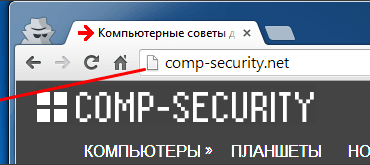
Для создания ярлыка сайта достаточно перенести иконку сайта из браузера на рабочий стол. Откройте сайт, ярлык которого вы хотите создать. После этого уменьшите окно браузера таким образом, чтобы на экране было видно часть рабочего стола.

Как создать ярлык сайта на рабочем столе

Дальше, захватите левой кнопкой мышки иконку сайта, которая находится слева от адреса, и перенесите на рабочий стол. После этого на рабочем столе появится ярлык, который будет ссылаться на нужный вам ресурс. Данный способ очень прост, и позволяет быстро создать любое количество ссылок на вашем рабочем столе.

Сложный способ

Также существует и другой, более сложный способ. Для этого откройте контекстное меню на рабочем столе (клик правой кнопкой мышки по рабочему столу) и выберите пункт, указанный на скриншоте внизу.

Как создать ярлык сайта на рабочем столе

После этого перед вами откроется небольшое окно. Здесь нужно ввести адрес нужного вам веб-ресурса и нажать на кнопку «Далее».

Как создать ярлык сайта на рабочем столе

В Следующем окне нужно ввести имя и нажать на кнопку «Готово».

Как создать ярлык сайта на рабочем столе

После этого на рабочем столе появится ярлык выбранного вами сайта. Нужно отметить, что при использовании такой ссылки страницы будут открываться в том браузере, который установлен как браузер по умолчанию.

Рубрики
Windows 10 Настройка Windows

Как создать ярлык Мой компьютер в Windows 10

Не редко после обновления с Windows 7 на Windows 10 пользователи испытывают некоторые трудности с управлением базовыми функциями операционной системы. Это в основном связано с тем, что многие настройки, которые раньше находились в одном месте, теперь перенесены в другое, и пользователи не могут их найти.

Например, в Windows 10 больше нет привычного пользователям Windows 7 окна «Персонализация». Теперь его заменило окно «Параметры». Из-за этого многие пользователи не могут понять, как создать ярлык «Мой компьютер» в Windows 10 или как сменить обои на рабочем столе. Если вы также столкнулись с подобными трудностями, то данный материал должен вам помочь.

Шаг № 1. Откройте окно «Персонализация».

Для того чтобы создать ярлык «Мой компьютер» вам необходимо открыть окно «Персонализация». Для этого кликните правой кнопкой мышки по пустому месту на рабочем столе и в открывшемся меню выберите пункт «Персонализация».

Как создать ярлык Мой компьютер в Windows 10

Шаг № 2. Откройте «Параметры значков рабочего стола».

После того как вы открыли окно «Персонализация», вам нужно перейти в раздел «Темы» (ссылка на него будет в боковом меню), а потом открыть подраздел «Параметры значков рабочего стола».

Как создать ярлык Мой компьютер в Windows 10

Шаг № 3. Включите значок «Компьютер».

В результате перед вами должно появиться небольшое окно для управления значками на рабочем столе. Здесь нужно установить отметку напротив пункта «Компьютер». Также здесь можно включить или отключить отображение таких значков рабочего стола как: Корзина, Панель управления, Файлы пользователя или Сеть. После внесения изменений в настройки не забудьте нажать на кнопку «Ok» для сохранения.

Как создать ярлык Мой компьютер в Windows 10

После этих несложных манипуляций на экране должен появиться значок с названием «Этот компьютер». Данный значок является аналогом значка «Мой компьютер» в более старых версиях Windows. При желании, вы можете даже сменить его название с «Этот компьютер» на «Мой компьютер».

Дополнено. Окно «Параметры значков рабочего стола» можно также открыть с помощью команды. Для этого нажмите комбинацию клавиш Windows-R и в открывшемся окне выполните следующую команду:

  • Rundll32 shell32.dll,Control_RunDLL desk.cpl,,5

После выполнения этой команды вам останется только установить отметку напротив пункта «Компьютер» и сохранить настройки нажатием на кнопку«ОК».

Рубрики
Windows 10 Настройка Windows

Как создать учетную запись в Windows 10

Довольно часто за одним компьютером работают двое или даже больше пользователей. Как правило, эти пользователи работают с разными файлами и программами, из-за чего работать становится труднее. Для решения этой проблемы нужно создать отдельную учетную запись для каждого пользователя, который работает на данном компьютере. В одной из прошлых статей мы рассказывали о том, как это делается в Windows 7. Здесь же вы узнаете о том, как создать учетную запись в Windows 10.

Итак, для того чтобы создать учетную запись в Windows 10 нужно открыть окно Параметры. Это можно сделать с помощью меню «Пуск». Откройте его, и выберите пункт «Параметры».

Как создать учетную запись в Windows 10

После этого перед вами откроется окно «Параметры». Здесь нужно перейти в раздел «Учетный записи».

Как создать учетную запись в Windows 10

После этого перед вами откроется страница настроек вашей учетной записи. Здесь можно управлять учетной записью Microsoft, устанавливать аватарки и т.д. Тут вы должны перейти в раздел «Family & other users» (Семья и другие пользователи). Ссылка на этот раздел настроек находится в левом боковом меню.

Как создать учетную запись в Windows 10

Дальше перед вами откроется окно «Other users» (Другие пользователи). Здесь нужно нажать на кнопку «Add someone else to this PC» (на скриншоте она выделена красным квадратом).

Как создать учетную запись в Windows 10

После этого перед вами откроется окно для создания учетной записи Windows 10. Если вы хотите добавить пользователя, имеющего учетную запись в Microsoft, то просто введите его адрес электронной почты в сервисе Microsoft и нажмите на кнопку «Далее». После этого следуйте инструкциям, появляющимся на экране.

Как создать учетную запись в Windows 10

Если у добавляемого вами пользователя нет учетной записи Microsoft, но вы хотите ее создать, то просто нажмите на ссылку «Зарегистрировать новый адрес электронной почты», после чего следуйте инструкциям, которые будут появляться на экране.

Как создать учетную запись в Windows 10

Если же вы хотите создать учетную запись Windows 10, которая не будет связана с учетной записью Microsoft, то вам нужно нажать на ссылку «Вход без учетной записи Майкрософт (не рекомендуется)».

Как создать учетную запись в Windows 10

После этого появится окно, в котором нужно нажать на кнопку «Локальная учетная запись».

Как создать учетную запись в Windows 10

После этого появится вполне прививочное окно для создания учетной записи в Windows. Здесь нужно ввести имя пользователя и при необходимости пароль с подсказкой. После ввода этих данных нужно нажать на кнопку «Далее».

Как создать учетную запись в Windows 10

После этого учетная запись Windows 10 будет создана и вам останется только нажать на кнопку «Готово».

Рубрики
Windows 7 Настройка Windows

Как создать точку восстановления в Windows 7

Точки восстановления позволяют восстановить настройки операционной системы и прежние версии файлов в случае программного сбоя. В данном материале мы расскажем о том, как создать точку восстановления в Windows 7 и как потом эту точку использовать для восстановления работы системы.

Для того чтобы создать точку восстановления в Windows 7 нужно сначала открыть окно со свойствами системы. Это можно сделать несколькими способами. Например, если у вас на рабочем столе есть иконка «Компьютер», то вы можете просто кликнуть по ней правой кнопкой мышки и выбрать пункт меню «Свойства».

Как создать точку восстановления в Windows 7

Также вы можете открыть свойства системы через Панель управления. Для этого нужно перейти по пути «Пуск – Панель управления – Система и безопасность – Система».

Как создать точку восстановления в Windows 7

Ну или вы можете воспользоваться самым простым способом, а именно нажать комбинацию клавиш Windows + Pause / Break.

Как создать точку восстановления в Windows 7

После того как вы открыли окно свойствами системы, вам нужно перейти в раздел «Защита системы». Для этого нажмите на соответствующую ссылку в левой части окна.

Как создать точку восстановления в Windows 7

В результате перед вами появится небольшое окно с настройками защиты системы. Здесь будет список дисков, напротив которых будет указано, для каких дисков включена защита, а для каких нет. Если для вашего системного диска (обычно это диск C:) защита включена, то вам нужно выделить его и нажать на кнопку «Создать»

Как создать точку восстановления в Windows 7

После этого нужно просто ввести название для создаваемой точки восстановления и снова нажать на кнопку «Создать». После чего операционная система Windows 7 начнет процесс создания точки восстановления.

Как создать точку восстановления в Windows 7

Если же защита системного диска отключена, то ее нужно сначала включить. Для этого выделите диск и нажмите на кнопку «Настроить».

Как создать точку восстановления в Windows 7

После этого активируйте функцию «Восстановить параметры системы и предыдущие версии файлов» и укажите какой процент диска вы хотите выделить для создания точек восстановления Windows 7. После внесения этих настроек закройте окно нажатием на кнопку «Ok» и можете приступать к созданию точки восстановления.

Как создать точку восстановления в Windows 7

Обратите внимание, в этом же окне можно и удалить ранее созданные точки восстановления. Для этого есть отдельная кнопка «Удалить».

Как создать точку восстановления в Windows 7

Восстановление системы Windows 7 из ранее созданной точки

Для того чтобы восстановить систему Windows 7 с помощью ранее созданной точки восстановления нужно открыть Панель управления и с помощью поиска найти раздел «Восстановление».

Как создать точку восстановления в Windows 7

В разделе «Восстановление» нужно нажать на кнопку «Запуск восстановления системы».

Как создать точку восстановления в Windows 7

И дальше следовать инструкциям, которые будут появляться на экране.

Как создать точку восстановления в Windows 7

Если Windows 7 не загружается, то вы можете запустить восстановления при помощи установочного диска. Для этого загрузитесь с установочного диска Windows 7, выберите язык и перейдите в «Восстановление системы».

Как создать точку восстановления в Windows 7

После этого выберите операционную систему Windows 7 и нажмите на кнопку «Далее».

Как создать точку восстановления в Windows 7

Дальше кликните по ссылке «Восстановление системы».

Как создать точку восстановления в Windows 7

И следуйте инструкциям, которые будут появляться на экране.

Как создать точку восстановления в Windows 7

Таким образом вы сможете восстановить систему Windows 7 из ранее созданной точки восстановления даже в том случае, если Windows 7 отказывается запускаться.

Рубрики
Windows 10 Настройка Windows

Как создать точку восстановления в Windows 10

Точки восстановления могут создаваться операционной системой автоматически (например, при установке программ, драйверов или обновлении операционной системы) или вручную по команде пользователя. Ручное создание точки восстановления обычно используется тогда, когда пользователь планирует выполнить какое-либо потенциально опасное действие с системой и хочет подстраховать себя на случай программного сбоя.

Но, в связи с серьезными изменениями в интерфейсе Windows 10, ручное создание точки восстановление вызывает сложности у пользователей. Если вы также столкнулись с подобной проблемой, то эта статья должна вам помочь. Здесь вы узнаете, как создать точку восстановления в Windows 10.

Итак, если вы хотите создать точку восстановления в Windows 10, то вам сначала нужно открыть окно с свойствами системы. Сделать это можно разными способами. Например, если у вас есть иконка компьютера на рабочем столе, то вы можете просто кликнуть по ней правой кнопкой мышки и в открывшемся меню выбрать пункт «Свойства». Также в свойства системы можно зайти через Панель управления. Для этого нужно зайти в Панель управления и открыть раздел «Система и Безопасность – Система».

Как создать точку восстановления в Windows 10

Но, самый простой способ открыть свойства системы — это воспользоваться комбинацией клавиш Windows + Pause / Break.

Как создать точку восстановления в Windows 10

После открытия свойств системы нужно кликнуть по ссылке «Защита системы» в левом боковом меню.

Как создать точку восстановления в Windows 10

После этого откроется небольшое окно с настройками восстановления системы. В первую очередь здесь нужно обратить внимание на то включена ли защита для системного диска. Если напротив системного диска указано «Отключено», то вам сначала нужно включить защиту. Для этого выделите диск, на котором установлена ваша операционная система, и нажмите на кнопку «Настроить».

Как создать точку восстановления в Windows 10

В следующем окне нужно включить защиту системы и указать, сколько дискового пространства вы хотите выделить под создание точек восстановления.

Как создать точку восстановления в Windows 10

После включения защиты системы должна раз блокироваться кнопка «Создать». Теперь можно приступать к созданию точки восстановления для операционной системы Windows 10. Снова выделяем системный диск и нажимаем на кнопку «Создать».

Как создать точку восстановления в Windows 10

Дальше вводим название для создаваемой точки восстановления и снова нажимаем на кнопку «Создать».

Как создать точку восстановления в Windows 10

После этого операционная система Windows 10 начнет процесс создания точки восстановления.

Как создать точку восстановления в Windows 10

После того, как точка восстановления будет создана, вы увидите информационное сообщение.

Как создать точку восстановления в Windows 10

Восстановление Windows 10 с помощью созданной точки

Если вам потребуется восстановить операционную систему Windows 10 с помощью созданной точки восстановления, то это можно сделать через Панель управления. Откройте Панель управления, введите в поиск «Восстановление» и перейдите в раздел с таким же названием.

Как создать точку восстановления в Windows 10

После этого нужно активировать функцию «Запуск восстановления системы».

Как создать точку восстановления в Windows 10

И следовать инструкциям, которые будут появляться на экране.

Как создать точку восстановления в Windows 10

Если операционная система Windows 10 не загружается, то для того чтобы восстановить систему из точки восстановления, нужно загрузиться с загрузочного диска Windows 10 и перейти в режим «Восстановление системы».

Как создать точку восстановления в Windows 10

Дальше нужно открыть раздел «Диагностика – Дополнительные параметры – Восстановление системы – Windows 10». После чего перед вами откроется обычное окно для восстановления системы с помощью ранее созданной точки.

Как создать точку восстановления в Windows 10

Более подробно об восстановлении системы с помощью точки восстановления можно почитать в нашей статье «Как сделать откат системы на Windows 10».

Рубрики
Windows 7 Настройка Windows

Как создать нового пользователя в Windows 7

Посетители данного сайта не редко интересуются, как создать нового пользователя в Windows 7. Чаще всего такая необходимость возникает, когда на одном компьютере работает более одного человека. Файлы и ярлыки программ разных пользователей начинают путаться на рабочем столе, и это неизбежно создает массу неудобств. В данной статье мы расскажем о том, как создать нового пользователя в Windows 7 и навсегда решить эту проблему.

Для того чтобы создать нового пользователя вам необходимо открыть меню Пуск и перейти в Панель управления. Если вы хотите создать нового пользователя в Windows 8, то воспользуйтесь нашей статьей об открытии Панели управления в Windows 8.

Итак, после того как вы открыли Панель управления перейдите в раздел «Добавление и удаление учетных записей».

Как создать нового пользователя в Windows 7

После этого перед вами откроется список учетных записей, которые уже добавлены в вашу операционную систему. Если вы ранее ничего не добавляли, то здесь должно быть только два пользователя: основной пользователь (которого вы создали при установке Windows) и пользователь гость. Для того чтобы добавить нового пользователя в Windows 7, нажмите на ссылку «Создание учетной записи».

Как создать нового пользователя в Windows 7

Дальше вам нужно ввести имя нового пользователя, выбрать тип его учетной записи (обычный пользователь или администратор) и нажать на кнопку «Создание учетной записи».

Как создать нового пользователя в Windows 7

Все, после нажатия на кнопку «Создание учетной записи» новый пользователь будет создан. Обратите внимание, если вы выберите тип учетной записи «Обычный пользователь», то пользователь, использующий такую учетную запись, не сможет устанавливать новые программы или вносить изменения в настройки операционной системы.

Как создать нового пользователя запись в Windows 7 через командную строку

Также вы можете создать нового пользователя через командную строку. Для того чтобы создать нового пользователя Windows 7 через командную строку ее нужно сначала запустить с правами администратора. О том как запустить командную строку с правами администратора мы уже рассказывали в одной из статей.

После этого в открывшейся командной строке введите команду:

  • net user имя_пользователя пароль_пользователя /add

Например, для того чтобы добавить пользователя с ником Mike и паролем 123123 необходимо ввести net user Mike 123123 /add.

Как создать нового пользователя в Windows 7

После ввода такой команды будет создан новый пользователь. Но, по умолчанию он будет обычным пользователем (не администратором). Для того чтобы сделать этого пользователя администратором необходимо ввести еще одну команду:

  • net localgroup Администраторы имя_пользователя /add

Например, для того чтобы сделать пользователя Mike администратором нам нужно ввести команду net localgroup Администраторы Mike /add.

Как создать нового пользователя в Windows 7

Все, как видим добавить нового пользователя в Windows 7 с помощью командной строки не намного сложнее, чем добавление пользователя через Панель управления.

Рубрики
Настройка Windows

Как удалить ненужные программы с компьютера

Со временем на компьютере неизбежно накапливаются ненужные программы. Это происходит в основном из-за того, что многие программы устанавливаются для решения одной конкретной проблемы. И после решения данной проблемы они больше не нужны.

Такие программы остаются на жестком диске и как минимум съедают свободное место. А во многих случаях они еще и загружаются при старте компьютера, создавая паразитную нагрузку и замедляя работу действительно полезных программ. Если вы столкнулись с подобной проблемой, то данная статья должна вам помочь. Сейчас вы узнаете, как удалить ненужные программы с компьютера.

Содержание

Как удалить ненужные программы с компьютера через Панель управления

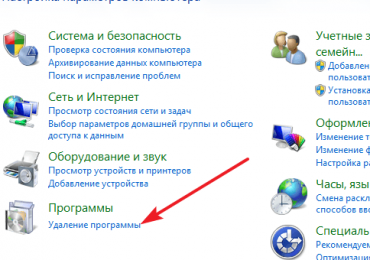
Самый простой способ удаления ненужных программ это удаление через специальную утилиту в Панели правления. Для того чтобы воспользоваться данным способом откройте Панель управления и перейдите в раздел «Удаление программ».

Как удалить ненужные программы с компьютера

Также вы можете открыть эту утилиту с помощью поиска. Откройте меню Пуск и введите в поисковую форму фразу «Удаление программ», после чего запустите найденную программу.

Как удалить ненужные программы с компьютера

После открытия утилиты «Удаление программ», перед вами появится список всех установленных на ваш компьютер программ. Для того чтобы удалить ненужные программы вам нужно найти их в этом списке. После этого найденную программу нужно выделить мышкой и нажать на кнопку «Удалить», которая появится над списком.

Как удалить ненужные программы с компьютера

После этого откроется установщик программы, который предложит вам удалить ее.

Как удалить ненужные программы с компьютера

Дальше нужно следовать инструкциям установщика. В большинстве случаев, для того чтобы удалить ненужную программу с помощью установщика достаточно нажать на кнопку «Удалить».

Как удалить ненужные программы с компьютера при помощи MyUninstaller

Также вы можете удалять ненужные программы с компьютера при помощи специальных программ для удаления других программ. Таких программ существует довольно много. Например: Revo Uninstaller, ZSoft Uninstaller, MyUninstaller и многие другие.

В данном материале мы продемонстрируем процесс удаления программ на примере MyUninstaller. Данная программа является полностью бесплатной, она не требует установки и пользоваться ею очень просто. Скачать данную программу можно с официального сайта.

После запуска данной программы она проанализирует ваш компьютер и найдет все установленные программы. Анализ может занять 1-2 минуты.

Как удалить ненужные программы с компьютера

После этого в окне программы появится список всех установленных на вашем компьютере программ. Здесь нужно выделить ненужную программу, которую вы хотите удалить, и нажать на кнопку с изображением корзины.

Как удалить ненужные программы с компьютера

После этого откроется установщик программы и предложит вам ее удалить.

Как удалить ненужные программы с компьютера

Дальше нужно действовать согласно инструкциям установщика. В большинстве случае достаточно нажать на кнопку «Удалить».