Рубрики
Настройка Windows

Как удалить папку, которая не удаляется

Удаление папок и файлов это достаточно простая процедура, которая не вызывает никаких сложностей даже у начинающих пользователей. Однако иногда случаются ситуации, когда папки не удаляются. В данной статье мы расскажем о том, как удалить папку, которая не удаляется.

Способ № 1. Закрыть программу, которая использует файлы из данной папки.

Если вы пытаетесь удалить папку, но она не удаляется, то первое, что нужно проверить, это запущенные программы. Вполне возможно, одна из запущенных программ сейчас работает с файлами из этой папки. Обычно в таких случаях появляется сообщение «Операция не может быть завершена, поскольку эти папки или файлы открыты в другой программе».

Если у вас есть подозрения, что программа может использовать файлы из этой папки, то такую программу нужно закрыть. После чего нужно повторно попытаться удалить папку.

Отдельно нужно сказать об антивирусах. Не редко антивирусы блокируют файлы, которые вызывают у них подозрения. Такие файлы нельзя открыть или удалить. Если вы попытаетесь удалить папку, в которой находится такой файл, то у вас также ничего не получится. Для того чтобы удалить заблокированный антивирусом файл нужно приостановить защиту антивируса.

Способ № 2. Переименовать папку.

Еще один простой способ это переименование папки. Не редко система не позволяет удалять папку, но позволяет ее переименовать. При этом после переименования вы можете ее удалить.

Способ № 3. Отключить компьютер от сети.

Если файлы из папки используются другими пользователями по локальной сети, то вы не сможете удалить папку, в котой они находятся. Для того чтобы решить эту проблему можно просто отключить компьютер от сети, после чего удалить папку.

Способ № 4. Использовать учетную запись администратора.

Для удаления некоторых папок и файлов необходимы права администратора. Если система сообщает, что у вас недостаточно прав, то вам нужно войти в учетную запись администратора и еще раз попробовать удалить папку.

Способ № 5. Перезагрузить компьютер.

Если предыдущие способы не сработали, то просто перезагрузите компьютер. В большинстве случаев после перезагрузки заблокированные файлы и папки без проблем удаляются.

Способ № 6. Удалить папку при помощи специальной программы.

Существуют программы для удаления заблокированных файлов и папок. Наиболее популярными программами такого рода являются Unlocker, IObit Unlocker, LockHunter. Установите одну из этих программ и попытайтесь удалить папку с ее помощью.

Способ № 7. Удалить папку через Безопасный режим.

Также вы можете запустить компьютер в Безопасном режиме. В безопасном режиме запускаются только самые необходимые компоненты операционной системы. Поэтому в Безопасном режиме, скорее всего, папка не будет заблокирована и вы сможете ее удалить.

Рубрики
Настройка Windows

Как скрыть и показать скрытые папки в Windows 10

Скрытые папки – это обычные папки с атрибутом «Скрытый». Если настройки Windows 10 не изменены, то такие папки не отображаются в Проводнике.

Как правило, атрибут «Скрытый» используется для скрытия системных папок, изменения в которых могут навредить операционной системе Windows. Но, в результате заражения вирусами скрытыми могут стать и обычные файлы пользователя. Если вы столкнулись с подобной проблемой, то данная статья должна вам помочь. Здесь вы узнаете, как скрыть и показать скрытые папки в Windows 10.

Содержание

Как показать скрытые папки в Windows 10

Для начала расскажем о том, как показать скрытые папки. В операционной системе Windows 10 это делается точно также, как и в более старых версиях Windows, а именно через меню «Параметры папок». Единственное отличие, в Windows 10 данное меню открывается немного по-другому.

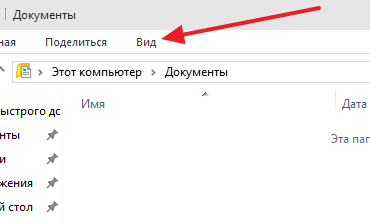
Итак, чтобы показать скрытые папки в Windows 10 вам нужно открыть любую папку и перейти на вкладку «Вид».

Как скрыть и показать скрытые папки в Windows 10

После чего нужно нажать на кнопку «Параметры», которая будет находиться в правой части окна.

Как скрыть и показать скрытые папки в Windows 10

Если у вас возникают трудности с поиском данной кнопки, то вы можете открыть «Параметры папок» другим способом. Для этого нажмите комбинацию клавиш Windows-R и выполните команду «control.exe folders».

Как скрыть и показать скрытые папки в Windows 10

Так или иначе, вы должны открыть окно «Параметры папок». Для того чтобы показать скрытые папки здесь нужно перейти на вкладку «Вид».

Как скрыть и показать скрытые папки в Windows 10

На вкладке «Вид» вы увидите список параметров, которые имеют отношение, к отображению папок в Проводнике Windows. Для того чтобы показать скрытые папки данный список нужно пролистать в самый конец. Здесь нужно отключить опцию «Скрывать защищенные системные файлы», включить опцию «Показывать скрытые файлы, папки и диски» и закрыть окно нажатием на кнопку «ОК».

Как скрыть и показать скрытые папки в Windows 10

После внесения этих изменений скрытые папки начнут показываться в Проводнике Windows 10. Вы сможете отличить их иконке, она выглядит как полупрозрачная папка.

Как скрыть скрытые папки в Windows 10

Если вам нужно наоборот, скрыть скрытые папки в Windows 10, то это делается аналогичным способом. Сначала нужно открыть окно «Параметры папок» любым из описанных выше способов. Например, можно нажать Windows-R и выполнить команду «control.exe folders».

Как скрыть и показать скрытые папки в Windows 10

После открытия окна «Параметры папок» нужно перейти на вкладку «Вид».

Как скрыть и показать скрытые папки в Windows 10

На вкладке «Вид» нужно пролистать список дополнительных параметров в самый конец, включить там опцию «Не показывать скрытые файлы, папки и диски» и сохранить настройки нажатием на кнопку «ОК».

Как скрыть и показать скрытые папки в Windows 10

После этого скрытые папки перестанут показываться в Проводнике Windows 10.

Как сделать скрытую папку видимой в Windows 10

При необходимости вы можете сделать скрытую папку видимой. Для этого кликните по папке правой кнопкой мышки и в открывшемся меню выберите пункт «Свойства».

Как скрыть и показать скрытые папки в Windows 10

В результате перед вами появится окно со свойствами выбранной вами папки. Для того чтобы сделать данную папку видимой нужно отключить опцию «Скрытый» и сохранить настройки нажатием на кнопку «ОК».

Как скрыть и показать скрытые папки в Windows 10

После этого папка станет видимой и будет отображаться даже тогда, когда показ скрытых папок отключен.

Рубрики
Настройка Windows

Как свернуть окно с помощью клавиатуры

Вы могли не знать, но любое действие в операционной системе Windows, которое вы делаете с помощью мышки, можно выполнить и с помощью клавиатуры. В частности, с помощью клавиатуры можно сворачивать окна и для этого даже существует несколько способов.

Содержание

Сворачивание окон с помощью Windows-M

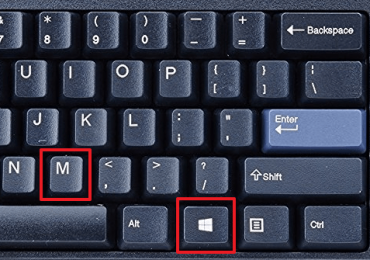
Самый простой и популярный способ свернуть окно с помощью клавиатуры — это комбинация клавиш Windows-M. Данная комбинация клавиш сворачивает на панель задач все окна, открытые в данный момент. При этом сворачивание происходит плавно, с отображением анимации. Комбинация клавиш Windows-M работает, как с левой кнопкой Windows, так и с правой, но ее удобней использовать именно с правой кнопкой Windows, так как это показано на картинке внизу.

Как свернуть окно с помощью клавиатуры

Для отмены данного действия, то есть для разворачивания свернутых окон, можно использовать комбинацию клавиш Windows-Shift-M.

Как свернуть окно с помощью клавиатуры

Сворачивание окон с помощью Windows-D

Второй способ сворачивания окно с помощью клавиатуры заключается в использовании комбинации клавиш Windows-D. Данная комбинация клавиш также сворачивает все открытые окна, но в отличие от предыдущего способа она делает это мгновенно, без отображения анимации. Данный способ подойдет если вам нужно быстро свернуть все окна и перейти к рабочему столу.

Как свернуть окно с помощью клавиатуры

У данного способа есть одна особенность, он работает в обе стороны. Так комбинацию клавиш Windows-D можно использовать как для того, чтобы свернуть все окна, так и для того, чтобы развернуть их обратно, если они свернуты.

Сворачивание окон с помощью Alt-Space

Если вам нужно свернуть только одно окно, то для этого можно использовать комбинацию клавиш Windows и Стрелка вниз. При первом нажатии эта комбинация меняет размер окна, а при втором сворачивает окно на панель задач.

Как свернуть окно с помощью клавиатуры

Также для сворачивания одного окна можно использовать комбинацию Alt-Space (Alt-Пробел). Данная комбинация клавиш открывает небольшое меню, которое расположено в левом верхнем углу любого окна.

Как свернуть окно с помощью клавиатуры

В этом окне доступно несколько действий, которые можно выполнить с этим окном:

  • Восстановить;
  • Переместить;
  • Изменить размер;
  • Свернуть;
  • Развернуть;
  • Закрыть;

Как свернуть окно с помощью клавиатуры

Если вам нужно свернуть окно, то в данном меню нужно выбрать вариант «Свернуть» с помощью клавиш со стрелками и нажав Enter.

Другие полезные комбинации клавиш

Также в Windows есть и другие полезные комбинации клавиш, которые позволяют управлять окнами. Некоторые из них мы приведем в таблице ниже.

Alt-Tab Переключение между окнами. Позволяет изменить активное окно не используя мышку.
Win-Tab Переключение между виртуальными рабочими столами. Работает только в Windows 10.
Alt-F4 Закрытие программы. Позволяет закрыть активное окно или выключить компьютер, если все окна уже закрыты.
Ctrl-R или F5 Обновление информации в активном окне.
Windows Открывает меню Пуск. Позволяет выйти из полноэкранного режима назад к рабочему столу.
Windows-Home Свернуть все окна кроме окна, которое активно в данный момент.
Ctrl-Tab Переход к следующей вкладке в том же окне.
Ctrl + Shift + Tab Переход к предыдущей вкладке в том же окне.

Нужно отметить, что все описанные в статье комбинации протестированы на Windows 10 и в более старых версиях Windows могут не работать либо работать по другому.