Рубрики
Настройка Windows

Как опустить панель задач вниз рабочего стола

Панель задач играет роль основной панели в операционной системе Windows. Здесь отображаются запущенные программы, часы и кнопка «Пуск».

По умолчанию, данная панель расположена внизу рабочего стола. Но, из-за программной ошибки или невнимательности пользователя, Панель задач может переместиться в другое положение. Например, на верх рабочего стола или к боковой грани. Для большинства пользователей такое не типичное расположение панели является не удобным. Поэтому они задаются вопросом, как опустить Панель задач вниз рабочего стола.

Содержание

Опускаем Панель задач вниз рабочего стола с помощью мышки

Пожалуй, самый простой способ опустить Панель задач вниз рабочего стола, это воспользоваться мышкой. Для того чтобы воспользоваться данным способом нужно сначала проверить, закреплена ли Панель задач или нет. Для этого кликните правой кнопкой мышки по панели задач и посмотрите на пункт «Закрепить Панель задач». Если рядом с ним стоит отметка, то это означает, что Панель задач закреплена. Чтобы ее открепить кликните по пункту меню «Закрепить Панель задач» и снимите отметку.

Как опустить панель задач вниз рабочего стола

После того как Панель задач откреплена, ее можно опустить вниз рабочего стола при помощи мышки. Для этого достаточно кликнуть левой кнопкой мышки по пустому пространству на Панели задач и не отпуская кнопку мышки переместить Панель задач вниз рабочего стола.

После того как панель опустится на привычное место внизу экрана, ее нужно закрепить. Для этого кликните правой кнопкой мышки и выберите пункт меню «Закрепить панель задач».

Опускаем Панель задач при помощи настроек

Также вы можете опустить Панель задач вниз рабочего стола при помощи настроек. Для этого нужно кликнуть правой кнопкой мышки по Панели задач и в открывшемся меню выбрать пункт «Свойства».

Как опустить панель задач вниз рабочего стола

Таким образом вы откроете окно с настройками панели задач и кнопки «Пуск». Здесь на вкладке «Панель задач» можно выбрать место, в котором должна располагаться Панель задач. Для того чтобы опустить Панель задач вниз рабочего стола выберите вариант «снизу» и сохраните настройки с помощью кнопки «Ok».

Как опустить панель задач вниз рабочего стола

Обратите внимание, для того чтобы изменить расположение Панели задач с помощью настроек не обязательно ее разблокировать.

Решение других проблем с Панелью задач

Кроме вышеописанного с Панелью задач случаются и другие проблемы. Наиболее распространенные из них мы рассмотрим ниже.

  • Панель задач исчезает и появляется. Если ваша Панель задач, то исчезает, то появляется, то, скорее всего у вас включена функция «Автоматически скрывать Панель задач». Вы можете отключить эту функцию в настройках панели задач. Для этого нужно кликнуть правой кнопкой мышки по панели задач, выбрать «Свойства» и на вкладке «Панель задач», отключить функцию «Автоматически скрывать Панель задач».
  • Панель задач слишком большая. Еще одна проблема с Панелью задач — это ее слишком большой размер. Для того чтобы решить эту проблему нужно открепить Панель задач, навести курсор мышки на край Панели задач и потянуть ее в сторону края экрана. Если уменьшить ширину Панели задач с помощью данного способа не получается, то откройте ее свойства и активируйте функцию «Использовать маленькие кнопки на панели задач.
Рубрики
Настройка Windows

Как перезагрузить компьютер или ноутбук с помощью клавиатуры

Любые функции операционной системы можно задействовать без использования мышки и функция перезагрузки компьютера не исключение. В этой статье вы узнаете несколько способов с помощью которых можно перезагрузить компьютер или ноутбук только с помощью клавиатуры.

Способ № 1. Комбинация клавиш ALT-F4.

Большинству пользователей известно, что комбинация клавиш ALT-F4 используется для закрытия программ. Но, далеко не все знают, что эту же комбинацию клавиш можно использовать для выключения или перезагрузки компьютера.

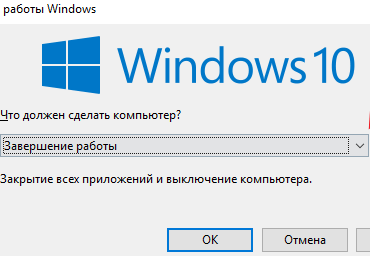
Делается это очень просто. Нажимаем комбинацию клавиш ALT-F4 до тех пор, пока не закроем все запущенные программы. После того, как запущенных программ не останется еще раз нажимаем ALT-F4. В результате на экране появится окно с предложением выключить компьютер.

Как перезагрузить компьютер или ноутбук с помощью клавиатуры

Если вы хотите выключить компьютер, то просто нажмите Enter, если же вам нужно выполнить перезагрузку, то нажмите на стрелку вниз на клавиатуре, выберите «Перезагрузка» и после этого нажмите Enter.

Это самый быстрый и простой способ перезагрузить компьютер или ноутбук с помощью клавиатуры. Данный способ работает на любой версии операционной системы Windows и его будет достаточно, для любых ситуаций, но, на всякий случай рассмотрим еще несколько вариантов.

Способ № 2. Выполнение команды Shutdown.

При необходимости компьютер можно перезагрузить с помощью команды Shutdown. Для этого нажмите комбинацию клавиш Windows-R, в открывшемся окне введите команду «shutdown /r /t 0» и нажмите на клавишу ввода. Выполнение данной команды перезагрузит систему немедленно.

Как перезагрузить компьютер или ноутбук с помощью клавиатуры

Если же выполнить команду «shutdown /r», то перезагрузка системы произойдет через 1 минуту.

Способ № 3. Комбинация клавиш CTRL-ALT-DEL или меню ПУСК.

Также для перезагрузки компьютера или ноутбука на операционной системе Windows можно использовать комбинацию клавиш CTRL-ALT-DEL. Если у вас Windows 7 или более новая версия Windows, то после нажатия CTRL- ALT-DEL появится заставка с несколькими функциями. Здесь нужно использовать стрелки и клавишу TAB для того чтобы нажать на кнопку выключения и перезагрузить компьютер.

Как перезагрузить компьютер или ноутбук с помощью клавиатуры

Если у вас Windows XP, то после нажатия CTRL-ALT-DEL появится «Диспетчер задач». В нем есть меню «Завершение работы», которое можно открыть с помощью стрелок и клавиши TAB. С помощью данного меню можно выключить или перезагрузить компьютер.

Как перезагрузить компьютер или ноутбук с помощью клавиатуры

Кроме этого вы можете перезагрузить компьютер с помощью меню ПУСК. Для этого нажмите на клавишу Windows на клавиатуре и с помощью стрелок и клавиши TAB нажмите на кнопку «Завершение работы».

Рубрики
Windows 10 Windows 7 Настройка Windows

Планировщик заданий в Windows 7 и 10: как открыть и пользоваться

Планировщик заданий, который также иногда называют Планировщиком задач, это встроенный в Windows инструмент, который позволяет автоматически запускать программы и выполнять некоторые действия (например, перезагрузку или выключение компьютера). В этой статье мы расскажем о том, где находится Планировщик заданий, как его открыть в Windows 7 и Windows 10 и как им пользоваться.

Содержание

Где находится Планировщик заданий

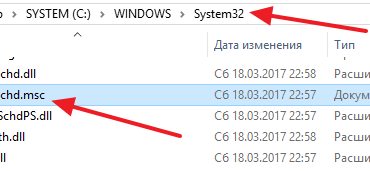
Если вас интересует непосредственное нахождения Планировщика заданий, то он находится в папке WINDOWSSystem32, а его исполняемый файл называется Taskschd.msc. Вы можете перейти в эту папку и запустить Планировщик заданий просто кликнув по нему два раза, как по любой другой программе.

Планировщик заданий в Windows 7 и 10: как открыть и пользоваться

Кстати, для быстрого открытия папки WINDOWSSystem32 можно воспользоваться меню «Выполнить». Для этого нужно нажать комбинацию клавиш Windows+R, ввести команду «%SYSTEMROOT%System32» и нажать клавишу Enter.

Планировщик заданий в Windows 7 и 10: как открыть и пользоваться

Как открыть Планировщик заданий

Для открытия Планировщика заданий в Windows 7 и Windows 10 существует масса различных способов. Самый простой вариант – это просто воспользоваться поиском в меню «Пуск». Для этого откройте меню «Пуск» и введите поисковый запрос «Планировщик заданий».

Планировщик заданий в Windows 7 и 10: как открыть и пользоваться

Кроме этого можно выполнить команду «Taskschd.msc». Для этого нажмите комбинацию клавиш Windows+R, чтобы открыть окно «Выполнить», введите команду «Taskschd.msc» и нажмите на клавишу Enter.

Планировщик заданий в Windows 7 и 10: как открыть и пользоваться

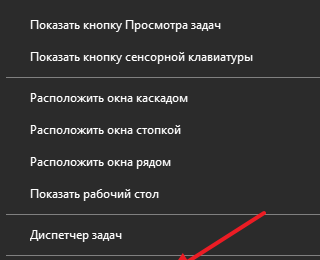
Также Планировщик задач можно открыть через Панель управления. Для этого зайдите в Панель управления и перейдите в раздел «Система и безопасность – Администрирование». Здесь будут доступны различные инструменты для управления операционной системой Windows. Среди прочего здесь будет доступен и Планировщик задач.

Планировщик заданий в Windows 7 и 10: как открыть и пользоваться

Как пользоваться Планировщиком заданий

Планировщик заданий можно использовать для решения самых разных задач. Например, с его помощью можно запускать программы, скрипты, выключать компьютер и многое другое. Интерфейс Планировщика заданий состоит из трех частей: левой, центральной и правой. В левой части интерфейса доступна так называемая «Библиотека планировщика заданий». Здесь сосредоточены все задания, которые были добавлены в Планировщик. Перемещаясь по папкам библиотеки, вы сможете посмотреть все задания Планировщика.

Планировщик заданий в Windows 7 и 10: как открыть и пользоваться

Выбрав одну из папок Библиотеки, в центральной части интерфейса появится список заданий, которые находятся в этой Папке. Выделив одно из заданий с помощи мышки можно посмотреть более подробную информацию об этом задании. Для того чтобы запустить, остановить или отключить выполнение задания по нему нужно кликнуть правой кнопкой мышки.

Планировщик заданий в Windows 7 и 10: как открыть и пользоваться

В правой части интерфейса находится блок с кнопками. Здесь доступны кнопки для создания новых и настройки старых заданий. Например, для того чтобы создать новую задачу с помощью мастера нужно нажать на кнопку «Создать простую задачу».

Планировщик заданий в Windows 7 и 10: как открыть и пользоваться

После этого откроется мастер создания задач. С его помощью достаточно просто создать новую задачу и настроить действие, которое она должна выполнять. Подробно о процессе создания новой задачи можно почитать в статье о выключении компьютера по таймеру.

Планировщик заданий в Windows 7 и 10: как открыть и пользоваться

Кроме этого в правой части интерфейса доступны и другие кнопки:

  • Создать задачу — создание задания без использования мастера (ручная настройка всех параметров).
  • Импортировать задачу — импорт задач, которые вы ранее экспортировали. Может использоваться, если нужно настроить выполнение некоторого действия на нескольких компьютерах (например, запуск антивируса или блокировка определенных сайтов).
  • Отображать все выполняемые задачи — позволяет увидеть список всех задач, которые работают в данный момент времени.
  • Включить журнал всех заданий — позволяет активировать ведение журнала планировщика заданий (в журнал записываются все действия, выполняемые планировщиком задач).
  • Создать папку — используется для создания собственных папок в левой части интерфейса.
  • Удалить папку — используется для удаления папок в левой части интерфейса.
  • Экспорт — позволяет экспортировать нужную задачу для использования на других компьютерах или после переустановки Windows
Рубрики
Windows 10 Настройка Windows

Как поменять раскладку клавиатуры на Windows 10

Если ваш родной язык не английский, то при работе с компьютером вам придется регулярно менять раскладку клавиатуры с родного языка на английский и обратно. В этой статье мы расскажем о том, как поменять раскладку в операционной системе Windows 10, а также как настроить изменение раскладки таким образом, чтобы это было максимально удобно.

Содержание

Стандартный способ смены раскладки клавиатуры

По умолчанию, для того чтобы поменять раскладку клавиатуры в Windows 10 используется две комбинации клавиш. Это комбинации клавиш:

  • Alt-Shift;
  • Windows-пробел.

Если вы не меняли никаких настроек, то вы можете менять раскладку клавиатуры с помощью любой из этих двух комбинаций клавиш. Если же в прошлом настройки менялись, то скорее всего, у вас будет работать только комбинация Windows + пробел, поскольку вторая комбинация клавиш была изменена. Кроме этого вы всегда можете переключать раскладку клавиатуры при помощи мышки. Для этого нужно кликнуть левой кнопкой мышки по иконке языка в правом нижнем углу экрана и в появившемся меню выбрать ту раскладку, которая вам нужна.

Изменение настроек раскладки клавиатуры

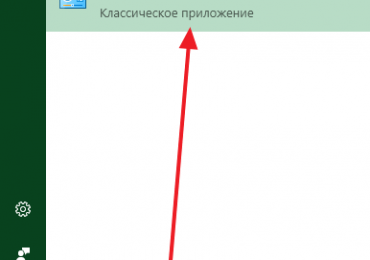
Если описанные выше комбинации клавиш вас не устраивают либо вы хотите изменить список языков, доступных для набора текста, то вы можете изменить настройки через «Панель управления». Для этого сначала откройте меню «Пуск» и введите в поисковый запрос «Панель управления». После этого откройте найденное классическое приложение.

Как поменять раскладку клавиатуры на Windows 10

После открытия «Панели управления», вам нужно перейти в раздел настроек «Изменение способа ввода».

Как поменять раскладку клавиатуры на Windows 10

Таким образом вы попадете в окно со списком доступных языков для ввода с клавиатуры.

Как поменять раскладку клавиатуры на Windows 10

Для того чтобы добавить в список дополнительный язык нажмите на кнопку «Добавить язык» и выберите нужный язык из появившегося списка.

Как поменять раскладку клавиатуры на Windows 10

Для того чтобы удалить один из языков, выделите его мышкой и нажмите на кнопку «Удалить».

Как поменять раскладку клавиатуры на Windows 10

Также вы можете менять порядок языков в списке. Для этого нужно выделить язык и нажать на кнопку «Вверх» или «Вниз».

Как поменять раскладку клавиатуры на Windows 10

Для того чтобы изменить комбинацию клавиш, с помощью которой вы меняете раскладку клавиатуры, вам нужно перейти в подраздел «Дополнительные параметры». Ссылка на этот подраздел находится слева от списка языков.

Как поменять раскладку клавиатуры на Windows 10

После этого перед вами появится большой список дополнительных параметров. Здесь нужно нажать на ссылку «Изменить сочетания клавиш языковой панели».

Как поменять раскладку клавиатуры на Windows 10

После нажатия на эту ссылку появится окно, в котором можно изменить комбинацию клавиш. Для этого нужно выделить мышкой действие «Переключить язык ввода» и нажать на кнопку «Сменить сочетание клавиш».

Как поменять раскладку клавиатуры на Windows 10

В результате появится небольшое окно, в котором можно выбрать комбинацию клавиш для смены раскладки клавиатуры в Windows 10.

Как поменять раскладку клавиатуры на Windows 10

Выберите нужную комбинацию клавиш и закройте все окна нажатием на кнопку «Ok» для того чтобы сохранить настройки.

Рубрики
Настройка Windows

Как посмотреть скрытые файлы на флешке

Не редко после заражения вирусами пользователи сталкиваются с тем, что файлы на флешке становятся скрытыми. В результате открыть такие файлы не получается, хотя физически они присутствуют на диске и занимают свободное место. В данной статье мы расскажем о том, как решить эту проблему и посмотреть скрытые файлы на флешке.

Содержание

Как посмотреть скрытые файлы на флешке в Windows 7

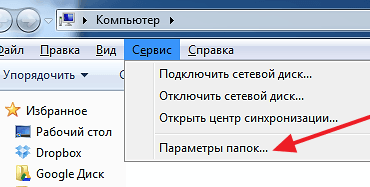
Если у вас Windows 7, то вам нужно открыть любое окно (например, Мой компьютер) и и нажать на клавишу ALT на клавиатуре. После этого вверху окна появится строка с выпадающими меню (Файл, Правка, Вид, Сервис и Справка). Откройте меню «Сервис» и выберите пункт «Параметры папок».

Как посмотреть скрытые файлы на флешке

В результате перед вами должно открыться окно «Параметры папок». В этом окне нужно перейти на вкладку «Вид» и снять отметку напротив пункт «Скрывать защищенные системные файлы». Также здесь нужно включить показ скрытых файлов и папок. После внесения всех настроек закройте окно нажатием на кнопку «Ok».

Как посмотреть скрытые файлы на флешке

После этого вы сможете посмотреть скрытые файлы на флешке.

Как посмотреть скрытые файлы на флешке в Windows 10

В Windows 10 просмотр скрытых файлов на флешке включается аналогичным образом. Откройте любое окно, перейдите на вкладку «Вид» и нажмите на кнопку «Параметры».

Как посмотреть скрытые файлы на флешке

После этого откроется окно «Параметры папок». Здесь нужно перейти на вкладку «Вид» и внести такие же настройки, как описано выше.

Как посмотреть скрытые файлы на флешке

После этого вы можете посмотреть скрытые файлы на флешке.

Как сделать скрытые файлы видимыми на других компьютерах

Для того чтобы данные файлы можно было просматривать на других компьютерах без внесения изменений в настройки, нужно снять атрибут «Скрытый». Чтобы сделать это выделите скрытые файлы, кликните по ним правой кнопкой мышки и выберите пункт «Свойства». В открывшемся окне снимите отметку напротив пункта «Скрытый» и нажмите на кнопку «Ok».

Как посмотреть скрытые файлы на флешке

В результате ваши файлы на флешке должны вернуться в нормальное состояние, и вы сможете просматривать их без проблем.

Рубрики
Компьютеры Настройка Windows

БИОС не видит флешку, почему BIOS не видит флешку

Современные ноутбуки все чаще не оснащаются приводом оптических дисков. А среди нетбуков и ультрабуков вообще невозможно найти модель, которая бы предоставляла пользователю возможность использования оптических дисков. В такой ситуации возникает необходимость устанавливать операционную систему с флешки.

Пытаясь установить операционную систему с флешки, многие пользователи сталкиваются с тем, что их БИОС не видит флешку. В результате они не могут настроить приоритет загрузки и запустить установку. В данной статье мы рассмотрим возможные причины, которые могут приводить к подобной проблеме.

Флешка не исправна. Если флешка была подключена правильно, то следующее, что нужно проверить, это исправность самой флешки. Используйте другую флешку, для того чтобы исключить данный вариант. Если другой флешки нет под рукой, то можно попробовать подключить вашу флешку к другому компьютеру и войти BIOS. Если на другом компьютере BIOS будет видеть флешку без проблем, то значит проблема не в ней.

Не рабочий USB порт. Подключите флешку к другому USB и после перезагрузки войдите в БИОС и проверьте флешку. Если простая смена USB порта не помогла, то нужно воткнуть флешку в USB порт в задней части системного блока. Поскольку есть вероятность, что разъемы USB на передней панели подключены не правильно.

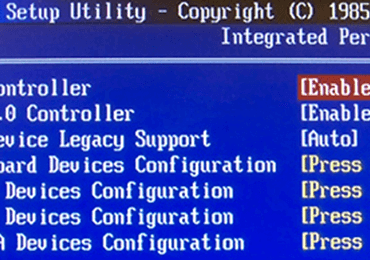
Контроллер USB отключен в настройках BIOS. В некоторых версиях BIOS есть возможность отключить контроллер USB. Естественно, если контроллер USB отключен, то БИОС не будет видеть флешку. Что бы исключить данный вариант, войдите в BIOS и найдите раздел с настройками встроенных устройств. На картинке показано, как может выглядеть этот раздел BIOS.

БИОС не видит флешку, почему BIOS не видит флешку

Слишком старая версия BIOS. Загрузка с флешек появилась не так давно. Поэтому сейчас в работе находится множество компьютеров, БИОС которых не рассчитан на загрузку с флешки.

Рубрики
Windows Настройка Windows Оптимизация Windows

Почему зависает компьютер

Все пользователи компьютера время от времени сталкиваются с такой проблемой как зависание. Компьютер просто отказывается делать то, что его просят, а вместо этого «уходит в себя» и решает какие-то свои, не понятные пользователю, проблемы. В данном материале мы расскажем о том, что такое зависание, почему зависает компьютер, а также о том, что делать в случае возникновения подобной проблемы.

Зависание компьютера это программный или аппаратный сбой, в результате которого система продолжает работать, но не отвечает на запросы пользователя должным образом. Ниже мы рассмотрим основные причины, которые могут приводить к подобной проблеме.

Аппаратные причины:

  • Перегрев компонентов компьютера. Перегрев может приводить к самым разнообразным проблемам, в том числе и к зависанию;
    • Решение: Проверить температуру процессора, видеокарты, жесткого диска и чипсета;
  • Плохой контакт SATA кабеля. Для подключения жестких дисков используется SATA кабель. Этот кабель имеет не слишком надежный контакт в месте подключения. Поэтому в некоторых случаях это может приводить к отключению жесткого диска и зависанию компьютера;
    • Решение: Проверьте подключение жесткого диска;
  • Неисправность жесткого диска. Диагностировать неисправность жесткого диска довольно сложно. Он может вполне нормально работать, но при этом некоторые его области будут недоступны для чтения или записи. Если программа или операционная система не может считать или записать файл на жесткий диск, то она может зависнуть;
    • Решение: Заменить жесткий диск;
  • Неисправность других компонентов компьютера. Неисправность других компонентов также может приводить к зависаниям;
    • Решение: Найти и заменить неисправный компонент;

Программные причины:

  • Вирусы. Самая банальная и самая распространенная причина зависания. Если в вашей системе не установлен антивирус, то, скорее всего причина именно в этом;
    • Решение: Установите антивирус. Если антивирус уже установлен, проверьте компьютер с помощью бесплатных антивирусных сканеров Kaspersky Virus Removal Tool и Dr.Web CureIt. Также можно установить другой антивирус.
  • Конфликт программного обеспечения. Довольно редкая причина зависаний. Чаще всего такая ситуация возникает при установке нескольких антивирусов сразу;
    • Решение: Удалить одну из программ, которая вызывает конфликт;
  • Фрагментация системного раздела. Со временем системный раздел подвергается фрагментации. Это приводит к снижению скорости работы, а в особо запущенных случаях может приводить и полному зависанию;
    • Решение: Выполнить дефрагментацию или установить Windows на SSD накопитель;
  • Программная ошибка. Если запуск программы всегда приводит к зависаниям, то, скорее всего речь идет о программной ошибке.
    • Решение: Скачайте последнюю версию программы или найдите другую программу с такими же возможностями;
  • Программа использует все доступные ресурсы компьютера. Некоторые программы в ходе своей работы могут загружать процессор на 100 процентов или использовать всю оперативную память. В результате это приводит к тому, что остальные программы не могут нормально работать;
    • Решение: Дождитесь, пока программа закончит работу. Также можно снизить приоритет данной программы в «Диспетчере задач» (вкладка «Процессы»);
  • Недостаточно места на системном диске. Для стабильной работы программ и операционной системы на системном диске (диске «C») должно быть свободное место. Иначе программы не смогут сохранять настройки и результаты своей работы;
    • Решение: Освободить место на системном диске;

Иногда одна не стабильная программа может приводить к зависанию всего компьютера. Причин, которые могут приводить к такой ситуации огромное множество. Чаще всего это просто программная ошибка. Сейчас мы расскажем, о том как справиться с зависшей программой.

Шаг № 1. Для начала не следует паниковать и нажимать все кнопки подряд, пытаясь привести компьютер в чувство. Так вы только ухудшите ситуацию. Дайте системе немного времени, скорее всего, он вернется в рабочее состояние самостоятельно;

Шаг № 2. Попробуйте запустить диспетчер задач (комбинация клавиш Ctrl-Del). В Диспетчере задач, на вкладке «Приложения» будут отображены все запущенные программы. Напротив зависших программ будет надпись «Не отвечает». Такие программы можно завершить с помощью команды «Снять задачу»

Почему зависает компьютер

Если закрыть программу таким способом не удастся, то перейдите на вкладку «Процессы». Это можно сделать кликнув правой кнопкой мышки по программе и выбрав пункт «Перейти к процессу».

Почему зависает компьютер

После этого вы сможете закрыть программу с помощью команды «Завершить процесс».

Почему зависает компьютер

Шаг № 3. Найдите программу, которая расходует системные ресурсы. В некоторых случаях компьютер зависает, но на вкладке «Программы» нет программ которые не отвечают. В этом случае найти виновника можно на вкладке «Процессы». Отсортируйте запущенные процессы по колонке «ЦП», а потом по колонке «Память». Так вы сможете определить программу, которая использует больше всего системных ресурсов. После закрытия этой программы система сможет продолжить нормальную работу;

Шаг № 4. Перезагрузите компьютер. Если работа с «Диспетчером задач» не приносит результатов и система продолжает виснуть, то для того чтобы решить проблему придется прибегнуть к крайним мерам, то есть к перезагрузке. В таких случаях перезагрузка обычным программным способом, скорее всего не сработает. Поэтому можно смело нажимать на кнопку «RESET» на вашем системном блоке. Если вы используете ноутбук, то можете просто зажать на кнопку включения на некоторое время. Это приведет к перезагрузке устройства. В самом крайнем случае можно отключить и подключить батарею.

Рубрики
Настройка Windows

Почему нельзя устанавливать сборки операционной системы Windows

Ведь всем известно, что из-за активной эксплуатации операционной системы Windows со временем компьютер начинает работать медленно, не стабильно и в итоге отзывается запускаться вообще. В результате это заканчивается долгой и муторной переустановкой Windows, повторной установкой всех программ, драйверов и настройкой всего этого под себя. Некоторые пользователи так быстро убивают систему, что им приходится переустанавливать Windows каждые несколько месяцев.

Причин, которые приводят к смерти операционной системы очень много, но многие пользователи допускают фатальную ошибку еще на этапе установки. Они предпочитают устанавливать так называемые «сборки».

Сборки – это установочный образ операционной системы в который уже встроено дополнительное программное обеспечение, изменен интерфейс и внесены другие настройки не предусмотрены разработчиками операционной системы.

Эти сборки разрабатываются так называемыми «энтузиастами», которые декларируют желание с помощью своих сборок упростить жизнь обычным пользователям. На самом деле, в лучшем случае ими двигает самолюбие и желание похвастаться своими техническими навыками. А в худшем банальная жажда наживи.

С одной стороны, используя таки сборки, пользователь экономит немного своего времени. Установив сборку, вам не придется устанавливать некоторые нужные программы, ведь они уже будут встроены в операционную систему. Также некоторых пользователей подкупает измененный интерфейс операционной системы.

Но, у сборок есть и другая сторона. Используя сборку, пользователь получает операционную систему в которой:

  1. Установлено много лишних программ, которые пользователь никогда не будет использовать. Операционная система уже изначально перегружена всем, чем только можно и ее уже после установки нужно чистить.
  2. Установлено программное обеспечение, о котором пользователь даже не догадывается. Разработчик сборки может засунуть в нее что угодно. Это могут быть программы шпионы, вирусы, рекламные программы и т.д.
  3. Внесены изменения в настройки. Обычно разработчики сборок вносят множество изменений в настройки операционной системы, самонадеянно считая, что они умнее разработчиков самой ОС. В итоге пользователь получает операционную систему, которая настроена под разработчика сборки, а не под него самого. Кроме этого внесенные изменения могут серьезно влиять на работу системы. Из-за чего пользователи сборок не редко сталкиваются с глюками, о которых пользователи чистой Windows даже не догадываются.

Главное правило долгой и стабильной работы Windows это поддержка чистоты и гигиены на компьютере. Естественно установка сборки сразу нарушает это правило, еще до того как вы начали пользоваться операционной системой.

Что касается лицензии, то конечно, лучше всего использовать лицензионную версию Windows. Используя лицензию, вы сможете получать обновления от Microsoft, а значит, ваша операционная система будет более защищена от взлома и проникновения вирусов. Ведь большая часть обновлений операционной системы это закрытие дырок, с помощью которых вирусы и злоумышленники могли навредить вашей операционной системе или вашим данным, которые хранятся на компьютере.

Но, если у вас нет возможности купить лицензионный Windows, то хотя бы не используйте сборки. Так вы минимизируете свои риски от использования пиратского ПО и значительно продлите время работы Windows без переустановок.

Рубрики
Настройка Windows Ноутбуки

Почему тормозит ноутбук

Ноутбук это тот же компьютер, только в мобильном исполнении. Поэтому если ваш ноутбук тормозит, то причины тормозов нужно искать точно так же, как и на обычном настольном компьютере. В данном материале мы рассмотрим основные причины, почему может начать тормозить ваш ноутбук или ПК.

Причина № 1. Недостаточно места на системном диске (диске C:).

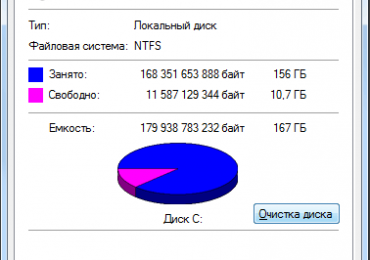
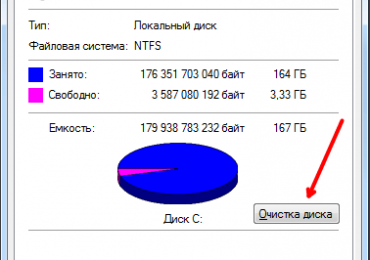
Одна из основных причин снижения производительности ПК или ноутбука это недостаток места на системном диске (недостаток места это меньше 1 Гб). Пользователи устанавливают множество программ и хранят на системном диске большое количество собственных файлов. Это приводит к тому, что на системном диске не остается способного места, и начинаются так называемые тормоза.

Почему тормозит ноутбук

На первый взгляд количество свободного места на системном диске не должно влиять на скорость работы. Но, на самом деле влияние есть, причин этому несколько:

  • Операционная система и программы не могут сохранять результаты своей работы;
  • Операционная система и программы не могут сохранить собственные настройки;
  • Операционная система и программы не могут записывать временные файлы в папки TEMP;
  • Сильная фрагментация файлов.

К счастью, проблема с недостатком места решается довольно просто. Если ваш ноутбук тормозит из-за недостатка способного места, то вам нужно выполнить следующие процедуры:

  • Очистить папку с загрузками, которая находится по адресу C:UsersUser_nameDownloads;
  • Очистить папку «Мои документы» по адресу C:Users User_name Documents;
  • Очистить рабочий стол;
  • Очистить корзину;
  • Очистить временные файлы;
  • Удалить не нужные программы;

Более подробно об этом можно почитать в нашей статье о том, как почистить диск C.

Причина № 2. Вирусы.

Вирусы это еще одна очень популярная причина, почему тормозит ноутбук или ПК. Если вы проверили количество способного места и с этим все в порядке, то следующее, что нужно сделать, это проверить ноутбук на вирусы.

Если у вас нет антивируса, то лучше всего установить пробную версию какого ни будь платного антивируса и проверить с его помощью компьютер. Например, можно установить Касперского или Доктор Веб.

Почему тормозит ноутбук

Почему именно пробную версию платного антивируса? Платные антивирусы на голову выше бесплатных. Это факт. А если ваш компьютер уже серьезно заражен, то вам нужен хороший антивирус. После проверки и удаления вирусов можете перейти на использование бесплатного или приобрести лицензию (это не так дорого как кажется).

Если же у вас уже есть антивирус, но ноутбук тормозит и есть подозрения на то, что он подвергся заражению вирусами, то стоит попробовать проверить его с помощью бесплатных антивирусных сканеров.

Такие сканеры выпускаются многими антивирусными компаниями. Например, вы можете использовать Dr.Web CureIt! или Kaspersky Virus Removal Tool.

Причина № 3. Запущенно слишком много программ.

Многие программы при установке записывают себя в автозагрузку и потом автоматически запускаются при каждом включении компьютера. При этом далеко не всем из них действительно необходимо постоянно работать. Таким способом разработчики программ пытаются приучить пользователя использовать свою программу и как результат повысить ее популярность.

В результате такого безответственного поведения разработчиков программ складывается ситуация, когда на компьютере пользователя накапливается большое количество программ в автозагрузке. Все эти программы запускаются при каждом включении, замедляя работу компьютера. А ноутбуки в такой ситуации начинают тормозить даже больше чем обычные ПК. Ведь в них используются мене производительные процессоры и меньший объем оперативной памяти.

Для того чтобы решить проблему с тормозами ноутбука из-за автозагрузки, ее необходимо почистить. Для этого нужно нажать Windows+R и в появившемся окне ввести команду MSCONFIG.

Почему тормозит ноутбук

После этого перед вами появится окно «Конфигурация системы». Здесь нужно перейти на вкладку «Автозагрузка» и снять отметки с программ, которые не должны загружаться при включении компьютера.

Почему тормозит ноутбук

Более подробно об этом можно прочитать в нашей статье «Как отключить автозагрузку».

Рубрики
Настройка Windows

Как почистить компьютер от ненужных файлов

В процессе использования компьютера на нем неизбежно накапливаются разного рода ненужные файлы. Особенно много таких файлов накапливается на системном диске. Со временем таких файлов становится так много, что свободное место на диске заканчивается и компьютер начинает тормозить. Если вы столкнулись с подобной проблемой, то вы попали по адресу. Сейчас вы узнаете, как почистить компьютер от ненужных файлов.

Способ № 1. Функция «Очистка Диска».

В операционных системах Windows есть функция под названием «Очистка диска». Данная функция предназначена для поиска и удаления ненужных файлов на диске. Для того чтобы запустить ее, откройте «Мой компьютер», кликните правой кнопкой мышки по нужному вам диску и выберите пункт «Свойства».

После того как перед вами появится окно «Свойства диска», нажмите на кнопку «Очистка диска».

Как почистить компьютер от ненужных файлов

Также вы можете запустить очистку диска при помощи команды. Для этого откройте меню «Выполнить», введите команду «cleanmgr.exe», после чего выберите диск, который хотите очистить.

После запуска очистки диска, операционная система проанализирует файлы на диске и покажет список файлов, которые можно удалить без вреда для системы или пользователя. В этом окне нужно отметить файлы, которые нужно удалить и нажать на кнопку «OK»

Как почистить компьютер от ненужных файлов

После этого система попросит подтвердить удаление файлов, после чего приступит к удалению ненужных файлов с вашего компьютера. Данный способ довольно эффективен и позволяет освободить от нескольких десятков мегабайт, до нескольких гигабайт места на диске.

Способ № 2. Программа CCleaner.

Еще один способ быстро почистить компьютер от ненужных файлов, это программа CCleaner. Данная программа работает также как «Очистка диска», но находит больше не нужных файлов, а значит, может освободить больше места на диске.

Программа CCleaner является полностью бесплатной. Скачайте ее последнюю версию с официального сайта и установите на свой компьютер.

Интерфейс программы CCleaner состоит из нескольких вкладок: Очистка, Реестр, Сервис и Настройки. Здесь нас интересует только первая вкладка «Очитка». Откройте ее и нажмите на кнопку «Анализ».

Как почистить компьютер от ненужных файлов

После этого программа CCleaner проанализирует вашу систему и покажет список не нужных файлов, которые можно без проблем удалить. Дальше нужно просто нажать на кнопку «Очистка».

Как почистить компьютер от ненужных файлов

После чего CCleaner удалит все найденные файлы.

Способ № 3. Удаление ненужных программ.

Удаление программ это возможность почистить компьютер, которую в большинстве случаев просто игнорируют. В процессе эксплуатации операционной системы пользователь постоянно устанавливает новые программы, тогда как удалять старые программы забывает. В результате на компьютере накапливается большое количество установленных программ, которые давно не используются и просто занимают место на диске.

Для того чтобы удалить ненужные программы откройте Панель управления и перейдите в раздел «Удаление программ».

Как почистить компьютер от ненужных файлов

После этого перед вами появится список всех установленных программ. Для того чтобы удалить программу достаточно выделить ее и нажать на кнопку «Удалить», которая находится над списком.

Как почистить компьютер от ненужных файлов

После этого откроется деинсталятор программы, с помощью которого вы сможете легко удалить выбранную программу.

Способ № 4. Папки пользователя.

Не редко причиной замусоривания системы являются файлы самого пользователя. Если ваша цель не просто почистить компьютер от ненужных файлов, а освободить максимум места на системном диске, то вам нужно обязательно проверить папки пользователя на системном диске.

Такими папками являются:

  • Рабочий стол – по адресу C:UsersИмя_пользователяDesktop;
  • Папка «Загрузки» — по адресу C:UsersИмя_пользователяDownloads;
  • Папка «Мои документы» — по адресу C:Имя_пользователя AleksDocuments;

Если вы перенесете содержимое этих папок на другой диск, то сможете освободить немало занятого места на системном диске.