Рубрики
Настройка Windows

Как запустить компьютер в безопасном режиме

Любой компьютер с операционной системой Windows можно запустить в безопасном режиме. В этом режиме загружаются только самые основные компоненты операционной системы. Это позволяет запустить компьютер даже в случае возникновения серьезных программных конфликтов или неполадок. Из безопасного режима можно удалить программы, которые блокируют работу операционной системы или не поддаются удалению при обычном режиме работы.

Если у вас возникли неполадки и вам нужно запустить компьютер в безопасном режиме, то данный материал должен вам помочь. Здесь вы сможете узнать, как это делается в операционной системе Windows 7, а также новых операционных системах Windows 8 и Windows 10.

Содержание

Как запустить компьютер в безопасном режиме (Windows XP или Windows 7)

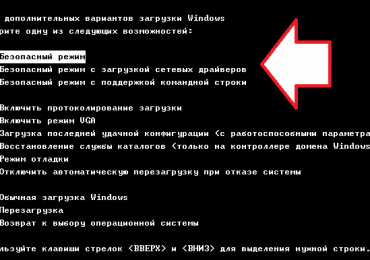
Если вы используете Windows XP или Windows 7, то запустить компьютер в безопасном режиме будет довольно просто. Для этого вам необходимо перезагрузить компьютер (если компьютер выключен, то просто включите его) и в момент начала загрузки компьютера нажимайте на клавишу F8 на клавиатуре. Нажимать на клавишу F8 нужно до тех пор, пока на экране компьютера не появится список способов загрузки Windows.

Как запустить компьютер в безопасном режиме

В данном списке нас интересуют только первые три пункта. Рассмотрим их более детально:

  • Безопасный режим – стандартный безопасный режим. В этом режиме компьютер запустится с использованием только самых необходимых компонентов. В большинстве случаев используется именно этот вариант безопасного режима.
  • Безопасный режим с загрузкой сетевых драйверов – безопасный режим аналогичный предыдущему, но с загрузкой сетевых драйверов. При загрузке в данном режиме вы сможете работать с локальной сетью и интернетом.
  • Безопасный режим с поддержкой командной строки – безопасный режим без графического интерфейса. После загрузки в этом режиме на экране появляется командная строка, с помощью которой вы сможете взаимодействовать с системой.

Обратите внимание, клавишу F8 нужно нажимать сразу после начала запуска компьютера. Если немного опоздать, то список способов загрузки не появится и компьютер запустится в обычном режиме.

Как запустить компьютер в безопасном режиме (Windows 8 и Windows 10)

Если вы используете Windows 8 или Windows 10, то запустить компьютер в безопасном режиме с помощью выше описанного способа не получится. Компьютер просто не будет реагировать на клавишу F8. В этом случае вам нужно запускать безопасный режим при помощи команды MSCONFIG или с помощью загрузочного диска с Windows. Дальше мы рассмотрим оба этих варианта.

Вариант № 1. Запуск компьютера в безопасном режиме с помощью команды MSCONFIG.

Если ваш компьютер в рабочем состоянии, то вы можете воспользоваться командой MSCONFIG. Нажмите комбинацию клавиш Windows-R и в появившемся окне введите команду MSCONFIG.

Как запустить компьютер в безопасном режиме

После этого перед вами откроется окно с названием «Конфигруация системы». В этом окне нужно перейти на вкладку «Загрузка» и поставить там галочку напротив пункта «Безопасный режим».

Как запустить компьютер в безопасном режиме

После этого закройте окно нажатием на кнопку «OK» и перезагрузите компьютер. При следующей загрузке компьютера должен запуститься безопасный режим. Для того чтобы компьютер снова загрузился в обычном режиме, нужно еще раз зайти в MSCONFIG и снять галочку.

В принципе данный вариант запуска компьютера в безопасном режиме работает и в Windows XP, и в Windows 7. Но, использовать его не так удобно как запуск через клавишу F8.

Вариант № 2. Запуск компьютера в безопасном режиме с помощью загрузочного диска с Windows.

Второй вариант это запуск безопасного режима при помощи загрузочного диска с Windows. Данный вариант будет полезен, если ваш компьютер вообще не запускается, и воспользоваться командой MSCONFIG не возможно.

Для этого варианта загрузки вам нужен загрузочный диск с той версией Windows, которая установлена на вашем компьютере. Если это Windows 8, то вам нужен загрузочный диск с Windows 8, если же Windows 10, то Windows 10.

Вставьте загрузочный диск с Windows и загрузитесь с него. В самом начале перед вами появится окно с выбором языка. Здесь просто нажимаем на кнопку «Далее».

Как запустить компьютер в безопасном режиме

Дальше появится окно с кнопкой «Установить» и ссылкой «Восстановление системы». Нажимаем на ссылку «Восстановление системы».

Как запустить компьютер в безопасном режиме

Дальше переходим в раздел «Диагностика».

Как запустить компьютер в безопасном режиме

И открываем подраздел «Дополнительные параметры».

Как запустить компьютер в безопасном режиме

После этого открываем командную строку.

Как запустить компьютер в безопасном режиме

В результате перед вами должна появиться командная строка. В эту строку нужно ввести команду «bcdedit /set {globalsettings} advancedoptions true». После ввода данной команды просто закрываем командную строку нажатием на кнопку с красным крестом.

Как запустить компьютер в безопасном режиме

После закрытия командной строки появится меню «Выбор действия». Здесь выбираем вариант «Продолжить».

Как запустить компьютер в безопасном режиме

После этого компьютер должен перезагрузиться. После перезагрузки загружаем компьютер в обычном режиме (не с загрузочного диска). В результате при запуске компьютера на экране появится список способов загрузки Windows, с помощью которого вы сможете запустить безопасный режим.

Как запустить компьютер в безопасном режиме

Нужно отметить, что теперь при каждом запуске компьютера будет появляться список способов загрузки. Для того чтобы его отключить нужно еще раз загрузиться с диска, зайти в командную строку и выполнить команду «bcdedit /deletevalue {globalsettings} advancedoptions».

Рубрики
Настройка Windows

Командная строка в Windows 7 и Windows 10: как вызвать?

Командная строка или Консоль — это текстовый интерфейс для управления операционной системой. Командная строка присутствует во всех версиях Windows, включая Windows 7 и Windows 10. С помощью нее можно отдавать команды операционной системе в текстовом виде. Это может показаться неудобным, но, если вы точно знаете, что делаете, кто командная строка может значительно экономить время. Кроме этого с помощью командной строки можно быстро выполнять целые списки команд, сохраненные в текстовом файле с расширением BAT или CMD.

Данная статья будет посвящена тому, как вызвать командную строку в Windows 7 и Windows 10, если она вдруг понадобилась. Для каждой из этих операционных систем будет описано несколько самых простых способов вызова командной строки, как в обычном режиме, так и от имени администратора.

Содержание

Как вызвать командную строку в Windows 7

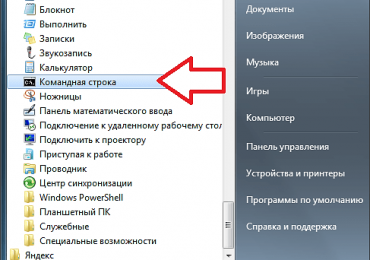
Самый простой способ вызвать командную строку в Windows 7 это воспользоваться меню «Пуск». Для этого нужно открыть меню «Пуск», открыть список программ и найти командную строку в разделе «Стандартные».

Командная строка в Windows 7 и Windows 10: как вызвать?

Также вы можете воспользоваться поиском в меню «Пуск». Для этого просто введите поисковый запрос «Командная строка» или «CMD» и система сама найдет нужную программу. Вам останется только кликнуть на нее для того чтобы открыть.

Командная строка в Windows 7 и Windows 10: как вызвать?

Если вам нужно вызвать командную строку от имени администратора, то это делается аналогичным способом. Найдите командную строку в меню «Пуск», кликните по ней правой кнопкой мышки и выберите пункт меню «Запуск от имени администратора». После этого появится предупреждение от «Контроля учетных записей» о том, что программа вызывается с правами администратора. Нажмите на кнопку «Ok» и командная строка появится на экране.

Командная строка в Windows 7 и Windows 10: как вызвать?

Если вам этого недостаточно, то в этой статье вы можете посмотреть и другие способы вызова командной строки в Windows 7.

Как вызвать командную строку в Windows 10

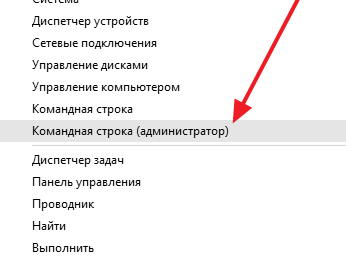
В операционной системе Windows 10 работать с командной строкой еще проще. Так как здесь появилось новое меню, которое можно открыть, кликнув правой кнопкой мышки по кнопке «Пуск» либо нажав комбинацию клавиш Windows-X. С помощью данного меню можно быстро вызвать командную строку в обычном режиме либо с правами администратора.

Командная строка в Windows 7 и Windows 10: как вызвать?

Еще одним нововведением в Windows 10 является меню «Файл», которое доступно в любой папке. С помощью меню «Файл» также можно вызывать командную строку. Для этого нужно открыть любую папку, нажать на кнопку «Файл» в левом верхнем углу окна и выбрать пункт меню «Открыть командную строку». После этого можно будет вызвать командную строку в обычном режиме либо от имени администратора. Нужно отметить, что в данном случае командная строка будет открываться сразу в выбранной папке, а не в папке пользователя.

Командная строка в Windows 7 и Windows 10: как вызвать?

Кроме этого в Windows 10 можно вызывать командную строку и старыми способами. Например, с помощью поиска в меню «Пуск». Для этого откройте меню «Пуск», введите в поиск «Командная строка» либо «CMD» и откройте программу, которая будет найдена. А если кликнуть по найденной программе правой кнопкой мышки, то можно будет вызвать командную строку от имени администратора.

Командная строка в Windows 7 и Windows 10: как вызвать?

Если этого недостаточно, то в этой статье вы можете познакомиться с дополнительными способами вызова командной строки в операционной системе Windows 10.

Рубрики
Windows 10 Настройка Windows

Командная строка от имени администратора в Windows 10: как открыть

Командная строка позволяет намного быстрее выполнять многие действия с операционной системой. Но, в большинстве случаев ее нужно запускать от имени администратора иначе система не позволит выполнить команду. В этой статье вы узнаете о том, как открыть командную строку от имени администратора в Windows 10.

Содержание

Как открыть командную строку от имени администратора в Windows 10

Способ № 1. Power User Menu. В операционных системах Windows 8 и Windows 10 появилось новое меню под названием Power User Menu. Данное меню можно открыть если кликнуть правой кнопкой мышки в левом нижнем углу экрана (в случае Windows 8) или просто правой кнопкой мышки по кнопке «Пуск» (в случае Windows 8). Также Power User Menu можно открыть с помощью комбинации клавиш Windows-X.

Командная строка от имени администратора в Windows 10: как открыть

В меню Power User Menu доступны ссылки ко всем основным инструментам операционной системы Windows. Среди прочего здесь есть ссылка и на командную строку с правами администратора.

Способ № 2. Поиск в меню «Пуск». В Windows 10, как и в предыдущих версиях Windows, доступен поиск в меню «Пуск» с помощью которого можно искать программы и выполнять различные команды.

Командная строка от имени администратора в Windows 10: как открыть

Для того чтобы с помощью меню «Пуск» запустить командную строку от имени администратора нужно ввести в поиск команду «CMD», кликнуть правой кнопкой мышки по найденной программе и выбрать вариант «Запустить от имени администратора».

Способ № 3. Проводник Windows 10. В проводнике Windows 10 появилось меню «Файл», с помощью которого можно выполнять различные действия. Среди прочего это меню можно использовать и для открытия командой строки.

Командная строка от имени администратора в Windows 10: как открыть

Для этого нужно открыть в Проводнике Windows 10 любую папку, нажать на кнопку «Файл» и выбрать «Открыть командную строку – Открыть командную строку как администратор». При использовании данного способа командная строка откроется сразу в той папке, в которой вы открывали меню «Файл».

Способ № 4. Ярлык командной строки. Также вы можете создать ярлык командной строки и настроить его таким образом, чтобы он открывался с правами администратора. Для этого нужно кликнуть по рабочему столу и выбрать «Создать – Ярлык».

Командная строка от имени администратора в Windows 10: как открыть

После этого появится окно для создания ярлыка. В данном окне нужно ввести команду «CMD», нажать на кнопку «Далее», а потом подтвердить создание ярлыка нажатием на кнопку «Готово».

Командная строка от имени администратора в Windows 10: как открыть

В результате этих действий на вашем рабочем столе появится ярлык командной строки. Кликните правой кнопкой по этому ярлыку, выберите «Свойства» и в открывшемся окне нажмите на кнопку «Дополнительно».

Командная строка от имени администратора в Windows 10: как открыть

Дальше нужно включить функцию «Запуск от имени администратора» и закрыть все окна нажатием на кнопку «Ok».

Командная строка от имени администратора в Windows 10: как открыть

Таким образом вы создадите ярлык Командной строки, который каждый раз будет открываться с правами администратора.

Как определить, что командная строка открыта от имени администратора

Для уверенной работы с Командной строкой важно четко понимать, когда она открыта от имени администратора, а когда нет. Отличить эти два варианта достаточно просто.

Командная строка от имени администратора в Windows 10: как открыть

Во-первых, при запуске командной строки с правами администратора появляется предупреждение от контроля учетных записей (UAC) в котором нужно нажать на кнопку «Да».

Командная строка от имени администратора в Windows 10: как открыть

Во-вторых, если Командная строка запущена от имени администратора, то об этом всегда указывается в заголовке окна Командной строки.

Рубрики
Windows 8 Настройка Windows

Кнопка Пуск в Windows 8, вернуть кнопку Пуск

Кнопка Пуск в Windows 8, вернуть кнопку ПускВ новой операционной системе Windows 8 немало заметных изменений и новых функций. Большинство, из этих изменений очень полезны и позволяют работать более эффективно. Но одно из изменений вызвало немало критики, как со стороны экспертов, так и со стороны обычных пользователей. Компания Microsoft приняла решение отказаться от меню Пуск, которое всегда было незаменимой частью интерфейса Windows. Вместо меню пуск пользователям предлагается использовать стартовый экран с плиточным интерфейсом. Многим пользователям не нравится новый интерфейс, и они хотят вернуть кнопку пуск в Windows 8. В данной статье мы рассмотрим ряд программ, которые позволяют решить эту проблему.

Содержание

Start8

(http://www.stardock.com/products/start8/)

Программа Start8 от компании Stardock является одним из лучших решений. Компания Stardock давно занимается разработкой различных утилит для операционной системы Windows. Поэтому не удивительно, что их продукт оказался самым качественным и продвинутым.

Кнопка Пуск в Windows 8, вернуть кнопку Пуск

Программа Start8

Программа Start8 позволяет выбрать один из нескольких стилей для меню Пуск. Можно выбрать стиль, в котором меню Пуск будет практически точной копией меню из Windows 7. Также пользователю доступна кнопка Пуск выполненная в стиле стартового экрана Windows 8.

По умолчанию программа Start8 полностью заменяет стартовый экран Windows 8. Но при желании пользователь может сделать доступным как меню Пуск, так и стартовый экран. Кроме этого Start8 позволяет отключить активные углы, которые запускают боковые панели Windows 8. Это позволяет полностью скрыть стартовый экран и плиточный интерфейс.

Кнопка Пуск в Windows 8, вернуть кнопку Пуск

Меню Пуск от Start8

Программа Start8 является условно-бесплатной. После тестового периода в 30 дней вам придется ее купить. Цена составляет 50 евро.

ViStart

(http://lee-soft.com/vistart/windows-8-start-menu.html)

Еще одна качественная программа для установки кнопки пуск в Windows 8. Данная программа позволяет создать практически точную копию классического меню Пуск из Windows 7. Меню Пуск от программы ViStart даже оснащено эффектом Aero. Изначально программа создавалась для установки нового меню Пуск в операционную систему Windows XP, но сейчас ее можно использовать и для Windows 8.

Кнопка Пуск в Windows 8, вернуть кнопку Пуск

Меню Пуск от ViStart

Несмотря на точное копирования меню Пуск, программа ViStart значительно уступает решению от компании Stardock. Никаких дополнительных настроек здесь не предусмотрено. Также нет возможности отключить активные углы.

Единственное что можно изменить это внешний вид меню Пуск. Для этого нужно загрузить новые скины с официального сайта программы.

Classic Shell

(http://classicshell.sourceforge.net/)

Classic Shell это довольно продвинутое решение, которое может конкурировать с программой от Stardock. Данная программа это целый набор утилит, которые позволяют привести внешний вид Windows 8 к классическому виду.

Кнопка Пуск в Windows 8, вернуть кнопку Пуск

Программа Classic Shell

Что касается самого меню Пуск, то Classic Shell предлагает три стиля: Windows Classic (класическое меню Пуск из Windows XP), Windows XP (стандартное меню Пуск из Windows XP) и Windows Vista/ Windows 7 (меню пуск в стиле Windows 7). Кроме выбора стиля пользователю доступны скины.

Кнопка Пуск в Windows 8, вернуть кнопку Пуск

Меню Пуск от Classic Shell


Отличительной чертой Classic Shell можно считать огромное количество разнообразных настроек. Пользователь может настроить практически все что, так или иначе, касается меню Пуск.

Power8

(https://code.google.com/p/power8/)

Power8 это бесплатная программа с открытыми исходными кодами. С помощью данной программы можно добавить кнопку пуск на панель задач. Однако программа не перенастраивает клавишу Windows на клавиатуре, при ее нажатии также как и раньше запускается стартовый экран.

Кнопка Пуск в Windows 8, вернуть кнопку Пуск

Меню Пуск от Power8

Само меню Пуск от Power8, также не впечатляет. Оно имеет небольшой размер, и пользоваться им не слишком удобно, кроме этого отсутствует строка поиска.

Рубрики
Windows 10 Настройка Windows

Как установить Windows 10 — подробное руководство

Сейчас компания Microsoft активно работает над своей новой операционной системой. Данная операционная система будет называться Windows 10. Ожидается, что финальная версия Windows 10 появится летом 2015 года.

Самое интересное, что недавно компания Microsoft заявила, что Windows 10 будет бесплатной. А точнее, что до Windows 10 смогут обновиться все желающие. Не только пользователи лицензионных Windows 7 и Windows 8, но также и пользователи пиратских версий. Насколько правдиво это заявление станет ясно только после релиза Windows 10, а пока представляем вашему вниманию руководство о том, как установить Windows 10 на примере ее тестовой версии.

Содержание

Создаем загрузочный диск для установки Windows 10

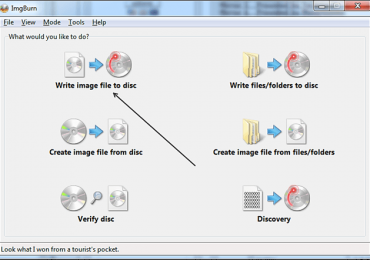
Если у вас нет установочного диска Windows 10, то вам нужно его создать. Это можно сделать, записав ISO образ на DVD диск. Для примера продемонстрируем, как это делается при помощи бесплатной программы ImgBurn.

После запуска программы ImgBurn нужно нажать на кнопку «Write image file to disk».

Как установить Windows 10 - подробное руководство

После этого перед вами откроется окно для записи образов диска. Здесь нужно нажать на кнопку с изображением папки (кнопка Browse) и выбрать ISO файл с Windows 10.

Как установить Windows 10 - подробное руководство

После того как файл с ISO образом выбран, нужно просто нажать на кнопку записи, которая находится в нижней части окна программы ImgBurn. После чего начнется запись операционной системы Windows 10 на диск.

Как установить Windows 10 - подробное руководство

Как видим, записать установочный диск очень просто. Все что нужно сделать, это нажать несколько кнопок и выбрать ISO файл для записи.

Настраиваем BIOS для установки Windows 10

Дальше нужно настроить BIOS таким образом, чтобы компьютер пытался загрузиться в первую очередь с DVD диска, а не с флешки или жесткого диска. Процесс настройки BIOS может значительно отличаться, в зависимости от того, какая версия BIOS используется на вашем компьютере. Но, в большинстве случаев это делается следующим способом.

Заходим в BIOS и переходим в раздел «BOOT».

Как установить Windows 10 - подробное руководство

Открываем раздел «Boot Device Priority».

Как установить Windows 10 - подробное руководство

После этого перед вами появится список из трех пунктов:

  • 1st Boot Device;
  • 2nd Boot Device;
  • 3rd Boot Device;

Для установки Windows 10 c загрузочного диска, нам нужно, чтобы в первом пункте было указано «CDROM». Если так и есть, то просто выходим из BIOS и приступаем к установке Windows 10.

Если же в пункте «1st Boot Device» указано HDD, Floppy или еще что-то другое, то нам нужно поменять это значение на CDROM. Для этого выделяем пункт «1st Boot Device» с помощью стрелок на клавиатуре и нажимаем на кнопку Enter.

Как установить Windows 10 - подробное руководство

После этого перед вами откроется окно для выбора устройства. Здесь нужно выбрать CDROM.

Как установить Windows 10 - подробное руководство

После этого напротив пункта «1st Boot Device» должно отображаться значение CDROM.

Как установить Windows 10 - подробное руководство

На этом подготовка BIOS для установки Windows 10 закончена. Сохраняем изменения (чаще всего, это можно сделать с помощью кнопки F10) и выходим из BIOS.

Приступаем к установке Windows 10

После сохранения настроек BIOS вставляем загрузочный диск с Windows 10 и перезагружаем компьютер. После перезагрузки компьютер должен начать загружаться с диска и спустя несколько секунд вы увидите окно Windows Setup. В этом окне нужно выбрать язык интерфейса, который вы хотите использовать, формат времени, а также язык клавиатуры. После чего нажать на кнопку «Next» (Далее).

Как установить Windows 10 - подробное руководство

После этого на экране появится кнопка «Install now» (Установить сейчас). Нажимаем ее и запускаем процесс установки Windows 10 на наш компьютер.

Как установить Windows 10 - подробное руководство

Спустя несколько секунд на экране появится окно с лицензией. Устанавливаем галочку «I accept» и нажимаем на кнопку «Next».

Как установить Windows 10 - подробное руководство

Дальше установщик Windows 10 предлагает выбрать один из двух способов установки Windows 10: Upgrade Install (обновление) или Custom Install (ручная установка с нуля). Если вы хотите обновить свою старую версию Windows до Windows 10, то вам нужно выбрать Upgrade Install. Если же вы устанавливаете Windows 10 с нуля (с удалением всех данных на системном диске), то выбирайте второй вариант – Custom Install.

Как установить Windows 10 - подробное руководство

Следующий этап установки – это разбивка диска и выбор раздела. Если вы устанавливаете Windows 10 на новый компьютер или на виртуальную машину, то здесь вы увидите только один не разбитый на разделы диск (см. скриншот ниже). Для того чтобы разбить этот диск нажмите на кнопку «New» и укажите размер диска, который вы хотите создать.

Как установить Windows 10 - подробное руководство

Если же вы устанавливаете Windows 10 на компьютер, на котором уже выполнена разбивка диска, то вам нужно выбрать раздел, на котором была установлена ваша предыдущая операционная система. После чего нажать на кнопку «Format».

При этом нужно быть очень внимательным, для того чтобы ничего не перепутать. Поскольку форматирование раздела приведет к удалению всех данных. Если вы отформатируете не тот раздел и установите на него операционную систему, то восстановить удаленные файлы уже не получится. Поскольку они будут перезаписаны файлами Windows 10.

Как установить Windows 10 - подробное руководство

После выбора раздела и его форматирования, нажимаем на кнопку «Next» для того чтобы продолжить установку Windows 10.

Как установить Windows 10 - подробное руководство

После этого начнется процесс установки операционной системы Windows 10. На этом этапе нужно просто немного подождать.

Как установить Windows 10 - подробное руководство

Завершение установки Windows 10

Завершающий этап установки Windows 10 это ее настройка. На первом экране настройки вам предложат два варианта: «Use express settings» и «Customize». Если хотите вручную настроить все возможные параметры, то выбирайте «Customize», если хотите стандартные настройки, то вам подойдет вариант «Use express settings».

Как установить Windows 10 - подробное руководство

Мы выберем «Use express settings» так как данный вариант подойдет большинству пользователей. После нажатия на кнопку «Use express settings» операционная система требует ввести данные от аккаунта Microsoft. Здесь просто вводим адресс электронной почты Microsoft и пароль от нее. После чего нажимаем «Next». Если у вас нет аккаунта в Microsoft, то нажмите на ссылку «Create a new accaunt» и пройдите простую регистрацию.

Как установить Windows 10 - подробное руководство

После того как вы вошли с использованием аккаунта Microsoft вам предложат защитить ваш аккаунт. От этого можно отказаться, нажав на ссылку «I can’t do this right now».

Как установить Windows 10 - подробное руководство

Дальше появится заставка с надписью «Installing your apps».

Как установить Windows 10 - подробное руководство

Ждем еще несколько секунд и установка Windows 10 завершена, перед нами появился рабочий стол Windows 10.

Как установить Windows 10 - подробное руководство

На этом руководство по установке Wndows 10 завершено. Если есть какие то вопросы, задавайте их в комментариях.

Рубрики
Windows 10 Настройка Windows

Как установить Windows 10 с флешки

Многие пользователи умеют устанавливать Windows 10 с использованием установочного компакт-диска. Но, сейчас в новых компьютерах все чаще отсутствует привод оптических дисков, что создает некоторые сложности при установке операционной системы, ведь теперь для этого обязательно нужно использовать загрузочную флешку.

Если вы также столкнулись с подобной проблемой, то предлагаем ознакомиться с данным материалом. Здесь мы подробно рассмотрели весь процесс установки Windows 10 с флешки. Используя этот материал, вы без проблем сможете установить Windows 10 на компьютер без оптического дисковода.

Содержание

Подготовка флешки для установки Windows 10

Если вам нужно установить Виндовс 10 с флешки, то нужно начать с того, что подготовить загрузочную флешку, которая будет использоваться в процессе установки. Подготовить такую флешку можно разными способами. Изучить некоторые из этих способов можно в других статьях на этом сайте, например:

  • Как сделать загрузочную флешку Windows 10;
  • Rufus: как создать загрузочную флешку Windows 10;

Здесь же мы рассмотрим только один, наиболее популярный и распространенный способ создания загрузочной флешки, который заключается в использовании программы UltraISO. Данная программа предназначена для работы с образами дисков в формате ISO, а также в других популярных форматах. С помощью UltraISO можно выполнять практически любые операции, которые вообще возможны с образами дисков. Единственный недостаток UltraISO заключается в том, что это платная программа (лицензия стоит около 30 долларов). Но, в UltraISO есть бесплатный пробный период, которым вполне можно воспользоваться для создания установочной флешки Windows 10.

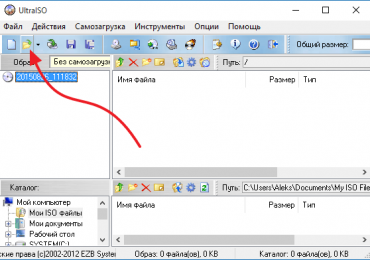
Итак, скачайте UltraISO с официального сайта и установите ее на свой компьютер. Дальше подключите флешку и запустите программу UltraISO. После запуска вы увидите примерно такое окно, как на скриншоте внизу. Для того чтобы начать создание установочной флешки нажмите на кнопку «Открыть» и выберите ISO файл с образом операционной системы Windows 10. В результате, файлы из ISO образа появятся в интерфейсе программы UltraISO. Это нормально, так и должно быть. Теперь можно переходить к следующему шагу – к записи этих файлов на флешку.

Как установить Windows 10 с флешки

Для записи файлов на флешку нужно открыть меню «Самозагрузка» и выбрать пункт «Записать образ жесткого диска»

Как установить Windows 10 с флешки

В результате откроется окно для записи образа. В данном окне практически не нужно менять никаких настроек. Все что вам нужно сделать, это убедиться, что запись файлов пойдет на нужную вам флешку. Для этого провреьте букву диска, которая будет выбрана в выпадающем списке «Disk Drive». Там должна быть указана та же буква, которая была присвоена флешке при ее подключении к компьютеру. В данном случае на скриншоте выбран диск F. После проверки буквы диска можно запускать создание установочной флешки с Windows 10. Для этого просто нажимаем на кнопку «Записать».

Как установить Windows 10 с флешки

Дальше UltraISO предупредит о том, что с выбранной флешки будут удалены все данные. Для того чтобы продолжить процесс нажмите на кнопку «Да» и программа начнет создание установочной флешки с Windows 10. После завершения этого процесса вы получите загрузочную флешку, которую можно использовать для установки операционной системы Windows 10.

Подготовка BIOS для установки Windows 10 с флешки

После того как вы получили установочную флешку с Виндовс 10, вы уже почти готовы начать установку операционной системы. Все что осталось сделать, это настроить BIOS таким образом, чтобы при запуске компьютера он начал загрузку не с жесткого диска или оптического дисковода, а с флешки.

В общих чертах этот этап установки Windows 10 на флешку можно описать так:

  1. Подключаем флешку с Windows 10 к компьютеру и включаем его;
  2. Заходим в BIOS используя клавишу Delete, F2 или другую, которая используется на данном компьютере;
  3. Открываем раздел с настройками загрузки, обычно он называется «Boot»;
  4. Меняем порядок загрузки таким образом, чтобы флешка оказалась на первом месте;
  5. Сохраняем настройки, выходим с BIOS и после перезагрузки начинаем установку Windows 10 с флешки;

Звучит просто, но такого объяснения может быть недостаточно для пользователей, которые устанавливают Windows 10 с флешки в первый раз. Поэтому дальше мы покажем, как это делается на примере достаточно старого компьютера с AMI BIOS.

Итак, подключаем флешку к выключенному компьютеру и запускаем его. При запуске нажимаем на кнопку Delete для того, чтобы зайти в настройки BIOS. После входа в BIOS сразу переходим в раздел «BOOT», ссылка на него будет в верхней части экрана. В разделе «BOOT» общий список порядка загрузки, а также отдельный список загрузки для каждого из типов накопителей. Для того чтобы настроить загрузку с флешки нам нужно сначала настроить список загрузки для USB устройств. Поэтому в первую очередь переходим в раздел «USB Floppy Drive BBS Priorities».

Как установить Windows 10 с флешки

Попав в раздел «USB Floppy Drive BBS Priorities» вам нужно открыть пункт «1st Boot» и в появившемся списке устройств выбрать вашу флешку. Таким образом вы выберите подключенную загрузочную флешку в качестве первого USB устройства, которое должно использоваться для установки Windows 10.

Как установить Windows 10 с флешки

После этого нужно нажать на клавишу ESC для того, чтобы вернуться в раздел «BOOT». Теперь здесь нужно изменить общий список порядка загрузки. Для этого снова выбираем пункт «1st Boot» и в открывшемся списке выбираем «USB Floppy: название вашей флешки».

Как установить Windows 10 с флешки

На этом настройка BIOS завершена. Осталось только сохранить настройки и перезагрузить компьютер. Это можно сделать с помощью меню «Save & Exit» либо с помощью нажатия на клавишу F10.

К сожалению, сделать универсальную инструкцию по настройке BIOS невозможно, поскольку существует масса разных разновидностей и версий BIOS, которые значительно отличаются друг от друга. Поэтому с большой вероятностью, на вашем компьютере BIOS будет выглядеть по-другому. В этом случае нужно действовать по аналогии, поскольку принцип везде один и тот же.

Установка Windows 10 с флешки

Если на этапе настройки BIOS все было сделано правильно, то после перезагрузки компьютера он начнет загружаться с флешки, и вы сможете приступать непосредственно к установке Windows 10. Сам процесс установки Windows 10 с флешки ничем не отличается от установки с компакт-диска. Поэтому если раньше вы уже устанавливали Windows с диска, то установка с флешки не создаст для вас никаких сложностей.

После загрузки с флешки вы увидите стартовое окно установщика Windows 10. Здесь нужно выбрать язык, который вы хотите использовать, формат времени и денег, а также раскладку клавиатуры. После выбора этих параметров нажмите на кнопку «Next».

Как установить Windows 10 с флешки

Дальше лицензионное соглашение, подтверждаем и переходим дальше.

Как установить Windows 10 с флешки

Следующий этап – выбор способа установки. Здесь можно выбрать обновление до Windows 10 (Upgrade или Обновление) либо установку с нуля (Custom или Выборочная установка). Первый вариант позволит обновить имеющуюся версию Windows до Windows 10, а второй предполагает удаление старой Windows и всех файлов с системного диска с последующей установкой Windows 10 на чистый диск. В данной статье мы рассмотрим второй вариант, так как в большинстве случаев используют именно его.

Как установить Windows 10 с флешки

Дальше вы попадете в меню настройки диска. Если вы устанавливаете Windows 10 на новый компьютер, то здесь будет только не размеченная область диска. Если же у вас раньше была установлена какая-то система, то здесь будут видны старые разделы. С помощью кнопок, который здесь доступны, можно удалять и создавать разделы, что позволяет организовать подходящую разбивку жесткого диска.

Важно понимать, что удаление раздела или его форматирование приведет к потере данных, которые на нем хранились. Поэтому если на компьютере есть важные данные, то здесь нужно работать очень осторожно.

Если на компьютере уже была установлена Windows, то вам нужно выбрать раздел, который раньше был системным диском, отформатировать его с помощью кнопки «Format» и продолжить установку Windows 10 на него.

Как установить Windows 10 с флешки

Если же вы устанавливаете Windows 10 на новый жесткий диск, как в нашем случае, то нужно создать новый раздел под операционную систему с помощью кнопки «New» и продолжить установку на этот новый раздел.

Также нужно отметить, что при создании нового системного раздела установщик Windows 10 может создать несколько дополнительных разделов под системные нужды. Это вполне нормально, не нужно этого пугаться, эти разделы будут скрытыми и не будут отображаться при работе.

Как установить Windows 10 с флешки

После того как вы организовали подходящую вам структуру разделов нужно продолжить установку Windows 10 с флешки. Для этого просто выделите раздел, который должен стать системным, и нажмите на кнопку «Next».

Как установить Windows 10 с флешки

Дальше начнется установка Windows 10. При использовании флешки установка проходит достаточно быстро и должна занять около 10-30 минут.

Как установить Windows 10 с флешки

На завершающих этапах установки система предложит вам выбрать некоторые настройки и создать пользователя. Этот процесс достаточно простой и не должен вызвать никаких проблем. В конце установки вы увидите рабочий стол, на этом установка Windows 10 с флешки завершена.

Рубрики
Настройка Windows

Как установить шрифты, установка шрифтов в Windows

Операционная система Windows оснащается множеством разнообразных шрифтов. Так, в Windows XP c установленным пакетом офисных программ Microsoft Office 2003 доступно примерно 250 шрифтов. При использовании более новых версий Windows и Office количество доступных шрифтов еще больше. Но, несмотря на количество установленных в системе шрифтов, не редко возникает ситуация, когда пользователю нужно установить новые шрифты. В данной статье мы расскажем о том, как установить шрифты и решить эту не сложную задачу.

Устанавливать шрифты довольно просто. Во-первых, перед установкой шрифты нужно распаковать, поскольку большинство шрифтов распространяется в виде архивов. После того, как шрифт распакован, его можно установить несколькими способами.

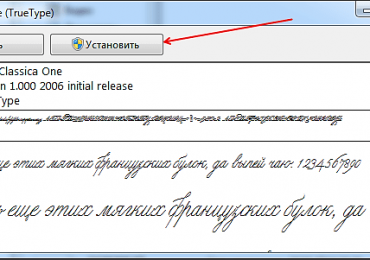
Способ № 1. Откройте шрифт обычным двойным кликом левой кнопкой мышки. После этого перед вами откроется окно в котором можно посмотреть, как выглядит данный шрифт.

Как установить шрифты, установка шрифтов в Windows

Дальше нужно нажать на кнопку «Установить», которая находится в верхней части окна. После этого шрифт установится автоматически.

Способ № 2. Кликните правой кнопкой по шрифту и выберите пункт «Установить».

Как установить шрифты, установка шрифтов в Windows

В этом случае установка запустится сразу и окно с предварительным просмотром шрифта открываться не будет.

Способ № 3. Откройте Панель управления. В открывшемся окне перейдите в раздел «Оформление и персонализация – Шрифты». Также окно со шрифтами можно открыть с помощью команды %windir%fonts, которую нужно ввести в меню «Выполнить».

Как установить шрифты, установка шрифтов в Windows

После этого перед вами откроется окно со списком установленных шрифтов. Для того чтобы установить шрифт, просто перетащите его файл в это окно.

Как установить шрифты, установка шрифтов в Windows

После перетаскивания файла запустится процесс установки шрифта в систему.

Как удалить установленный шрифт

В некоторых случаях может возникать необходимость в удалении установленных ранее шрифтов. Это делается в Панели управления из раздела «Шрифты». Здесь можно удалять и скрывать установленные шрифты. Для этого нужно выделить нужный шрифт и нажать на кнопку «Удалить».

Как установить шрифты, установка шрифтов в Windows

Кроме этого шрифт можно скрыть. Для этого нужно выделить нужный шрифт и нажать на кнопку «Скрыть».

Как установить шрифты, установка шрифтов в Windows

Скрытые шрифты не будут удаляться из системы, но при этом их не будет видно в списке шрифтов в других приложениях. Также удаление и скрытие шрифтов можно выполнять с помощью контекстного меню, которое вызывается правой кнопкой мышки.

Как установить шрифты, установка шрифтов в Windows

Нужно отметить, что к удалению установленных шрифтов нужно подходить с осторожностью. Многие шрифты необходимы операционной системе для нормальной работы. К таким шрифтам относятся: Courier New (включая варианты: Bold, Italic, Bold Italic), Times New Roman (включая варианты: Bold, Italic, Bold Italic), Arial (включая варианты: Bold, Italic, Bold Italic), Symbol, MS Serif, Wingdings и MS Sans Serif.

Рубрики
Настройка Windows

Как установить пароль на компьютер при входе

Если вы хотите защитить свои данные от посторонних, то вы можете установить пароль на компьютер при входе в учетную запись. В данной статье мы расскажем о том, как это делается в операционных системах Windows 10, Windows 8, Windows 7 и Windows XP.

Содержание

Как установить пароль на компьютер при входе на Windows 10 или 8

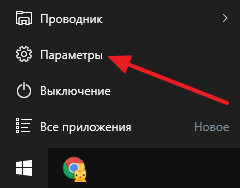
Для того чтобы установить пароль на компьютер при входе на Windows 10 или Windows 8 нужно зайти в меню «Параметры». В Windows для этого достаточно открыть меню «Пуск» и выбрать пункт «Параметры». В Windows 8 доступ к параметрам можно получить через правое бокове меню.

Как установить пароль на компьютер при входе

После того, как вы открыли меню «Параметры», перейдите в раздел «Учетные записи», а потом в подраздел «Параметры входа». Здесь можно установить пароль на компьютер, для этого нужно нажать на кнопку «Добавить пароль».

Как установить пароль на компьютер при входе

И ввести два раза новый пароль, а также подсказку для пароля.

Как установить пароль на компьютер при входе

После этого пароль будет установлен и без него войти в учетную запись не получится.

Как установить пароль на компьютер при входе на Windows 7

Для установки пароля на компьютер с операционной системой Windows 7 вам нужно зайти в «Панель управления». Для этого нажмите на кнопку «Пуск» и в правой части меню выберите пункт «Панель управления».

Как установить пароль на компьютер при входе

После того как откройте «Панель управления», перейдите в раздел «Учетные записи пользователей и семейная безопасность», а потом в подраздел «Учетные записи пользователей». В результате перед вами должно открыться окно с настройками вашей учетной записи. Если вы хотите установить пароль для входа под своей учетной записью, то нажмите на ссылку «Создание пароля своей учетной записи». Если же вы хотите установить пароль для другого пользователя, то нажмите на «Управление другой учетной записью» и выберите нужно пользователя. Но учитывайте, что для этого вам потребуются права администратора.

Как установить пароль на компьютер при входе

Дальше вам нужно будет дважды ввести новый пароль, ввести подсказу для пароля и нажать на кнопку «Создать пароль».

Как установить пароль на компьютер при входе

После этого пароль будет создан. Теперь при попытке входе на данную учетную запись будет появляться запрос на ввод пароля.

Как установить пароль на компьютер при входе на Windows XP

Если вы пользуетесь операционной системой Windows XP, то для того чтобы установить пароль на компьютер вам нужно зайти в «Панель управления». Для этого просто нажмите на кнопку «Пуск» и в открывшемся меню выберите пункт «Панель управления».

Как установить пароль на компьютер при входе

После входа в «Панель управления» вам нужно открыть раздел «Учетные записи пользователей».

Как установить пароль на компьютер при входе

Дальше выберите учетную запись, для которой бы хотите установить пароль на компьютер при входе. Обратите внимание, что вы всегда можете установить пароль для своей учетной записи. Но, для того чтобы устанавливать пароль для других учетных записей вам нужно иметь права администратора.

Как установить пароль на компьютер при входе

После того как вы выбрали учетную запись, нажмите на ссылку «Создание пароля».

Как установить пароль на компьютер при входе

Последний шаг – заполнение формы. Здесь нужно дважды указать пароль, который вы хотите установить на компьютер при входе, а также подсказку для пароля. После заполнения всех полей нажмите на кнопку «Создать пароль».

Как установить пароль на компьютер при входе

На этом все, теперь при входе на компьютер под вашей учетной записью вы будете видеть запрос на ввод пароля.

Рубрики
Windows 10 Windows 7 Настройка Windows

Что делать если не работает звук на компьютере с Windows 7 или Windows 10

Проблемы со звуком – одни из самых распространенных. Рано или поздно любой пользователь сталкивается с тем, что на его компьютере перестает работать звук. Иногда это происходит после каких-то значимых изменений в системе, а иногда проблема возникает как-бы сама по себе.

В данном материале вы узнаете, что делать если не работает звук на компьютере с операционной системой Windows 7 и Windows 10. Что нужно проверять и как устранить источник проблемы.

Содержание

Звук не работает из-за низкой громкости или проблем с подключением колонок

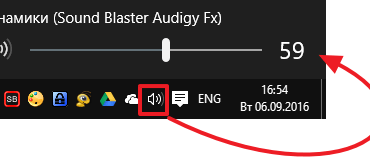
Если вы вдруг обнаружили, что у вас не работает звук на компьютере, то первое, что нужно проверить, это громкость звука в системе. Для этого нажмите на иконку динамика в правом нижнем углу экрана и в появившемся меню выкрутите громкость на максимум. После чего проверьте работает звук или нет.

Что делать если не работает звук на компьютере с Windows 7 или Windows 10

Кроме этого, если у вас не работает звук, то нужно обязательно проверить регулятор громкости на самих колонках. Если ваша звуковая система состоит только из двух колонок, то такой регулятор должен быть на правой колонке. Если же звуковая система включает сабвуфер, то регулятор громкости будет находиться на нем. Покрутите данный регулятор вправо и проверьте наличие звука на компьютере.

Что делать если не работает звук на компьютере с Windows 7 или Windows 10

Если звук не появляется, то проверьте включены ли динамики в розетку и подключены ли они к компьютеру.

Что делать если не работает звук на компьютере с Windows 7 или Windows 10

Еще нужно проверить кнопку включения/выключения, которая обычно находится на правой колонке или сабвуфере. Нажмите на эту кнопку и проверьте звук.

Звук не работает из-за настроек звука в Windows 7 и Windows 10

Если вы проверили громкость и подключение колонок, но звук на компьютере все равно не работает, то стоит проверить настройки звука в операционной системе Windows. Для этого нужно кликнуть правой кнопкой мышки по иконке динамика в правом нижнем углу экрана и перейти в раздел «Устройства воспроизведения».

Что делать если не работает звук на компьютере с Windows 7 или Windows 10

В результате перед вами должно появиться окно «Звук» на вкладке «Воспроизведение». Здесь будут отображаться все колонки, которые подключены к вашему компьютеру. При этом рядом с колонками будет указано, какая звуковая карта работает с данными колонками, а рядом с активными колонками будет стоять зеленная отметка.

Что делать если не работает звук на компьютере с Windows 7 или Windows 10

Если на вашем компьютере две звуковых карты (например, встроенная и дискретная), то у вас может не работать звук из-за того, что в настройках Windows активной выбрана не та звуковая карта, к которой подключены колонки. Чтобы исправить эту проблему выделите мышкой нужные колонки и нажмите на кнопку «По умолчанию».

Что делать если не работает звук на компьютере с Windows 7 или Windows 10

Также звук может не работать из-за неправильной конфигурации колонок. Например, если у вас только две колонки, а в настройках указана звуковая система 5.1, то звук может отсутствовать или быть сильно искаженным. Для решения этой проблемы нужно выделить активные колонки и нажать на кнопку «Настроить».

Что делать если не работает звук на компьютере с Windows 7 или Windows 10

В результате откроется окно, в котором нужно выбрать конфигурацию колонок и сохранить настройки с помощью кнопки «Далее».

Что делать если не работает звук на компьютере с Windows 7 или Windows 10

Кроме этого, колонки могут быть просто отключены.

Что делать если не работает звук на компьютере с Windows 7 или Windows 10

Для того чтобы включить колонки кликните по ним правой кнопкой мышки и выберите вариант «Включить».

Звук не работает из-за драйверов звуковой карты

Если вы проверили все вышеописанное, но звук на компьютере все равно не работает, то возможно причина в драйверах. Попробуйте скачать последнюю версию драйверов с сайта производителя звуковой карты, установите ее на свой компьютер и выполните перезагрузку. После чего проверьте работает звук или нет.

Установка драйверов не представляет ничего сложного, драйверы устанавливаются точно также, как и любая другая программа. Запускаете установщик и несколько раз нажимаете на кнопку «Далее». В конце установки соглашаетесь на перезагрузку компьютера, либо перезагружаете его самостоятельно.

Что делать если не работает звук на компьютере с Windows 7 или Windows 10

Трудности могут возникнуть с поиском самого драйвера. Если вы используете встроенную звуковую карту, то драйверы нужно искать на сайте производителя материнской платы вашего ПК либо на сайте производителя ноутбука. Введите в поисковую систему (например, в Google) название вашей материнской платы (либо название модели ноутбука) и перейдите на сайт производителя. Дальше нужно перейти в раздел «Поддержка — Драйверы». В результате перед вами появится список драйверов в котором нужно будет найти драйвер звуковой карты и скачать его на свой компьютер.

Что делать если не работает звук на компьютере с Windows 7 или Windows 10

Если у вас дискретная звуковая карта (звуковая карта отдельной платой), то драйверы нужно искать на сайте производителя самой звуковой карты. Для этого введите в поиск название звуковой карты, перейдите на сайт ее производителя и откройте раздел «Поддержка — Драйверы». Дальше все тоже самое, скачиваем драйвер на компьютер, устанавливаем его и перезагружаем систему.

Рубрики
Настройка Windows

Нет места на диске «С»: почему и что делать?

Недостаток места на диске «С» — это типичная проблема, с которой сталкиваются практически все пользователи операционной системы Windows. В этом материале мы рассмотрим основные причины, приводящие к этой проблеме, а также расскажем о том, что делать в подобной ситуации.

Причина № 1. Корзина, временные файлы и другой мусор.

В процессе работы операционной системы Windows на диске «С» собирается большое количество не нужных файлов. Это временные файлы, которые создаются разными программами, находящиеся в корзине удаленные файлы и многое другое. Поэтому если у вас нет места на диске «С», то нужно нажать с удаления этого мусора.

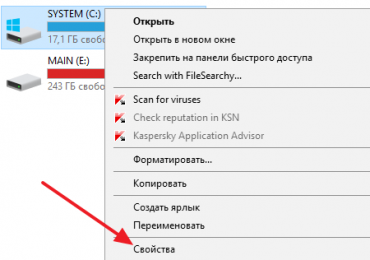
Самый простой и одновременно безопасный способ удаления таких файлов, это встроенный в Windows инструмент, называющийся «Очистка диска». Для того чтобы воспользоваться данным инструментом нужно зайти в «Мой компьютер», кликнуть правой кнопкой мышки по диску «С» и в открывшемся меню выбрать «Свойства».

Нет места на диске «С»: почему и что делать?

После этого появится окно со свойствами диска, здесь нужно нажать на кнопку «Очистка диска».

Нет места на диске «С»: почему и что делать?

В окне «Очистка диска» нужно отметить файлы, которые вы хотите удалить с диска, и нажать на кнопку «Ок». Нужно отметить, что «Очистка диска» предлагает удалять только не нужные мусорные файлы, так что можете смело выставлять все отметки. Никаких пользовательских или системных файлов вы таким образом не удалите.

Нет места на диске «С»: почему и что делать?

Также в окне есть кнопка «Очистить системные файлы». Если ее нажать, то «Очистка диска» проведет поиск не нужных системных файлов и также предложит из удалить. Обычно таким образом можно удалить ненужные файлы, которые остаются после обновления операционной системы до новой версии.

Нет места на диске «С»: почему и что делать?

В любом случае, инструмент «Очистка диска» не нарушит работу вашей операционной системы.

Причина № 2. Пользовательские файлы на диске «С».

Если вы провели очистку диска, но на диске «С» все равно недостаточно места, то вам стоит проверить пользовательские папки. Вполне возможно, что там скопилось множество файлов, которые можно удалить либо перенести на другой диск.

Нет места на диске «С»: почему и что делать?

В первую очередь стоит проверить папки «Загрузки», «Рабочий стол» и «Мои документы». В Windows 7 и Windows 10 эти папки можно по следующим адресам:

  • C:UsersUser_nameDownloads или C:ПользователиИмя пользователяЗагрузки
  • C:UsersUser_nameDesktop или C:ПользователиИмя пользователяРабочий стол
  • C:UsersUser_nameDocuments или C:ПользователиИмя пользователяДокументы

Причина № 3. Не нужные программы.

Большинство пользователей не удаляют не нужные программы. В результате со временем их накапливается большое количество, и они начинают занимать заметный объем свободного места на диске «С». Поэтому, если вам не хватает места на диске «С», то стоит провести ревизию установленных программ и удалить те из них, которыми вы не пользуетесь.

Для этого откройте «Панель управления» и перейдите в раздел «Удаление программы».

Нет места на диске «С»: почему и что делать?

Здесь вы увидите список установленных программ. Кроме названия программы здесь можно посмотреть ее издателя, дату установки, версию, и занимаемый объем на диске.

Нет места на диске «С»: почему и что делать?

Для удаления программы кликните по ней правой кнопкой мышки и в открывшемся меню выберите вариант «Удалить».

Нет места на диске «С»: почему и что делать?

После этого запустится установщик программы, следуя инструкциям которого можно будет удалить выбранную программу из системы.

Причина № 4. Не нужные файлы из других источников.

Не редко на диске «С» появляются большие файлы или папки, которые не удается обнаружить описанными выше способами. Например, это могут быть временные файлы отдельных программ, которые не обнаруживаются с помощью инструмента «Очистка диска».

Для обнаружения таких файлов или папок с файлами удобно использовать программу WinDirStat. Данная программа сканирует выбранный диск и отображает все папки и файлы в виде наглядной графической карты. С помощью данной карты можно быстро определить, какие файлы или папки с файлами занимают больше всего места на диске «С».

Нет места на диске «С»: почему и что делать?

Более подробно о том, как пользоваться данной программой можно почитать в отдельной статье на нашем сайте.