
Рубрики
Настройка Windows

Как ускорить работу компьютера, увеличить скорость компьютера

Рано ли поздно все пользователи задаются вопросом, как ускорить работу компьютера. Причем, этот вопрос актуален не только для устаревших и слабых компьютеров, но и для современных настольных ПК и ноутбуков. В данной статье мы рассмотрим несколько способов, которые позволят значительно ускорить работу компьютера без покупки новых комплектующих или переустановки операционной системы.

Шаг № 1. Удаление не нужных программ из автозагрузки.

Многие программы при установке записывают себя в автозагрузку. В результате в автозагрузку попадают десятки программ, которыми пользователь никогда не пользуется. Эти программы запускаются вместе с операционной системой и расходуют системные ресурсы. Для того чтобы ускорить работу компьютера вам необходимо удалить из автозагрузки программы, которые вы не используете, или используете крайне редко.

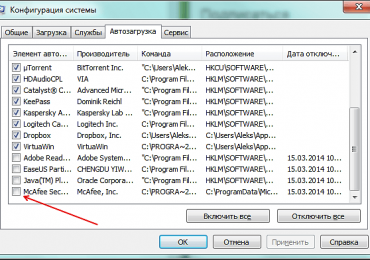
Для того чтобы это сделать откройте меню «Выполнить» (комбинация клавиш Windows+R) и введите команду «msconfig». Также вы можете ввести команду «msconfig» в поисковую строку меню Пуск или стартового экрана (если вы используете Windows 8). После этого перед вами откроется окно «Конфигурация системы». Здесь нужно перейти на вкладку «Автозагрузка», снять отметки напротив программ, которые вы хотите удалить из авто загрузки, и сохранить настройки нажмите на кнопку «Применить». Это простое действие снизит нагрузку на и увеличит скорость компьютера.

Как ускорить работу компьютера, увеличить скорость компьютера

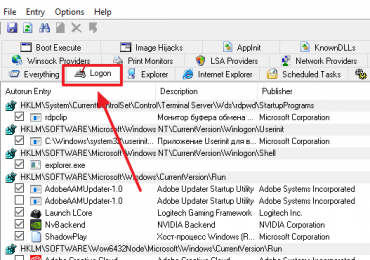
Кроме этого вы можете ускорить работу компьютера почистив автозагрузку с помощью программы Autoruns. Данная программа во многом похожа на утилиту msconfig, но в отличие от нее имеет больше возможностей. Скачайте данную программу с официального сайта и запустите на своем компьютере. После запуска вы увидите большое количество вкладок. На каждой из этих вкладок есть список программ и компонентов операционной системы, которые запускаются автоматически. Вы можете отключить автозагрузку любого их этих компонентов просто сняв соответствующую отметку.

Как ускорить работу компьютера, увеличить скорость компьютера

Но, программу Autoruns нужно использовать осторожно, так как с ее помощью можно отключить компонент необходимый для работы операционной системы. Поэтому отключайте только в том случае, если точно уверены, что это сторонняя программа, а не часть операционной системы.

Шаг № 2. Отключение ненужных служб.

Службы это один из способов автозагрузки программ. Отключив ненужные службы вы сможете немного снизить нагрузку и ускорить работу компьютера. Для этого выполните команду msconfig и в окне «Конфигурация системы» перейдите на вкладку «Службы».

Здесь, в первую очередь, нужно поставить отметку напротив функции «Не отображать службы Майкрософт». Включение данной функции скрывает те службы, которые являются частью операционной системы. Отключение таких служб может вызвать не стабильную работу компьютера, при этом их отключение не даст заметного увеличения скорости компьютера. Поэтому лучше не рисковать и не трогать службы Майкрософт.

Как ускорить работу компьютера, увеличить скорость компьютера

После того как вы скрыли службы Майкрософт необходимо отключить те службы, которые были запущены ненужными вам программами. Для сохранения настроек нажмите на кнопку «Применить».

Шаг № 3. Освобождение места на системном диске.

Если на системном диске мало свободного места, то вы можете ускорить работу компьютера просто освободив немного места. Это связано с тем, что программам и операционной системе нужно свободное место для сохранения настроек и временных файлов. Кроме этого на системном диске размещен файл подкачки, в который операционная система перемещает данные из оперативной памяти. Поэтому полностью заполненный системный диск плохо влияет на скорость работы компьютера.

Для того чтобы освободить место на системном диске и ускорить работу компьютера, вы можете удалить (или перенести на другой диск) не нужные вам программы. Кроме этого нужно проверить вес файлов и папок на рабочем столе. Все содержимое рабочего стола находится на системном диске, поэтому простой перенос документов с рабочего стола на другой диск позволит освободить место на системном диске.

Также вы можете воспользоваться функцией «Очистка диска». Для этого откроете свойства системного диска и нажмите на кнопку «Очистка диска».

Как ускорить работу компьютера, увеличить скорость компьютера

После этого операционная система проанализирует системный диск и предложит список файлов, которые можно удалить без вреда для системы.

Как ускорить работу компьютера, увеличить скорость компьютера

Установите отметки напротив файлов, которые вы согласны удалить, и нажмите на кнопку «OK».

Шаг № 4. Выполнение дефрагментации системного диска.

Еще один довольно эффективный способ ускорения работы компьютера это дефрагментация системного диска. Эту процедуру можно выполнить с помощью встроенных в систему инструментов. Но, лучше использовать сторонние программы.

Как ускорить работу компьютера, увеличить скорость компьютера

Бесплатные программы для дефрагментации:

  • Auslogics Disk Defrag Free;
  • Defraggler;
  • IObit Smart Defrag;
  • MyDefrag.

Платные программы для дефрагментации:

  • O&O Defrag;
  • Auslogics Disk Defrag Pro;

Можете использовать любую из этих программ, принципиальной разницы между ними нет. Единственное замечание, не стоит выполнять дефрагментацию SSD накопителей. Поскольку дефрагментация SSD не повышает скорость работы ПК, но при этом сокращает срок службы накопителя. 

Шаг № 5. Отключение визуальных эффектов.

Если вы уже все сделали, но все еще думаете, как ускорить работу компьютера, то вам стоит отключить визуальные эффекты. Для этого откройте «Панель управления» и перейдите в раздел «Система и безопасность – Система – Дополнительные параметры системы». После этого перед вами должно открыться окно «Свойства системы». Здесь нужно нажать на кнопку «Параметры» в разделе «Быстродействие».

Как ускорить работу компьютера, увеличить скорость компьютера

В результате появится окно «Параметры быстродействия», здесь нужно включить функцию «Обеспечить наилучшее быстродействие».

Как ускорить работу компьютера, увеличить скорость компьютера

Чтобы сохранить результат закройте все окна нажатием на кнопку «OK». В результате в операционной системе Windows будут отключены все визуальные эффекты. Это позволит освободить немного ресурсов и ускорить работу компьютера.

Шаг № 6. Увеличение размера файла подкачки. 

Если у вас есть много свободного места на системном диске, то можно попробовать увеличить размер файла подкачки. В некоторых ситуациях это позволяет ускорить работу компьютера. Чтобы это сделать, так же как и в предыдущем случае, откройте окно «Параметры быстродействия». После чего перейдите на вкладку «Дополнительно» и нажмите на кнопку «Изменить».

Как ускорить работу компьютера, увеличить скорость компьютера

После этого снимите отметку напротив пункта «Автоматически выбирать объем файла подкачки» и установите отметку напротив функции «Указать размер».

Как ускорить работу компьютера, увеличить скорость компьютера

Дальше вам нужно указать новый размер файла подкачки и закрыть все окна нажатием на кнопку «OK».

Рубрики
Настройка Windows

Как создать архив

Как создать архивВ прошлой статье мы рассказывали о том, как распаковать архив. Сейчас речь пойдет о создании архивов. Если вы не знаете, как создать архив вам понадобится программа архиватор, например 7zip, и эта статья.

Как мы уже говорили, архивы позволяют решить сразу несколько проблем. Заархивировав группу файлов, вы получаете архив, который представляет собой всего один файл. Такой файл значительно проще передавать по сети, чем целую кучу отдельных файлов небольшого размера. Переслать такой файл по электронной почте или разместить на файловом хостинге не составит труда.

Кроме этого, при архивации могут использоваться специальные алгоритмы сжатия данных. Благодаря сжатию созданный архив может иметь значительно меньший размер, чем исходные файлы. Что позволяет ускорить передачу архива по сети или сэкономить место на жестком диске. Например, если вы храните на диске много документов, которые сейчас не используете, но удалить их тоже нельзя, есть смысл заархивировать их со сжатием.

Как создать архив с помощью программы 7zip

Для того чтобы создать архив вам понадобится программа архиватор. Большинство популярных архиваторов это платные программы, например WinRar. Но, есть и бесплатные программы. Одной из лучших бесплатных программ архиваторов является 7zip.

Создать архив с помощью программы 7zip можно несколькими способами. Самым простым и быстрым способом создания архива является запуск архивации через контекстное меню.

Выделите файлы, которые необходимо заархивировать, и вызовите правой кнопкой мышки контекстное меню. В открывшемся меню выберите пункт 7zip. Здесь есть целый ряд команд, которые запустят архивацию выбранных файлов в различных режимах.

Как создать архив

Рассмотрим детально все команды, которые можно выполнить из контекстного меню 7zip:

Добавить к архиву – добавить выбранные файлы в архив с возможностью настроить вручную все параметры архивирования. После запуска откроется окно, в котором можно будет выбрать формат архива, пароль на архив, степень сжатия и другие параметры.

Как создать архив

Сжать и отправить по email – аналогично предыдущей команде, но в этом случае после завершения архивирования файл будет отправлен по электронной почте.

Добавить к «Название папки». 7z – выбранные файлы будут заархивированы в архив 7z с настройками по умолчанию.

Сжать в «Название папки». 7z и отправить по email – выбранные файлы будут заархивированы в архив 7z с настройками по умолчанию и отправлены по электронной почте.

Команды «Добавить к «Название папки». zip» и «Сжать в «Название папки». zip и отправить по email» работают аналогично предыдущим двум, но в этом случае в качестве формата архива используется обычный zip архив.

Как создать архив

 Также создать архив можно из интерфейса программы 7zip. Для этого запустите 7zip File Manager, выделите необходимые файлы и нажмите на кнопку «Добавить». После этого откроется окно с параметрами архивирования.

Рубрики
Windows 10 Настройка Windows

Как ускорить работу компьютера на Windows 10

Спустя некоторое время после установки Windows 10 многие пользователи сталкиваются с тем, что скорость работы их компьютера значительно снизилась. Данная проблема характерна для всех версий Windows и недавно вышедшая Windows 10 не стала исключением. В этом материале мы расскажем о том, как ускорить работу компьютера на Windows 10 без аппаратного апгрейда.

Шаг № 1. Очистите автозагрузку.

Если вы хотите ускорить работу компьютера, то первое, что нужно сделать, это очистить автозагрузку. Со временем в автозагрузке скапливается большое количество программ, запускать которые сразу после старта операционной системы совсем не обязательно. Если удалить такие программы, то Windows 10 будет быстрее загружаться и работать.

Для очистки автозагрузки лучше всего использовать программу Autoruns. Это небольшая утилита, которая сканирует операционную систему и отображает все программы и компоненты, которые загружаются при старте системы. Запустите Autoruns от имени администратора и перейдите на вкладку «Logon». Здесь отображаются все основные способы автозагрузки программ.

Как ускорить работу компьютера на Windows 10

Для того чтобы убрать программу из автозагрузки вам нужно просто снять галочку напротив этой программы.

Как ускорить работу компьютера на Windows 10

При удалении программ из автозагрузки будьте очень внимательны. Ни в коем случае не отключайте автозагрузку для программ, предназначение которых вам неизвестно. Иначе вместо ускорения компьютера вы можете просто вывести его из строя.

Шаг № 2. Проверьте список установленных расширений для браузера.

Браузер одна из основных программ для любого пользователя. Поэтому для ускорения работы компьютера с Windows 10 очень важно, чтобы браузер работал быстро и не использовал лишних ресурсов.

Для того чтобы этого добиться, нужно следить за расширениями, которые установлены в вашем браузере. В списке установленных расширений должны находиться только те расширения, которыми вы реально пользуетесь. Проверьте список установленных расширений в вашем браузере и удалите все лишние.

Как ускорить работу компьютера на Windows 10

При удалении расширений можете не опасаться и удалять даже те расширения, предназначение которых вам непонятно. Это никак не нарушит работу вашего браузера или компьютера.

Шаг № 3. Отключите не нужные визуальные эффекты.

Отключение визуальных эффектов не даст серьезного ускорения работы компьютера, но оно позволит немного уменьшить отклик системы на ваши действия. Это будет полезно, если ваша Windows 10 работает на нетбуке или очень слабом компьютере.

Для того чтобы отключить визуальные эффекты нажмите комбинацию клавиш Windows + Pause Break и в появившемся окне перейдите по ссылке «Дополнительные параметры системы».

Как ускорить работу компьютера на Windows 10

После этого вам нужно нажать на кнопку «Параметры», которая находится на вкладке «Дополнительно».

Как ускорить работу компьютера на Windows 10

Таким образом, вы откроете окно «Визуальные эффекты». В данном окне будут доступны настройки параметров оформления и визуальных эффектов. Для того чтобы максимально ускорить работу компьютера с Windows 10 вам нужно выбрать вариант «Обеспечить наилучшее быстродействие» и нажать на кнопку «Ok».

Как ускорить работу компьютера на Windows 10

Шаг № 4. Освободите место на системном диске.

Данный способ ускорения компьютера с Windows 10 будет эффективен, если на системном диске очень мало свободного места (меньше 1 гигабайта). Если у вас именно такая ситуация то вы можете сделать следующие манипуляции. Кликните правой кнопкой по системному диску (обычно это диск C) и выберите пункт меню «Свойства».

Как ускорить работу компьютера на Windows 10

После этого должно открыться окно «Свойства диска». В данном окне нужно нажать на кнопку «Очистка диска».

Как ускорить работу компьютера на Windows 10

После этого система проанализирует файлы на системном диске и покажет, что можно удалить. Вам останется только выбрать файлы, которые вы хотите удалить и нажать на кнопку «Ok».

Как ускорить работу компьютера на Windows 10

При использовании данной функции можете не волноваться, что удалите что-то не то. Худшие что можете здесь сделать, это очистить корзину, в которой хранятся уже удаленные вами файлы.

Шаг № 5. Отключение фоновых приложений.

В операционной системе Windows 10 практически все стандартные приложения могут работать в фоновом режиме. Например, калькулятор, после того как вы его закрыли он может остаться работать в фоновом режиме. Конечно, один калькулятор потребляет мало ресурсов системы, но если таких приложений много, то нагрузка может стать заметной.

Если хотите ускорить свой компьютер с Windows 10, то эту функцию лучше отключить. Для этого откройте меню «Пуск», перейдите в «Параметры», и откройте раздел «Конфиденциальность — Фоновые приложения».

Как ускорить работу компьютера на Windows 10

Здесь можно разрешить или запретить приложениям работать в фоновом режиме. Но, учитывайте, что запрет на работу в фоновом режиме может нарушить работу некоторых приложений, например, будильника или приложения для обмена сообщениями.

Рубрики
Windows 8 Настройка Windows

Как смонтировать ISO образ в Windows 8

Как смонтировать ISO образ в Windows 8В операционной системе Windows 8, кроме нового интерфейса появилось большое количество и более полезных функций. Одной из таких функций является монтирование ISO образов без использования сторонних программ.

В одной из предыдущих статей мы рассказывали о том, как смонтировать ISO образ с помощью программы Daemon Tools Lite. Но, если вы используете новую операционную систему Windows 8, то для вас теперь все намного проще. Теперь для того чтобы смонтировать ISO образ достаточно вызвать контекстное меню с помощью правого клика по ISO-файлу и выбрать пункт «Подключить». Если у вас англоязычная версия Windows 8 то данный пункт в меню будет называться «Mount».

Как смонтировать ISO образ в Windows 8

Как смонтировать ISO образ в Windows 8

Все, после этого в системе появится виртуальный дисковод, в котором будет размещено все содержимое ISO образа. И вы сможете работать с данным виртуальным дисководом также как и с реальным.

После того как вы закончили работать с виртуальным диском вы можете его отключить. Для этого откройте «Мой компьютер» и откройте контекстное меню для данного диска, после этого выберите пункт «Извлечь» или «Eject».

Также смонтировать ISO можно с помощью Powershell. Для этого нужно использовать такую команду:

Mount-DiskImage -ImagePath ‘путь к образу диска’

Для отключения виртуального диска нужно использовать:

Dismount-DiskImage -ImagePath ‘путь к образу диска’

Рубрики
Windows 10 Настройка Windows

Как уменьшить масштаб экрана на компьютере

Работая на компьютере, некоторые пользователи сталкиваются с тем, что текст или ярлыки кажутся им слишком большими, но они не знают, как уменьшить масштаб экрана на компьютере и привести размер указанных объектов к нормальному состоянию.

К сожалению, одного решения для всех подобных проблем нет, поскольку в разных ситуациях причины бывают разные. В этом материале мы рассмотрим три наиболее частые ситуации, когда вам может понадобиться уменьшение масштаба экрана и расскажем, что с этим можно сделать.

Содержание

Как уменьшить масштаб ярлыков на компьютере

Чаще всего, когда пользователи спрашивают, как уменьшить масштаб экрана на компьютере, они имеют в виду масштаб ярлыков на рабочем столе.

Дело в том, что по умолчанию, операционные системы Windows 7 и Windows 10 используют достаточно крупные ярлыки, в то время как в Windows XP и более старых версиях Windows используются ярлыки поменьше. В результате, пользователям, привыкшим к Windows XP хочется уменьшить масштаб экрана чтобы ярлыки стали привычного размера.

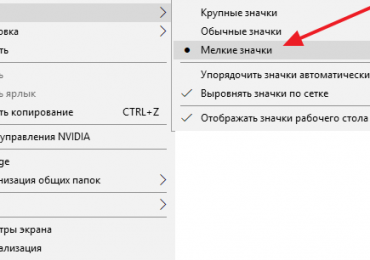
Решается это очень просто. Нужно кликнуть правой кнопкой мышки по рабочему столу, перейти в меню «Вид» и выбрать «Мелкие значки».

Как уменьшить масштаб экрана на компьютере

Кроме этого в меню «Вид» можно включить или отключить упорядочивание ярлыков и выравнивание их по сетке.

Как уменьшить масштаб текста на экране компьютере

Еще одна ситуация, когда у пользователей возникают проблемы с масштабом, это не подходящий масштаб текста на компьютере. По умолчанию, в операционной системе Windows используется масштаб текста – 100%, но его можно увеличить до 125, 150 или 175%. Такая возможность предусмотрена для пользователей с ограниченными возможностями, но если такой масштаб включить обычному пользователю, то работать с компьютером станет неудобно.

Для того чтобы уменьшить масштаб текста на компьютере нужно сделать всего пару кликов. Если у вас Windows 10, то вам нужно кликнуть правой кнопкой мышки по рабочему столу и перейти в «Параметры экрана».

Как уменьшить масштаб экрана на компьютере

В результате перед вами откроется окно «Параметры» в разделе «Система – Экран». Здесь будет доступно несколько настроек. Если вы хотите уменьшить масштаб текста, то вам нужно открыть выпадающее меню «Изменение размера текста, приложений и других элементов» и выбрать вариант «100% (рекомендуется)».

Как уменьшить масштаб экрана на компьютере

Также проблемы с масштабом могут быть вызваны неправильно выставленным разрешением экрана. Поэтому, убедитесь, что в выпадающем списке «Разрешение» выбрано именно рекомендуемое системой разрешение. Использовать не рекомендуемое разрешение, как это советуют на некоторых сайтах, не стоит. Даже если вам кажется, что это уменьшит масштаб экрана на вашем компьютере. На самом деле это приведет к значительному снижению качества изображения на мониторе и ваши глаза начнут сильно уставать.

Как уменьшить масштаб экрана на компьютере

На компьютере с Windows 7 для уменьшения масштаба текста нужно кликнуть правой кнопкой мышки по рабочему столу и перейти в «Разрешение экрана».

Как уменьшить масштаб экрана на компьютере

Дальше нужно кликнуть по ссылке «Сделать текст и другие элементы больше или меньше».

Как уменьшить масштаб экрана на компьютере

В результате откроется окно с настройками масштаба текста. Здесь нужно выбрать вариант «Мелкий – 100%» и сохранить изменения кнопкой «Применить».

Как уменьшить масштаб экрана на компьютере

В Windows XP для уменьшения масштаба текста нужно кликнуть правой кнопкой мышки по рабочему столу и выбрать «Свойства». Дальше нужно перейти на вкладку «Параметры» и нажать на кнопку «Дополнительно».

Как уменьшить масштаб экрана в браузере и других программах

Также иногда возникает необходимость уменьшить масштаб экрана не вообще на компьютере, а только в отдельных программах.

Типичный пример – масштаб экрана в браузере. В современных браузерах можно увеличить или уменьшить масштаб экрана просто зажав кнопку CTRL на клавиатуре и покрутив колесико мышки. Часто пользователи случайно используют эту функцию браузера и потом не знают, как уменьшить масштаб экрана обратно к нормальному состоянию. Если вы попали в подобную ситуацию, то просто зажмите кнопку CTRL и не отпуская покрутите колесико мышки вверх и вниз. При этом вы увидите, как изменяется масштаб экрана. Подобрав подходящий масштаб просто отпустите кнопку CTRL. Также в браузерах можно увеличивать и уменьшать масштаб экрана с помощью комбинации клавиш CTRL и клавиш Num+/Num-.

Как уменьшить масштаб экрана на компьютере

Аналогичным образом можно увеличивать или уменьшать масштаб экрана компьютера и в других программах. Например, в таких офисных программах как Word, Excel и PowerPoint работает как способом с кнопкой CTRL и колесиком мышки, так и способ с комбинацией клавиш CTRL-Num+/Num-.

Рубрики
Windows 10 Настройка Windows

Как скрыть папку в Windows 10

Скрытая папка – это обычная папка к которой был применен атрибут «Скрытый». Папки с данным атрибутом не отображаются в Проводнике Windows 10, что позволяет защитить их содержимое от нежелательного изменения. В этом материале мы рассмотрим сразу три способа, как скрыть папку в Windows 10.

Содержание

Скрытие папки с помощью кнопки на вкладке «Вид»

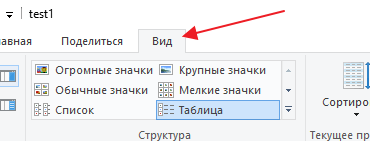
Самый простой способ скрыть папку в Windows 10 это воспользоваться специальной кнопкой, которая находится на панели инструментов. Для этого откройте папку или диск и перейдите на вкладку «Вид».

Как скрыть папку в Windows 10

После этого выделите папку для скрытия и нажмите на кнопку «Скрыть выбранные элементы», которая находится на вкладке «Вид» в правой части окна.

Как скрыть папку в Windows 10

В результате выбранная вами папка станет скрытой и перестанет отображаться в Проводнике Windows 10 (при условии, что отображение скрытых папок отключено).

Скрытие папки через окно «Свойства»

Второй способ немного сложнее, но он работает в любой версии Windows, а не только в Windows 10. Для того чтобы скрыть папку данным способом вам нужно кликнуть по ней правой кнопкой мышки и в открывшемся окне выбрать пункт «Свойства».

Как скрыть папку в Windows 10

Дальше нужно установить отметку напротив атрибута «Скрытый» и сохранить настройки нажатием на кнопку «ОК».

Как скрыть папку в Windows 10

При этом появится окно, в котором можно выбрать один из двух вариантов скрытия папки. Если выбрать «Применять изменения только к этой папке», то Windows 10 сделает скрытой только выбранную вами папку. В этом случае все папки и файлы внутри выбранной папки останутся видимыми. Если же выбрать «К данной папке и ко всем вложенным папкам и файлам», то атрибут «Скрытый» будет применен и к выбранной папке и ко всем вложенным в нее папкам и файлам.

Как скрыть папку в Windows 10

В результате данная папка станет скрытой и исчезнет из Проводника Windows 10.

Скрытие папки с помощью командной строки

Также в Windows 10 вы можете скрыть папку при помощи командной строки. Для этого нужно открыть командную строку и выполнить команду «attrib +h E:folder», в которой «+h» указывает на добавление атрибута «Скрытый», а «E:folder» указывает путь к папке, которую нужно сделать скрытой. На скриншоте внизу показано, как эта команда может выглядеть на практике.

Как скрыть папку в Windows 10

В случае необходимости с помощью командной строки папке можно присвоить не только атрибут «Скрытый», но и атрибут «Системный». Для этого нужно выполнить команду «attrib +h +s E:folder», в которой «+s +h» указывает на добавление атрибутов «Системный» и «Скрытый».

Для того чтобы снять с папки атрибуты «Системный» и «Скрытый» нужно выполнить команду «attrib -h -s E:folder» (со знаком минус перед параметрами h и s).

Рубрики
Настройка Windows

Как узнать MAC адрес ноутбука

MAC адрес это уникальный адрес, который состоит из шести байт и присваивается сетевым картам и другому активному сетевому оборудованию еще на этапе производства. Данный адрес используется для идентификации отправителей и получателей данных в компьютерных сетях.

Что касается ноутбуков, то у ноутбуков обычно есть два разных MAC адреса. Один MAC адрес присвоен Wi-Fi адаптеру, а другой обычной сетевой карте, которая используется для проводного интернета. В этой статье мы расскажем о том, как узнать MAC адрес ноутбука с помощью интерфейса Windows 7 и Windows 10, а также с помощью командной строки.

Содержание

Как узнать MAC адрес ноутбука с операционной системой Windows 7

Если у вас ноутбук с операционной системой Windows 7, и вы хотите узнать его MAC адрес, то для этого нужно кликнуть по иконке сетевого подключения на панели задач и перейти в «Центр управления сетями и общим доступом».

Как узнать MAC адрес ноутбука

Если вы не можете найти иконку сетевого подключения, то «Центр управления сетями и общим доступом» можно открыть через «Панель управления». Для этого нужно открыть меню «Пуск», перейти в «Панель управления», а потом открыть раздел «Просмотр состояния сети и задач».

Как узнать MAC адрес ноутбука

После того, как вы попали в «Центр управления сетями и общим доступом», кликните по ссылке «Подключение по локальной сети», которая находится справа от сетевого подключения, для которого вам нужно узнать MAC адрес.

Как узнать MAC адрес ноутбука

В результате откроется окно с информацией о выбранном сетевом подключении. Для того чтобы узнать MAC адрес для данного сетевого подключения, нажмите на кнопку «Сведения».

Как узнать MAC адрес ноутбука

После этого должно появиться окно с подробной информацией о сетевом подключении. Среди прочего здесь будет указан и MAC адрес. В этом окне он обозначается как «Физический адрес», но это просто другое название того же MAC адреса.

Как узнать MAC адрес ноутбука

Как видите, узнать MAC адрес ноутбука, как и любого другого компьютера, совсем не сложно. Для этого достаточно всего нескольких кликов мышкой.

Как узнать MAC адрес ноутбука с операционной системой Windows 10

Если же у вас ноутбук с операционной системой Windows 10, то для того чтобы узнать MAC адрес ноутбука, вам нужно выполнять немного другие операции. Сначала вам нужно кликнуть по иконке сетевого подключения на панели задач и перейти в «Параметры сети и Интернет».

Как узнать MAC адрес ноутбука

В результате должно появиться окно «Параметры» с информацией о состоянии сети. В этом окне нужно перейти по ссылке «Изменить свойства подключения».

Как узнать MAC адрес ноутбука

После этого появится окно с информацией о сетевом подключении. Здесь нужно пролистать содержимое окна в самый низ. Там будет указан MAC адрес для данного сетевого подключения.

Как узнать MAC адрес ноутбука

Как и в Windows 7, MAC адрес здесь называется физическим адресом. Но, не стоит переживать, это именно то, что вам нужно.

Как узнать MAC адрес ноутбука с помощью командной строки

Если описанные выше способы по каким-то вам не подошли, то вы можете узнать MAC адрес ноутбука при помощи командной строки. Для этого нажмите Windows-R и в появившемся окне выполните команду «CMD». Таким образом вы сможете запустить командную строку в любой версии Windows.

Как узнать MAC адрес ноутбука

После того как откроется командная строка, выполните команду «GETMAC» и вы получите информацию о всех MAC адресах вашего ноутбука.

Как узнать MAC адрес ноутбука

Также информацию о MAC адресе можно получить, выполнив команду «IPCONFIG /ALL».

Как узнать MAC адрес ноутбука

Нужно отметить, что команда «IPCONFIG /ALL» есть не только в Windows, но и в других популярных операционных системах. Ниже приведена таблица с правильным написанием данной команды в разных операционных системах.

Linux ifconfig -a | grep HWaddr
FreeBSD ifconfig|grep ether
Mac OS X ifconfig
Solaris ifconfig –a
HP-UX /usr/sbin/lanscan
QNX4 netinfo –l
QNX6

ifconfig или nicinfo

Рубрики
Настройка Windows

Как узнать характеристики компьютера

Как узнать характеристики компьютера Часто пользователи спрашивают, как узнать характеристики компьютера. В данной статье мы рассмотрим ряд способов и несколько программ, которые помогут нам узнать характеристики любого компьютера.

Первое что нужно сделать, если вы хотите узнать характеристики компьютера, это открыть окна «Система» и «Диспетчер устройств».

Содержание

Встроенные утилиты для просмотра характеристик компьютера

Получить доступ к окну «Система» можно несколькими способами. Например, с помощью панели управления. Для этого нужно пройти по пути: Панель управления – Система и безопасность – Система. Кроме этого открыть данное окно можно с помощью контекстного меню. Для этого нужно кликнуть правой кнопкой мышки по иконке «Мой компьютер» и выбрать пункт «Свойства».

Как узнать характеристики компьютера

В операционной системе Windows 7 окно «Система» ввыглядит примерно так:

Как узнать характеристики компьютера

Здесь есть немного информации о параметрах и характеристиках компьютера. Тут можно узнать какая модель процессора используется в данном компьютере или ноутбуке, а также количество оперативной памяти. Кроме этого есть немного информации о самой операционной системе и ее параметрах.

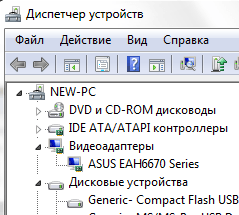
Для того чтобы узнать больше в окне «Система» кликаем по ссылке «Диспетчер устройств». В «Диспетчере устройств» вы можете узнать, какие устройства подключены к вашему компьютеру.

Как узнать характеристики компьютера

Если этой информации мало, нужно установить специализированные программы для просмотра характеристик компьютера.

Специализированные программы для просмотра характеристик компьютера

PC-Wizard

Одной из лучших бесплатных программ такого типа является программа PC-Wizard (http://www.cpuid.com/softwares/pc-wizard.html). Данная программа поддерживает русский язык, поэтому разобраться с ней не составляет труда.

Как узнать характеристики компьютера

Окно программы PC-Wizard разделенно на две части. В левой части окна вы можете видеть список иконок, кликнув по которым вы получите доступ к информации о характеристиках компьютера. Иконки разделены на несколько групп: Железо, Конфигурация, Системные файлы, Ресурсы и Тест.

CPU-Z

Если вас интересуют не общие характеристики компьютера, а характеристики только основных его компонентов то вам подойдет программа CPU-Z (http://www.cpuid.com/softwares/cpu-z.html).

Как узнать характеристики компьютера

CPU-Z позволяет узнать все основные характеристики таких компонентов компьютера как процессор, память, материнская плата и графический ускоритель. Информация о каждом из компонентов расположена на отдельно вкладке. поэтому работать с программой CPU-Z очень удобно.

Единственным недостатком данной программы является то, что в CPU-Z максимально детально описан только процессор компьютера, а информация об остальных компонентах является не полной.

GPU-Z

Для просмотра характеристик видеокарты отлично подходит программа GPU-Z (http://www.techpowerup.com/gpuz/).

Как узнать характеристики компьютера

Программа GPU-Z предоставляет максимально подробную информацию обо всех характеристиках видеокарты, которая установлена в компьютере. Интерфейс программы состоит из трех вкладок. Первая вкладка называется «Graphics Card» и сюда выводятся все данные о характеристиках видеокарты. Вторая вкладка называется «Sensors», здесь сосредоточена информация о тактовых частотах видеокарты и ее температуре.

HWMonitor

Если вас интересует информация о температуре не только видеокарты, но и остальных компонентов компьютера, то вы можете использовать программу HWMonitor (http://www.cpuid.com/softwares/hwmonitor.html).

Как узнать характеристики компьютера

Работать с программой HWMonitor очень просто. После запуска программы загружается список компонентов компьютера, напротив которых указана их температура.

Рубрики
Настройка Windows

Как сделать чтобы компьютер не уходил в спящий режим

Многих пользователей раздражает, когда их компьютер или ноутбук уходит в спящий режим. Обычно это происходит после некоторого простоя компьютера или после закрытия крышки ноутбука.

Компьютер ведет себя таким образом для того чтобы сэкономить электроэнергию или заряд батареи на ноутбуке. Но, если экономия вас не волнует, то вы можете отключить эту функцию.

В данной статье мы расскажем о том, как сделать чтобы компьютер не уходил в спящий режим. Статья будет актуальна для Windows 7, Windows 8 и Windows 10.

Содержание

Настройка ухода компьютера в спящий режим через Панель управления

Если вы хотите, чтобы компьютер не уходил в спящий режим после закрытия крышки или длительного простоя, то вы можете изменить соответствующие настройки в Панели управления и отключить эту функцию. Этот способ решения проблемы работает одинаково во всех версиях Windows, начиная с Windows 7.

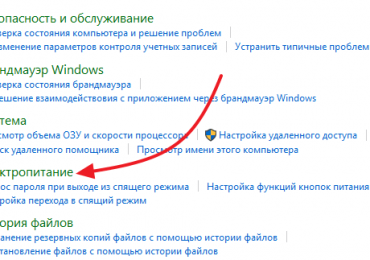
Итак, сначала вам нужно открыть «Панель управления» и перейти в раздел «Система и безопасность» а потом в подраздел «Электропитание». Если не получается найти этот подраздел, то воспользуйтесь поиском по «Панели управления». В правом верхнем углу окна «Панель управления» есть поисковая строка. Введите туда «Электропитание», и вы сразу найдете то, что вам нужно. В Windows 8 и Windows 10 зайти в настройки электропитания можно с помощью меню, которое открывается комбинацией клавиш Windows+X.

Как сделать чтобы компьютер не уходил в спящий режим

После открытия подраздела «Электропитание» вам нужно перейти в настройки схемы электропитания. Обратите внимание, вам нужны настройки именно той схемы электропитания, которую вы используете. Если же вы пользуетесь несколькими схемами электропитания, то описанные ниже настройки нужно повторить для каждой схемы.

Как сделать чтобы компьютер не уходил в спящий режим

После открытия настроек электропитания нужно выбрать вариант «Никогда» для функции «Переводить компьютер в спящий режим». Также здесь можно настроить время, после которого экран компьютера будет выключаться, в случае простоя компьютера. После внесения всех изменений в настройки не забудьте нажать на кнопку «Сохранить изменения».

Как сделать чтобы компьютер не уходил в спящий режим

После этих манипуляций компьютер больше не будет уходить в спящий режим при простое. Но, спящий режим все еще может использоваться при закрытии крышки ноутбука. Для того чтобы отключить и эту функцию, вернитесь в «Электропитание» и перейдите в раздел «Действие при закрытии крышки».

Как сделать чтобы компьютер не уходил в спящий режим

После этого перед вами появится окно, в котором можно будет настроить поведение ноутбука при нажатии кнопки питания, при нажатии кнопки сна и при закрытии крышки. При этом для каждого из этих действий можно настроить два варианта поведения компьютера, в зависимости от того работает он от батареи или от сети.

Как сделать чтобы компьютер не уходил в спящий режим

Для того чтобы компьютер не уходил в спящий режим при закрытии крышки измените значение «Сон» на значение «Действие не требуется» для действия при закрытии крышки.

Настройка ухода компьютера в спящий режим через Параметры

В операционной системе Windows 10 есть альтернатива «Панели управления», это так называемое меню «Параметры», которое можно открыть с помощью меню «Пуск». Среди прочего данное меню можно использовать для настройки текущего схемы электропитания. Для этого нужно открыть «Параметры» и перейти в раздел «Система – Питание и спящий режим».

Как сделать чтобы компьютер не уходил в спящий режим

В этом разделе «Параметров» можно настроить, когда компьютер должен отключить экран и уходить в спящий режим при длительном бездействии компьютера.

Настройка ухода компьютера в спящий режим через Командную строку

Также вы можете запретить компьютеру уходить в спящий режим с помощью командной строки. Для этого откройте командную строку и выполните в ней следующие команды:

  • powercfg -x -standby-timeout-ac 0
  • powercfg -x -standby-timeout-dc 0

Эти команды запрещают компьютеру уходить в спящий режим (устанавливают значение «никогда») во время работы от сети (команда с параметром -standby-timeout-ac) и во время работы от батареи (команда с параметром standby-timeout-dc 0).

Как сделать чтобы компьютер не уходил в спящий режим

Нужно отметить, что описанные команды одинаково хорошо работают в Windows 7, Windows 8 и Windows 10.

Рубрики
Настройка Windows

Компьютер долго выключается

Если компьютер долго выключается, то это может создавать серьезные неудобства. Как правило, такой глюк проявляется на компьютерах зараженных вирусами или на компьютерах с большим количеством установленных программ. В данной статье мы попробуем разобраться с данной проблемой.

Почему компьютер долго выключается?

Вирусы. Самая типичная и распространенная проблема. Даже если у вас установлен платный и популярный антивирус, это не гарантирует 100% защиты. Поэтому решать проблему медленного выключения компьютера нужно именно с проверки на вирусы. Скачайте программы Dr Web CureIt и Kaspersky Virus Removal Tool. С помощью данных программ вы сможете проверить ваш компьютер на вирусы.

Большое количество запущенных программ. Часто причиной для долгого выключения компьютера являются запущенные программы. Многие пользователи имеют привычку держать запущенными десятки не нужных программ. Они висят в памяти и при выключении компьютера операционная система вынуждена сначала закрыть все программы. Естественно это занимает некоторое время, это приводит к тому, что компьютер может выключаться очень долго. Для того чтобы избавиться от лишних программ проверьте автозагрузку и отключите автоматический запуск не нужных программ.

Зависание запущенных системных служб. Если вы проверили компьютер на вирусы и отключили автозагрузку не нужных программ, но ситуация не улучшилась, то возможно проблема в зависании системных служб. Для того чтобы решить эту проблему, необходимо внести изменения в реестр Windows.

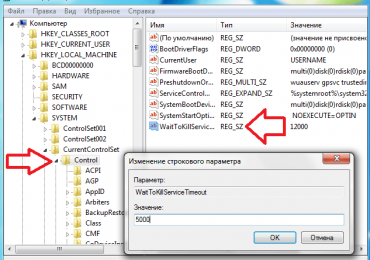
Сначала нам необходимо запустить Редактор реестра. Для этого с помощью комбинации клавиш Win+R вызываем меню «Выполнить». В открывшемся окне вводим команду «regedit» и нажимаем ввод.

Во время выключения компьютера операционная система должна выключить все запущенные системные службы. Если служба зависает, то операционная система ожидает некоторое время, после чего завершает работу этой службы принудительно. Время ожидания определяется ключом реестра. Данный ключ находится по адресу KEY_LOCAL_MACHINESYSTEMCurrentControlSetControlWaitToKillServiceTimeout.

Компьютер долго выключается

Реестр

По умолчанию, этот ключ отводит на закрытие зависших служб 20000 миллисекунд (20 секунд). Если компьютер долго выключается, то есть смысл уменьшить этот параметр до 5 секунд, для этого меняем значение WaitToKillServiceTimeout на 5000.

Недостаточно места на системном диске. Недостаточное количество свободного места на системном диске может приводить к долгому выключению компьютера, а также к другим ошибкам. Поэтому нужно следить, чтобы на том системном диске всегда оставалось несколько гигабайт свободного места.

Проблемы с жестким диском. Проблемы с жестким диском также могут приводить к медленному выключению компьютера. Если ваш компьютер подвисает при копировании файлов или издает скрежет или другие неестественные звуки, то вполне возможно, что ваш жесткий диск умирает. В этом случае пора позаботиться о сохранности файлов, которые хранятся на этом жестком диске.