Рубрики
Windows 7 Настройка Windows

Как отключить проверку цифровой подписи драйвера в Windows 7

Цифровая подпись – это средство проверки безопасности и корректности драйвера. Отсутствие подписи говорит о том, что пакет драйвера был изменён или просто не готов к выпуску и имеет проблемы, если это относится к официальному драйверу. Сейчас мы расскажем, для чего нужна цифровая подпись драйвера в Windows 7 и как её отключить.

Содержание

Что такое цифровая подпись драйвера

Подпись драйвера – соответствие цифровой подписи (сигнатуры) с соответствующим пакетом драйвера. Система проверяет подпись, чтобы убедиться, что данные соответствуют заявленной сигнатуре и не представляют опасности для компьютера. Но часто встречаются ситуации, когда проверка подписи сильно мешает. Например, для прошивки некоторых Android телефонов требуется установка программного обеспечения и специального драйвера, который не имеет цифровой подписи.

Сама подпись необходима для защиты и безопасности вашего компьютера, а также вашей информации. Напоминаем, что установка неизвестных драйверов, без соответствующей цифровой подписи – опасна!

В Windows 7 существует несколько способов отключения проверки цифровой подписи драйверов. Начиная от параметров загрузки системы, заканчивая специальными приложениями. Дальше мы рассмотрим каждый из этих вариантов подробнее, в рамках подробных инструкций с примерами и изображениями.

Отключение проверки драйверов через параметры загрузки

Используя этот вариант, можно отключить проверку подписи, только до перезагрузки устройства. После выключения и перезагрузки, неподписанный драйвер не будет работать. Итак, для того чтобы отключить проверку цифровой подписи через дополнительные параметры загрузки Windows 7 вам необходимо выполнить следующие действия:

  • Выключите ПК (или перезагрузите его) и при включении нажимайте клавишу F8 с интервалом в 1 секунду;
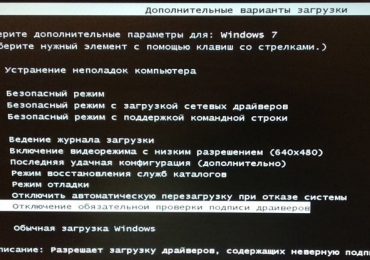
  • Система загрузится на странице «Дополнительные параметры загрузки»;

Как отключить проверку цифровой подписи драйвера в Windows 7

  • Выберите вариант загрузки «Отключение обязательной проверки подписи драйверов» и нажмите Enter;
  • Система загрузится с нужными параметрами;

Этот вариант довольно прост, но как было сказано выше, это позволит отключить проверку только до следующей перезагрузки ПК. Используя следующие варианты, проверка подписи будет отключена до тех пор, пока вы её самостоятельно не включите.

Отключение проверки драйверов через командную строку

Командная строка открывает большие возможности для изменения настроек Windows 7, главное знать, какие команды использовать. Этот способ довольно прост, но необходимо точно следовать следующей инструкции:

  • Нажмите на кнопку «Пуск», в поиске введите «Командная строка» или «cmd» и запустите приложение от имени Администратора;

Как отключить проверку цифровой подписи драйвера в Windows 7

  • Введите следующие команды поочередно:
    • bcdedit.exe -set loadoptions DDISABLE_INTEGRITY_CHECKS
    • bcdedit.exe -set TESTSIGNING ON

Как отключить проверку цифровой подписи драйвера в Windows 7

  • Перезагрузите компьютер;

В какой-то момент, вам потребуется обратно включить проверку драйвера, для это выполните команды:

  • bcdedit.exe -set loadoptions ENABLE_INTEGRITY_CHECKS
  • bcdedit.exe -set TESTSIGNING OFF

Как отключить проверку цифровой подписи драйвера в Windows 7

Альтернативный способ. Можно также использовать реестр Windows, чтобы прописать нужные параметры, введите следующую команду в командной строке от имени Администратора:

  • reg add «HKCUSoftwarePoliciesMicrosoftWindows NTDriver Signing» /v BehaviorOnFailedVerify /t reg_dword /d 00000000 /f

Отключение проверки через редактор групповой политики

Вы можете использовать еще один альтернативный вариант, через редактор групповых политик. Стоит обратить внимание, что редактор доступен только для версий Windows 7 Pro и Ultimate (Максимальная). Если ваша версия системы Домашняя или Начальная, вам могут помочь предыдущие варианты.

Для того чтобы отключить проверку подписи драйвера с помощью данного способа вам нужно выполнить следующее:

  • Нажмите сочетание Win+R и введите gpedit.msc;
  • Пройдите по следующему пути «Конфигурация пользователя» — «Административные шаблоны» — «Система» — «Установка драйвера»;
  • Откройте «Цифровая подпись драйверов устройств» и выставьте значение «Включить» и выставьте значение «Пропустить»;

Как отключить проверку цифровой подписи драйвера в Windows 7

  • Перезагрузите компьютер;

Обход проверки с помощью Driver Signature Enforcement Overrider

Приложение Driver Signature Enforcement Overrider (DSEO) используется для обхода системы защиты Microsoft, которая не позволяет устанавливать неподписанные драйвера. К сожалению, приложение не может принудительно подписать драйвер, но в состоянии подменить подпись, чтобы система могла его считать подписанным и корректным. Загрузить приложение вы можете на странице – Softpedia.

Как отключить проверку цифровой подписи драйвера в Windows 7

Обход проверки драйвера с помощью Driver Signature Enforcement Overrider

Для корректной работы приложения, необходимо отключить UAC. Для этого откройте окно Выполнить (нажмите сочетание клавиш Win+R), введите команду «UserAccountControlSettings.exe» и выставьте ползунок в минимальное положение и нажмите ОК.

Как использовать Driver Signature Enforcement Overrider:

  • После загрузки, запустите приложение dse013b.exe;
  • Примите условия лицензионного соглашения;
  • Включите режим тестирования, выбрав пункт «Enable Test Mode» и нажав Next;
  • После чего «подпишите» драйвер, выбрав его используя параметр «Sign a system File»;
  • Перезагрузите компьютер, чтобы изменения вступили в силу;

Откатить все изменения можно отключив режим тестирования функцией «Disable Test Mode».

Все указанные способы должны помочь вам решить проблему с проверкой цифровой подписи драйверов на Windows 7. Но хотим повторить, что не следует устанавливать драйверы, если вы полностью не уверены в его безопасности для вашего устройства.

Рубрики
Настройка Windows

Программа для создания загрузочной флешки

Если вы решили устанавливать операционную систему Windows с флешки, то первое, что вам понадобится это специальная программа для того чтобы перенести файлы из образа диска на флеш накопитель. В данной статье мы рассмотрим ряд популярных программ для созданий загрузочной флешки.

Содержание

Windows 7 USB/DVD Download tool

Windows 7 USB/DVD Download tool это бесплатная программа разработанная компанией Microsoft. Она предназначена для быстрой записи образа установочного диска с Windows на оптический диск или на флеш накопитель. Программа имеет максимально простой интерфейс.

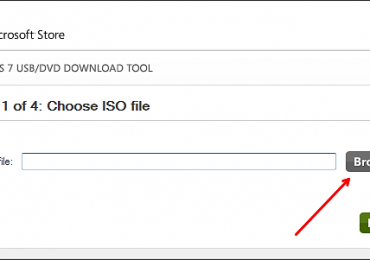
Все, что нужно сделать пользователю, это выбрать образ диска для создания загрузочной флешки, выбрать тип накопителя (флешка или dvd диск), а также указать флешку, которая будет использоваться в качестве загрузочной.

Программа для создания загрузочной флешки

Если вы впервые устанавливаете Windows с флешки и вам нужна максимально простая и понятная программа для создания загрузочной флешки то Windows 7 USB/DVD Download tool от компании Microsoft это идеальный выбор. Скачать данную программу с официального сайта.

WinSetupFromUSB

Также как и предыдущая программа, WinSetupFromUSB является бесплатной программой для создания загрузочной флешки. Данная программа имеет значительно больше возможностей и позволяет быстро создать мультизагрузочную флешку с возможностью инсталяции таких операционных систем как Windows XP, Windows 7, BartPE (WinBulder/UBCD4Win/WinFLPC), DOS, Linux и *BSD.

Программа для создания загрузочной флешки

Программа WinSetupFromUSB подойдет тем пользователям, которые уже имеют некоторый опыт в установке операционных систем и хотят получить больше возможностей. На официальном сайте можно скачать программу, а также ознакомиться с инструкциями по ее использованию.

UltraISO

Программа UltraISO это платная программа для работы с образами дисков. Кроме всего прочего данная программа умеет создавать загрузочные флешки. Для того чтобы создать загрузочную флешку с помощью программы UltraISO нужно открыть ISO образ в программе, открыть меню «Самозагрузка» и выбрать пункт «Записать образ Жесткого диска».

Программа для создания загрузочной флешки

После этого запустится окно, в котором нужно выбрать образ диска и флешку. В целом, создать загрузочную флешку с помощью программы UltraISO не сложно, но данная программа перегружена другими функциями, что может создать сложности неопытным пользователям. Скачать пробную версию программы UltraISO можно на официальном сайте.

FlashBoot

FlashBoot платная программа для создания загрузочных флешек. С помощью данной программы можно отформатировать флешку и перенести на нее установочные файлы операционной системы. Программа FlashBoot во много похожа на Windows 7 USB/DVD Download tool, но имеет больше функций. Например, с помощью FlashBoot можно перенести создать загрузочную флешку непосредственно с оптического диска, того как Windows 7 USB/DVD Download tool требует образ диска в формате ISO.

Программа для создания загрузочной флешки

Программа FlashBoot является платной, но вы можете воспользоваться пробной версией. Скачать программу можно с официального сайта.

Rufus

Rufus – это небольшая бесплатная программа, которая работает без установки на компьютер. С ее помощью можно создать загрузочную флешку. Программа отличается простым интерфейсом, но тем не менее имеет ряд интересных функций. Например, пользователю предоставляется выбор тип формата размещения таблиц разделов GPT или MBR.

Программа для создания загрузочной флешки

На официально сайте программы можно скачать данную утилиту, а также ознакомиться с инструкциями.

Рубрики
Настройка Windows

Как удалить программу, которая не удаляется

Не редко при попытке удалить программу пользователи сталкиваются с тем, что программа не удаляется. При попытке запустить удаление программы через «Панель управления» пользователь получает ошибку, которая прерывает процесс удаления. После чего программа остается на компьютере.

Если вы также не знаете, как удалить программу, которая не удаляется, то эта статья должна вам помочь. Здесь мы рассмотрим три простых и эффективных способа решения данной проблемы.

Способ № 1. Остановите все процессы, которые связаны с программой.

Если программа не удаляется, то, скорее всего, она в данный момент работает. Для того чтобы остановить работу программы откройте «Диспетчер задач» (например, с помощью комбинации клавиш CTRL+SHIFT+ESC) и перейдите к списку процессов. В списке процессов нужно найти те процессы, которые связаны с программой, и остановить их.

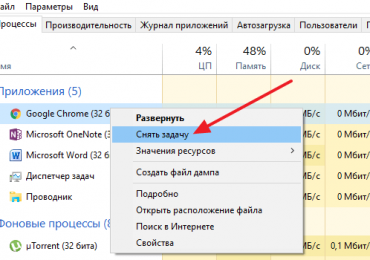
Если у вас Windows 8 или Windows 10, то вам нужно кликнуть правой кнопкой мышки по процессу, который хотите завершить, и в появившемся меню выбрать пункт «Снять задачу». В Windows 7 и более старых версиях Windows, нужный вам пункт меню будет называться «Завершить процесс».

Как удалить программу, которая не удаляется

После того как все процессы, связанные с программой остановлены, нужно повторить попытку удаления программы. Если данный способ не помог удалить программу, то попробуйте перезагрузить компьютер и попробовать еще раз. Возможно, у вас что-то зависло и тем самым заблокировало удаление программы.

Способ № 2. Воспользуйтесь специальной программой для удаления программ.

Если программа не удаляется и после перезагрузки, то можно попробовать удалить ее с помощью специальной программы. Наиболее популярной программой такого рода является Revo Uninstaller. Данная программа позволяет удалять любые другие программы. При этом удаление возможно даже в тех случаях, когда деинсталлятор не работает или программа не отображается в панели управления.

Использовать Revo Uninstaller достаточно просто. Для начала нужно запустить данную программу и дождаться пока она просканирует компьютер и отобразит все установленные программы. После этого нужно кликнуть правой кнопкой мышки по программе, которую хотите удалить и выбрать пункт «Удалить».

Как удалить программу, которая не удаляется

После этого появится окно, в котором нужно выбрать способ удаления программы. В большинстве случаев подойдет вариант «Умеренный».

Как удалить программу, которая не удаляется

Дальше Revo Uninstaller удалит выбранную вами программу и запустит процесс поиска остаточных файлов и ключей реестра. После завершения поиска появится окно с предложением удалить найденное.

Как удалить программу, которая не удаляется

Здесь можно нажать на кнопку «Выбрать все» и подтвердить удаление, нажав на кнопку «Далее».

Способ № 3. Удалите программу через безопасный режим.

Если ничего из вышеописанного не помогает удалить программу, то вам нужно загрузить компьютер в безопасном режиме и повторить попытку.

Как удалить программу, которая не удаляется

В безопасном режиме загружаются только основные компоненты операционной системы, другие программы, которые могут блокировать удаление, не загружаются. Поэтому в безопасном режиме удаление должно пройти без проблем.

Рубрики
Настройка Windows

TOP-3 программ для удаления не удаляемых файлов

В процессе работы с компьютером пользователи не редко сталкиваются с ситуацией, когда один из файлов просто не хочет удаляться. При попытке удалить файл, операционная система сообщает об ошибке, и удаляемый файл остается на месте. В такой ситуации нужна программа для удаления не удаляемых файлов. В данной статье мы рассмотрим три такие программы, а также рассмотрим другие способы решения этой проблемы.

Unlocker – самая популярная программа для удаления не удаляемых файлов. Программа Unlocker распространяется полностью бесплатно, существует обычная и переносная (portable) версия программы. Скачать программу можно на официальном сайте http://www.emptyloop.com/unlocker/.

С помощью программы Unlocker можно переименовывать, перемещать и удалять файлы и папки, которые не удаляются обычным способом.

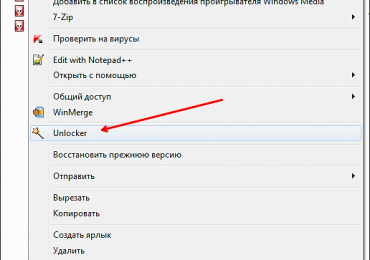
Программа Unlocker работает из контекстного меню. После установки программы в контекстном меню появляется пункт «Unlocker». Если вы столкнулись с неудаляемым файлом, то вам необходимо кликнуть по нему правой кнопкой мышки (для того чтобы вызвать контекстное меню) и выбрать пункт «Unlocker».

TOP-3 программ для удаления не удаляемых файлов

После этого запустится программа Unlocker, в которой вы увидите список программ, которые блокируют функцию удаления. Под списком программ будет выпадающее меню и ряд кнопок.

TOP-3 программ для удаления не удаляемых файлов

В выпадающем меню вы можете выбрать действие, которое нужно применить к файлу. Вы можете переименовать, переместить, копировать, или удалить файл. Также вы можете разблокировать файл и удалить его потом обычным способом. Для этого нужно воспользоваться одной из кнопок:

  • Удалить процесс – программа Unlocker завершит работу программы, которая блокирует удаление файла.
  • Разблокировать – программа снимет блокировку файла выбранным процессом.
  • Разблокировать все – программа снимет блокировку файла всеми процессами.

Как правило, после удаления процесса или разблокировки, с файлом можно выполнять любые действия без ограничений.

Скачать Unlocker

IObit Unlocker – еще одна программа для удаления не удаляемых файлов. В отличие от Unlocker, данная программа не настолько известна, но, тем не менее, справляется со своей задачей не хуже. Программа IObit Unlocker также распространяется абсолютно бесплатно, вы можете скачать ее с официального сайта http://ru.iobit.com/iobit-unlocker/.

Программу IObit Unlocker можно использовать как из контекстного меню, так и просто запустив программу. После запуска программы вы увидите окно, в которое нужно перетащить файлы, которые вы не можете удалить.

TOP-3 программ для удаления не удаляемых файлов

После добавления заблокированного файла в программе появится кнопка «Разблокировать» и выпадающее меню рядом с ним. Нажав на кнопку «Разблокировать» вы снимите блокировку с файла, это позволит выполнять с файлом любые действия.

TOP-3 программ для удаления не удаляемых файлов

Если вы хотите сразу удалить файл или выполнить с ним другое действие, то вам нужно открыть выпадающее меню. Из выпадающего меню можно выполнить следующие операции с файлом: Разблокировать и удалить, разблокировать и переименовать, Разблокировать и переместить, Разблокировать и копировать.

Скачать IObit Unlocker

LockHunter – последняя программа для удаления не удаляемых файлов, которую мы рассмотрим. Данная программа, как и две предыдущих, распространяется бесплатно и ее можно скачать на официальном сайте http://lockhunter.com/.

TOP-3 программ для удаления не удаляемых файлов

Как видно на скриншоте, данная программа имеет довольно запутанный интерфейс и не поддерживает простое перетаскивание файлов. Поэтому ее лучше запускать из контекстного меню.

После открытия заблокированного файла программа LockHunter отображает список программ, которые блокируют данный файл.

TOP-3 программ для удаления не удаляемых файлов

Под списком программ есть ряд кнопок:

  • Unlock It – Программа снимет блокировку с файла. После этого с файлом можно выполнять любые действия без ограничений.
  • Delete It – Программа удалит заблокированный файл.
  • Other – выпадающее меню с дополнительными функциями.

Если вы хотите сразу удалить файл, то нажмите на кнопку «Delete It» и программа быстро решит все ваши проблемы.

Скачать LockHunter

Другие способы удаления не удаляемых файлов. Перед тем как прибегать к использованию программ для удаления не удаляемых файлов, можно попытаться удалить файл самостоятельно. Ниже мы перечислим некоторые хитрости, которые позволят удалить практически любой файл без использования сторонних программ. Итак, если вы столкнулись с тем, что не можете удалить файл, т вам нужно попробовать следующее:

  • Закройте все запущенные программы и повторите попытку. Если файл используется, какой либо программой, то его, скорее всего, не получится удалить.
  • Остановите работу антивируса и полностью закройте его. Если файл попал под подозрение антивируса, то антивирус может блокировать любые операции с ним.
  • Войдите в учетную запись администратора и попытайтесь удалить файл еще раз. В некоторых случаях файл можно удалить только с правами администратора.
  • Перезагрузите компьютер и повторите попытку. Не редко после простой перезагрузки с файла снимается блокировка и его можно без проблем удалить.
  • Отключите компьютер от локальной сети и попытайтесь удалить файл. Если файл используется другими пользователями по локальной сети, то вполне возможно, что вы не сможете его удалить.
  • Загрузите компьютер в безопасном режиме. В безопасном режиме загружаются только самые основные компоненты операционной системы. Поэтому вероятность блокирования вашего файла значительно ниже.
Рубрики
Windows 10 Настройка Windows

Как узнать разрядность системы Windows 10: 32 или 64 бит?

При загрузке драйверов и других программ часто возникает необходимость указать разрядность системы. Если в случае программ можно скачать версию для 32-бит и она будет работать как в 32-битной, так и в 64-битной версии Windows 10, то с драйверами это не проходит, при их загрузке разрядность нужно указывать точно. Сейчас мы расскажем, как узнать разрядность системы Windows 10.

Содержание

Разрядность системы Windows 10 в меню «Параметры»

Если вам нужно узнать разрядность системы Windows 10, то это можно сделать с помощью нового меню «Параметры», в которое компания Microsoft понемногу переносит настройки из классической «Панели управления». Меню «Параметры» можно открыть несколькими способами. Например, можно нажать комбинацию клавиш Windows-i, либо открыть меню «Пуск» и нажать на кнопку с изображением шестеренки.

Как узнать разрядность системы Windows 10: 32 или 64 бит?

В меню «Параметры» нужно отрыть раздел «Система», который находится в левом верхнем углу.

Как узнать разрядность системы Windows 10: 32 или 64 бит?

После чего перейти в подраздел «О системе», ссылка на который будет находиться в самом низу боковой панели.

Как узнать разрядность системы Windows 10: 32 или 64 бит?

В разделе «О системе» будет доступна различная информация о вашем компьютере. В частности, здесь есть строка под названием «Тип системы». В этой строке указана разрядность системы Windows 10, а также разрядность процессора. Если здесь указано «64-разрядная операционная система, процессор x64», то это означает, что у вас 64-битная Windows 10 и ваш процессор поддерживает 64-битные вычисления.

Как узнать разрядность системы Windows 10: 32 или 64 бит?

Если же в строке «Тип системы» указано «32-разрядная операционная система, процессор x64», то это означает, что у вас установлена 32-битная Windows 10 и при необходимости вы можете установить 64-битную версию Windows 10, поскольку ваш процессор поддерживает 64-битные вычисления.

Разрядность системы Windows 10 в Панели управления

Также вы можете воспользоваться старым способом получения информации о разрядности системы, через окно «Просмотр сведений о вашем компьютере», которое является частью «Панели управления». Для того чтобы открыть данное окно кликните правой кнопкой мышки по иконке «Этот компьютер» на рабочем столе и перейдите в «Свойства». Если на рабочем столе нет такой иконки (ярлык не подойдет), то можно воспользоваться комбинацией клавиш Windows-Pause/Break, после нажатия которой на экране появится нужное вам окно.

Как узнать разрядность системы Windows 10: 32 или 64 бит?

В окне «Просмотр сведений о вашем компьютере» будет точно такая же строка с информацией о типе системы.

Как узнать разрядность системы Windows 10: 32 или 64 бит?

Если в строке указано «64-разрядная операционная система, процессор x64», то у вас 64-битная Windows 10 и 64-битный. Если же в строке «Тип системы» указано «32-разрядная операционная система, процессор x64», то у вас установлена 32-битная Windows 10 и 64-битный процессор, а значит при необходимости вы можете установить 64-битную версию Windows 10.

На что влияет разрядность системы Windows 10

  • 64-битная версия системы Windows 10 позволяет выполнять 64-битные программы и использовать 64-битные драйверы. Сейчас все чаще появляются программы и драйверы, которые доступны только для 64 разрядной системы. Например, недавно компания AMD отказалась от выпуска новых 32 битных драйверов для видеокарт. Поэтому, для получения доступа к самому новому программному обеспечению следует выбирать именно 64 разрядную версию Windows.
  • 64-битная версия системы Windows 10 позволяет использовать больше 4 ГБ оперативной памяти. 32 разрядная система Windows 10 может использовать максимум 4 ГБ оперативной памяти, поэтому если вы хотите использовать больший объем памяти, то вам нужно устанавливать именно 64 разрядную версию.
  • 64-битная версия системы Windows 10 обеспечивает большую защиту от вредоносных программ. 64-битная версия имеет доступ к технологиям DEP и Kernel Patch Protection, которые защищают ядро операционной системы от вмешательства посторонних программ. Также на 64-разрядной версии драйверы должны иметь цифровую подпись.
  • Разрядность системы нужно выбирать при установке Windows 10. В дальнейшем обновить 32 битную Windows 10 до 64 битной не получится, нужно выполнять полную переустановку.
Рубрики
Windows 10 Windows 7 Настройка Windows

Как изменить размер значков на рабочем столе в Windows 7 или Windows 10

Если вам кажется, что значки на вашем рабочем столе слишком мелкие или наоборот большие, то вы можете изменить их размер по своему усмотрению. В этом коротком материале, вы узнаете, как изменить размер значков на рабочем столе в операционной системе Windows 7 или Windows 10.

Способ № 1. Клавиша CTRL и колесико мышки.

Самый простой способ изменить размер значков на рабочем столе — это воспользоваться комбинацией клавиши CTRL на клавиатуре и колесика мышки. Делается это крайне просто. Нужно зажать CTRL на клавиатуре и не отпуская его покрутить колесико на мышке.

Как изменить размер значков на рабочем столе в Windows 7 или Windows 10

При движении колесика вверх значки на рабочем столе будут увеличиваться, а при движении колесика вниз – уменьшаться. Таким образом можно подобрать максимально удобный размер значков.

Способ № 2. Контекстное меню на рабочем столе.

Второй способ изменения размера значков на рабочем столе заключается в использовании контекстного меню. Для этого нужно кликнуть правой кнопкой мышки по пустому пространству на рабочем столе и в открывшемся меню выбрать «Вид». После этого откроется еще одно меню, в котором можно будет выбрать «Крупные значки», «Обычные значки» или «Мелкие значки».

Как изменить размер значков на рабочем столе в Windows 7 или Windows 10

Также в этом меню можно упорядочить и выровнять значки рабочего стола.

Рубрики
Windows 10 Настройка Windows

Как разделить жесткий диск на 2 части в Windows 10

Разделение жесткого диска на две части – это часто используемая процедура, которая может потребоваться в самых разных ситуациях. Например, купив ноутбук с уже установленной операционной системой Windows 10 вы, скорее всего, обнаружите, что жесткий диск никак не разделен. Естественно, пользоваться ноутбуком в таком виде неудобно, жесткий диск нужно разделить хотя бы на 2 части.

В этом материале мы расскажем о том, как разделить жесткий диск на 2 части в операционной системе Windows 10 без удаления данных и использования сторонних программ.

Содержание

Коротко о разделении жесткого диска на 2 части

Для разделения жесткого диска на части можно использовать как сторонние программы, так и встроенные в Windows 10 инструменты. В данной статье мы рассмотрим второй вариант, а именно разделение с помощью оснастки «Управление дисками».

Получить доступ к окну «Управление дисками» можно разными способами, но в Windows 10 это удобней всего делать при помощи меню, которое открывается при нажатии комбинации клавиш Windows-X или при клике правой кнопкой мышки по меню «Пуск».

Как разделить жесткий диск на 2 части в Windows 10

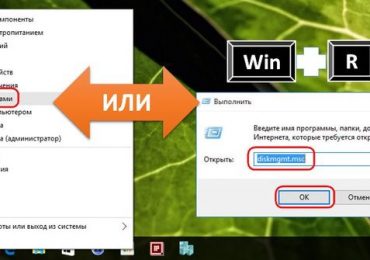
Также «Управление дисками» можно открыть нажав комбинацию клавиш Windows-R и выполнив команду «diskmgmt.msc».

Как разделить жесткий диск на 2 части в Windows 10

В оснастке «Управление дисками» мы можем разделить жесткий диск на 2 части двумя способами: с помощью функции «Сжать том» и с помощью удаления тома и создания двух новых. В первом случае разделение пройдет без удаления данных, но может занять больше времени, а во втором, все данные будут удалены, но вся процедура пройдет очень быстро. Дальше мы рассмотрим оба этих варианта.

Разделение жесткого диска на 2 части без удаления данных

Сначала мы рассмотрим способ, который позволит вам разделить жесткий диск на 2 части без удаления данных. Этот способ будет полезен в тех случаях, когда диск уже заполнен данными и их некуда переместить. Также этот вариант следует использовать если на диске уже установлена Windows 10.

Итак, для того чтобы разделить жесткий диск вам понадобится оснастка «Управление дисками». Откройте ее так как это было описано выше и найдите в ней жесткий диск, который нужно разделить. Кликните правой кнопкой мышки по этому диску и выберите вариант «Сжать том».

Как разделить жесткий диск на 2 части в Windows 10

В результате появится окно с настройками сжатия. Здесь нужно указать, сколько свободного места вы хотите отрезать от жесткого диска для создания второго раздела. Укажите нужное значение в мегабайтах и нажмите на кнопку «Сжать». Максимальное значение, которое можно здесь указать, зависит от свободного места на диске.

Как разделить жесткий диск на 2 части в Windows 10

В результате часть вашего жесткого диска превратится в нераспределенное пространство. Теперь это свободное пространство можно использовать для создания второго раздела. При этом все данные, которые были на диске раньше, остались на своем месте. Таким образом можно отрезать части даже от системного диска, на котором установлена Windows 10.

Как разделить жесткий диск на 2 части в Windows 10

Для того чтобы завершить разделение жесткого диска на две части нужно создать новый том в нераспределенном пространстве диска. Для этого кликните правой кнопкой мышки по этому пространству и выберите вариант «Создать простой том».

Как разделить жесткий диск на 2 части в Windows 10

После этого появится окно «Мастер создания простых томов». Для того чтобы начать создание нового тома нажмите на кнопку «Далее».

Как разделить жесткий диск на 2 части в Windows 10

Дальше нужно указать размер тома в мегабайтах и нажать на кнопку «Далее». Поскольку вам нужно создать только один том, то указывайте максимально возможный размер. Так вы займете все нераспределенное пространство жесткого диска.

Как разделить жесткий диск на 2 части в Windows 10

Следующий шаг – выбор буквы. Выберите букву для нового тома и снова нажмите на кнопку «Далее».

Как разделить жесткий диск на 2 части в Windows 10

Последний этап – выбор файловой системы и метки тома. Если не понимаете, что это такое, просто нажмите на кнопку «Далее».

Как разделить жесткий диск на 2 части в Windows 10

Завершающий шаг – подтверждение настроек с помощью кнопки «Готово».

Как разделить жесткий диск на 2 части в Windows 10

После этого на месте нераспределенного пространства появится новый том.

Как разделить жесткий диск на 2 части в Windows 10

На этом разделение жесткого диска на 2 части можно считать завершенным. Откройте окно «Мой компьютер» для того, чтобы проверить как разделился жесткий диск.

Разделение жесткого диска на 2 части с удалением данных

Если жестком диске, который вы хотите разделить на 2 части, нет никаких важных данных, то вы можете просто удалить текущий том и создать на его месте 2 новых. В этом случае все файлы, которые раньше хранились на диске будут удалены, и вы получите два пустых раздела.

Чтобы воспользоваться данным способом вам нужно открыть оснастку «Управление дисками» (это описано в начале статьи), найти в ней нужный диск, кликнуть по нему правой кнопкой мышки и выбрать вариант «Удалить том».

Как разделить жесткий диск на 2 части в Windows 10

Дальше нужно подтвердить удаление тома нажатием на кнопку «Да».

Как разделить жесткий диск на 2 части в Windows 10

В результате на месте вашего жесткого диска появится одно большое нераспределенное пространство. Теперь, для того чтобы разделить жесткий диск на 2 части, вам нужно просто создать на нем два новых тома.

Как разделить жесткий диск на 2 части в Windows 10

Для этого кликните правой кнопкой мышки по нераспределенному пространству и выберите вариант «Создать простой том».

Как разделить жесткий диск на 2 части в Windows 10

В результате появится окно «Мастер создания простых томов». Нажмите на кнопку «Далее» для того, чтобы приступать к созданию тома.

Как разделить жесткий диск на 2 части в Windows 10

Процесс создания тома ничем не отличается от того, что уже было описано выше. Единственный важный момент – указание размера. Здесь нужно указать такой размер, чтобы вам осталось место для второго тома.

Как разделить жесткий диск на 2 части в Windows 10

После этого на месте нераспределенного пространства появится новый том.

Как разделить жесткий диск на 2 части в Windows 10

Для того чтобы завершить разделение жесткого диска на 2 части нужно создать еще один том в оставшемся нераспределенном пространстве. Для этого кликните по нему правой кнопкой и снова выберите «Создать простой том».

Как разделить жесткий диск на 2 части в Windows 10

Дальше нужно создать второй том с помощью «Мастера создания простых томов». Этот процесс точно такой же, как было описано выше, только в этот раз нужно указать максимально возможный размер диска.

Рубрики
Windows 10 Настройка Windows

Как сделать прозрачную панель задач Windows 10

Операционная система Windows 10 получила достаточно стильный и приятный глазу интерфейс. Но, некоторым пользователям этого недостаточно, и они хотят настроить дизайн Windows 10 под собственный вкус. Одни из возможных решений является тонкая настройка панели задач. В этом материале мы расскажем о том, как сделать прозрачную панель задач в Windows 10.

Содержание

Настройки прозрачности панели задач в меню «Параметры»

Если у вас Windows 10 с установленным обновлением Creators Update (версия 1703 и выше), то вы можете сделать панель задач частично прозрачной при помощи настроек, которые доступны в меню «Параметры». Для этого нужно открыть меню «Пуск» и перейти в меню «Параметры» (кнопка в виде шестеренки). Также вы можете открыть меню «Параметры» с помощью комбинации клавиш Windows-i.

Как сделать прозрачную панель задач Windows 10

После открытия меню «Параметры» нужно будет перейти в раздел «Персонализация – Цвета» и пролистать настройки в самый конец. Здесь нужно будет включить функцию «Эффекты прозрачности», а также установить отметку напротив опции «В меню «Пуск», на панели задач и в центре уведомлений». Опцию «В заголовках окон» можно включить по желанию.

Как сделать прозрачную панель задач Windows 10

В результате, в меню «Пуск», «Центр уведомлений» и панель задач станут прозрачными. Но, эта прозрачность будет лишь частичной, при этом прозрачные элементы будут сильно размывать объекты, которые находятся на заднем плане. Для того чтобы получить полноценную прозрачность нужно использовать сторонние программы.

Прозрачная панель задач с помощью программы TranslucentTB

Если есть желание сделать панель задач Windows 10 полностью прозрачной, то рекомендуем воспользоваться бесплатной программой TranslucentTB. Данная программа позволяет получить полную прозрачность, при этом пользователю предоставляет масса настроек, с помощью которых можно настроить внешний вид панели задач и других прозрачных элементов.

Программу TranslucentTB можно скачать с официальной страницы на сайте github.com либо с магазина приложений Microsoft Store. В данной статье мы рассмотрим второй вариант.

Итак, для того чтобы установить программу TranslucentTB нужно сначала открыть магазин приложений Microsoft Store. Для этого открываем меню «Пуск», вводим в поиск «Microsoft Store» и запускаем найденное приложение.

Как сделать прозрачную панель задач Windows 10

Дальше в магазине «Microsoft Store» нужно открыть меню «Поиск» и ввести название программы. В нашем случае нужно вводить «TranslucentTB».

Как сделать прозрачную панель задач Windows 10

После этого открываем найденную программу.

Как сделать прозрачную панель задач Windows 10

И нажимаем на кнопку «Get» для того, чтобы установить ее на свой компьютер.

Как сделать прозрачную панель задач Windows 10

После завершения установки появится кнопка «Launch». Нажмите ее для того, чтобы запустить программу TranslucentTB.

Как сделать прозрачную панель задач Windows 10

Сразу после запуска программы панель задач Windows 10 должна стать полностью прозрачной. Но, со стандартными настройками TranslucentTB работает плохо. Дело в том, что при открытии меню «Пуск» или развертывании окна на весь экран прозрачность панели задач может выключаться. Для того чтобы этого не происходило программу TranslucentTB нужно будет настроить.

Для настройки программы нужно использовать иконку программы, которая должна появиться в правой части панели задач (рядом с системными часами). Если кликнуть правой кнопкой мышки по этой иконке, то появится меню, в верхней части которого доступны все основные настройки, которые касаются прозрачности панели задач.

Как сделать прозрачную панель задач Windows 10

Для получения максимальной прозрачности рекомендуем открыть пункт меню «Regular» и выбрать «Clear».

Как сделать прозрачную панель задач Windows 10

Остальные опции нужно просто отключить (снять отметку «Enabled» напротив пунктов «Maximized window», «Start menu opened», «Cortana/Search opened» и «Timeline opened»). Также для получения максимальной прозрачности панели задач нужно включить опции в меню «Параметры», о которых мы рассказывали в начале статьи.

Кроме этого, вы можете сделать прозрачным и само меню «Пуск», чтобы оно вы выбивалось из общего стиля. Но, для этого придется переключить его в полноэкранный режим. Для этого откройте меню «Параметры», перейдите в «Персонализация — Пуск» и включите опцию «Открывать меню Пуск в полноэкранном режиме».

Если у вас не получается сделать панель задач Windows 10 полностью прозрачной, то попробуйте поэкспериментировать с настройками в меню «Параметры» и в программе TranslucentTB. Возможно, для вашей версии Windows 10 показанные настройки не подходят.

Рубрики
Windows 10 Настройка Windows

Как удалить учетную запись Майкрософт в Windows 10

При установке Windows 10 пользователю предлагается ввести логин и пароль от учетной записи Майкрософт. Если это сделать, то Windows 10 будет использовать эту учетную запись для входа в систему.

Во многих ситуациях такой подход к авторизации не устраивает пользователей. Например, если пароль от учетной записи Майкрософт слишком сложный, то вводить его при каждом входе в систему будет неудобно.

Поэтому многие пользователи интересуются, как удалить учетную запись Майкрософт в Windows 10 и вернуться к использованию обычной локальной учетной записи. В данном материале мы рассмотрим именно этот вопрос.

Для того чтобы удалить учетную запись Майкрософт в Windows 10 вам необходимо открыть настройки учетной записи. Для этого нажмите на кнопку «Пуск» и кликните по имени пользователя. После этого откроется небольшое меню. В этом меню нужно выбрать пункт «Изменить параметры учетной записи».

Как удалить учетную запись Майкрософт в Windows 10

После этого откроется окно с настройками учетной записи. Здесь нужно кликнуть на ссылку «Войти вместо этого с локальной учетной записью».

Как удалить учетную запись Майкрософт в Windows 10

В результате перед вами должно появиться окно с названием «Переключиться на локальную учетную запись». В этом окне нужно еще раз ввести пароль от вашей учетной записи Майкрософт и нажать на кнопку «Далее».

Как удалить учетную запись Майкрософт в Windows 10

На следующем этапе вас попросят ввести имя пользователя, пароль и подсказку для пароля для локальной учетной записи. Если не хотите использовать пароль, то просто введите имя пользователя, а поле для ввода пароля оставьте пустым.

Как удалить учетную запись Майкрософт в Windows 10

На этом удаление учетной записи Майкрософт в Windows 10 практически завершено. Вам осталось нажать на кнопку «Выйти из системы и закончить работу».

Как удалить учетную запись Майкрософт в Windows 10

После этого система выйдет из учетной записи Майкрософт, и вы сможете зайти под обычной локальной учетной записью. В принципе, на этом можно закончить. Но, если вы хотите полностью удалить учетную запись Майкрософт из Windows 10, то вам нужно еще раз зайти в параметры учетных записей (клик по имени пользователя в меню Пуск). Там в самом низу странице будет отображена ваша учетная запись Майкрософт. Выделите ее и нажмите на кнопку «Удалить».

Как удалить учетную запись Майкрософт в Windows 10

После подтверждения, учетная запись Майкрософт будет полностью удалена с Windows 10.

Рубрики
Настройка Windows

Как удалить программу из автозагрузки

Как удалить программу из автозагрузкиМногие программы после установки автоматически записывают себя в автозагрузку. Со временем это создает немало проблем, поскольку все программы из автозагрузки загружаются сразу после старта операционной системы. В результате значительно снижается скорость загрузки самой операционной системы и скорость ее работы в целом. В данной статье мы расскажем о том, как удалить программы из автозагрузки.

Как правило, программы записываются в автозагрузку двумя способами: обычная автозагрузка и автозагрузка как служба. Иногда используются сразу два этих способа.

Рассмотрим несколько способов удаления программ из автозагрузки.

Способ № 1. Настроить программу.

Большинство программ, которые записывают себя в автозагрузку, позволяют пользователю отключить эту функцию. Для этого нужно пойти в настройки программы и отключить автозагрузку программы. Чаще всего, эта возможность реализована в виде чекбокса (галочки). На картинке ниже настройки автозагрузки в программе uTorrent.

Как удалить программу из автозагрузки

Но далеко не все программы позволяют это сделать. Поэтому если вам не удалось найти способ отключить автозагрузку программы в ее настройках нужно воспользоваться следующими описанными способами.

Способ № 2. Утилита MSCONFIG.

В операционных системах Windows есть очень удобная утилита под названием MSCONFIG. С ее помощью можно настроить многие параметры системы и в том числе удалить программы из автозагрузки. Для того чтобы ее запустить нужно вызвать меню «выполнить» (комбинация клавиш Windows + R) и ввести команду MSCONFIG.

Как удалить программу из автозагрузки

Также утилиту MSCONFIG можно найти и запустить с помощью поиска в меню Пуск или в стартовом экране, если у вас установлена Windows 8. Когда утилита MSCONFIG запущенна можно переходить к удалению программ из автозагрузки.

Как удалить программу из автозагрузки

Для этого переходим на вкладку «Автозагрузка» и снимаем галочки напротив программ, которые не должны быть в автозагрузке. После этого переходим в вкладку «Службы» и делаем то же самое.

Как удалить программу из автозагрузки

При работе с вкладкой «Службы» нужно быть осторожным. Отключение некоторых служб может повлекти нестабильную работу операционной системы. Поэтому лучше не отключать службы для которых указан изготовитель Microsoft Corporation. Тоже самое относится и к службам, которые установлены драйверами. В поле изготовитель, для этих служб, будет указано название компании производителя ваших комплектующих. Например, это может быть: Intel, Amd, Nvidia, Realtek.

После того как все необходимые настройки внесены сохраняем результат с помощью кнопки «ОК».

Способ № 3. Сторонние программы для управления автозагрузкой.

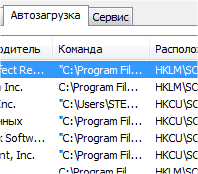
Существует большое количество разнообразных программ, которые позволяют удалять программы из автозагрузки. Одной из самых удобных программ такого типа является Autoruns.

Данная программа предоставляет пользователю полный доступ ко всем способам автозагрузки в системе. Но нас, в первую очередь, интересуют вкладки под названиями «Logon» (здесь хранятся записи о программах, записанных в автозагрузку) и «Services» (программы, записанные в автозагрузку как службы).

Как удалить программу из автозагрузки

Работать с программой Autoruns очень просто. Для того чтобы удалить программу из автозагрузки кликаем правой кнопкой мышки на программе и выбираем пункт «Delete».