Рубрики
Настройка Windows

Как отформатировать флешку в NTFS, форматирование флешки в NTFS

Флешки – один из основных носителей информации на данный момент. Их используют все и постоянно. Практически каждый, кто активно использует компьютер в учебе или работе, имеет хотя бы одну флешку.

Не смотря на то, что за последние годы флешки прошли огромный путь развития, основной файловой системой для них все еще является FAT32. Именно с этой файловой системой продается большинство флешек. Но, данная файловая система имеет множество ограничений и в современных условиях выглядит устаревшей. Поэтому не удивительно, что многих пользователей интересует, как отформатировать флешку в NTFS.

Отформатировав флешку в файловую систему NTFS вы получаете ряд преимуществ:

  • Размер файла. В файловой системе NTFS нет ограничений по размеру файла. Тогда как в FAT32 максимальный размер файла составляет всего 4 гигабайта.
  • Сжатие. Файловая система NTFS поддерживает сжатие. Сжатые файлы занимают значительно меньше места. Эту функцию можно использовать и на флешках.
  • Другие возможности NTFS. Например, жесткие ссылки, символьные ссылки и т.д.

Отформатировать флешку в NTFS не составит труда даже для не слишком опытного пользователя. Это можно сделать несколькими способами: через интерфейс операционной системы Windows или с помощью консоли. Также есть возможность выполнить конвертацию файловой системы FAT в файловую систему NTFS без потери данных. Такая возможность будет полезна, если вам необходима файловая система NTFS, но выполнять форматирование флешки нет возможности.

Содержание

Как отформатировать флешку в NTFS из интерфейса Windows

Самым простым способом отформатировать флешку в NTFS является форматирование из интерфейса Windows. Для этого нужно подключить флешку к компьютеру и открыть «Мой компьютер». После того как вы увидите вашу флешку – откройте контекстное меню (это можно сделать кликнув по флешке правой кнопкой мышки) и выберите пункт «Форматировать».

Как отформатировать флешку в NTFS, форматирование флешки в NTFS

В открывшемся окне вы увидите следующие настройки:

  • Емкость – нельзя изменить, оставляем значение по умолчанию;
  • Файловая система – тип файловой системы, в которую нужно отформатировать флешку. Если сейчас ваша флешка форматирована в FAT32, то в этом выпадающем меню будет указано именно FAT32. Это значение нужно будет изменить на NTFS.
  • Размер кластера – без особой необходимости лучше не менять и оставить тот, который будет выбран автоматически при смене файловой системы на NTFS.
  • Кнопка «Восстановить параметры по умолчанию» – возвращает все настройки к стандартным.
  • Метка тома – название вашей флешки, которое будет присвоено после того как флешка отформатируется. Укажите любое удобное вам название.
  • Быстрое форматирование (очистка оглавления) – функция, которая включает или отключает режим быстрого форматирования флешки. В быстром режиме на флешку записывается чистая файловая система, после этого флешка становится полностью пустой. При этом файлы физически не удаляются из носителя. Если отключить быстрое форматирование, то файлы будут удаляться полностью и безвозвратно, а процесс форматирования займет намного больше времени. В большинстве случаев, быстрого форматирования будет достаточно, поэтому не отключайте эту функцию.

В общем, если вам нужно просто отформатировать флешку в NTFS, то вам достаточно просто сменить файловую систему с FAT32 на NTFS. Остальные настройки можно не трогать.

Как отформатировать флешку в NTFS, форматирование флешки в NTFS

После того как вы внесли все необходимые настройки, нажмите на кнопку «Начать» и подождите несколько секунд.

Как отформатировать флешку в NTFS, форматирование флешки в NTFS

После нажатия на кнопку «OK» появится предупреждение о том, что после того как вы отформатируете флешку в NTFS все данные будут удалены, чтобы продолжить нажмите «OK» еще раз. Когда форматирование будет закончено, система сообщит вам об этом.

Как отформатировать флешку в NTFS через командную строку

Также вы можете отформатировать флешку в NTFS через командную строку операционной системы Windows. Для того чтобы запустить командную строку нажмите комбинацию клавиш Windows+R и в открывшемся окне введите команду «CMD».

Для того чтобы отформатировать флешку в NTFS через командную строку введите команду:

  • format N: /FS:NTFS /Q /V:MyFlash

Как отформатировать флешку в NTFS, форматирование флешки в NTFS

где

  • N: — буква, которая отвечает за вашу флешку;
  • /FS:NTFS — файловая система;
  • /Q – быстрое форматирование;
  • /V:MyFlash – метка тома (название вашей флешки);

После ввода этой команды вы увидите сообщение «Вставьте новый диск в дисковод и нажмите клавишу Enter».

Как отформатировать флешку в NTFS, форматирование флешки в NTFS

Поскольку флешка уже подключена к компьютеру, просто нажимаем Enter. После этого запустится процесс форматирования флешки в NTFS.

Как отформатировать флешку в NTFS без потери данных

Кроме этого вы можете отформатировать флешку в NTFS без потери данных. Для этого нужно выполнить ее конвертирование из FAT32 в NTFS.

Эта процедура выполняется из командной строки. Чтобы ее открыть нажмите комбинацию клавиш Windows-R и выполните команду «CMD». После запуска командной строки выполните команду:

  • convert N: /FS:NTFS

Как отформатировать флешку в NTFS, форматирование флешки в NTFS

где

  • N: — буква, которая отвечает за вашу флешку;
  • /FS:NTFS — файловая система;

Как отформатировать флешку в NTFS, форматирование флешки в NTFS

После запуска конвертирования нужно подождать некоторое время. Скорость конвертации зависит от размера флешки и объема данных, которые на ней хранятся.

Нужно отметить, что конвертирование флешки в NTFS имеет ряд особеностей:

  • Конвертированная флешка может работать медленней, чем после обычного форматирования в NTFS.
  • Конвертирование возможно только в одну строну. Конвертация из NTFS в FAT32 невозможна.
  • На флешке должно быть немного свободного места. Конвертация для полностью заполненного диска невозможна.
  • Если конвертацию прервать, то файловая система будет повреждена и данные будут потеряны.

Также рекомендуем ознакомиться с нашей статьей о том, как отформатировать карту памяти SD.

Рубрики
Windows 7 Настройка Windows

Как отключить проверку подписи драйверов в Windows 10

Некоторые драйверы могут не устанавливаться на Windows 10 из-за проблем с подписью. Решить данную проблему можно только одним способом – отключением проверки подписи драйверов. В данном материале мы рассмотрим сразу три способа, как это можно сделать в операционной системе Windows 10.

Содержание

Отключение проверки подписи драйвера при загрузке Windows 10

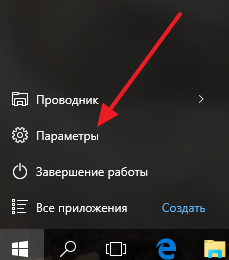
Самый простой способ отключить проверку подписи драйверов в Windows 10 это загрузить систему с особыми параметрами. Для этого откройте меню Пуск и перейдите в «Параметры».

Как отключить проверку подписи драйверов в Windows 10

После этого переходим в раздел настроек «Обновление и безопасность — Восстановление» и нажимаем там, на кнопку «Перезагрузить сейчас».

Как отключить проверку подписи драйверов в Windows 10

После того как компьютер перезагрузится вам нужно будет перейти по пути «Диагностика — Дополнительные параметры — Параметры загрузки».

Как отключить проверку подписи драйверов в Windows 10

После этого Windows 10 предложит выполнить перезагрузку. Соглашаемся, и ждем, пока компьютер перезагрузится. После перезагрузки появится экран с параметрами загрузки Windows 10. Здесь нужно выбрать вариант «Отключить обязательную проверку подписи драйверов». Для этого просто нажимаем F7 на клавиатуре.

Как отключить проверку подписи драйверов в Windows 10

Нажимаем F7 и ждем, пока Windows 10 загрузится. После загрузки Windows 10 можно приступать к установке не подписанных драйверов.

Нужно отметить, что данный способ отключения проверки подписи работает только до следующей перезагрузки компьютера. Если вы хотите отключить проверку подписи навсегда, то вам должны помочь следующие два способа.

Отключение проверки подписи драйвера через групповые политики

Если у вас Windows 10 Pro то вы можете отключить проверку подписи драйвера с помощью редактора локальной групповой политики. Для того чтобы воспользоваться данным способом нажмите Windows + R на клавиатуре и в появившемся окне введите команду «gpedit.msc». Таким образом, вы откроете «Редактор локальной групповой политики».

Как отключить проверку подписи драйверов в Windows 10

После того как редактор открылся, переходим в его раздел «Конфигурация пользователя — Система — Установка драйвера» и открываем там параметр «Цифровая подпись драйверов устройств».

Как отключить проверку подписи драйверов в Windows 10

После этого включите данный параметр и выберите вариант «Пропустить». После чего закройте настройки параметра кнопкой «Ok».

Как отключить проверку подписи драйверов в Windows 10

Еще раз напомним, что данный способ не будет работать на Windows 10 Home, только в Windows 10 Pro, поскольку в домашней версии отсутствует «Редактор локальной групповой политики».

Отключение проверки подписи драйвера через Командную строку

Также вы можете отключить проверку подписи драйверов в Windows 10 через Командную строку. Но, для того чтобы воспользоваться данной возможностью у вас должен быть компьютер с BIOS (а не UEFI). Если же у вас компьютер с UEFI, то для того чтобы данный способ сработал, вам нужно отключить функцию «Secure Boot» в настройках UEFI.

Итак, если вышеописанные условия выполняются, то нажмите Windows + X на клавиатуре и в появившемся меню выберите пункт «Командная строка (Администратор)». Таким образом, вы запустите «Командную строку» с правами администратора.

Как отключить проверку подписи драйверов в Windows 10

После того как «Командная строка» была запущена, выполните подряд две команды:

  • bcdedit.exe -set loadoptions DISABLE_INTEGRITY_CHECKS
  • bcdedit.exe -set TESTSIGNING ON

Как отключить проверку подписи драйверов в Windows 10

После выполнения данных команд перезагрузите компьютер и приступайте к установке драйверов, проверка подписи будет отключена.

Рубрики
Windows 7 Настройка Windows

Как отключить контроль учетных записей или UAC в Windows 7

Контроль учетных записей или User Account Control (UAC) – это механизм операционной системы Windows, который контролирует запуск программ и изменение настроек системы. Если вы работаете под учетной записью администратора, то UAC будет просто сообщать вам о том, что вы пытаетесь выполнить потенциально опасное действие. Если же вы работаете под учетной записью пользователя, то контроль учетных записей будет требовать ввод логина и пароля от учетной записи администратора. Таким образом, UAC предотвращает потенциально опасные действия в вашей операционной системе.

В целом User Account Control это очень полезный механизм, который обеспечивает дополнительную защиту от вирусов и просто опасных действий пользователя. Так, что его не стоит отключать UAC в Windows 7 без особой надобности. Но, если вы готовы снизить уровень безопасности для того чтобы избавиться от надоедливых предупреждений, то в данной статье вы узнаете как отключить контроль учетных записей в Windows 7.

Содержание

Приступаем к отключению контроля учетных записей или UAC в Windows 7

Для того чтобы отключить контроль учетных записей в Windows 7 вам нужно войти под учетной записью Администратора или как минимум знать пароль от аккаунта Администратора. Иначе ничего не получится, без прав администратора UAC не даст себя отключить. Если у вас есть доступ к аккаунту Администратора, то можно приступать.

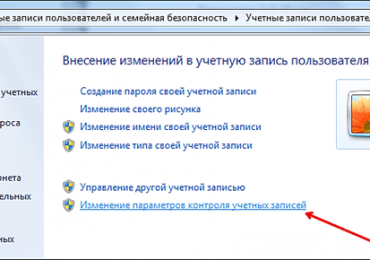
Итак, откройте Панель управления и перейдите в раздел «Учетные записи пользователей и семейная безопасность». Дальше вам нужно открыть под раздел «Учетные записи». После этого вы должны попасть на страницу со своей учетной записью. Здесь нужно нажать на ссылку «Изменение параметров контроля учетных записей».

Как отключить контроль учетных записей или UAC в Windows 7

После этого перед вами появится окно с настройками UAC. В этом окне есть ползунок, с помощью которого можно регулировать частоту появлений предупреждений UAC. Для того чтобы полностью отключить UAC в Windows 7 вам нужно передвинуть ползунок в самое нижнее положение.

Как отключить контроль учетных записей или UAC в Windows 7

После этого нужно нажать на кнопку «Ok» и в последний раз подтвердить изменения настроек.

Не могу найти, где отключается UAC в Windows 7. Что делать?

Если вы не можете найти в Панели Управления раздел с учетными записями, то вы можете воспользоваться одной хитростью. Нажмите комбинацию клавиш Windows + R и в появившемся окне введите команду «UserAccountControlSettings».

Как отключить контроль учетных записей или UAC в Windows 7

С помощью этой команды вы сразу попадете в настройки UAC и сможете отключить контроль учетных записей. Кроме этого вы можете воспользоваться поиском в Меню Пуск или на стартовом экране Windows 8. Введите в поиск фразу «Учетные записи» и операционная система сама найдет раздел Панели Управления, который вам нужен.

Как отключить контроль учетных записей или UAC в Windows 7

Все что вам останется сделать, это нажать на первый результат поиска и перед вами откроется окно «Учетные записи». После этого нужно будет нажать на ссылку «Изменение параметров контроля учетных записей» и вы попадете в окно с настройками UAC, где сможете отключить контроль учетных записей.

Рубрики
Windows 10 Настройка Windows

Как отключить автозапуск программ в Windows 10

В процессе использования операционной системы Windows 10 в автозапуске неизбежно накапливаются ненужные программы. Такие программы загружаются вместе с Windows 10 и продолжают работать в фоновом режиме, постоянно потребляя системные ресурсы компьютера.

В этом материале вы узнаете, как отключить автозапуск программ в Windows 10 и избавиться от этих бесполезных поглотителей ресурсов компьютера.

Содержание

Отключаем автозапуск программ при помощи Диспетчера задач

Начиная с Windows 8, в Диспетчере задач появилось большое количество новых функций. Среди прочего в нем появилась новая вкладка под названием «Автозагрузка», с помощью которой можно включать и отключать автозапуск программ.

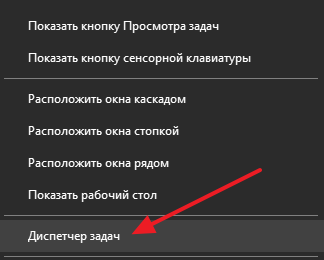
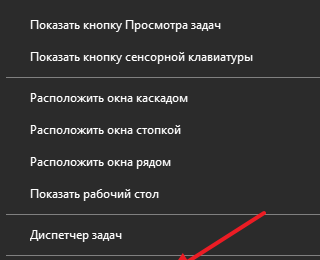
Итак, для начала вам необходимо открыть Диспетчер задач. Это можно сделать несколькими способами. Например, вы можете кликнуть правой кнопкой мышки по панели задач внизу экрана и в появившемся меню выбрать пункт «Диспетчер задач».

Как отключить автозапуск программ в Windows 10

Также Диспетчер задач можно открыть с помощью комбинации клавиш CTRL+Shift+Esc или с помощью поиска в меню Пуск.

Как отключить автозапуск программ в Windows 10

После того, как вы открыли Диспетчер задач, вам нужно перейти на вкладку «Автозагрузка». Здесь будут отображаться программы, добавленные в автозапуск Windows 10.

Как отключить автозапуск программ в Windows 10

Здесь нужно обратить внимание на столбец «Состояние». Если состояние программы «Включено», то это означает, что она запускается при старте Windows 10. Если же состояние «Отключено», то это означает, что программа не запускается. Для удобства список программ во вкладке «Автозагрузка» можно отсортировать по столбцу «Состояние». Тогда программы с включенным и отключенным автозапуском не будут путаться.

Как отключить автозапуск программ в Windows 10

Для того чтобы отключить автозапуск программы в Windows 10, нужно кликнуть по ней правой кнопкой мышки и в открывшемся меню выбрать пункт «Отключить».

Как отключить автозапуск программ в Windows 10

Отключаем автозапуск программ через Службы

Нужно отметить, что некоторые программы могут быть добавлены в автозапуск Windows 10 другим способом и тогда они не будут отображаться на вкладке «Автозагрузка» в Диспетчере задач. Например, программа может запускаться как служба. Для того чтобы отключить автозапуск службы перейдите на вкладку «Службы» в Диспетчере задач и кликните по ссылке «Открыть службы» внизу экрана.

Как отключить автозапуск программ в Windows 10

После этого откроется список служб Windows 10. Для того чтобы было проще работать с этим списком отсортируйте его по типу запуска таким образом, чтобы автоматически запускаемые службы оказались вверху списка.

Как отключить автозапуск программ в Windows 10

После этого двойным кликом откройте службу, автозагрузку которой вы бы хотели отключить. В результате перед вами появится окно с настройками службы. Здесь нужно выбрать тип запуска «Отключено», нажать на кнопку «Остановить» и сохранить настройки нажатием на кнопку «Ok».

Как отключить автозапуск программ в Windows 10

Таким образом вы отключите автозагрузку программы через службы. Нужно отметить, что отключать службы нужно очень аккуратно. Если вы по ошибке отключите системную службу, то это может привести к нестабильной работы всей системы.

Программы для отключения автозапуска программ

Также вы можете прибегнуть к специализированным программам, специально разработанным для управления автозапуском программ. Одной из лучших программ такого рода является бесплатная утилита Autoruns for Windows.

Как отключить автозапуск программ в Windows 10

Данная программа проверяет все возможные способы автозапуска программ и выводит список всех программ, которые загружаются вместе с операционной системой Windows 10.

Рубрики
Настройка Windows

Отключение ненужных служб в Windows 10

Отключение ненужных служб – уже классический способ ускорения операционной системы Windows. Данный способ применялся в предыдущих версиях Windows и вполне ожидаемо перекочевал и в Windows 10. В этом материале мы расскажем о том, как отключить ненужные службы в Windows 10, какие службы можно отключать и нужно ли это вообще делать.

Содержание

Как отключить ненужные службы в Windows 10

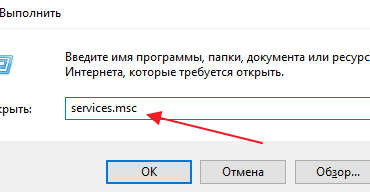
Сначала расскажем о том, как отключаются службы в Windows 10. Для этого вам потребуется «Консоль управления MMC» и оснастка «Службы». Звучит сложно, но на самом деле для того, чтобы получить доступ к этому инструменту достаточно нажать комбинацию клавиш Windows-R и ввести команду «services.msc».

Отключение ненужных служб в Windows 10

В результате перед вами откроется окно со списком всех служб, установленных в Windows 10. Данный список можно сортировать по алфавиту, состоянию службы или способу ее запуска. Это позволяет быстро найти ненужную службу и отключить ее.

Отключение ненужных служб в Windows 10

Для отключения ненужной службы вы должны просто дважды кликнуть по ней в списке. После этого откроется окно со свойствами данной службы. Здесь нужно изменить тип запуска с «Автоматически» на «Отключен», нажать на кнопку «Остановить» и сохранить настройки нажатием на кнопку «ОК». Этих простых действий достаточно для того, чтобы остановить работу службы и предотвратить ее запуск в будущем.

Отключение ненужных служб в Windows 10

При необходимости, вы можете отключать ненужные службы Windows 10 через командную строку. Для этого запустите командную строку с правами администратора и воспользуйтесь следующими командами (вводить без кавычек):

  • «net stop имя_службы» – остановка службы, аналог кнопки «Остановить» в окне со свойствами службы.
  • «sc config имя_службы start= disabled» – изменение способа запуска службы, аналог выпадающего списка «Тип запуска» в окне со свойствами службы. Данная команда может принимать такие параметры как auto (автоматически), demand (по требованию, вручную), delayed-auto (отложенный запуск), disabled (отключено).
  • «sc query type= service state= all» – вывод списка всех служб Windows 10.

Для примера остановим службу «AsusFanControlService» и изменим способ ее запуска на «Отключено». Для этого поочередно выполним команды «net stop AsusFanControlService» и «sc config AsusFanControlService start=disabled».

Отключение ненужных служб в Windows 10

После выполнения этих команд служба «AsusFanControlService» полностью отключена, можно зайти в оснастку «Службы» и проверить это.

Какие ненужные службы можно отключить в Windows 10

В большинстве случаев, вы абсолютно безопасно можете отключать службы от сторонних разработчиков, если считаете, что они вам не нужны. Например, после установки «Яндекс браузера» в системе появляется такая служба как «Yandex.Browser Update Service». Если ее отключить, то никаких проблем с работой операционной системы Windows 10 не будет, просто ваш «Яндекс браузер» перестанет обновляться. Аналогичные службы появляются после установки многих других программ и всех их можно смело отключать.

Что касается системных служб, то их лучше вообще не отключать. Поскольку есть большой риск отключить службу, которая нужна операционной системе Windows 10 для корректной работы. При этом прирост производительности, который вы можете получить таким образом, очень небольшой. Скорее всего, вы не заметите никакой разницы даже если отключите десяток системных служб.

Но, если вы твердо настроены избавиться от ненужных служб, то можете попробовать отключить перечисленные ниже службы.

  • Биометрическая служба Windows — обеспечивает хранение и обработку биометрических данных;
  • Браузер компьютеров — управляет списком компьютеров в сети;
  • Вторичный вход в систему — позволяет другим пользователям управлять компьютером;
  • Диспетчер печати — обеспечивает работу принтеров;
  • Изоляция ключей CNG — обеспечивает изоляцию для процесса ключа;
  • Ловушка SNMP — перехватывает сообщения для локальных агентов SNMP;
  • Рабочая станция — обеспечивает доступ к рабочим станциям с использованием протокола SMB;
  • Рабочие папки — используется для синхронизации директорий на различных устройствах;
  • Сетевая служба Xbox Live — предоставляет доступ к сервисам Xbox Live;
  • Все сервисы Hyper-V — необходимы для работы виртуальных машин;
  • Служба географического положения — позволяет отслеживать координаты компьютера;
  • Служба данных датчиков — хранит и обрабатывает информацию с датчиков, установленных на ПК;
  • Служба датчиков — управляет датчиками, установленными на ПК;
  • Служба лицензий клиента — обеспечивает работу встроенного магазина Windows 10;
  • Служба маршрутизатора SMS Microsoft Windows — обеспечивает пересылку сообщений по заранее настроенным правилам;
  • Удаленный реестр — позволяет редактировать реестр удаленным пользователем;
  • Факс — обеспечивает работу факса;

Обратите внимание, в оснастке «Службы» в свойствах каждой службы есть строка с ее описанием, где указано за что конкретно отвечает данная служба.

Отключение ненужных служб в Windows 10

Всегда изучайте эту информацию перед тем, как отключать службу, это позволит избежать возможных негативных последствий.

Рубрики
Настройка Windows

Как опустить панель задач вниз рабочего стола

Панель задач играет роль основной панели в операционной системе Windows. Здесь отображаются запущенные программы, часы и кнопка «Пуск».

По умолчанию, данная панель расположена внизу рабочего стола. Но, из-за программной ошибки или невнимательности пользователя, Панель задач может переместиться в другое положение. Например, на верх рабочего стола или к боковой грани. Для большинства пользователей такое не типичное расположение панели является не удобным. Поэтому они задаются вопросом, как опустить Панель задач вниз рабочего стола.

Содержание

Опускаем Панель задач вниз рабочего стола с помощью мышки

Пожалуй, самый простой способ опустить Панель задач вниз рабочего стола, это воспользоваться мышкой. Для того чтобы воспользоваться данным способом нужно сначала проверить, закреплена ли Панель задач или нет. Для этого кликните правой кнопкой мышки по панели задач и посмотрите на пункт «Закрепить Панель задач». Если рядом с ним стоит отметка, то это означает, что Панель задач закреплена. Чтобы ее открепить кликните по пункту меню «Закрепить Панель задач» и снимите отметку.

Как опустить панель задач вниз рабочего стола

После того как Панель задач откреплена, ее можно опустить вниз рабочего стола при помощи мышки. Для этого достаточно кликнуть левой кнопкой мышки по пустому пространству на Панели задач и не отпуская кнопку мышки переместить Панель задач вниз рабочего стола.

После того как панель опустится на привычное место внизу экрана, ее нужно закрепить. Для этого кликните правой кнопкой мышки и выберите пункт меню «Закрепить панель задач».

Опускаем Панель задач при помощи настроек

Также вы можете опустить Панель задач вниз рабочего стола при помощи настроек. Для этого нужно кликнуть правой кнопкой мышки по Панели задач и в открывшемся меню выбрать пункт «Свойства».

Как опустить панель задач вниз рабочего стола

Таким образом вы откроете окно с настройками панели задач и кнопки «Пуск». Здесь на вкладке «Панель задач» можно выбрать место, в котором должна располагаться Панель задач. Для того чтобы опустить Панель задач вниз рабочего стола выберите вариант «снизу» и сохраните настройки с помощью кнопки «Ok».

Как опустить панель задач вниз рабочего стола

Обратите внимание, для того чтобы изменить расположение Панели задач с помощью настроек не обязательно ее разблокировать.

Решение других проблем с Панелью задач

Кроме вышеописанного с Панелью задач случаются и другие проблемы. Наиболее распространенные из них мы рассмотрим ниже.

  • Панель задач исчезает и появляется. Если ваша Панель задач, то исчезает, то появляется, то, скорее всего у вас включена функция «Автоматически скрывать Панель задач». Вы можете отключить эту функцию в настройках панели задач. Для этого нужно кликнуть правой кнопкой мышки по панели задач, выбрать «Свойства» и на вкладке «Панель задач», отключить функцию «Автоматически скрывать Панель задач».
  • Панель задач слишком большая. Еще одна проблема с Панелью задач — это ее слишком большой размер. Для того чтобы решить эту проблему нужно открепить Панель задач, навести курсор мышки на край Панели задач и потянуть ее в сторону края экрана. Если уменьшить ширину Панели задач с помощью данного способа не получается, то откройте ее свойства и активируйте функцию «Использовать маленькие кнопки на панели задач.
Рубрики
Настройка Windows

Как перезагрузить компьютер или ноутбук с помощью клавиатуры

Любые функции операционной системы можно задействовать без использования мышки и функция перезагрузки компьютера не исключение. В этой статье вы узнаете несколько способов с помощью которых можно перезагрузить компьютер или ноутбук только с помощью клавиатуры.

Способ № 1. Комбинация клавиш ALT-F4.

Большинству пользователей известно, что комбинация клавиш ALT-F4 используется для закрытия программ. Но, далеко не все знают, что эту же комбинацию клавиш можно использовать для выключения или перезагрузки компьютера.

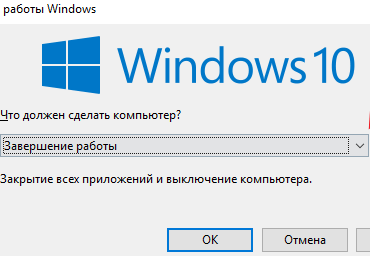
Делается это очень просто. Нажимаем комбинацию клавиш ALT-F4 до тех пор, пока не закроем все запущенные программы. После того, как запущенных программ не останется еще раз нажимаем ALT-F4. В результате на экране появится окно с предложением выключить компьютер.

Как перезагрузить компьютер или ноутбук с помощью клавиатуры

Если вы хотите выключить компьютер, то просто нажмите Enter, если же вам нужно выполнить перезагрузку, то нажмите на стрелку вниз на клавиатуре, выберите «Перезагрузка» и после этого нажмите Enter.

Это самый быстрый и простой способ перезагрузить компьютер или ноутбук с помощью клавиатуры. Данный способ работает на любой версии операционной системы Windows и его будет достаточно, для любых ситуаций, но, на всякий случай рассмотрим еще несколько вариантов.

Способ № 2. Выполнение команды Shutdown.

При необходимости компьютер можно перезагрузить с помощью команды Shutdown. Для этого нажмите комбинацию клавиш Windows-R, в открывшемся окне введите команду «shutdown /r /t 0» и нажмите на клавишу ввода. Выполнение данной команды перезагрузит систему немедленно.

Как перезагрузить компьютер или ноутбук с помощью клавиатуры

Если же выполнить команду «shutdown /r», то перезагрузка системы произойдет через 1 минуту.

Способ № 3. Комбинация клавиш CTRL-ALT-DEL или меню ПУСК.

Также для перезагрузки компьютера или ноутбука на операционной системе Windows можно использовать комбинацию клавиш CTRL-ALT-DEL. Если у вас Windows 7 или более новая версия Windows, то после нажатия CTRL- ALT-DEL появится заставка с несколькими функциями. Здесь нужно использовать стрелки и клавишу TAB для того чтобы нажать на кнопку выключения и перезагрузить компьютер.

Как перезагрузить компьютер или ноутбук с помощью клавиатуры

Если у вас Windows XP, то после нажатия CTRL-ALT-DEL появится «Диспетчер задач». В нем есть меню «Завершение работы», которое можно открыть с помощью стрелок и клавиши TAB. С помощью данного меню можно выключить или перезагрузить компьютер.

Как перезагрузить компьютер или ноутбук с помощью клавиатуры

Кроме этого вы можете перезагрузить компьютер с помощью меню ПУСК. Для этого нажмите на клавишу Windows на клавиатуре и с помощью стрелок и клавиши TAB нажмите на кнопку «Завершение работы».

Рубрики
Windows 10 Windows 7 Настройка Windows

Планировщик заданий в Windows 7 и 10: как открыть и пользоваться

Планировщик заданий, который также иногда называют Планировщиком задач, это встроенный в Windows инструмент, который позволяет автоматически запускать программы и выполнять некоторые действия (например, перезагрузку или выключение компьютера). В этой статье мы расскажем о том, где находится Планировщик заданий, как его открыть в Windows 7 и Windows 10 и как им пользоваться.

Содержание

Где находится Планировщик заданий

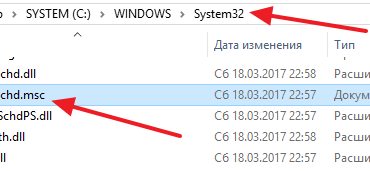
Если вас интересует непосредственное нахождения Планировщика заданий, то он находится в папке WINDOWSSystem32, а его исполняемый файл называется Taskschd.msc. Вы можете перейти в эту папку и запустить Планировщик заданий просто кликнув по нему два раза, как по любой другой программе.

Планировщик заданий в Windows 7 и 10: как открыть и пользоваться

Кстати, для быстрого открытия папки WINDOWSSystem32 можно воспользоваться меню «Выполнить». Для этого нужно нажать комбинацию клавиш Windows+R, ввести команду «%SYSTEMROOT%System32» и нажать клавишу Enter.

Планировщик заданий в Windows 7 и 10: как открыть и пользоваться

Как открыть Планировщик заданий

Для открытия Планировщика заданий в Windows 7 и Windows 10 существует масса различных способов. Самый простой вариант – это просто воспользоваться поиском в меню «Пуск». Для этого откройте меню «Пуск» и введите поисковый запрос «Планировщик заданий».

Планировщик заданий в Windows 7 и 10: как открыть и пользоваться

Кроме этого можно выполнить команду «Taskschd.msc». Для этого нажмите комбинацию клавиш Windows+R, чтобы открыть окно «Выполнить», введите команду «Taskschd.msc» и нажмите на клавишу Enter.

Планировщик заданий в Windows 7 и 10: как открыть и пользоваться

Также Планировщик задач можно открыть через Панель управления. Для этого зайдите в Панель управления и перейдите в раздел «Система и безопасность – Администрирование». Здесь будут доступны различные инструменты для управления операционной системой Windows. Среди прочего здесь будет доступен и Планировщик задач.

Планировщик заданий в Windows 7 и 10: как открыть и пользоваться

Как пользоваться Планировщиком заданий

Планировщик заданий можно использовать для решения самых разных задач. Например, с его помощью можно запускать программы, скрипты, выключать компьютер и многое другое. Интерфейс Планировщика заданий состоит из трех частей: левой, центральной и правой. В левой части интерфейса доступна так называемая «Библиотека планировщика заданий». Здесь сосредоточены все задания, которые были добавлены в Планировщик. Перемещаясь по папкам библиотеки, вы сможете посмотреть все задания Планировщика.

Планировщик заданий в Windows 7 и 10: как открыть и пользоваться

Выбрав одну из папок Библиотеки, в центральной части интерфейса появится список заданий, которые находятся в этой Папке. Выделив одно из заданий с помощи мышки можно посмотреть более подробную информацию об этом задании. Для того чтобы запустить, остановить или отключить выполнение задания по нему нужно кликнуть правой кнопкой мышки.

Планировщик заданий в Windows 7 и 10: как открыть и пользоваться

В правой части интерфейса находится блок с кнопками. Здесь доступны кнопки для создания новых и настройки старых заданий. Например, для того чтобы создать новую задачу с помощью мастера нужно нажать на кнопку «Создать простую задачу».

Планировщик заданий в Windows 7 и 10: как открыть и пользоваться

После этого откроется мастер создания задач. С его помощью достаточно просто создать новую задачу и настроить действие, которое она должна выполнять. Подробно о процессе создания новой задачи можно почитать в статье о выключении компьютера по таймеру.

Планировщик заданий в Windows 7 и 10: как открыть и пользоваться

Кроме этого в правой части интерфейса доступны и другие кнопки:

  • Создать задачу — создание задания без использования мастера (ручная настройка всех параметров).
  • Импортировать задачу — импорт задач, которые вы ранее экспортировали. Может использоваться, если нужно настроить выполнение некоторого действия на нескольких компьютерах (например, запуск антивируса или блокировка определенных сайтов).
  • Отображать все выполняемые задачи — позволяет увидеть список всех задач, которые работают в данный момент времени.
  • Включить журнал всех заданий — позволяет активировать ведение журнала планировщика заданий (в журнал записываются все действия, выполняемые планировщиком задач).
  • Создать папку — используется для создания собственных папок в левой части интерфейса.
  • Удалить папку — используется для удаления папок в левой части интерфейса.
  • Экспорт — позволяет экспортировать нужную задачу для использования на других компьютерах или после переустановки Windows
Рубрики
Windows 8 Планшеты

Планшеты на Windows 8

Планшеты на Windows 8Буквально на днях корпорация Microsoft провела мероприятие, на котором официально представила операционную систему Windows 8. Одна из главных особенностей данной операционной системы новый интерфейс созданный для того чтобы повысить удобство работы с планшетами. Поэтому самое время поговорить о планшетах на Windows 8. В данной статье мы рассмотрим существующие на данный момент планшеты на Windows 8, а также их особенности и отличия от планшетов на базе других операционных систем.

Содержание

Архитектура планшетов на Windows 8

Первое что нужно понять, это то, что планшеты на Windows 8 бывают двух типов:

  • планшеты на базе архитектуры x86 – оснащаются обычной версией операционной системы Windows 8.
  • планшеты на базе архитектуры ARM – оснащаются специальной версией операционной системы Windows 8 под названием Windows RT.

Планшеты на Windows 8

Windows 8 планшеты на базе архитектуры x86 (процессоры Intel).

Архитектура x86 это обычная архитектура, которая используется во всех современных персональных компьютерах (настольные компьютеры и ноутбуки). Планшеты, построенные на базе x86, оснащаются обычными мобильными процессорами от компании Intel. Это могут быть процессоры Core i3, Core i5, Core i7 или Atom.

Преимущества Windows 8 планшетов на базе архитектуры x86.

Планшеты на базе архитектуры x86 будут оснащаться обычной редакцией операционной системы Windows 8, такой же какая будет устанавливаться на обычные настольные компьютеры и ноутбуки. Таким образом, покупая планшет с архитектурой x86, вы получаете обычный компьютер в форм-факторе планшета. Любые программы, которые подходят для настольных компьютеров с Windows, будут работать и на этих планшетах. Это огромное преимущество, но есть и недостатки.

Недостатки Windows 8 планшетов на базе архитектуры x86.

Архитектура x86 потребляет много электроэнергии. Это значит, что при прочих равных планшет на базе x86 будет меньше работать от аккумулятора и выделять больше тепла. Большинство планшетов на Windows 8 с архитектурой x86 оснащаются активным охлаждением, то есть вращающимся кулером. А это значит, что они еще и будут немного шуметь.

Windows 8 планшеты на базе архитектуры ARM.

Архитектура это более новая архитектура, которая сейчас используется в телефонах, смартфонах, планшетах и других портативных устройствах. Практически любой современный смартфон или планшет гарантированно работает на базе архитектуры ARM.

Преимущества Windows 8 планшетов на базе архитектуры ARM.

С точки зрения конечного пользователя, архитектура ARM имеет только одно большое преимущество: она потребляет меньше энергии и выделяет меньше тепла. Устройства на базе архитектуры ARM могут работать от аккумулятора значительно дольше, чем устройства на базе x86. Кроме этого устройствам на базе ARM не нужно активное охлаждение, а значит, такие устройства работаю совершенно беззвучно.

Недостатки Windows 8 планшетов на базе архитектуры ARM.

С точки зрения пользователя Windows 8 планшета, недостатком ARM является ее несовместимость с x86. Для планшетов на базе ARM используется специальная версия операционной системы Windows под названием Windows RT. Операционная система Windows RT не совместима с программами, написанными для обычной версии Windows. Это означает, что на планшете с архитектурой ARM (и операционной системой Windows RT) вы не сможете запускать никакие программы, написанные для обычной версии Windows 8 и предыдущих версий Windows.

Яркий пример планшетов на Windows 8 с разной архитектурой – планшеты Surface от самой Microsoft. Компания предлагает два планшета:

  • Surface with Windows RT – планшет на базе ARM архитектуры с операционной системой Windows RT. Уже поступил в продажу по цене 499 долларов;
  • Surface with Windows 8 Pro – планшет на базе классической x86 архитектуры с операционной системой Windows 8 Pro.

Windows 8 планшеты с архитектурой ARM идеальной подойдут для развлечений: просмотра видео, серфинга в Интернете и игр скачанных с официального магазина Microsoft. Поскольку такие планшеты не будут поддерживать старые программы для Windows вряд ли их можно рассматривать как инструмент для работы.

Windows 8 планшеты с архитектурой x86 это уже, по сути, полноценные компьютеры. На таких планшетах можно запускать любые Windows программы и использовать их в качестве рабочего инструмента.

Форм-факторы планшетов на Windows 8

В последнее время на рынке уже появлялись планшеты, выполненные в необычных форм-факторах. Например, Asus Transformer на базе операционной системы Android. Но с появлением Windows 8 практически все компании производители планшетов представили свои необычные решения.

Классический планшет.

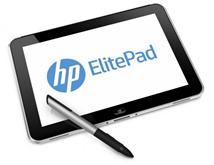
Классическим планшетом можно считать устройство, которое можно использовать только в качестве планшета, без возможности трансформироваться в некое подобие ноутбука. Если вы выбираете простой и надежный планшет, в первую стоит обратить внимание именно на такие устройства. К этому форм-фактору можно отнести, например, планшет HP ElitePad 900.

Планшеты на Windows 8

HP ElitePad 900

Планшет + Клавиатура док.

Впервые данный форм-фактор использовала компания Asus в своем планшете-трасформере Asus Transformer. Планшеты в данном форм-факторе оснащаются дополнительной клавиатурой, в которой размещается аккумулятор и другие компоненты, характерные для ноутбуков. Таким образом, подключив клавиатурный блок к планшету, пользователь получает практически полноценный ноутбук. Яркий пример планшета с таким форм-фактором: представленный недавно Windows 8 планшет под названием Asus Transformer Book.

Планшеты на Windows 8

Asus Transformer Book

Планшет-слайдер.

Еще один очень необычный форм-фактор для планшетов на Windows 8. Планшеты в данном форм-факторе построены таким образом, могут трансформироваться в ноутбук буквально одним движением.

Одним из самых продвинутых планшетов в форм-факторе слайдера является Sony VAIO Duo 11. Данное устройство оснащено всем что нужно для того чтобы работать с ним как с полноценным ноутбуком.

Планшеты на Windows 8

Sony VAIO Duo 11

Ноутбуки трансформеры.

Ноутбуки трансформеры нельзя называть планшетами в полном значении этого слова. Скорее это ноутбуки, с возможностью трансформации в планшет. Наверное, самым интересным решением среди ноутбуков трансформеров является решение от компании Lenovo. Ноутбук Lenovo Yoga позволяет пользователю переворачивать экран на нижнюю сторону устройства. Таким образом, ноутбук превращается в планшет.

Планшеты на Windows 8

Lenovo Yoga

Рубрики
Windows 10 Настройка Windows

Как поменять раскладку клавиатуры на Windows 10

Если ваш родной язык не английский, то при работе с компьютером вам придется регулярно менять раскладку клавиатуры с родного языка на английский и обратно. В этой статье мы расскажем о том, как поменять раскладку в операционной системе Windows 10, а также как настроить изменение раскладки таким образом, чтобы это было максимально удобно.

Содержание

Стандартный способ смены раскладки клавиатуры

По умолчанию, для того чтобы поменять раскладку клавиатуры в Windows 10 используется две комбинации клавиш. Это комбинации клавиш:

  • Alt-Shift;
  • Windows-пробел.

Если вы не меняли никаких настроек, то вы можете менять раскладку клавиатуры с помощью любой из этих двух комбинаций клавиш. Если же в прошлом настройки менялись, то скорее всего, у вас будет работать только комбинация Windows + пробел, поскольку вторая комбинация клавиш была изменена. Кроме этого вы всегда можете переключать раскладку клавиатуры при помощи мышки. Для этого нужно кликнуть левой кнопкой мышки по иконке языка в правом нижнем углу экрана и в появившемся меню выбрать ту раскладку, которая вам нужна.

Изменение настроек раскладки клавиатуры

Если описанные выше комбинации клавиш вас не устраивают либо вы хотите изменить список языков, доступных для набора текста, то вы можете изменить настройки через «Панель управления». Для этого сначала откройте меню «Пуск» и введите в поисковый запрос «Панель управления». После этого откройте найденное классическое приложение.

Как поменять раскладку клавиатуры на Windows 10

После открытия «Панели управления», вам нужно перейти в раздел настроек «Изменение способа ввода».

Как поменять раскладку клавиатуры на Windows 10

Таким образом вы попадете в окно со списком доступных языков для ввода с клавиатуры.

Как поменять раскладку клавиатуры на Windows 10

Для того чтобы добавить в список дополнительный язык нажмите на кнопку «Добавить язык» и выберите нужный язык из появившегося списка.

Как поменять раскладку клавиатуры на Windows 10

Для того чтобы удалить один из языков, выделите его мышкой и нажмите на кнопку «Удалить».

Как поменять раскладку клавиатуры на Windows 10

Также вы можете менять порядок языков в списке. Для этого нужно выделить язык и нажать на кнопку «Вверх» или «Вниз».

Как поменять раскладку клавиатуры на Windows 10

Для того чтобы изменить комбинацию клавиш, с помощью которой вы меняете раскладку клавиатуры, вам нужно перейти в подраздел «Дополнительные параметры». Ссылка на этот подраздел находится слева от списка языков.

Как поменять раскладку клавиатуры на Windows 10

После этого перед вами появится большой список дополнительных параметров. Здесь нужно нажать на ссылку «Изменить сочетания клавиш языковой панели».

Как поменять раскладку клавиатуры на Windows 10

После нажатия на эту ссылку появится окно, в котором можно изменить комбинацию клавиш. Для этого нужно выделить мышкой действие «Переключить язык ввода» и нажать на кнопку «Сменить сочетание клавиш».

Как поменять раскладку клавиатуры на Windows 10

В результате появится небольшое окно, в котором можно выбрать комбинацию клавиш для смены раскладки клавиатуры в Windows 10.

Как поменять раскладку клавиатуры на Windows 10

Выберите нужную комбинацию клавиш и закройте все окна нажатием на кнопку «Ok» для того чтобы сохранить настройки.