Рубрики
Windows 10 Настройка Windows

Как узнать разрядность системы Windows 10: 32 или 64 бит?

При загрузке драйверов и других программ часто возникает необходимость указать разрядность системы. Если в случае программ можно скачать версию для 32-бит и она будет работать как в 32-битной, так и в 64-битной версии Windows 10, то с драйверами это не проходит, при их загрузке разрядность нужно указывать точно. Сейчас мы расскажем, как узнать разрядность системы Windows 10.

Содержание

Разрядность системы Windows 10 в меню «Параметры»

Если вам нужно узнать разрядность системы Windows 10, то это можно сделать с помощью нового меню «Параметры», в которое компания Microsoft понемногу переносит настройки из классической «Панели управления». Меню «Параметры» можно открыть несколькими способами. Например, можно нажать комбинацию клавиш Windows-i, либо открыть меню «Пуск» и нажать на кнопку с изображением шестеренки.

Как узнать разрядность системы Windows 10: 32 или 64 бит?

В меню «Параметры» нужно отрыть раздел «Система», который находится в левом верхнем углу.

Как узнать разрядность системы Windows 10: 32 или 64 бит?

После чего перейти в подраздел «О системе», ссылка на который будет находиться в самом низу боковой панели.

Как узнать разрядность системы Windows 10: 32 или 64 бит?

В разделе «О системе» будет доступна различная информация о вашем компьютере. В частности, здесь есть строка под названием «Тип системы». В этой строке указана разрядность системы Windows 10, а также разрядность процессора. Если здесь указано «64-разрядная операционная система, процессор x64», то это означает, что у вас 64-битная Windows 10 и ваш процессор поддерживает 64-битные вычисления.

Как узнать разрядность системы Windows 10: 32 или 64 бит?

Если же в строке «Тип системы» указано «32-разрядная операционная система, процессор x64», то это означает, что у вас установлена 32-битная Windows 10 и при необходимости вы можете установить 64-битную версию Windows 10, поскольку ваш процессор поддерживает 64-битные вычисления.

Разрядность системы Windows 10 в Панели управления

Также вы можете воспользоваться старым способом получения информации о разрядности системы, через окно «Просмотр сведений о вашем компьютере», которое является частью «Панели управления». Для того чтобы открыть данное окно кликните правой кнопкой мышки по иконке «Этот компьютер» на рабочем столе и перейдите в «Свойства». Если на рабочем столе нет такой иконки (ярлык не подойдет), то можно воспользоваться комбинацией клавиш Windows-Pause/Break, после нажатия которой на экране появится нужное вам окно.

Как узнать разрядность системы Windows 10: 32 или 64 бит?

В окне «Просмотр сведений о вашем компьютере» будет точно такая же строка с информацией о типе системы.

Как узнать разрядность системы Windows 10: 32 или 64 бит?

Если в строке указано «64-разрядная операционная система, процессор x64», то у вас 64-битная Windows 10 и 64-битный. Если же в строке «Тип системы» указано «32-разрядная операционная система, процессор x64», то у вас установлена 32-битная Windows 10 и 64-битный процессор, а значит при необходимости вы можете установить 64-битную версию Windows 10.

На что влияет разрядность системы Windows 10

  • 64-битная версия системы Windows 10 позволяет выполнять 64-битные программы и использовать 64-битные драйверы. Сейчас все чаще появляются программы и драйверы, которые доступны только для 64 разрядной системы. Например, недавно компания AMD отказалась от выпуска новых 32 битных драйверов для видеокарт. Поэтому, для получения доступа к самому новому программному обеспечению следует выбирать именно 64 разрядную версию Windows.
  • 64-битная версия системы Windows 10 позволяет использовать больше 4 ГБ оперативной памяти. 32 разрядная система Windows 10 может использовать максимум 4 ГБ оперативной памяти, поэтому если вы хотите использовать больший объем памяти, то вам нужно устанавливать именно 64 разрядную версию.
  • 64-битная версия системы Windows 10 обеспечивает большую защиту от вредоносных программ. 64-битная версия имеет доступ к технологиям DEP и Kernel Patch Protection, которые защищают ядро операционной системы от вмешательства посторонних программ. Также на 64-разрядной версии драйверы должны иметь цифровую подпись.
  • Разрядность системы нужно выбирать при установке Windows 10. В дальнейшем обновить 32 битную Windows 10 до 64 битной не получится, нужно выполнять полную переустановку.
Рубрики
Windows 10 Windows 7 Настройка Windows

Как изменить размер значков на рабочем столе в Windows 7 или Windows 10

Если вам кажется, что значки на вашем рабочем столе слишком мелкие или наоборот большие, то вы можете изменить их размер по своему усмотрению. В этом коротком материале, вы узнаете, как изменить размер значков на рабочем столе в операционной системе Windows 7 или Windows 10.

Способ № 1. Клавиша CTRL и колесико мышки.

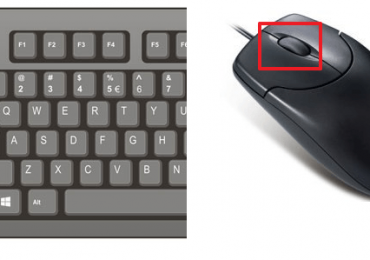
Самый простой способ изменить размер значков на рабочем столе — это воспользоваться комбинацией клавиши CTRL на клавиатуре и колесика мышки. Делается это крайне просто. Нужно зажать CTRL на клавиатуре и не отпуская его покрутить колесико на мышке.

Как изменить размер значков на рабочем столе в Windows 7 или Windows 10

При движении колесика вверх значки на рабочем столе будут увеличиваться, а при движении колесика вниз – уменьшаться. Таким образом можно подобрать максимально удобный размер значков.

Способ № 2. Контекстное меню на рабочем столе.

Второй способ изменения размера значков на рабочем столе заключается в использовании контекстного меню. Для этого нужно кликнуть правой кнопкой мышки по пустому пространству на рабочем столе и в открывшемся меню выбрать «Вид». После этого откроется еще одно меню, в котором можно будет выбрать «Крупные значки», «Обычные значки» или «Мелкие значки».

Как изменить размер значков на рабочем столе в Windows 7 или Windows 10

Также в этом меню можно упорядочить и выровнять значки рабочего стола.

Рубрики
Windows 10 Настройка Windows

Как разделить жесткий диск на 2 части в Windows 10

Разделение жесткого диска на две части – это часто используемая процедура, которая может потребоваться в самых разных ситуациях. Например, купив ноутбук с уже установленной операционной системой Windows 10 вы, скорее всего, обнаружите, что жесткий диск никак не разделен. Естественно, пользоваться ноутбуком в таком виде неудобно, жесткий диск нужно разделить хотя бы на 2 части.

В этом материале мы расскажем о том, как разделить жесткий диск на 2 части в операционной системе Windows 10 без удаления данных и использования сторонних программ.

Содержание

Коротко о разделении жесткого диска на 2 части

Для разделения жесткого диска на части можно использовать как сторонние программы, так и встроенные в Windows 10 инструменты. В данной статье мы рассмотрим второй вариант, а именно разделение с помощью оснастки «Управление дисками».

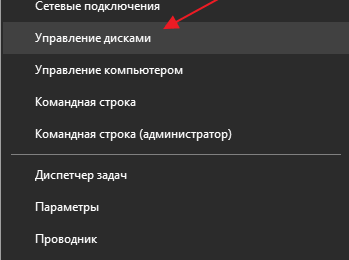
Получить доступ к окну «Управление дисками» можно разными способами, но в Windows 10 это удобней всего делать при помощи меню, которое открывается при нажатии комбинации клавиш Windows-X или при клике правой кнопкой мышки по меню «Пуск».

Как разделить жесткий диск на 2 части в Windows 10

Также «Управление дисками» можно открыть нажав комбинацию клавиш Windows-R и выполнив команду «diskmgmt.msc».

Как разделить жесткий диск на 2 части в Windows 10

В оснастке «Управление дисками» мы можем разделить жесткий диск на 2 части двумя способами: с помощью функции «Сжать том» и с помощью удаления тома и создания двух новых. В первом случае разделение пройдет без удаления данных, но может занять больше времени, а во втором, все данные будут удалены, но вся процедура пройдет очень быстро. Дальше мы рассмотрим оба этих варианта.

Разделение жесткого диска на 2 части без удаления данных

Сначала мы рассмотрим способ, который позволит вам разделить жесткий диск на 2 части без удаления данных. Этот способ будет полезен в тех случаях, когда диск уже заполнен данными и их некуда переместить. Также этот вариант следует использовать если на диске уже установлена Windows 10.

Итак, для того чтобы разделить жесткий диск вам понадобится оснастка «Управление дисками». Откройте ее так как это было описано выше и найдите в ней жесткий диск, который нужно разделить. Кликните правой кнопкой мышки по этому диску и выберите вариант «Сжать том».

Как разделить жесткий диск на 2 части в Windows 10

В результате появится окно с настройками сжатия. Здесь нужно указать, сколько свободного места вы хотите отрезать от жесткого диска для создания второго раздела. Укажите нужное значение в мегабайтах и нажмите на кнопку «Сжать». Максимальное значение, которое можно здесь указать, зависит от свободного места на диске.

Как разделить жесткий диск на 2 части в Windows 10

В результате часть вашего жесткого диска превратится в нераспределенное пространство. Теперь это свободное пространство можно использовать для создания второго раздела. При этом все данные, которые были на диске раньше, остались на своем месте. Таким образом можно отрезать части даже от системного диска, на котором установлена Windows 10.

Как разделить жесткий диск на 2 части в Windows 10

Для того чтобы завершить разделение жесткого диска на две части нужно создать новый том в нераспределенном пространстве диска. Для этого кликните правой кнопкой мышки по этому пространству и выберите вариант «Создать простой том».

Как разделить жесткий диск на 2 части в Windows 10

После этого появится окно «Мастер создания простых томов». Для того чтобы начать создание нового тома нажмите на кнопку «Далее».

Как разделить жесткий диск на 2 части в Windows 10

Дальше нужно указать размер тома в мегабайтах и нажать на кнопку «Далее». Поскольку вам нужно создать только один том, то указывайте максимально возможный размер. Так вы займете все нераспределенное пространство жесткого диска.

Как разделить жесткий диск на 2 части в Windows 10

Следующий шаг – выбор буквы. Выберите букву для нового тома и снова нажмите на кнопку «Далее».

Как разделить жесткий диск на 2 части в Windows 10

Последний этап – выбор файловой системы и метки тома. Если не понимаете, что это такое, просто нажмите на кнопку «Далее».

Как разделить жесткий диск на 2 части в Windows 10

Завершающий шаг – подтверждение настроек с помощью кнопки «Готово».

Как разделить жесткий диск на 2 части в Windows 10

После этого на месте нераспределенного пространства появится новый том.

Как разделить жесткий диск на 2 части в Windows 10

На этом разделение жесткого диска на 2 части можно считать завершенным. Откройте окно «Мой компьютер» для того, чтобы проверить как разделился жесткий диск.

Разделение жесткого диска на 2 части с удалением данных

Если жестком диске, который вы хотите разделить на 2 части, нет никаких важных данных, то вы можете просто удалить текущий том и создать на его месте 2 новых. В этом случае все файлы, которые раньше хранились на диске будут удалены, и вы получите два пустых раздела.

Чтобы воспользоваться данным способом вам нужно открыть оснастку «Управление дисками» (это описано в начале статьи), найти в ней нужный диск, кликнуть по нему правой кнопкой мышки и выбрать вариант «Удалить том».

Как разделить жесткий диск на 2 части в Windows 10

Дальше нужно подтвердить удаление тома нажатием на кнопку «Да».

Как разделить жесткий диск на 2 части в Windows 10

В результате на месте вашего жесткого диска появится одно большое нераспределенное пространство. Теперь, для того чтобы разделить жесткий диск на 2 части, вам нужно просто создать на нем два новых тома.

Как разделить жесткий диск на 2 части в Windows 10

Для этого кликните правой кнопкой мышки по нераспределенному пространству и выберите вариант «Создать простой том».

Как разделить жесткий диск на 2 части в Windows 10

В результате появится окно «Мастер создания простых томов». Нажмите на кнопку «Далее» для того, чтобы приступать к созданию тома.

Как разделить жесткий диск на 2 части в Windows 10

Процесс создания тома ничем не отличается от того, что уже было описано выше. Единственный важный момент – указание размера. Здесь нужно указать такой размер, чтобы вам осталось место для второго тома.

Как разделить жесткий диск на 2 части в Windows 10

После этого на месте нераспределенного пространства появится новый том.

Как разделить жесткий диск на 2 части в Windows 10

Для того чтобы завершить разделение жесткого диска на 2 части нужно создать еще один том в оставшемся нераспределенном пространстве. Для этого кликните по нему правой кнопкой и снова выберите «Создать простой том».

Как разделить жесткий диск на 2 части в Windows 10

Дальше нужно создать второй том с помощью «Мастера создания простых томов». Этот процесс точно такой же, как было описано выше, только в этот раз нужно указать максимально возможный размер диска.

Рубрики
Windows 10 Настройка Windows

Как сделать прозрачную панель задач Windows 10

Операционная система Windows 10 получила достаточно стильный и приятный глазу интерфейс. Но, некоторым пользователям этого недостаточно, и они хотят настроить дизайн Windows 10 под собственный вкус. Одни из возможных решений является тонкая настройка панели задач. В этом материале мы расскажем о том, как сделать прозрачную панель задач в Windows 10.

Содержание

Настройки прозрачности панели задач в меню «Параметры»

Если у вас Windows 10 с установленным обновлением Creators Update (версия 1703 и выше), то вы можете сделать панель задач частично прозрачной при помощи настроек, которые доступны в меню «Параметры». Для этого нужно открыть меню «Пуск» и перейти в меню «Параметры» (кнопка в виде шестеренки). Также вы можете открыть меню «Параметры» с помощью комбинации клавиш Windows-i.

Как сделать прозрачную панель задач Windows 10

После открытия меню «Параметры» нужно будет перейти в раздел «Персонализация – Цвета» и пролистать настройки в самый конец. Здесь нужно будет включить функцию «Эффекты прозрачности», а также установить отметку напротив опции «В меню «Пуск», на панели задач и в центре уведомлений». Опцию «В заголовках окон» можно включить по желанию.

Как сделать прозрачную панель задач Windows 10

В результате, в меню «Пуск», «Центр уведомлений» и панель задач станут прозрачными. Но, эта прозрачность будет лишь частичной, при этом прозрачные элементы будут сильно размывать объекты, которые находятся на заднем плане. Для того чтобы получить полноценную прозрачность нужно использовать сторонние программы.

Прозрачная панель задач с помощью программы TranslucentTB

Если есть желание сделать панель задач Windows 10 полностью прозрачной, то рекомендуем воспользоваться бесплатной программой TranslucentTB. Данная программа позволяет получить полную прозрачность, при этом пользователю предоставляет масса настроек, с помощью которых можно настроить внешний вид панели задач и других прозрачных элементов.

Программу TranslucentTB можно скачать с официальной страницы на сайте github.com либо с магазина приложений Microsoft Store. В данной статье мы рассмотрим второй вариант.

Итак, для того чтобы установить программу TranslucentTB нужно сначала открыть магазин приложений Microsoft Store. Для этого открываем меню «Пуск», вводим в поиск «Microsoft Store» и запускаем найденное приложение.

Как сделать прозрачную панель задач Windows 10

Дальше в магазине «Microsoft Store» нужно открыть меню «Поиск» и ввести название программы. В нашем случае нужно вводить «TranslucentTB».

Как сделать прозрачную панель задач Windows 10

После этого открываем найденную программу.

Как сделать прозрачную панель задач Windows 10

И нажимаем на кнопку «Get» для того, чтобы установить ее на свой компьютер.

Как сделать прозрачную панель задач Windows 10

После завершения установки появится кнопка «Launch». Нажмите ее для того, чтобы запустить программу TranslucentTB.

Как сделать прозрачную панель задач Windows 10

Сразу после запуска программы панель задач Windows 10 должна стать полностью прозрачной. Но, со стандартными настройками TranslucentTB работает плохо. Дело в том, что при открытии меню «Пуск» или развертывании окна на весь экран прозрачность панели задач может выключаться. Для того чтобы этого не происходило программу TranslucentTB нужно будет настроить.

Для настройки программы нужно использовать иконку программы, которая должна появиться в правой части панели задач (рядом с системными часами). Если кликнуть правой кнопкой мышки по этой иконке, то появится меню, в верхней части которого доступны все основные настройки, которые касаются прозрачности панели задач.

Как сделать прозрачную панель задач Windows 10

Для получения максимальной прозрачности рекомендуем открыть пункт меню «Regular» и выбрать «Clear».

Как сделать прозрачную панель задач Windows 10

Остальные опции нужно просто отключить (снять отметку «Enabled» напротив пунктов «Maximized window», «Start menu opened», «Cortana/Search opened» и «Timeline opened»). Также для получения максимальной прозрачности панели задач нужно включить опции в меню «Параметры», о которых мы рассказывали в начале статьи.

Кроме этого, вы можете сделать прозрачным и само меню «Пуск», чтобы оно вы выбивалось из общего стиля. Но, для этого придется переключить его в полноэкранный режим. Для этого откройте меню «Параметры», перейдите в «Персонализация — Пуск» и включите опцию «Открывать меню Пуск в полноэкранном режиме».

Если у вас не получается сделать панель задач Windows 10 полностью прозрачной, то попробуйте поэкспериментировать с настройками в меню «Параметры» и в программе TranslucentTB. Возможно, для вашей версии Windows 10 показанные настройки не подходят.

Рубрики
Windows 10

Режим бога в Windows 10

Режим бога в Windows 10 (или God mode) это набор инструментов, с помощью которого можно получить доступ к большинству настроек операционной системы. Так в Windows 10 Режим бога включает в себя более 200 различных настроек.

В целом Режим бога напоминает всем известную Панель управления. Единственное отличие, в режиме бога все настройки доступны в один клик. Это может быть как преимуществом, так и недостатком. Ведь из-за этого все настройки свалены в одну кучу и найти то, что нужно, бывает непросто. В любом случае в окне Режим бога, также как и в Панели инструментов, работает поиск.

Включаем режим бога в Windows 10

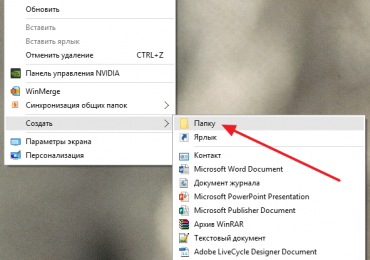
Для того чтобы включить режим бога в операционной системе Windows 10 вам необходимо кликнуть правой кнопкой мышки по рабочему столу и выбрать пункт меню «Создать – Папку».

Режим бога в Windows 10

После этого на рабочем столе появится новая папка, и вы сможете задать ей имя. В качестве имени вы можете ввести что угодно. Например, вы можете назвать Godmode. Главное, после выбранного вами имени поставить точку и ввести вот такую строчку символов — {ED7BA470-8E54-465E-825C-99712043E01C}.

То есть, название созданной вами папки должно быть вот таким:

  • Godmode.{ED7BA470-8E54-465E-825C-99712043E01C}

Режим бога в Windows 10

После ввода данного имени, ваша папка превратится набор инструментов «Режим бога».

Режим бога в Windows 10

С помощью данного набора инструментов вы сможете получить доступ к большинству настроек операционной системы Windows 10.

Режим бога в Windows 10

Аналогичным способом на рабочем столе можно создать и другие элементы системы. Например:

  • Для того чтобы получить иконку «Мой компьютер» нужно создать папку с расширением {20D04FE0-3AEA-1069-A2D8-08002B30309D};
  • Для получения иконки «Корзина» нужно создать папку с расширением {645FF040-5081-101B-9F08-00AA002F954E};

Приведенные в данной статье строки символов это уникальные идентификаторы (GUID) элементов операционной системы. Если вы хотите узнать больше таких идентификаторов, то вы можете это сделать вот здесь, а также здесь.

Рубрики
Windows

Как поставить ударение над буквой на клавиатуре компьютера или ноутбука

При наборе текста иногда возникает необходимость поставить над буквой ударение. К сожалению, сделать это не так просто, поскольку на клавиатуре нет специальной кнопки для вставки данного символа. Тем не менее, задача вполне решаема. В этом материале мы рассмотрим два способа, как можно поставить ударение над буквой с помощью клавиатуры, а также один способ с использованием исключительно мышки.

Содержание

Ставим ударение при помощи Alt-X на клавиатуре

Для того чтобы поставить ударение над буквой на клавиатуре можно использовать числовой код «301» и комбинацию клавиш Alt+X.

Как поставить ударение над буквой на клавиатуре компьютера или ноутбука

Делается это следующим образом:

  • Устанавливаете курсор после буквы, над которой нужно поставить ударение;
  • Сразу после выбранной буквы набираете числовой код «301» (слитно, без пробелов);
  • Нажимаете комбинацию клавиш Alt+X;

В результате числовой код исчезнет, а над последней буквой появится знак ударения. На картинке внизу изображен порядок действия данного способа.

Как поставить ударение над буквой на клавиатуре компьютера или ноутбука

Числовой код «301» позволяет поставить ударение с наклоном вправо. Если же вам нужно чтобы ударение было наклонено в другую сторону, то используйте числовой код «300». При этом остальные действия остаются такими же. Вводите букву, набираете «300» и нажимаете Alt+X на клавиатуре.

Ставим ударение при помощи Alt на клавиатуре

Также вы можете поставить ударение над буквой с помощью клавиши Alt и числового кода «769» на дополнительной цифровой клавиатуре.

Как поставить ударение над буквой на клавиатуре компьютера или ноутбука

Данный способ работает немного по-другому:

  • Устанавливаете курсор после буквы, которой нужно поставить ударение;
  • Зажимаете клавишу Alt на клавиатуре;
  • Не отпуская клавишу Alt, набираете числовой код 769 (на цифровом блоке, в правой части клавиатуры);
  • Отпускаете клавишу Alt;

В результате над буквой, после которой стоял курсор, появится ударение.

Ставим ударение с помощью функции «Символ»

Если вы набираете текст в текстовом редакторе от Майкрософт, то для вставки ударения вы можете использовать функцию под названием «Символ». Данный способ не такой быстрый, как два предыдущих, но он не требует никаких числовых кодов. Более того, даже клавиатуру использовать не придется, поскольку все делается с помощью мышки.

Для того чтобы поставить ударение вам нужно перейти на вкладку «Вставка», нажать на кнопку «Символ» и перейти в раздел «Другие символы».

Как поставить ударение над буквой на клавиатуре компьютера или ноутбука

После этого перед вами появится окно со списком доступных символов. Для того чтобы поставить ударение здесь нужно выбрать набор символов «Объединенные диакр. знаки» и выделить один из символов ударения, с наклоном вправо или в лево. После выбора нужного ударения нужно нажать на кнопку «Вставить». В результате, над буковой, после которой был установлен курсор, появится ударение.

Как поставить ударение над буквой на клавиатуре компьютера или ноутбука

В дальнейшем для вставки ударения можно будет использовать список последних использованных символов, который появляется после нажатия на кнопку «Символ».

Как поставить ударение над буквой на клавиатуре компьютера или ноутбука

Аналогичным способом, с помощью окна «Символ» можно вставить любой знак, которого нет на клавиатуре, например, апостроф.

Рубрики
Windows 10 Настройка Windows

Как удалить учетную запись Майкрософт в Windows 10

При установке Windows 10 пользователю предлагается ввести логин и пароль от учетной записи Майкрософт. Если это сделать, то Windows 10 будет использовать эту учетную запись для входа в систему.

Во многих ситуациях такой подход к авторизации не устраивает пользователей. Например, если пароль от учетной записи Майкрософт слишком сложный, то вводить его при каждом входе в систему будет неудобно.

Поэтому многие пользователи интересуются, как удалить учетную запись Майкрософт в Windows 10 и вернуться к использованию обычной локальной учетной записи. В данном материале мы рассмотрим именно этот вопрос.

Для того чтобы удалить учетную запись Майкрософт в Windows 10 вам необходимо открыть настройки учетной записи. Для этого нажмите на кнопку «Пуск» и кликните по имени пользователя. После этого откроется небольшое меню. В этом меню нужно выбрать пункт «Изменить параметры учетной записи».

Как удалить учетную запись Майкрософт в Windows 10

После этого откроется окно с настройками учетной записи. Здесь нужно кликнуть на ссылку «Войти вместо этого с локальной учетной записью».

Как удалить учетную запись Майкрософт в Windows 10

В результате перед вами должно появиться окно с названием «Переключиться на локальную учетную запись». В этом окне нужно еще раз ввести пароль от вашей учетной записи Майкрософт и нажать на кнопку «Далее».

Как удалить учетную запись Майкрософт в Windows 10

На следующем этапе вас попросят ввести имя пользователя, пароль и подсказку для пароля для локальной учетной записи. Если не хотите использовать пароль, то просто введите имя пользователя, а поле для ввода пароля оставьте пустым.

Как удалить учетную запись Майкрософт в Windows 10

На этом удаление учетной записи Майкрософт в Windows 10 практически завершено. Вам осталось нажать на кнопку «Выйти из системы и закончить работу».

Как удалить учетную запись Майкрософт в Windows 10

После этого система выйдет из учетной записи Майкрософт, и вы сможете зайти под обычной локальной учетной записью. В принципе, на этом можно закончить. Но, если вы хотите полностью удалить учетную запись Майкрософт из Windows 10, то вам нужно еще раз зайти в параметры учетных записей (клик по имени пользователя в меню Пуск). Там в самом низу странице будет отображена ваша учетная запись Майкрософт. Выделите ее и нажмите на кнопку «Удалить».

Как удалить учетную запись Майкрософт в Windows 10

После подтверждения, учетная запись Майкрософт будет полностью удалена с Windows 10.

Рубрики
Настройка Windows

Как удалить программу из автозагрузки

Как удалить программу из автозагрузкиМногие программы после установки автоматически записывают себя в автозагрузку. Со временем это создает немало проблем, поскольку все программы из автозагрузки загружаются сразу после старта операционной системы. В результате значительно снижается скорость загрузки самой операционной системы и скорость ее работы в целом. В данной статье мы расскажем о том, как удалить программы из автозагрузки.

Как правило, программы записываются в автозагрузку двумя способами: обычная автозагрузка и автозагрузка как служба. Иногда используются сразу два этих способа.

Рассмотрим несколько способов удаления программ из автозагрузки.

Способ № 1. Настроить программу.

Большинство программ, которые записывают себя в автозагрузку, позволяют пользователю отключить эту функцию. Для этого нужно пойти в настройки программы и отключить автозагрузку программы. Чаще всего, эта возможность реализована в виде чекбокса (галочки). На картинке ниже настройки автозагрузки в программе uTorrent.

Как удалить программу из автозагрузки

Но далеко не все программы позволяют это сделать. Поэтому если вам не удалось найти способ отключить автозагрузку программы в ее настройках нужно воспользоваться следующими описанными способами.

Способ № 2. Утилита MSCONFIG.

В операционных системах Windows есть очень удобная утилита под названием MSCONFIG. С ее помощью можно настроить многие параметры системы и в том числе удалить программы из автозагрузки. Для того чтобы ее запустить нужно вызвать меню «выполнить» (комбинация клавиш Windows + R) и ввести команду MSCONFIG.

Как удалить программу из автозагрузки

Также утилиту MSCONFIG можно найти и запустить с помощью поиска в меню Пуск или в стартовом экране, если у вас установлена Windows 8. Когда утилита MSCONFIG запущенна можно переходить к удалению программ из автозагрузки.

Как удалить программу из автозагрузки

Для этого переходим на вкладку «Автозагрузка» и снимаем галочки напротив программ, которые не должны быть в автозагрузке. После этого переходим в вкладку «Службы» и делаем то же самое.

Как удалить программу из автозагрузки

При работе с вкладкой «Службы» нужно быть осторожным. Отключение некоторых служб может повлекти нестабильную работу операционной системы. Поэтому лучше не отключать службы для которых указан изготовитель Microsoft Corporation. Тоже самое относится и к службам, которые установлены драйверами. В поле изготовитель, для этих служб, будет указано название компании производителя ваших комплектующих. Например, это может быть: Intel, Amd, Nvidia, Realtek.

После того как все необходимые настройки внесены сохраняем результат с помощью кнопки «ОК».

Способ № 3. Сторонние программы для управления автозагрузкой.

Существует большое количество разнообразных программ, которые позволяют удалять программы из автозагрузки. Одной из самых удобных программ такого типа является Autoruns.

Данная программа предоставляет пользователю полный доступ ко всем способам автозагрузки в системе. Но нас, в первую очередь, интересуют вкладки под названиями «Logon» (здесь хранятся записи о программах, записанных в автозагрузку) и «Services» (программы, записанные в автозагрузку как службы).

Как удалить программу из автозагрузки

Работать с программой Autoruns очень просто. Для того чтобы удалить программу из автозагрузки кликаем правой кнопкой мышки на программе и выбираем пункт «Delete».

Рубрики
Настройка Windows

Как удалить папку, которая не удаляется

Удаление папок и файлов это достаточно простая процедура, которая не вызывает никаких сложностей даже у начинающих пользователей. Однако иногда случаются ситуации, когда папки не удаляются. В данной статье мы расскажем о том, как удалить папку, которая не удаляется.

Способ № 1. Закрыть программу, которая использует файлы из данной папки.

Если вы пытаетесь удалить папку, но она не удаляется, то первое, что нужно проверить, это запущенные программы. Вполне возможно, одна из запущенных программ сейчас работает с файлами из этой папки. Обычно в таких случаях появляется сообщение «Операция не может быть завершена, поскольку эти папки или файлы открыты в другой программе».

Если у вас есть подозрения, что программа может использовать файлы из этой папки, то такую программу нужно закрыть. После чего нужно повторно попытаться удалить папку.

Отдельно нужно сказать об антивирусах. Не редко антивирусы блокируют файлы, которые вызывают у них подозрения. Такие файлы нельзя открыть или удалить. Если вы попытаетесь удалить папку, в которой находится такой файл, то у вас также ничего не получится. Для того чтобы удалить заблокированный антивирусом файл нужно приостановить защиту антивируса.

Способ № 2. Переименовать папку.

Еще один простой способ это переименование папки. Не редко система не позволяет удалять папку, но позволяет ее переименовать. При этом после переименования вы можете ее удалить.

Способ № 3. Отключить компьютер от сети.

Если файлы из папки используются другими пользователями по локальной сети, то вы не сможете удалить папку, в котой они находятся. Для того чтобы решить эту проблему можно просто отключить компьютер от сети, после чего удалить папку.

Способ № 4. Использовать учетную запись администратора.

Для удаления некоторых папок и файлов необходимы права администратора. Если система сообщает, что у вас недостаточно прав, то вам нужно войти в учетную запись администратора и еще раз попробовать удалить папку.

Способ № 5. Перезагрузить компьютер.

Если предыдущие способы не сработали, то просто перезагрузите компьютер. В большинстве случаев после перезагрузки заблокированные файлы и папки без проблем удаляются.

Способ № 6. Удалить папку при помощи специальной программы.

Существуют программы для удаления заблокированных файлов и папок. Наиболее популярными программами такого рода являются Unlocker, IObit Unlocker, LockHunter. Установите одну из этих программ и попытайтесь удалить папку с ее помощью.

Способ № 7. Удалить папку через Безопасный режим.

Также вы можете запустить компьютер в Безопасном режиме. В безопасном режиме запускаются только самые необходимые компоненты операционной системы. Поэтому в Безопасном режиме, скорее всего, папка не будет заблокирована и вы сможете ее удалить.

Рубрики
Настройка Windows

Как скрыть и показать скрытые папки в Windows 10

Скрытые папки – это обычные папки с атрибутом «Скрытый». Если настройки Windows 10 не изменены, то такие папки не отображаются в Проводнике.

Как правило, атрибут «Скрытый» используется для скрытия системных папок, изменения в которых могут навредить операционной системе Windows. Но, в результате заражения вирусами скрытыми могут стать и обычные файлы пользователя. Если вы столкнулись с подобной проблемой, то данная статья должна вам помочь. Здесь вы узнаете, как скрыть и показать скрытые папки в Windows 10.

Содержание

Как показать скрытые папки в Windows 10

Для начала расскажем о том, как показать скрытые папки. В операционной системе Windows 10 это делается точно также, как и в более старых версиях Windows, а именно через меню «Параметры папок». Единственное отличие, в Windows 10 данное меню открывается немного по-другому.

Итак, чтобы показать скрытые папки в Windows 10 вам нужно открыть любую папку и перейти на вкладку «Вид».

Как скрыть и показать скрытые папки в Windows 10

После чего нужно нажать на кнопку «Параметры», которая будет находиться в правой части окна.

Как скрыть и показать скрытые папки в Windows 10

Если у вас возникают трудности с поиском данной кнопки, то вы можете открыть «Параметры папок» другим способом. Для этого нажмите комбинацию клавиш Windows-R и выполните команду «control.exe folders».

Как скрыть и показать скрытые папки в Windows 10

Так или иначе, вы должны открыть окно «Параметры папок». Для того чтобы показать скрытые папки здесь нужно перейти на вкладку «Вид».

Как скрыть и показать скрытые папки в Windows 10

На вкладке «Вид» вы увидите список параметров, которые имеют отношение, к отображению папок в Проводнике Windows. Для того чтобы показать скрытые папки данный список нужно пролистать в самый конец. Здесь нужно отключить опцию «Скрывать защищенные системные файлы», включить опцию «Показывать скрытые файлы, папки и диски» и закрыть окно нажатием на кнопку «ОК».

Как скрыть и показать скрытые папки в Windows 10

После внесения этих изменений скрытые папки начнут показываться в Проводнике Windows 10. Вы сможете отличить их иконке, она выглядит как полупрозрачная папка.

Как скрыть скрытые папки в Windows 10

Если вам нужно наоборот, скрыть скрытые папки в Windows 10, то это делается аналогичным способом. Сначала нужно открыть окно «Параметры папок» любым из описанных выше способов. Например, можно нажать Windows-R и выполнить команду «control.exe folders».

Как скрыть и показать скрытые папки в Windows 10

После открытия окна «Параметры папок» нужно перейти на вкладку «Вид».

Как скрыть и показать скрытые папки в Windows 10

На вкладке «Вид» нужно пролистать список дополнительных параметров в самый конец, включить там опцию «Не показывать скрытые файлы, папки и диски» и сохранить настройки нажатием на кнопку «ОК».

Как скрыть и показать скрытые папки в Windows 10

После этого скрытые папки перестанут показываться в Проводнике Windows 10.

Как сделать скрытую папку видимой в Windows 10

При необходимости вы можете сделать скрытую папку видимой. Для этого кликните по папке правой кнопкой мышки и в открывшемся меню выберите пункт «Свойства».

Как скрыть и показать скрытые папки в Windows 10

В результате перед вами появится окно со свойствами выбранной вами папки. Для того чтобы сделать данную папку видимой нужно отключить опцию «Скрытый» и сохранить настройки нажатием на кнопку «ОК».

Как скрыть и показать скрытые папки в Windows 10

После этого папка станет видимой и будет отображаться даже тогда, когда показ скрытых папок отключен.