Рубрики
Настройка Windows

Как посмотреть скрытые файлы на флешке

Не редко после заражения вирусами пользователи сталкиваются с тем, что файлы на флешке становятся скрытыми. В результате открыть такие файлы не получается, хотя физически они присутствуют на диске и занимают свободное место. В данной статье мы расскажем о том, как решить эту проблему и посмотреть скрытые файлы на флешке.

Содержание

Как посмотреть скрытые файлы на флешке в Windows 7

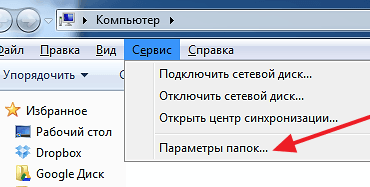
Если у вас Windows 7, то вам нужно открыть любое окно (например, Мой компьютер) и и нажать на клавишу ALT на клавиатуре. После этого вверху окна появится строка с выпадающими меню (Файл, Правка, Вид, Сервис и Справка). Откройте меню «Сервис» и выберите пункт «Параметры папок».

Как посмотреть скрытые файлы на флешке

В результате перед вами должно открыться окно «Параметры папок». В этом окне нужно перейти на вкладку «Вид» и снять отметку напротив пункт «Скрывать защищенные системные файлы». Также здесь нужно включить показ скрытых файлов и папок. После внесения всех настроек закройте окно нажатием на кнопку «Ok».

Как посмотреть скрытые файлы на флешке

После этого вы сможете посмотреть скрытые файлы на флешке.

Как посмотреть скрытые файлы на флешке в Windows 10

В Windows 10 просмотр скрытых файлов на флешке включается аналогичным образом. Откройте любое окно, перейдите на вкладку «Вид» и нажмите на кнопку «Параметры».

Как посмотреть скрытые файлы на флешке

После этого откроется окно «Параметры папок». Здесь нужно перейти на вкладку «Вид» и внести такие же настройки, как описано выше.

Как посмотреть скрытые файлы на флешке

После этого вы можете посмотреть скрытые файлы на флешке.

Как сделать скрытые файлы видимыми на других компьютерах

Для того чтобы данные файлы можно было просматривать на других компьютерах без внесения изменений в настройки, нужно снять атрибут «Скрытый». Чтобы сделать это выделите скрытые файлы, кликните по ним правой кнопкой мышки и выберите пункт «Свойства». В открывшемся окне снимите отметку напротив пункта «Скрытый» и нажмите на кнопку «Ok».

Как посмотреть скрытые файлы на флешке

В результате ваши файлы на флешке должны вернуться в нормальное состояние, и вы сможете просматривать их без проблем.

Рубрики
Компьютеры Настройка Windows

БИОС не видит флешку, почему BIOS не видит флешку

Современные ноутбуки все чаще не оснащаются приводом оптических дисков. А среди нетбуков и ультрабуков вообще невозможно найти модель, которая бы предоставляла пользователю возможность использования оптических дисков. В такой ситуации возникает необходимость устанавливать операционную систему с флешки.

Пытаясь установить операционную систему с флешки, многие пользователи сталкиваются с тем, что их БИОС не видит флешку. В результате они не могут настроить приоритет загрузки и запустить установку. В данной статье мы рассмотрим возможные причины, которые могут приводить к подобной проблеме.

Флешка не исправна. Если флешка была подключена правильно, то следующее, что нужно проверить, это исправность самой флешки. Используйте другую флешку, для того чтобы исключить данный вариант. Если другой флешки нет под рукой, то можно попробовать подключить вашу флешку к другому компьютеру и войти BIOS. Если на другом компьютере BIOS будет видеть флешку без проблем, то значит проблема не в ней.

Не рабочий USB порт. Подключите флешку к другому USB и после перезагрузки войдите в БИОС и проверьте флешку. Если простая смена USB порта не помогла, то нужно воткнуть флешку в USB порт в задней части системного блока. Поскольку есть вероятность, что разъемы USB на передней панели подключены не правильно.

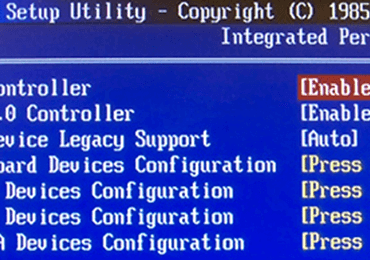
Контроллер USB отключен в настройках BIOS. В некоторых версиях BIOS есть возможность отключить контроллер USB. Естественно, если контроллер USB отключен, то БИОС не будет видеть флешку. Что бы исключить данный вариант, войдите в BIOS и найдите раздел с настройками встроенных устройств. На картинке показано, как может выглядеть этот раздел BIOS.

БИОС не видит флешку, почему BIOS не видит флешку

Слишком старая версия BIOS. Загрузка с флешек появилась не так давно. Поэтому сейчас в работе находится множество компьютеров, БИОС которых не рассчитан на загрузку с флешки.

Рубрики
Windows Настройка Windows Оптимизация Windows

Почему зависает компьютер

Все пользователи компьютера время от времени сталкиваются с такой проблемой как зависание. Компьютер просто отказывается делать то, что его просят, а вместо этого «уходит в себя» и решает какие-то свои, не понятные пользователю, проблемы. В данном материале мы расскажем о том, что такое зависание, почему зависает компьютер, а также о том, что делать в случае возникновения подобной проблемы.

Зависание компьютера это программный или аппаратный сбой, в результате которого система продолжает работать, но не отвечает на запросы пользователя должным образом. Ниже мы рассмотрим основные причины, которые могут приводить к подобной проблеме.

Аппаратные причины:

  • Перегрев компонентов компьютера. Перегрев может приводить к самым разнообразным проблемам, в том числе и к зависанию;
    • Решение: Проверить температуру процессора, видеокарты, жесткого диска и чипсета;
  • Плохой контакт SATA кабеля. Для подключения жестких дисков используется SATA кабель. Этот кабель имеет не слишком надежный контакт в месте подключения. Поэтому в некоторых случаях это может приводить к отключению жесткого диска и зависанию компьютера;
    • Решение: Проверьте подключение жесткого диска;
  • Неисправность жесткого диска. Диагностировать неисправность жесткого диска довольно сложно. Он может вполне нормально работать, но при этом некоторые его области будут недоступны для чтения или записи. Если программа или операционная система не может считать или записать файл на жесткий диск, то она может зависнуть;
    • Решение: Заменить жесткий диск;
  • Неисправность других компонентов компьютера. Неисправность других компонентов также может приводить к зависаниям;
    • Решение: Найти и заменить неисправный компонент;

Программные причины:

  • Вирусы. Самая банальная и самая распространенная причина зависания. Если в вашей системе не установлен антивирус, то, скорее всего причина именно в этом;
    • Решение: Установите антивирус. Если антивирус уже установлен, проверьте компьютер с помощью бесплатных антивирусных сканеров Kaspersky Virus Removal Tool и Dr.Web CureIt. Также можно установить другой антивирус.
  • Конфликт программного обеспечения. Довольно редкая причина зависаний. Чаще всего такая ситуация возникает при установке нескольких антивирусов сразу;
    • Решение: Удалить одну из программ, которая вызывает конфликт;
  • Фрагментация системного раздела. Со временем системный раздел подвергается фрагментации. Это приводит к снижению скорости работы, а в особо запущенных случаях может приводить и полному зависанию;
    • Решение: Выполнить дефрагментацию или установить Windows на SSD накопитель;
  • Программная ошибка. Если запуск программы всегда приводит к зависаниям, то, скорее всего речь идет о программной ошибке.
    • Решение: Скачайте последнюю версию программы или найдите другую программу с такими же возможностями;
  • Программа использует все доступные ресурсы компьютера. Некоторые программы в ходе своей работы могут загружать процессор на 100 процентов или использовать всю оперативную память. В результате это приводит к тому, что остальные программы не могут нормально работать;
    • Решение: Дождитесь, пока программа закончит работу. Также можно снизить приоритет данной программы в «Диспетчере задач» (вкладка «Процессы»);
  • Недостаточно места на системном диске. Для стабильной работы программ и операционной системы на системном диске (диске «C») должно быть свободное место. Иначе программы не смогут сохранять настройки и результаты своей работы;
    • Решение: Освободить место на системном диске;

Иногда одна не стабильная программа может приводить к зависанию всего компьютера. Причин, которые могут приводить к такой ситуации огромное множество. Чаще всего это просто программная ошибка. Сейчас мы расскажем, о том как справиться с зависшей программой.

Шаг № 1. Для начала не следует паниковать и нажимать все кнопки подряд, пытаясь привести компьютер в чувство. Так вы только ухудшите ситуацию. Дайте системе немного времени, скорее всего, он вернется в рабочее состояние самостоятельно;

Шаг № 2. Попробуйте запустить диспетчер задач (комбинация клавиш Ctrl-Del). В Диспетчере задач, на вкладке «Приложения» будут отображены все запущенные программы. Напротив зависших программ будет надпись «Не отвечает». Такие программы можно завершить с помощью команды «Снять задачу»

Почему зависает компьютер

Если закрыть программу таким способом не удастся, то перейдите на вкладку «Процессы». Это можно сделать кликнув правой кнопкой мышки по программе и выбрав пункт «Перейти к процессу».

Почему зависает компьютер

После этого вы сможете закрыть программу с помощью команды «Завершить процесс».

Почему зависает компьютер

Шаг № 3. Найдите программу, которая расходует системные ресурсы. В некоторых случаях компьютер зависает, но на вкладке «Программы» нет программ которые не отвечают. В этом случае найти виновника можно на вкладке «Процессы». Отсортируйте запущенные процессы по колонке «ЦП», а потом по колонке «Память». Так вы сможете определить программу, которая использует больше всего системных ресурсов. После закрытия этой программы система сможет продолжить нормальную работу;

Шаг № 4. Перезагрузите компьютер. Если работа с «Диспетчером задач» не приносит результатов и система продолжает виснуть, то для того чтобы решить проблему придется прибегнуть к крайним мерам, то есть к перезагрузке. В таких случаях перезагрузка обычным программным способом, скорее всего не сработает. Поэтому можно смело нажимать на кнопку «RESET» на вашем системном блоке. Если вы используете ноутбук, то можете просто зажать на кнопку включения на некоторое время. Это приведет к перезагрузке устройства. В самом крайнем случае можно отключить и подключить батарею.

Рубрики
Настройка Windows

Почему нельзя устанавливать сборки операционной системы Windows

Ведь всем известно, что из-за активной эксплуатации операционной системы Windows со временем компьютер начинает работать медленно, не стабильно и в итоге отзывается запускаться вообще. В результате это заканчивается долгой и муторной переустановкой Windows, повторной установкой всех программ, драйверов и настройкой всего этого под себя. Некоторые пользователи так быстро убивают систему, что им приходится переустанавливать Windows каждые несколько месяцев.

Причин, которые приводят к смерти операционной системы очень много, но многие пользователи допускают фатальную ошибку еще на этапе установки. Они предпочитают устанавливать так называемые «сборки».

Сборки – это установочный образ операционной системы в который уже встроено дополнительное программное обеспечение, изменен интерфейс и внесены другие настройки не предусмотрены разработчиками операционной системы.

Эти сборки разрабатываются так называемыми «энтузиастами», которые декларируют желание с помощью своих сборок упростить жизнь обычным пользователям. На самом деле, в лучшем случае ими двигает самолюбие и желание похвастаться своими техническими навыками. А в худшем банальная жажда наживи.

С одной стороны, используя таки сборки, пользователь экономит немного своего времени. Установив сборку, вам не придется устанавливать некоторые нужные программы, ведь они уже будут встроены в операционную систему. Также некоторых пользователей подкупает измененный интерфейс операционной системы.

Но, у сборок есть и другая сторона. Используя сборку, пользователь получает операционную систему в которой:

  1. Установлено много лишних программ, которые пользователь никогда не будет использовать. Операционная система уже изначально перегружена всем, чем только можно и ее уже после установки нужно чистить.
  2. Установлено программное обеспечение, о котором пользователь даже не догадывается. Разработчик сборки может засунуть в нее что угодно. Это могут быть программы шпионы, вирусы, рекламные программы и т.д.
  3. Внесены изменения в настройки. Обычно разработчики сборок вносят множество изменений в настройки операционной системы, самонадеянно считая, что они умнее разработчиков самой ОС. В итоге пользователь получает операционную систему, которая настроена под разработчика сборки, а не под него самого. Кроме этого внесенные изменения могут серьезно влиять на работу системы. Из-за чего пользователи сборок не редко сталкиваются с глюками, о которых пользователи чистой Windows даже не догадываются.

Главное правило долгой и стабильной работы Windows это поддержка чистоты и гигиены на компьютере. Естественно установка сборки сразу нарушает это правило, еще до того как вы начали пользоваться операционной системой.

Что касается лицензии, то конечно, лучше всего использовать лицензионную версию Windows. Используя лицензию, вы сможете получать обновления от Microsoft, а значит, ваша операционная система будет более защищена от взлома и проникновения вирусов. Ведь большая часть обновлений операционной системы это закрытие дырок, с помощью которых вирусы и злоумышленники могли навредить вашей операционной системе или вашим данным, которые хранятся на компьютере.

Но, если у вас нет возможности купить лицензионный Windows, то хотя бы не используйте сборки. Так вы минимизируете свои риски от использования пиратского ПО и значительно продлите время работы Windows без переустановок.

Рубрики
Настройка Windows Ноутбуки

Почему тормозит ноутбук

Ноутбук это тот же компьютер, только в мобильном исполнении. Поэтому если ваш ноутбук тормозит, то причины тормозов нужно искать точно так же, как и на обычном настольном компьютере. В данном материале мы рассмотрим основные причины, почему может начать тормозить ваш ноутбук или ПК.

Причина № 1. Недостаточно места на системном диске (диске C:).

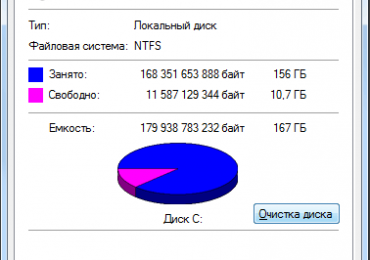
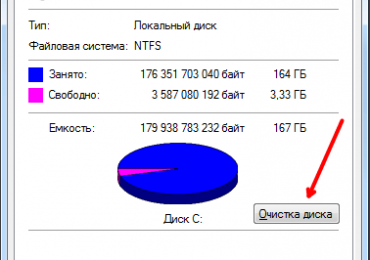
Одна из основных причин снижения производительности ПК или ноутбука это недостаток места на системном диске (недостаток места это меньше 1 Гб). Пользователи устанавливают множество программ и хранят на системном диске большое количество собственных файлов. Это приводит к тому, что на системном диске не остается способного места, и начинаются так называемые тормоза.

Почему тормозит ноутбук

На первый взгляд количество свободного места на системном диске не должно влиять на скорость работы. Но, на самом деле влияние есть, причин этому несколько:

  • Операционная система и программы не могут сохранять результаты своей работы;
  • Операционная система и программы не могут сохранить собственные настройки;
  • Операционная система и программы не могут записывать временные файлы в папки TEMP;
  • Сильная фрагментация файлов.

К счастью, проблема с недостатком места решается довольно просто. Если ваш ноутбук тормозит из-за недостатка способного места, то вам нужно выполнить следующие процедуры:

  • Очистить папку с загрузками, которая находится по адресу C:UsersUser_nameDownloads;
  • Очистить папку «Мои документы» по адресу C:Users User_name Documents;
  • Очистить рабочий стол;
  • Очистить корзину;
  • Очистить временные файлы;
  • Удалить не нужные программы;

Более подробно об этом можно почитать в нашей статье о том, как почистить диск C.

Причина № 2. Вирусы.

Вирусы это еще одна очень популярная причина, почему тормозит ноутбук или ПК. Если вы проверили количество способного места и с этим все в порядке, то следующее, что нужно сделать, это проверить ноутбук на вирусы.

Если у вас нет антивируса, то лучше всего установить пробную версию какого ни будь платного антивируса и проверить с его помощью компьютер. Например, можно установить Касперского или Доктор Веб.

Почему тормозит ноутбук

Почему именно пробную версию платного антивируса? Платные антивирусы на голову выше бесплатных. Это факт. А если ваш компьютер уже серьезно заражен, то вам нужен хороший антивирус. После проверки и удаления вирусов можете перейти на использование бесплатного или приобрести лицензию (это не так дорого как кажется).

Если же у вас уже есть антивирус, но ноутбук тормозит и есть подозрения на то, что он подвергся заражению вирусами, то стоит попробовать проверить его с помощью бесплатных антивирусных сканеров.

Такие сканеры выпускаются многими антивирусными компаниями. Например, вы можете использовать Dr.Web CureIt! или Kaspersky Virus Removal Tool.

Причина № 3. Запущенно слишком много программ.

Многие программы при установке записывают себя в автозагрузку и потом автоматически запускаются при каждом включении компьютера. При этом далеко не всем из них действительно необходимо постоянно работать. Таким способом разработчики программ пытаются приучить пользователя использовать свою программу и как результат повысить ее популярность.

В результате такого безответственного поведения разработчиков программ складывается ситуация, когда на компьютере пользователя накапливается большое количество программ в автозагрузке. Все эти программы запускаются при каждом включении, замедляя работу компьютера. А ноутбуки в такой ситуации начинают тормозить даже больше чем обычные ПК. Ведь в них используются мене производительные процессоры и меньший объем оперативной памяти.

Для того чтобы решить проблему с тормозами ноутбука из-за автозагрузки, ее необходимо почистить. Для этого нужно нажать Windows+R и в появившемся окне ввести команду MSCONFIG.

Почему тормозит ноутбук

После этого перед вами появится окно «Конфигурация системы». Здесь нужно перейти на вкладку «Автозагрузка» и снять отметки с программ, которые не должны загружаться при включении компьютера.

Почему тормозит ноутбук

Более подробно об этом можно прочитать в нашей статье «Как отключить автозагрузку».

Рубрики
Настройка Windows

Как почистить компьютер от ненужных файлов

В процессе использования компьютера на нем неизбежно накапливаются разного рода ненужные файлы. Особенно много таких файлов накапливается на системном диске. Со временем таких файлов становится так много, что свободное место на диске заканчивается и компьютер начинает тормозить. Если вы столкнулись с подобной проблемой, то вы попали по адресу. Сейчас вы узнаете, как почистить компьютер от ненужных файлов.

Способ № 1. Функция «Очистка Диска».

В операционных системах Windows есть функция под названием «Очистка диска». Данная функция предназначена для поиска и удаления ненужных файлов на диске. Для того чтобы запустить ее, откройте «Мой компьютер», кликните правой кнопкой мышки по нужному вам диску и выберите пункт «Свойства».

После того как перед вами появится окно «Свойства диска», нажмите на кнопку «Очистка диска».

Как почистить компьютер от ненужных файлов

Также вы можете запустить очистку диска при помощи команды. Для этого откройте меню «Выполнить», введите команду «cleanmgr.exe», после чего выберите диск, который хотите очистить.

После запуска очистки диска, операционная система проанализирует файлы на диске и покажет список файлов, которые можно удалить без вреда для системы или пользователя. В этом окне нужно отметить файлы, которые нужно удалить и нажать на кнопку «OK»

Как почистить компьютер от ненужных файлов

После этого система попросит подтвердить удаление файлов, после чего приступит к удалению ненужных файлов с вашего компьютера. Данный способ довольно эффективен и позволяет освободить от нескольких десятков мегабайт, до нескольких гигабайт места на диске.

Способ № 2. Программа CCleaner.

Еще один способ быстро почистить компьютер от ненужных файлов, это программа CCleaner. Данная программа работает также как «Очистка диска», но находит больше не нужных файлов, а значит, может освободить больше места на диске.

Программа CCleaner является полностью бесплатной. Скачайте ее последнюю версию с официального сайта и установите на свой компьютер.

Интерфейс программы CCleaner состоит из нескольких вкладок: Очистка, Реестр, Сервис и Настройки. Здесь нас интересует только первая вкладка «Очитка». Откройте ее и нажмите на кнопку «Анализ».

Как почистить компьютер от ненужных файлов

После этого программа CCleaner проанализирует вашу систему и покажет список не нужных файлов, которые можно без проблем удалить. Дальше нужно просто нажать на кнопку «Очистка».

Как почистить компьютер от ненужных файлов

После чего CCleaner удалит все найденные файлы.

Способ № 3. Удаление ненужных программ.

Удаление программ это возможность почистить компьютер, которую в большинстве случаев просто игнорируют. В процессе эксплуатации операционной системы пользователь постоянно устанавливает новые программы, тогда как удалять старые программы забывает. В результате на компьютере накапливается большое количество установленных программ, которые давно не используются и просто занимают место на диске.

Для того чтобы удалить ненужные программы откройте Панель управления и перейдите в раздел «Удаление программ».

Как почистить компьютер от ненужных файлов

После этого перед вами появится список всех установленных программ. Для того чтобы удалить программу достаточно выделить ее и нажать на кнопку «Удалить», которая находится над списком.

Как почистить компьютер от ненужных файлов

После этого откроется деинсталятор программы, с помощью которого вы сможете легко удалить выбранную программу.

Способ № 4. Папки пользователя.

Не редко причиной замусоривания системы являются файлы самого пользователя. Если ваша цель не просто почистить компьютер от ненужных файлов, а освободить максимум места на системном диске, то вам нужно обязательно проверить папки пользователя на системном диске.

Такими папками являются:

  • Рабочий стол – по адресу C:UsersИмя_пользователяDesktop;
  • Папка «Загрузки» — по адресу C:UsersИмя_пользователяDownloads;
  • Папка «Мои документы» — по адресу C:Имя_пользователя AleksDocuments;

Если вы перенесете содержимое этих папок на другой диск, то сможете освободить немало занятого места на системном диске.

Рубрики
Windows 7 Настройка Windows

Как отключить проверку цифровой подписи драйвера в Windows 7

Цифровая подпись – это средство проверки безопасности и корректности драйвера. Отсутствие подписи говорит о том, что пакет драйвера был изменён или просто не готов к выпуску и имеет проблемы, если это относится к официальному драйверу. Сейчас мы расскажем, для чего нужна цифровая подпись драйвера в Windows 7 и как её отключить.

Содержание

Что такое цифровая подпись драйвера

Подпись драйвера – соответствие цифровой подписи (сигнатуры) с соответствующим пакетом драйвера. Система проверяет подпись, чтобы убедиться, что данные соответствуют заявленной сигнатуре и не представляют опасности для компьютера. Но часто встречаются ситуации, когда проверка подписи сильно мешает. Например, для прошивки некоторых Android телефонов требуется установка программного обеспечения и специального драйвера, который не имеет цифровой подписи.

Сама подпись необходима для защиты и безопасности вашего компьютера, а также вашей информации. Напоминаем, что установка неизвестных драйверов, без соответствующей цифровой подписи – опасна!

В Windows 7 существует несколько способов отключения проверки цифровой подписи драйверов. Начиная от параметров загрузки системы, заканчивая специальными приложениями. Дальше мы рассмотрим каждый из этих вариантов подробнее, в рамках подробных инструкций с примерами и изображениями.

Отключение проверки драйверов через параметры загрузки

Используя этот вариант, можно отключить проверку подписи, только до перезагрузки устройства. После выключения и перезагрузки, неподписанный драйвер не будет работать. Итак, для того чтобы отключить проверку цифровой подписи через дополнительные параметры загрузки Windows 7 вам необходимо выполнить следующие действия:

  • Выключите ПК (или перезагрузите его) и при включении нажимайте клавишу F8 с интервалом в 1 секунду;
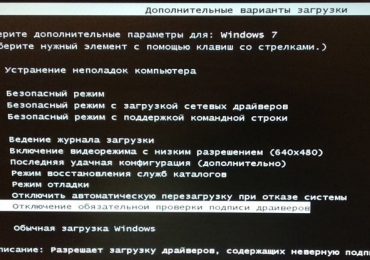
  • Система загрузится на странице «Дополнительные параметры загрузки»;

Как отключить проверку цифровой подписи драйвера в Windows 7

  • Выберите вариант загрузки «Отключение обязательной проверки подписи драйверов» и нажмите Enter;
  • Система загрузится с нужными параметрами;

Этот вариант довольно прост, но как было сказано выше, это позволит отключить проверку только до следующей перезагрузки ПК. Используя следующие варианты, проверка подписи будет отключена до тех пор, пока вы её самостоятельно не включите.

Отключение проверки драйверов через командную строку

Командная строка открывает большие возможности для изменения настроек Windows 7, главное знать, какие команды использовать. Этот способ довольно прост, но необходимо точно следовать следующей инструкции:

  • Нажмите на кнопку «Пуск», в поиске введите «Командная строка» или «cmd» и запустите приложение от имени Администратора;

Как отключить проверку цифровой подписи драйвера в Windows 7

  • Введите следующие команды поочередно:
    • bcdedit.exe -set loadoptions DDISABLE_INTEGRITY_CHECKS
    • bcdedit.exe -set TESTSIGNING ON

Как отключить проверку цифровой подписи драйвера в Windows 7

  • Перезагрузите компьютер;

В какой-то момент, вам потребуется обратно включить проверку драйвера, для это выполните команды:

  • bcdedit.exe -set loadoptions ENABLE_INTEGRITY_CHECKS
  • bcdedit.exe -set TESTSIGNING OFF

Как отключить проверку цифровой подписи драйвера в Windows 7

Альтернативный способ. Можно также использовать реестр Windows, чтобы прописать нужные параметры, введите следующую команду в командной строке от имени Администратора:

  • reg add «HKCUSoftwarePoliciesMicrosoftWindows NTDriver Signing» /v BehaviorOnFailedVerify /t reg_dword /d 00000000 /f

Отключение проверки через редактор групповой политики

Вы можете использовать еще один альтернативный вариант, через редактор групповых политик. Стоит обратить внимание, что редактор доступен только для версий Windows 7 Pro и Ultimate (Максимальная). Если ваша версия системы Домашняя или Начальная, вам могут помочь предыдущие варианты.

Для того чтобы отключить проверку подписи драйвера с помощью данного способа вам нужно выполнить следующее:

  • Нажмите сочетание Win+R и введите gpedit.msc;
  • Пройдите по следующему пути «Конфигурация пользователя» — «Административные шаблоны» — «Система» — «Установка драйвера»;
  • Откройте «Цифровая подпись драйверов устройств» и выставьте значение «Включить» и выставьте значение «Пропустить»;

Как отключить проверку цифровой подписи драйвера в Windows 7

  • Перезагрузите компьютер;

Обход проверки с помощью Driver Signature Enforcement Overrider

Приложение Driver Signature Enforcement Overrider (DSEO) используется для обхода системы защиты Microsoft, которая не позволяет устанавливать неподписанные драйвера. К сожалению, приложение не может принудительно подписать драйвер, но в состоянии подменить подпись, чтобы система могла его считать подписанным и корректным. Загрузить приложение вы можете на странице – Softpedia.

Как отключить проверку цифровой подписи драйвера в Windows 7

Обход проверки драйвера с помощью Driver Signature Enforcement Overrider

Для корректной работы приложения, необходимо отключить UAC. Для этого откройте окно Выполнить (нажмите сочетание клавиш Win+R), введите команду «UserAccountControlSettings.exe» и выставьте ползунок в минимальное положение и нажмите ОК.

Как использовать Driver Signature Enforcement Overrider:

  • После загрузки, запустите приложение dse013b.exe;
  • Примите условия лицензионного соглашения;
  • Включите режим тестирования, выбрав пункт «Enable Test Mode» и нажав Next;
  • После чего «подпишите» драйвер, выбрав его используя параметр «Sign a system File»;
  • Перезагрузите компьютер, чтобы изменения вступили в силу;

Откатить все изменения можно отключив режим тестирования функцией «Disable Test Mode».

Все указанные способы должны помочь вам решить проблему с проверкой цифровой подписи драйверов на Windows 7. Но хотим повторить, что не следует устанавливать драйверы, если вы полностью не уверены в его безопасности для вашего устройства.

Рубрики
Настройка Windows

Программа для создания загрузочной флешки

Если вы решили устанавливать операционную систему Windows с флешки, то первое, что вам понадобится это специальная программа для того чтобы перенести файлы из образа диска на флеш накопитель. В данной статье мы рассмотрим ряд популярных программ для созданий загрузочной флешки.

Содержание

Windows 7 USB/DVD Download tool

Windows 7 USB/DVD Download tool это бесплатная программа разработанная компанией Microsoft. Она предназначена для быстрой записи образа установочного диска с Windows на оптический диск или на флеш накопитель. Программа имеет максимально простой интерфейс.

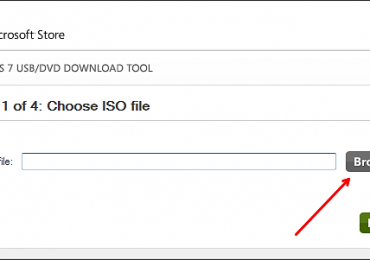
Все, что нужно сделать пользователю, это выбрать образ диска для создания загрузочной флешки, выбрать тип накопителя (флешка или dvd диск), а также указать флешку, которая будет использоваться в качестве загрузочной.

Программа для создания загрузочной флешки

Если вы впервые устанавливаете Windows с флешки и вам нужна максимально простая и понятная программа для создания загрузочной флешки то Windows 7 USB/DVD Download tool от компании Microsoft это идеальный выбор. Скачать данную программу с официального сайта.

WinSetupFromUSB

Также как и предыдущая программа, WinSetupFromUSB является бесплатной программой для создания загрузочной флешки. Данная программа имеет значительно больше возможностей и позволяет быстро создать мультизагрузочную флешку с возможностью инсталяции таких операционных систем как Windows XP, Windows 7, BartPE (WinBulder/UBCD4Win/WinFLPC), DOS, Linux и *BSD.

Программа для создания загрузочной флешки

Программа WinSetupFromUSB подойдет тем пользователям, которые уже имеют некоторый опыт в установке операционных систем и хотят получить больше возможностей. На официальном сайте можно скачать программу, а также ознакомиться с инструкциями по ее использованию.

UltraISO

Программа UltraISO это платная программа для работы с образами дисков. Кроме всего прочего данная программа умеет создавать загрузочные флешки. Для того чтобы создать загрузочную флешку с помощью программы UltraISO нужно открыть ISO образ в программе, открыть меню «Самозагрузка» и выбрать пункт «Записать образ Жесткого диска».

Программа для создания загрузочной флешки

После этого запустится окно, в котором нужно выбрать образ диска и флешку. В целом, создать загрузочную флешку с помощью программы UltraISO не сложно, но данная программа перегружена другими функциями, что может создать сложности неопытным пользователям. Скачать пробную версию программы UltraISO можно на официальном сайте.

FlashBoot

FlashBoot платная программа для создания загрузочных флешек. С помощью данной программы можно отформатировать флешку и перенести на нее установочные файлы операционной системы. Программа FlashBoot во много похожа на Windows 7 USB/DVD Download tool, но имеет больше функций. Например, с помощью FlashBoot можно перенести создать загрузочную флешку непосредственно с оптического диска, того как Windows 7 USB/DVD Download tool требует образ диска в формате ISO.

Программа для создания загрузочной флешки

Программа FlashBoot является платной, но вы можете воспользоваться пробной версией. Скачать программу можно с официального сайта.

Rufus

Rufus – это небольшая бесплатная программа, которая работает без установки на компьютер. С ее помощью можно создать загрузочную флешку. Программа отличается простым интерфейсом, но тем не менее имеет ряд интересных функций. Например, пользователю предоставляется выбор тип формата размещения таблиц разделов GPT или MBR.

Программа для создания загрузочной флешки

На официально сайте программы можно скачать данную утилиту, а также ознакомиться с инструкциями.

Рубрики
Настройка Windows

Как удалить программу, которая не удаляется

Не редко при попытке удалить программу пользователи сталкиваются с тем, что программа не удаляется. При попытке запустить удаление программы через «Панель управления» пользователь получает ошибку, которая прерывает процесс удаления. После чего программа остается на компьютере.

Если вы также не знаете, как удалить программу, которая не удаляется, то эта статья должна вам помочь. Здесь мы рассмотрим три простых и эффективных способа решения данной проблемы.

Способ № 1. Остановите все процессы, которые связаны с программой.

Если программа не удаляется, то, скорее всего, она в данный момент работает. Для того чтобы остановить работу программы откройте «Диспетчер задач» (например, с помощью комбинации клавиш CTRL+SHIFT+ESC) и перейдите к списку процессов. В списке процессов нужно найти те процессы, которые связаны с программой, и остановить их.

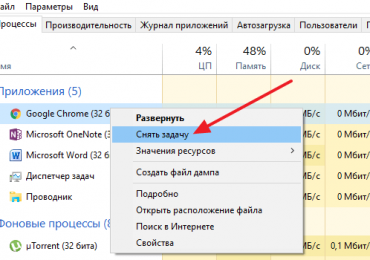
Если у вас Windows 8 или Windows 10, то вам нужно кликнуть правой кнопкой мышки по процессу, который хотите завершить, и в появившемся меню выбрать пункт «Снять задачу». В Windows 7 и более старых версиях Windows, нужный вам пункт меню будет называться «Завершить процесс».

Как удалить программу, которая не удаляется

После того как все процессы, связанные с программой остановлены, нужно повторить попытку удаления программы. Если данный способ не помог удалить программу, то попробуйте перезагрузить компьютер и попробовать еще раз. Возможно, у вас что-то зависло и тем самым заблокировало удаление программы.

Способ № 2. Воспользуйтесь специальной программой для удаления программ.

Если программа не удаляется и после перезагрузки, то можно попробовать удалить ее с помощью специальной программы. Наиболее популярной программой такого рода является Revo Uninstaller. Данная программа позволяет удалять любые другие программы. При этом удаление возможно даже в тех случаях, когда деинсталлятор не работает или программа не отображается в панели управления.

Использовать Revo Uninstaller достаточно просто. Для начала нужно запустить данную программу и дождаться пока она просканирует компьютер и отобразит все установленные программы. После этого нужно кликнуть правой кнопкой мышки по программе, которую хотите удалить и выбрать пункт «Удалить».

Как удалить программу, которая не удаляется

После этого появится окно, в котором нужно выбрать способ удаления программы. В большинстве случаев подойдет вариант «Умеренный».

Как удалить программу, которая не удаляется

Дальше Revo Uninstaller удалит выбранную вами программу и запустит процесс поиска остаточных файлов и ключей реестра. После завершения поиска появится окно с предложением удалить найденное.

Как удалить программу, которая не удаляется

Здесь можно нажать на кнопку «Выбрать все» и подтвердить удаление, нажав на кнопку «Далее».

Способ № 3. Удалите программу через безопасный режим.

Если ничего из вышеописанного не помогает удалить программу, то вам нужно загрузить компьютер в безопасном режиме и повторить попытку.

Как удалить программу, которая не удаляется

В безопасном режиме загружаются только основные компоненты операционной системы, другие программы, которые могут блокировать удаление, не загружаются. Поэтому в безопасном режиме удаление должно пройти без проблем.

Рубрики
Настройка Windows

TOP-3 программ для удаления не удаляемых файлов

В процессе работы с компьютером пользователи не редко сталкиваются с ситуацией, когда один из файлов просто не хочет удаляться. При попытке удалить файл, операционная система сообщает об ошибке, и удаляемый файл остается на месте. В такой ситуации нужна программа для удаления не удаляемых файлов. В данной статье мы рассмотрим три такие программы, а также рассмотрим другие способы решения этой проблемы.

Unlocker – самая популярная программа для удаления не удаляемых файлов. Программа Unlocker распространяется полностью бесплатно, существует обычная и переносная (portable) версия программы. Скачать программу можно на официальном сайте http://www.emptyloop.com/unlocker/.

С помощью программы Unlocker можно переименовывать, перемещать и удалять файлы и папки, которые не удаляются обычным способом.

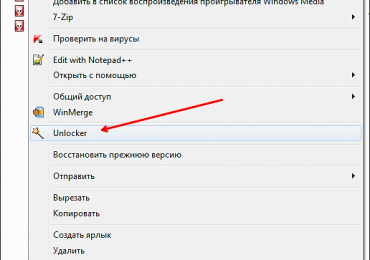
Программа Unlocker работает из контекстного меню. После установки программы в контекстном меню появляется пункт «Unlocker». Если вы столкнулись с неудаляемым файлом, то вам необходимо кликнуть по нему правой кнопкой мышки (для того чтобы вызвать контекстное меню) и выбрать пункт «Unlocker».

TOP-3 программ для удаления не удаляемых файлов

После этого запустится программа Unlocker, в которой вы увидите список программ, которые блокируют функцию удаления. Под списком программ будет выпадающее меню и ряд кнопок.

TOP-3 программ для удаления не удаляемых файлов

В выпадающем меню вы можете выбрать действие, которое нужно применить к файлу. Вы можете переименовать, переместить, копировать, или удалить файл. Также вы можете разблокировать файл и удалить его потом обычным способом. Для этого нужно воспользоваться одной из кнопок:

  • Удалить процесс – программа Unlocker завершит работу программы, которая блокирует удаление файла.
  • Разблокировать – программа снимет блокировку файла выбранным процессом.
  • Разблокировать все – программа снимет блокировку файла всеми процессами.

Как правило, после удаления процесса или разблокировки, с файлом можно выполнять любые действия без ограничений.

Скачать Unlocker

IObit Unlocker – еще одна программа для удаления не удаляемых файлов. В отличие от Unlocker, данная программа не настолько известна, но, тем не менее, справляется со своей задачей не хуже. Программа IObit Unlocker также распространяется абсолютно бесплатно, вы можете скачать ее с официального сайта http://ru.iobit.com/iobit-unlocker/.

Программу IObit Unlocker можно использовать как из контекстного меню, так и просто запустив программу. После запуска программы вы увидите окно, в которое нужно перетащить файлы, которые вы не можете удалить.

TOP-3 программ для удаления не удаляемых файлов

После добавления заблокированного файла в программе появится кнопка «Разблокировать» и выпадающее меню рядом с ним. Нажав на кнопку «Разблокировать» вы снимите блокировку с файла, это позволит выполнять с файлом любые действия.

TOP-3 программ для удаления не удаляемых файлов

Если вы хотите сразу удалить файл или выполнить с ним другое действие, то вам нужно открыть выпадающее меню. Из выпадающего меню можно выполнить следующие операции с файлом: Разблокировать и удалить, разблокировать и переименовать, Разблокировать и переместить, Разблокировать и копировать.

Скачать IObit Unlocker

LockHunter – последняя программа для удаления не удаляемых файлов, которую мы рассмотрим. Данная программа, как и две предыдущих, распространяется бесплатно и ее можно скачать на официальном сайте http://lockhunter.com/.

TOP-3 программ для удаления не удаляемых файлов

Как видно на скриншоте, данная программа имеет довольно запутанный интерфейс и не поддерживает простое перетаскивание файлов. Поэтому ее лучше запускать из контекстного меню.

После открытия заблокированного файла программа LockHunter отображает список программ, которые блокируют данный файл.

TOP-3 программ для удаления не удаляемых файлов

Под списком программ есть ряд кнопок:

  • Unlock It – Программа снимет блокировку с файла. После этого с файлом можно выполнять любые действия без ограничений.
  • Delete It – Программа удалит заблокированный файл.
  • Other – выпадающее меню с дополнительными функциями.

Если вы хотите сразу удалить файл, то нажмите на кнопку «Delete It» и программа быстро решит все ваши проблемы.

Скачать LockHunter

Другие способы удаления не удаляемых файлов. Перед тем как прибегать к использованию программ для удаления не удаляемых файлов, можно попытаться удалить файл самостоятельно. Ниже мы перечислим некоторые хитрости, которые позволят удалить практически любой файл без использования сторонних программ. Итак, если вы столкнулись с тем, что не можете удалить файл, т вам нужно попробовать следующее:

  • Закройте все запущенные программы и повторите попытку. Если файл используется, какой либо программой, то его, скорее всего, не получится удалить.
  • Остановите работу антивируса и полностью закройте его. Если файл попал под подозрение антивируса, то антивирус может блокировать любые операции с ним.
  • Войдите в учетную запись администратора и попытайтесь удалить файл еще раз. В некоторых случаях файл можно удалить только с правами администратора.
  • Перезагрузите компьютер и повторите попытку. Не редко после простой перезагрузки с файла снимается блокировка и его можно без проблем удалить.
  • Отключите компьютер от локальной сети и попытайтесь удалить файл. Если файл используется другими пользователями по локальной сети, то вполне возможно, что вы не сможете его удалить.
  • Загрузите компьютер в безопасном режиме. В безопасном режиме загружаются только самые основные компоненты операционной системы. Поэтому вероятность блокирования вашего файла значительно ниже.