Рубрики
Устранение неполадок

Если отсутствует d3dcompiler 47 dll что делать

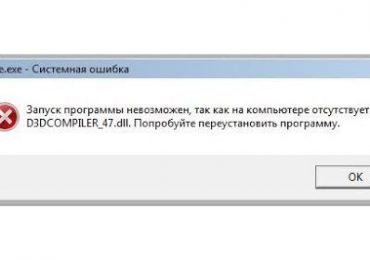
Итак, ситуация: человек хочет запустить какую-либо современную игру на своем ПК. Итог – появляется сообщение «отсутствует d3dcompiler 47 dll». Работа приложения прекращается. Что это такое и как избавиться от этой неприятности?

Если отсутствует d3dcompiler 47 dll что делатьНекоторые, не очень искушенные и малоопытные пользователи сразу же запускают интернет, чтобы попытаться скачать d3dcompiler 47 dll для Windows 7. Естественно, найти требуемый файл не составляет проблем. Его скачивают на компьютер, пытаются запустить тоже самое ПО, но опять видят на экране надпись «ошибка d3dcompiler 47 dll» для Windows 7 или другой используемой операционной системы. Дело в том, что решение этого конфликта несколько сложнее. Ниже – инструкция по исправлению ситуации.

Методика исправления данного конфликта

Если отсутствует d3dcompiler 47 dll – что делать? Изначально нужно убедиться, что это действительно так. Достаточно посетить несколько системных папок, где следует просмотреть список имеющихся компонентов. Если на компьютере используется 32-разрядная операционная система от Майкрософт, то достаточно посетить Windows System32, Если же применяется 64-битный вариант, то дополнительно нужно проверить SysWOW64.

Если файл обнаружен, то рекомендуется запустить хороший антивирусник, который, возможно найдет заражения и исправит повреждения. Следующий этап – полное обновление DirectX.

Пакет нужных компонентов можно обнаружить на официальном ресурсе компании Майкрософт. Естественно, не стоит забывать о правильности разрядности системы и версии библиотек, которые можно использовать на оборудовании. Например, не стоит устанавливать ДиректИкс 11 версии, если работа этого варианта не поддерживается компьютером.

Как быть, если вышеописанные действия не принесли положительного результата? Продолжает возникать ошибка d3dcompiler 47 dll – как исправить? Можно попытаться выполнить установку данной библиотеки отдельно. О папках, где должен находиться этот компонент, написано выше. Но не стоит надеяться, что банальное копирование принесет решение проблемы. Во-первых, нужно найти именно хороший файл (а не замаскированный под него вирус), во-вторых, выполнить его внесение в реестр системы.

В первом случае поможет обращение только на надежные интернет-ресурсы, во втором – следующие действия:

  1. После переноса библиотеки в нужное место на жестком диске одновременно нажать две кнопки: «Вин» и «R».
  2. В строку вбить фразу «regsvr32 d3dcompiler_43.dll».
  3. Нажать на «Ок».
  4. Желательно после этого перезапустить ПК.

Если же итог все равно – плачевен, то можно воспользоваться несколькими дополнительными рекомендациями:

    1. Попытаться обнаружить и установить более старую версию нужного ПО или выбрать альтернативный вариант.
    2. При возникновении данной ошибки после каких-либо действий с системой, выполнить ее откат до ранее рабочего состояния. Конечно же, для этого необходимо наличие специальной точки восстановления.
  1. Осуществить деинсталляцию проблемной программы. Активировать установочный процесс, предварительно временно деактивировав работу антивирусных защитников и брандмауэра.
  2. Проверить реестр на наличие сбоев. Например, с помощью утилиты CCleaner.

С некоторыми играми решение может быть связано установкой специально подготовленного для этого патча или апдейта.

Одной из первопричин такого состояние может быть попытка использования на уже достаточно устаревшей операционной системе современного ПО. Это приводит к наблюдению подобного конфликта. То есть, если все вышеописанные варианты не принесли положительно итога, остается только два действия. Первый – отказаться от включения такого PO на имеющейся ОС. Второй – переход на более современную OS. Конечно, если параметры устройства соответствуют рекомендуемым требованиям.

Рубрики
Устранение неполадок

Что делать с driver irql not less or equal ошибкой Windows

Наверное, абсолютно любой пользователь, который хотя бы минимальное время эксплуатировал в своей жизни операционную систему от Microsoft, сталкивался с какой-либо ошибкой. Неприятности бывают разные, но наибольшую панику вызывают так называемые «экраны смерти». Во-первых, компьютер резко прекращает все выполняемые операции. Во-вторых, на экране монитора появляется слишком много для обычного пользователя непонятной информации.

Что делать с driver irql not less or equal ошибкой Windows

В-третьих, само общее название этой ситуации (экран смерти) давит своим психологическим эффектом. Не удивительно, что многие люди сразу несут свой комп к специалисту или инициируют процедуру переустановки операционной системе. Тем не менее, большинство подобных ситуаций можно решить и самостоятельным путем. Например, справиться с irql not less or equal Windows 10,ошибка driver irql not less or equal. Главное знать первопричину ее возникновения и методику лечения, о которой можно почитать ниже.

почему это происходит?

Если говорить на официальном языке компьютерных специалистов, то irql not less or equal Windows 10 возникает из-за очень высокого уровня прерывания при обращении к эксплуатируемой памяти на компе пользователя.

Если объяснить по-простому, то driver irql not less or equal nvlddmkm sys проявляется вследствие следующих возможных первопричин:

  • Установленное ПО вызывает конфликтную ситуацию с другими используемыми программами.
  • Драйвер оперативки пытается обратиться к устройству по неверному адресу.
  • Проблема на аппаратном уровне.

Исходные данные есть, а значит, можно выработать методику избавления от irql not less or equal bsod.

Синий экран irql not less or equal – методика лечения

Стоит отметить, что решение проблемы irql not less or equal очень часто скрыто в предоставленной на экране информации. То есть, пользователю рекомендуется не паниковать раньше времени, а внимательно изучить данные, которые выводятся при возникновении этого заболевания. Если ошибка driver irql not less or equal Windows 8 содержит в себе название какого-нибудь файла, то следует начинать борьбу именно с него. Изначально необходимо задать себе вопрос – а была ли недавно проведена установка новых программ, или произведен ввод в эксплуатацию ранее не используемого устройства.

Дальше нужно следовать следующим образом:

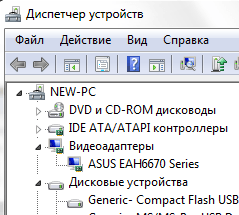
  1. Через диспетчер устройств попытаться откатить драйвер, который вызывает irql not less or equal Windows 7 до прежнего состояния.
  2. Отключить недавно подключенное устройство и продиагностировать работоспособность компа без него.
  3. Выполнить деинсталляцию ПО, если после его установки стала появляться irql not less or equal Windows XP.

У некоторых юзеров может возникнуть вопрос – как исправить driver irql not less or equal Windows 7, если неприятность возникает на этапе установки новой OS? В этом случае гарантировано причина кроется только в двух вариантах: поврежденная планка памяти, некачественная сборка, из которой происходит инсталляция. Как выйти из создавшегося положения?

Если оперативная память занимает несколько слотов в системнике, то следует вынимать ее поочередно, чтобы появилась возможность выявить конфликтное изделие – без него компьютер должен начать нормально функционировать. При обнаружении подобного устройство его следует снять и, если существует такая потребность, приобрести на его место новый компонент.

Если 0x000000d1 driver irql not less or equal возникает из-за установочного диска, то решение тоже является не самым сложным – достаточно поменять его на тот вариант, который является гарантированно работоспособным. Например, недавно с помощью него знакомый или сотрудник удачно установил себе требуемую Винду.

Последний важный вопрос: что делать – driver irql not less or equal Windows 10 появляется при попытке системы перевести ПК в спящий режим? Конечно, можно вообще деактивировать эту опцию в параметрах, но тогда PC будет напрасно растрачивать собственные ресурсы и электроэнергию. Именно в этой ситуации актуальной является первопричина, когда операционка пытается обратиться к памяти по неправильному адресу. Для выхода из положения потребуется зайти на официальный сайт компании Microsoft, откуда необходимо выполнить скачивание и инсталляцию самых свежих пакетов обновлений для эксплуатируемой версии.

В большинстве случаев один из предложенных способов станет прекрасным выходом из положения. Юзеру достаточно уделить немного личного времени своей электронной собственности. Согласитесь, что это намного лучше и проще, чем относить оборудование мастеру, который будет копаться в нем несколько дней, а затем выставить не всегда приемлемый счет за предоставленные услуги. К подобному варианту рекомендуется прибегать только тогда, когда ни один из вышеперечисленных процессов не помог полностью исключить очередное появление не самого приятного сообщения, представленного в виде синего экрана в мониторе любимого персонального компьютера или ноутбука.

Для предотвращения подобных ситуаций опытные люди советуют прислушиваться к следующим рекомендациям:

  1. Стараться заливать на винчестер только нужные и необходимые программы.
  2. Отказывать от установке подозрительных продуктов, которые очень часто идут в каком-либо инсталляционном пакете.
  3. Обеспечить системнику нормальную вентиляцию, периодически выполнять уборку пыли внутри него, следить за качеством подаваемой электроэнергии.

Лучше сразу купить стабилизатор напряжения и ББП, чем потом вынужденно приобретать не только оперативную память, но и другое, значительно более дорогое оборудование, например материнскую плату, видео плату или жесткий накопитель.

Рубрики
Устранение неполадок

Код ошибки 0x000000ed на Windows XP и как ее исправить

Хотя операционная система Windows XP давно устарела, тем не менее, многие люди используют именно ее на своих ПК. Объясняется это удачливостью серии и нетребовательностью системы к характеристиками оборудования, установленного в компьютере пользователя.

Код ошибки 0x000000ed на Windows XP и как ее исправить

Тем не менее, даже эта операционка не застрахована от появления ошибочного повреждения, одной из которых является 0x000000ed Windows XP.

Причины возникновения и визуальное определение

Ошибка stop 0x000000ed может проявлять себя несколькими способами:

  • Происходит постоянная перезагрузка компьютера при попытке запустить установленную операционную систему.
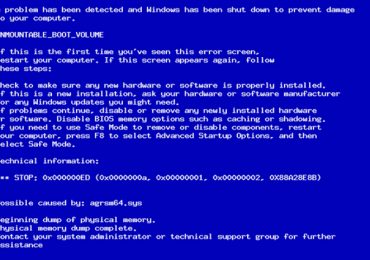
  • На мониторе появляется так называемый синий экран смерти, внизу которого расположена надпись bsod 0x000000ed или что-то аналогичное.

Основная причина возникновения этой проблемы заключается в повреждении файловой системы, к которой может привести неисправность основного накопительного устройства ПК.

Как исправить error? Существует два основных варианта: один – программный, второй – физический, требующий дополнительных финансовых затрат.

Решение проблемы

Исправить «unmountable boot volume 0x000000ed Windows XP» можно с помощью программы «chkdsk».

Обычно данный код ошибки вообще не позволяет запустить установленную ОС, поэтому потребуется иметь загрузочный диск.

Итак, как удалить ошибку:

  1. Вставляется загрузочный диск и при его загрузке вызывается меню восстановление системы. Для этого необходимо в самом первом окне нажать клавишу «R».
  2. Следующий шаг – выбор установленной OS, если их на компьютере несколько.
  3. После появления командной строки вбить в нее «chkdsk с: /r.
  4. Утилита начинает выполнять поставленную задачу. После завершения работы необходимо удалить загрузочный диск из привода и вбить в командную строку фразу «Exit».

Обычно, в большинстве случаев, этого хватает, чтобы избавить себя от возникшей неприятности. Тем не менее, иногда вопрос остается не решенным. В этой ситуации придется расставаться с жестким диском и идти покупать новое изделие, так как, скорее всего, HDD не подлежит восстановлению.

К сожалению, но других вариантов решения этой проблемы не существует, поэтому остается надеяться, что первый из предложенных способов позволит полностью закрыть возникший вопрос. Отдавать, при втором варианте, жесткий диск в ремонт нет никакого смысла, так как подобную неисправность невозможно отремонтировать.

Рубрики
Устранение неполадок

Windows update 80240016 исправить ошибку обновления

Код 80240016 – одна из многочисленных неприятностей, которая возникает при попытке выполнить установку некоторых важных элементов. Наиболее часто показывает себя на 7 и 10 версиях операционной системы от компании Microsoft.

Windows update 80240016 исправить ошибку обновления

Проблема может выглядеть по-разному:

  • Windows update 80240016 Windows update dt000.
  • Произошла неизвестная ошибка Windows update и так далее.

Как исправить? Есть два способа решения этого вопроса, которые связаны с возникновением ошибки обновления 80240016 Windows 10 или ее аналога для более старой системы Виндовс 7.

Методика борьбы

Итак, некоторые обновления не установлены – код 80240016. Что делать в этой ситуации?

Первый вариант заключается в процедуре перезапуска службы, отвечающей на ПК за процедуру обновления:

  1. Произвести перезагрузку компа и зайти в систему с правами администратора.
  2. Запустить командную строку.
  3. Ввести поочередно два приказа: «net stop wuauserv», «net start wuauserv».
  4. Еще раз перезагрузить ПК и попытаться выполнить процесс установки требуемых элементов.

Не помогло? Тогда второй способ. Он требует проведения определенных и очень важных диагностических процедур, которые следует начать с проверки важнейших файлов системы:

  1. Кнопка «Пуск» – командная строка.
  2. Запуск диагностики с помощью команды SFC /Scannow.

Следующий шаг – включение в работу любого нормального антивирусника. Затем – дополнительная диагностика с помощью приложений ComboFix или AdwCLeaner.

Можно вернуться к прерванному процессу и попытаться установить нужные пакеты. Для большей гарантии успеха рекомендуется совместить эти два варианта, только начать следует со второго. Кстати эти же пути предлагает использовать и сам производитель OS. Только если ничего не смогло помочь, он предлагает обращаться в техническую службу, которая постарается помочь человеку в индивидуальном порядке, в ситуации, которая привела к 80240016.

Рубрики
Устранение неполадок

Windows 10 и 7 загружается долго очень при включении

Некоторые пользователи могли заметить, что на их оборудовании долго загружается Windows 7 или 10. При подобном процессе система выполняет одновременно или последовательно множество процедур. Если одна из них работает не совсем корректно, то вполне вероятна ситуация, когда при включении долго загружается Windows 10 и 7. Повреждение некоторых компонентов может произойти значительно позже, нежели была выполнена установка операционной системы. Поэтому, изначально на компьютере, вроде бы, все было нормально, но со временем такая неприятность может возникнуть.

Windows 10 и 7 загружается долго очень при включении

Почему долго загружается Windows 10 и 7? На это есть ряд причин, которые можно постараться исправить.

Наиболее популярные причины замедления загрузки операционной системы

Если долго загружается компьютер Windows 7 при включении, то первое, на что следует обратить внимание пользователю, является автозагрузка. Каждая программа требует времени на свою обработку, кроме того, любому приложению необходим определенный объем оперативной памяти. Естественно, что чем больше ПО запускается одновременно с системой, тем выше нагрузка на оборудование. Следствие – долго загружается Windows 10 или ее более старый аналог.

Еще одна причина того, что долго загружается компьютер Windows 7, заключается в драйверах, которые используются ОС для своего функционирования.

Ускорение стартового процесса

Если долго загружается компьютер Windows 10 при включении из-за первой вышеописанной причины, то существует два варианта действий со стороны его владельца:

  • Отредактировать автозагрузку.
  • Увеличить возможность своей техники.

В первом случае потребуется исключить из автоматического запуска те приложения, которые не являются обязательными. Сделать это можно с помощью встроенных возможностей операционной системы или благодаря использованию различных спецпрограмм. Например, если Windows 10 медленно загружается, то достаточно скачать CCleaner и с помощью данного ПО убрать ненужные элементы.

Можно и не использовать дополнительные программы:

  1. С помощью меню «Пуск» перейти к окну «выполнить».
  2. Вбить приказ «msconfig».
  3. В новом окошке перейти в пункт, отвечающий за автозагрузку.
  4. Отключить все ненужное.

Что делать, если очень долго загружается Windows 7, но все автоматически запускаемые приложения нужны человеку? Придется улучшать технику, то есть тратить собственные деньги. Апгрейд касается таких элементов, как: оперативка, видеокарта, процессор. Казалось бы, графическая плата никак не должна влиять на скорость загрузочно процесса. Но, если на ПК используется встроенная карта, то для ее работы используется часть оперативной памяти, доступный объем которой уже является важным фактором.

Если ноутбук долго загружается при включении Windows 7, а проблема никак не связана с автозагрузкой, то следует обратить на вторую возможную причину неприятности – проблемы с драйверами. Некоторые пользователи очень долго используют эти важнейшие файлы, забывая выполнять их обновление время от времени. Итог – версии эксплуатируемых драйверов могут потерять свою актуальность и реально тормозить пуск OS. Лечение достаточно простое – выполнить обновление.

Существует два варианта дальнейших действий:

  • Скачать и установить один из автоматических загрузчиков.
  • Выполнить все необходимые процедуры своими руками.

Первый способ считается более быстрым, но иногда он приводит к совершенно противоположному, от задуманного, результату. Поэтому рекомендуется применять его только в крайних случаях.

Лучше дольше, но эффективнее, то есть своими руками:

  1. Перейти в диспетчер устройств.
  2. Поочередно зайти в настройки каждого используемого элемента ПК или ноутбука.
  3. Нажать на «Обновить драйвера».

Естественно, что потребуется иметь доступ в интернет во время данного процесса, так как диск с программами, купленный одновременно с компом много лет назад, уже давно потерял свою актуальность.

Заключение

Кроме всех выше описанных действий владельцу техники также рекомендуется периодически выполнять ряд полезных процедур:

  • Дефрагментация винчестера.
  • Очистка жесткого диска от разнообразного мусора.
  • Поиск и избавление от вирусов.

Совсем не обязательно выполнять данные процессы ежедневно. Антивирус может работать самостоятельно в скрытом режиме, а два остальных этапа вполне достаточно проводить один раз в месяц. Например, после завершения всех работ, можно поставить перед системой обе задачи, по окончанию которых, техника самостоятельно выключится.

Кстати, разработчики из Microsoft включили в свой продукт очень удобный инструмент под названием «Diagnostics-Perfomance». Его можно обнаружить в журнале приложений. Данная программка позволяет легко определить причину, которая привела к увеличению времени запуска ОС. Для этого достаточно проанализировать процедуры, время загрузки которых превышает 101 миллисекунду.

Рубрики
Устранение неполадок

Как исправить если подсистема печати недоступна на Windows

Не секрет, что на многих компьютерах до сих пор используется устаревшие версии операционной системы от Майкрософт. К примеру, некогда популярная ХП. По большей части подобную версию можно встретить в офисах, где не требуется серьезных мощностей такой техники. Но вот распечатывать различную документацию нужно. И в этот момент иногда можно встретить такое сообщение: «невозможно завершение печати подсистема печати недоступна».

Как исправить если подсистема печати недоступна на Windows

Естественно, запланированная процедура прерывается. То есть, требуется срочно решить возникшую проблему.

Конечно же, изначально следует понять – что значит «подсистема печати недоступна». После этого – научиться исправлять неприятность.

Возможные причины:

  • Слишком большая очередь из документов.
  • Некорректно функционирует профильная служба.
  • Наличие вирусов в системе.
  • Отсутствие ряда важных файлов.
  • Сбой самой ОС.

Дальше остается ответить на вопрос – как исправить «подсистема печати недоступна Windows XP»?

Рекомендации к исправлению

Если пользователю сообщается, что локальная подсистема печати недоступна, то желательно реализовать на практике следующую методику:

Как исправить если подсистема печати недоступна на Windows

  1. Изначально перейти по пути WINDOWSsystem32spoolPRINTERS. Полностью снести с винчестера все, что в ней будет обнаружено. Инициировать перезапуск компа и проверить наличие требуемого результата.
  2. Если не принесло желаемого итога, то одновременно нажать на «Вин» и английскую буковку «R».
  3. В окошке вбить services.msc. Подтвердить свои действия.
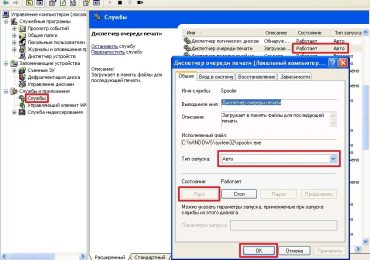
  4. В разделе «службы и приложения» открыть «Службы». В правой части экрана активировать свойства диспетчера очереди печати, кликнув по нему ПКМ.
  5. Убедиться, что тип запуска стоит на автоматическом варианте.
  6. Следующий этап – запуск актуального антивирусника. Осуществление полноценной диагностики ОС. Лечение, в случае необходимости.
  7. Перейти в папку WINDOWSsystem32.
  8. Удостовериться в том, что там находятся следующие файлы-элементы: sfc.exe, sfc.dll, sfc_os.dll, sfcfiles.dll. убедиться в их работоспособности. Например, в правильном размере (sfc_os.dll должен иметь размер в 137 Кб).
  9. Если возникли сомнения – найти гарантированно рабочие варианты. Можно перенести с другого компьютера или поискать их в интернете.

Обычно всего этого вполне достаточно, чтобы вернуть оборудование к правильной функциональности.

Как исправить если подсистема печати недоступна на Windows

Если же проблема начала проявляться после каких-либо внесений изменений в операционную систему, то наиболее эффективным вариантом станет использование специальных точек восстановления Виндовс. Конечно, если они были заранее созданы юзером.

Рубрики
Устранение неполадок

Исправить ошибку если не загружается Windows 10, 7 и 8

Большая часть возможностей, которые использует среднестатистический владелец настольных компьютеров и ноутбуков, доступны человеку благодаря использованию на технике специальных операционных систем. Самой популярной ОС является продукт от компании Microsoft. Поэтому, если не загружается Windows 7 или один из других вариантов OS, у пользователя возникают серьезные проблемы.

Исправить ошибку если не загружается Windows 10, 7 и 8

Причин, почему не загружается Windows 10 (7, 8, XP) – очень много. Часто в этом случае неприятную ситуацию сопровождает сообщение об определенной ошибке. Но что делать, если не загружается Windows 10 (7, 8, XP) на ноутбуке или обычном ПК без подобных сообщений? Существует несколько универсальных способов лечения, которые могут привести к выходу из сложившегося положения.

Выбор типа загрузки

Это самый простой метод исправления в том случае, если не грузится Виндовс 7 или другой тип операционной системы от Microsoft. Что потребуется сделать:

  1. Начать перезагрузку компа.
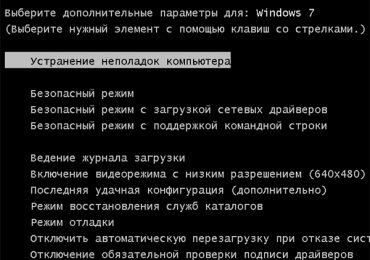
  2. Нажать на кнопку «F8».
  3. В предложенном списке выбрать пункт запуска с наиболее удачной конфигурацией.

В некоторых случаях этого действия вполне достаточно, когда не загружается Виндовс 7 (8, 10, XP).

Восстановление Виндовс

Итак, Windows не загружается. Windows можно попробовать вернуть к полноценному функционированию с помощью меню восстановления. Для этого, естественно, потребуется иметь под рукой загрузочный диск с нужным вариантом OS. Какие действия должен выполнить в этом случае пользователь, если Виндовс 7, 8, 10 и XP не загружается:

  1. Вставить источник в накопитель.
  2. В БИОСе поменять приоритет. То есть, операционка должна запускаться не с жесткого диска, а именно из DVD-ROMа.
  3. После запуска процесса потребуется нажать кнопку «R».
  4. Выбрать вариант, которую следует восстановить.
  5. Подождать результатов. Перезапустить технику еще один раз.

    Все рано не загружается Windows XP (7, 8, 10)? Следующий вариант.

Восстановление в самой ОС

Если предыдущие операции были проведены, а Windows 7 не загружается все равно, можно попробовать ее восстановить непосредственно с помощью инструментов самой операционки. Все достаточно просто:

  1. Перезагрузка ПК.
  2. Нажатие волшебной кнопки «F8».
  3. Выбор дальнейшей загрузки в режиме безопасности.
  4. Получение ограниченного доступа к операционки.
  5. Совершение перехода: «Пуск» – «Стандартные» – «Служебные» – «Восстановление».
  6. Попытка возврата ОС к более раннему состоянию, которое отличалось стабильностью.

Естественно, что в конце потребуется перезапуск компьютера, чтобы проверить – Windows 10 (7,8, XP) не загружается или проблема решена с положительным итогом?

Лечение загрузочного файла

Если после обновления Windows 7 не загружается, то возможная причина неприятности кроется в поврежденном загрузочном файле Boot.ini. Для исправления проблемы потребуется выполнить следующие шаги:

  1. Совершить запуск PC с помощью того же внешнего источника.
  2. В меню восстановления перейти в командную строку.
  3. Вбить фразу «Bootcfg/add».

Подождать завершения процесса и инициировать очередную перезагрузку, чтобы проверить – не загружается Windows 8 или ее аналог другой версии, или лечение помогло в этом затруднительном положении?

Дефект загрузочной записи

Еще один вариант неприятности с Виндовс. Не загружается Виндовс? Возможно, повредилась загрузочная запись. В данной ситуации потребуется повторить практически полностью процедуру, описанную в предыдущем пункте, но в командную строку вбить совершенно другую фразу. А именно: «Fixmbr DeviceHardDisk0».

Возможно, этого действия будет вполне достаточно, когда не загружается Windows 7, зависает на логотипе.

Повреждение загрузочного сектора на винчестере

Это неприятность может привести к ситуации, когда, например, Windows 7 не загружается дальше «Добро пожаловать». Здесь лечение также довольно простое – повторяются действия с запуском строки для команд от пользователя компьютера, в которую следует вбить «Fixboot» и дальше букву, которая отвечает за раздел жесткого диска, где расположена установленный вариант OS.

Быстрый переинсталл

Иногда, если компьютер не загружается дальше заставки Wndows 7, может помочь только переустановка. Но совсем не обязательно запускать полноценную процедуру, которая длится достаточно долго. Можно ускорить этот процесс. Это очень мощный инструмент лечения, так как он способен справиться с большей частью возникших неприятностей.

Что потребуется от человека:

  1. Запуститься в очередной раз с загрузочного диска.
  2. Нажать кнопку «R», затем клавишу «Esc».
  3. Выбрать быструю переустановку операционки.

Важно понимать, что данная процедура может сработать только в том случае, если на диске и на винчестеры расположены идентичные версии ОС. То есть, если, например, Windows 10 не загружается после обновления, но не стоит пытаться быстро переустановиться, используя для этой цели загрузочный диск с Виндовс 7 или 8.

Заключение

Частным случаем подобной ситуации может стать постоянная автоматическая перезагрузка ОС. Естественно, что этот вариант исключает возможность каких-либо лечебных процессов. Чтобы разорвать эту последовательность, потребуется при очередном запуске системы нажать кнопку «F8» и перейти в меню «Дополнительные параметры». После этого, отключить процедуру перезагрузки ОС и при обнаружении сбоев. Ну а дальше, можно использовать один из вариантов лечения, описанных выше.

Все описанные методы являются универсальными. То есть, их рекомендуется использовать только тогда, когда нет возможности точно определить первопричину неисправности. Чаще всего пользователь может увидеть на экране монитора какое-либо сообщение, где указан определенный код ошибки. А для каждого из них есть собственная методика исправления неприятной ситуации. С большей частью из них легко можно ознакомиться на этом интернет-ресурсе, посвященном ответам на вопросы, связанные с повреждениями ОС от компании Microsoft.

Рубрики
Устранение неполадок

Stop ошибка 0x000000a5 синего экрана Windows 7

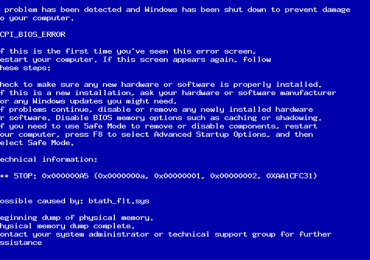
Синий экран (код ошибки 0x000000a5), во время работы на седьмой версии операционной системы от Microsoft, некоторые люди ошибочно сравнивают с аналогом, которые появляется на XP. Естественно, ищут схожие пути решения, но это неправильно, так как первопричины, а значит, и методика лечения совершенно разные.

Stop ошибка 0x000000a5 синего экрана Windows 7

Очень часто эта проблема возникает при установке Windows 7 на ноутбук lenovo ошибка 0x000000a5. Но не всегда – основными источниками этого заболевания могут быть также:

  • Сразу после включения ПК – во время процесса загрузки ОС.
  • В процессе выхода из режима сна.

Исходя из этих трех вариантов, можно понять, как исправить неприятную ситуацию.

Решение проблемы

Итак, первая причина – stop 0x000000a5 возникает перед глазами пользователя после начала процедуры загрузки операционки. Практически всегда это означает какое-либо повреждение памяти. Для исправления потребуется:

  1. Открыть корпус PC и получить доступ к его начинке (если системник на гарантии – отнести в сервисный центр, где обрисовать ситуацию).
  2. Достать планки, продуть слоты.
  3. Почистить контакты оперативки. Для этого можно использовать подручные средства, например, обычный ластик, который использует каждый ответственный школьник в процессе своего обучения.

Следующий вариант – проблема bsod 0x000000a5 ошибка после выхода из спящего режима.

Решение заключается в следующем:

  1. Отключение режима в настройках системы.
  2. Поиск и удаления файла, который имеет название «Hiberfil.sys».

Конечно, компу придется функционировать без этой возможности, но иногда легче пойти на некоторые личные затруднения, чем искать причину в довольно дорогом оборудовании.

Последний вариант – ошибки 0x000000a5 при установке Windows 7. Практически всегда помогает отсоединение всех внешних устройств, подключенных в этот момент к компьютеру. После завершения требуемой процедуры все элементы спокойно можно возвращать на места их эксплуатации.

Если не один из способов не смог устранить неприятность кода ошибки 0x000000a5, то, к сожалению, этот вопрос следует решать посредством замены какого-либо оборудования на более мощные модели. К несчастью, некоторые устаревшие компы не способны эксплуатироваться в условиях работы на них семерки. Поэтому, либо требуется отказаться от такой возможности, либо придется тратить денежные средства на приобретение более современной техники.

Рубрики
Устранение неполадок

Stop ошибка 0x0000007a экрана смерти на Windows 7

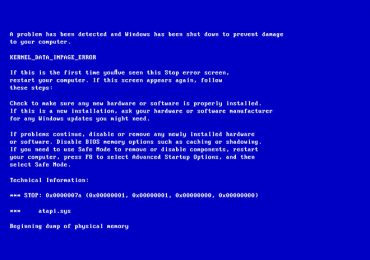
При огромном количестве всевозможных ошибок, больше всего беспокойства у пользователей вызывает синий экран смерти. Многие люди, совершенно не обоснованно, считают, что операционка накрылась полностью, а значит, как минимум, следует искать диск для ее переустановки. Тем не менее, подобная неприятность может означать совершенно разные конфликты, поэтому, первоначально, следует внимательно ознакомиться с той информацией, которую выдает синий экран. Например, это может быть ошибка 0x0000007a. Следующий шаг – узнать причины ее возникновения

Stop ошибка 0x0000007a экрана смерти на Windows 7

Почему возникает эта ошибка

Существует несколько причин возникновения stop 0x0000007a:

  • Система не может провести инициацию жесткого диска при выходе из спящего режима.
  • Драйвера различных устройств имеют повреждения, были удалены или попросту устарели.
  • Поврежден реестр установленной операционки.
  • Работу компьютера прерывают вирусы.
  • Присутствуют повреждения винчестера или оперативной памяти.
  • Повреждены важные элементы системы.

Как исправить? Воспользоваться ниже приведенной инструкцией.

Исправление неприятности

Если проблема 0x0000007a kernel data inpage error возникает при попытке вывода ПК из состояния «спячки», то следует спокойно перезагрузить ОС, зайти на официальный сайт Microsoft и скачать специальное обновление, цель которого – вылечить эту болезнь. Апдейт имеет название KB977178. Его следует перекачать на жесткий диск и установить, после чего, выполнить перезагрузку системы.

Если не исчезла 0x0000007a Windows 7 – как исправить? Прежде всего, проверить состояние реестра и, в случае возникновения ошибок, исправить их. Для этой цели прекрасно подойдет программа WinThruster или ее любой аналог. Следующий шаг – поиск и борьба с вирусами, которую может выполнить любой установленный и актуальный на сегодняшний день антивирусник.

Безусловно, привести к подобной ситуации может и обычное захламление накопителя различными временными файлами, остатками программ, неудачными деинсталляциями и так далее. Следовательно, следующий этап – очистка: запуск командной строки и ввод приказа «cleanmgr».

Не помогло? Тогда последовательно заходим в список установленного оборудования и обновляем все драйверы, которые только можно.

Возможной причиной ошибки 0x0000007a синего экрана стали какие-то изменения, которые выполнил пользователь совсем недавно. Запускаем средства восстановления и пытаемся откатить систему до ее работоспособного состояния.

Дальше переходим к кардинальным действиям:

  1. Проверяем OS на ошибки с помощью команды «sfc /scannow».
  2. Устанавливаем все доступные обновления.
  3. Если проблема не исчезает – выполняем переустановку операционки.

Последний шаг, в случае отсутствия решения в описанных случаях, заключается в проверке жестко диска и состояния оперативной памяти:

  1. Винчестер – «chkdsk /f».
  2. Память – запуск приложения Mtmtest88.

Если последние два варианта ошибки 0x0000007a для Windows 7 обнаружили какие-то конфликты, то возможно еще одна переустановка окончательно избавит вас от появления синего экрана. Тем не менее, всегда существует вероятность того, что проблемы оборудования уже не совместимы с полноценной функциональностью, поэтому придется выделить некоторые финансовые средства на приобретение нового винчестера или планок памяти, чтобы избавить себя от этой неприятности.

Кстати, косвенными признаками подобной проблемы могут стать звуковые сигналы и резкая перезагрузка сразу после появления экрана смерти, невозможность выполнить загрузку OS по причине нежелания запуска оборудования – темный экран монитора и противный писк от динамика материнской платы.

Рубрики
Устранение неполадок

Исправить 678 ошибку Windows при подсоединении к интернету

Иногда операционная система Windows XP, при подключении к интернету, выдает ошибку, имеющую код 678. То есть, фактически пользователь не имеет возможности выйти в сеть, даже если у него полностью оплачен счет за предоставляемые услуги. Что делать и как исправить возникшую проблему?

Исправить 678 ошибку Windows при подсоединении к интернету

Причины возникновения

Первопричинами, которые приводят к прерыванию подключения и появлению надписи «678 ошибка pppoe», могут быть несколько вариантов:

  • Отсутствует подсоединение интернет-кабеля или модема.
  • Удаленный компьютер не отвечает по причине блокировки связи с ним одной из вирусных программ.
  • Настройки брандмауэра не позволяют осуществить соединение.
  • Повредились управляющие файлы, необходимые для функционирования модема.
  • Интерфейс Winsock перестал работать.

Решение

Первый вариант проблемы решается довольно просто – простой визуальной проверкой. Если обнаружилась неисправность, то ее недостаточно устранить физически – потребуется выключить и заново включить функцию подключения к сети в меню управления компьютером.

Второй – тоже не требует владения серьезными знаниями – достаточно запустить полную проверку операционки с помощью установленного антивирусника.

Брандмауэр может блокировать соединение и через роутер, поэтому необходимо зайти в его конфигурации, и добавить в исключения средства доступа к интернету. Обычно этой болезнью отличаются многие известные провайдеры, например, при использовании Билайн – ошибка 678 или при подключении к интернету Ростелеком – ошибка 678.

Устранить проблему с драйверами оборудования можно таким методом:

  1. Перейти в командную строку и вбить задание «sysdm.cpl».
  2. Открыть раздел, посвященный сетевым платам.
  3. Удалить драйвера, совершить перезагрузку операционки.
  4. Компьютер должен начать процедуру автоматического восстановления нужных файлов.

Последний вариант, который приводит к неприятной надписи «подключение через минипорт wan pppoe ошибка 678», также решается программным методом:

  1. Запуск командной строки. Ввод приказа системе «netsh winsock reset».
  2. Выполнить перезагрузку при мигании экрана монитора.
  3. Последний пункт – дать команду на обновление IP-адреса: прописать в строке «ipconfig /renew».
  4. Поменять настройки подключения, согласно полученному IP-адресу. Перезагрузить ПК.

Обычно этого хватает, чтобы компьютер смог восстановить полноценное подключение к интернету.