Рубрики
Windows 10

Как создать локальную учетную запись в Windows 10

Как создать локальную учетную запись в Windows 10

Не секрет, что все функции Windows 10 доступны только при использовании учетной записи Microsoft. Пользователям локального профиля операционная система не позволяет установить приложения Магазина, синхронизировать личные параметры и т.д. Если у вас нет необходимости в этих функциях, тогда использование учетной записи Microsoft теряет всякий смысл.

Это руководство написано в помощь тем, у кого возникли сложности с созданием локальной учетной записи в Windows 10. Может показаться, что новая операционная система вообще не поддерживает данный тип профилей, хотя на самом деле Microsoft просто существенно изменила процесс его создания, а если быть точным, спрятала заветную кнопку подальше от глаз пользователей.

Создаем локальную учетную запись в Windows 10

Есть несколько способов сделать это. Начнем с основного.

Откройте приложение «Параметры» (этого можно сделать через меню «Пуск», либо нажатием клавиш + i).

Откройте раздел «Учетные записи», а затем перейдите в подраздел «Семья и другие пользователи».

В группе «Другие пользователи» нажмите «Добавить пользователя для этого компьютера».

Как создать локальную учетную запись в Windows 10

В открывшемся окне нажмите на ссылку «У пользователя, которого я хочу добавить, нет адреса электронной почты».

Как создать локальную учетную запись в Windows 10

Далее нажмите «Добавить пользователя без учетной записи Майкрософт».

Как создать локальную учетную запись в Windows 10

Теперь введите имя пользователя и, если это необходимо, пароль. Нажмите «Далее».

Как создать локальную учетную запись в Windows 10

На этом все. Добавленная учетная запись отобразится в группе «Другие пользователи», откуда вы можете изменить тип учетки или удалить ее.

Как создать локальную учетную запись в Windows 10

Альтернативный способ

Откройте окно «Выполнить», введите control userpasswords2 и нажмите Enter или OK.

Как создать локальную учетную запись в Windows 10

В окне «Учетные записи пользователей» нажмите «Добавить».

Как создать локальную учетную запись в Windows 10

На следующем экране нажмите «Вход без учетной записи Майкрософт».

Как создать локальную учетную запись в Windows 10

На экране с описанием преимуществ аккаунта Microsoft и недостатков локальной учетки нажмите на кнопку «Локальная учетная запись».

Как создать локальную учетную запись в Windows 10

Укажите имя пользователя (и пароль, если он нужен) и нажмите «Далее».

Как создать локальную учетную запись в Windows 10

Вот и все. Нажмите кнопку Готово, и пользователь будет добавлен.

Как создать локальную учетную запись в Windows 10

По умолчанию из соображений безопасности новые учетные записи наделяются ограниченными привилегиями. Однако вы всегда можете изменить тип учетной записи, сделав ее административной, если создали локальную учетную запись для себя.

Чтобы сделать это, перейдите в Параметры > Учетные записи > Семья и другие пользователи. Выберите ваш локальный профиль и нажмите «Изменить тип учетной записи». Вместо стандартного пользователя выберите администратора.

P.S. Чтобы создать локальную учетную запись непосредственно во время установки операционной системы, просто лишите компьютер доступа к интернету. В этом случае система не будет требовать, чтобы вы вошли с использованием учетной записи MS.

Рубрики
Windows

Руководство по контролю учетных записей пользователей (UAC)

Контроль учетных записей (User Account Control), вероятно, является самой недооцененной и, возможно, даже самой ненавистной многими функцией, которая дебютировала в Висте и стала частью всех последующих версий Windows. По большей части поток ненависти, который пользователи выплескивают на User Account Control, я считаю незаслуженным, поскольку функция несет реальную пользу. Я полностью согласен, что иногда контроль учетных записей (далее по тексту просто UAC) может быть весьма раздражающим, но он был внедрен в Windows с определенной целью. Нет, не для того чтобы мешать пользователям, а чтобы способствовать плавному переходу от стандартного (ограниченного) аккаунта к учетной записи администратора.

В этой статье я расскажу, что такое UAC, как он работает, почему он необходим и как его настроить. Я не имею никакого намерения давать вам наставления, почему вы должны использовать UAC, а лишь проинформирую о том, чего вы лишаетесь, отключая эту функцию.

Немного предыстории и информация об учетных записях

Как вы должны знать, Windows работает с так называемыми учетными записями. Они бывают двух видов: администраторские и стандартные (ограниченные).

Учетная запись администратора дает пользователю полный доступ ко всем функциям операционной системы, т.е. пользователь может делать все, что он хочет. Пользователь стандартной учетной записи располагает пониженными правами, а потому ему позволены лишь некоторые вещи. Это, как правило, все то, что влияет только на текущего пользователя. Например: смена обоев на рабочем столе, настройки мыши, изменение звуковой схемы и т.д. В общем, все, что касается конкретного пользователя и не применяется ко всей системе, доступно в стандартной учетной записи. Для всего, что может повлиять на систему в целом, необходим администраторский доступ.

Одна из задач, возложенных на эти учетные записи, заключается в защите от вредоносного кода. Общая идея здесь выражена в том, чтобы обычную работу пользователь выполнял под ограниченной учетной записью и переключался на аккаунт администратора, только когда этого требует действие. Как это ни парадоксально, но вредоносные программы получают тот же уровень прав, с которым пользователь произвел вход в систему.

В Windows 2000 и Windows XP выполнение действий от имени администратора реализовано не достаточно гибко, а потому работать под ограниченной учетной записью было не очень удобно. Один из способов выполнить администраторское действие в этих версиях системы выглядит так: выход из ограниченной учетной записи (или быстрое переключение, если использовалась Windows XP) -> вход в аккаунт администратора -> выполнение действия -> выход из учетки администратора (или быстрое переключение, если использовалась Windows XP) -> возврат в ограниченную учетную запись.

Другой вариант заключается в использовании контекстного меню и опции «Запустить от имени другого пользователя», которая открывает окно, в котором необходимо указать соответствующий администраторский аккаунт и пароль, чтобы запустить файл от имени администратора. Это достаточно быстрый способ переключения с одной учетки на другую, но он не применим к любой ситуации, требующей административных привилегий. Еще одна проблема этого метода заключается в том, что учетная запись администратора должна иметь пароль, иначе выполнение завершится неудачей.

Вот почему в Windows Vista была внедрена функция User Account Control, а в Windows 7 была доведена почти до совершенства.

Что такое UAC

UAC – это функция в Windows Vista, 7, 8, 8.1 и 10, которая имеет цель сделать переход из ограниченной среды в администраторскую максимально гладким и беспроблемным, устраняя необходимость запускать файлы с правами администратора вручную или переключаться между учетными записями. Кроме того, UAC – это дополнительный слой защиты, который не требует почти никаких усилий со стороны пользователя, но способен предотвратить серьезный ущерб.

Как работает UAC

При входе пользователя в свою учетную запись Windows создает так называемый user access token, который содержит определенные сведения о данной учетной записи и главным образом различные идентификаторы безопасности, которые операционная система использует для управления возможностями доступа этого аккаунта. Другими словами, этот token является своего рода личным документом (как паспорт, например). Это относится ко всем версиям Windows на основе ядра NT: NT, 2000, XP, Vista, 7, 8 и 10.

Когда пользователь входит в стандартную учетную запись (ограниченную), создается standard user token с ограниченными правами. Когда пользователь входит в администраторский аккаунт, создается т.н. administrator token с полным доступом. Логично.

Однако в Windows Vista, 7, 8 и 10, если UAC включен и пользователь входит в учетную запись администратора, Windows создает два token’а. Администраторский остается на заднем плане, а стандартный используется для запуска Explorer.exe. То есть Explorer.exe запускается с ограниченными правами. При этом все запущенные после этого процессы становятся субпроцессами Explorer.exe с унаследованными ограниченными привилегиями основного процесса. Если процессу требуются права администратора, он запрашивает администраторский token, а Windows в свою очередь спрашивает разрешения пользователя предоставить процессу этот token в виде специального диалогового окна.

Это диалоговое окно содержит так называемый безопасный рабочий стол (secure desktop), доступ к которому имеет только операционная система. Он выглядит как затемненный снимок реального рабочего стола и содержит только окно подтверждения администраторских прав и, возможно, языковую панель (если активировано более одного языка).

Если пользователь не согласится и нажмет «Нет», Windows откажет процессу в администраторском token’е. А если согласится и выберет «Да», операционная система предоставит процессу необходимые ему привилегии, а именно, администраторский token.

Если процесс уже запущен с пониженными правами, он будет перезапущен с таковыми повышенными (администраторскими). Процесс не может быть «понижен» или «повышен» напрямую. После того как процесс был запущен с одним token’ном, он не сможет получить других прав до тех пор, пока снова не будет запущен с новыми правами. В качестве примера можно привести Диспетчер задач, который всегда запускается с ограниченными правами. Если вы нажмете кнопку «Отображать процессы всех пользователей», Task Manager будет закрыт и снова запущен, но уже с правами администратора.

При использовании стандартной учетной записи UAC просит указать конкретный администраторский аккаунт и ввести пароль:

Руководство по контролю учетных записей пользователей (UAC)

Как UAC защищает пользователя

Сам по себе UAC не обеспечивает особую защиту. Он всего лишь облегчает переход из ограниченной среды в таковую администраторскую. Так что более правильная постановка вопроса, следовательно, такова: как ограниченная учетная запись препятствует пользователю. Под ограниченным профилем пользователя процессы не могут получить доступ к определенным системным зонам:

  • основной раздел диска;
  • пользовательские папки других пользователей в папке Users;
  • папка Program Files;
  • папка Windows и все ее подпапки;
  • разделы других учетных записей в системном реестре
  • раздел HKEY_LOCAL_MACHINE в системном реестре.

Любой процесс (или вредоносный код) без прав администратора не может влезть глубоко в систему, не имея доступа к необходимым папкам и ключам реестра, а потому не может нанести серьезный ущерб системе.

Может ли UAC помешать работе старых программ, которые официально не совместимы с Vista/7/8/10

Не должен. Когда UAC включен, также включена и виртуализация. Некоторые старые и/или просто небрежно написанные программы не используют правильные папки для хранения своих файлов (настройки, журналы и т.д.). Правильные папки – это папки в каталоге AppData, которые есть у каждой учетной записи и где каждая программа может создать папку для хранения там всего, что пожелает.

Некоторые программы пытаются сохранить свои файлы в Program Files и/или Windows. Если программа запускается с правами администратора, это не будет проблемой. Однако если программа выполняется с ограниченными разрешениями – она не сможет внести изменения в файлы/папки в Program Files и/или Windows. Операционная система просто не позволит ей этого.

Дабы предотвратить проблемы с такими программами, Windows предлагает виртуализацию папок и ключей реестра, к которым программы с ограниченными правами не имеют доступа в принципе. Когда подобная программа пытается создать файл в защищенной папке, то операционная система перенаправляет ее в специальную папку VirtualStore, которая находится в X:UsersAppDataLocal (где X: это системный раздел, обычно – C:). Т.е. глазами самой программы все в порядке. Она не сталкивается с препятствиями и считает, что создает файлы/папки точно там, где хочет. VirtualStore обычно содержит вложенные папки Program Files и Windows. Вот скриншот Program Files в моей папке VirtualStore:

Руководство по контролю учетных записей пользователей (UAC)

А вот, что находится в папке SopCast, например:

Руководство по контролю учетных записей пользователей (UAC)

Т.е. если бы UAC был остановлен, или программа всегда запускалась с правами администратора, эти файлы/папки были бы созданы в C:Program FilesSopCast. В Windows XP эти файлы и папки были бы созданы без проблем, потому что в ней все программы имеют права администратора по умолчанию.

Это, конечно, не должно рассматриваться разработчиками в качестве постоянного решения. Обязанность каждого автора заключается в создании полностью совместимого с актуальными операционными системами софта.

Диалоговые окна UAC

Вы могли заметить, что существует всего три различных диалоговых окна UAC. Тут мы рассмотрим таковые в Windows 7, 8.x и 10. В Vista диалоги несколько отличаются, но мы не будем на них останавливаться.

Первый тип окна имеет темно-синюю полоску в верхней части и иконку в виде щита в левом верхнем углу, которая разделена на 2 синие и 2 желтые секции. Это окно появляется, когда требуется подтверждение для процесса с цифровой подписью, которая принадлежит операционной системе – т.н. Windows binaries. О них поговорим ниже.

Руководство по контролю учетных записей пользователей (UAC)

Второй тип окна тоже с темно-синей лентой, но икона щита полностью синяя и с вопросительным знаком. Это окно появляется, когда требуется подтверждение для процесса с цифровой подписью, но процесс/файл не принадлежит операционной системе.

Руководство по контролю учетных записей пользователей (UAC)

Третье окно оформлено оранжевой полосой, щит также оранжевый, но с восклицательным знаком. Этот диалог появляется, когда требуется подтверждение для процесса без цифровой подписи.

Руководство по контролю учетных записей пользователей (UAC)

Настройки UAC

Настройки (режимы работы) контроля учетных записей находятся в Панель управления -> Система и безопасность -> Изменение параметров контроля учетных записей. Их всего 4:

Руководство по контролю учетных записей пользователей (UAC)

Всегда уведомлять – самый высокий уровень. Этот режим эквивалентен способу работы UAC в Windows Vista. В этом режиме система всегда требует подтверждения прав администратора, независимо от процесса и что он требует.

Второй уровень используется по умолчанию в Windows 7, 8.x и 10. В этот режиме Windows не выводит окно UAC, когда дело доходит до так называемых Windows binaries. Т.е. если файл/процесс, который требует прав администратора, отвечает следующим 3 условиям, операционная система наделит его ими автоматически, без подтверждения со стороны пользователя:

  • файл обладает встроенным или в виде отдельного файла манифестом (manifest), который указывает на автоматическое повышение прав;
  • файл находится в папке Windows (или в любой из ее подпапок);
  • файл подписан действительной цифровой подписью Windows.

Третий режим такой же, как второй (предыдущий), но с той разницей, что при нем не используется безопасный рабочий стол. То есть экран не затемняется, а диалоговое окно UAC появляется как и любое другое. Майкрософт не рекомендует использовать этот вариант, а почему – я объясню позже.

Не уведомлять меня – четвертый и последний уровень. Фактически это означает полное отключение UAC.

Здесь уместно сделать два замечания:

  • цифровая подпись Windows относится конкретно к операционной системе. Я говорю это, потому что существуют и файлы, которые были подписаны цифровой подписью Microsoft. Это две отдельные подписи, при этом UAC признает только цифровую подпись Windows, поскольку она выступает в качестве доказательства, что файл не только от Microsoft, но и является частью операционной системы.
  • не все файлы Windows располагают манифестом для автоматического повышения прав. Есть файлы, которые намеренно лишены этого. Например, regedit.exe и cmd.exe. Понятно, что второй лишен автоматического повышения, потому что очень часто используется для запуска других процессов, а как уже упоминалось – каждый новый процесс наследует права процесса, который его запустил. Это означает, что каждый мог бы использовать командную строку для беспроблемного запуска любых процессов с правами администратора. К счастью, в Microsoft не дураки сидят.

Почему важно использовать безопасный рабочий стол

Безопасный рабочий стол предотвращает любые возможные помехи и влияния других процессов. Как уже упоминалось выше, доступ к нему есть только у операционной системы и с ним она принимает только базовые команды со стороны пользователя, то есть нажатие кнопки «Да» или «Нет».

Если вы не используете безопасный рабочий стол, злоумышленник может сымитировать окно UAC, чтобы ввести вас в заблуждение и запустить свой вредоносный файл с правами администратора.

Когда нужны права администратора? Когда появляется окно UAC?

Вообще есть три случая, при которых UAC обращается к пользователю:

  • при изменении системных (не пользовательских) настроек, хотя на самом деле это относится только к максимальному уровню UAC;
  • при установке или удалении программы/драйвера;
  • когда приложение/процесс требует привилегии администратора, чтобы внести изменения в системные файлы/папки или разделы системного реестра.

Почему важно не отключать UAC

Контроль учетных записей пользователей обеспечивает высокий уровень защиты, а взамен не требует практически ничего. То есть коэффициент полезного действия UAC очень высок. Я не понимаю, почему он так раздражает людей. В повседневной работе среднестатистический пользователь видит окно UAC 1-2 раза в день. Может быть, даже 0. Это так много?

Среднестатистический пользователь редко изменяет параметры системы, а когда изменяет, UAC не беспокоит своими вопросами, если работает с настройками по умолчанию.

Среднестатистический пользователь не устанавливает драйверы и программы каждый день. Все драйверы и большинство необходимых программ устанавливаются один раз – после установки Windows. То есть это основной процент запросов UAC. После этого UAC вмешивается только при обновлении, однако новые версии программ выходят далеко не каждый день, не говоря уже о драйверах. Более того, многие вообще не обновляют ни программы, ни драйверы, что дополнительно снижает вопросы UAC.

Очень немногим программам нужны права администратора для выполнения своей работы. Это в основном дефрагментаторы, инструменты для очистки и оптимизации, некоторые программы для диагностики (AIDA64, HWMonitor, SpeedFan и др.) и настройки системы (Process Explorer и Autoruns, например, но только если нужно выполнить что-то специфичное – скажем, отключить драйвер/службу или стартующую с Windows программу). И все это программы, которые либо можно не использовать вообще, либо в редких случаях. Все часто используемые приложения работают с UAC абсолютно нормально и не задают никаких вопросов:

  • мультимедийные плееры (аудио и/или видео);
  • конвертеры видео/аудио;
  • программы для обработки изображений/видео/аудио;
  • программы для захвата скриншотов рабочего стола или видеозаписи на нем;
  • программы для просмотра изображений;
  • веб-браузеры;
  • загрузчики файлов (download-менеджеры и клиенты P2P-сетей);
  • FTP-клиенты;
  • мессенджеры или программы для голосовой/видео связи;
  • программы для записи дисков;
  • архиваторы;
  • текстовые редакторы;
  • PDF-ридеры;
  • виртуальные машины;
  • и др.

Даже установка обновлений Windows не задействует окно UAC.

Есть люди, которые готовы пожертвовать 1-2 и более минут в день, чтобы «оптимизировать» систему некоторыми криво написанными программами, которые не делают ничего полезного, но не готовы потратить несколько секунд в день, чтобы ответить на запросы UAC.

Различных заявлений вроде «Я опытный пользователь и знаю, как защититься» не достаточно, потому что никто не застрахован и исход определенных ситуаций не всегда зависит от пользователя. Более того, людям свойственно ошибаться, это случается с каждым.

Позвольте мне привести один пример: предположим, вы используете программу, которая имеет уязвимости, и в один прекрасный день вы оказались на сайте, который использует эти уязвимости. Если контроль учетных записей включен и программа работает с ограниченными правами, злоумышленник не сможет наделать много бед. В противном случае ущерб системе может быть колоссальным.

И это лишь один из множества примеров.

Запуск приложений вместе с Windows с правами администратора

Я допускаю, что возможно есть пользователи, которые выключают UAC просто для того, чтобы иметь возможность запускать программы вместе с Windows и с правами администратора. Обычным способом это невозможно, потому что UAC не может отправить запрос пользователю до тех пор, пока не будет загружен рабочий стол. Тем не менее, есть способ, благодаря которому вы можете оставить UAC включенным. Вот он:

  • откройте Планировщик заданий;
  • нажмите Создать задачу;
  • в поле Имя введите что-нибудь по своему усмотрению, а в нижней части окна включите параметр Выполнять с наивысшими правами;
  • перейдите на вкладку Триггеры и нажмите Создать;
  • в выпадающем меню сверху выберите При входе в систему; если вы хотите создать задачу для конкретного пользователя, выберите вариант Пользователь, а затем нажмите Сменить пользователя; введите имя пользователя и подтвердите нажатием кнопки OK;
  • перейдите на вкладку Действия и нажмите Создать;
  • нажмите Обзор, укажите соответствующее приложение и подтвердите свой выбор;
  • перейдите на вкладку Условия и отключите параметр Запускать только при питании от электросети;
  • на вкладке Параметры отключите параметр Останавливать задачу, выполняемую дольше;
  • подтвердите, нажав OK.

Готово. Задача добавлена, так что теперь приложение будет загружаться автоматически с правами администратора. Здесь, однако, есть одна небольшая загвоздка: все подобные задачи выполняются с приоритетом ниже, чем нормальный – below normal (ниже нормы). Если вас это устраивает, то все в порядке. Если нет, тогда вам придется потрудиться немного больше:

  • запустите Планировщик заданий, если вы уже закрыли его;
  • выберите Библиотека планировщика заданий;
  • отметьте вашу задачу, нажмите Экспорт и сохраните ее в формате .xml;
  • откройте .xml файл в текстовом редакторе;
  • найдите раздел 7, который должен быть в конце файла и измените семерку (7) между открывающим и закрывающим тегами на пятерку (5);
  • сохраните файл;
  • в Планировщике заданий снова выделите свою задачу, нажмите Удалить и подтвердите удаление;
  • теперь нажмите Импортировать задачу, укажите только что сохраненный файл и нажмите кнопку OK.

На этом все. Использовать UAC или нет, решать только вам, но очень важно знать, что вы теряете, когда отключаете эту функцию, как и быть осведомленным о рисках. Спасибо за внимание!

Рубрики
Windows 10

Как бороться с сообщением «Ваш компьютер не в сети…» в Windows 8 и Windows 10

Пытаетесь войти в свою учетную запись, но не можете, потому что система говорит вам «Ваш компьютер не в сети. Войдите в систему с помощью последнего пароля, который на нем использовался»? Не волнуйтесь, это не повод сразу переустанавливать операционную систему или искать способы выполнения сложной процедуры по сбросу пароля. В данном случае сначала попробуйте выполнить несложные шаги, которые описаны ниже, а уже после, если не поможет, переходите к поиску других вариантов решения проблемы.

Инструкция

1. Находясь на экране входа в систему, нажмите и удерживайте клавишу Shift, а затем нажмите «Перезагрузка» в нижнем правом углу экрана. Сам компьютер при этом не будет перезагружен, но вы попадете в меню особых вариантов загрузки.

2. На экране Выбор действия нажмите Диагностика, затем Дополнительные параметры, а затем – Командная строка. На этот раз компьютер перезапустится, и вы увидите процесс подготовки командной строки.

Как бороться с сообщением «Ваш компьютер не в сети…» в Windows 8 и Windows 10

3. Для запуска командной сроки введите пароль к своей учетной записи.

4. В окне командной строки введите regedit и нажмите Enter для запуска редактора реестра.

5. В окне реестра откройте следующий раздел:

HKEY_USERS.DEFAULTSoftwareMicrosoftIdentityCRLStoredIdentities

6. Внутри раздела StoredIdentities вы увидите отдельные подразделы для каждой учетной записи системы. Все, что вам нужно здесь сделать, это определить подраздел учетной записи, с входом в которую у вас возникли проблемы и удалить его.

Как бороться с сообщением «Ваш компьютер не в сети…» в Windows 8 и Windows 10

7. Закройте командную строку и выберите продолжение использования операционной системы.

8. Также перейдите на страницу управления устройствами Microsoft (вы можете сделать с вашего телефона, например), войдите в свою учетную запись и удалите устройство, на котором у вас возникла проблема с входом. Для этого просто нажмите на ссылку «Удаление компьютера».

Как бороться с сообщением «Ваш компьютер не в сети…» в Windows 8 и Windows 10

Теперь попробуйте войти. Проблема должна исчезнуть.

Рубрики
Windows 10

Галерея скриншотов Windows 10 Insider Preview Build 10537

Галерея скриншотов Windows 10 Insider Preview Build 10537Галерея скриншотов Windows 10 Insider Preview Build 10537Галерея скриншотов Windows 10 Insider Preview Build 10537Галерея скриншотов Windows 10 Insider Preview Build 10537Галерея скриншотов Windows 10 Insider Preview Build 10537Галерея скриншотов Windows 10 Insider Preview Build 10537Галерея скриншотов Windows 10 Insider Preview Build 10537Галерея скриншотов Windows 10 Insider Preview Build 10537Галерея скриншотов Windows 10 Insider Preview Build 10537Галерея скриншотов Windows 10 Insider Preview Build 10537Галерея скриншотов Windows 10 Insider Preview Build 10537Галерея скриншотов Windows 10 Insider Preview Build 10537Галерея скриншотов Windows 10 Insider Preview Build 10537Галерея скриншотов Windows 10 Insider Preview Build 10537Галерея скриншотов Windows 10 Insider Preview Build 10537Галерея скриншотов Windows 10 Insider Preview Build 10537Галерея скриншотов Windows 10 Insider Preview Build 10537

Итак, внутренняя сборка Windows 10 под номером 10537 уже начала свое шествие по сети Интернет (ссылки публиковать не будут, но найти их не составит труда). Изменения носят чисто визуальный характер, но судя по документу, в котором описываются изменения между этой и предыдущими версиями, Microsoft также исправила кое-какие ошибки и улучшила работу Microsoft Edge.

Основное нововведение связано с иконками. Если вы используете официальный выпуск под номером 10240, тогда вы не могли не заметить, что во многих разделах «десятки» все еще встречаются старые иконки из предыдущих версий операционной системы.

В сборке 10537 старые иконки заменены новыми, а приложения Магазина Windows получили новые анимации открытия и закрытия. В Microsoft Edge теперь можно скрыть свой локальный IP при работе сетевым протоколом WebRTC (голосовая и видеосвязь в окне браузера).

Эти и возможно другие изменения попадут в следующую сборку для инсайдеров. Для общественности обновление будет выпущено в октябре или ноябре.

Рубрики
Windows Компьютеры

Замена материнской платы без переустановки Windows XP и Windows 7

Замена материнской платы без переустановки Windows

В большинстве случаев после замены материнской платы Windows перестает загружаться. При загрузке windows появляется синий экран (BSOD) с ошибкой STOP 0x0000007B. Это связано со сменой контроллера шины ATA/SATA.

BSOD STOP 0x0000007B после замены материнской платы

Дело в том, что Windows не может самостоятельно изменить драйвер контроллера при загрузке. В результате при загрузке операционная система просто теряет жесткий диск и не может продолжить загрузку.

Встает вопрос: как произвести замену материнской платы без переустановки Windows? Ведь переустановить Windows не сложно, но при этом потеряются все программы и настройки. А это зачастую недопустимо!

Способа заменить материнскую плату без переустановки ОС три. Если у вас Windows 7, сразу переходите к варианту 3

Вариант 1 — старая материнская плата рабочая (Windows XP)

Если со старой материнской платой возможно загрузиться в Windows XP, то нужно заменить драйвера контроллеров IDE и SATA на стандартные.

Для этого в диспетчере устройств открываем свойства контроллера (название зависит от модели материнской платы). На вкладке Драйвер нажимаем кнопку Обновить.

Замена материнской платы без переустановки - контроллер IDE

На вопрос о подключении к интернету для поиска драйвера отвечаем Нет, не в этот раз и нажимаем Далее. В следующем окне выбираем Установка из указанного места и жмем Далее. В появившемся окне параметров поиска драйвера выбираем Не выполнять поиск. Я сам выберу нужный драйвер и нажимаем Далее.

В появившемся окне выбираем из списка Стандартный двухканальный контроллер PCI IDE и нажимаем Далее.

Смена контроллера IDE перед заменой материнской платы

После завершения установки драйвера нажимаем Готово и перезагружаем компьютер.

После загрузки проверяем в Диспетчере устройств, что установлен стандартный драйвер контроллера IDE и выключаем компьютер.

Если в списке выбора драйвера нет Стандартного драйвера контроллера IDE (например в случае с контроллером SATA), можно просто удалить установленный драйвер контроллера старой материнской платы. Для этого в диспетчере устройств нажмите правой кнопкой мыши на устройстве и выберите в контекстном меню Удалить. После удаления выключите компьютер.

Теперь произведите замену материнской платы на новую. Windows XP должна загрузиться без всяких проблем. После этого остается лишь установить все драйвера на новую материнскую плату с диска и всё!

Вариант 2 — загрузка со старой материнской платой не возможна (Windows XP)

Второй вариант замены материнской платы без переустановки Windows XP дольше первого и использовать его следует, если компьютер со старой материнкой не включается или загрузка невозможна. Нам понадобится установочный диск Windows XP. Если диска нет, можно скачать образ диска (WinXP Professional SP3 с интегрированным пакетом драйверов контроллеров жестких дисков) здесь и записать его на болванку CD-R, например, с помощью программы DeepBurner 1.9 (дистрибутив можно бесплатно скачать здесь).

Для восстановления Windows XP после замены материнской платы необходимо сделать следующее:

Установите новую материнскую плату и подключите все устройства.

Начните загрузку с установочного диска Windows XP. На первом экране установки (рисунок ниже) нажмите ENTER, чтобы приступить к установке Windows XP.

Восстановление Виндовз после смены материнской платы

На следующем экране нажмите F8, чтобы принять лицензионное соглашение.

После этого программа установки произведет поиск установленных операционных систем и выведет их список.

Восстановление Windows после замены материнской платы

Выберите операционную систему для восстановления и нажмите кнопку R. Дальнейший процесс не сильно отличается от обычной установки Windows XP. Отличия в том, что программа установки не будет спрашивать на какой раздел жесткого диска устанавливать ОС и не будет предлагать ввести имя компьютера и имя пользователя. Будьте готовы ввести лицензионный код Windows XP и активировать ее после установки через интернет.

После завершения установки, необходимо установить все драйвера на новую материнскую плату. Все программы, файлы пользователя и настройки операционной системы останутся прежними.

Вариант 3 — исправление драйвера контроллера IDE в реестре (Windows 7)

В случае замены материнской платы без переустановки Windows 7 все немного сложнее. Предыдущие 2 варианта не прокатывают. Восстановить Windows 7 с помощью ее обновления с установочного диска тоже не получится, так как запустить эту функцию можно только из уже загруженной ОС.

Но не стоит расстраиваться! Нам поможет ERD Commander (качаем образ CD-диска здесь, либо делаем загрузочную флешку USB ERD Commander). С его помощью мы внесем коррективы в реестр Windows 7, необходимые для загрузки на новом контроллере.

Приступим! Загружаемся с записанного диска или флешки. В меню загрузки выбираем версию ERD Commander 6.5 for Windows 7.

Выбор версии ERD Commander для загрузки

На вопрос «Инициализировать подключение к сети в фоновом режиме?» отвечаем Нет.

На вопрос «Переназначить буквы дисков…» отвечаем Да.

Выбираем раскладку клавиатуры и жмем кнопку Далее. Затем выбираем из списка нашу операционную систему и жмем Далее.

Выбор операционной системы, к которой будет подключен ERD Commander

В случае, если предыдущая загрузка Windows 7 завершилась неудачно, начнется поиск проблемм загрузки.

Поиск проблемм в загрузке Windows 7

Нажимаем Отмена, чтобы не тратить напрасно время, так как это средство восстановления запуска в случае смены материнской платы не поможет. На вопрос «Прекратить устранение неполадок?» отвечаем Да. Следующего сообщения, что не удалось устранить неполадки, не пугаемся и нажимаем кнопку Готово.

В появившемся окне выбираем пункт Microsoft Diagnostics and Recovery Toolset.

Теперь запускаем редактор реестра.

Первым делом необходимо удалить ветку реестра HKLM\SYSTEM\MountedDevices

Теперь нужно включить запуск сервисов, загружающих стандартные драйвера контроллеров IDE и SATA.

Открываем ветку HKLM\SYSTEM\CurrentControlSet\services в левой части редактора реестра. Теперь проверяем следующие разделы в этой ветке: amdide, amdsata, amdxata, atapi, intelide, msahci, pciide. Параметр Start у каждого должен быть равен 0х00000000 (0). Значение Start=0 — запуск сервиса при загрузке Windows. Если он равен 0х00000003 (3) щелкаем два раза на имя параметра (Start) и меняем значение на 0 (рисунок ниже) и нажимаем ОК.

После того, как start будет установлен в значение 0 у всех указанных выше разделов реестра, закрываем редактор реестра и перезагружаем компьютер в обычном режиме. В большинстве случаев этого достаточно для удачной загрузки Windows 7. Теперь нужно установить драйвера на новую материнку.

Если не помогло

Если проделанные действия не помогли и Windows 7 все равно не загружается и выдает ошибку STOP 0x0000007b, значит необходимый драйвер контроллера не загружается. Попробуем включить загрузку всех известных операционной системе драйверов.

Для этого ставим значение параметра Start равным 0 в следующих сервисах: adp94xx, adpahci, adpu320, aic78xx, amdsbs, arc, arcsas, elxstor, HpSAMD, iaStorV, iirsp, LSI_FC, LSI_SAS, LSI_SAS2, LSI_SCSI, megasas, MegaSR, nfrd960, nvraid, nvstor, ql2300, ql40xx, SiSRaid2, SiSRaid4, vhdmp, vsmraid, aliide, cmdide, nvraid, viaide.

Перезагружаем компьютер в обычном режиме. ОС должна загрузиться.

Вот и всё. Удачи!

Рубрики
Windows

Установка windows 7 с флешки — как сделать установочную загрузочную флешку Windows 7

Установка Windows 7 с флешки

Windows 7Возникла необходимость установки Windows 7 на нетбук или компьютер без дисковода? В этом нет ничего сложного. Windows 7 легко можно установить с USB-флешки.

Сам процесс установки не отличается от установки Windows 7 с установочного диска за тем лишь исключением, что нам понадобится не диск, а загрузочная флешка Windows 7.

Загрузочная флешка Windows 7

Для того, чтобы создать загрузочную флешку и установить с нее Windows 7 необходимо:

1) USB-флешка объемом не менее 4 Гб

2) Компьютер, ноутбук или нетбук с возможностью загрузки с USB-накопителя*

3) Софт для создания загрузочной флешки

Все необходимые файлы для загрузочной флешки Windows 7 скачиваем по ссылке:

Софт для установки загрузчика на флешку скачайте здесь.

Архив для создания установочной флешки Windows 7 (все редакции) 32-bit OEM можно скачать здесь

*На некоторых старых моделях материнских плат (например, ASUS P5GD1 PRO) установка Windows7 с флешки невозможна. В этом случае Windows 7 можно установить только с диска.

Как сделать загрузочную установочную флешку Windows 7

Сам процесс создания загрузочной флешки несложный, не требует специальных знаний и не займет много времени. Рассмотрим его по пунктам.

1) Распакуйте RAR-архив grubinst.zip с помощью программы WinRAR или WinZIP в произвольную папку на жестком диске.

2) Запустите файл hpusbfw.exe из архива. Появится окно форматирования флешки.

Создание загрузочной флешки

В поле Device выберите свою флешку. В поле File system выберите FAT 32. В поле Volume label можно ввести метку тома (название флешки, которое будет отображаться например в папке Мой компьютер). Метка тома может состоять только из латинских букв и цифр.

Нажмите кнопку Start для начала форматирования флешки. Учтите, что в ходе форматирования все данные с флешки будут удалены. На появившемся сообщении об этом нажимаем Да для продолжения.

После завершения форматирования появится окно с информацией. Нажимаем ОК.

3) Запустите файл grubinst_gui.exe. Это программа установки загрузчика в MBR (главная загрузочная запись) флешки.

Установочная флешка Windows 7

Из выпадающего меню Disc выберите свою флешку (ориентируйтесь по размеру). У меня флешка на 4 ГБ, поэтому выбрал устройство с размером 3859 Мб. Еще одна подсказка для правильного выбора диска. Если у вас один жесткий диск, он будет показан как устройство (hd0), а флешка (если она одна) как устройство (hd1). Если два жестких диска (физически, а не два раздела), они будут соответственно (hd0) и (hd1), а флешка — (hd2).

Из выпадающего меню Part List выберите While disk (MBR). Если в этом меню все пункты пусты, нажмите кнопку Refresh рядом для обновления списка устройств.

Теперь нажмите кнопку Install для того, чтобы начать установку загрузчика.

Если появится окно с сообщением The MBR/BS has been successfully installed. Press <Enter> to continue…, значит все прошло успешно и флешка теперь загрузочная.

Загрузочная флешка Windows 7

Нажмите клавишу Enter для продолжения. Окно с сообщением закроется. Теперь нажмите кнопку Quit для выхода из программы установки.

Теперь загрузчик установлен на флешку и с нее возможно загрузиться. Осталось только записать необходимые файлы.

4) Распакуйте архив usb-win7all_oem_x32.rar или usb-win7all_oem_x64.rar в зависимости от желаемой версии Windows 7 (32 или 64 битная).

Всё! Загрузочная установочная usb-флешка Windows 7 готова.

Теперь поставьте в БИОСе загрузку с USB-HDD и устанавливайте Windows 7 с флешки.

Рубрики
Windows

Office 2016 для Windows будет доступен с 22 сентября

Office 2016 для Windows будет доступен с 22 сентября

С последней публикацией в официальном блоге Office Microsoft подтвердила, что Office 2016 для Windows будет выпущен 22 сентября. Начиная с этой даты, подписчики Office 365 Personal и Home смогут вручную загрузить обновление. Распределение автоматических обновлений начнется в октябре.

Для пользователей Office 365 ProPlus (версия подписки на офисные приложения для предприятий и организаций) обновление будет выпущено также 22 сентября, но им компания предложит и новую модель обновления Current Branch for Business, основанную на трех накопительных обновлениях в год. Первая сборка для Current Branch for Business будет доступна в феврале 2016 года и будет включать в себя те же функции, что и сентябрьский выпуск, но с обновлениями безопасности, которые будут выпущены в течение этих месяцев.

С особенностями Office 2016 для Windows (не путать с офисным пакетом, оптимизированным для сенсорных устройств) можно познакомиться прямо сейчас, скачав предварительную версию. Из числа новых функций упоминания заслуживает возможность совместного редактирования в режиме реального времени, поисковый инструмент Tell Me и функция Insights (доступ к контекстной информации непосредственно внутри документа).

Рубрики
Windows 10

Minecraft для Windows 10 обзавелся мультиплеером

Minecraft для Windows 10 обзавелся мультиплеером

Если вы не нашли достаточно хороший повод обновиться до Windows 10, может быть, команде Mojang удастся убедить вас их последними нововведениями. Игровая студия, которая стоит за культовым Minecraft и с прошлого года принадлежит Microsoft, добавила многопользовательский режим в PC-версию игры для Windows 10. В игре к вам могут присоединиться до четырех человек (то есть всего может быть до 5 частников), причем независимо от того, какое устройство они используют.

Мультиплеер в локальной сети в Minecraft: Windows 10 Edition Beta позволяет совместно играть с Minecraft: Pocket Edition – мобильная версия игры, которая доступна для iOS, Android и Windows Phone. А приложение Xbox для Windows 10 обеспечивает межплатформенную игру с участием до 5 человек через Xbox Live.

Если вы предпочитаете играть в одиночку, у Mojang снова есть хорошие новости для вас – мобильная версия игры также получила некоторые улучшения. В частности, было улучшено сенсорное управление, и появилась поддержка подключения внешних контроллеров к устройству. Игра также получила улучшенные погодные эффекты, а герой теперь может красться и бегать.

Minecraft: Windows 10 Edition Beta

Разработчик: Microsoft Studios

Цена: 659,00 *

Рубрики
Windows

Не изменяются настройки Свойства папки — не возможно получить доступ к скрытым файлам Windows

Не изменяются настройки Свойства папки

В некоторых случаях вирусы меняют записи в реестре, которые не позволяют открывать для просмотра скрытые файлы и папки. После изменений во вкладке «Вид» в «Свойствах папки», описанных в статье Как открыть доступ к скрытым папкам и файлам, скрытые папки и файлы все равно не отображаются в Моем компьютере. Точнее сказать, изменения эти не вступают в силу. Если вы снова зайдете в Свойства папки, то увидите, что там по-прежнему стоят настройки, скрывающие показ скрытых файлов и папок. Их изменение блокировано измененными значениями реестра.

В следствии такой ситуации часто невозможно изменить скрытый файл hosts или удалить вирусный скрипт в автозапуске.

К счастью записи в реестре, блокирующие показ скрытых файлов, легко вернуть к исходным параметрам. Это проще всего сделать с помощью утилиты AVZ (скачать здесь).

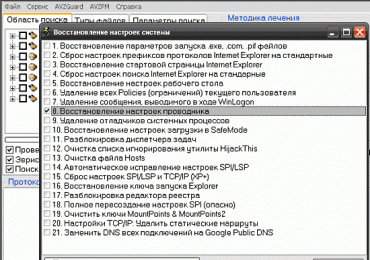
Запустите утилиту avz4Windows 7 запускать нужно от имени администратора: правая кнопка — Запуск от имени администратора). Выберите меню Файл Восстановление системы.

В появившемся окне отметьте пункт Восстановление настроек проводника и нажмите кнопку Выполнить отмеченные операции. По завершении выполнения операции восстановления закройте утилиту. Теперь измените настройки в Свойствах папки для отображения скрытых файлов. Настройки должны сохраниться и скрытые файлы станут доступны для просмотра, редактирования и удаления.

Рубрики
Windows 10

Для чего в Windows 10 нужен файл Swapfile.sys

Для чего в Windows 10 нужен файл Swapfile.sys

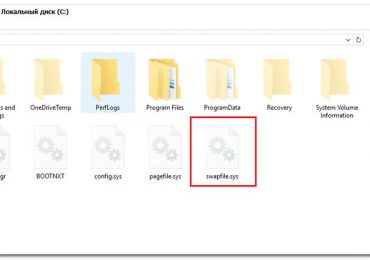
Если в Windows 8.1 и 10 включить отображение скрытых файлов и папок, то в корне системного диска помимо уже знакомых многим пользователям pagefile.sys и hiberfil.sys, можно увидеть файл swapfile.sys, которого не было в предыдущих версиях операционной системы. Что же это за файл такой странный и для чего он нужен? Swapfile.sys чем-то напоминает файл подкачки pagefile.sys, но используется для временного хранения данных другого типа, а именно – данных универсальных приложений.

Если данные какого-то Modern-приложения в данный конкретный момент не используются, они перемещаются в swapfile.sys, чтобы не занимали лишнее место в памяти и извлекаются, когда вновь будут затребованы пользователем. Официальной информации по swapfile.sys пока еще очень мало, но если судить по скупым комментариям сотрудников Microsoft, создание отдельного файла подкачки понадобилось в связи со спецификой работы универсальных приложений. То есть в буквальном смысле два раздельных файла подкачки упрощают разработчикам работу.

Имея сходные задачи, файлы swapfile и pagefile, тем не менее, отличаются друг от друга минимальными требованиями к дисковому пространству, способам чтения/записи, возможностям динамического расширения и т.п.

Многие интересуются, можно ли удалить swapfile.sys? В принципе можно, только делать это не рекомендуется, тем более что механизмы его управления тесно связаны с основным файлом подкачки. Да и смысла в его удалении нет никакого, даже на SSD-дисках небольшого объема. Максимальный размер swapfile.sys обычно не превышает 256 Мб, так что вы ничего не выиграете, если его удалите.

Но если вам так уж хочется от него избавиться, пожалуйста, только делать это нужно правильно. Кликните правой кнопкой мыши по кнопке Пуск и выберите Система -> Дополнительные параметры системы, в блоке «Быстродействие» нажмите кнопку «Параметры», переключитесь на вкладку «Дополнительно» и в блоке «Виртуальная память» нажмите «Изменить».

Для чего в Windows 10 нужен файл Swapfile.sys

Теперь смените галочку «Автоматически выбирать объем файла подкачки» и, выделив мышкой раздел, включите радиокнопку «Без файла подкачки». Нажмите кнопку «Задать», сохраните настройки и перезагрузите компьютер.

Для чего в Windows 10 нужен файл Swapfile.sys

И swapfile, и pagefile будут удалены с диска.