Рубрики
Windows

Microsoft снова «выбрала» Apple для своей новой рекламы

Как и Nokia с Samsung, Microsoft любит демонстрировать продукты от Apple в своих рекламных видео – не для того, чтобы хвалить их, а совсем наоборот, чтобы показать свое превосходство над ними. В новой рекламе против iPad выступил гибрид планшета и ноутбука Lenovo Yoga под управлением Windows RT. Реклама ориентирована на школьников и студентов, которые скоро вернутся в свои классы и аудитории.

В чем же нас пытается убедить Microsoft? Если вы хотите конспектировать лекции, и одновременно развлекаться – iPad не является подходящим выбором. Для этого отлично подходит Lenovo Yoga – устройство, которое обеспечивает простую и быструю многозадачность.

Лекция начнется уже скоро, и в аудитории все сидят с iPad. Думаете Microsoft хочет показать популярность этого продукта? Конечно нет, цель этой рекламы совершенно иная. Одна из студенток использует Yoga. Внезапно лектор начинает быстро читать лекцию, и аудитория погружается в хаос – студенты, использующие iPad начинают искать ручку и бумагу. Некоторые используют чехол-подставку и пытаются набирать конспект с помощью экранной клавиатуры, но у них не получается делать это достаточно быстро. Но девушка с Lenovo справляется легко и с улыбкой на лице.

В новой рекламе Microsoft демонстрирует то, как много теряют студенты, использующие iPad. Во время лекции вам может понадобиться истинная многозадачность, чтобы вы могли быстро переключиться с игры к написанию конспекта, и одновременно набирать электронное сообщение. По мнению Microsoft, делать это на iPad довольно затруднительно.

Рубрики
Windows

Быстрее ли DirectX 12 своего предшественника и насколько? Первые практические тесты

Быстрее ли DirectX 12 своего предшественника и насколько? Первые практические тесты

DirectX 12 или, скорее аппетитные обещания новой графической библиотеки, вероятно, являются сильным аргументом в пользу новой Windows 10 с игровой точки зрения. К сожалению, до недавнего времени они были главным образом теоретическими, основанными на чисто техническом потенциале, на который намекают спецификации нового API. Единственным «более практическим» исключением был модуль для популярного теста 3D Mark, который, однако, был написан специально для того, чтобы продемонстрировать преимущества DirectX 12 над предыдущей, 11 версией.

С появлением ранней бета-версии новой стратегии, разработанной Oxide Games и Stardock, ситуация начала меняться. Ashes of the Singularity может претендовать на звание первой настоящей DirectX 12 игры в истории, но на данный момент это и единственный истинный игровой тест, вносящий некоторую ясность в вопрос быстродействия нового API – быстрее ли DX12 в сравнении с DX11 и если да, то насколько.

Краткий ответ

Да, безусловно! При этом убедительно и неоспоримо. Иными словами, первые практические тесты со встроенным в Ashes of the Singularity бенчмарком показывают серьезный прирост в производительности при сравнении режимов DX11 и DX12. Насколько серьезный? Это, конечно, в значительной степени зависит от конфигурации, но на современном игровом компьютере с процессором Intel Core i7-4770K, 16 Гб памяти и графической картой Nvidia GeForce GTX 980 Ti разница солидная – 38 кадров в секунду (в режиме DX11) и 51 кадров в секунду при использовании DX12 (по данным PC World.com).

Быстрее ли DirectX 12 своего предшественника и насколько? Первые практические тесты

В теории разница в 13 fps (повышение примерно на 30%) не выглядит особенно впечатляющей, но любой фанат компьютерных видеоигр скажет вам, что во многих случаях подобное количество кадров будет представлять собой разницу между неприемлемым и хорошим игровым опытом.

Более того, если верить предварительным тестам, которые были опубликованы NVIDIA, то в некоторых сценариях прирост общей производительности в Ashes of the Singularity еще выше и достигает 82 процентов в зависимости от используемого разрешения.

Немного подробнее

Первоначальные тесты с Ashes of the Singularity демонстрируют и другие интересные вещи. Так, например, они ясно показывают, что количество ядер оказывает более существенное влияние на общую производительность, нежели тактовая частота, на которой они работают. Это, разумеется, не значит, что частота не имеет никакого влияния – просто влияет в меньшей степени.

Это может оказаться очень хорошей новостью для владельцев фирменных процессоров от компании AMD, которая предлагает больше ядер по более низкой цене, чем Intel. Сами разработчики из Ashes of the Singularity утверждают, что во время внутренних тестов игры процессоры от AMD оказались лучше с точки зрения показателя «цена / производительность».

По их словам, восьмиядерный чип AMD FX-8350 (который в настоящее время доступен за 12 605 — 15 400 руб.) успешно соперничает с четырехъядерным процессором высокого класса Intel Core i7-4770K (с ценой более 20 000 руб.).

Быстрее ли DirectX 12 своего предшественника и насколько? Первые практические тестыБыстрее ли DirectX 12 своего предшественника и насколько? Первые практические тесты

Конечно, все эти результаты очень преждевременные и не могут быть четким показателем потенциальных возможностей DirectX 12. Сами NVIDIA говорят в примечании к тестам на их оборудовании, что Ashes of the Singularity не является достаточно хорошим инструментом для этой цели. Компания, например, подчеркивает, что в этой ранней бета-версии присутствует документированная ошибка, которая препятствует правильной активации функции MSAA, что искажает результаты испытаний.

Быстрее ли DirectX 12 своего предшественника и насколько? Первые практические тесты

Отдельно драйверы, обеспечивающие полную поддержку DirectX 12, все еще находятся в довольно раннем этапе развития и до сих пор не раскрыли свой потенциал. Однако обе ведущих графических компании – NVIDIA и AMD, утверждают, что к тому моменту, когда на рынке появятся первые коммерческие DX12 игры, у них будут готовы полностью функционирующие и оптимизированные версии драйверов, которые обеспечат беспроблемную работу с новым API.

Тем не менее, даже эти ранние предварительные результаты являются весьма обнадеживающими. Так или иначе, 30-80 процентное повышение производительности звучит достаточно приятно. Особенно учитывая, что речь идет о чисто софтверном обновлении.

Рубрики
Windows Программы

soft_for_usb_windows.rar — скачать софт для создания установочной флешки Windows XP

Архив с программой для создания установочной флешки Windows XP soft_for_usb_windows.rar вы можете скачать:
Скачать с сервера

Рубрики
Windows

Образ установочного диска Windows XP SP3 ZverCD Lego — скачать

Образ установочного диска Windows XP SP3 ZverCDlego_9.2.3.ISO :
Скачать

Рубрики
Windows Программы

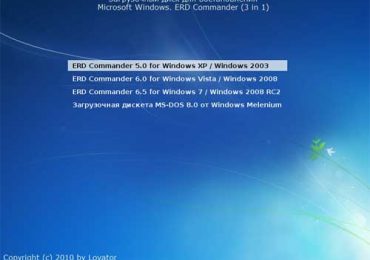
ERD Commander Windows XP, Vista, Windows 7 — скачать 32 и 64 битную версию

ERD Commander 3 в 1 (х32)

Скачать ERD Commander 3 в 1 (для 32-битных версий Windows XP, Vista, Windows 7).
Размер файла 677 Мб
Скачать ERD Commander 3 в 1 (х32)

ERD Commander 6.5 x64 (для Windows 7 x64)

ERD Commander 6.5 x64 предназначен для восстановления и сервисного обслуживания 64-битной версии Windows 7. Скачать образ диска в формате .iso.
Скачать ERD Commander 6.5 x64 (для Windows 7 x64)

Рубрики
Windows Программы

Как записать iso образ на диск с помощью программы DeepBurner

Программа для записи iso-образа на CD или DVD диск

Для записи образа iso на CD или DVD-диск лучше всего подойдет программа DeepBurner. Это небольшая программка, занимающая совсем немного места на диске, но в то же время обладающая всем необходимым функционалом для записи iso образов.

Более подробная информация и ссылки для скачивания здесь: DeepBurner программа для записи дисков

Запись файла iso на диск

Чтобы записать образ на диск, понадобится собственно сам iso-файл образа, программа записи дисков из образа, пишущий привод CD или DVD (в зависимости от того образ CD-диска или DVD) и собственно сама болванка CD-R/RW или DVD+-R/RW.

Выбор DVD болванок (+R или -R) не принципиален. В настоящий момент все дисководы поддерживают как плюсовой формат, так и минусовой. Выбор R или RW болванки зависит от вас. Болванки CD-R и DVD+-R не перезаписываемые, а RW диски перезаписываемые, т.е. диск RW можно отформатировать и снова записывать на него как на чистый диск.

Итак, у вас уже есть образ диска и установлена программа для записи дисков DeepBurner. Пора приступать к записи образа на диск.

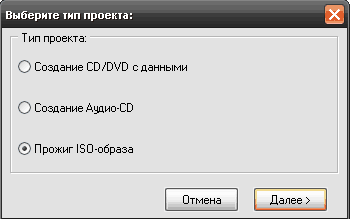
Вставьте чистую болванку CD или DVD в дисковод. В зависимости от того, предназначен образ диска для записи на CD или DVD, нужно вставлять соответствующую болванку. Если iso  файл весит больше 700 Мб, то этот образ нужно записывать на DVD-диск, если меньше — на CD. Запустите DeepBurner. После запуска DeepBurner появится окно с выбором типа создаваемого проекта.

Выберите Прожиг ISO-образа и нажмите кнопку Далее.

Рубрики
Windows Программы

DeepBurner — простая и мощная бесплатная программа для записи CD/DVD дисков и iso образов

Описание программы DeepBurner

DeepBurner - простая и мощная бесплатная программа для записи CD/DVD дисков и iso образовDeepBurner — простая программа записи дисков без всяческих наворотов, но в то же время это мощный инструмент записи дисков. Маленькая, легко устанавливаемая, интуитивно понятная и обладающая всеми необходимыми функциями подготовки и записи дисков программа.

DeepBurner поможет решить большинство задач по прожигу: запись и подготовка любых CD-дисков и всех типов DVD-дисков (в том числе образов дисков). Каждая задача выполняется с помощью простого мастера, так что DeepBurner сможет использовать даже неподготовленный пользователь.

Кроме того, программа абсолютно бесплатная.

DeepBurner работает под Windows XP/Vista/7 и совместим со всеми CD/DVD-приводами.

Функционал программы DeepBurner

— Запись CD/DVD-дисков с данными

— Запись Audio CD

— Создание и запись ISO-образов дисков

— Поддержка IDE/EIDE, USB, SCSI, и Fire Wire CD/DVD приводов

— Защита от опустошения буфера записи

— Поддерживаемые форматы дисков: CD-R/RW, DVD+-R/RW, DVD-RAM

— Запись мультисессионных CD-дисков

— Запись загрузочных дисков

— Многоязычный интерфейс (в том числе русский язык)

Скачать программу записи дисков DeepBurner

Скачать дистрибутив программы DeepBurner 1.9 free можно по прямой ссылке ниже:

Скачать DeepBurner 1.9 free

Рубрики
Windows Программы

Как создать загрузочную USB флешку ERD Commander Windows XP Vista 7 — скачать usb ERD Commander

ERD Commander на USB флешке (Windows XP, Windows Vista, Windows 7)

ERD Commander — мощный набор инструментов для восстановления операционной системы. Скачать и записать образ диска не представляет труда. Но что делать, если у вас нетбук или в компьютере нет дисковода? Выход — загрузочная USB флешка ERD Commander. Скачать zip-архив с необходимыми файлами можно здесь. В архиве версии ERD Commander для 32-битной Windows XP и 32/64-битных версий Windows 7 и Vista.

Здесь мы рассмотрим процесс создания usb-флешки ERD Commander 3 в 1 (для Windows XP, Windows Vista, Windows 7). Поддерживаются 32-битные версии ОС.

Для того, чтобы создать USB ERD Commander, понадобится флешка объемом не менее 1 Гб.

ERD Commander for Windows XP Vista 7

Скачиваем архив и распаковываем его.

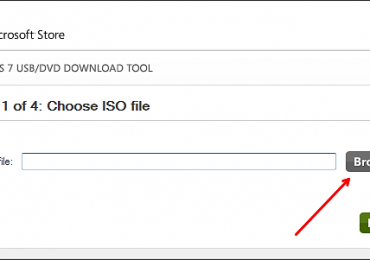
Запускаем файл hpusbfw.exe, чтобы отформатировать USB-флешку и создать на ней загрузочный сектор (MBR). Это необходимое условие, чтобы с флешки можно было загрузиться.

В строке Device выбираем свою флешку. Файловую систему оставляем FAT32. В строке Volume label пишем название диска (это название будет отображаться например в проводнике). Жмем Start для запуска процесса форматирования нашей будущей загрузочной USB-флешки с ERD Commander.

форматирование загрузочной usb флешки

Будет выдано окно с предупреждением о том, что при форматировании все данные с флешки будут удалены. Нажимаем Да для подтверждения форматирования.

После завершения форматирования флешки будет выдано сообщение об успешном выполнении. Жмем ОК.

После этого закрываем окно программы, нажав кнопку Close.


Запускаем файл grubinst_gui.exe для установки загрузчика на флешку.

Установка загрузчика на флешку ERD Commander

Выбираем пункт Disk и из списка выбираем свою флешку (в моем случае флешка на 4 Гб, поэтому выбрал hd1 3859 Mb). В поле Part List выбираем Whole disk (MBR). Если список пуст, нужно нажать кнопку Refresh, чтобы обновить список. После этого нажимаем кнопку Install.

Появится окно командной строки, с сообщением об успешной установке загрузчика на USB-флешку. Нажимаем Enter для продолжения.

После этого нажимаем кнопку Quit для выхода из программы установки загрузчика на флешку.

Копируем файлы из папки ERDC на флешку. Всё! Загрузочная USB флешка ERD Commander готова!

Теперь ставим в биосе загрузку с флешки (USB-HDD) и загружаем ERD Commander

Рубрики
Windows Компьютеры Программы

Как удалить ненужную программу с компьютера?

Как удалить ненужные программы: три эффективных способа

Как удалить ненужную программу с компьютера?Что ненужные вещи, что ненужные программы — одно и то же. Захламляют полезное пространство, создают хаос, нарушают комфорт во время работы и отдыха. Ясное дело — от них нужно избавляться. И как можно быстрей! Только вот одна загвоздка: с домашней утварью нашему брату — рядовому пользователю ПК — вполне понятно, что делать (фантазии не занимать!), а вот с компьютерными приложениями, утилитами — совершенно нет. В особенности, если те «раскидывают» сотни своих файлов по всем директориям Windows и оставляют в реестре пятьсот записей.

Не попадались вам ещё такие «уникальные экземпляры»? Нет?! Ну и отлично. Значит Бог вас миловал. Но, как бы там ни было, к таким превратностям судьбы нужно быть всегда готовым. Удалить ненужную программу можно различными способами; их довольно много, поэтому мы рассмотрим лишь самые «ходовые» — проверенные на практике.

Способ №1: Деинсталляция через панель управления Windows

1. Нажмите клавишу «Win» или кликните иконку «Пуск», расположенную в панели задач (в самом внизу рабочего стола).

2. В открывшемся окне наведите курсор на раздел «Панель управления» и нажмите левую кнопку мышки.

3. В меню панели управления в опции отображения параметров ОС «Просмотр:» установите «Категория».

4. Найдите раздел «Программы» (первая колонка, последний пункт) и запустите «Удаление программы» (клик левой кнопкой).

5. Выделите курсором в списке проинсталлированного ПО, приложение, которое хотите убрать с компьютера.

6. Правой кнопкой мыши откройте контекстное меню и активируйте функцию «Удалить/Изменить». Или кликните опцию с аналогичным названием, расположенную вверху списка ПО.

скриншот 1

7. После этих действий системная утилита запустит деинсталлятор указанной вами программы. Действуйте согласно его рекомендациям, чтобы правильно ликвидировать все элементы приложения (файлы, папки).

Предупреждение! Иногда программу не удаётся удалить вышеописанным способом из-за действия вируса, находящегося в её «теле» либо других директориях. В таком случае необходимо использовать специальные утилиты для удаления и антивирусное ПО.

Способ №2: при помощи CCleaner

1. Запустите программу CCleaner.

2. В левой части панели утилиты кликните по разделу «Сервис».

3. Рядом с главным интерфейсом CCleaner появится ещё одна вертикальная колонка — подменю раздела. Выберите в нём первый пункт — «Удаление программ».

4. Найдите в перечне установленного ПО программу, которое желаете удалить. Выделите его название/иконку кликом мышки.

5. Нажмите кнопку «Деинсталляция» (расположена справа от перечня).

Деинсталляция

6. Активируйте в деинсталляторе программы соответствующие функции и кнопки (если возникнет такая потребность) — «Далее», «ОК» и т.д.

Внимание! Не путайте кнопки! «Деинсталляция» — запускает деинсталлятор, который корректно удаляет приложение. «Удалить» — непосредственно удаляет файлы из директории «в обход» деинсталлятора (использовать её для данных целей не рекомендуется).

Способ №3: полное удаление программ посредством Revo Uninstaller

1. Откройте Revo Uninstaller.

2. Отыщите в панели утилиты иконку ненужной программы. А затем кликните по ней правой кнопкой мыши.

3. В появившемся меню выберите функцию «Удалить».

Revo Uninstaller

4. Дождитесь окончания выполнения первоначального анализа: Revo Uninstaller автоматически найдёт и запустит деинсталлятор приложения.

5. Перейдите в окно «Удаление программы» и выполните все необходимые действия (установка настроек удаления, выбор опций, подтверждение выполнения функции).

Предупреждение! Некоторые деинсталляторы «просят» пользователя перезагрузить ПК для того чтобы полностью удалить все элементы программы. При использовании Revo Uninstaller этого делать не нужно: откажитесь, нажав кнопку «Перезагрузить позже». В противном случае утилита не сможет выполнить сканирование ОС на оставшиеся элементы удалённой программы.

6. Выберите режим сканирования («Безопасный», «Умеренный», «Продвинутый»), включив курсором соответствующую радиокнопку. Рекомендуется выполнить глубокую проверку системы — режим «Продвинутый».

7. Кликните по кнопке «Сканировать» и немного подождите.

8. Ознакомьтесь с результатами проверки. В окне «Найдено оставшихся записей в реестре» нажмите «Выбрать всё», а затем «Удалить».

Внимание! Выделенные галочками ветки реестра не удаляются. Это сделано для наглядности выполнения процедуры и не более того. Ликвидируются непосредственно записи и ключи программы, находящиеся в их разделах. Так что можно не волноваться о том, что Revo Uninstaller нарушит работоспособность вашего ПК.

9. Проделайте аналогичную процедуру в окне «Найденные оставшиеся файлы…».

10. Программа полностью удалена. Закройте панель Revo Uninstaller.

Что делать, если программа или её отдельные элементы не удаляются?

Без специальных утилит в такой проблематичной ситуации не обойтись. По крайней мере, пользователю, который общается с компьютером на «Вы». Ознакомьтесь с наиболее популярными программными решениями, приведенными ниже, и используйте их в дальнейшем для борьбы с «непослушными» файлами.

Unlocker

После инсталляции Unlocker интегрируется в контекстное меню ОС. И в этом его главное удобство — он всегда под рукой. Для того, чтобы привести в действие этот инструмент, выполните следующее:

1. Установите курсор на файл или папку, которые «не хотят» удалятся.

2. Кликните правую кнопку мыши.

3. Выберите в меню пункт «Unlocker» (иконка «волшебная палочка»).

Unlocker

4. В панели программы в ниспадающем меню установите действие «Удалить» и нажмите «OK».

Unlocker завершит все процессы, выбранного объекта и благополучно отправит его в корзину.

LockHunter

Действует таким же образом, как и Unlocker — размещает опцию удаления в меню Windows. Она называется «What is locking this file?» (Этот файл заблокирован?).

1. Установите LockHunter.

2. Кликните правой кнопкой по элементу, не желающему отправлятся в корзину.

3. Активируйте в меню функцию утилиты «What is … ?»

What is locking this file

4. LockHunter отобразит в своей панели путь к удаляемому файлу, а также процессы и приложения, которые его «держат» в системе. А также спросит у вас, что сделать с выбранным файлом.

5. Нажмите кнопку «Delete It!», чтобы удалить заблокированный элемент.

На этом наш краткий обзор инструментария по удалению ненужных программ окончен. Пусть в вашем ПК и во всех уголках его операционной системы никогда и ничего не будет лишнего. Удачи и приятного пользования вам IT-технологией!

Рубрики
Windows

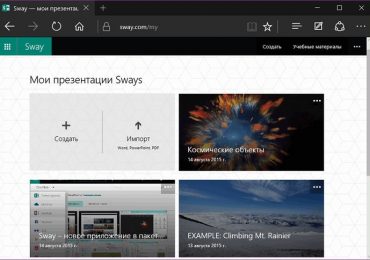
Office Sway: обзор нового веб-проекта для создания эффектных презентаций от Microsoft

Свой новый бесплатный проект Sway в составе пакета Microsoft Office софтверный гигант считает перспективным детищем и вкладывает в его развитие массу усилий.

Office Sway: обзор нового веб-проекта для создания эффектных презентаций от Microsoft

Что такое Office Sway?

Sway, как и Microsoft PowerPoint – это инструмент для создания презентаций, однако у первого с последним масса различий, и самое главное из них – формат контента на выходе. Тогда как файлы презентаций PowerPoint – это обычные документы, подлежащие заполнению различным содержимым и сохраняющиеся в формат .pptx, Sway – это те же презентации, которые готовятся из тех же ингредиентов, только вот результат на выходе иной. Интерактивные презентации Sway – это страницы в Интернете, к которым можно получить доступ посредством браузера или клиентского приложения.

Office Sway: обзор нового веб-проекта для создания эффектных презентаций от Microsoft

Sway позволяет обычным пользователям без специальной подготовки создавать стильные онлайн-презентации из текстового, графического, фото-, видео-, аудио контента, адаптированные под экраны различных компьютерных и мобильных устройств. У презентаций Sway современный дизайн с блочным размещением материалов, оптимизированный под сенсорное управление.

Office Sway: обзор нового веб-проекта для создания эффектных презентаций от Microsoft

Будучи частью пакета Microsoft Office, Sway доступен в числе приложений веб-сервиса Office Online на сайте Sway.Com. Приложение Sway, синхронизируемое с веб-сервисом, совершенно бесплатно можно скачать в магазине Windows 10. Из числа клиентских приложений для мобильных устройств Office Sway пока что доступен для iPhone и iPad в магазине iTunes.

Для доступа к Sway потребуется тот же аккаунт, что и к прочим веб-приложениям Office Online, а также к облачному хранилищу OneDrive – это обычная учетная запись Microsoft или рабочая учетная запись в рамках веб-проекта Office 365.

Office Sway: обзор нового веб-проекта для создания эффектных презентаций от Microsoft

Формат презентаций Sway

По сути, каждая презентация Sway – это отдельный мини-сайт, расположенный на сервере Microsoft. У каждой такой презентации имеется свой веб-адрес, который состоит из домена Sway.Com и уникального кода-идентификатора самой презентации по типу ссылок на скачивание файлов в облачных хранилищах.

Office Sway: обзор нового веб-проекта для создания эффектных презентаций от Microsoft

Более того, презентация Sway может быть встроена в существующий веб-ресурс пользователя – сайт, блог, форум, любой иной веб-проект, который предусматривает вставку HTML-кодов.

Office Sway: обзор нового веб-проекта для создания эффектных презентаций от Microsoft

После подготовки онлайн-презентации в любом из приложений Sway на нее можно получить постоянную ссылку и тотчас же вручную отправить нужным людям, а можно обнародовать в соц. сервисах с помощью функции «Поделиться».

Office Sway: обзор нового веб-проекта для создания эффектных презентаций от Microsoft

Привилегированное положение в числе веб-ресурсов, куда предусматривается автоматическая публикация онлайн-презентации в один клик, занимает веб-сервис Docs.Com. Это открытый ресурс компании Microsoft, где пользователи со всего мира могут выкладывать свои материалы – презентации Sway и PowerPoint, документы Word и PDF.

Office Sway: обзор нового веб-проекта для создания эффектных презентаций от Microsoft

Поисковые системы могут индексировать презентации Sway, выложенные на Docs.Com, а потому, как и любые иные веб-страницы, их можно будет обнаружить в поисковых выдачах.

Веб-приложение и клиент Office Sway для Windows 10

Веб-интерфейс Office Sway практически не отличается от интерфейса клиентского приложения для Windows 10. Почти весь функционал первого (а его весьма немного, поскольку Sway – это проект готовых решений для обывателя) имеется и во втором. Исключение составляет разве что больший перечень веб-ресурсов для расшаривания ссылки на онлайн-презентацию в веб-приложении Sway. Тогда как в приложении для Windows 10 перечень доступных веб-ресурсов для использования кнопки «Поделиться» естественным образом будет ограничен только установленными в операционной системе клиентскими приложениями таких ресурсов.

Office Sway: обзор нового веб-проекта для создания эффектных презентаций от Microsoft

Вместо этого у приложения есть преимущество отображения данных при отсутствии Интернета. Однако локальное хранение презентаций возможно при условии, что они были синхронизированы с веб-сервисом Sway.Com, т.е. открыты в приложении на конкретном устройстве. Поскольку синхронизация презентации с веб-сервисом осуществляется в момент ее открытия в приложении. В противном случае при отсутствии Интернета клиентское приложение будет бессильно.

Office Sway: обзор нового веб-проекта для создания эффектных презентаций от Microsoft

Исходные материалы для презентаций Sway

Исходные материалы для презентаций можно загружать как непосредственно с устройства, включая только что записанные камерой фото или видео, так и из поддерживаемых Sway веб-сервисов. Нажав раздел меню «Вставка», в числе ов для внедрения материалов презентации вы увидите популярные соц. сети, веб-сервисы заметок, видеохостинг YouTube, облачные хранилища, а также множество прочих веб-ресурсов, организованных в базу данных Sway. База данных Sway – раздел «Рекомендуемые», появляющийся первым вариантом при нажатии опции вставки, предусматривает поиск фото-, видеоматериалов и твитов по ключевым словам.

Office Sway: обзор нового веб-проекта для создания эффектных презентаций от Microsoft

Создание презентаций Sway

Создание презентаций Sway похоже на работу с какой-нибудь недалеко идущей программкой по автоматическому созданию коллажей, где можно добавить исходные изображения, выбрать макет из немногих предлагаемых вариантов, а затем нажать кнопку типа «Сделать коллаж». Есть шаблоны оформления, есть красивые эффекты, есть готовый формат презентации на выходе. Что и остается пользователю, так это, подобно заправке в блендер ингредиентов, добавить исходные материалы онлайн-презентации и разместить их блоки в нужном порядке. И все – презентация готова. Неспешно перелистывая ее страницы пальцем на сенсорном устройстве, кликая мышкой на кнопки навигации в правом нижнем углу экрана, нажимая клавиши навигации «Стрелка влево» и «Стрелка вправо», презентацию можно просматривать и при необходимости возвращаться к коррекции, добавляя или удаляя блоки с материалами.

Office Sway: обзор нового веб-проекта для создания эффектных презентаций от Microsoft

Блоки с материалами презентации можно свободно перетаскивать, меняя их местами. Новый блок с текстом, изображениями, видеороликами, диаграммами, твитами или внедряемыми объектами можно добавить в любом месте презентации, расположив его между двумя существующими блоками.

Office Sway: обзор нового веб-проекта для создания эффектных презентаций от Microsoft

Microsoft ввела новое понятие, доселе не присутствующее в числе инструментария Office-продуктов – карточки. Карточки – это те самые блоки с подборкой опций для внедрения и оформления материалов. Карточку для оформления заголовка слайда, вставки текста, добавления изображения, активации камеры устройства для создания снимка можно выбрать в числе предлагаемых вариантов нового блока. Для вставки таких объектов, как видео, твиты, внедряемые объекты, диаграммы, коллажи изображений, карточки доступны в разделе меню вверху с соответствующим названием «Карточки».

Office Sway: обзор нового веб-проекта для создания эффектных презентаций от Microsoft

Sway не поддерживает вставку отдельным слайдом документы пакета Microsoft Office, однако файлы Word, Excel, PowerPoint в презентацию Sway внедряются с помощью HTML-кода, который можно получить в меню «Файл», в опциях общего доступа их веб-приложений Office Online.

Office Sway: обзор нового веб-проекта для создания эффектных презентаций от Microsoft

В числе опций карточек вставки изображений присутствует инструмент для пользовательской установки точек фокусирования с наглядной демонстрацией, как готовый слайд будет выглядеть на экранах различных устройств, включая мобильные.

Office Sway: обзор нового веб-проекта для создания эффектных презентаций от Microsoft

Для текста презентации в разделе меню «Конструктор» можно выбрать шрифт, цвет, фон из небольшого перечня готовых шаблонов. Любой шаблон оформления текста может быть изменен с помощью настроек.

Office Sway: обзор нового веб-проекта для создания эффектных презентаций от Microsoft

В разделе «Навигация» доступны на данный момент три варианта прокрутки слайдов презентации.

Office Sway: обзор нового веб-проекта для создания эффектных презентаций от Microsoft

На базе уже созданных презентаций можно создавать новые. Для этих целей Sway предусматривает функцию дублирования.

Office Sway: обзор нового веб-проекта для создания эффектных презентаций от Microsoft

Sway позволяет смену дизайна презентации всего лишь нажатием кнопки вверху «Изменить дизайн».

Office Sway: обзор нового веб-проекта для создания эффектных презентаций от Microsoft

Правда, нажимать на эту кнопку придется не раз, пока в случайном порядке к презентации не будет применен подходящий дизайн.