Рубрики
Windows 10

Как синхронизировать OneDrive на SD карту или другой внешний носитель в Windows 10

К сожалению, Windows 10 не позволяет выбрать внешний носитель в качестве места для хранения папки OneDrive. Это большая проблема, особенно для планшетов со скромным по объему дисковым пространством. Проблема усугубляется еще тем, что Microsoft отказалась от так называемых «заполнителей», которые позволяли иметь представление о том, что хранится в облаке без синхронизации файлов и папок.

Из этого руководства вы узнаете, как все же можно заставить OneDrive хранить файлы на SD-карте или другом внешнем устройстве хранения, используя одну малоизвестную функцию Windows. Для этого мы «убедим» OneDrive, что он синхронизирует файлы на локальном диске, тогда как на самом деле они будут на USB-флэшке/карте памяти.

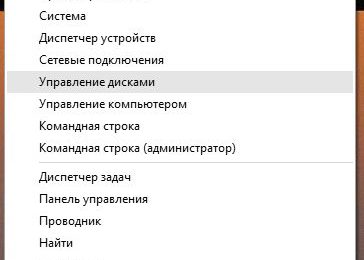
1. Итак, откройте инструмент Управление дисками. Для этого щелкните правой кнопкой мыши на кнопке Пуск (или просто нажмите + X) и в контекстном меню выберите пункт «Управление дисками».

Как синхронизировать OneDrive на SD карту или другой внешний носитель в Windows 10

2. В списке дисков найдите ваш внешний носитель, откройте контекстное меню и выберите «Изменить букву диска или путь к диску».

Как синхронизировать OneDrive на SD карту или другой внешний носитель в Windows 10

3. Убедитесь, что в открывшемся диалоговом окне у вас выбран параметр «Подключить том как пустую NTFS-папку» и нажмите «Обзор».

Как синхронизировать OneDrive на SD карту или другой внешний носитель в Windows 10

4. Создайте новую папку на том диске, где у вас установлена Windows 10, нажав на кнопку «Создать». Присвойте папке любое имя и нажмите «OK». Затем снова «OK».

Как синхронизировать OneDrive на SD карту или другой внешний носитель в Windows 10

5. С помощью Диспетчера задач завершите процесс Microsoft OneDrive (32 bit).

Как синхронизировать OneDrive на SD карту или другой внешний носитель в Windows 10

6. Удалите папку OneDrive из пользовательского каталога (C:UsersВаше имя пользователя).

7. В поле поиска введите OneDrive и нажмите Enter, чтобы запустить процесс конфигурации облака (если увидите два сообщения об ошибке, просто проигнорируйте их).

Как синхронизировать OneDrive на SD карту или другой внешний носитель в Windows 10

8. Нажмите «Начать работу».

Как синхронизировать OneDrive на SD карту или другой внешний носитель в Windows 10

9. Войдите в учетную запись Microsoft.

10. На следующем экране вы увидите текущее расположение папки OneDrive. Нажмите кнопку «Изменить» и укажите путь к папке, которую вы создали на шаге 4.

Как синхронизировать OneDrive на SD карту или другой внешний носитель в Windows 10

11. Нажмите «Далее». Выберите файлы и папки, которые вы хотите синхронизировать, снова нажмите «Далее» и завершите настройку OneDrive.

В результате OneDrive начнет синхронизировать файлы в указанную папку (которую вы создали на системном диске), думая, что он сохраняет файлы на локальный диск, хотя на самом деле файлы будут сохраняться на внешнее устройство. Само собой разумеется, что желательно не извлекать внешний носитель, когда компьютер (и в частности OneDrive) находится в использовании.

Рубрики
Windows 10

В рамках программы Windows Insider вскоре может быть выпущена новая сборка Windows 10

В рамках программы Windows Insider вскоре может быть выпущена новая сборка Windows 10

После появления финальной версии Windows 10 программа предварительной оценки Windows Insider была приостановлена, а потому выпуск новых тестовых сборок временно не производится. Тем не менее, по словам Тома Уоррена с The Verge — , который всегда хорошо информирован о происходящем в Microsoft — мы приближаемся ко дню появления новой версии Windows 10 для «инсайдеров».

Новый билд может быть выпущен с номером 105xx (последние две цифры пока не определены). К сожалению, отсутствует информация о сроках, но формулировка сообщения Уоррена подсказывает, что ждать придется не долго.

Кстати, стать частью армии «инсайдеров» можно даже будучи пользователем финальной версии Windows 10. Для этого достаточно перейти в Параметры -> Обновление и безопасность -> Дополнительные параметры -> Получение сборок для участников программы предварительной оценки.

About time we got a new Windows 10 PC insiders build 105xx

— Tom Warren (@tomwarren) 13 августа 2015

Рубрики
Microsoft Office

Office 2016 Preview: функция соавторства теперь поддерживает файлы Word, хранящиеся в OneDrive

Office 2016 Preview: функция соавторства теперь поддерживает файлы Word, хранящиеся в OneDrive

В начале года Microsoft объявила о поддержке функции совместного редактирования документов Word в Office 2016 Preview. Первые месяцы эта функция позволяла редактировать только документы, хранящиеся в SharePoint Online, но с последним обновлением для Office 2016 Preview совместное редактирование стало доступно и в документах, хранящихся в OneDrive.

Это исключительно полезная возможность, которая может использоваться в рабочих группах: два или более пользователей могут открыть один документ Word из OneDrive и редактировать его в режиме реального времени, при этом видя положение курсора других участников совместной работы наряду с внесенными в документ изменениями.

Для использования функции соавторства необходимо установить последнее обновление Office 2016 Preview, которое было выпущено несколько часов назад. Также необходимо убедиться, что остальные участники имеют разрешение редактировать документ.

Office 2016 Preview: функция соавторства теперь поддерживает файлы Word, хранящиеся в OneDrive

При первом использовании функции вы увидите сообщение с предложением включить автоматический обмен изменениями в документе. С этого момента другие пользователи будут видеть ваши действия, а вы, наоборот, будете видеть то, что делают они, причем в режиме реального времени.

Рубрики
Windows Программы

Как удалить Regclean Pro (какую программу использовать для удаления)

Как полностью удалить программу Regclean Pro

Как удалить Regclean Pro (какую программу использовать для удаления)Все программы можно смело разделить на три основных категории: полезные, условно полезные и… бесполезные вовсе. Ну а вредоносные не в счёт, тут, как говорится, без комментариев. И определяет пользователь, в какую категорию ему занести тот или иной цифровой продукт, в большинстве случаев самостоятельно. Причём, опытным путём: проинсталлировал; попользовался; подумал и решил — оставил или удалил.

Для программного пакета RegClean Pro, призванного оптимизировать и очищать системный реестр, выше обозначенная теория тоже вполне справедлива. Но не будем вдаваться в подробности. Наша задача — разобраться, как удалить Regclean Pro и все его дополнительные элементы из ОС. Быстро, корректно и качественно (чтобы не осталось ни единого следа).

Выполнить удаление можно двумя способами: с задействованием сторонних утилит и без них (т.е. исключительно штатными средствами Windows).

Способ №1: стандартная деинсталляция + очистка реестра

Удаление папки или файлов

1. Закройте окно утилиты (нажмите «крестик» в правом верхнем углу).

RegClean Pro

2. Откройте меню «Пуск» (кликните по иконке Windows на панели задач) и выполните следующие действия:

деинсталлятор RegClean Pro
  • нажмите «Все программы» (откроется список установленных приложений);
  • зайдите в папку программы Regclean Pro;
  • кликните левой кнопкой по элементу «Деинсталлировать… ».

3. В окне «Контроль учётных записей… » разрешите программе внести изменения: выберите «Да».

Контроль учётных записей

4. Нажмите «OK» в панели «Деинсталляция» и дождитесь завершения процедуры удаления.

Деинсталляция

Как правило, утилита Regclean Pro устанавливается с дополнением «Advanced System Protector». Чтобы избавиться от него, сделайте следующее:

Пуск → Все программы → папка Advanced System → элемент «Деинсталлировать… »

дополнение «Advanced System Protector»

В панели «Uninstall» кликните в левом нижнем углу опцию «No, I want full uninstall» (Нет, я хочу удалить полностью):

панель «Uninstall»

Удаление ключей реестра

1. В панели «Пуск», в поле поиска, введите — regedit, а затем нажмите «Enter».

2. Перед внесением изменений в реестр сделайте резервную копию его файлов:

  • Файл → Экспорт;
  • включите опцию «Весь реестр» (радиокнопка в нижней части окна);
  • укажите директорию (папку) для хранения резервной копии (желательно указывать диски, на которых не установлена система < D, E и т.д.>);
  • запомните или запишите местоположение созданного резерва;
  • нажмите «Сохранить».

3. Откройте следующие ветки реестра и удалите оставшиеся ключи приложения (последний элемент цепочки):

  • HKEY_LOCAL_MACHINE → SOFTWARE → Microsoft → Windows → CurrentVersion → Run → RegClean
  • HKEY_CURRENT_USER → Software → RegClean

Внимание! Если вы по ошибке удалили другие записи, выполнили некорректно очистку или заметили, что ОС после очистки работает нестабильно, восстановите данные реестра из резервной копии: Файл → Импорт → директория копии → сохранённый файл (с расширением .reg) → Открыть.

Способ №2: очистка утилитой Revo Uninstaller Pro

1. В окне утилиты, в блоке «Программы», кликните правой кнопкой по иконке «RegClean-Pro».

Revo Uninstaller Pro

2. В контекстном меню выберите опцию «Удалить».

3. Следуйте инструкции встроенного деинсталлятора (см. способ №1).

4. По завершении процедуры стандартного удаления в окне Revo Uninstaller выберите режим сканирования «Продвинутый».

5. Удалите все оставшиеся элементы RegClean (файлы, ключи в реестре), найденные утилитой.

Профилактика

Очистите и оптимизируйте реестр, удалите ненужные файлы с разделов диска при помощи программы Reg Organizer.

Рубрики
Windows 10

Функции сбора информации в Windows 10 – есть ли причина для беспокойства?

Согласно Microsoft, за первые 24 часа после официального дебюта Windows 10 система была установлена более чем на 14 млн. устройств. Нет никаких сомнений – это во многом благодаря новой маркетинговой стратегии компании, которой эффективно удалось привлечь внимание и пользователей, и специализированной прессы. К сожалению, многие «эксперты» (я бы скорее назвал их искателями дешевой сенсации) не преминули воспользоваться популярностью Windows 10. В результате, если вы внимательно следили за технологичными новостями в последнее время, у вас могло сложиться впечатление, будто Microsoft выпустила не новую версию наиболее популярной десктопной системы в мире, а новый и исключительно опасный вид супершпиона.

Я уже пытался внести небольшую ясность в этот вопрос, но, очевидно, многие пользователи по-прежнему опасаются, что Windows 10 будет следить за каждым их действием под увеличительным стеклом. В действительно это не совсем так, а потому давайте посмотрим на этот вопрос еще раз.

Есть ли причины для беспокойства?

Одним словом: «Нет!». Да, по умолчанию Windows 10 собирает и отправляет определенное количество информации на серверы Microsoft. Однако значительная часть этих данных предназначена только для улучшения потребительского обслуживания. Более того, компания постаралась сформировать максимально ясную и прозрачную политику по этому вопросу еще тогда, когда была выпущена первая техническая предварительная версия Windows 10. Другими словами, Microsoft никогда и не скрывала своих намерений включить механизмы сбора информации в новую операционную системы – это то, что не может быть с полной уверенностью сказано о ряде других компаний, которые уже давно применяют подобную практику.

Кроме того, как я уже подчеркивал в предыдущем тексте на эту тему, Windows 10 предоставляет возможность настройки уровня конфиденциальности, то есть при желании вы можете отключить значительную часть функций мониторинга, или по крайней мере существенно ограничить их, если они беспокоят вас. Однако параллельно с этим я указал, что это в определенной мере ограничит и функциональность операционной системы. Вот почему.

Вы не можете иметь контекстуальную Windows без обеспечения контекста

Давайте начнем с вероятно наиболее раздражающей (по мнению многих пользователей) функции сбора данных, используемой для целей так называемой «таргетинговой рекламы».

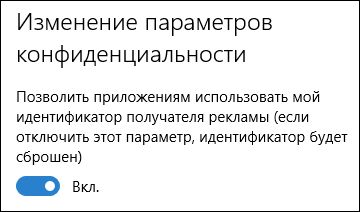
Во время установки Windows 10 присваивает компьютеру уникальный идентификационный код. Его цель заключается в том, чтобы указать вашу систему и вас как уникального пользователя для маркетинговых целей, то есть чтобы показывать вам рекламу, которая будет максимально точно соответствовать вашим интересам, потребностям и желаниям. Тут же следует отметить, что эта практика применяется не только в Windows 10 – напротив. Значительная часть сайтов в интернете использует таргетинг на протяжении многих лет. Замечали ли вы, что, например, после поиска в сети той или иной книги, когда вы позже переходите на совершенно другой сайт, то на его страницах вам показывают рекламу других романов от того же автора? Принцип тот же, и особенно агрессивно применяется компаниями, такими как Facebook, Google и Яндекс.

Иными словами – чтобы положить конец этой практике нужно прекратить использовать интернет. В то же время, говоря объективно, в целевой рекламе на самом деле нет ничего плохого. Деактивировав функцию уникальной идентификации (advertising ID), вы не избавите себя от рекламы, просто она будет более хаотичной, совершенно случайной, бесполезной и неинтересной.

Функции сбора информации в Windows 10 – есть ли причина для беспокойства?

Наконец, позвольте мне подчеркнуть – Windows 10 фактически не содержит рекламы. Операционная система включает в себя только функции, облегчающие различным приложениям, работающим под ее управлением, адресовать конкретные рекламные объявления конкретным пользователям – точно так же поступают и альтернативы типа Android и iOS.

Ох, уж эта Кортана!

Наиболее часто в том, что «она следит» пользователи обвиняют виртуальную помощницу, встроенную в Windows 10. Дело в том, что Cortana создана так, чтобы быть в состоянии самообучаться. То есть она использует собранную информацию, чтобы со временем становиться все более гибкой, интеллектуальной и полезной, пытаясь предугадывать конкретные потребности пользователя. Например, если вы воспользуетесь ей для поиска билета до Барселоны, она предоставит вам еще и туристическую карту с местными достопримечательностями, позволит вам узнать погоду на побережье Каталонии и расскажет о местных обычаях и нравах.

Для этого, однако, Кортане необходим доступ к вашему календарю с событиями, данные о вашем географическом положении, информация о ваших пристрастиях в еде и так далее. Другими словами, если вы хотите контекстуально-ориентированные услуги, вы не сможете получить их без предоставления определенного количества контекста. Например, если вы хотите, чтобы Кортана с умом реагировала на запросы типа «Показать все письма от Ивана, которые я еще не читал», прежде вы будете должны позволить ей изучить ваш почтовый ящик и разобраться с перепиской.

Функции сбора информации в Windows 10 – есть ли причина для беспокойства?

Кортана не делает ничего больше, чем альтернативы, как Google Now или Siri, которые, кстати, существуют гораздо дольше. Более того, в отличие от них Кортана предлагает больше возможностей для тонкой настройки, включая возможность выключить часть или все функций сбора определенной информации о пользователе.

Следит за каждым вашим словом

Согласно упомянутым в начале текста «экспертам», следующей наиболее тревожной практикой, применяемой в Windows 10, является запись каждой нажатой клавиши, каждого клика мышью, любой голосовой команды или введенного от руки текста. Новую операционную систему уже даже нарекли цифровым «Большим Братом», который контролирует каждый наш шаг на компьютере.

Правда, однако, иная. Microsoft не отрицает, что Windows 10 собирает и такие данные. Функции, которые делают это, вы найдете в меню «Конфиденциальность» в разделе «Речь, рукописный ввод и ввод текста». Все они связаны с Кортаной, и их задача состоит в том, чтобы помочь ей лучше «распознавать ваш голос и почерк, чтобы предоставлять вам более качественные предложения и рекомендации».

Функции сбора информации в Windows 10 – есть ли причина для беспокойства?

Преподнесенная в смутном контексте, идея записи голоса, рукописного или напечатанного на клавиатуре текста звучит плохо. В действительности, собранные таким образом данные помогают корпорации в улучшении моделей распознавания голоса и рукописных записок, что, несомненно, будет полезно миллионам пользователей. Кроме того, компания постаралась, чтобы все собранные данные были максимально анонимными и не могли быть прослежены обратно до пользователя, у которого они были собраны.

Вот выдержка из официального заявления Microsoft по этому вопросу:

Часть собранных данных хранится локально на устройстве, а некоторые сведения отправляются на серверы компании. Все данные, передаваемые в Microsoft, проходят серьезную обработку, в ходе которой в рамках нескольких циклов стираются все поля, которые могут быть использованы для обратной идентификации их а: адреса электронной почты, пароли, другие алфавитно-цифровые данные.

Если вы думаете, что это логично и ничего другого компания сказать и не могла – едва ли Microsoft позволила бы себе интегрировать в свое программное обеспечение спорные алгоритмы слежения, нарушающие строгие законы безопасности личной информации, которые действуют во многих странах мира. Иначе это бы означало как минимум серию громких судебных процессов против компании, чего Microsoft наверняка всячески постаралась избежать.

В заключение

В общем, да, Windows 10 следит, но причин для беспокойства просто нет. С одной стороны, Microsoft приняла меры предосторожности, чтобы предотвратить утечку конфиденциальной информации пользователей – сценарий, который бы вызвал бурю правовых и финансовых проблем для компании. С другой стороны – операционная система предлагает четко обозначенные возможности ограничения или исключения встроенных функций мониторинга и сбора информации. Таким образом, если слежка Windows 10 все еще не дает вам покоя, несмотря на объяснения в данном тексте, просто войдите в меню Privacy и отключите их.

Рубрики
Windows 10

Выключаем автоматические обновления в Windows 10

Выключаем автоматические обновления в Windows 10

Центр обновления Windows являет собой важный компонент и часть операционной системы Windows. Он регулярно проверяет серверы Microsoft на наличие доступных обновлений, исправлений и драйверов устройств. Если таковые обнаруживаются, он сообщает об этом и предлагает скачать и установить их. Это очень важно, поскольку обновления повышают производительность, надежность, стабильность и безопасность системы.

Не секрет, что Windows XP, Vista, 7 и 8/8.1 позволяют настраивать поведение Центра обновления: загружать и устанавливать обновления можно либо автоматически, либо вручную, можно выбирать, какие обновления должны быть установлены, а какие нет; можно даже полностью выключить проверку на наличие обновлений. Это позволяет принимать решение о целесообразности установки определенных обновлений и в то же время дает возможность не засорять лишний раз пропускную способность интернет-канала, когда речь заходит о медленных соединениях.

С Windows 10, однако, Microsoft оставила пользователей без какого-либо выбора – редакция Pro позволяет отложить установку обновлений лишь на некоторое время, тогда как пользователям Windows 10 Home не позволено даже этого. Другими словами, новая версия операционной системы загружает и устанавливает апдейты автоматически и без уведомлений. Казалось бы, ничего плохого в этом нет, но на самом деле это совсем не так, ибо нередко обновления становятся причиной различных проблем. Иногда даже доходит до того, что после установки очередной порции патчей система просто перестает загружаться.

К счастью, в Windows 10 все же есть возможность блокировать или скачивать обновления вручную. Ниже изложены все возможные способы, которые будут работать во всех изданиях ОС: Windows 10 Home, Pro, и т.д.

Итак, давайте не будем терять время и узнаем, как можно взять под контроль процесс обновления системы.

Способ 1: Настройка Центра обновления Windows, используя раздел «Дополнительные параметры» (Не для пользователей редакции Home)

Этот способ позволит вам настроить Центр обновления Windows так, чтобы отложить автоматическую загрузку некоторых обновлений по крайней мере на некоторое время, а также предотвратить автоматический перезапуск компьютера. Тем не менее, отключить или блокировать обновления с помощью этого метода вы не сможете.

1. Откройте приложение «Параметры» и перейдите в раздел Обновление и безопасность -> Центр обновления Windows.

2. Нажмите на кнопку «Дополнительные параметры».

Выключаем автоматические обновления в Windows 10

3. Сначала выберите «Уведомлять о планировании перезагрузки». Так вы запретите Windows автоматически перезагружать компьютер после скачивания и установки обновлений.

4. Теперь выключите опцию «При обновлении Windows предоставить обновления для других продуктов Майкрософт».

5. Теперь активируйте параметр «Отложить обновления». Когда эта опция включена, новые обновления не будут загружаться и устанавливаться в течение нескольких дней или месяцев, за исключением обновлений для системы безопасности.

Выключаем автоматические обновления в Windows 10

6. Наконец, нажмите на ссылку «Выберите, как и когда получать обновления» и переведите переключатель «Обновление из нескольких мест» в состояние «Откл». Это поможет в экономии интернет-трафика, так как эта функция работает по принципу технологии P2P или торрент-клиентов (см. здесь).

Выключаем автоматические обновления в Windows 10

Способ 2: Отключение автоматической загрузки драйверов устройств

Новая система все еще позволяет предотвратить автоматическую загрузку и установку драйверов. Вот как это сделать:

1. Откройте диалог «Выполнить» с помощью сочетания клавиш + R.

2. Введите команду rundll32 newdev.dll,DeviceInternetSettingUi и нажмите Enter, чтобы открыть окно «Параметры установки устройств».

3. В открывшемся окне сначала выберите «Нет, предоставить возможность выбора», а затем «Никогда не устанавливать драйверы из Центра обновления Windows».

Выключаем автоматические обновления в Windows 10

4. Сохраните изменения.

После этого Windows всегда будет искать и устанавливать драйверы с компьютера, а к Центру обновления система будет обращаться только в случае, если подходящий драйвер не будет найден на жестком диске.

Способ 3: Скрытие обновлений с помощью официального инструмента Show or hide updates

Еще перед официальным запуском Windows 10 Microsoft выпустила программу, которая возвращает в систему возможность скрытия неугодных обновлений драйверов или системных апдейтов.

1. Сначала скачайте инструмент по следующей ссылке.

2. Запустите программу и нажмите «Далее», чтобы начать сканирование.

Выключаем автоматические обновления в Windows 10

3. Затем нажмите «Hide updates».

4. На следующем экране выберите в списке обновления, которые вы хотите скрыть, а после нажмите «Далее». Если скрытые обновления вы позже захотите вернуть, вместо «Hide updates» выберите вариант «Show hidden updates».

Способ 4: Установите Wi-Fi подключение к интернету в качестве лимитного

Это еще один обходной путь, позволяющий запретить Windows 10 автоматически загружать и устанавливать обновления. Чтобы система не загружала новые обновления, нужно просто настроить подключение к интернету как лимитное подключение.

1. Откройте меню «Параметры» и перейдите в раздел «Сеть и интернет».

2. Теперь в разделе беспроводной сети перейдите в «Дополнительные параметры» и переключите ползунок «Задать как лимитное подключение» в положение «Вкл».

Выключаем автоматические обновления в Windows 10

Вот и все. Теперь «десятка» не будет автоматически загружать и устанавливать новые обновления до тех пор, пока ваше подключение к интернету значится как лимитное.

Способ 5: Настройки групповой политики или реестра

Теперь давайте поговорим о продвинутых способах.

Хотя Microsoft удалила возможность управления скачиванием обновлений, настройки обновлений через Редактор локальной групповой политики и Редактор реестра по-прежнему работают.

Сразу отмечу, что вмешательство в групповые политики не доступно пользователям Windows 10 Home, однако если у вас версия Pro, вы можете включить либо уведомления о загрузке и установке, либо автоматическую загрузку и уведомление об установке, либо автоматическую загрузку и установку по расписанию.

Но есть один нюанс. Поскольку Microsoft полностью заменила старый Центр обновления новым современным приложением, настройки групповой политики или твики реестра вступают в силу не сразу. Даже после перезагрузки компьютера или выполнения команды gpupdate /force вы не увидите каких-либо изменений в окне Windows Update. То есть если вы откроете настройки обновления, то обнаружите, что там все еще включена опция «Автоматически (рекомендуется)».

Так как заставить Windows 10 применить нашу групповую политику или изменение в реестре? На самом деле очень просто. Нужно просто нажать кнопку «Проверка наличия обновлений» в Центре обновления Windows.

Выключаем автоматические обновления в Windows 10

Как только вы нажмете эту кнопку, система немедленно применит изменения, и когда вы откроете дополнительные параметры в Windows Update, то увидите, что новые настройки были успешно применены.

Итак, давайте внесем некоторые изменения в Редактор локальной групповой политики.

1. На клавиатуре нажмите + R, введите команду gpedit.msc и нажмите Enter, чтобы открыть окно Редактора локальной групповой политики.

2. Проследуйте по следующему пути:

Конфигурация компьютера -> Административные шаблоны -> Компоненты Windows -> Центр обновления Windows

3. В правой части окна откройте политику «Настройка автоматического обновления».

Выключаем автоматические обновления в Windows 10

4. В открывшемся окне нажмите «Включено», а в секции «Параметры» выберите один из предложенных вариантов:

  • 2 – уведомления о загрузке и установке
  • 3 – автоматическая загрузка и уведомления об установке
  • 4 – автоматическая загрузка и установка по расписанию
  • 5 – Разрешить локальному администратору выбирать параметры

Выключаем автоматические обновления в Windows 10

Выбрав последний вариант, у вас появится возможность выбирать параметры в раскрывающемся списке на странице настроек Центра обновлений Windows.

Выбрав первый вариант, при появлении новых обновлений система будет уведомлять вас о них с помощью Центра уведомлений, а при нажатии на такое уведомление будет открыто окно Центра обновления Windows с перечнем новых обновлений и возможностью скачать их.

Выключаем автоматические обновления в Windows 10

Если отключить обновления нужно полностью, то в этом вам поможет Редактор реестра.

1. Введите regedit в окне «Выполнить» или в строке поиска и нажмите Enter. Это откроет Редактор реестра.

2. Теперь перейдите в следующий раздел:

HKEY_LOCAL_MACHINESOFTWAREPoliciesMicrosoftWindows

3. Создайте новый раздел в папке Windows и назовите его WindowsUpdate.

4. Создайте еще один раздел (подраздел) в WindowsUpdate и назовите его AU, чтобы в результате получить вот такую ветку реестра:

HKEY_LOCAL_MACHINESOFTWAREPoliciesMicrosoftWindowsWindowsUpdateAU

5. Наконец, выберите раздел AU и в правой части окна реестра создайте новый параметр DWORD с именем NoAutoUpdate и присвойте ему значение 1.

Выключаем автоматические обновления в Windows 10

6. Закройте реестр, откройте Центр обновления Windows и нажмите кнопку «Проверка наличия обновлений», чтобы применить изменения.

Открыв дополнительные параметры Windows Update, вы увидите, что проверка наличия обновлений больше не функционирует.

Выключаем автоматические обновления в Windows 10

Чтобы вернуть все как было, просто удалите параметр NoAutoUpdate или установите значение 0 (ноль).

Способ 6: Отключение службы Windows Update

Еще один способ, который позволяет на 100% блокировать скачивание и установку обновлений в Windows 10.

1. Нажмите + R, введите services.msc и нажмите Enter, чтобы открыть окно «Службы».

2. В конце списка служб найдите «Центр обновления Windows».

3. Дважды щелкните и измените тип запуска на «Отключено».

Выключаем автоматические обновления в Windows 10

На этом все. Теперь, при попытке проверить наличие обновлений, Центр обновления будет отдавать сообщение об ошибке 0x80070422.

Вы можете использовать любой из указанных выше способов, однако помните, что отключать или блокировать обновления не желательно, особенно на данном этапе, когда Windows 10 не достаточно стабильна и защищена от угроз.

Рубрики
Windows 10

Инсайдерам стала доступна Windows 10 build 10525

Инсайдерам стала доступна Windows 10 build 10525

Майкрософт возобновила программу Windows Insider для пользователей, подтвердивших свою готовность тестировать новые сборки настольной версии Windows 10 даже после обновления до первой стабильной версии. Только что компания выпустила новый билд под номером 10525, который можно скачать и установить через Fast Ring.

Изменения:

  • Новые опции для настройки цветовых акцентов пользовательского интерфейса. Теперь можно выбрать другой цвет для заголовков окон вместо скучного белого. До сих пор это было возможно только путем модификации файлов темы.
  • Улучшения в управлении памятью. Благодаря «компрессии хранилища» компании удалось добиться сокращения количества памяти, используемой одним процессом, а потому отныне система может держать еще больше приложений в физической памяти одновременно. Это также позволило улучшить отзывчивость Windows 10.
  • Восстановлено приложение Insider Hub.

Инсайдерам стала доступна Windows 10 build 10525

Следует иметь в виду, что сборка содержит и несколько багов:

  • Не работает режим мобильной точки доступа
  • Необходимо обновить приложение Кино и ТВ для устранения проблем с воспроизведением видео
  • Дополнительные языковые пакеты не будут доступны на начальном этапе развертывания, но это будет исправлено позже на этой неделе.

: Microsoft

Рубрики
Windows 10

VLC готов к Windows 10: новый интерфейс, мини-плеер и другие изменения

Команда разработчиков популярного мультимедийного проигрывателя VLC выпустила обновление версии для Windows 8 и 10. Изменения начинаются с названия: приложение, ранее известное как VLC для Windows 8, теперь называется VLC для Windows Store.

Второе, более существенное изменения, касается пользовательского интерфейса: на домашней странице появились рекомендуемые исполнители, изменился способ представления музыкальной библиотеки и отдельных артистов; в общем, стиль всего интерфейса был приведен в соответствие с Windows 10. Также разработчики добавили анимацию, бета-версию компонента Win2D для смены фонового изображения при воспроизведении и добились роста производительности даже на устройствах класса Surface RT.

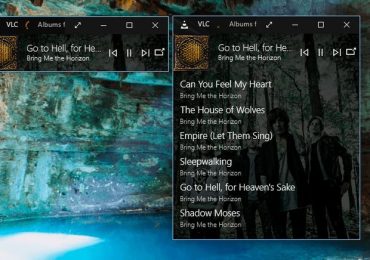
Особого внимания заслуживает появление функции Mini Player. Это компактная версия пользовательского интерфейса, который содержит все необходимые элементы для управления воспроизведением аудио/видео и при необходимости может быть расширен для просмотра списка воспроизведения.

VLC готов к Windows 10: новый интерфейс, мини-плеер и другие изменения

Что касается изменений «под капотом», то разработчики полностью переписали движок поиска, ускорив его работу и повысив эффективность, и оптимизировали функции DLNA. Кроме того, метаданные в библиотеку теперь подтягиваются непосредственно из файлов. На экспериментальной основе была введена функция аппаратного декодирования – по умолчанию она отключена, но может быть активирована в настройках видео.

Кстати, раздел настроек был упрощен, но дает больше возможностей: можно изменить домашний экран по умолчанию, включить и отключить анимацию и т.д.

В текущей версии может отсутствовать звук при воспроизведении некоторых видео и музыкальных файлов (исправление будет в следующем обновлении) и наблюдаться некоторые проблемы с включенным аппаратным декодированием видео.

Не обращайте внимания на то, что в Магазине страница приложения все еще содержит старое название VLC для Windows 8 и скриншоты предыдущей версии – просто разработчики пока не обновили ее.

VLC for Windows Store

Разработчик: VideoLAN

Цена: Бесплатно

Рубрики
Windows 10

OneDrive Windows 10: как работает облачный сервис Microsoft внутри новой операционной системы

OneDrive Windows 10: как работает облачный сервис Microsoft внутри новой операционной системы

В операционной системе Windows 10 была полностью переработана большая часть встроенных приложений. Некоторые из них получили просто новую обложку, позволяющую работать в оконном формате, а не на весь экран, как в Windows 8.1, а некоторые подверглись кардинальной переработке, и все что таким приложениям досталось от их аналогов в системе Windows 8.1 – лишь название. А отдельные приложения исчезли и вовсе, как, например, Metro-клиент OneDrive.

Особенности штатного OneDrive внутри Windows 10

В Windows 10 нет отдельного приложения для работы с OneDrive – облачным сервисом от Microsoft. Взаимодействовать с ним внутри операционной системы можно только одним способом – с помощью проводника или стороннего файлового менеджера.

OneDrive Windows 10: как работает облачный сервис Microsoft внутри новой операционной системы

Как и в версии 8.1, в Windows 10 облачный сервис OneDrive интегрирован в систему отдельной службой, которая активируется во время первого ее запуска и авторизации с помощью учетной записи Microsoft.

OneDrive Windows 10: как работает облачный сервис Microsoft внутри новой операционной системы

Внешне в работе службы внутри Windows 10 вы не увидите никаких изменений со времен по сравнению с «восьмеркой». Как и в последней, облачный сервис внутри версии 10 представлен папкой с надписью «OneDrive», к которой реализован быстрый доступ в области навигации проводника. А вот порядок работы OneDrive со времен Windows 8.1 изменился. Так, в последней штатная папка OneDrive содержала лишь ярлыки файлов, по факту же они находились в облачном пространстве. И лишь при запуске этих файлов на компьютере они скачивались с Интернета. В Windows 10 содержимое не всех, но только выбранных папок и файлов OneDrive находится непосредственно на компьютере и постоянно синхронизируется с облачным сервисом. Таким образом выбранные папки и файлы облачного хранилища доступны пользователю мгновенно, даже если у того далеко не самый быстрый Интернет. Доступ к прочему содержимому OneDrive, не синхронизированному с папкой на компьютере, можно получить в веб-интерфейсе облачного сервиса,

OneDrive Windows 10: как работает облачный сервис Microsoft внутри новой операционной системы

а также при его подключении в качестве сетевого диска по протоколу WebDav.

OneDrive Windows 10: как работает облачный сервис Microsoft внутри новой операционной системы

Как и прежде, папки и файлы на компьютере (лишь бы размер не превышал 10 Гб) можно легко отправить в облачный сервис – их нужно поместить в штатную папку OneDrive.

OneDrive Windows 10: как работает облачный сервис Microsoft внутри новой операционной системы

Добавленные в синхронизированные папки данные вскоре появятся в веб-интерфейсе сервиса, а также внутри штатных папок и клиентских приложений OneDrive на других компьютерных и мобильных устройствах. Точно так же дела обстоят с переименованием данных или их перемещением внутри папки OneDrive. Следствием удаления на компьютере содержимого синхронизированных папок будет, соответственно, удаление этих данных и на облачном сервисе, и на других устройствах. Удаленные внутри синхронизированных папок компьютера данные при необходимости можно будет отыскать в корзине веб-интерфейса OneDrive.

OneDrive Windows 10: как работает облачный сервис Microsoft внутри новой операционной системы

Остался неизменным и порядок получения ссылки на скачивание файлов, хранящихся в OneDrive. Как и прежде, чтобы предоставить другому пользователю возможность скачать файл с Интернета, на нем нужно вызвать контекстное меню и выбрать команду «Поделиться ссылкой OneDrive». Ссылка на скачивание файла будет помещена в буфер обмена.

OneDrive Windows 10: как работает облачный сервис Microsoft внутри новой операционной системы

Запуск и настройка службы OneDrive

При первом запуске службы OneDrive в Windows 10 запустится пошаговый мастер настройки штатной папки сервиса. Путь на системном диске, заданный по умолчанию, можно сменить, физически расположив папку, например, на несистемном разделе диска, чтобы не захламлять пространство диска С.

OneDrive Windows 10: как работает облачный сервис Microsoft внутри новой операционной системы

Далее последует меню выбора существующих папок и файлов OneDrive, которые будут синхронизированы конкретно на данном устройстве с Windows 10 и отображаться в папке OneDrive.

OneDrive Windows 10: как работает облачный сервис Microsoft внутри новой операционной системы

Следующий шаг – это так называемая функция «Доступ к файлам отовсюду». Увидим предустановленную опцию разрешения доступа сервису OneDrive ко всем файлам данного компьютерного устройства.

OneDrive Windows 10: как работает облачный сервис Microsoft внутри новой операционной системы

Microsoft нынче усердно заботится о мобильности информации пользователей. Если оставить эту опцию активной, все существующие файлы пользователя на компьютере будут ярлыками отображаться в отдельном разделе веб-интерфейса OneDrive. И их, соответственно, можно будет загрузить в облачный сервис, работая на другом компьютере. Таким образом любой файл, хранящийся на одном компьютере, даже если он не был предварительно помещен в папку OneDrive, будет доступен в веб-интерфейсе сервиса, а затем и синхронизирован на всех остальных устройствах.

OneDrive Windows 10: как работает облачный сервис Microsoft внутри новой операционной системы

Для скачивания файлов, хранящихся на другом компьютере, потребуется ввести код безопасности Microsoft, присылаемый на электронную почту. Это можно сделать как при подключении к Windows учетной записи Microsoft, так и непосредственно внутри веб-интерфейса OneDrive.

OneDrive Windows 10: как работает облачный сервис Microsoft внутри новой операционной системы

Если таковая услуга совершено ни к чему, галочку с опции разрешения доступа ко всем файлам при подключении OneDrive можно убрать. Функцию «Доступ к файлам отовсюду» можно будет активировать в любой момент позднее в настройках штатной службы облачного сервиса.

После запуска служба OneDrive обустроится в системном трее, откуда с помощью контекстного меню можно оперативно запустить открытие веб-интерфейса сервиса в окне браузера, а также провести кое-какие настройки. Рассмотрим основные параметры OneDrive.

OneDrive Windows 10: как работает облачный сервис Microsoft внутри новой операционной системы

В первой вкладке параметров имеются опции активации/деактивации упомянутой выше функции «Доступ к файлам отовсюду» и запуска службы OneDrive вместе со стартом самой Windows 10. Опция автозапуска OneDrive предустановлена, и, безусловно, такой ход прежде всего нацелен на заботу о пользователе – чтобы тот в любой момент имел доступ к актуальному состоянию своих синхронизируемых данных. Однако лишняя служба, которая тотчас же нагружает ресурсы компьютера выходом в сеть во время запуска самой операционной системы – это роскошь для маломощных устройств. Синхронизация данных с облачным сервисом может осуществиться и в момент запуска службы OneDrive по требованию пользователя.

Здесь же, во вкладке параметров доступна и функция отключения службы OneDrive от конкретной учетной записи. После удаления связи с одной учетной записью и при новом запуске ярлыка OneDrive можно будет настроить другую учетную запись для соединения с облачным сервисом.

OneDrive Windows 10: как работает облачный сервис Microsoft внутри новой операционной системы

Во второй вкладке параметров можно переназначить папки OneDrive для синхронизации – какие-то убрать, а какие-то добавить.

OneDrive Windows 10: как работает облачный сервис Microsoft внутри новой операционной системы

OneDrive внутри Microsoft Office 2016

Обо всех преимуществах интеграции программных продуктов офисного пакета Microsoft Office 2016 с OneDrive говорить рано, поскольку сам пакет еще официально не представлен. Тем не менее, в его ознакомительной версии уже реализована функция общего доступа, позволяющая прямо в интерфейсе десктопных программ Microsoft Office 2016 сохранять редактируемые документы в OneDrive, а также приглашать к совместной работе других пользователей, как это происходит в веб-интерфейсе сервиса Office Online.

OneDrive Windows 10: как работает облачный сервис Microsoft внутри новой операционной системы

Другой пользователь, которому отправлена ссылка для совместного просмотра или редактирования документа Microsoft Office, сможет получить доступ к нему в окне браузера в рамках одного из веб-приложений Office Online. При этом совершенно не будет иметь значение, есть ли у него учетная запись Microsoft или нет.

OneDrive Windows 10: как работает облачный сервис Microsoft внутри новой операционной системы

Для справки

Облачный сервис OneDrive со старта регистрации предлагает 15 Гб бесплатного пространства для хранения файлов, которые можно увеличить, оплатив небольшую месячную плату в соответствии с увеличиваемым размером.

OneDrive Windows 10: как работает облачный сервис Microsoft внутри новой операционной системыOneDrive Windows 10: как работает облачный сервис Microsoft внутри новой операционной системы

Увеличить стартовые 15 Гб места в OneDrive можно бесплатно, выполнив условия Microsoft.

Рубрики
Windows

Новые процессоры Intel Skylake: эра больших надежд

Большие, возможно даже слишком большие надежды возложены на новое поколение настольных процессоров от Intel. Обещания самой компании в отношении поколения под кодовым названием Skylake были щедры. Вот как мы кратко обобщили их в нашем материале, обсуждая чипы Broadwell: «Она (архитектура Skylake), как ожидается, принесет существенный прирост производительности и ознаменует собой начало новой, беспроводной эры в мире ПК – как с точки зрения дисплеев, так и по отношению к технологии зарядки и переноса данных». Это было тогда. Давайте посмотрим, что мы имеем сегодня.

Подробности Skylake

К сожалению, эта часть текста не будет изобиловать информацией, как вы могли бы ожидать. Наверное, впервые в своей истории Intel выпускает принципиально новую микропроцессорную архитектуру, о которой неизвестны почти никакие конкретные детали. Компания, например, ничего не говорит о количестве транзисторов в новом чипе, молчит о физическом размере кремниевой пластины, даже не ясно, какие именно были внесены изменения по сравнению с предшественником Skylake. Отсутствуют и обычные красочные фотографии «голого» процессора – т.е. только ядра без защитного металлического покрытия.

Как вы знаете, Skylake не первое поколение микропроцессор, использующих 14-нанометровый производственный процесс – это «привилегия» падает и на семейство Broadwell, которое дебютировало на рынке в конце прошлого года. Почти сразу после появления первой волны чипов Broadwell Intel объявила, что модели, предназначенные для определенных сегментов рынка, будут отложены по крайней мере на один год, а то и больше. В свете этой информации логично было предположить, что компания задержит анонс Skylake, пока рынок не будет достаточно насыщен чипами Broadwell, и только после этого выпустит новую микроархитектуру. Вместо этого Intel выпустила Skylake буквально через несколько недель после появления первых десктопных процессоров, основанных на Broadwell.

Возможно, причина такого шага связана с новостями о задержке Kaby Lake, преемнике Skylake и Broadwell, который должен быть произведен по новому, 10-нанометровому производственному процессу. Компания явно имеет все более серьезные трудности в попытке следовать знаменитому Закону Мура, тогда как используемая последние пятьдесят лет микропроцессорная технология приближается к неизбежному пределу своих возможностей.

Так или иначе, архитектура Skylake уже рыночный факт. Кроме 14-нм технологии производства она поставляется с новым микропроцессорным гнездом (LGA1151), интегрированным графическим ядром нового поколения (Intel HD 530), новым чипсетом (Z170) и поддержкой новой памяти DDR4.

Чипсет Z170

Новые процессоры Intel Skylake: эра больших надежд

Если вы внимательно следите за развитием платформы Intel, вы сразу же заметите, что Z170 в сущности почти идентичен своему предшественнику Z97. Разница между ними в основном эволюционного характера. Так, например, количество доступных портов USB 3.0 увеличено с 6 до 10. В результате новый чипсет поддерживает в общей сложности 14 USB-портов. C Z170 также дебютировала и новая 3.0 версия внутреннего DMI (Direct Media Interface) интерфейса между северным и южным мостом чипсета. Это увеличивает теоретическую пропускную способность соединения с 2.5 GB/s до 8 GB/s (т.е. в 3.2 раза).

Другие теоретические улучшения

Одним из основных новшеств, которые приносит Skylake, является поддержка памяти DDR4, что в теории должно обеспечить серьезное улучшение в общей производительности подсистемы CPU-RAM. Мы говорим «в теории», так как в сравнении с DDR3 новая память предлагает высокую пропускную способность, но и более высокую латентность (или более высокую задержку при адресации ко всем блокам памяти). Например, наиболее высокий из доступных сейчас на рынке классов памяти типа DDR4 (DDR4-3400) по спецификациям имеет латентность 16-18-18-36. Для сравнения, самая быстрая память DDR3 (DDR3-2133) может похвастаться показателем латентности порядка 8-10-10-27. Иначе говоря, тактовая частота DDR4 в 1.6 раза выше, чем у сопоставимого модуля DDR3, но при этом латентность последнего в 1.6 раза меньше. Учитывая тот факт, что производительность большинства массово используемых сегодня приложений больше зависит от показателей латентности, чем от скорости передачи (пропускной способности памяти), переход к DDR4 вряд ли будет иметь мгновенный, положительный эффект в этом отношении.

Это не значит, что DDR4 это плохо – напротив. Просто для раскрытия всего потенциала новой памяти потребуется больше времени и оптимизация популярных программ.

Процессоры

Новые процессоры Intel Skylake: эра больших надежд

Несколько слов и о первых пташках из гнезда Skylake. Тяжелая задача проложить путь для новой архитектуры была возложена на два чипа: Core i7-6700K и Core i5-6600K. Буква «K» в их названиях подсказывает, что это процессоры с разблокированным множителем, т.е. они обещают простые и гибкие возможности для разгона (повышения их номинальной тактовой частоты). Это дало Intel основание позиционировать первые два Skylake-процессора как продукты, ориентированные на любителей видеоигр и энтузиастов.

Вот и более подробная картина двух чипов. Более производительным (и дорогим) из них является Core i7-6700K с четырьмя ядрами и технологией Intel Hyper Threading (т.е. в общей сложности 8 потоков). Чип располагает 8-мегабайтным кэшем третьего уровня (L3) и работает на частоте 4.0 GHz. Встроенный в процессор контроллер памяти поддерживает DDR4 на 2133 MHz и DDR3L на 1600 MHz.

Более доступный Core i5-6600K также имеет четыре ядра, но поставляется без поддержки Hyper Threading. Его номинальная тактовая частота составляет 3.5 GHz. Кэш L3 меньше (6 Мб), а поддерживаемая память снова DDR4 и DDR3L.

Рекомендуемые стартовые цены обоих процессоров: 350 долларов за Core i7-6700K и 243 доллара за Core i5-6600K.

Производительность

Новые процессоры Intel Skylake: эра больших надежд

Первые практические тексты двух чипов Skylake являются несколько противоречивыми. Вопреки щедрым первоначальным обещаниям теперь Intel ведет себя достаточно консервативно в своих прогнозах прироста производительности, которого пользователи могут ожидать от i7-6700K и i5-6600K. Согласно им, Skylake на 10% быстрее прошлогоднего Devil’s Canyon (обновленное поколение Haswell), на 20% быстрее Core i7-4770K из обычного поколения Haswell и примерно на 30% быстрее чипа Core i7-3770K Ivy Bridge.

Результаты, которые показывают новые процессоры, подтверждают это. В некоторых областях применения – при перекодировке видео, рендеринге и других подобных тяжелых сериях последовательных операций Skylake удается демонстрировать 30- и даже 40-процетное превосходство над предыдущими поколениями процессоров.

Однако в более распространенных приложениях (в том числе и в играх) прирост гораздо скромнее – в пределах 5-10 процентов.

Новые процессоры Intel Skylake: эра больших надеждНовые процессоры Intel Skylake: эра больших надеждНовые процессоры Intel Skylake: эра больших надеждНовые процессоры Intel Skylake: эра больших надежд

С учетом всего этого Skylake едва ли можно назвать особенно выгодным обновлением для пользователей компьютеров с чипами Haswell или даже Sandy/Ivy Bridge. Особенно учитывая тот факт, что переход на Skylake будет означать и приобретение новой материнской платы, модулей оперативной памяти (DDR4) и, вероятно, охлаждения, так как разъем LGA1151 имеет несколько иной механизм крепления.