Один из самых спорных пунктов в новой операционной системе от Microsoft связан с ограничением конфигурации некоторых аспектов системы. В их числе и невозможность отключить автоматическое обновление приложений Магазина в редакции Home. К счастью, иногда компания прислушивается к мнению пользователей.
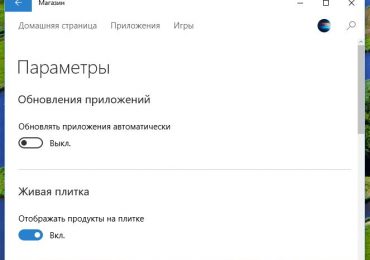
Вчера Microsoft выпустила три новых обновления для Windows 10, одно из которых как выяснилось, а именно – KB3081448, добавило в Windows Store функцию, которая позволяет пользователям Windows 10 Home отключить автоматическое обновление приложений (у пользователей редакции Pro такая возможность была изначально.), а потому теперь и они могут избежать установки апдейтов, которые потенциально могут привести к сбоям приложений или ненужным функциям. В самом деле, теперь переключатель «Обновления приложений» активен и больше не сопровождается пометкой «обратитесь к системному администратору, чтобы изменить этот параметр».
Сам Магазин, кстати, был обновлен до версии 2015.8.25.1, в которой раздел «Загрузки» был переименован в «Загрузки и обновления», а логотип Windows на иконке Магазина теперь имеет тот же цвет, выбранный для других элементов интерфейса.
Одним и часто задаваемых вопросов касательно Windows 10 является активация этой операционной системы. Многие пользователи, установившее «десятку» или обновившееся до нее не знают, как активировать Windows 10, где найти ключ для нее после изначальной инсталляции и можно ли активировать ОС, установленную посредством использования авторской сборки.
Прошло несколько месяцев после выхода «десятки», как представители Майкрософт соизволили предоставить полноценную и полную инструкцию о процессе активации Windows 10 с учетом многих нюансов и непредвиденных ситуаций. В данной статье и будет изложена эта инструкция, но с переводом на понятный новичку язык. Также обратим внимание на то, как осуществляется активация Windows 10 после изменения аппаратного обеспечения компьютера (замена какого-либо компонента или добавление оперативной/дисковой памяти).
Но в первую очередь рассмотрим нововведения, касающиеся привязки лицензионного ключа не только к аппаратной оболочке компьютера, но и к аккаунту в Microsoft, если таков используется для авторизации в Windows 10, и к редакции операционной системы. Пока что вопрос актуален только для редакции 1607.
Вечером 2 августа 2016 года в сеть было загружено масштабное обновление Windows 10, сопоставимое с SP1 для «семерки» и называемое юбилейным апдейтом. С его инсталляцией на компьютер предвиделось прекращение поддержки возможности активации «десятки» посредством ключа от предыдущих редакций Windows. Но с чистой инсталляцией версии 1607 вариант вполне работоспособен, только при использовании последних официальных дистрибутивов, загруженных с сайта Майкрософт.
Содержание страницы
1 Нововведения в процессе активации десятки после выхода Anniversary Update
2 Применение цифровой лицензии как главного способа активировать Windows 10
3 Что делать с ключом активации?
4 Получение лицензии после изменения аппаратной оболочки ПК
5 В качестве подведения итогов
Нововведения в процессе активации десятки после выхода Anniversary Update
Привязка лицензии для «десятки» к используемому оборудованию вызывала множество проблем и бурю негодования со стороны пользователей, значительно изменивших аппаратный состав компьютера. Но с августа 2016 года в силу вступили новые правила.
Теперь активация Windows 10 дополнительно привязана к учетной записи Майкрософт (если она есть), а не только к уникальному ID используемого оборудования.
Когда попытка активировать Windows 10 вручную или в автоматическом режиме не увенчалась успехом, в параметрах в подразделе «Обновления, безопасность» на вкладке «Активация» появится ссылочка, которая, по утверждению разработчиков ОС, позволит решить проблему.
После клика по надписи система начнет искать виновника неполадки, учитывая тип используемой учетной записи (Майкрософт или локальная), привязанные к ней лицензии, идентификатор оборудования и число компьютеров, использующих данную лицензию.
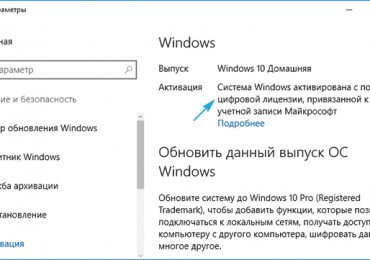
Активация и учетная запись связываются автоматически и прикрепляются к основному локальному аккаунту компьютера. После этого в параметрах системы, обновленной до юбилейного апдейта (версия 1607), появится информация о том, что операционная система была активирована посредством цифровой лицензии, которая прикрепилась к учетной записи Microsoft.
В случае работы из-под локального аккаунта появится рекомендация создать аккаунт Майкрософт и войти в новую учетную запись для прикрепления лицензии к ней.
При согласии на создание учетной записи к ней будет привязан лицензионный ключ, а локальный аккаунт автоматически заменится на профиль Майкрософт. И после этого можно смело избавляться от учётной записи Microsoft. Цифровая лицензия никуда не денется.
Применение цифровой лицензии как главного способа активировать Windows 10
Представители программной корпорации подтвердили следующие данные: пользователи, успевшие бесплатно перейти на Windows 10 с «семерки» и «восьмерки», участники Windows Инсайдер и пользователи, приобретшие новую ОС в Store получают лицензионную операционную систему, не вводя 25 значного ключа.
Лицензирование осуществляется посредством привязки лицензии к аппаратуре устройства. Данная технология получила название цифрового разрешения или digital entitlement (официальное наименование).
Простым и понятным для обычного пользователя языком это значит, что после получения лицензии для Windows 10, операционная система будет активироваться автоматически после каждой изначальной переустановки на данном компьютере при первом же соединении с интернетом. Это избавит от необходимости использовать программное обеспечение или Power Shell для определения ключа активации.
Также такой способ закрепления лицензии за компьютером дарит возможность быстро переустанавливать Windows с нуля, создав загрузочный носитель с использованием официальных средств (образ системы и утилита для формирования загрузочного носителя). При этом запрос на ввод ключа можно пропускать на всех этапах.
Порой ручное указание ключа, пускай он и правильный, может привести к проблемам, хотя на практике такое фактически не встречается.
Если что-то не получается или с активацией произошла ошибка, перейдите по ссылке https://support.microsoft.com/ru-ru/help/10738/windows-10-get-help-with-activation-errors. В приведенной на сайте Майкрософт справке содержится вся требуемая информация.
Количество кодов превышает 40 штук, потому повторно описывать решение проблем с каждым не стоит, хотя для многих ситуаций хорошим решением будут шаблонны:
необходимо повторно активироваться при помощи валидного ключа;
серверы активации перегружены;
введен ключ для иной редакции или выпуска Windows;
отсутствует соединение с сервером;
ключ используется на большем числе компьютеров, чем предусмотрено.
Что делать с ключом активации?
Вы ознакомились с тем, как активировать Windows 10, и знаете, что владельцы последней ОС семейства Windows, обзаведшиеся ней в случае обновления, не нуждаются в ключе активации (во многих из них эти буквенно-цифровые комбинации аналогичны). С августа активация «десятки» зависит не от него. Эта последовательность буквенно-цифровых символов востребована в следующих случаях:
приобретение коробочного решения (что с «десяткой» популярностью не пользуется);
покупка ОС через MSDN или Volume Licensing;
приобретение ноутбука/компьютера с предустановленной десяткой;
получение лицензионной «десятки» в сертифицированном интернет-магазине.
В итоге можно сделать вывод, что с развитием цифровых технологий и методов защиты информации в частности, ключ для активации программных продуктов становится все менее актуальным. Потому с поиском ключей, что было в Windows 7, практически покончено.
Вся информация об активации «десятки» находится по адресу https://support.microsoft.com/ru-ru/help/12440/windows-10-activation.
Получение лицензии после изменения аппаратной оболочки ПК
Вопрос о том, как цифровое разрешение влияет на лицензию Windows 10. возникает у значительной пользовательской аудитории, ведь многие пользователи не против заменить материнскую или графическую плату, или увеличить объем ОЗУ или винчестера, а терять приобретённую лицензию в таком случае не хотят.
При возникновении проблем с активацией операционной системы после изменения конфигурации компьютера необходимо обратиться в службу поддержки. Менеджеры помогут решить проблему с изменившимся ID оборудования.
Хотя при наличии версии 1607 или более свежей ID аппаратной оболочки автоматически привязывается к учётной записи в Майкрософт. Возможно, первое время такое нововведение позволит перенести лицензию на другой компьютер.
В качестве подведения итогов
Иметь под рукой лицензионный ключ нужно людям, который стали владельцами Windows 10 посредством приобретения коробочного решения этой ОС. Во всех иных случаях на этапе обновления предложение ввести его следует пропускать. С появлением интернета активация осуществится автоматически, но в случае обновления до «десятки», а не ее чистой инсталляции.
Появление окна с требованием ввода активации может вызываться проблемами с центром активации. Справка от Майкрософт с описанием всех ошибок по ссылке в предыдущем разделе помогут избавиться от нее.
Даже при незначительном изменении аппаратной составляющей компьютера автоматическая активация «десятки» может не осуществиться. Выйти из положения помогут специалисты из центра поддержки.
Что можно удалить с диска С: советы по его очистке
Что можно удалять с диска С, а что нельзя?
Свободное пространство диска С в процессе эксплуатации Windows постоянно сокращается. В независимости от действий пользователя — хочет он того или нет. Временные файлы, архивы, куки и кеш браузеров и прочие программные элементы, выполнив свою единоразовую миссию (обновление, установка, распаковка), оседают в папках раздела С. Плюс к этому — полезные мегабайты и гигабайты поглощают некоторые функциональные модули Windows.
Первое средство от такого «захламления» — комплексная очистка диска С. Выполнять её нужно регулярно и своевременно. В противном случае, раздел переполнится, и вы не сможете полноценно пользоваться ОС и, соответственно, ПК. Windows будет постоянно прерывать вашу работу предупреждающими сообщениями — «недостаточно памяти». Станет невозможен просмотр видео онлайн, так как браузер не сможет сохранять на компьютере закачиваемый с сервера контент. Могут произойти и другие неприятности.
Приступая к очистке диска С: что нужно знать и делать
Удаление с диска С всяких ненужных элементов — процедура весьма деликатная. Требует от пользователя повышенной осторожности, внимания. «Уборка» не должна навредить ОС.
Противопоказано удаление файлов в папках:
Windows (сердце ОС — здесь хранятся все её составляющие);
Boot (загрузочные файлы системы);
ProgramData (целиком нельзя! могут не запускаться установленные приложения);
ProgramFiles (проинсталлированное ПО);
Users (пользовательские данные).
Некоторые папки, в которых необходимо «наводить чистоту», по умолчанию скрыты, то есть не отображаются в директориях. Чтобы добраться до них, выполните следующее:
1. Нажмите одновременно комбинацию клавиш — «Win + E».
2. В окне «Компьютер» нажмите клавишу «Alt».
3. Вверху окна появится горизонтальное меню. Наведите курсор на раздел «Сервис». В подменю кликните «Параметры папок… ».
4. В настройках параметров перейдите на вкладку «Вид».
5. Прокрутите до конца список опций в разделе «Дополнительные параметры:».
6. Уберите галочку напротив «Скрывать защищённые системные… ». Включите кликом мыши радиокнопку «Показывать скрытые файлы… ».
7. Нажмите «ОК».
С чего начать уборку диска С?
Первым делом, необходимо освободить корзину:
наведите курсор на её иконку;
нажмите правую кнопку мышки;
в меню выберите «Очистить корзину».
Большие, маленькие файлы, в независимости от того, в каком разделе хранятся (диск D, E или С), после удаления отправляются в C:\RECYCLER, файл «Корзина». Вследствие чего, свободное место системного раздела уменьшается. Удаление большого видеофайла или образа (например, файла iso) при дефиците лишних гигабайт, может запросто привести к переполнению диска С.
Совет! Перед тем, как очистить корзину, просмотрите рабочий стол на предмет ненужных ярлыков. Их размеры не велики, но чем меньше будет бесполезных файлов, тем лучше.
Очистка диска штатной утилитой Windows
1. Кликните иконку «Пуск».
2. В правой колонке нажмите «Компьютер».
3. Кликните правой кнопкой по иконке диска С. В меню выберите «Свойства».
4. В панели свойств, на вкладке «Общие», нажмите кнопку «Очистка диска».
5. Подождите немного, пока система проверит директории на наличие ненужных файлов.
6. Далее, в разделе «Удалить следующие файлы», выберите какие элементы удалить, а какие — оставить (проставьте галочки).
7. Нажмите «Очистить системные файлы», а потом — «OK».
Примечание. Применением данной утилиты можно ограничиться, если в системе не наблюдается сильных «засорений». Когда требуется расчистить 2, 3, 5 и больше Гб, необходимо выполнить ещё несколько процедур, которые включают в себя не только удаление отдельных файлов, но и изменение настроек ОС.
Удаление ненужных файлов из системных папок
Довольно часто, пользователи, сами того не ведая, «складывают» контент и ПО в специальные папки ОС, предназначенные для хранения разнообразной информации: «Загрузки», «Изображения», «Мои видеозаписи» и т.д. Многие программы и браузеры по умолчанию (без изменения первоначальных настроек) отправляют данные именно в эти директории.
Откройте их поочерёдно и удалите всё ненужное. Файлы, представляющие для вас особую ценность, перенесите в логический раздел (например, диск D, E).
Совет! Действуйте смело. Здесь можно удалить любой элемент, и Windows от этого не пострадает.
Папка «Temp»
Одна из главных источников засорения ОС. В ней размещают свои элементы антивирусы, драйвера, приложения, игры. Происходит это во время обновлений и инсталляций. После завершения задач, отработанные файлы так и остаются в «Temp». Конечно же, их оттуда нужно периодически убирать.
1. На диске С зайдите в папку «Пользователи».
2. Кликните папку с именем своей учётной записи (имя пользователя).
3. Затем перейдите в «AppData».
4. В директории «Local», откройте папку «Temp».
5. Полностью очистите её (отправьте все файлы/папки в корзину).
Совет! Если вы пользуетесь файловым менеджером «Total Commander»: создайте новую вкладку (сочетание клавиш «Ctrl» + «стрелочка вверх») и перейдите в папку Temp. Таким образом, у вас будет всегда на виду её содержимое.
Отключение файла подкачки
Pagefile.sys — виртуальная память ОС. Когда заканчиваются ресурсы RAM (оперативной памяти), система сохраняет невместившиеся данные в этот файл. Если на вашем ПК объём RAM превышает 4,6 или 8 Гб, контейнер «Pagefile.sys» можно отключить. На диске он занимает примерно такой же объём, как и оперативная память. Например, если в конфигурации вашего ПК, RAM составляет 16 Гб, то Pagefile.sys будет примерно таким же.
Чтобы отключить файл подкачки:
1. Через «Пуск» (иконка «Win») откройте «Панель управления».
2. В разделе «Система и безопасность» выберите «Система».
3. В окне настроек кликните «Дополнительные параметры… ».
4. В панели «Свойства системы», на вкладке «Дополнительно», нажмите «Параметры».
5. В опции «Параметры быстродействия», на вкладке «Дополнительно», в разделе «Виртуальная память», активируйте «Изменить… ».
6. В окне «Виртуальная память»:
выберите диск С;
включите кликом радиокнопку «Без файла подкачки»;
нажмите кнопку «Задать», а потом — «OK».
7. Перезагрузите ПК.
Отключения гибернации
Гибернация — разновидность спящего режима: когда пользователь в течение определённого промежутка времени бездействует, ОС сохраняет все настройки в специальный файл hiberfil.sys. Windows также, как и для Pagefile.sys, резервирует для него свободное пространство на С, равное объёму RAM.
Поэтому, если вы не пользуетесь режимом гибернации, его лучше отключить.
Уборку диска С можно запросто «поручить» специальной программе-уборщику, например, CCleaner. Она умеет автоматически очищать корзину, дампы памяти, буфер обмена, удалять временные файлы (куки и кеш) популярных браузеров, а также выполнять множество других операций по удалению системного «хлама».
Всегда контролируйте объём диска С. Не допускайте его переполнения. Выполняйте удаление ненужных файлов не только в целях освобождения дискового пространства, но и для профилактики.
Успехов! Пусть ваш ПК хранит только полезную информацию.
Возможность быстро создать PDF-документ практически из любого файла – это одна из новых полезных, но все еще мало известных функций Windows 10. В сущности, новая операционная система является первой версией Windows, которая по умолчанию включает в себя виртуальный принтер для создания файлов в этом формате.
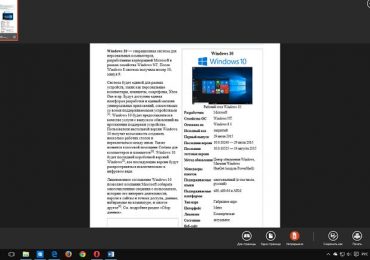
Виртуальный принтер называется Microsoft Print to PDF, и чтобы им воспользоваться, нужно перейти в раздел «Печать» внутри документа или файла, который требуется преобразовать в PDF. Например, чтобы преобразовать в PDF веб-страницу, которая открыта в браузере Microsoft Edge, вы должны открыть меню опций (три точки в верхнем правом углу экрана), а затем нажать кнопку «Печать». Более быстрый способ заключается в нажатии сочетания клавиш Ctrl + P.
Так вы откроете окно параметров печати, которое и позволит вам выполнить печать в формате PDF. Здесь же можно настроить некоторые параметры, в том числе указать диапазон страниц.
После нажатия на кнопку «Печать» страница будет автоматически преобразована в PDF-файл, который будет сохранен в папке «Документы».
Данная процедура будет в точности такая же и с любым другим типом файла, который можно распечатать. Нужно просто зайти в меню «Печать» и выбрать Microsoft Print to PDF.
Что делать, если у меня нет Microsoft Print to PDF?
Если виртуальный принтер не отображается в параметрах печати, вы можете добавить его вручную, выполнив следующие шаги:
Перейдите в Параметры -> Устройства -> Принтеры и сканеры.
Нажмите «Добавить принтер или сканер».
Затем нажмите «Необходимый принтер отсутствует в списке».
В окне мастера установки принтера выберите последний вариант «Добавить локальный или сетевой принтер с параметрами, заданными вручную» и нажмите «Далее».
На следующей странице вам будет предложено указать порт принтера. Выберите вариант «Использовать существующий порт», а внутри него выберите порт «FILE: (Печать в файл)».
В списке производителей принтеров найдите Microsoft, а в колонке справа выберите Microsoft Print to PDF, и нажмите «Далее».
Далее желательно сохранить текущий драйвер, выбрав опцию «Использовать уже установленный драйвер».
Вот мы и закончили. Остается только присвоить принтеру имя, нажать кнопку «Далее» и выбрать, хотите ли вы чтобы он был принтером по умолчанию.
Чтобы создать PDF с помощью созданного принтера, следуйте тем же шагам, которые я описал в первой части данного руководства.
Демонстрация офисного пакета от компании Microsoft Office 2016, призванного сменить на посту версию Office 2013, состоялась в день официального выхода новой Windows 10 – 29 июля этого года. Предварительная ознакомительная версия Office 2016 Preview в публичном доступе появилась еще в мае этого года. В начале лета официальная версия офисного пакета была представлена для компьютеров на базе Mac OS, а официальный релиз Office 2016 для Windows назначен на конец осени этого года. В состав нового офисного пакета входят приложения Word, Excel, PowerPoint, Outlook, OneNote, Publisher и Access.
Ознакомительная версия Office 2016 Preview
Не дожидаясь выхода официальной версии Office 2016, любой желающий может ознакомиться с пробной версией Preview совершенно бесплатно.
Таковая доступна на сайте компании Microsoft в редакциях для 32- и 64-битных систем Windows.
Неактивированной ознакомительной версией Office 2016 Preview без каких-либо ограничений можно будет пользоваться 29 дней с момента инсталляции. Бесплатное использование активированным продуктом будет ограничено конкретной датой – 18 ноября этого года, после которой версию Preview необходимо будет либо преобразовать в официальную Office 2016, либо честно ее удалить с компьютера.
Окно мастера активации Office 2016 Preview появляется само при первом запуске одного из приложений пакета. Активировать продукт можно и в любой момент позднее в разделе любого из приложений «Учетная запись», в графе «Параметры лицензии». Здесь же можно и запустить по требованию процесс преобразования версии Preview в полноценный Office 2016.
Как изменился новый офисный пакет 2016 от Microsoft по сравнению с его предыдущей версией Office 2013?
Интерфейс
Запустив любое из приложений Office 2016, вы не увидите никаких революционных изменений. Это будет все тот же Microsoft Office 2013 с отображением интерфейса в современном плоском стиле. Единственное очевидное новшество, которое бросается в глаза сразу же при запуске любого из компонентов нового офисного пакета – это предустановленные насыщенные цвета панели меню в соответствии с цветом ярлыков приложений.
Главной идеей Office 2016 является адаптивность под различные операционные системы, различные устройства и их экраны, различные способы управления. Так, например, при переключении устройства на базе Windows 10 из обычного десктопного режима в режим планшета, увидим, как лента меню тотчас же станет крупнее из-за увеличения и самих элементов управления, и расстояния между ними. Это так называемый потоковый принцип дизайна интерфейса, когда элементы управления сжимаются и растягиваются, сохраняя свои пропорции.
Офисный помощник
В Office 2016 не вернулся ни офисный помощник Скрепыш, ни любой другой анимированный персонаж, на которого забавную скрепку когда-то можно было сменить в настройках функции помощи пользователю. Напомню, интерактивные персонажи-помощники были удалены из офисного пакета, начиная с версии Microsoft Office 2007, из-за обилия критики в их адрес. Microsoft не решилась экспериментировать с анимированными персонажами, но обустроила новый Office 2016 обычным полем поиска по ключевым словам для быстрого доступа к функциям приложений.
Интеллектуальный поиск
Приложения Word, Excel, PowerPoint и Outlook пополнились новым пунктом контекстного меню, соответственно, новой функции – интеллектуальный поиск. Вызвав с помощью контекстного меню интеллектуальный поиск, по любому предварительно выделенному в документе слову или словосочетанию можно отыскать изображения, а также получить информацию из Википедии и прочих авторитетных справочных веб-ресурсов. Результаты интеллектуального поиска будут компактно представлены на появляющейся справа небольшой панели.
Рукописный метод ввода уравнений
В приложениях Word, Excel и PowerPoint появилась возможность рукописного ввода математических уравнений. Данные, введенные стилусом, пальцем или указателем мышки, автоматически преобразовываются в текстовые надписи формул.
Новшества Excel
Приложение Excel получило улучшенную аналитику и моделирование данных, также пополнилась коллекция диаграмм.
Вложения в письма Outlook из облачного хранилища OneDrive
Чуть изменилась специфика отправки посредством почтового клиента Microsoft Outlook файлов, находящихся в облачном хранилище OneDrive. При создании письма с вложением из OneDrive получателю отправляется не сам файл, а ссылка на него. При этом отправитель может установить как полный доступ к файлу в виде разрешения его редактирования, так и доступ, ограниченный в виде только просмотра.
Общий доступ к документам
Совместное редактирование документов в режиме онлайн – далеко не новая возможность в продукте Microsoft Office. Ранее ее можно было использовать в веб-версиях приложений Office Online. И только сейчас эта функция дозрела до ее интеграции в десктопные приложения офисного пакета. Теперь автор документа может инициировать совместное редактирование в режиме онлайн внутри десктопного офисного приложения, и все, что ему потребуется, так это сохранить документ внутри OneDrive. Соавторам документа не нужно будет даже наличия аккаунта Microsoft. Они смогут приобщиться к редактированию документа в окне браузера, перейдя по полученной ссылке, как с авторизацией в веб-сервисе Office Online, так и без таковой. Чтобы авторы видели в режиме онлайн внесенные в документ изменения, эти изменения должны быть применены кнопкой сохранения.
Подводя итоги…
Очевидно, что Office 2016 не дорос до формата новой версии программного продукта и являет собой скорее доработку существующей версии Office 2013. Потому, видимо, ознакомительная версия Office 2016 Preview, не смотря на предупреждения компании Microsoft о возможных сбоях продукта на стадии тестирования, с момента открытия к ней публичного доступа для скачивания в большинстве случаев работает стабильно, без каких-либо сбоев, как это происходит при тестировании действительно нового софта.
Стал ли новый Office 2016 шустрее в работе, как об этом заявляют его разработчики? Небольшую разницу в производительности, по сравнению с любой более ранней версией пакета Microsoft Office, в отдельных случаях смогут отметить владельцы маломощных устройств. Пользователи компьютеров на базе современных аппаратных мощностей вряд ли заметят разницу в быстродействии по сравнению с Office 2013, который тоже работает весьма быстро.
Не все предустановленные в Windows 10 универсальные приложения одинаково полезны и не всех из них могут быть удалены простым нажатием кнопки «Удалить». Да, как это ни парадоксально, но операционная система не позволяет удалить их ни через Панель управления, ни через меню Параметры, а потому приходится использовать либо встроенную консоль PowerShell, либо сторонние деинсталляторы, которые поддерживают Windows 10.
Ранее мы уже рассматривали вариант удаления встроенных приложений через PowerShell – способ быстрый и может показаться достаточно простым даже тем людям, которые вообще не знакомы с PowerShell. Тем не менее, есть и более простые и удобные способы удаления родных универсальных приложений и одним из таких я хочу поделиться с вами.
Windows 10 App Remover
Windows 10 App Remover является бесплатным инструментом, который не требует установки и предназначен всего для одной цели – помочь вам удалить предустановленные приложения из Windows 10, в том числе:
3D Builder
Будильники и часы
Калькулятор
Камера
Улучшите свой Office
Загрузить Skype
Начало работы
Музыка Groove
Карты
Solitaire
Кино и ТВ
Финансы
Новости
OneNote
Люди
Диспетчер телефонов
Фотографии
Магазин
Спорт
Запись голоса
Погода
Xbox
Для того чтобы раз и навсегда распрощаться с любым из упомянутых выше приложений, скачайте программу (ссылка в конце статьи) и запустите исполняемый файл. Затем в интерфейсе Windows 10 App Remover нажмите на название приложения, которое хотите удалить, и подтвердите удаление, нажав «Да». Не запускайте инструмент с правами администратора, иначе он не будет работать.
Windows 10 App Remover не поддерживает удаление Edge и Cortana, так как обе эти функции важны для нормального функционирования операционной системы.
Как известно корпорация Микросфт выпустила финальную версию Windows 10. Долгожданная операционная система оказалась сюрпризом и ещё каким. Ведь принимая лицензионное соглашение пользователь автоматически соглашается с тем, что любые данные могут отслеживаться и передаваться органам власти без предписания суда. И речь идёт не только о файлах, сохранённых на компьютере, но и о любых набранных на клавиатуре данных. По сути больше нет никаких секретов, ни личных, ни профессиональных.
Windows 10 вызвала общественный резонанс. Московское адвокатское бюро Бубнов и партнёры попросило генерального прокурора Юрия Чайку проверить операционную систему Windows 10 на предмет нарушения закона о персональных данных и закона об адвокатской деятельности.
А депутаты Думы обратились к премьер-министру Дмитрию Медведеву с просьбой запретить использование операционной системы в органах госвласти. По мнению вице-премьера, с помощью операционной системы данные могут передаваться не только в корпорацию, но и зарубежным госструктурам.
Роскомнадзор готов проверить операционную систему Windows 10 по запросу вице-спикера Госдумы от «Справедливой России» Николая Левичева.
Большой анонс новых устройств от Microsoft состоится в октябре, а не сентябре, как ожидалось ранее. Согласно информации на китайском сайте WPDang, которая затем была подтверждена ами The Verge, в ходе предстоящего события будут объявлены два смартфона Lumia, планшет Surface Pro 4 и новая версия фитнес-браслета Microsoft Band.
Не исключено, что компания готовит и сюрпризы. WPDang пишет о компактной версии консоли Xbox One, хотя до сих пор не было даже слухов о существовании такого устройства. Microsoft может воспользоваться презентацией и для расширения линейки Surface дополнительным устройством, но не ясно, что это может быть. Компания прекратила разработку «мини» версии Surface и вряд ли вернет этот проект к жизни.
Ожидается, что новые модели Lumia будут в центре внимания на мероприятии. Поклонники Windows Phone уже больше года ждут новый флагманский смартфон и наконец-то получат его этой осенью в виде привлекательного сочетания аппаратного и программного обеспечения. Вероятно в октябре будет завершена и работа над Windows 10 Mobile.
Что касается Surface Pro 4, то он должен быть оснащен процессором Intel Skylake и поддержкой биометрической функции Windows Hello в Windows 10.
В состав Windows 8.1 входит новый Internet Explorer 11. С точки зрения пользовательского интерфейса он не приносит ничего нового, но Microsoft обещает более высокий уровень соответствия современным веб-стандартам и более высокую производительность. Были ли выполнены эти обещания? И что если сопоставить его производительность с другими популярными браузерами: Chrome, Firefox и Opera? Давайте выясним.
Бенчмарки, используемые для тестирования
Для тестирования использовались следующие бенчмарки: HTML5 test, SunSpider, Kraken, Octane и Peacekeeper.
HTML5 test оценивает показатель того, насколько хорошо справляется браузер с поддержкой стандарта HTML5 и связанными с ним спецификациями.
SunSpider javascript Benchmark оценивает производительность браузеров при обработке javascript. Самые низкие результаты говорят о более высокой производительности.
Kraken представляет собой версию SunSpider от Mozilla. Чем ниже результат в этом тесте, тем лучше.
Octane v1 – это набор тестов javascript, разработанный Google. Чем выше результат, тем выше производительность.
Peacekeeper проверяет производительность браузеров путем тестирования их javascript-функциональности и их способности обрабатывать часто используемые функции javascript. Это единственный полностью независимый тест, так что очень важно, какой из браузеров покажет в нем лучший результат.
Конфигурация компьютера и версии браузеров
Компьютер, на котором проводилось тестирование, имеет следующую конфигурацию: 8-ядерный процессор AMD FX-8320, материнская плата Gigabyte 990FXA-UD3, 8 Гб оперативной памяти DDR3 Kingston HyperX Predator (работает на частоте 2133 МГц), графическая карта Gigabyte Radeon HD6870 OC 1GB DDR5, SSD-накопитель 256GB ADATA SX900 SATA III.
Тестирование каждого браузера проводилось на свежеустановленной Windows 8.1 Pro x64. Все браузеры без дополнений, расширений или тулбаров. Версии браузеров: Internet Explorer 11 (настольный и сенсорный), Google Chrome 30, Mozilla Firefox 24 и Opera 17. Все браузеры с настройками по умолчанию.
Каждый тест проводился три раза в каждом браузере. Для графиков ниже использовался средний результат.
Еще одно важное уточнение: во всех браузерах была открыта только одна вкладка. Кроме того, браузеры тестировались независимо друг от друга, один за другим, а не два или более одновременно.
HTML5 test – победитель Google Chrome 30
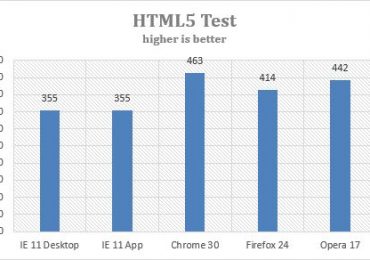
HTML5 test проверяет браузеры на соответствие стандарту HTML5 и связанным с ним спецификациям. Но результаты этого теста ничего не говорят о производительности браузеров. Как вы можете видеть на графике ниже, победил Google Chrome 30, который набрал в общей сложности 463 баллов из максимальных 500.
Internet Explorer 11 улучшил свой результат на 35 баллов по сравнению с Internet Explorer 10. Все другие браузеры развиваются более быстрыми темпами, поэтому их совместимость с HTML5 улучшается гораздо быстрее. Самый большой прирост показывает Opera 17 – 442 балла, в то время как Opera 12 набирает в этом тесте 374 балла. Это связано с переходом на движок WebKit.
SunSpider 1.0.2 – победитель Internet Explorer 11
SunSpider – единственный тест, в котором побеждает Internet Explorer 11.
Настольная версия Internet Explorer 11 на 57% быстрее самого медленного браузера в этом тесте – Mozilla Firefox. Кроме того, разница в производительности между настольным и Modern IE11 составляет 10% в пользу первого.
Kraken 1.1 – победитель Google Chrome 30
Бенчмарк от Mozilla показал, что Internet Explorer 11 является самым медленным браузером. Он на 44% медленнее, чем Chrome 30 – победитель в этом тесте.
Примечательно, что Firefox не получает первого места в этом тесте, хотя он был разработан Mozilla. Другой примечательный факт в том, что Modern-версия Internet Explorer 11 показала себя на 9% лучше своего настольного варианта.
Octane V1 – победитель Google Chrome 30
В этом тесте от Google браузер Chrome 30 выигрывает с огромным отрывом от Internet Explorer 11 – 34%. В общем, ничего удивительного.
Modern-версия Internet Explorer 11 на 14% медленнее настольной версии. Кстати, в этом тесте, а также во всех других Opera 17 получает второе место. Также в этом тесте Opera 17 всего на 5% медленнее победителя.
Peacekeeper – победитель Google Chrome 30
Peacekeeper еще раз показал, что Chrome 30 является бесспорным лидером по производительности в сфере интернет-браузеров.
В этом тесте он почти в два раза быстрее, чем Internet Explorer 11. На последнее место претендует Firefox 24, в то время как Opera 17 очень близка к первому месту – всего 2 балла отделяют этот браузер от лидера.
Заключение
После тестирования всех браузеров и изучения результатов, можно сделать некоторые выводы:
Google Chrome остается лидером в отношении производительности, но Opera стала очень сильным соперником после миграции на движок WebKit.
Если Opera увеличит свою экосистему расширений и дополнений, то получит реальный шанс стать еще более популярным браузером.
Internet Explorer 11 получил заметные улучшения по сравнению с Internet Explorer 10 как с точки зрения соответствия стандарту HTML5, так и с точки зрения производительности.
Modern-версия Internet Explorer также обеспечивает хороший уровень производительности, но в большинстве тестов уступает своему настольному коллеге примерно на 10%.
Быстрый график релиза новых версий других браузеров говорит о том, что они улучшаются быстрее, чем Internet Explorer. Если Microsoft хочет вернуть Internet Explorer лидирующие позиции, возникает необходимость выпускать обновления чаще, чем один раз в год.
Операционная система от Microsoft всегда поддерживала бесконечное множество сочетаний клавиш для быстрой навигации в интерфейсе, цель которых сократить количество кликов мышью и, что самое главное – повысить нашу продуктивность. Так почему бы не воспользоваться выходом новой версии ОС, чтобы освежить память и выучить новые клавиатурные сочетания, с которыми вы сможете в полной мере воспользоваться возможностями Windows 10?
Некоторые сочетания уже были представлены в Windows 7 и 8.1, но в «десятке» они претерпели изменения и теперь действуют несколько иначе, став действительно незаменимыми. Давайте взглянем на них.
WIN + Tab: Представление задач (Task View)
Мы начнем с сочетания, которое уже было в предыдущих версиях, но теперь является более полезным. Комбинация WIN + Tab на самом деле появилась в Windows Vista, где оно служило для вызова трехмерной системы пролистывания открытых окон.
В Windows 8 эти клавиши были задействованы для быстрого переключения между Metro-приложениями в столбце слева от экрана. Недостатком такого решения стало полное игнорирование настольных приложений, а потому эта комбинация клавиш потеряла практическое значение для пользователей ПК. Хотя в 8-ке есть поддерживается и сочетание Alt + Tab, которое позволяет переключаться между двумя типами приложений.
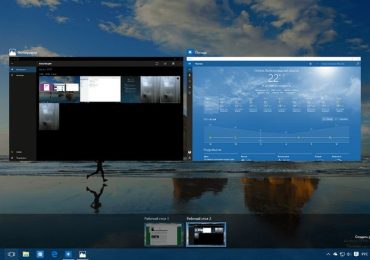
С Windows 10 Microsoft пересмотрела предназначение WIN + Tab, сделав их «окном» в новый интерфейс (Task View) переключения между запущенными приложениями, причем как настольными, так и теми, которые устанавливаются из Магазина. Кроме быстрого переключения и закрытия окон, Task View позволяет создавать новые рабочие столы и перемещать между ними окна, и даже видеть, какие окна открыты на каждом из рабочих столов. Что не менее важно, нет необходимости удерживать клавиши как в Windows 8 или Windows 7, чтобы оставаться внутри оконного переключателя.
WIN + A: Центр уведомлений (или Центр действий)
Вот еще одно полезное, но совершенно новое сочетание. Нажатие клавиш WIN + A приводит к открытию Центра уведомлений в правой части экрана. Это новый интерфейс, который хранит все полученные уведомления (как на мобильных устройствах) и позволяет взаимодействовать с ними.
Также он обеспечивает быстрый доступ к параметрам системы и беспроводным соединениям, позволяет включить тихий режим (чтобы никакие уведомления не беспокоили вас) и режим экономии энергии; есть даже ссылка для создания новой заметки в OneNote.
WIN + Q и WIN + С: Кортана
Майкрософт позиционирует Кортану как одну из самых инновационных функций Windows 10 и, следовательно, логично, что для нее была зарезервирована собственная комбинация клавиш. Однако на самом деле их две:
WIN + Q: Показывает интерфейс Кортаны для ввода текстовых запросов. Эквивалент нажатия на иконку Кортаны или поле поиска на панели задач (аналогичную функцию выполняет сочетание WIN + S).
WIN + С: Активация голосового взаимодействия. После нажатия этих клавиш Кортана начинает слушать и выполнять голосовые инструкции пользователя (работает при включении поддерживаемых региональных настроек).
WIN + Стрелка влево / вправо + вверх / вниз: группировка окон на рабочем столе
Возможность прикрепить окно к правой или левой половине экрана присутствует со времен Windows 7, но в Windows 10 функция была переработана и стала лучше, чем когда-либо. Теперь мы можем разделить экран на четыре области, одна для каждого угла, позволив каждому окно использовать только 1/4 экрана (весьма удобно на больших мониторах).
Это может быть достигнуто как с помощью мыши путем перетаскивания окна в соответствующий угол, так и с помощью сочетания клавиш. Используя различные комбинации стрелок, вы можете достигнуть позиционирования окна в соответствующей секции экрана: WIN + влево / вправо с последующим нажатием стрелки вверх / вниз (удерживая клавишу WIN).
Кром того, когда вы прикрепите окно и отпустите клавишу WIN, система автоматически предложит другие открытые приложения или окна, чтобы заполнить ими свободное место на экране.
WIN + Ctrl: Управление рабочими столами
Другим важным новшеством Windows 10 является возможность организации окон в виртуальных рабочих пространствах. Ими можно управлять из Task View (WIN + Tab), как описано выше, но Microsoft предусмотрела и отдельные горячие клавиши непосредственно для управления рабочими столами:
WIN + Ctrl + D: Создать новый рабочий стол.
WIN + Ctrl + Стрелка влево / вправо: позволяет быстро перемещаться между рабочими столами. Находясь на рабочем столе 1, нажмите WIN + Ctrl + стрелка вправо, чтобы переместиться к рабочему столу 2, и наоборот.
WIN + Ctrl + F4: Закрывает текущий рабочий стол и перемещает находящиеся на нем приложения на предыдущий рабочий стол (например, закрыв рабочий стол 3, окна переместятся на экран 2).
WIN + K: Подключение беспроводных устройств
Здесь объяснять особо нечего – это сочетание появилось с Windows 10 и дает прямой доступ к меню для подключения беспроводных дисплеев (с поддержкой Miracast) и аудиоустройств (Bluetooth).
WIN + I: Системные настройки
В заключение еще одно сочетание, которое не является новым, но должно быть упомянуто, так как в Windows 10 компания изменила его поведение. В Windows 8 клавиши WIN + I дают доступ к меню параметров, относящихся к открытому приложению. Однако в 10-ке эти клавиши открывают новое окно конфигурации системы.
WIN + G: Игровая панель
Специально для геймеров в ОС была встроена так называемая игровая панель, которая позволяет записывать игровое видео и делать скриншоты. Панель открывается нажатием клавиш WIN + G при запуске игры, однако функция может работать и внутри приложений, но не на рабочем столе или в окнах Проводника. Записанные клипы будут доступны через встроенное приложение Xbox, а местом их хранения по умолчанию является папка ВидеоКлипы.
Для функций игровой панели предусмотрены отдельные сочетания клавиш:
WIN + Alt + G – записать последний момент.
WIN + Alt + R – начать или остановить запись.
WIN + Alt + Print Screen – сделать скриншот.
WIN + Alt + T – показать или скрыть таймер.
Изменения, о которых следует знать пользователям, перешедшим с Windows 8
Поскольку Windows 10 осталась без так называемых «чудо-кнопок», некоторые сочетания клавиш, которые были связаны с этой панелью, перестали существовать или изменили свое поведение. Но есть и те, которые остались в силе:
WIN + H: Сочетание для совместного использования контента в приложениях Магазина Windows. Без изменений.
WIN + C: Клавиши для открытия «чудо-кнопок». В Windows 10 используются для активации голосового взаимодействия с Кортаной.
WIN + F: Поиск файлов. В Windows 10 сочетание не работает, но искать файлы можно либо с помощью WIN + C, либо WIN + Q.
WIN + W: Поиск параметров системы. Больше не работает, но вместо этого, опять же, можно использовать WIN + C или WIN + Q.
WIN + Z: Открытие панели приложения. По-прежнему работает в некоторых приложениях из Магазина, но в универсальных приложениях не поддерживается.
WIN + K: Открытие панели «Устройства» в Charms bar. В Windows 10 используется для открытия панели подключения беспроводных устройств. Другие функции, содержащиеся в этой панели, можно вызвать с помощью Ctrl + P (печать) и WIN + P (проецирование).