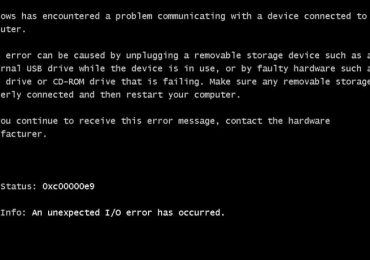
Ошибка 0xc00000e9 – очень вредная неприятность. Она может проявлять себя при попытке установки новой операционки, нелицеприятная надпись 0xc00000e9 при загрузке Windows 7 или 8 также имеет место быть. Кроме того, проблема может появиться и значительно позже – при активном использовании установленной ОС.
Все дело в том, что причины возникновения проблемы, имеющей код ошибки 0xc00000e9, очень разнообразны. Тем не менее, существуют методики избавить свой компьютер от этой своеобразной болезни.
Основные причины
Итак, состояние 0xc00000e9 возможно:
Отсутствие контакта между материнской платой и приводом или винчестером ПК. В такой ситуации неприятность может проявить себя при установке Windows 7 или будет обнаружена ошибка взаимодействия с устройством.
Повредилась поверхность жесткого диска – error code будет возникать сразу при запуске OS.
Возникновение конфликтной ситуации при установке операционки, например, при загрузке Windows 7 на ноутбуке.
Не удалось загрузить Windows, поскольку файл реестра системы имеют повреждения, не совместимые с полноценной функциональностью.
Наличие вирусов.
Учитывая, что file boot bcd status 0xc00000e9 может возникать по совершенно не похожим причинам, рассмотрим два варианта исправления.
Программный способ решения поставленной задачи
В этой части мы рассмотрим решение проблем, связанных с 4-6 пунктами. Как исправить шестой вариант проявления ошибки? Очень просто – достаточно осуществить проверку операционки на наличие вредоносных программ с помощью хорошего и актуального антивирусника.
Что делать, если статус неприятности продолжает себя проявлять? Переходим дальше.
Если возникла неожиданная ошибка ввода/вывода с этим кодом, то необходимо выполнить пошаговое лечение:
Проверить и, в случае необходимости, провести редактирование реестра. Можно сделать это в ручном режиме, если человек обладает достаточными познаниями в этом вопросе или скачать одну из профильных программ, которая выполнит эту работу полностью автоматически.
Попробовать откатить установленную OS до ее ранее работоспособного состояния.
Выполнить проверку с помощью команды sfc /scannow.
Если проблема связана с boot bcd, то зайти в BIOS и вернуть первоначальную конфигурацию.
Если ничего не помогает, то рекомендуется запустить процесс переустановки операционной системы, желательно из проверенного источника, который зарекомендовал себя повышенной надежностью.
Не помогло? Тогда переходим к 1-3 вариантам, описанных выше.
Физический способ
Первый шаг – проверка целостности SATA кабеля. Для этого необходимо открыть боковую стенку PC и проверить его на другом оборудовании. При возможности – установить новое изделие.
Второй шаг – проверка винчестера на наличие поврежденных секторов. Эту процедуру можно выполнить одной из множества доступных сегодня программ: Victoria, MHDD, или их аналогами.
Последний вариант – очистка контактов накопителя от возможного окисления или загрязнения.
Если не один из способов не смог излечить компьютер, то существует высокая вероятность того, что жесткий диск PC имеет непоправимые повреждения, которые можно устранить только приобретением нового оборудования.
Что такое Гибернация в Windows 7, режим гибернации
Современные операционные системы предоставляют огромное количество разнообразных функций и возможностей. Однако большая часть из них остается неизвестной для рядового пользователя. Даже если пользователь знает, о какой либо необычной функции он не всегда готов ее использовать.
Одной из таких не слишком известных функций является гибернация.
Содержание
Что такое Гибернация
Режим гибернации это технология, которая позволяет «выключить» компьютер при этом, не закрывая открытые приложения и не теряя не сохраненные результаты работы. После восстановления работы компьютера из гибернации, вы можете продолжить работу с того места где вы закончили. При этом, находясь в режиме гибернации, компьютер не потребляет электроэнергию.
Режим гибернации работает очень просто. Когда вы его активируете, все содержимое оперативной памяти компьютера записывается на энергонезависимый носитель, например, на жесткий диск, после чего компьютер выключается. Дальше он может находиться в таком состоянии сколько угодно долго. Вы даже можете его полностью обесточить, вытащив вилку с розетки. Это никак не повлияет на сохранность закрытой сессии.
В операционной системе Windows XP режим гибернации был известен под названием «Спящий режим», но начиная с ОС Windows Vista, он называется просто как «Гибернация».
Рассмотрим преимущества и недостатки Гибернации:
Гибернация позволяет значительно ускорить выключение и запуск операционной системы
Гибернация позволяет уменьшить время, необходимое на запуск часто используемых программ
Гибернация может включаться автоматически, например, если на ноутбуке разрядилась батарея или когда пользователь закрое крышку ноутбука
Использование гибернации приводит к потреблению большого объема памяти на жестком диске
Некоторые устаревшие программы могут некорректно работать после выхода из режима гибернации
При больших объемах оперативной памяти выход из режима гибернации может занимать длительное время
Необходимо напомнить, что режим гибернации нельзя путать с режимом «Сон» (также его иногда называют «Спящим режимом»). В режиме «Сон» данные не сохраняются на энергонезависимый носитель, и компьютер продолжает использовать электроэнергию. В случае отключения компьютера от сети все данные, которые не были сохранены, будут потеряны, а приложения, которые были открыты до перехода в режим «Сон», закроются.
В статьях на компьютерную тематику часто вспоминают о реестре, с помощью которого можно решить свои проблемы с компьютером. При этом далеко не всегда объясняется, что такое реестр и для чего он нужен в компьютере. Чаще всего объяснение содержит только информацию о том, как открыть реестр и внести в него изменения, остальное остается за кадром.
Содержание
Что такое реестр Windows
Реестр Windows или Системный реестр – это специальная база данных для хранения настроек и параметров операционной системы и сторонних программ. Во время работы операционной системы Windows запись и чтение параметров из реестра происходит практически постоянно. Любая запущенная программа или открытое окно так или иначе обращается к реестру для того, чтобы считать или записать какие-то настройки.
Внедрение реестра началось 1992 году с операционной системы Windows 3.1. Тогда в папке Windows появился двоичный файл REG.DAT, который содержал только одну ветку HKEY_CLASSES_ROOT. Вместе с этим появилась программа REGEDIT.EXE, с помощью которой можно было просматривать содержимое реестра и редактировать его параметры. В следующем году в системе Windows NT 3.1 реестр стал выполнять более значительную роль, в нем стали хранится все настройки операционной системы. Для этого уже использовались 4 корневых раздела:
HKEY_ LOCAL_MACHINE
HKEY_CURRENT_USER
HKEY_CLASSES_ROOT
HKEY_USERS
При этом реестр перестал быть только одним файлом. Теперь, все данные были распределены в файлах DEFAULT, SOFTWARE и SYSTEM. Информация из этих файлов собиралась в одну базу данных и формировала реестр Windows.
До появления реестра для хранения настроек в операционной системе Windows использовались INI-файлы, информация в которых хранилась в текстовом виде. Но, использование большого количества отдельных текстовых файлов создавало проблемы, поскольку файловая система FAT16, которая использовалась в то время, плохо справлялась с обработкой большого количества файлов в каталоге. Поэтому был создан реестр, который обеспечивал упорядоченное хранение настроек и обеспечивал общий механизм для доступа к этим настройкам.
В дальнейшем, с внедрением файловой системы NTFS, проблемы с большим количеством файлов были решены, но реестр так и остался частью операционной системы Windows. Сейчас реестр есть во всех современных версиях Windows, включая Windows XP, Windows 7 и Windows 10.
На данный момент Windows является практически единственной операционной системой, в которой для хранения настроек используется подобное решение. В остальных операционных системах от такой практики отказалась из-за проблем, описанных ниже.
Чем плох реестр Windows
При обсуждении реестра Windows часто встречается много критики. Основными аргументами в такой критике являются следующие факты:
Реестр очень уязвим к повреждениям. Из-за того, что большое количество важных данных хранится одном или нескольких файлах, эти данные становятся очень уязвимы. Любая минимальная ошибка в таком файле приводит к невозможности загрузить реестр и всю операционную систему.
Реестр работает очень медленно. Из-за хранения настроек в больших файлах доступ к ним сильно замедлен. В процессе работы операционной системы эта проблема только усугубляется поскольку файлы реестра подвергаются фрагментации.
Часть настроек все равно хранится вне реестра. Из-за этого слепок реестра нельзя использовать для переноса настроек из одной системы на другую.
Проблемы со сторонними программами. Многие программы не могут запустится без настроек, которые хранятся в реестре. Это создает проблемы при переносе этих программ на другую системы или при переустановке Windows.
Как открыть и редактировать реестр
Для того чтобы просматривать или редактировать содержимое реестра существует специальная программа – Regedit.exe. Для того чтобы запустить данную программу нужно нажать комбинацию клавиш Win-R и в открывшемся окне выполнить команду «regedit».
Также вы можете открыть реестр воспользовавшись поиском в меню «Пуск». Для этого достаточно открыть меню «Пуск» и ввести в поиск запрос «regedit».
Интерфейс программы Regedit.exe разделен на две части. Слева – список каталогов, а справа – список параметров.
Если сделать двойной клик по любому параметру, то откроется окно, в котором можно будет изменить значение этого параметра.
Кликнуть по пустому пространству, то можно создать собственный параметр.
Также параметры можно импортировать и экспортировать из реестра. Для этого нужно открыть меню «Файл».
Это основная информация о редактировании реестра. Кроме этого, с помощью Regedit.exe можно работать с реестром другого компьютера по сети или загружать куски реестра другого компьютера непосредственно в свой реестр. Но, у обычного пользователя необходимость в подобных манипуляциях практически никогда не возникает.
Удаление браузера Internet Explorer в Windows 7: 2 лучших способа
Время не стоит на месте, технологии развиваются, обновляются операционные системы, а вместе с ними и различные её составляющие (софт). Вместе с полезными нововведениями, Windows радует своих пользователей новыми возможностями, но никак не может избавить нас от абсолютно ненужной, довольно-таки устаревшей программы под названием «Internet Explorer».
К примеру, в новая версия ОС Windows 10 – избавилась от этого старого браузера и предложила воспользоваться новой разработкой под названием «Microsoft Edge», но что делать пользователям, использующим Windows 7? Как удалить Internet Explorer в windows 7 и избавить свой компьютер от этого по-настоящему раздражающего, абсолютно бесполезного и «Заторможённого» браузера? – Об этом мы и поговорим в этой статье и рассмотрим 2 лучших способа, как лучше всего это сделать!
Способ №1 с помощью панели управления
Во всех операционных системах Windows есть панель управления, где находятся все самые главные элементы персонализации компьютера, его тонкой настройки. Удалить браузер можно с помощью элемента панели управления под названием «Программы и компоненты». Как до него добраться?
Зайдите в «Пуск».
Выберете «Панель управления».
Далее «Программы и компоненты».
Как только Вы зашли в этот раздел, слева в окне можно увидеть раздел «Просмотр установленных обновлений, заходим.
В списке обновлений найдите браузер, выберите его, выделите, и в верхнем меню нажмите «Удалить».
Перед вами появится окно, сообщающее, что «Выполняется удаление обновлений. Это может занять несколько минут». Так оно в принципе и есть. Программа будет удаляться 5-10 минут. После этого Вам необходимо дождаться завершения удаления браузера, далее перезагрузите компьютер/ноутбук и сюрприз, браузер успешно удалён.
Перед тем как выполнить удаление браузера позаботьтесь о том, чтобы на компьютере была отличная альтернатива Internet Explorer. Представьте, что Вы удалили единственный браузер, который был в Вашей ОС, что делать далее? – Непонятно. В таком случае, придётся искать браузер на имеющихся компакт-дисках либо просить друга «Скинуть» Вам какой-нибудь браузер на USB-флешку.
Способ №2 с помощью специальных программ по тщательному удалению софта
В интернете можно найти множество программ, которые помогут Вам провести тщательное удаление абсолютно любой программы. К примеру, наиболее удобной и действительно полезной программой такого разряда можно назвать «IObit Uninstaller». Как воспользоваться ей и провести тщательное удаление браузера Internet Explorer?
Для начала необходимо скачать программу. Она является бесплатной и в большинстве случаев уже активированной. Не нужно покупать никакие ключи или «Взламывать» софт. Скачали, установили, пользуемся.
После скачивания открываем программу.
Перед Вами появляется целый список абсолютно всех установленных программ и прочих системных компонентов, которые можно удалить.
В этом списке выбираем Internet Explorer.
Напротив названия программы есть мини-ярлык в виде корзины, жмём на него.
Программа выполняет стандартное удаление.
После стандартного удаления, программа спрашивает Вас «Не хотите ли Вы провести тщательное удаление программы?» — Соглашаемся.
Программа по удалению ненужного софта ищет на Вашем компьютере все элементы браузера, которые не удалились с помощью стандартного процесса очистки. Этими элементами могут быть различные файлы на диске «C» в папке «Виндовс», записи в реестре и многое другое.
Воспользовавшись программой и выполнив тщательное удаление браузера Вы раз и навсегда избавитесь от Internet Explorer, он не будет «Мозолить» глаза и всячески о себе напоминать.
Как удалять Internet Explorer со своего компьютера, какой способ подойдёт Вам больше всего? – Решать Вам. Лучше всего выполнить 2 операции поочерёдно, сначала с помощью первого способа, а затем второго.
Заключение
В интернете можно найти множество самых различных способов удаления Internet Explorer, но не все способы отличаются своей простотой и эффективностью. Порой приходится «Лазить» по различным системным папкам, удалять какие-то совсем непонятные файлы. Зачастую, такие операции могут весьма негативным способом повлиять на работоспособность ОС и прибегать к ним крайне не рекомендуется. Зачем рисковать, если есть хорошие альтернативные способы решения проблемы?
Если вы собираетесь перейти на Windows 7, то сначала должны определиться с версией. 64-битная версия существенно быстрее и позволяет использовать свыше 4 Гбайт оперативной памяти. Но у этой версии есть некоторые особенности.
Всё о переходе на 64-битную операционную систему
Давайте подробнее остановимся на особенностях. Для 64 бит нужен особый процессор. Точнее это лет пять назад его можно было считать особым. Ныне все многоядерные CPU поддерживают такую систему. Ну а первые 64-битные модели появились в 2003 году. В наше время возросших мощностей брать процессор, не поддерживающий 64 бита, уже не стоит.
64-битная система позволяет установить неограниченный объем оперативной памяти. Точнее — ограничение составит только количество разъемов в материнской плате для неё. Если вы используете 8 Гбайт памяти, то в 64-битной ОС под нужды программ будут выделяться аж 6,5 Гбайт! В обычной системе — только 2,5. Такая вот разница.
Заметьте, подобная технология должна поддерживаться и программным обеспечением. Впрочем разработчики уже вовсю выпускают программы для 64-битной системы, особенно для Windows 7.
Сначала лучше убедиться, что ваш ПК подходит для Windows 7 с 64-битной технологией. Есть простое правило: если вашему компьютеру меньше трех лет, то он без проблем справится с новой операционной системой. Исключением являются только нетбуки, на них пойдут только 32 бита. Ну да на них и незачем устанавливать 64-битную систему. Если у вас не совсем новый ноутбук, то стоит проверить характеристики компонентов.
Для проверки запаса мощности компания Microsoft выпустила утилиту «Советник по переходу на Windows 7». Она анализирует программное и аппаратное обеспечение, устанавливает совместимость программ и объем места на жестком диске и выдает результат. В случае нехватки каких-то ресурсов для установки новой системы — такие пункты будут выделены предупреждающим треугольником.
Но данная программа учитывает лишь, что вы переходите на 32-битную систему. Для проверки работы с 64-битной системой следует обратиться к утилите CPU-Z. Запустите эту программу и откройте вкладку «CPU». В графе «Instructions» вы увидите необходимую информацию — нас интересуют присутствие пометок EM64T или AMD64. Если такая пометка есть, то значит ваш процессор 64-разрядный. Также имеет значение вид вашей материнской платы. Если она не поддерживает более 4 Гбайт оперативной памяти, то смысла переходить на 64 бита нет. Для анализа материнской платы воспользуйтесь утилитой SiSoftware Sandra Lite, она покажет максимальный объем оперативной памяти.
Для данной проверки кликните по вкладке «Устройства», а далее по «Материнская плата». В записи «Логические банки памяти/чипсет» вы увидите максимальный объем памяти. Если значение составляет более 4 Гбайт, то она подходит для 64-битной системы. Правда в некоторых случаях производитель нагло ставит запрет на дополнительное оснащение. В этом случае в этой-же программе узнайте точную модель и версию платы и узнайте нужную информацию на сайте производителя.
Во время поиска информации на сайте производителя можно попробовать обнаружить обновление для BIOS. Ведь в нём могут быть добавлены новые функции и улучшена поддержка оборудования. Устанавливается обновление лишь с помощью клика по файлу Setup, всё остальное делается автоматически. Так что волноваться не стоит. Всё что от вас требуется — это не выключать компьютер во время обновления.
Все периферийные устройства как правило безболезненно переносят установку новой ОС. В некоторых случаях нужно будет обновить драйвер.
Чтобы использовать 64-битные возможности Windows 7, нужно устанавливать 64-битные программы. Но и 32-битные приложения чаще всего работают в новой ОС нормально. Разве что утилиты, обслуживающие саму систему, должны быть с изначальной поддержкой 64-битности. Ну а если приложение расчитано только на 32-битную ОС, то можно эмулировать соответствующее окружение. Для этого можно воспользоваться программой VirtualBox. Это полноценная Windows XP, запускающаяся из «семерки». Скорость немного потеряется, но это будет практически незаметно.
Случай мультимедийных приложений особый. Тут лучше установить новые версии. Ведь различные графические редакторы, а особенно программы по обработке видеоданных, потребляют много оперативной памяти. И как раз тут будет наибольшая польза от перехода на 64-битную систему.
Итак, будем считать, что подготовку вы закончили. Теперь сохраняйте свои данные на внешнем жестком диске. Простое обновление системы невозможно, ведь у вас пока лишь 32-битная система (Это не относится к случаю, если у вас установлена 64-битная Vista). Пользователи XP в любом случае устанавливают «семерку» с нуля, другого варианта тут нет.
Если какая-то программа не устанавливается, то можно воспользоваться режимом совместимости. Для его запуска щелкните по файлу установки программы, в меню «Свойства | Совместимость» поставьте галочку около пункта «Запустить программу в режиме совместимости с…» и выберите версию Windows, которую использовали ранее.
После установки ОС, всех приложений, а также 64-битных драйверов, можно проверить работоспособность всех программ в 32-битном режиме. Для этого нужно зайти в Диспетчер задач и щелкнуть по вкладке «Процессоры». В колонке «Имя пользователя» представлены все приложения. Если рядом с программой есть пометка «*32», то значит она не работает с 64 битами. Именно эти программы нужно будет обновлять, либо эмулировать, либо устанавливать заново.
Как переименовать разделы жесткого диска в windows 7
Современные ОС ориентированы на максимальное упрощение всех операций и управления компьютером.
Это позволяет любому человеку производить те или иные манипуляции, не имея навыков компьютерного мастера. В частности, можно поменять буквенное обозначение локального диска.
Изменение буквы диска или флешки в управлении дисками Windows
Не все знают, но переименовать локальный диск в Windows 7 можно без какого-либо специального программного обеспечения. В операционной системе имеются средства, позволяющие производить такую операцию.
Важно! Системный носитель (на котором инсталлирована операционная система) невозможно переименовать. Если попытаться сделать это, появится сообщение об ошибке.
Окно управления
Первым делом потребуется открыть окно управления (элемент, обеспечивающий контроль над всеми устройствами).
Для этого делаем следующее:
находим кнопку «Пуск» и жмем на нее;
в строке поиска набираем «Управление»;
в результате появится широкий список различных утилит. Нужно выбрать верхнюю под названием «Управление компьютером» и открыть ее.
Можете ввести в строке compmgmt.msc и сразу нажать на Enter. Искомый пункт (управление устройствами) откроется. Описанные процедуры можно выполнить только с правами Администратора.
Меняем букву
Чтобы изменить букву понадобится произвести следующие манипуляции:
открыть пункт «Управление дисками» и выделить интересующий вас раздел;
Совет: можно переименовать не только винчестер, но и другие накопители.
кликнуть по нему правой кнопкой мыши;
далее нужно открыть вкладку изменения буквы;
в результате откроется окно, в котором нужно кликнуть по кнопке «изменить». Этот пункт и отвечает за смену буквы;
теперь нужно выбрать подходящую букву, вписать её и кликнуть по кнопке «ок». Обратите внимание: нельзя выбирать уже использующиеся буквы, а также «А» (она зарезервирована системой).
Видео: изменяем букву диска в Windows
Результат действий
В результате система попросит вас подтвердить ваши действия. Это связано с тем, что в разделе имеется определенное программное обеспечение. Любые операции с носителем информации могут внести коррективы в его работу. Если носитель чист, то подтверждения не потребуется.
Рекомендуется закрыть все приложения, хранящиеся в данном разделе. Также не забывайте и про активные программы, находящиеся в трее. Обычно это антивирус, торрент, скайп и т.д. Если их не закрыть, высока вероятность появления критических ошибок.
В конце вам потребуется перезагрузить ваш компьютер, ибо только после этого все изменения вступают в силу. Если возникли серьезные ошибки в системе (например, некоторые приложения перестали работать), то можно восстановить систему. Для этого потребуется вставить носитель с ОС и запустить соответствующую утилиту.
При изменении самого имени носителя, невозможно использовать следующее;con, com, aux, prn, nul, lpt. Это связано с тем, что эти слова зарезервированы под системные данные.
Как переименовать жесткий диск С через Norton PartitionMagic 8.0
Если раздел С является системным, то стандартными методами его переименовать не получится. Если все же попытаться это сделать, неминуем крах всей операционной системы.
Однако программа Norton PartitionMagic 8.0 позволяет менять даже системные разделы. Кроме того с её помощью можно оптимизировать работу системы и добиться максимальной производительности.
Итак, чтобы выполнить данную процедуру, делаем следующее:
скачиваем программу из интернета (на большинстве ресурсов она размещается на бесплатной основе);
устанавливаем её на компьютер и запускаем;
в главном меню находится список всех разделов. В нем выбираем «С» и кликаем по нему правой кнопкой;
в появившемся окне выбираем вкладку «дополнительно»;
откроется несколько вкладок, среди которых нужно найти ту, что отвечает за изменение символьного обозначения;
нажимаем по стрелочке и выбираем понравившуюся букву;
осталось закрыть программу и перезагрузить компьютер. Когда он включится, раздел будет переименован.
Как видно, ничего страшного в описанной процедуре нет.
Проявив немного старания, можно с легкостью добиться желанного результата. Главное не пытаться «изобретать велосипед».
Наверное, каждый пользователь компьютера желает сделать его каким-то особенным. В настоящее время существует возможность внушительно видоизменять интерфейс не только рабочего стола, но и всей системы. Неопытному человеку сделать это будет сложно, но владея правильной информацией, можно добиться успеха.
Корпорация Microsoft активно предупреждает о том, что использование пиратских программных продуктов может привести к сбоям в системе. В этом суждении нет ни капли лжи. Однако некоторым хочется создать индивидуальный стиль своего интерфейса. Причина этому тот факт, что официальные продукты довольно однообразны.
Что это такое
Тема представляет собой некий комплекс изображений, цветовых оттенков и звуков компьютера. В него, как правило, входит заставка, заставка рабочего стола и звуковое оформление (включение/выключение, информационные сигналы и т.д.). Также может быть изменены значки папок и курсор.
Можно установить тему на компьютер Windows 7 из предложенных разработчиком. Так, очень популярно расширение Aero, которое позволяет производить собственную настройку. Они встроены в операционную систему. Если их оказалось недостаточно, можно скачать дополнительные варианты на официальном сайте Microsoft.
Также существует возможность инсталляции не сертифицированных продуктов. В интернете их можно найти бесчисленное множество. Они способны подчеркнуть индивидуальность каждого пользователя. Однако существуют определенные риски, ведь зачастую в загрузках встраивают различные вредоносные утилиты.
Как установить
Не обязательно использовать темы, которые предлагает корпорация Microsoft. Существует возможность использования продуктов сторонних источников. Очень важно инсталлировать их правильно, ибо в противном случае возможны критические ошибки.
Для того чтобы сделать это, первым делом требуется найти понравившуюся тему. Они в огромном количестве представлены в интернете. При этом не забывайте про разрядность своей системы (32 или 64 бита). Просмотреть данный параметр можно, щелкнув на значок «мой компьютер» и вызвав контекстное меню.
Важно! Не скачивайте архивы из непроверенных ресурсов. Велика вероятность получить Троян или вирусное ПО.
Перед началом установки создайте точку восстановления. В случае если что-то пойдет не так, можно будет все вернуть назад.
Видео: новое оформление для Windows
Пропатчим системные файлы
скачиваем набор тем. Обычно они распространяются в виде трех патчей (каждый из них отвечает за определенный набор изменений);
запускаем патч обязательно от имени администратора. Нажимаем на кнопку «ОК». Сделать это потребуется со всеми тремя архивами;
после последнего патча, нужно будет перезагрузить компьютер, чтобы нововведения вступили в силу;
затем нужно будет скопировать все извлеченные файлы в соответствующую директорию. Обычно она имеет такой адрес: Наименование системного винчестера: WindowsResourcesThemes». Делать это нужно также с правами администратора;
Совет: по умолчанию Windows скрывает доступ к системным папкам. Поэтому придется на время открыть его, нажав на соответствующую вкладку (скорее всего, она вылезет при открытии системной директивы).
Теперь нужно будет зайти во вкладку персонализация (её можно найти в панели инструментов). В ней выбираем только что установленную из архива тему. Если вы все сделали верно, то внешний вид интерфейса изменится.
Изменяем элементы проводника
Это далеко не все, что можно осуществить. Существует возможность видоизменить и элементы проводника.
Делаем это следующим образом:
точно также скачиваем набор файлов для изменения данного элемента. С большой долей вероятности антивирус, блокировщик рекламы или файрвол не позволит скачать данный архив. Это связано с его расширением;
поэтому для того чтобы сделать это, потребуется временно отключить данные инструменты. Опять же, делать это можно лишь в том случае, если вы на 100 процентов уверены в данном ресурсе и конкретном архиве;
можно воспользоваться, к примеру, Navigation Buttons Easily — это набор различных тем оформления. Скачав файлы, их необходимо распаковать в любую папку. Затем запустить от имени администратора;
в итоге откроется список возможных вариантов оформления. Выбираем понравившийся, и нажимаем на него. Нажимаем на кнопку установки (если используйте названный выше набор файлов, то потребуется выбрать Change Selected Bitmap). Её название может отличаться;
если вы скачали простой архив, то есть без файла с расширением .ЕХЕ или подобного, то придется произвести процедуру самостоятельно. Для этого распакованные файлы помещаем в папку Resources. Подтверждаем замену файлов;
перезагрузив компьютер, вы увидите, как изменились элементы проводника;
Меняем кнопку Пуск
Установка большинства тем не изменяет кнопку ПУСК. Этот элемент в виде шара с цветными квадратиками многие хотели бы видоизменить. Чтобы сделать это потребуется воспользоваться специальным программным обеспечением. Рассмотрим на примере Start Orb Changer.
Эта утилита распространяется на бесплатной основе. Скачать её можно на одноименном ресурсе. Она работает со всеми разрядностями.
Важно! При установке снимите лишние галочки, дабы не обзавестись ненужными тулбарами.
Итак, делаем следующее:
скачиваем архив и распаковываем его куда-либо;
затем открываем с правами администратора файл с расширением ЕХЕ;
в результате откроется интерфейс программы. Он максимально прост, что позволяет работать с ним даже неопытным пользователям. Нажимаем на стрелочку внизу;
появится меню дополнительных настроек. Справа будет выбор возможных вариантов. 1 — изменение кнопки пуск за счет добавления нововведений в RAM компьютера, 2 — с помощью замены системного файла WINDIR% explorer.exe. Нижние пункты отвечают за работу самой программы;
выбираем пункт 1 или 2. Если на вашем компьютере недостаточность оперативной памяти, то лучше выбрать второй пункт. Также можете произвести дополнительную настройку, например, при выборе 6 галочки, утилита будет всегда открывать дополнительные настройки;
теперь нажимаем на кнопку «Change» . В результате откроется путь к имеющимся кнопкам (по умолчанию их 11). Вы можете добавить сюда другие темы, скачав их в интернете. Можно также нарисовать их самостоятельно, к примеру, в Paint;
выбрав подходящий вариант, нажимаем «открыть». В результате будет произведен перезапуск проводника и замена значка. Если выбранная тема не понравилась, можно нажать на кнопку «Restore» и все вернется на свои места.
Могут быть случаи, когда после проведения такой операции исчезает полностью рабочий стол и панель задач. Это происходит из-за несовместимости файлов с конкретной системой.
Чтобы вернуть все назад, делаем следующее:
открываем диспетчер задач;
в нем выбираем вкладку «файл» далее «Новая задача»;
в появившейся строке вписываем explorer.ехе;
если это не помогает, то открываем командную строку и вписываем туда SFC / SCANNOW. Через некоторое время все системные файлы восстановятся;
Как установить стандартную тему на Windows 7
Порой пользователи слишком увлекаются видоизменением своей операционной системы. Это может привести ко многим проблемам: ухудшение производительности, заражение вирусами, потеря контроля над некоторыми элементами и т.д. В результате возникает необходимость вернуть все к стандартным настройкам. Решений может быть несколько.
В самом простом случае делаем следующее:
открываем контекстное меню на рабочем столе;
выбираем пункт персонализация;
далее ищем кнопку «применить стандартную тему»;
нажимаем на неё. В результате настройки придут к исходному виду.
Описанный выше метод помогает лишь в том случае, если не были редактированы системные файлы. В других ситуациях исправление будет немного сложнее.
Если вы в свое время создали резервную точку восстановления системы (о ней говорилось в начале статьи), то все будет максимально просто.
запускаем ПК в безопасном режиме с включенной командной строкой;
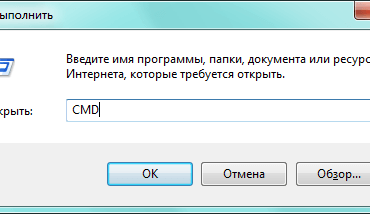
открываем командную строку, прописав в строке поиска (в меню пуск) cmd;
в открывшейся строке вводим rstrui.exe и нажимаем enter;
запустится восстановление системы. Когда процесс закончится, перезагружаем компьютер;
Если вы не проявили предусмотрительность, то придется воспользоваться другим методом. Для этого потребуется диск (или флешка) с Windows. Вставляем его и выбираем пункт «восстановление системы». Далее следуем инструкции.
Как правило, описанные методы помогают в данных ситуациях. Если же и они оказываются бессильными (чтобы бывает крайне редко), то выход лишь один – переустановка операционной системы. В Windows седьмого поколения данная операция не вызывает затруднений, даже у неопытных пользователей.
Ну, вот и все, как видите редактирование интерфейса в ОС Windows не такая уж и сложная задача. Однако не стоит слишком сильно этим увлекаться. Многие расширения могут привести к снижению производительности компьютера. Поэтому лучше всего пользоваться проверенными файлами (встроенные в ОС, либо скачанные с офиц. сайта).
Установка Windows 7 на ноутбук с диска — пошаговая инструкция
Вы хотите знать, как установить виндовс 7 на ноутбук бесплатно? Столкнулись с необходимостью переустановки операционной системы, но не знаете, как это сделать? Наша пошаговая инструкция по установке поможет вам найти ответы на эти и многие другие вопросы.
Мы расскажем о трех вариантах загрузки Windows 7: c USB – флешки, компакт-диска и прямо с компьютера. Кроме того, вы узнаете, как настраивать БИОС при любом из этих вариантов. Наша инструкция для чайников поможет вам самостоятельно переустановить Windows и решить другие сопутствующие задачи.
Несомненно, установка виндовс гораздо проще чем, например, установка андроид, тем не менее, нам придется кое в чем разобраться.
Важно: ознакомьтесь перед началом установки
При установке Windows 7 в первую очередь необходимо определиться с характеристиками вашего компьютера. Если его оперативная память меньше 2 Гб, то вам подойдет 32-х разрядная операционная система (ОС) с платформой 86 бит. В большинстве современных ноутбуков установлены планки оперативной памяти объемом более 2 Гб, в таком случае можно спокойно устанавливать 64-х разрядную ОС.
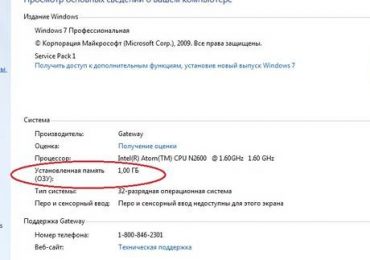
Информацию о количестве памяти можно получить, открыв свойства компьютера. Правой кнопкой жмем на иконку «Мой компьютер» на рабочем столе, выбираем в меню свойства, и смотрим какова Установленная память (ОЗУ).
Подготовка к установке ОС
Не забывайте, что раздел диска, на который производится установка, будет отформатирован, а информация удалена. Все необходимые вам данные следует сохранить в том разделе компьютера, который не будет форматироваться, или на внешнем носителе.
Для установки вам потребуется загрузочный компакт-диск или USB –флешка, где находится ОС Windows 7. Еще один вариант – виртуальный образ системы, особенности работы с которым описаны ниже.
Записываем диск с дистрибутивом
Чтобы создать загрузочный диск с нуля, нам понадобятся:
чистая болванка, которую нужно проверить на отсутствие повреждений и загрязнений, поскольку любые дефекты могут привести к неудаче во время записи;
скачанный из интернета ISO образ ОС;
программа для записи.
Программ существует огромное множество: Nero Burning Rom, UltraIso, CDBurnerXP, InfraRecorder. В данном случае мы воспользуемся скромной утилитой Small CD-Writer, которую предварительно нужно скачать и установить.
После установки производим следующие действия:
помещаем чистую болванку в привод и запускаем утилиту. В открывшемся окошке нажимаем вкладку «Диск». Затем в выпадающем меню выбираем «Записать ISO-образ на диск»;
после этого нужно указать путь к образу, а затем нажать Open;
появляется окошко, в котором указан выбранный образ диска и скорость записи. Жмем «Записать» и наблюдаем за процессом загрузки. После его окончания можно извлечь диск из привода и вновь вернуть его туда.
Таким образом, если процесс автозагрузки на компьютере не отключен, и все правильно записалось, то должно появиться меню, из которого можно начать установку Windows.
Иногда ПК пользователи задаются вопросом, как установить Windows 7 на ноутбук без диска и флешки? Такой способ установки возможен, но только при наличии на компьютере действующей операционной системы:
скачиваем программу Daemon tools lite c официального сайта. Устанавливаем ее, в процессе установки выбрав бесплатную лицензию. После установки программы запускаем ее, в нижней части открывшегося окна должен отображаться ваш новый виртуальный привод;
запускаем программу. Если после ее установки привод по какой-либо причине не появился, выбираем во вкладках ярлык со значком DT – добавить виртуальный DT привод, который теперь будет отображаться вместе с жесткими дисками и другими устройствами;
затем выбираем пункт «добавить образ». И указываем путь к предварительно скачанному образу windows, который должен быть в формате ISO;
диск появится в каталоге образов, откуда можно его монтировать в дисковод — запустить двойным щелчком мыши, или вызвать меню правой кнопкой мыши и выбрать «монтировать»;
появляется окошко с надписью «Выполнить Setup.exe». Жмем на эту надпись, после чего начинается установка;
так же можно запустить диск, открыв через ярлык «Компьютер» устройства со съемными носителями. Там отображается ваш диск, правой кнопкой вызываем меню и выбираем запуск. Начинается установка с жесткого диска.
Параметры BIOS для загрузки с DVD-диска
При необходимости загрузки с компакт — дисков, необходимо произвести те же самые манипуляции, что и при загрузке с USB, с одной лишь разницей – при указании места загрузки, вместо Hard Disk нужно выбрать CD ROM.
Кстати, на некоторых компьютерах можно указывать устройство загрузки, не заходя в настройки БИОСа. Если во время перезагрузки внизу на черном экране вы видите надпись Select Booting Device, значит, такая возможность у вас есть!
При нажатии соответствующей клавиши появляется простое меню.
Для выбора жесткого диска или флешки нам нужно:
зайти в Hard Disk, и при помощи клавиши Enter выбрать нужное устройство, например USB-флешку. Если требуется загрузка с диска, выбираем CD ROM;
нажимаем Enter. Начинается загрузка из выбранного места.
После установки необходимо вернуться в БИОС и выставить First Boot device – ваш жесткий диск.
Установка Windows 7 на новый ноутбук
Если вы приобрели новый компьютер, на котором ОС не установлена, то необходимо будет производить установку через БИОС. Кроме того, может потребоваться установка Windows через bios (биос) после замены жесткого диска или в другом случае, когда иные способы недоступны.
Вам понадобится съемный носитель – диск или загрузочная флешка.
Для начала необходимо:
входим в БИОС. На многих компьютерах для этого используется клавиша Del. Но могут быть и другие варианты. Поэтому обратите внимание – эта информация отображается внизу экрана в самом начале загрузки. Выбираем ту, где написано to enter setup;
после нажатия нужной клавиши вы попадете в меню БИОСа, где управление производится при помощи клавиатуры. Все необходимые клавиши указаны на вашем экране;
теперь нужно выбрать Advanced BIOS Features, после чего мы попадаем в очередное меню, название нужной вкладки может быть разным, но, как правило, начинается со слова Boot;
после этого нужно выбрать загрузочное устройство — First boot device. Когда загрузка производится с жесткого диска, в качестве загрузочного устройства установлен HardDisk.
В нашем случае этот вариант не подходит, так как мы устанавливаем Windows на пустой ноутбук без ОС.
Поэтому у нас есть два других варианта: если нужно загрузить систему с компакт-диска, выбираем CD ROM, а если с флешки, то USB-HDD.
некоторые варианты БИОСа позволяют выбрать USB-HDD в этом же меню. Но встречаются другие, где сначала нужно выбрать Hard Disk в качестве приоритетного устройства загрузки (First boot device), после чего заходим в пункт Hard Disk Boot Priority, и выставляем приоритет между флешкой или жестким диском, при помощи клавиш «+» и «-». В данном случае нам нужно выбрать установочный USB;
после этого нам остается только сохранить изменения, выбрав нужную кнопку (save). Обычно это F10, но в вашем БИОСе вместо нее может использоваться другая кнопка, поэтому смотрите подсказки вашего Биоса;
подтверждаем сохранение настроек Save to cmos and exit (y/n), нажав клавишу «Y».
После проделанных процедур компьютер начнет перезагружаться, и во время загрузки на черном экране вы увидите надпись «Press any key to boot from cd or dvd». Жмем любую кнопку, после чего начинается загрузка windows с выбранного устройства.
Запуск установки
Мы произвели настройки БИОСа, подключили USB к ноутбуку, или поставили в дисковод компакт-диск. Происходит перезагрузка, потом на экране возникает текст:«Press any key to boot from CD/DVD». Нажимаем на любую кнопку, тем самым запуская установку ОС.
Язык установки
Нам предложат выбрать язык установки, затем язык ввода, а так же язык интерфейса ОС Windows.
После чего жмем Install Now и читаем лицензионное соглашение, которое обязательно нужно подтвердить, поставив галочку рядом с надписью: «Я принимаю лицензионное соглашение».
Тип установки
Далее нам предоставлен выбор типа установки.
Здесь может использоваться один из двух способов:
полная установка, при которой предполагается форматировать жесткий диск. Еще ее называют «чистая установка»;
обновление ранней версии ОС, которая сейчас установлена на вашем ноутбуке.
В том случае, если на форматируемом диске у вас не осталось важных данных, предпочтительнее выбирать первый вариант.
Видео: Установка Windows 7. Пошаговое руководство
В какой раздел установить
На предварительно размеченном жестком диске имеется несколько логических разделов. Раздел, предназначенный для ОС, должен быть отформатирован, чтобы осуществить «чистую» установку.
Если вы желаете чтобы на вашем ноутбуке, наряду с уже установленной ОС, к примеру, с Windows 8, второй системой выступала Windows 7, тогда ее стоит устанавливать в другой логический раздел жесткого диска. Убедитесь, что в отмеченном разделе для этих целей хватит свободного места.
Если установить Windows 7 в неотформатированный раздел с идентичной версией ОС, то все старые данные буду помещены в отдельную папку Windows.old, а вы получите возможность просматривать файлы старой системы, или сможете удалить ее.
Форматирование раздела
Выбираем нужный нам раздел. Обращаем внимание на то, что у нас появилась возможность удалить, форматировать или создать на новый раздел на жестком диске. Программе установки Windows доступно только быстрое форматирование, которое используется для полного удаления данных.
Для продолжения установки жмем «Далее».
Копирование файлов и перезагрузка
Программа произведет копирование файлов, несколько раз перезагрузившись в процессе. Затем ОС настроит и проверит оборудование, после чего попросит ввести имя компьютера, а так же ваше имя, чтобы создать учетную запись.
Далее вам предложат установить пароль. Выполнять это действие не обязательно, можно просто пропустить его.
Активируем Windows
Система потребует от вас указать ключ продукта. Этот шаг тоже можно пропустить. Не произведя активацию, вы сможете пользоваться Windows еще 30 дней. После того как ключ продукта введен, необходимо подтвердить активацию.
Нелицензионные версии ОС могут быть активированы с помощью специальных программ.
Установка драйверов
После того, как ОС установлена, необходимо позаботиться о драйверах, без которых компьютер не сможет правильно работать. В настоящее время существуют различные сборки Windows со встроенными драйверами, но нет ничего лучше, чем воспользоваться «родными», которые обычно находятся на диске, входящем в комплект с ноутбуком, или размещены на сайте производителя.
Программы и утилиты для работы в системе
Существует множество различных программ и утилит, без которых вам не обойтись при работе на компьютере. В первую очередь необходим антивирус, который желательно установить до выхода в интернет. Затем вам непременно понадобится архиватор, интернет-браузер, различные кодеки. А если вы работаете с документами, то нуждаетесь так же в офисных программах, например Microsoft Office.
Оптимизация ОС
Оптимизация нужна для улучшения производительности компьютера.
Можно отметить основные пункты, позволяющие улучшить его работу:
отключение визуальных эффектов. Порой внешние эффекты мешают хорошей производительности, особенно это заметно в случае, если в начинке компьютера используется недостаточно мощный процессор или малый объем оперативной памяти;
отключение автозапуска ненужных программ.Ненужные программы в автозагрузке загружают процессор и мешают ему выполнять необходимые действия;
отключение ненужных служб.Некоторые службы, используемые нашим компьютером нам абсолютно не нужны;
удаление гаджетов. Гаджеты упрощают работу на ноутбуке, но вместе с тем, тратят ресурсы системы. Не стоит устанавливать их без особой необходимости;
удаление неиспользуемых программ;
удаление лишних ярлыков с рабочего стола.
Видео: Оптимизация работы операционной системы
ОС Windows 7 сама может подсказать вам необходимые действия для оптимизации:
нажмите Пуск;
зайдите в панель управления, выберите «Счетчики и средства производительности»;
а теперь возле значка «?» найдите «Рекомендации по повышению производительности компьютера», читайте и следуйте инструкциям.
Ошибки при установке
Иногда при установке Windows возникают проблемы. Например, не удается установить ОС. Или во время использования ноутбук выдает ошибку.
Часто пользователи сталкиваются с такими сложностями как:
синий экран — чаще всего такая ошибка имеет место в связи с различными проблемами оперативной памяти. В первую очередь стоит проверить, не забилась ли пыль в слоты;
выключается ноутбук — эта проблема может возникать по очень разным причинам, но одной из основных может быть перегрев ноутбука. Возможно, его пора почистить. Так же вероятно, что сложности связаны с неправильной работой электропитания;
не видит жесткий диск.
Для решения этой проблемы можно попробовать применить следующий способ:
щелкаем правой клавишей мыши на ярлыке «Мой компьютер», в возникшем меню выбираем «Управление»;
в открывшемся окне выбираем Управление дисками;
с правой стороны вы увидите отображающиеся тома. Выбираем нужный, жмем на него правой кнопкой, чтобы вызвать меню, в котором выберем пункт «Изменить букву диска»;
а теперь нужно просто переименовать жесткий диск.
Стоимость установки
Сложности, которые могут возникнуть в процессе установки Windows 7, возможно останавливают вас от мыслей ее переустановить. Цена вопроса – стабильная работа вашего ноутбука.
Скорее всего, вы задумывались над тем, стоит ли обращаться к специалистам, или все же сэкономить средства и сделать все самому.
Воспользовавшись данной пошаговой инструкцией для чайников, вы сможете самостоятельно пройти все этапы, необходимые для переустановки операционной системы Windows 7. А так же для ее настройки и оптимизации.
Убрать пароль при входе в Виндовс 7 достаточно просто. Для этого потребуется минимальное количество времени, а также знаний. Подобного рода операция занимает обычно не более пары минут.
Осуществить её можно различными способами: через специальную консоль, командную строку или путем сброса данных ключей с SAM. Каждый способ имеет как свои достоинства, так и недостатки.
Зачем ставить пароль
Нередко случается, что на ПК хранятся какие-либо важные и конфиденциальные данные, доступ к которым должен быть ограничен. Microsoft Windows дает возможность легко ограничить круг лиц, имеющих доступ к файлам на компьютере, путем установки специального ключа. Он может быть своим собственным у каждого человека, если user-ов несколько.
Также код доступа требуется для защиты информации на ПК различным владельцам друг от друга. Например, не редко это необходимо родителям, дабы любопытные дети не смогли ознакомиться с какой-то не полагающейся им информацией.
Снимаем пароль через консоль «Выполнить»
Один из самых простых способ отключения ввода ключа доступа на ОС – при помощи пункта «Выполнить». Получить к нему доступ довольно просто – достаточно нажать на кнопку «Пуск». Чаще всего рассматриваемый пункт присутствует в правой части открывшегося окна.
Ввод команды
Для отключения рассматриваемой функции необходимо ввести определенную команду. Она откроет специальный апплет, позволяющий сделать это.
Сам процесс ввода команды выглядит следующим образом:
открываем меню кнопки «Пуск»;
нажимаем на пункт «Выполнить»;
в открывшемся поле пишем «control userpassword2».
После выполнения данных операций откроется окно под названием «Учетные записи пользователей».
В нем присутствуют две вкладки:
«Пользователи»;
«Дополнительно».
Необходимо остановить свое вниманием именно на первой вкладке. Так как именно в ней осуществляются все настройки учетных записей, в том числе смена логина, ключа доступа и иных атрибутов. Кроме того, при желании можно легко добавить новые учетные записи или удалить старые.
Отключаем пароль
Для отключения Password достаточно открыть соответствующее окно («учетные записи»-> «пользователи»). В нем необходимо убрать галочку в поле под названием «Требовать ввод имени пользователя и …». Таким нехитрым способом можно отключить необходимость ввода Password.
Подтверждаем пользователя
Также можно полностью отключить окно входа в Microsoft Windows.
Для этого необходимо осуществить следующие действия:
в окне под названием «Учетные записи» дважды кликаем по нужной строке (admin, user или нечто другое);
нажимаем «ОК».
Откроется окно, содержащее три поля. Заполнено должно быть только верхнее, там прописывается login. Остальные остаются пустыми. После этого снова кликаем на «ОК». После выполнения данных операций при запуске Microsoft Windows не будет возникать необходимости в воде Password. Что достаточно удобно, если физический доступ к ПК имеется только у одного человека.
видео: Сброс пароля
Убираем пароль при запуске Windows без программ
Также Password в рассматриваемой операционной системе можно отклеить без использования пункта «Выполнить», а также различного рода сторонних приложений. Для этого достаточно воспользоваться специальной командной строкой. Таким способом можно избежать необходимости ввода Password при включении компьютера, а также при выходе его из спящего режима.
Настройка командной строки
Для того чтобы осуществить настройку командной строки, необходимо воспользоваться диском с дистрибутивом Windows. Данный способом настройки и сброса кода доступа подходит в случае, если он забыт, и иным образом запустить ОС не представляется возможным.
В первую очередь, необходимо через Биос установить загрузку с компакт-диска или иного устройства, содержащего дистрибутив. После этого следует выполнить перезагрузку и запустить установку.
После этого выполняются следующие действия:
открывается окно выбора параметров языка, следует нажать «Далее»;
в открывшемся редакторе реестра находим раздел под названием «HKEY_LOKAL_MACHINE»;
выделяем его, нажимаем на меню «Файл», и выбираем «Загрузить куст»;
выбираем диск, куда инсталлирована ОС, и открываем файл, расположенный по адресу «наименование диска:windowssystem32SYSTEM»;
необходимо ввести произвольное имя для выбранного раздела (например, 999);
переходим в раздел HKEY_LOKAL_MACHINE999Setup и нажимаем два раза на параметры:
CmdLine – вводим cmd.exe;
SetupType – заменяем параметр 0 на 2;
выделяем раздел 999 и нажимаем «Выгрузить куст»;
извлекаем дистрибутив и перезагружаем ПК.
Сброс пароля и входа в систему
После загрузки операционной системы пользователь стразу же увидит окно командной строки. Для осуществления сброса password необходимо ввести следующую команду: net user имя_пользователя
Если по какой-то причине User забыл название учетной записи, то можно написать просто net user без параметров. Это позволит отобразить все имеющиеся наименования и выбрать необходимое.
Если использование нового Password не предполагается, то достаточно оставить поле пустым.
Если же необходимо ввести новый, то команда будет выглядеть следующим образом: наименование диска:Windowssystem32net user имя_пользователя новый-ключ.
Также нередко требуется создать новую учетную запись без ключа доступа.
Для этого необходимо выполнить следующие команды в строгом порядке:
net user имя_пароль /add;
net localgroup Администраторы имя /add;
net localgroup user имя /delete.
Данные команды в строгом порядке выполняют операции:
создание нового User;
добавление его в рабочую группу Administrator;
удаление из группы Users.
Рассматриваемый способ сброса довольно сложен, но вполне осуществим даже для не очень опытных владельцев ПК.
Метод сброса данных ключей с файла SAM
Существует огромное количество самых разных способов сброса кода входа в систему. Но все они лишь изменяют различными путями информацию, хранящуюся в специальном файле под названием SAM. Именно он используется ОС для размещения в нем данных, касающихся как User, так и Password. Данное название-аббревиатура расшифровываются как Security Account Manager.
Рассматриваемый файл не имеет расширения, так как это попросту ему не требуется. Он является непосредственной частью реестра, располагается в каталоге systemrootsystem32config. Также копия рассматриваемого файла имеется на диске аварийного восстановления, если данная функция по каким-то причинам не была отключена ранее.
Редактирование данного файла для изменения параметров входа в операционную систему является самым сложным путем. Для работы с SAM необходимо специализированное программное обеспечение от сторонних разработчиков. Все операции с SAM необходимо выполнять максимально осторожно и аккуратно.
Как это работает
Наиболее популярным приложением для изменения данных в файле SAM является active password changer. Перед началом работы необходимо скопировать приложение на какой-либо носитель или иной жесткий диск FAT32.
После выполнения данной операции необходимо:
запустить из папки password файл «BootableDiskCreator»;
в открывшемся окне выбираем «Add USB …»;
активируем кнопку «Start».
После выполнения всех вышеперечисленных действий будет создана загрузочная флешка.
Сам процесс изменения данных при помощи рассматриваемого приложения выглядит следующим образом:
перезапускаем ПК с установленной в него USB-флешкой;
выбираем диск, на котором расположен SAM;
если поиск успешно завершается, то будет выведена таблица User;
выбираем нужный пункт, нажимаем на клавишу Enter;
в открывшемся окне ставим крестик напротив пункта «clear this … »;
ставим букву «Y», тем самым соглашаясь с выполнением операции.
Данный способ работы с учетными записями и их атрибутами является максимально безопасным. Так как позволяет избежать редактирования реестра и иных операций, выполняемых вручную. Это порой бывает затруднительно для не очень опытных пользователей, начавших работать со своим ПК относительно недавно. Вероятность нанести вред операционной системе в данном случае практически равна нулю.
Ещё одним важным достоинством данной программы является возможность установки расписания для использования ПК отдельными учетными записями.
К недостаткам следует отнести то, что некоторые устаревшие модели материнских плат не поддерживают запуск с USB-носителя. В такой ситуации приходится искать какие-либо альтернативные варианты: дискета, компакт-диск или нечто иное.
Довольно часто, особенно с начинающими, возникают ситуации, когда комбинация знаков, необходимая для входа в ОС забыта или утеряна по иным причинам. Из такой сложной ситуации имеется множество выходов, переустановка системы требуется далеко не всегда. Причем справиться со сбросом кода доступа к ОС сможет любой владелец компьютера, имеющий минимальные навыки взаимодействия с техникой подобного типа.
Издавна специалисты в области компьютерных технологий отмечают приоритет именно компании Apple в области разработок персональных компьютеров.
Начиная с середины 70-х годов прошлого столетия до сегодняшних дней, Apple уверенно конкурирует с корпорацией IBM в области создания вычислительной техники. По старинке их компьютеры называют «Маками», несмотря на то, что настоящие Macintosh уже представляет музейную ценность.
Их технические решения беззастенчиво копируют именитые производители. Мак надежны и функциональны. В тоже время операционная система Windows более привычна, поэтому у ряда пользователей возникает необходимость установить Windows 7 на MAC OS.
Популярность компьютеров Apple
Основные отличия разработок компании Apple:
«закрытость» архитектуры;
высокая надежность и удобство использования;
удобство работы с графикой и полиграфией;
лидер новинок в компьютерной индустрии.
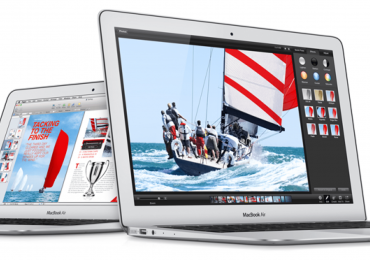
Макбук принадлежит к семейству популярных ноутбуков разработки компании Apple. Ноутбук MacBook последней версии отличает функциональность, компактность и бесшумность в работе. Поражают размеры: толщина около 13 мм, вес до 1 кг. Разработчики смогли отказаться от использования в конструкции вентиляторов, создать новую материнскую плату с высокой плотностью расположения элементов.
Клавиатура обладает высокой стабильностью механизма фиксации нажатия, клавиши имеют индивидуальную подсветку. Дисплей Retina с диагональю 13” исключительно тонкий, воспроизводит изображение с высоким разрешением. Панель тачпада очень чувствительна к касанию, способна различать степень давления при касании. Увеличена ёмкость батареи за счет оптимизации конструкции корпуса.
Алюминиевые детали создают крепкий и надёжный механизм крепления поворотной части корпуса. Применение нового разъёма USB-C для зарядки, воспроизведения видео и звука, передачи данных позволяет также обеспечить заявленные геометрические показатели изделия.
Два способа установки
Существует два способа установки: посредством ПО Boot Camp собственной разработки Apple и с помощью виртуальной машины Virtualbox.
Boot Camp предлагает пользователю такую последовательность операций установки операционной среды Windows:
разбивку разделов жёсткого диска;
создание образа CD диска с драйверами;
первоначальную настройку системы.
Машина virtualbox эмулирует работу:
BIOS;
оперативной памяти;
жёсткого диска;
периферийных устройств.
Для компьютеров, разработанных под платформу Windows, используемые для установки другой системы, отличной от MAC OSX. Программа распространяется бесплатно.
Установка Windows 7 на MAC OS X через Boot Camp
Требования к установке:
аппаратная платформа должна иметь связь с интернет;
используется учётная запись администратора OS X для доступа к программе «Boot Camp Ассистент»;
иметь рабочие клавиатуру, мышь, трекпад;
должны быть доступны 2 ГБ и более ОЗУ и 30 ГБ и более дискового пространства для первичной установки Windows, для обновления ранних версий Windows понадобится от 40 ГБ;
необходимы установочный диск для Microsoft Windows при установке через встроенный или внешний DVD привод;
может понадобиться USB-накопитель с объёмом от 8 ГБ для установки драйверов.
Что необходимо?
Для установки требуются:
процессор 32-х (64-х) разрядный с тактовой частотой не ниже 1 ГГц;
ОЗУ от 2 ГБ (1 ГБ) для 64-х (32-х) разрядной системы;
место на жёстком диске от 20 ГБ для 64-х (32-х) разрядной системы;
устройство DirectX 9 с драйверами.
Обновление системы
Установка ОС Windows 7, как правило, требует версии 4 «Boot Camp Ассистент» (ВСА) на 32-х разрядную платформу и версии 5 для 64-х разрядной платформы. Обновите ПО Boot Camp с целью установки последних драйверов Windows на компьютер Mac.
Это можно сделать двумя способами:
в «Boot Camp Аssistant» отметьте «Download the latest Windows support software from Apple»;
загрузите необходимые программы через веб-сайт поддержки Apple. Для Boot Camp 5.1 требуется OSX Mountain Lion версии 10.8.3 или более поздняя версия.
Вход в программу ВСА может потребовать знания учётной записи с правами администратора.
Видео: Ставим Windows 7 на Mac
Этапы установки
Установка длительная, поэтому потребует подключения адаптера источника. Исходим из того, что полная установка обновлений произведена. Семёрка требует использования файловой системы формата NTFS.
Предварительно удалите все диски с меньшими номерами, если установка производится не на первый диск.
После выполнения установки ОС диски с данными могут быть восстановлены. При возникновении проблем установки пользуйтесь дисковыми утилитами восстановления и стирания данных с повторным запуском ВСА.
Порядок установки:
найти утилиту ВСА;
вставьте установочный диск и выберите в программе ВСА пункт «Начать установку»;
выберите «Disk0 Partition3 BOOT CAMP»;
выберете параметры диска через опцию «Drive options (advanced)»;
выберите команду «Формат» и диск отформатируется в системе NTFS;
выберите полную установку по предложению программы;
после перезагрузки произведите настройку конфигурации Windows по соответствующим экранам.
Установить ОС с помощью VirtualBox
Для установки необходимо скачать файл программы и запустить на компьютере.
Инсталляция программы
Установка VirtualBox проводится при выполнении последовательности операций 1-15:
запустить установочный файл;
согласиться с требованиями лицензионного соглашения, жмите «Next»;
перейти последовательно по окнам, нажимая кнопку «Next», вызывайте команду «Install» и соглашайтесь с дополнительными приглашениями установки программного обеспечения;
дождаться окончания установки и завершите процесс нажатием на кнопку «Finish»;
произведите запуск программы двойным кликом по ярлыку рабочего стола;
запустить мастер создания виртуальной машины (ВМ) нажатием кнопок «Создать» и «Далее» в главном окне программы;
ввести имя ВМ, в разделе «Тип ОС» определите значения для ОС «Microsoft Windows» и версию «Windows 7»;
определите размер ОЗУ, выделяемой для ВМ, не ниже 512 МБ и более 50% от размера общей памяти, или выберите рекомендуемый размер. Нажмите кнопку «Далее»;
на вкладке «Виртуальный жёсткий диск» сделайте отметку для загрузочного виртуального жёсткого диска. Установите переключатель в положение «Создать новый жёсткий диск». Нажимайте кнопку «Далее»;
выбрать «Динамически расширяющийся образ» в качестве типа файла, поскольку он изначально занимает мало места, и расширяется постепенно. Переходите к следующему разделу;
определить месторасположение устанавливаемого виртуального диска. По умолчанию создаётся имя, совпадающее с именем ВМ, а диск располагается там же, где установлена реальная Windows 7;
установите размер виртуального жёсткого диска. (По умолчанию предлагается 20 Гигабайт.) Продолжайте установку;
нажать на «Готово» и получаем ВМ готовую к использованию;
произвести настройку ВМ, для этого перейдите на вкладку «Свойства»;
в разделе настроек «Дисплей» установить объём видеопамяти, доступной для ВМ от 26 МБ. Установите флажки для 2D и 3D-ускорения;
из списка «Носители» отметить значок DVD диска.
Шаги установки ОС Windows
Установка может происходить через установочный диск или его ISO-образ. Если установка происходит с помощью установочного диска, то его следует вставить в DVD-привод, в графе «Атрибуты» из выпадающего списка выберите элемент «Привод», также установите флажок для пункта «Разрешить прямой доступ».
В случае если имеется ISO-образ установочного диска программы, то графа «Атрибуты» заполняется через «Менеджер виртуальных носителей» следующим образом:
открыть менеджер;
нажать в открывшемся окне кнопку «Добавить»;
выбрать пункт «Образы CD/DVD»;
выбрать файл образа и запустить команду «Выбрать»;
проконтролировать наличие образа в окне свойств, в разделе «Носители информации», файл образа должен располагаться вслед за файлом жёсткого диска сделанного виртуальным, нажать «OK».
Далее следует выйти в основное окно программы, где нажать кнопку «Старт». При появлении информационных окон нажимать кнопку «OK». На экране виртуальной машины кликнуть мышью и нажать кнопку «Захватить». Дальнейшая установка ОС на ВМ не отличается от обычной установки.
После завершения установки, программа VirtualBox сразу же запустит операционную систему. ВМ блокирует использование мыши и клавиатуры при использовании в хостовой среде. Переключение между окнами ВМ и окном основной ОС, осуществляется хост-клавишей Right Control. Если исключить захват курсора мыши и клавиатуры ВМ, то можно пользоваться курсором мыши в виртуальной и основной операционных системах, а также иметь общий буфер обмена. Для этого необходимо с помощью меню «Устройства» машины VirtualBox выйти в пункт «Установить Дополнения гостевой ОС».
Во всплывающем окне «Автозапуск» нажмите «VBoxWindows Additions.exe» и следуйте установкам программы.
Выйти из ВМ можно выполнив такую последовательность операций:
в меню виртуальной машины выбрать пункт «Машина»;
далее перейти в пункт «Закрыть»;
перейти в пункт выключить.
Пуск уже установленной Windows 7 осуществляется кнопкой «Старт» основного окна программы. Установить операционную систему Windows 7 на mac os можно двумя способами: средством Boot Camp, представляющим разработку компании Apple, и посредством виртуальной машины VirtualBox. Более прозрачная установка осуществляется средством Boot Camp.