Рубрики
Windows 7

Как создать точку восстановления для Виндовс 7

Правильная работа Виндовс 7 зависит от наличия в ней реестровых файлов и данных. Если они окажутся поврежденными или удаленными, работоспособность вашего компьютера будет нарушена.

При этом будут проявляться следующие проблемы: медленная работа, отсутствует возможность загрузки нужных вам программ, либо работают они некорректно. Может быть так, что ПК не хочет включаться вовсе.

Такое всегда выбивает из колеи, особенно если работа напрямую зависит от использования ПК, однако исправить неполадку работы можно без помощи мастера. Операционная система Windows 7 располагает всем необходимым для самостоятельного решения этой проблемы. Дабы вернуть работоспособность компьютеру следует воспользоваться функцией восстановления системы. Что это, для чего нужно и как создать точки отката сейчас узнаете.

Что такое «Восстановление системы»?

Функция восстановления системы предназначена для возвращения операционной системы к тому моменту, когда функционирование происходило нормально. Оно может потребоваться в случае удаления каких-либо файлов, которые обеспечивают грамотную работу ОС.

Как создать точку восстановления для Виндовс 7

Нарушить ее могут:

  1. вредоносные программные обеспечения;
  2. банальное несоблюдение правил использования системных файлов.

Для тех, кто ведет бухгалтерский учет или играет в компьютерные игры, категорически неприемлема переустановка всей операционной системы. При этом если пользователь не имел резервных копий документации на другом локальном диске либо накопителе, то переустановка просто уничтожит труды создания отчетов.

Восстановление системы затрагивает только важные для ОС файлы, поэтому переживания, вызванные у пользователя удалением фотографий, фильмов прочей элементов мультимедиа напрасны. Письма, которые владелец компьютера получал по электронной почте, тоже останутся целыми, поэтому можно перестать бояться за их сохранность.

Виндовс 7 использует по умолчанию функцию «Защита системы». Но применять ее целесообразно только для системных локальных дисков, а для остальных рекомендуется отключить.

Чтобы сделать это достаточно:

  • зайти в «Система» компьютера;
  • выбрать «Защита системы»;

    Как создать точку восстановления для Виндовс 7

  • кликнуть по локальному диску, на котором не установлена операционная система, и перейти в «Настройки»;
  • выбрать отключение защиты системы для носителя и нажать на «ОК».

Типов же возвращения операционной системы в нормальный режим работы гораздо больше.

Осуществляется такая операция следующими методами:

    • посредством загрузки последней благоприятной настройки – наиболее простой и часто применяемый способ возобновления работоспособности. Первым делом следует войти в безопасный режим, чтобы это осуществить достаточно, перезагрузить компьютер нажать F8, выбрать «Безопасный режим», а после кликнуть «Enter»;
  • в режиме штатного возвращения системы в норму – благодаря этому методу выполняется фиксация работоспособности ОС, а в момент при помощи безопасного режима и оригинального диска Windows 7 – входите в «Безопасный режим» вставляете инсталляционный диск и выбираете не установку, а восстановление. Таким образом, посредством загрузочного диска будет выполнен анализ работы системы, выявление неисправностей или отсутствия определенных данных, а затем осуществится откат;
  • посредством сделанного ранее бэкапа – на данном этапе происходит возобновление при помощи ранее созданного архива вашей Windows 7. Данные с нее могут быть записаны на USB-накопитель, с которого будет проводиться откат. Выполняется он, как в случае с инсталляционным диском.

Для возвращения ОС к нормальной работе создается специальная точка, от которой это произойдет.

Она содержит параметры реестра и прочие сведения, которые применяются Виндовс 7. Она похожа на игровой checkpoint, от которого в случае сбоя работы ОС, произойдет ее перезапуск. Выполняется процедура перед установкой нового программного обеспечения. Следует разобраться, как это делается.

Видео: Создание точки

Создаем восстановление

Создание точки восстановления Windows 7 можно делать двумя способами:

  1. вручную;
  2. автоматически.

Первым делом следует разобраться, как осуществляется ее создание пользователем ПК вручную.

Процесс формирования вручную

Алгоритм создания точки отката прост и заключается в пошаговом выполнении следующих действий:

Как создать точку восстановления для Виндовс 7

  • кликните правой кнопкой мыши на иконке «Компьютер» на рабочем столе или пусковом меню;

    Как создать точку восстановления для Виндовс 7

  • выберете «Свойства» и перейдите в уже знакомую графу «Защита системы»;

    Как создать точку восстановления для Виндовс 7

  • в появившемся окне следует прописать название точки отката;

    Как создать точку восстановления для Виндовс 7

  • начнется создание;

    Как создать точку восстановления для Виндовс 7

  • в финале процесса у вас появится оповещение об успешном завершении операции.

    Как создать точку восстановления для Виндовс 7

Ничего сложного в применении ручного метода нет, однако благодаря автоматическому варианту решения возникшей проблемы можно раз и навсегда избавиться от неудобств, которые связанны с возобновлением ОС Windows 7.

Автоматическое создание точки восстановления Windows 7

Для того чтобы избавить себя от потребности вручную создавать откат, пользователям ОС Windows 7 ее разработчиками представлен упрощенный вариант. Он позволяет сделать автоматическое создание отката при каждом запуске. Метод этот немного сложнее, зато намного эффективнее, комфортнее и целиком облегчает жизнь всем владельцам ПК.

Есть два возможных метода автоматического создания:

  1. полностью автоматический – откат будет создаваться без ведома пользователя;
  2. полуавтоматический – нужно будет вводить название точки при каждом запуске системы.

Выбор того или иного метода сугубо индивидуален, но большинство владельцев техники предпочитают первый, потому что он лишает их надобности дополнительно делать что-либо. Дальше вам будет предоставлено два кода автоматического создания. Их следует скопировать в текстовый документ, а после сохранить, указав расширение «.vbs».

Как создать точку восстановления для Виндовс 7

Очень важно будет учесть, если при создании используется Блокнот, в момент сохранения выберите тип файла «Текстовые файлы» а название потребуется создать в кавычках, например – «Название.vbs». Если у вас выбран файловый тип «Все файлы», можно отказаться от применения кавычек.

Как создать точку восстановления для Виндовс 7

Разберем поэтапно алгоритм дальнейших действий:

  • откройте папку, в которую вы сохранили свой код;
  • зажмите клавишу «Alt», и, кликнув левой кнопкой мышки на созданном скрипте, перетаскивайте его в пусковое меню в папку «Автозагрузка». Чтобы еще упростить себе задачу сделайте ярлык скрипта, отправьте его на рабочий стол. Когда будет создан ярлык, то зажатие клавиши на клавиатуре не требуется. Оттуда перетаскивайте, удерживая зажатой левую кнопку мышки;
  • чтобы все прошло успешно не следует спешить и сразу бросать клавишу «Alt» и левую кнопку мыши. Подождите пока под папкой «Автозагрузка» высветиться строка с надписью «Создать ссылку в Автозагрузке». Только после этого бросьте клавиши мыши и клавиатуры.

    Как создать точку восстановления для Виндовс 7

Независимо от того, какой вариант был выбран, теперь система автоматически будет создавать точку для восстановления при каждом своем запуске. Это очень удобно ведь вам нет нужды проделывать ручные операции перед каждой установкой нового программного обеспечения на компьютер. Работайте без страха возникновения проблем, ведь начало отката может запуститься в любую минуту.

Вопросы и ответы

Теперь давайте просмотрим ответы на часто задаваемые вопросы по поводу всего вышесказанного.

Изменения, внесенные при исправлении/восстановлении, возможно отметить?

Внесенные коррективы могут быть отменены пользователем. Для этого достаточно войти в «Восстановление системы» и кликнуть отменить изменения. Эту операцию рекомендуется выполнять, если проблемы, связанные с работой Windows 7 устранить не удалось.

Видео: Откат Виндовс

Какие файлы изменяются в системе при восстановлении?

Изменения претерпят только системные и реестровые данные. Возврат операционной системы оставляет личные файлы нетронутыми, поэтому не опасайтесь за ваши фотографии, музыку, видео и электронную почту. Возобновление неспособно вернуть удаленные ранее документы и файлы.

Как выбрать точку восстановления?

Windows 7 самостоятельно рекомендует последнюю из сделанных точек. Кроме того, пользователь на свое усмотрение может выбрать, из какой начнется выполнение возобновления.

Сколько храниться точка восстановления?

Они сохраняются до той поры, пока не заполнят пространство, отведенное им на локальном диске. Помимо того, система может автоматически удалять устаревшие, а если пользователь персонального компьютера отключит «Защиту системы» на локальном диске, то все точки, сделанные для него ранее, будут удалены.

Пропадают точки возобновления Windows 7, что делать?

Они могут пропадать, если помимо W7 у вас установлена другая ОС, а также дефрагментатор может удалять их вместе с теневыми копиями данных. Кроме того, у вас может не хватать памяти для них или система очищает их самостоятельно.

Не получается создать точку?

Для решения проблемы «не могу создать точку» войдите в «Панель управления» выберете «Администрирование», затем перейдите в «Службы». В открывшемся окне найдите «Теневое копирование тома» кликните дважды и измените статус управления на «Вручную». После этого неудобства будут устранены.

Рубрики
Windows 7

Как установить Windows 7 поверх Windows XP

В данной статье подробно расскажем, как установить Windows 7 на Windows XP.

Что для этого нужно

До сих пор остается немало пользователей, которые верны XP. Это связано во многом с тем, что «семерка» весьма требовательная и на старый компьютер устанавливать её невозможно. В эпоху стремительного развития высоких технологий, даже программные продукты стали весьма требовательны.

Владельцам старого железа ничего не остается, кроме как использовать устаревшую систему. Это позволяет добиться нормальной работоспособности системы. Те пользователи, которые решались на установку «Seven», порой были ошарашены ужасной заторможенностью своего компьютера.

Тем не менее, обновив свое оборудование, львиная доля людей сразу же решаются на обновление Windows. Это позволяет пользоваться всеми инновациями современных технологий.

Как установить Windows 7 поверх Windows XP

Далее рассмотрим, какой нужно иметь компьютер, чтобы операционная система работала без нареканий:

  • процессор с тактовой частотой не менее 1 ГГц;
  • 1 Гб оперативной памяти (для 32-разрядной) и 2 Гб (для 64 разрядной);
  • не менее 16 Гб свободного места на жестком диске. Если версия ваша Windowsвключает в себя дополнительное программное обеспечение (office, антивирус, драйвера и т.д.) понадобится гораздо больше;
  • выход в интернет (для дальнейшей регистрации);
  • видеокарта, которая совместима с версией DirectX от 10;

Совет: данное условие необходимо лишь для современных игр. Если вы предполагаете использовать лишь офисные программы, то его можно опустить.

  • для некоторых функций может потребоваться дополнительное оборудование (к примеру, ТВ-тюнер или флэш-память);

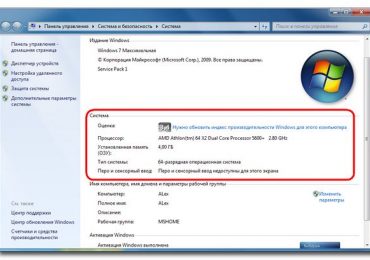
Если вы уверены в том, что ваше оборудование полностью отвечает данным требованиям, то можете приступать к установке. Просмотреть все параметры можно через панель управления, далее пункт «система и безопасность», в котором выбираем вкладку «система».

Настройка БИОС

Первым делом вам потребуется произвести некоторую настройку в БИОС. Многим неопытным пользователям это кажется сложной операцией, но на самом деле все довольно просто.

Как установить Windows 7 поверх Windows XP

Делаем следующее:

    • вам нужно будет сменить очередность нагрузки. В частности, потребуется запустить загрузку с диска (или с флешки). Не забудьте в будущем изменить этот параметр, иначе система будет пытаться запуститься с флешки, если таковая вставлена;
  • для этого нужно будет в сам БИОС. Сразу после включения компьютера нажимаем кнопку Del (в некоторых версиях вместо данной клавиши понадобится нажать F2, F10 или даже пробел). Затем нужно будет найти пункт, отвечающий за выбор загрузочного устройства;

    Как установить Windows 7 поверх Windows XP

  • после чего нужно зайти в этот пункт, нажав на Enter;
  • затем открываем вкладку Boot Sequence (в некоторых версиях название может быть иным);

    Как установить Windows 7 поверх Windows XP

  • в открывшийся вкладке нужно будет выставить приоритет загрузки таким образом, чтобы она начиналась с нужного устройства (диск или флешка);
  • в конце нажимаем клавишу Escи выбираем пункт сохранения настроек.

Как установить Windows 7 поверх Windows XP

На этом все, теперь при следующем запуске компьютера система запустится с нужного устройства и начнется установка. Также в БИОС можно сразу произвести дополнительную настройку, к примеру, увеличить интенсивность кулеров. Впрочем, если вы слабо знакомы с БИОС, лучше этого не делать, дабы не допустить ошибок.

Как установить Windows 7 если стоит Windows XP

Перед установкой потребуется перенести все файлы с компьютера на съемный носитель, ибо инсталляцию ОС лучше производить с форматированием дисков. Если не хватает места, можно некоторые файлы занести на файлообменник.

Произведя все предварительные манипуляции, пора приступать к основной процедуре. Практически все последние версии ОС устанавливаются в автоматическом режиме, поэтому обычно это не вызывает сложностей даже у не самых опытных пользователей.

Запустив установку, можно будет идти заниматься другими делами. Система все сделает сама, а вам нужно будет лишь указать некоторые дополнительные параметры.

Процесс установки

После включения компьютер сразу начнет установку операционной системы. Практически весь процесс происходит в автоматическом режиме, поэтому обычно с ним не возникает проблем.

Как установить Windows 7 поверх Windows XP

Единственно вам потребуется произвести некоторые настройки:

  • язык, на котором будет работать система. Впрочем, его можно будет всегда изменить через панель управления;

Важно! Выберите полную установку, так как это избавит от дополнительных трудностей

  • создание разделов. Вы можете разделить все дисковое пространство на несколько частей. Рекомендуется сделать отдельный раздел для Windows;

Как установить Windows 7 поверх Windows XP

На этом все. Теперь вам останется лишь ждать пока не завершится установка. По окончанию появится окошко, в котором потребуется ввести имя пользователя и пароль (при необходимости).

Некоторые версии в конце сами вводят имя пользователя (обычно стандартное «Администратор). При желании можно будет отредактировать этот параметр.

Как установить Windows 7 поверх Windows XP

Если вы не производили форматирования разделов, то в одном из них (скорее всего в С) сохранились все файлы ХР. Их нужно удалить, дабы не возникало ошибок в будущем.

Делается это так:

  • открываем пуск и в меню поиска вводим «Очистка диска». Появится список найденных пунктов, среди которых нужно выбрать самый первый;
  • появится окно выбора диска. Нужно выбрать тот, на котором была установлена предыдущая ОС и нажать «ок»;
  • в открывшемся окне выбираем «очистить системные файлы»;
  • далее нужно установить флажок напротив пункта «предыдущие установки» и нажать «ок;
  • по завершению нажимаем «удалить файлы»;
  • через несколько секунд ненужная папка удалится.

Ставим драйвера

Теперь останется лишь установить драйвера для всех имеющихся устройств (видеокарта, чипсет, сеть, звук и т.д.). Если у вас есть диск с драйверами именно для вашего компьютера (он обычно выдается при покупке), то вам останется, лишь вставить его и довериться инструкции.

Как установить Windows 7 поверх Windows XP

Однако если он отсутствует, то придется для всего оборудования подбирать драйвера.

Сделать это можно несколькими способами:

  • взять документы от компьютера и посмотреть в них наименования всего оборудования. После чего по названию найти требуемые драйвера;
  • при отсутствии документов, нужно будет через свойства посмотреть идентификационный номер устройства и через него совершить поиск. Также можно воспользоваться данными из пункта «Код экземпляра устройства»;

    Как установить Windows 7 поверх Windows XP

  • другое решение – установка драйвер пака (это сборник всех необходимых программ и утилит);
  • если на том компьютере, который нуждается в переустановке операционной системы, имеется подключение к интернету, то можно скачать программу для автоматического поиска драйверов;

Вот теперь можно с уверенностью судить, что вся работа закончена, и вы справились с поставленной задачей. Не забудьте, что вам придется заново переустанавливать всё программное обеспечение. Поэтому заранее обзавестись дистрибутивами, чтобы не испытывать проблем в дальнейшем.

К тому же, программные продукты, работающих в XP, могут не работать в «семерке». Поэтому перед переходом на эту систему следует обзавестись более современными программными продуктами.

Как установить Windows 7 поверх Windows XP

Как видите, это совсем несложный процесс и строго следуя всем указаниям, вы непременно справитесь с этим. При необходимости можно дополнить систему различными дополнительными утилитами.

Рубрики
Windows 7

Пошаговая инструкция — как переустановить Windows 7 на ноутбуке правильно

Многие ноутбуки предоставляются в продажу с предуставленной версией Windows 8, которая, как показала практика, не устраивает большое количество пользователей. К тому же, ОС Windows любой версии рано или поздно «засоряется» и также требует переустановки. Также переустановка зачастую вызвана различными проблемами, с компьютерами, например, если он не включается или же если он заблокирован. Несмотря на довольно большое количество действий при переустановке Windows с помощью данной инструкции установить ОС сможет даже самый неопытный пользователь.

Подготовка к переустановке

Первым, что необходимо сделать – выбрать раздел диска для установки Windows. Как правило, выделяют раздел жёсткого диска объёмом не меньше 50 Гб.

Если на вашем компьютере уже стоит операционная система – следует сохранить все необходимые документы, чтобы переустановить ОС, не потеряв данные.

Пошаговая инструкция - как переустановить Windows 7 на ноутбуке правильно

Для установки ОС вам потребуется DVD диск или флешка объёмом 8 Гб, на которых и будет создаваться загрузочная инсталляция.

Выбор версии ОС

Самой распространённой и стабильной версией ОС от Microsoft является Windows 7, в некоторых случая переустанавливают на Windows XP. Наиболее решающим фактором выбора Windows является наличие необходимых драйверов. Чтобы проверить для какой версии ОС ваш ноутбук имеет драйвера, необходимо зайти на официальный сайт разработчика и посмотреть в разделе поддержки.

Большинство современных ноутбуков имеет драйвера только для Windows 88.1, некоторые из них подходят и для Widnows 7, к сожалению, правильную работу всех устройств гарантировать нельзя. Для корректного функционирования рекомендуется устанавливать именно ту систему, для которой производитель предоставил драйвера.

Если ваш ноутбук имеет более 4 Гб оперативной памяти следует выбрать разрядность системы – 32(x86) или 64(x64). Для использования более 4 ГБ RAM рекомендуется выбирать Windowsx64.

После выбора версии Windows её необходимо скачать. Желательно загружать образ максимально близкий к лицензионной версии без добавления дополнительного ПО. Такая версия Windows будет более стабильной и не вызовет дополнительных проблем во время установки операционной системы. Самым распространённым вариантом является лицензия Виндовс 7 Максимальная.

Видео: Как установить Windows 7

Создание загрузочного диска или флешки

Загружать образ необходимо в формате ISO, большинство вариантов предоставлены именно в данном расширении ввиду удобства работы при создании загрузочной флешки или диска.

Для создания потребуется программа Windows 7 USB/DVD Download Tool, которую можно скачать также и с сайта Microsoft.

Устанавливаем программу и переходим к основным действиям:

    • запустить программу;
    • нажать «Browse» и указать расположение образа установки Windows в формате ISO. Нажимает «Next»;
  • в следующем меню необходимо выбрать тип носителя, на который будет записываться инсталляция Windows – USB или DVD диск. Если не работает дисковод или он отсутствует, то остаётся только один вариант – USB накопитель;
  • далее следует выбрать диск на которой будет вестись запись. После выбора необходимо нажать «Begin Copying»;
  • для флеш устройства программа запросит подтверждение форматирования, для чего нужно нажать «Erase;
  • об успешной записи программа отобразит соответствующую надпись.

Как переустановить Windows 7 на ноутбуке полностью

После создания диска или флеш накопителя можно перегружать компьютер. Не забудьте, что все данные на диске, на который вы будете устанавливать Windows будут удалены. Так же следует позаботиться о настройках подключения к Интернету, вы можете обратиться к провайдеру или записать данные самостоятельно.

Для начала установки необходимо перезагрузить компьютер и установить загрузку с вашего устройства с файлами установки Windows.

Настройка BIOS для установки

При переустановке операционной системы с флешки необходимо устанавливать приоритет загрузки с определённого устройства, в данном случае в флешки или DVD привода. Данная операция выполняется для установки на компьютер как без операционной системы, так и с ней. К счастью, в большинстве современных ноутбуков есть функция быстрого выбора устройства для загрузки. Для вызова данного меню при загрузке ноутбука используется определённая клавиша.

С помощью данной таблицы вы сможете выбрать кнопку для вашего устройства:

Пошаговая инструкция - как переустановить Windows 7 на ноутбуке правильно

Нажав кнопку компьютер предоставит окно выбора устройство, с которого он будет выполнять загрузку в первую очередь. В нашем случае выбираем DVD привод или же USB накопитель.

Пошаговая инструкция - как переустановить Windows 7 на ноутбуке правильно

Есть более сложный вариант установки через БИОС на пустой ноутбук или же с установленной ОС. Для этого при запуске устройств заходим в БИОС (кнопка указана в предоставленной таблице). BIOS от разных производителей имеет некоторые различия, поэтому расположение настроек может отличаться от приведённых.

В БИОСе заходим в раздел «Boot» или «Advanced BIOS Features» и устанавливаем для параметра First Boot Device ваше устройство –USB накопитель или же DVD привод. Для сохранения настроек нажимает F10 и выбираем «Save and Exit». Таким образом, выполняется установка с Dos через флешку или через BIOS с диска.

Пошаговая инструкция - как переустановить Windows 7 на ноутбуке правильно

Процесс переустановки

После выполнения всех настроек в BIOS можно переходить к установке ОС. При правильном выполнении всех действий после загрузки система отобразит надпись «Press any key to boot from…». Для продолжения нажимаем любую клавишу и ждём загрузки.

В данном случае мы рассмотрим установку Windows 7, другие версии имеют незначительные отличия, но принцип действий остаётся тот же:

Пошаговая инструкция - как переустановить Windows 7 на ноутбуке правильно

  • в первом меню установки Windows необходимо выбрать язык, после чего нажать «Далее»;
  • в следующем разделе нажимаем кнопку «Установить»;
  • если загруженный образ включает несколько комплектаций ОС, например, «домашняя базовая» или «максимальная», то установщик предложит выбрать один из вариантов;
  • в следующем меню необходимо подтвердить соглашение со всеми пунктами.

Выбор типа установки

  • программа имеет возможность обновления Windows, при котором все файлы будут сохранены отдельной папке. Несмотря на данное удобство, рекомендуется выбирать режим «Полная установка». Данный вариант предоставляет установку наиболее стабильной и «чистой» операционной системы;

Пошаговая инструкция - как переустановить Windows 7 на ноутбуке правильно

Форматирование раздела

  • после выбора установки программа предложит выбрать раздел диска, в который будет проводится инсталляция Windows. В данном меню вы можете отформатировать или же распределить место между вашими разделами жёсткого диска, открыв набор дополнительных опций «Настройка диска».

К сожалению, при данных операциях вся информация с диска будет удалена. Данная функция позволяет создавать диски необходимого размера, например, если ваш ноутбук приобретался без оси его жёсткий диск не «разбит». Не забудьте отформатировать все пустые диски после выполнения операций с разделами жёсткого диска. После выполнения всех действий выбираем диск и нажимаем «Далее».

Пошаговая инструкция - как переустановить Windows 7 на ноутбуке правильно

  • после выполнения копирования система предложит ввести имя пользователя, компьютера, а также пароль;
  • в качестве настроек системы безопасности для обеспечения защиты компьютера следует выбрать «Рекомендуемые параметры»;
  • после выбора настраиваем время, дату и выбираем «Домашнюю сеть» в меню подключения к Интернету.

Внимание! При перезагрузке компьютера следует извлечь диск или флеш накопитель для избежание повторной установки Windows.

На данном этапе установку Windows можно считать завершённой. Теперь вы можете установить драйвера, а также различное программное обеспечение и утилиты. Если вы меняли настройки запуска компьютера в BIOS рекомендуем, установить запуск в первую очередь с жесткого диска.

Нюансы переустановки, если есть другая ОС

Как установить Windows 7 на ноутбук после Windows 8? Переустановка ОС с Windows 8 не имеет каких-либо отличий, если на жёстком диске присутствует другая ОС от Microsoft. Единственной рекомендацией является установка новой операционной системы в тот же раздел, в котором находится нынешняя ОС.

Видео: Почему не устанавливается Windows

Как переустановить Windows 7 с проблемами? Если ваш Windows не запускается, для создания диска или флеш устройства, вам потребуется воспользоваться другим компьютером. Так как установка выполняется без запуска Windows, то проблемы с предыдущей ОС не помешают инсталляции.

В данной статье подробно описан процесс, как переустановить Виндовс 7 на ноутбуке без диска с форматированием вашего раздела жёсткого диска. Благодаря подробному описанию, даже пользователи с незначительным опытом разберутся с принципами установки Windows 7 вместо 8. Переустановка новой операционной системы позволяет не только получить желаемую версию ОС, но и избавиться от большого количества переустанавливаемого софта производителем ноутбуков.

Рубрики
Windows Windows 7 Windows 8

Как установить Windows 7 если стоит Windows 8

На сегодняшний день операционная система восьмой версии производства компании Microsoft является достаточно удобной и чрезвычайно функциональной. Тем не менее, многие пользователи остаются верны предшествующей версии. И тому есть множество причин. При необходимости можно достаточно быстро осуществить инсталляцию предыдущей версии ОС. Для этого достаточно выполнить ряд определенных манипуляций.

Что необходимо для установки

Для выполнения операции рассматриваемого типа потребуется:

  • дистрибутив операционной системы;
  • документация, идущая в комплекте с персональным компьютером.

На компьютере, на котором изначально была ОС v.8, Биос, в стандартном его состоянии, попросту отсутствует. Его заменил UEFI – Unified Extensible Firmware Interface. Данное новшество позволяет максимально обезопасить ПК, предупреждает запуск всевозможных «руткинов». При запуске с использованием UEFI ПК осуществляет проверку сигнатур кода загрузки. Посторонние сигнатуры запускаться не будут.

Как установить Windows 7 если стоит Windows 8

Именно из-за UEFI становится невозможно быстро и просто инсталлировать другую версию, без осуществления дополнительных действий. Ещё одной трудностью является разметка дискового накопителя. Для операционной системы восьмой версии требуется GPT – GUID Partition Table. Для стандартного Биос используется обычный MBR.

Настройки Биос

Установить Windows 7 поверх Windows 8 можно только предварительно настроив UEFI. Чтобы попасть в меню настроек, необходимо максимально подробно ознакомиться с документацией на свой компьютер. Стандартный способ включения Bios (нажатие на F2 или же клавишу Delete до загрузки) не помогут. Например, чтобы попасть в UEFI на ноутбуке Sony, требуется нажать Assistant в выключенном состоянии.

Если попасть в меню Unified Extensible Firmware Interface удалось, то необходимо выполнить в строгом порядке действия:

  • находим меню под названием «Secure Boot»;
  • активируем режим «Disabled»;

    Как установить Windows 7 если стоит Windows 8

  • находим пункт «BootMode»;
  • при помощи клавиш «+» и «-» переводим его в положение Legacy (или CSM).

Как установить Windows 7 если стоит Windows 8

Когда все перечисленные выше действия выполнены, можно смело приступать к инсталляции Виндовс 7 или даже более ранней версии операционной системы. Проблем, скорее всего, не возникнет.

К сожалению, иногда случается, что пункт под названием «Boot» попросту отсутствует. В таком случае необходимо выбрать в «Secure Boot» значение «Disabled». В такой ситуации будет невозможна инсталляция ОС, предшествующей Виндовс 7. Так как более ранние версии попросту не способны функционировать в разделе GPT.

В рассматриваемом случае потребуется следующее:

  1. ПК с 64-х битной ОС;
  2. вставленный в привод диск с дистрибутивом;
  3. флэш-память, объем которой составляет не менее 8 Гб.

Когда компьютер готов к использованию, необходимо запустить командную строку (обязательно от имени администратора) и выполнить необходимый перечень команд (после ввода каждой следует нажимать «Enter»):

  • diskpart – запуск утилиты для работы с дисками;
  • list disk – позволяет узнать, как обозначается монтированная в ПК флэшка;
  • select disk – X – выбор флэш-карты;
  • clean;
  • create partition primary;
  • select partition 1;
  • active;
  • format quick fs=fat32 label=«Win7UEFI»;
  • assign;
  • exit.

Как установить Windows 7 если стоит Windows 8

После осуществления всех выше перечисленных команд необходимо выполнить перечень некоторых операций (завершающий этап):

    • xcopy Z:*.*V: /e /f /h – символом «Z» обозначается дистрибутив ОС, располагающийся в дисковом приводе компьютера, V – символьное обозначение флэш-карты;
  • xcopy V:efimicrosoft*.* /e /f /h V:efi;
  • xcopy C:windowsbootefibootmgfw.efi V:efibootbootx64.efi – появится вопрос на английской языке, ответить на него необходимо нажатием клавиши F;
  • Z:bootbootsect.exe /nt60 V.

Как установить Windows 7 если стоит Windows 8

Когда все перечисленные выше действия завершены, необходимо извлечь вставленную в USB-порт флэш-память. На ней будет присутствовать дистрибутив Виндовс 7, который можно будет без каких-либо затруднений монтировать на ноутбук или компьютер, уже оснащенный Виндовс 8.

Преобразование GTP в MBR

Преобразовать раздел GTP в MBR можно как с потерей имеющихся данных на диске, так и с их сохранением.

Чтобы выполнить преобразование без потери всей имеющейся информации, потребуется запустить приложение Paragon Hard Disk Manager, после чего:

  • в главном окне приложения выбрать нужный раздел и кликнуть на него правой кнопкой мыши;
  • откроется контекстное меню, в котором требуется выбрать пункт под названием «конвертировать из GPT в MBR»;
  • соглашаемся с применением всех изменений и кликаем по специальной кнопке, находящейся на панели инструментов.

Как установить Windows 7 если стоит Windows 8

После завершения процесса конвертации потребуется выполнить перезапуск компьютера.

Второй способ требует наличия дистрибутива ОС Виндовс 7. Запускаем инсталляцию, и в момент, когда требуется осуществить выбор раздела, получаем ошибку.

После этого делаем следующее:

  1. запускаем консоль комбинацией клавиш Shift+F10;
  2. запускаем утилиту для работы с дисковыми разделами командой «diskpart»;
  3. при помощи команды «list disk» обнаруживаем диск, который необходимо преобразовать;
  4. выбираем командой «select disk #» раздел, с которым будет необходимо работать;
  5. выполняем команду «clean» – она позволит очистить диск от всей присутствующей информации;
  6. выполняем команду «convert mbr» — будет осуществлено преобразование.

Когда конвертация закончена, можно смело приступать к копированию операционной системы седьмой версии.

Видео: Установка Windows

Выставляем загрузку с диска

Если все операции будут осуществляться с диска, то требуется в обязательном порядке изменить режим загрузки через UEFI Boot.

Сделать это можно следующим образом:

  • заходим в UEFI Setup Utility;
  • находим раздел под названием Boot Option Priorities;
  • выбираем напротив пункта Boot Option #1 дисковый привод.

Как установить Windows 7 если стоит Windows 8

Аналогичным образом необходимо поступать, когда требуется инсталляция с обычной флэш-карты. После её подключения осуществляется перезагрузка и аналогичные манипуляции. Необходимо лишь вместо дискового привода выбрать флэш-карту.

Как установить Windows 7 на Windows 8

Если предварительная подготовка была осуществлена должным образом, то копирование более ранней операционной системы проблем у большинства пользователей не вызовет. Важно лишь удостовериться в наличии нужного количества места на жестком диске, а также соответствии ПК требованиям.

Процесс установки

Прежде, чем приступить к монтированию продукта от Microsoft v. 7 на персональный компьютер, где ранее была v.8, следует:

  • преобразовать раздел в MBR;
  • установить приоритетным загрузчиком дисковый привод.

Сам процесс инсталляции выглядит следующим образом:

  • после запуска ПК необходимо нажать на любую клавишу, тем самым дав согласие на начало установки;

    Как установить Windows 7 если стоит Windows 8

  • операционная система загрузит все требуемые файлы;

    Как установить Windows 7 если стоит Windows 8

  • откроется окно, в котором необходимо выбрать язык, формат времени, а также раскладку и нажать «далее»;

    Как установить Windows 7 если стоит Windows 8

  • нажимаем на кнопку «установить» и выбираем архитектуру и тип операционной системы;

    Как установить Windows 7 если стоит Windows 8

  • ознакамливаемся с условиями лицензионного соглашения, принимаем их и нажимаем на клавишу «далее»;

    Как установить Windows 7 если стоит Windows 8

  • выбираем тип установки и нужный раздел;

    Как установить Windows 7 если стоит Windows 8

  • Как установить Windows 7 если стоит Windows 8

    после совершения всех описанных выше действий начнется непосредственно процесс установки, включающий в себя следующие этапы:

  • «копирование файлов»;
  • «распаковка файлов»;
  • «установка компонентов»;
  • «установка обновлений»;
  • «завершение установки».

Как установить Windows 7 если стоит Windows 8

Когда все перечисленные выше этапы завершены, операционная система фактически уже установлена. Остается последний этап – настройка параметров.

Настройка параметров

Настройка параметров осуществляется всего в несколько шагов:

  • вводится «имя пользователя» и «имя компьютера»;

    Как установить Windows 7 если стоит Windows 8

  • выбирается пароль для учетной записи;

    Как установить Windows 7 если стоит Windows 8

  • вводится ключ продукта;

    Как установить Windows 7 если стоит Windows 8

  • выбираются настройки безопасности;

    Как установить Windows 7 если стоит Windows 8

  • указывается часовой пояс;

    Как установить Windows 7 если стоит Windows 8

  • настраивается сеть.

После этапа настройки сетевого окружения запускается непосредственно сама ОС. И можно смело приступать к установке драйверов и программ.

Драйвера и программы

Драйвера для ПК, на который установлена более ранняя версия ОС, можно найти в интернете на официальном сайте производителя. Также можно воспользоваться специальным программным обеспечением, осуществляющим поиск и установку драйверов в автоматическом режиме.

Как установить Windows 7 если стоит Windows 8

На сегодняшний день наиболее популярными приложениями являются:

  • «Device Doctor»;
  • «Drive Pack Solution»;
  • «Driver Genius»;
  • «DriverMax».

В Виндовс 7, установленной на ПК, где ранее была Виндовс 8, можно использовать все приложения, предназначенные для v. 7. Проблем в работе при правильно осуществленной настройке и инсталляции возникнуть не должно. Важно лишь помнить о том, что далеко не все приложения, работающие в v.8, будут работать в v.7.

Процесс инсталляции в рассматриваемом случае связан с большим количеством различных нюансов. Прежде всего, следует помнить о довольно сложной настройке Bios, а также особенностях работы с разделами GTP-типа. Но при соблюдении точных инструкций можно без каких-либо затруднений выполнить инсталляцию более раннего продукта от Microsoft.

Рубрики
Windows 7

Установка новых шрифтов в Windows 7

При необходимости использовать дополнительный шрифт не входящий в стандартную систему Windows, его можно очень легко установить.

Для этого нужно:

  1. найти в просторах интернета подходящий;
  2. скачать его;
  3. разархивировать (при необходимости);
  4. и в два клика установить.

    Установка новых шрифтов в Windows 7

Зачем ставить новые шрифты

Существует целый ряд причин для установки новых шрифтов, а также сферы профессий, которым классического набора будет мало.

Основные причины:

  1. невозможность открыть файл, если в нем используются индивидуальные параметры. В таком случае система автоматически подберет шрифт, но при конвертации могут произойти ошибки и перевод будет кривой;
  2. заказчик или преподаватель поставил требования к оформлению, которые не включены в пакет Windows;
  3. при желании выделиться и сделать оригинальную подпись;
  4. при оформлении поздравительного послания таким способом можно добавить индивидуальности.

Установка новых шрифтов в Windows 7

Кому может понадобиться:

  1. студентам;
  2. фотошоперам;
  3. графическим редакторам;
  4. преподавателям;
  5. дизайнерам;
  6. любому человеку.

Где взять

Источников существует целое множество. Первый и самый популярный – в интернете.

Установка новых шрифтов в Windows 7

Для этого необходимо:

  1. ввести в строку поиска соответствующий запрос;
  2. перейти по понравившейся ссылке;
  3. выбрать подходящий шрифт;
  4. кликнуть по нему для скачивания;
  5. сохранить на своем ПК.

Важно! Используйте проверенные источники, дабы не скачать вирус на свой компьютер.

Установка новых шрифтов в Windows 7

Дополнительные варианты:

  1. создать самостоятельно с помощью графических редакторов;
  2. попросить друга, чтоб переслал по почте или скинул на носитель;
  3. купить в магазине.

Следующий шаг – установка, здесь возможны несколько вариантов.

Способы

Существует два способа установки шрифта на компьютер. Оба они правильные и простые. Каждый выбирает оптимальный для себя.

Установка новых шрифтов в Windows 7

Стоит отметить, что данные файлы имеют формат:

  1. .fon;
  2. .ttf;
  3. .ttc

Важно! При установке файлов с одинаковыми именами, Виндовс не может их отличить. Это чревато тем, что может измениться тип шрифта.

Обычная установка

Это самый простой и популярный способ. Он не требует лишних переходов и знаний, при этом занимает минимум времени.

Алгоритм действий:

  1. перейти в папку, где расположен только скаченный файл;

    Установка новых шрифтов в Windows 7

  2. вызвать контекстное меню, кликнув правой кнопкой мыши по нужному файлу;
  3. выбрать «Установить».

    Установка новых шрифтов в Windows 7

Все готово. Больше ничего делать не нужно. Можно открыть MicrosoftWord и перечне шрифтов увидеть только что установленный.

Установка в папку Fonts

Все шрифты системы Виндовс хранятся в папке Fonts, туда и следует устанавливать новые.

Важно! Чем больше шрифтов установлено, тем дольше запускаются программы с их использованием. Поэтому не используемые – лучше сразу удалять.

Для установки следует:

  1. зайти на диск С;

    Установка новых шрифтов в Windows 7

  2. выбрать папку Windows;
  3. найти папку Fonts;

    Установка новых шрифтов в Windows 7

  4. далее два варианта:
  • кликнуть правой кнопкой мыши по скачанному файлу -> выбрать копировать -> перейти в папку Fonts -> кликнуть правой кнопкой мыши в поле расположения шрифтов -> пункт Вставить;

    Установка новых шрифтов в Windows 7

    Установка новых шрифтов в Windows 7

  • захватить скачанный файл левой кнопкой мыши и, не отпуская ее перетянуть его в папку Fonts.

    Установка новых шрифтов в Windows 7

Важно! Название устанавливаемого файла может отличаться от названия указанного в программе. Для того чтоб узнать это название, необходимо кликнуть правой кнопкой мыши по файлу и выбрать пункт Просмотреть.

Теперь можно пользоваться новым оформлением букв. Стоить отметить, что фотошоп и подобные программы могут потребовать дополнительных действий для установки.

Примечание. Бывает, что пользователь не может найти папку Fonts. В таком случае она может быть просто скрытой. Нужно зайти в любую папку, найти пункт меню Упорядочить, в нем строку Параметры папок и поиска. Далее вкладка Вид и в дополнительных параметрах найти «Показывать скрытые файлы, папки и диски». Кликнуть Ок или Сохранить.

Видео: поиск и установка шрифта

Проверка шрифта

Для того чтоб убедиться, что все сделано правильно нужно запустить Ворд или любой графический редактор. Далее во вкладке шрифт найти только что установленный. Выбрать его и что-то написать в поле ввода текста.

Установка новых шрифтов в Windows 7

Сравнить шрифт, если он такой же продолжайте работать. Если нет, возможно, получился конфликт из-за одинакового названия, либо сам файл – с ошибкой.

Как правильно установить шрифты в Windows 7 через панель управления

В Windows 7 можно добавить шрифты с помощью панели управления. Для некоторых это оптимальный способ.

Алгоритм действий:

  • зайти в меню Пуск;

    Установка новых шрифтов в Windows 7

  • выбрать Панель управления;

    Установка новых шрифтов в Windows 7

  • найти строку Шрифты;

    Установка новых шрифтов в Windows 7

Важно! Если такой строки не видно, можно в пункте Просмотр (находится вверху справа) выбрать Мелкие значки.

Установка новых шрифтов в Windows 7

  • в появившемся окне выбрать пункт меню Файл;

    Установка новых шрифтов в Windows 7

  • далее «Установить шрифт»;
  • в окошке «Добавление шрифтов» указать путь к нему;
  • нажать Установить.

Далее использовать необходимое оформление текста в работе и радоваться самому и радовать окружающих.

Из множества способов каждый выбирает подходящий для себя. Следует помнить, что в просторах интернет находится много вирусов способных заразить ПК и испортить его или шпионить за его хозяином. Поэтому следует использовать только достоверные источники.

Если что-то не получается причина скорее всего в нерабочем файле или конфликте системы.

Шрифты автоматически появляются во всех программах, где есть опция его выбора. Однако в фотошопе может не появиться, тогда потребуется дополнительная установка.

Установка новых шрифтов в Windows 7

Если вы установили не подходящий шрифт, лучше удалите его сразу, чтоб не засорять память и ускорить загрузку программ.

Для этого нужно:

  1. открыть папку WINDOWS, она находится на диске С;
  2. найти папку Fonts;
  3. выбрать объект для удаления;
  4. нажать правой кнопкой мыши;
  5. из контекстного меню выбрать Удалить;
  6. подтвердить удаление.

Важно! Следует внимательно проводить данную операцию, так как есть шрифты необходимые операционной системе для нормальной работы.

Используя данные рекомендации можно быстро настроить необходимые для форматирования инструменты.

Рубрики
Windows Windows 7

Инструкция по установке Виндовс (ХР, 7) с флешки

Установка операционной системы с флэш-карты проходит намного сложнее, нежели, чем с компакт-диска, поэтому здесь нужен профессионал, либо хорошая инструкция, которая и дана ниже.

Подготовка к установке

Первым делом необходимо тщательно подготовиться к переустановке ОС. Для начала нужно перенести важные документы и файлы в другое место (на флэш-карту, на другой компьютер и т.д.), потому что для полноценной установки понадобится форматировать диск, на котором расположена текущая система.

Флешка с дистрибутивом Windows

Прежде чем начинать запись на флэшку операционной системы необходимо сохранить все важные файлы на другом носителе, потому что в процессе добавления туда ОС все остальные файлы будут уничтожены. Размер флэш-карты должен быть не менее четырех гигабайт.

Инструкция по установке Виндовс (ХР, 7) с флешки

Дальше необходимо подготовиться к установке, существует 3 способа подготовки: при помощи UltraISO, WinToFlash, а также командной строки.

Подготовка с помощью UltraISO

Если вы решили устанавливать Виндовс с помощью утилиты UltraISO, то:

  1. для начала ее необходимо будет скачать, потом установить и запустить. Перед вами откроется окно:
  2. выбирайте просто «пробный период»;

    Инструкция по установке Виндовс (ХР, 7) с флешки

  3. после появления главного меню программы, перейдите в раздел «Открыть» и укажите на сам образ вашего диска;
  4. далее переходите в раздел «Самозагрузка» и жмите «Записать образ жесткого диска»;
  5. присоединяем флэшку и форматируем ее, после записываем на нее ОС.

Подготовка с помощью WinToFlash

Установка Windows XP с флешки с помощью WinToFlash – это самый простой способ, как подготовки, так и самой установки:

  1. Скачайте программу и запустите ее;
  2. Прочитайте лицензионное соглашение, и примите его условия, поставив галочку;
  3. Перед вами откроется новое окно, в котором нужно нажать на кнопку с зеленой галочкой;
  4. Введите основные параметры и нажмите «Далее»;

    Инструкция по установке Виндовс (ХР, 7) с флешки

  5. Подождите, пока закончится перенос файлов, и нажимаем «Выход».

Подготовка при помощи командной строки

Данный способ является самым сложным, но зато не нужно будет скачивать никаких дополнительных утилит, понадобится только 7zip для работы, и вы сможете понять, как самому форматировать флешку, без помощи различных программ, а только за счет команд, даваемых компьютеру.

Вставьте флэшку в ПК и запустите командную строку:

    • «Пуск» — «Все программы» — «Стандартные» — «Командная строка» или нажмите Win+R;

      Инструкция по установке Виндовс (ХР, 7) с флешки

    • первым делом введите команду diskpart и нажмите клавишу Enter;
    • далее вводите следующую команду list disk и также жмем клавишу Enter;
    • следующая команда зависит от того, каким номером диска является ваша флэшка, к примеру, если это №2, то вводите select disk 2 и жмите Enter;
    • очистите выбранный диск при помощи команды Clean;
  • далее вводите команду create partition primary и выбирайте первый раздел, для этого вводим select partition 1;
  • далее активируем работу при помощи команды active;
  • теперь форматируйте раздел при помощи команды format fs=NTFS и назначайте для своей флэш-карты букву с помощью assign letter=Z;
  • после всего этого в системе должна появиться ваша флэшка, можете вводить команду Exit и копировать весь дистрибутив при помощи 7zip на ваш накопитель.

Настройка БИОС для загрузки с флешки

После завершения подготовительного этапа выключите свой компьютер, вставьте в него накопитель и включите его заново.

Теперь нужно сделать второй этап при установке виндовс с флешки через BIOS(БИОС) на ПК:

  • для начала заходим в БИОС ПК, для этого при включении компьютера нажимайте F2, Escape или Delete;
  • перед вами должно открыться окно синего цвета;
  • найдите в этом окне опцию, которая отвечают за порядок загрузки устройств (обычно в названии присутствует слово BOOT);
  • установите теперь вашу флэшку на первое место в загрузках, должно быть вот такое окно.

    Инструкция по установке Виндовс (ХР, 7) с флешки

Как установить Windows с флешки на компьютер

Теперь переходим непосредственно к установке самой ОС. Сама процедура полностью идентична установки Windows с диска, поэтому просто следуйте инструкциям и все.

Процесс установки с USB – накопителя

  1. Если запись ОС на флэш-карту записана правильно и вы выставили правильно все настройки в BIOS, то перед вами должно появиться черный экран с надписью: Press any key to boot from CD or DVD;
  2. нажмите на любую клавишу, и перед вами откроется новое окно: «Установка Windows»;
  3. выберете язык и раскладку клавиатуры и нажмите «Далее»;
  4. теперь жмем «Установить»;

    Инструкция по установке Виндовс (ХР, 7) с флешки

  5. выберете версию ОС, прочитайте и согласитесь с условиями;
  6. теперь нужно выбрать тип установки: выбираем «Полная установка»;
  7. выберете раздел жесткого диска и нажмите «Далее», в всплывающем окне нажмите «Ок»;
  8. можете заняться своими делами во время установки системы.

Внимание: ни в коем случае не вытаскивайте флэш-карту во время установки, иначе можете повредить данные жесткого диска. Во время установки компьютер несколько раз автоматически перезагрузится – не волнуйтесь это нормально. После установки задайте необходимые параметры, введите часовой пояс и, если, то и установите пароль для входа в систему.

Подготовка драйверов

Не секрет, что если вы будете устанавливать Windows XP SP3 Zver из флешки на пустой компьютер, то, скорее всего, большинство драйверов вам придется искать и устанавливать заново, потому что при установке они могли «полететь». Сама сложность заключается в том, что установить любой драйвер на любой компьютер просто не получится, для этого необходимо хорошенько поискать, если у вас нет специального диска, который вам могли, как выдать при покупке ПК, так и не выдавать. Если у вас нет этого диска, то вам понадобится интернет.

Инструкция по установке Виндовс (ХР, 7) с флешки

Переходите на официальный сайт и скачивайте необходимые вам драйвера. Самое главное нужно знать, какой модели у вас сам ПК, жесткий диск, а также звуковая, сетевая и графическая плата. После того, как у вас будут все эти сведения, то смело водите их на том сайте, выбирайте последнюю версию драйвера и скачивайте его. Установка драйверов проходит довольно просто, нужно просто скачать его и открыть, а дальше установить, как обычную игру или приложение. После установки нужно перезагрузить компьютер.

Внимание: если после установки драйвера компьютер не включается, то сделайте откат и удалите данный драйвер, потому что вы где-то ошиблись в выборе.

Установка программ

Для полноценной работы компьютера ему, кроме драйверов, необходимы различные утилиты и программы, которые также можно скачать в интернете с официальных сайтов. Никогда не скачивайте никакие программы с непроверенных источников, иначе вы рискуете подхватить вирус на свой ПК. Кстати, первая программа, установка которой необходима – это антивирус (выбрать его довольно таки непросто, потому что сейчас выбор очень огромный), главное выбирайте проверенный временем и обязательно со всеми ключами.

Инструкция по установке Виндовс (ХР, 7) с флешки

Второй по значимости являются системные утилиты, которые идут для каждой модели компьютера индивидуальные. Например, у компьютеров модели Asus, все программы находятся всегда в компьютере, их нужно только активировать, а вот для некоторых других моделей придется скачивать самостоятельно. Также для полноценной работы вам понадобятся офисные программы, а именно Word, Excel, а также 7zip или WinRar.

Некоторые отличия в установке Windows XP и Windows 7

Установка Windows 7 64 bit с флэшки практически не отличается от установки с накопителя ОС Windows XP.

Есть всего пара незначительных отличий:

  • отличие в порядке заполнения данных перед самой установкой;
  • если вы выбираете запись на флэшку с помощью командной строки, то будут небольшие отличия в командах;
  • завершение установки происходит по-разному: к примеру, в Windows 7 необходимо некоторое время подождать перед первым запуском, чтобы компьютер подготовился, а на XP– это совершенно не нужно.

Небольшие различия все же имеются, но сам процесс проходит именно в том же порядке, который дан в статье.

Ошибки при установке с флешки

Во время установки Виндовс с загрузочной флэшки на старый компьютер может возникнуть некоторая доля ошибок, большинство которых происходят из-за невнимательности, но есть и те, которые показывают о проблемах компьютера.

Самая распространенная ошибка — это, когда программа самостоятельно не может найти или создать новый системный раздел. И если при установке ОС перед вами появляется данное сообщение «Программе установки не удалось создать новый или найти существующий системный раздел».

Вам придется последовать небольшой инструкции, чтобы избавиться от данной проблемы:

  1. вынимаем из ПК ваш накопитель с дистрибутивом и нажимаем на стрелочку «Назад» (находится в верхнем левом углу окна), и нажимаем ее до тех пора, пока не вернетесь в окно выбора редакции ОС, оно выглядит так:

    Инструкция по установке Виндовс (ХР, 7) с флешки

  2. теперь нажмите на «Далее», перед вами должна появиться следующая ошибка:
  3. если окно появилось, то так и должно быть, если нет, то данной ошибки у вас нет, возможно, проблема в чем-то другом. Нажимаем теперь на «ОК» и вас должно перебросить в главное меню установки, так вы вставляете вашу флэш-карту обратно и начинаете выбор разделов заново.

Теперь вы поняли, как сделать такое, с одной стороны простейшее, а с другой довольно сложное дело. Теперь можно пользоваться компьютером, а если вам снова понадобится переустановка, то вы ее сделаете самостоятельно еще быстрее, ведь у вас теперь есть опыт в данном деле. Многие задаются вопросом, а можно ли установить Windows на компьютер без диска и без флэшки, ответ прост: можно сделать полное восстановление системы или воспользоваться утилитой для сброса всех данный и вообще всего, но переустановить ОС не имея съемных носителей – невозможно.

Рубрики
Windows 7

Руководство по установке Windows 7 с диска

Существует много надежной компьютерной техники и прикладных программ. Но, все же, иногда возникают различные ошибки, приводящие к невозможности дальнейшей работы системы. В таком случае появляется необходимость установить Windows 7 на ПК самостоятельно.

Что нужно знать перед установкой?

Прежде, чем приступить к установке Windows 7, необходимо знать следующее:

  • во время форматирования, предшествующего инсталляции, уничтожается вся информация, имеющаяся на жестком диске (если на нем хранятся какие-либо важные данные, лучше скопировать их на другой носитель);
  • большинство дистрибутивов позволяют сделать выбор между 32-х битной и 64-х битной версией ОС – остановиться лучше на первой, так как практически все приложения на сегодняшний день разрабатывались именно под неё;
  • минимальное количество оперативной памяти, необходимое для корректной работы Windows 7 – не менее 3-х Гб, при меньшем количестве ОЗУ работа будет затруднена;

    Руководство по установке Windows 7 с диска

  • минимальное количество видеопамяти, необходимое для комфортабельной работы в системе – 128 Мб. Меньшее количество не позволит воспользоваться всеми преимуществами Windows 7;
  • желательно перед установкой убедиться, что имеется возможность оставить 20 Гб свободного места для расположения самой операционной системы;
  • различными версиями Windows 7 предъявляются различные требования к аппаратной части, поэтому необходимо убедиться в соответствии параметров ПК запросам ОС.

Также следует хорошо разобраться с настройками Bios, прежде чем приступать к установке. Так как не очень опытные пользователи могут привести свой компьютер в нерабочее состояние, выбрав неверные параметры.

Видео: руководство по Windows 7

Настройки Bios для установки Windows

Одна из самых проблемных операций для большинства пользователей, решивших самостоятельно установить операционную систему Windows 7 с диска, является настройка Bios. Для того чтобы самому инсталлировать ОС, необходимо установить в разделе «порядок загрузки» первым CD/DVD-привод.

Руководство по установке Windows 7 с диска

Чтобы сделать это, потребуется, в первую очередь, попасть в Bios. Обычные, стационарные персональные компьютеры позволяют это сделать нажатием клавиши Delete на начальном этапе загрузки. У многих ноутбуков такой клавишей являются F2, либо F12.

На сегодняшний день существует множество различных версий Bios, и настройка каждой имеет свою специфику.

Больше всего распространены Bios от следующих производителей:

  • AMI;
  • Phoenix.

Для установки в качестве первичного загрузочного устройства привода CD/DVD в AMI, необходимо зайти в раздел под названием Boot (сделать это можно при помощи кнопок -> и <-). В нем будет иметься пункт под названием «1st boot device» – следует выбрать CD/DVD.

Bios от компании Phoenix отличается большей запутанностью. Попав в него, можно увидеть два столбца. В первом следует найти пункт под названием «Advanced Bios Features». Зайдя в него, можно увидеть еще один список в виде столбика – пункт «First Boot Device» позволяет установить первичное загрузочное устройство.

Руководство по установке Windows 7 с диска

Также существуют другие версии Bios от тех же производителей, настройка их аналогична. Названия пунктов также совпадают, отличается лишь форматирование меню и списков.

Начало установки

Если настройка Bios осуществлена правильно, то можно приступать к установке Windows 7. В привод CD/DVD следует вставить компакт диск с дистрибутивом и перезагрузить свой компьютер.

Руководство по установке Windows 7 с диска

Скорее всего, ПК предоставит в последний раз возможность избежать инсталляции новой ОС. После перезагрузки на экране появится надпись следующего вида: «Press any key to boot from CD or DVD».

Нажав на любую клавишу на клавиатуре, пользователь соглашается на начало установки Windows. После этого появится окно с заполняющейся вправо полосой, над которой будет надпись «Windows is loading files» — Windows загружает файлы.

Руководство по установке Windows 7 с диска

Когда данный этап будет завершен, установочная среда Windows даст возможность выбрать требуемый язык.

Язык

После извлечения всех требуемых файлов в память персонального компьютера, пользователь увидит следующее окно выбора языковых параметров.

Руководство по установке Windows 7 с диска

Оно содержит следующие пункты:

  • устанавливаемый язык;
  • формат времени и денежных единиц;
  • раскладка клавиатуры (метода ввода).

После выбора всех необходимых параметров можно смело нажимать кнопку далее и продолжать выполнять установку.

Лицензия

Когда выбор языковых параметров завершен, необходимо ознакомиться с лицензией, и поставить галочку в низу страницы – это подтверждает согласие пользователя со всеми её пунктами.

Руководство по установке Windows 7 с диска

Если пользователь не согласен с данным лицензионным соглашением, то установка невозможна.

Тип установки

После ознакомления с разделом лицензионного соглашения, можно приступать непосредственно к настройке установочных параметров. Необходимо выбрать тип установки, который будет использован.

На выбор пользователю предлагается два варианта:

  • полная установка;
  • обновление.

Руководство по установке Windows 7 с диска

Полная установка подразумевает новую инсталляцию операционной системы. При выборе этого пункта все ранее установленные программы и ОС не будут сохранены. Также при выборе полной установки имеется возможность реорганизовать диски, выполнить инсталляцию с форматированием.

Обновление дает возможность сохранить всё ранее установленное программное обеспечение, а также операционную систему.

Для установки новой ОС необходимо выбрать пункт под названием «Полная установка».

Выбор раздела и его форматирование

После того, как была выбрана «Полная установка», можно приступить к выбору раздела, куда она будет осуществлена. Также раздел можно будет отформатировать средствами системы.

Сделать это следует путем нажатия на надпись «Настройка диска». В открывшемся окне можно будет не только отформатировать диск перед установкой, но также разбить его на разделы меньшего размера.

Руководство по установке Windows 7 с диска

Разбить большой диск на разделы желательно, если размер его составляет не менее чем 250 Гб. Оптимальным вариантом будут следующие пропорции: 50 Гб дискового пространства выделяются на системный раздел (куда будет установлена ОС), остальные 200 Гб отводятся на иные цели – инсталляция сторонних программ, хранение файлов.

Руководство по установке Windows 7 с диска

После того, как форматирование и разбиение на необходимое количество разделов выполнено, следует нажать кнопку далее.

Ход установки

Если все предыдущие операции были завершены успешно, система самостоятельно запустит установку после нажатия кнопки «Далее».

Руководство по установке Windows 7 с диска

Весь процесс состоит из нескольких этапов, все они отображаются на экране:

  1. копирование файлов;
  2. распаковка;
  3. установка компонентов;
  4. установка обновлений;
  5. завершение установки.

Обычно процесс занимает не более чем 10-15 минут времени.

Настройка параметров системы

Когда процесс установки завершен, операционная система предложит осуществить первичные настройки.

Они включают в себя:

  • формирование учетной записи (с правами администратора);

    Руководство по установке Windows 7 с диска

  • выбор политики безопасности;

    Руководство по установке Windows 7 с диска

  • выбор часового пояса и настройка самих часов;

    Руководство по установке Windows 7 с диска

  • выбор типа сети, к которой будет принадлежать персональный компьютер.

    Руководство по установке Windows 7 с диска

Для работы в ОС Windows 7 будет необходимо наличие пользовательской записи, создается она при установке путем ввода имени и пароля пользователя.

Настройка политики безопасности очень важна. При выборе какого-либо пункта необходимо руководствоваться, прежде всего, собственными нуждами.

Если ПК используется для постоянного серфинга в интернете, следует выбрать рекомендуемые параметры (первый пункт). В случае, когда интернет и стороннее программное обеспечение применяется по минимуму, можно выбрать пункт под номером два – устанавливать только самые важные обновления.

Также сразу после установки ОС можно выбрать часовой пояс, а также настроить системные часы. Интерфейс, позволяющий это сделать, чрезвычайно прост и понятен.

Руководство по установке Windows 7 с диска

Ещё один раздел, обязательный к настройке, касается сетевого окружения персонального компьютера. Выбор одного из них должен осуществляться с учетом типа сети, к которой подсоединен ПК.

После того, как все этапы установки операционной системы были выполнены, следует ещё раз перезапустить компьютер. Когда успешный запуск новой ОС будет осуществлен, можно смело приступать к работе – устанавливать всё необходимое программное обеспечение, настраивать работу аппаратной части.

Важно лишь учитывать некоторые нюансы при выполнении инсталляции системы. Особенно осторожно следует отнестись к форматированию жесткого диска, так как данная операция может сделать некоторые области недоступными для использования в ОС.
Инсталляция ОС с компакт-диска является операцией простой (в отличие от инсталляции с USB-накопителя или из-под другой системы). Поэтому она практикуется большинством пользователей.

Также гораздо удобнее приобретать лицензионные версии на дисках в магазине – таким образом можно избежать подделок и контрафактной продукции.

Использовать желательно только лицензионные дистрибутивы, в противном случае стабильную работу системы нельзя гарантировать.

Рубрики
Windows 7

Как переименовать диск в Windows 7

В некоторых случая может потребоваться переименовать диск в Windows 7. Делается это обычно для более комфортного управления ПК, например, можно задать метку указывающую, что накопитель предназначен для архивных копий важных данных.

Важно! В Windows 7 у не системных разделов можно также изменять букву, но перед выполнением этих действий необходимо учитывать возможные риски.

Смена метки тома

Пользователи по-разному относятся к своим ПК. Некоторых вполне устраивают параметры предлагаемые системой по умолчанию, другие предпочитают «заточить» систему под себя, добившись наиболее комфортных условий использования компьютера.

Как переименовать диск в Windows 7

После установки все разделы на жестком диске часто имеют название «Локальный диск», но гораздо удобнее обозначить место, отведенное под фильмы, фотографии или бэкап более понятно. Это особенно актуально, если ПК используется несколькими пользователями.

Метка тома – описательное имя раздела на жестком диске, оно необходимо лишь для удобства пользователя и не влияет на работу ОС.

Рассмотрим основные способы, позволяющие сменить метку тома:

  1. использование графического интерфейса;
  2. команда label.

Как переименовать диск в Windows 7

Большинство пользователей не привыкли к работе с командной стройки. Для них смена метки тома с помощью графического интерфейса подойдет гораздо больше.

Приведем порядок действия, для изменения метки тома:

  1. открыть «Мой компьютер»;
  2. нажать правой кнопкой для вызова меню на нужном диске;
  3. выбрать пункт «Переименовать»;
  4. ввести новое название;
  5. нажать Enter.

Как переименовать диск в Windows 7

Перед изменением метки тома необходимо знать основные требования к ней, потому что иначе правильная работа может нарушиться, рассмотрим их:

  • максимальная длина метки – 11 символов для FATили 32 для NTFS;
  • допускается использование пробелов;
  • запрещается использовать в метке знак табуляции;
  • метка диска, отформатированного в FATне может содержать следующие символы: * ? / | . , ; : + = [ ] «.

Жесткие диски обычно форматируют уже много последних лет в NTFS, другие накопители могут до сих пор быть размечены в более старой файловой системе FAT.

Опытным пользователям удобней для смены метки тома использовать командную строку и команду label.

Рассмотрим, как сменить метку из командной строки:

  1. открыть командную строку с правами администратора;
  2. ввести команду label буква диска;
  3. нажать Enter;
  4. указать новую метку и подтвердить ввод с помощью клавиши Enter.

Стоит обратить внимание, что старая метка будет затерта без вывода дополнительного предупреждения.

Как переименовать диск в Windows 7

Если необходимо просто удалить метку тома, то необходимо выполнить следующие действия:

  1. запустить командную строку с правами администратора;
  2. набрать команду label буква диска и нажать Enter;
  3. при появлении подсказки оставить поле ввода пустым и нажать Enter;
  4. подтвердить удаление метки, нажав Y.

Возможные проблемы

Иногда пользователи Windows 7 не могут сменить название диска. Связано это с большими изменениями, произошедшими в этой версии ОС. Часто на компьютерах с Vistaи XPдля исключения заражения некоторыми вирусами в корне диска создавался файл autorun.inf. В Windows 7 его создание не имеет смысла, но этот файл может быть скрытым.

Как переименовать диск в Windows 7

Рассмотрим, как включить отображение скрытых файлов:

  1. открыть «Панель управления»;
  2. перейти в раздел «Параметры папок»;
  3. на вкладке «Вид» установить галочку напротив пункта «Показывать скрытые файлы и папки»;
  4. нажать Ok.

Теперь можно удалить файл autorun.inf и перезагрузить компьютер, после чего выполнить изменение метки тома.

Видео: Как изменить букву диска

Смена буквы диска

Буква диска является указателем непосредственно на логически раздел жесткого диска, также ее имеют сменные накопители, приводы CD/DVDи виртуальные диски. Иногда может потребоваться изменить ее для большего удобства или корректного переноса программ на установленный новый накопитель.

Как переименовать диск в Windows 7

Важно! Никогда не пытайтесь сменить букву у диска, являющегося системным. В большинстве случаев эта операция завершиться ошибкой, а в некоторых возникнут проблемы со стартом ОС.

Рассмотрим, как сменить букву диска:

  1. перейти в «Панель управления»;
  2. выбрать пункт «Управление компьютером» и перейти в раздел «Управление дисками»;
  3. на разделе, которому требуется сменить букву нажать правой кнопкой;
  4. в открывшемся меню выбрать «Изменить букву диска или путь к диску»;
  5. в появившемся окне нажать на кнопку «Изменить»;
  6. выбрать подходящую букву;
  7. нажать Ok;
  8. подтвердить внесение изменений.

Важно! Смена буквы у диска может оказать непредсказуемое влияние на установленные приложения. Также не рекомендуется менять букву для накопителя на оптических дисках, так как Neroи некоторые другие программы могут работать после этого некорректно.

Менять метку жесткого диска можно неограниченное количество раз, так как она служит только для удобства пользователей и не затрагивает работающие приложения. Изменять букву диска рекомендуется только опытным владельцам ПК, так как эти действия могут нанести вред системе.

Рубрики
Windows Windows 7 Windows 8

Как установить Windows 7 с Windows 8 на ноутбук

Переустановить Windows 8 на Windows 7 довольно просто. Чтобы сделать это, не требуется обладать какими-либо особыми навыками и умениями.

Достаточно непосредственно самого компьютера, а также дистрибутива с операционной системой. Инсталляция может выполняться с различных носителей: жёсткого диска, компакт-диска или флешки USB. Данная особенность делает рассматриваемый процесс особенно простым.

Зачем нужна переустановка

Рано или поздно наступает момент, когда возникает необходимость осуществления переустановки операционной системы. Причин для осуществления данного действия имеется великое множество.

Как установить Windows 7 с Windows 8 на ноутбук

Но чаще всего сделать это необходимо в следующих ситуациях:

  • в результате необдуманных действий на персональный компьютер был занесен вирус, троян, убивший ОС;
  • по какой-то причине необходима более новая версия ОС;
  • диск сильно фрагментирован, накопилось большое количество неустранимых ошибок;
  • ОС является неофициальной.

Чаще всего требуется новая инсталляция в случае, если персональный компьютер начал работать очень медленно и путем очищения ОС при помощи специализированных утилит справиться с данной проблемой не удается. Также не редко обязательным условием нормальной работы какого-либо приложения, программы является наличие обновленной или новой версии операционной системы.

Настройка BIOS

Одним из самых важных этапов установки Виндовс является настройка BIOS. Она требуется в случае, когда инсталляция выполняется с диска, флешки. Для того чтобы начать установку, необходимо сначала зайти в сам BIOS. Нет какого-либо универсального способа, позволяющего выполнить данную операцию. Все зависит от конкретного производителя BIOS или модели ноутбука.

Как установить Windows 7 с Windows 8 на ноутбук

Чаще всего на современных ПК устанавливается BIOS от следующих производителей:

  • ALR (Advanced Logic Research) – F2, Ctrl-Alt-Esc;
  • AMD (Advanced Micro Devices) – F1;
  • AMI (American Megatrends) – DELET, F2;
  • Award – DELET;
  • Phoenix – Ctrl-Alt-Esc, Ctrl-Alt-S.

Определить, какой конкретно Биос имеется под крышкой системного блока, довольно просто: после включения питания ПК на экране обычно отображается логотип и соответствующая надпись. У каждого производителя она является индивидуальной. Зайдя через Биос в специальное меню настройки загрузки, необходимо установить первым устройством то, которое используется для загрузки.

В каждом Биос меню является индивидуальным:

  • Phoenix;

    Как установить Windows 7 с Windows 8 на ноутбук

  • Award;

    Как установить Windows 7 с Windows 8 на ноутбук

  • AMI (American Megatrends);

    Как установить Windows 7 с Windows 8 на ноутбук

  • AMD (Advanced Micro Devices);
  • ALR (Advanced Logic Research).

После того как выбор необходимого устройства был осуществлен, необходимо перезапустить ПК. Изменения сразу же сохраняться, после этого можно смело приступать к установке.

Процесс переустановки Виндовс 8 на 7

В некоторых случаях новая операционная система – это не очень хорошо. Так как далеко не все ПК обладают достаточной производительностью для комфортабельной работы. Именно в таких случаях и необходима переустановка 8-ой Виндовс на аналогичную ОС, но 7-ой версии.

Очень важной особенностью ОС 8-ой версии является необходимость для осуществления различных манипуляций с ней отключать специальную систему защиты.

Сделать это можно через Биос, зайдя в соответствующий пункт меню:

Как установить Windows 7 с Windows 8 на ноутбук

  • заходим в Биос;
  • находим пункт под названием «SecureBoot»;
  • устанавливаем значение «Disabled».

Также необходимо заменить значение параметра «BootMode:

Как установить Windows 7 с Windows 8 на ноутбук

  • заходим в раздел «Advanced» -> «System Configuration»;
  • параметр «Boot Mode» меняем с «UEFI Boot» на «CMS Boot».

Без выполнения данной операции выполнить запуск 7-ой версии будет невозможно.

После того как защита отключена, можно приступать непосредственно к установке. Она выполняется следующим образом:

  • в USB2.0 вставляется специальная, заранее подготовленная флешка;
  • компьютер перезагружается и запускается первичное окно загрузки, где можно выбрать язык, раскладку, а также формат времени;
  • после нажатия кнопки далее можно будет приступить непосредственно к процессу установки – достаточно нажать на «Установить»;
  • в открывшемся окне следует выбрать способ инсталляции – полная установка либо обновление;
  • при выборе необходимо остановиться на том устройстве, где в достаточном количестве имеется нераспределенное пространство.

Видео: Установка Windows 7

Разметка винчестера на разделы

После выполнения всех перечисленных выше этапов Windows7 осуществит автоматическое преобразование в стандартный MBR. Выполнить данное преобразование можно также в ручном режиме. Для этого необходимо нажать комбинацию клавиш Shift+F10. Данное преобразование выполняется через специальную командную строку.

Как установить Windows 7 с Windows 8 на ноутбук

В ней необходимо ввести следующие команды:

  • diskpart;
  • sel dis 0;
  • clean;
  • convert mbr;
  • exit;
  • exit.

После того как выше перечисленная операция выполнена, необходимо нажать кнопку «обновить». В соответствующем окне появится новый раздел.

Как установить Windows 7 с Windows 8 на ноутбук

Второй способ создания раздела является стандартным.

Для его осуществления необходимо выполнить следующие действия:

  • в соответствующем окне выбрать необходимый диск;
  • нажать на «Настройка диска»;

    Как установить Windows 7 с Windows 8 на ноутбук

  • отформатировать раздел;
  • нажать на далее.

Операционная система в автоматическом режиме осуществит все необходимые операции. Данный способ является наиболее простым и быстрым. Пригодится не очень опытным пользователям, не умеющим пользоваться специальной консолью. Единственным недостатком является невозможность сохранения второй операционной системы.

Имеются некоторые особенности, связанные с MBR – они накладывают некоторые ограничения на использование оборудования и возможность реализации некоторых действий.

К самым важным особенностям следует отнести:

  • загрузочная запись располагается в первом секторе – 512 байт;
  • после загрузочного сектора располагается информация об основных разделах (размещенная по схеме LBA).

Именно в LBA заключается самая важная проблема – данная схема не позволяет использоваться жесткие диски размером более 2 Тб. Что на сегодняшний день является большой проблемой, так как многие ПК (даже портативные) оснащаются подобными жесткими дисками. Следует помнить о данном ограничении.

Как установить Windows 7 с Windows 8 на ноутбук

Ещё одним ограничением, связанным с MBR, является невозможность использования более 4-х разделов одновременно. Но с такой неприятностью можно справиться довольно просто, достаточно «лишние» сделать «placeholder» – расширенными разделами. Но такой способ разрешения проблемы может привести к некоторым неудобствам именно в случае инсталляции нескольких ОС.

Очень часто при использовании MBR возникает проблема целостности данных. Так как информация размещается единым массивом. И наличие битых секторов приводит к невозможности получить доступ ко всей остальной информации.

Продолжаем установку

Когда все выше описанные операции выполнены, начинается стандартная инсталляция Windows.

Она включает в себя следующие этапы:

  • копирование файлов;
  • распаковка;
  • инсталляция компонентов;
  • установка обновлений;
  • завершение установки.

Как установить Windows 7 с Windows 8 на ноутбук

Выполнение каждого этапа отображается на экране компьютера в процентном отношении. Это позволяет оценить суммарное количество времени, которое будет потрачено на выполнение операции. Когда инсталляция будет выполнена, необходимо будет осуществить перезагрузку персонального компьютера, чтобы изменения вступили в силу.

После перезагрузки необходимо будет во вновь появившемся окне ввести:

Как установить Windows 7 с Windows 8 на ноутбук

  • имя пользователя;
  • имя компьютера.

Когда все необходимые поля будут заполнены, следует нажать кнопку «далее». Откроется окно, в котором можно будет установить пароль для учетной записи администратора, а также подсказку для данного пароля. Рекомендуется обязательно установить пароль, что даст возможность максимально обезопасить свой ПК от использования его посторонними лицами.

Очередным этапом является ввод регистрационного ключа. Обычно он имеется на нижней части коробки от диска, содержащего операционную систему. При отсутствии ключа можно попросту его не вводить, и Windows будет запущена в тестовом режиме. Он не имеет никаких ограничений по функциональности, но срок его действия – всего 30 дней, по истечении которых необходимо будет выполнить активацию.

Как установить Windows 7 с Windows 8 на ноутбук

Нажав на «Далее», пользователь увидит окно настройки защиты персонального компьютера. Система рекомендует выбрать первый пункт, но при наличии некоторого опыта все же рекомендуется отложить решение. Так как некоторые настройки, принимаемые по умолчанию, является не совсем удобными. Они несколько ограничивают возможности компьютера.

Предпоследним этапом является настройка дата и времени. При помощи специальных инструментов можно выбрать:

  • часовой пояс;
  • месяц;
  • год;
  • число;
  • время.

    Как установить Windows 7 с Windows 8 на ноутбук

После нажатия кнопки «Далее» будет подготовлен рабочий стол для первого использования.

Все ОС, независимо от версии, имеют как свои достоинства, так и недостатки. Именно поэтому зачастую требуется осуществить переустановку более поздней версии на более раннюю. У данного процесса имеется очень большое количество самых разных нюансов. По большей части все они связаны с делением дисков на отдельные разделы, а также иными особенностями различного рода.

Инсталляция Виндовс любой версии максимально автоматизирована. Это позволяет выполнить её даже при отсутствии опыта выполнения подобных операций. Достаточно лишь обзавестись работающим дистрибутивом и всеми необходимыми драйверами.

Рубрики
Windows 7 Сетевое окружение

Настройка раздачи интернета с ОС Windows 7

Это статья научит вас, как раздать интернет с Windows 7 в локальной сети или через Wi-Fi, а так же создавать и настраивать папки с общим доступом.

Важно! Возможность раздачи интернета стандартными средствами заблокирована в Windows 7 Starter, так что если вы — “счастливый” обладатель такой версии ОС, дальнейшая информация будет бесполезной.

Настройка физического подключения компьютеров

Для начала, необходимо будет убедиться, что нужные вам компьютеры объединены в LAN на физическом уровне:

  1. машины соединены напрямую через кабельроутер;
  2. настроены все диапазоны IP-адресов;
  3. заданы уникальные сетевые имена;
  4. ПК объединены в одну рабочую группу.

Настройка раздачи интернет с ОС Windows 7

Если с первым пунктом все довольно просто (покупаете кабель, вставляете кабель в нужный разъем), то остальные могут потребовать некоторых пояснений.

Имена устройств лучше сделать максимально короткими, но понятными, чтобы не допустить путаницы в дальнейшем.

То же самое относится к имени рабочей группы, если таковых планируется сделать несколько.

Особую осторожность нужно проявить в присвоении сетевых адресов.

Маску подсети система выставит самостоятельно, а вот непосредственно диапазон IP придется задавать вручную (для LAN – 192.168.xx.xx).

Настройка раздачи интернет с ОС Windows 7

Важно! IP-адреса ни в коем случае не должны повторяться!

Если нужно соединить два ПК

При соединении двух компьютеров для “расшаривания”, один ПК будет исполнять роль сервера (это должно быть устройство, имеющее выход в интернет), а второй – клиента.

Настройка раздачи интернет с ОС Windows 7

Важно понимать, что при такой схеме работы выходить в сеть с ПК 2 можно будет ТОЛЬКО при включенном и исправно функционирующем ПК 1.

Кроме того, для сервера иногда требуется докупать дополнительное оборудование – вторую сетевую карту (выход в Web будет подключен в слот первой карточки, а LAN, соответственно, – в слот второй).

Если нужно соединить более двух ПК

Если вы хотите подключить к интернету по локалке больше, чем два компьютера, то ничего сложного в этом нет, разница лишь в длине проводов, которые придется протянуть и диапазоне необходимых IP-адресов.

Настройка раздачи интернет с ОС Windows 7

На самом деле, для решения задачи подключения большого количества машин к интернету, куда проще купить и настроить специальный маршрутизатор.

Это существенно упростит использование и уменьшит износ оборудования (серверу уже не нужно будет работать 247).

Важно! Для серьезной работы (на крупном предприятии или в серьезной конторе) действительно крайне рекомендуется приобрести хотя бы один простенький и дешевый роутер.

Настройка компьютера, раздающего интернет

С аппаратной частью покончено, время перейти, непосредственно, к программной настройке компьютеров.

Начнем с сервера, который нужно будет сконфигурировать через стандартную службу Windows 7 – ICS (служба общего пользования).

Поехали:

    • заходим в список доступных соединений: открываем “Пуск” выбираем меню “Выполнить” (можно использовать комбинацию клавиш Win+R), в появившееся окошко вводим “ncpa.cpl”, чтобы перейти в нужный раздел;

      Настройка раздачи интернет с ОС Windows 7

  • выбираем активное интернет-подключение: обычно, нужный вариант выделен цветом или подписан, если нет, то проверить можно, заглянув в свойства конкретного подключения;

    Настройка раздачи интернет с ОС Windows 7

  • разрешаем другим компьютерам использовать подключение: в контекстном меню нужного нам соединения выбираем “Свойства”, затем переходим во вкладку “Доступ” и ставим галочку на пункте “Разрешить другим пользователям использовать данное подключение”;

    Настройка раздачи интернет с ОС Windows 7

  • сохраняем изменения: после нажатия кнопки “ОК”, система может предупредить вас, что IP-адрес соединения изменен на 192.168.137.1, это стандартный адрес для сервера в службе ICS, поэтому не пугаемся и еще раз жмем “ОК”.

    Настройка раздачи интернет с ОС Windows 7

Готово, если вы все сделали правильно, то сервер можно считать настроенным и полностью готовым к работе.

Настройка компьютера-клиента

Теперь перейдем к настройке остальных устройств в LAN.

Они будут называться клиентами, и получать выход к “всемирной паутине” через ПК-сервер.

Как выбрать

Для того чтобы система заработала, необходимо на каждой машине в свойствах подключения указать следующие параметры:

  • IP-адрес: 192.168.137.xx (xx > 1)
  • Основной шлюз: 192.168.137.1
  • DNS-сервер: 192.168.137.1

Маску система установит самостоятельно.

Важно! В параметрах есть кнопка «Получить IP и шлюз автоматически», но надежнее будет вписать все значения вручную, благо, это не займет много времени.

Видео Интернет по локальной сети

Общая папка для пользователей в сети

Имея настроенную локалку, грех не пользоваться еще одним удобным инструментом Windows, таким как общий доступ, а если проще – “расшаривание” сетевых дисков и каталогов.

Настроив один раз сетевой ресурс, можно легко избавиться от ненужной беготни с флешками и жесткими дисками, передавая данные непосредственно с одного компьютера на другие.

Создать общую папку по силам даже начинающим пользователям.

Все, что нужно сделать – четко следовать инструкции:

  1. выбираем или создаем нужную папку:Для начала нужно определиться с тем, к какой именно папке вы хотите обеспечить общий доступ. Это может быть практически любой (кроме системных!) каталог на жестком диске, внутри которого хранятся различные файлы: от важных документов до любимой музыки и фильмов;
  2. заходим в настройки:Через пункт контекстного меню “Свойства” попадаем в окно параметров, после чего переключаемся на вкладку “Доступ”.

    Настройка раздачи интернет с ОС Windows 7

  3. включаем видимость в LAN: нажимаем на кнопку “Расширенная настройка” и в открывшемся окне ставим галочку “Разрешить общий доступ к папке”;

    Настройка раздачи интернет с ОС Windows 7

  4. настраиваем (необязательно): в этом же окне можно изменить некоторые параметры только что включенного вами сетевого ресурса, например, ограничить количество одновременных обращений к папке других пользователей.

После выполнения этих четырех (а без детального изменения конфигурации – всего трех!) несложных шагов, выбранный каталог станет виден всем пользователям рабочей группы и, в зависимости от разрешений, они смогут просматривать, изменять и добавлять туда свои файлы.

Создание общего сетевого ресурса может существенно облегчить жизнь в большой квартире, в офисе или на предприятии. Не поленитесь потратить пять минут на настройку, чтобы сэкономить не один час на беготне от одного ПК к другому!

Настройка раздачи Wi-Fi через командную строку

Информация в этом пункте отлично подойдет владельцем нетбука или ноутбука с Wi-Fi адаптером. Раздавать интернет в локальной сети с такого девайса куда проще, особенно если остальные устройства так же работают со стандартами беспроводной связи.

Самый простой способ создать общедоступную WLAN – это командная строка Windows.

Для этого не нужно обладать глубокими знаниями или устанавливать в систему дополнительное программное обеспечение.

Все, что нужно для создания нашей точки доступа через cmd – это умение печатать на клавиатуре и десять минут свободного времени:

  1. запускаем командную строку:Открываем меню “Пуск”, нажимаем “Выполнить”, затем вписываем в появившееся окно “cmd”, через пару секунд на экране появится темно-серый интерфейс командной строки.

    Настройка раздачи интернет с ОС Windows 7

  2. создаем WLAN:Вписываем или копируем в появившееся окно следующий текст: “netsh wlan set hostednetwork mode=allow ssid=NETNAME key=PASS” Здесь “NETNAME” – имя сети английскими буквами, а “PASS” пароль, состоящий минимум из восьми символов;

    Настройка раздачи интернет с ОС Windows 7

  3. подтверждаем создание сети: нажатие кнопки “Enter” выполнит команду, после чего на экране должно появиться короткое сообщение, извещающее пользователя о том, что имя сети и пароль были успешно изменены;
  4. включаем WAP: Теперь необходимо ввести еще одну команду: “netsh wlan start hostednetwork”, которая отвечает за запуск точки доступа;
  5. после нажатия “Enter” консоль выведет еще одно сообщение, на этот раз о том, что все успешно запущено.
  • Если вы вдруг увидите ошибку “Не удалось запустить размещенную сеть”, то не пугайтесь, а выполните в командной строке еще две небольших команды: “netsh wlan set hostednetwork mode=disallow” и “netsh wlan set hostednetwork mode=allow”;

    Настройка раздачи интернет с ОС Windows 7

  • после этого, зайдите в диспетчер устройств, выберете из списка “Сетевые адаптеры”, затем “Виртуальный адаптер” и из его контекстного меню – пункт “Включить”;
  • после этого, еще раз вписываем в консоль команды из второго и четвертого пункта списка выше.

Внимание! Удобнее будет дополнительно включить использование общего доступа к подключению так же, как мы делали это ранее!

Теперь все должно заработать!

Проверить точку можно, подключившись к ней с любого устройства, обладающего Wi-Fi модулем (планшет, телефон, компьютер со специальным адаптером).

Важно! Не забудьте при подключении сохранить пароль, чтобы не вводить его каждый раз!

Итак, прочитав эту статью, вы должны были узнать, как раздать интернет с Windows 7 по локалке, научится нескольким несложным консольным командам, азам IP-адресации и работе с сервисами общего доступа.

Эти знания могут помочь серьезно оптимизировать работу, обеспечить дополнительное удобство использования, а так же сэкономить массу вашего времени!

Внимание! Современные операционные системы и оборудование довольно терпимы к любым внесенным изменениям, так что не бойтесь пробовать и экспериментировать (в разумных пределах!).

Если же вы все-таки побаиваетесь самостоятельно изменять конфигурацию своего компьютера, то лучше обратиться к профессионалам!