Рубрики
Устранение неполадок

Исправить comctl32 dll на Windows 7 ошибку

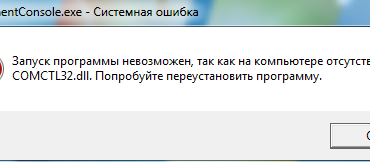
Отсутствует comctl32 dll, что делать? Такой вопрос часто возникает у юзеров, которые любят запускать на своем оборудовании разнообразные игровые приложения. Естественно, необходимо знать методику лечения, которая и будет описана в этом материале.

Исправить comctl32 dll на Windows 7 ошибку

Исправление ситуации

Итак, на экране возникает сообщение «comctl32 dll ошибка Windows 7» – как исправить? Изначально следует узнать, а есть ли вообще этот компонент на жестком диске? Обнаружить его можно в двух папках:

  • C:WindowsSystem32 – для 32-разрядных операционных систем.
  • C:WindowsSysWOW64 – для 64-битной ОС.

Если библиотека обнаруживается, то следует обратить внимание на используемый антивирусник. Возможно, защитное ПО рассматривает данный компонент как опасный, поэтому блокирует доступ к нему. Рекомендуется добавить файл в исключение, но предварительно проверить его на действительное заражение специальными утилитами. Для этой цели прекрасно подойдет Kaspersky Virus Removal Tool или DrWeb CureIt!.

Следующий этап – инсталляция CClener, запуск программки и инициация проверки системного реестра на ошибки.

Если все в порядке, то рекомендуется еще несколько действий:

  1. Обновление всего DirectX до наиболее актуально возможной версии, учитывая разрядность используемой ОС.
  2. Использование точки восстановления для возврата OS в рабочее состояние (Через кнопку «Пуск» перейти в «программы», затем в «Стандартные» и «служебные», где и можно будет обнаружить требуемый инструмент. Естественно, точка восстановления должна быль быть создана заранее.
  3. Воспользоваться встроенным проверочным функционалом: нажать одновременно «Вин» и «R», вбить приказ «sfc /scannow», дождаться результата.

А что делать, если этого элемента изначально не существует на винчестере? Отсутствует comctl32 dll – как восстановить?

Первый вариант предусматривает поиск этого файла на ином ПК и перенос его на проблемное оборудование. Второй способ – это: найти comctl32 dll, скачать бесплатно для Windows из интернета.

В последнем случае рекомендуется доверять только надежным, авторитетным сайтам, чтобы снизить вероятность занесения какого-либо вируса в операционную систему.

Тем не менее, какой бы вариант из двух не выбрал бы юзер, все равно ему потребуется осуществить следующую процедуру:

  1. Поместить библиотеку в WindowsSystem32, если используется 32-битная Виндовс, или дополнительно еще и в WindowsSysWOW64, при эксплуатации 64-рядой ОС.
  2. Активировать строку «выполнить» с помощью все той же комбинации кнопок: «Win» и «R».
  3. Вбить в нее regsvr32 и, через пробел, – полное название библиотеки.

    Завершает процесс подтверждение приказа и перезапуск оборудования после завершения регистрации этого компонента.

Рубрики
Windows 7

Как отключить автоматическое обновление Windows 7?

Надоело уже это бесконечное обновление Windows 7! Каждый день загружает и устанавливает. Режет скорость интернета, тормозит компьютер, перезагружает его без спроса. И без разницы этой системе, смотрю я фильм, пишу курсовую или делаю важный отчет для начальства. А еще устанавливаются обновления по 2 часа, и не дают выключить ПК или ноутбук.

А главное – толку почти никакого! Да, устраняются уязвимости, но Вы вообще не заметите разницы ДО обновления и ПОСЛЕ него. Разве что трафик скушает, да место на локальном диске C опять заберет. В общем, сплошной геморрой.

Поэтому, если Вам тоже надоела эта опция – выключите её! Специально для тех, кто не знает, как отключаются обновления на Windows 7, ниже прилагается подробная инструкция с скриншотами.

Это нужно знать: Что делать после установки Windows 7?

Существует 2 способа выключить надоедливую функцию автообновление Windows 7

Для начала рассмотрим выключение автоматического обновления на ОС Виндовс 7. Это нужно для того, чтобы система ничего не загружала и не начинала установку без Вашего разрешения.

    1. Переходите в Пуск – Панель управления – Центр обновления.Как отключить автоматическое обновление Windows 7?
    2. В новом окне слева выбираете пункт «Настройка параметров».Как отключить автоматическое обновление Windows 7?
  1. Открываете выпадающий список, выбираете последний вариант. Также убираете галочки в двух пунктах ниже (если они стоят). Нажимаете «ОК».Как отключить автоматическое обновление Windows 7?
Если вдруг надо включить поиск обновлений, тогда открываете это же окно и выбираете один из первых трех пунктов на выбор (какой удобнее).

Правда, после этого в нижней части экрана (возле часов) будет постоянно выскакивать сообщение «Центр обновления Windows отключен. Пожалуйста, включите его».

Как отключить автоматическое обновление Windows 7?

Чтобы оно не надоедало:

  1. Нажимаете по флажку в трее.
  2. Выбираете пункт «Открыть центр поддержки».Как отключить автоматическое обновление Windows 7?
  3. Нажимаете на строчку «Не получать больше этого сообщения».Как отключить автоматическое обновление Windows 7?

Готово. Вы только что убрали это сообщение, и больше оно надоедать не будет.

Читайте также: Пошаговая установка Виндовс 7

Способ 2. Центр обновления Windows

Для этого:

  1. Открываете Пуск – Панель управления – Администрирование.Как отключить автоматическое обновление Windows 7?
  2. Запускаете ярлык «Службы».Как отключить автоматическое обновление Windows 7?
  3. Прокручиваете окно и в самом низу выбираете пункт «Центр обновления Windows».Как отключить автоматическое обновление Windows 7?
  4. Далее в поле «Тип запуска» выбираете «Отключена» и нажимаете «Остановить». Сохраняете измененные настройки, нажав «Применить» и закрываете окно.Как отключить автоматическое обновление Windows 7?

Готово. Только что Вы полностью отключили службу обновлений на Windows 7 (их поиск и установку).

Данная процедура осуществляется одинаково на всех компьютерах и ноутбуках, работающих на Windows 7. Версия (Домашняя, Профессиональная, Максимальная) или разрядность (32- или 64-битная) на это не влияют.

Зачем нужно выключать автообновление Windows 7?

  1. Установлена нелицензионная копия Windows. Как минимум при обновлении может слететь активация. В худших случаях компьютер или ноутбук после перезагрузки не включается и приходится переустанавливать ОС (разработчики Microsoft умеют преподносить сюрпризы ? ).
  2. Лимитный интернет. Если у Вас ограниченное количество трафика, то регулярные обновления влетят в копеечку.
  3. Медленная скорость интернета. Автообновления сильно режут скорость загрузки. А если она у Вас и так маленькая, то ….
  4. Мало места на жестком диске. Автообновления занимают не много места, но со временем их может накопиться на 10-20 Гб. И если на жестком диске останется мало места, компьютер (или ноутбук) будет медленно работать.
  5. Во время автообновления нельзя выключить ПК. Это жутко раздражает (не оставлять же его включенным на ночь!).

Читайте также: Как отключить тему Aero?

Кстати, как вариант, можно отключить только автообновление. То есть, выбрать в настройках Центра обновления 2-ой или 3-ий вариант (чтобы решение об установке принимали лично Вы).

Как отключить автоматическое обновление Windows 7?

В таком случае можно обновлять операционную систему в удобное для себя время.

Рубрики
Windows 7

Как отключить Aero в Windows 7: 3 способа

У вас слишком слабый ноутбук или компьютер, на котором даже Windows 7 тормозит и глючит? Для начала можно попробовать ускорить работу системы. Способов существует много, и один из них – отключение Aero на Windows 7.

Что это? Aero – это тема, стиль оформления, который появился сначала в Vista, а затем и в Виндовс 7. Представляет собой эффект полупрозрачного стекла. Смотрится очень стильно, но и ресурсов кушает немало.

Как отключить Aero в Windows 7: 3 способа

Кроме красоты толку от этой темы никакой, поэтому если ваш ПК или ноутбук сильно тормозит, можно попробовать отключить Aero в Windows 7. Возможно, это вам поможет. Для тех, кто не знает, как это сделать, ниже приведено 3 простых способа, как отключить Виндовс Аэро в «семерке».

Отключение Windows Aero в 3 клика

Первый способ очень простой и быстрый:

    1. Нажмите на рабочем столе правой кнопкой мыши и зайдите в «Персонализация».Как отключить Aero в Windows 7: 3 способа
    2. Выберите любую из базовых тем – например, классическую.Как отключить Aero в Windows 7: 3 способа
  1. Подождите пару секунд, пока настройки будут применены, после чего закройте это окошко.

Внешний вид рабочего стола будет не ахти, зато ваш ноутбук или компьютер, возможно, начнет работать шустрее. Выполните отключение Windows Aero и проверьте это.

Читайте также: Как запустить восстановление Windows 7?

В данном случае нужно выключить Aero Peek, Snap и Shake

Для тех, кому не хочется менять старую добрую тему (или не нравится классический стиль), существует второй способ.

Начнем с первой опции:

    1. Нажмите ПКМ на рабочем столе и снова зайдите в «Персонализацию».
    2. Щелкните на строку «Панель задач и меню Пуск» (она находится в левом нижнем углу).Как отключить Aero в Windows 7: 3 способа
  1. Появится новое окошко, где вам нужно убрать галочку с пункта «Использовать Aero Peek» и нажать «ОК».

Как отключить Aero в Windows 7: 3 способа

За что отвечает эта опция? Функция Aero Peek работает как рентгеновский луч. Если навести курсор в правый нижний угол, то окна станут прозрачными, и будет видно все папки и ярлыки. Также ее можно активировать нажатием клавиш Win+Пробел. Часто вы пользуетесь этой фишкой? Если нет – смело отключайте ее.

Как отключить Aero в Windows 7: 3 способа

Идем дальше. Нужно деактивировать еще одну функцию – Aero Snap. Для этого:

  1. Щелкните ПКМ на рабочем столе и войдите в «Персонализацию».
  2. Выберите пункт «Центр специальных возможностей» в левом нижнем углу.Как отключить Aero в Windows 7: 3 способа
  3. Внизу окошка щелкните на «Облегчение сосредоточения».Как отключить Aero в Windows 7: 3 способа
  4. Поставьте галочку в пункте «Отключение автоматического упорядочения окон» и нажмите «ОК».

Как отключить Aero в Windows 7: 3 способа

А что делает эта функция? Раскрывает окно на пол-экрана, если перетащить его в левый или правый угол до упора в него курсором мыши. Или на весь экран – если перетащить в верхний или нижний угол. Словом, еще одна бесполезная опция, о которой наверняка никто не знает.

Как отключить Aero в Windows 7: 3 способа

И последний шаг на Виндовс 7 Максимальная – деактивация функции Aero Shake. Чтобы это сделать:

  1. Откройте Пуск и пропишите в поле gpedit.msc.
  2. Перейдите в «Админ. шаблоны – Раб. стол».
  3. Найдите пункт «Отключить сворачивание окна Aero Shake» и дважды щелкните на нем.Как отключить Aero в Windows 7: 3 способа
  4. Поставьте птичку возле «Включить», нажмите «Применить», а затем «ОК».

Как отключить Aero в Windows 7: 3 способа

Что делает функция Shake? Помогает убрать бардак на рабочем столе. Если у вас открыто множество окон, можно зажать курсором нужное и немного подергать мышкой по сторонам (не сильно). В результате все они скроются (кроме того, что вы держите). Если потрясти его еще раз – все восстановится как и было раньше. В общем, уже вторая бесполезная функция, из-за которой тормозит ваш ПК или ноутбук.

Это тоже интересно: Как отключить автоматическое обновление Windows 7?

И последний способ: продвинутая настройка

В данном случае вы сможете сами отключить любые ненужные функции на свое усмотрение.

  1. Зайдите в Пуск – Панель управления – Система.
  2. Выберите пункт «Доп. параметры системы».
  3. Найдите поле «Быстродействие» и нажмите «Параметры».


Откроется новое окно с полным списком всех функций Аэро на Windows 7. Здесь есть Aero Peek, эффект прозрачности, тени от ярлыков и курсора мыши (кто знал о них? ? ) и много чего еще.

Как отключить Aero в Windows 7: 3 способа

Можете отключить все, что вам не нужно – только не забудьте нажать «Применить» . Если вообще ничего не надо, выберите пункт «Обеспечить наилучшее быстродействие» – все галочки пропадут в 1 клик.

Функций Snap и Shake тут нет, поэтому их надо отключить вручную (по инструкции выше). А если вдруг внешний вид темы Aero в Windows 7 стал хуже, снова откройте это окно и поставьте галочки в некоторых пунктах.

Читайте также: Родительский контроль в Виндовс 7

Рубрики
Устранение неполадок

Исправить 0xc0000428 ошибку на Windows 7 и 10

Попытка некоторых людей выполнить апгрейд своей операционной системы до новейшей Десятки иногда приводит к прерыванию процесса. Сопровождает эту ситуацию сообщение: «applessd sys 0xc0000428 bootcamp».

Исправить 0xc0000428 ошибку на Windows 7 и 10

Что делать? Отказаться от задуманного обновления? Или попытаться исправить возникшую ситуацию? Тем, кто выбрал для себя второй путь, изначально следует знать – что именно означает код ошибки 0xc0000428 Windows 10.

Обычно данная неприятность проявляется во время последнего запуска компьютера, во время которого система автоматически настраивает свою работу.

Рекомендации, которые могут помочь при решении поставленной задачи

Как исправить – код ошибки 0xc0000428,0xc0000428 Windows 7 или 10? Прежде всего, необходимо обратить внимание на само сообщение.

Если в нем указан какой-либо файл, то рекомендуется выполнить следующую операцию:

  1. Инициировать перезапуск оборудования.
  2. Во время загрузки нажать на кнопочку «F8», выбрать безопасный режим дальнейшего запуска.
  3. После включения операционной системы найти требуемый файл и удалить его с жесткого диска. Чаще всего этот элемент расположен в головной папке системы – system32/drivers.
  4. Повторяется процедура перезапуска ОС. В этот момент система может затребовать процедуру восстановления – активировать ее и подождать ее завершения.

Практически всегда вышеописанной рекомендации хватает, чтобы избавиться от этой проблемы. В единичных случаях первопричиной возникновения подобного сообщения может стать проблема с драйверами или слабые характеристики эксплуатируемого оборудования. То есть, всегда изначально рекомендуется проверить технику на совместимость с Десяткой от Майкрософт и установить самые актуальные версии драйверов.

Рубрики
Устранение неполадок

Исправить 0xc000000e ошибку на Windows 7 и 10

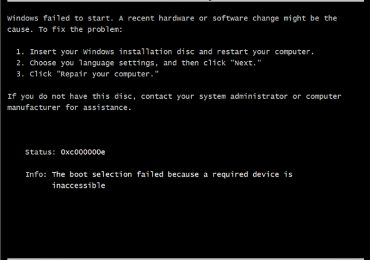
Код ошибки 0xc000000e – одна из самых неприятных проблем, которые могут возникнуть на седьмой и десятой версиях операционки от Microsoft. Во-первых, status 0xc000000e не позволяет вообще запустить систему. Во-вторых – не существует единственного решения этой неприятности, поэтому потребуется выбирать сразу из нескольких вариантов, надеясь на то, что один из них приведет к желаемому результату.

Исправить 0xc000000e ошибку на Windows 7 и 10

Существует несколько причин того, что приводит к состоянию ошибки:

  • boot bcd 0xc000000e – отсутствие доступа к загрузочному устройству.
  • Сбой меню загрузки, вызванный какими-то повреждениями загрузочных записей или важнейших параметров ОС.

Как исправить на Windows 7, 10? Придется перепробовать несколько различных способов.

Решение возникшего вопроса

Первый шаг в исправлении возникшей ситуации, который привел к появлению кода ошибки 0xc000000e Windows 10, 7, заключается в проверке настроек BIOS. Очень может быть, что при использовании нескольких стационарных и внешних накопителей параметры были выставлены неправильно, что привело к попытке загрузить систему совершенно не с нужного места.

Следующий этап – визуальная проверка всех подсоединенных шлейфов. Рекомендуется их отсоединить, затем – поставить на место. Желательно проверить их работоспособность на других устройствах. При необходимости – выполнить замену на новые изделия, благо эти элементы стоят относительно недорого.

Третий вариант – использование загрузочного диска и некоторых его возможностей. Для этого потребуется:

  1. При запуске перейти в меню BIOS, где сделать приоритетным то устройств, через которое будет осуществлена загрузка.
  2. Выполнить запуск и перейти в меню восстановления системы, которые должен пройти в автоматическом режиме.

Последний способ предусматривает попытку восстановления в ручном режиме:

  1. При установке загрузочного диска в дисковод повторить все этапы из предыдущего варианта вплоть до меню, отвечающего за автоматическое восстановление.
  2. Выбрать и перейти в командную строку.
  3. Поочередно заставить компьютер выполнить три приказа: Diskpart, select disk 0, list volume.
  4. Вернуться в первоначальное состояние командной строки и перейти на тот диск, которые используется для восстановления.
  5. Вбить две команды: cd boot и dir.
  6. Последний приказ: bootsect /nt60 sys /mbr.

Перезагрузить компьютер. Проблема ошибки 0xc000000e должна быть решенной.

Рубрики
Устранение неполадок

Исправить 0xc0000007b ошибку на Windows

Не секрет, что одна из основных задач ПК – запуск различных программ. К сожалению, но не всегда этот процесс начинается так, как того хочет владелец компьютера. Например, в некоторых случаях пользователь может лицезреть не нормально функционирование ПО, а появление на экране сообщения «ошибка при запуске приложения 0xc0000007b».

Исправить 0xc0000007b ошибку на Windows

Что делать в этом случае? Как исправить ошибку 0xc0000007b? Естественно, изначально следует понять – почему именно возникает подобная ситуация.

Популярные первопричины этой неприятности

Если возникает 0xc0000007b при запуске игры или какого-либо иного приложения, то чаще всего причиной этого может быть следующее:

    • Возникли неприятности с используемыми драйверами. Они могут быть неисправны или несовместимы с запускаемым ПО. Например, из-за своей устаревшей версии.
    • Проблемы с самой системой, которая применяется на оборудовании.
  • Сама программа изначально начинает функционировать не корректно.

Дальше – остается только применить довольно действенную методику лечения.

Рекомендации по исправлению ситуации

Итак, как убрать ошибку 0xc0000007b? Рекомендуется повторить следующие процедуры при обнаружении подобного конфликта:

  • Обновление драйверов графической карты

Можно воспользоваться различными автоматическими программками. А можно сделать это все самостоятельно:

  1. Перейти в диспетчер устройств.
  2. Кликнуть на нужном компоненте правой клавишей компьютерной мышки.
  3. Осуществить переход в свойства устройства.
  4. Выбрать вариант обновления драйверов.

Естественно, нужно убедиться, что компьютер имеет подключение к интернету. Как альтернатива – перейти на официальный ресурс производителя видеоплаты, найти там наиболее свежий и актуальный пакет нужных файлов. Естественно, обращая внимание на соответствие к используемому устройству и разрядность операционной системы.

  • Инсталляция доппрограмм

Это касается, прежде всего, таких вариантов, как DirectX, Microsoft Visual C++. Их отсутствие или использование устаревшей версии может привести именно к такому конфликту – при попытке запуска игрового ПО. Найти их можно на сайте корпорации Майкрософт.

  • Борьба с заражениями

Вирусы также могут стать причиной этого состояния. Следовательно, нужно поставить на жесткий диск хороший антивирусник, активировать его функционал и провести полную проверку на наличие заражений.

  • Исправление сбоев системы

Этот этап также не должен вызвать особых осложнений:

  1. Через кнопку «Пуск» перейти в строку «Выполнить».
  2. Вбить в нее «cmd».
  3. Выбрать предложенный вариант запуска командной строки с правами админа.
  4. Заставить ОС выполнить команду «sfc /scannow».

    Подождать завершения процесса.

Обычно вышеописанных действий вполне достаточно, чтобы восстановить работоспособность нужного ПО.

Рубрики
Устранение неполадок

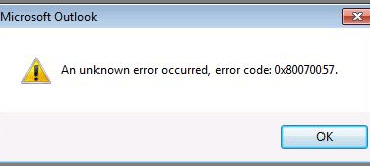
Исправить 0x80070057 код ошибки Windows 7

Седьмая версия операционки от компании Microsoft заслужила славу наиболее стабильно работающей ОС, тем не менее, даже при ее эксплуатации приходится сталкиваться с разнообразными трудностями. Иногда эта неприятность имеет несколько другой вид – 0x80070057 ошибка центра обновления Windows 7. Второй вариант может направить человека по ложному пути, так как подобная ситуация связана совершенно с другими причинами.

Исправить 0x80070057 код ошибки Windows 7

Первопричины

Обычно проблема возникает в двух случаях:

  • Код ошибки при 0х80070057 при установке Windows 7.
  • Аналогичная неприятность при попытке запуска процедуры резервного копирования.

В обеих ситуациях надпись, возникающая на экране, может иметь совершенно разный вид:

  • Не удалось произвести форматирование – ошибка 0х80070057.
  • Параметр задан неверно.
  • Не удалось скопировать файл из за непредвиденной ошибки 0x80070057.

С чем это связано? Проблема заключается в том, что, так называемый, десятичный разделитель, на самом деле не является «.». То есть, неприятность возникла из-за обычной точки.

Существует два способа того, как исправить 0х80070057.

Исправление

Начнем с самого простого. Для этого необходимо:

  1. Перейти в панель управление.
  2. Найти меню, отвечающее за языки, часы, время.
  3. Перейти в подменю «Языки и региональные стандарты».
  4. Дальше – «Форматы» – «Дополнительные параметры».

В новом окне следует найти строчку, где указан десятичный разделитель. Если в нем присутствует какая-то другая запись или она отсутствует вообще, то необходимо вбить нашу точку и перезапустить операционку.

Если ошибка центра обновления Windows 0x80070057 или ее аналог не исправлена первым способом, начинаем лечение, используя следующий вариант:

    1. Необходимо запустить строку для ввода команд и вбить в нее «Regedit.exe».
    2. Перед нами откроется дерево с большим числом каталогов, поэтому здесь надо действовать внимательно, чтобы не потеряться.
  1. Совершаем переходы: Hkey_Local_Machine – Software – Policies – Системные сертификаты.
  2. Переходим в меню правка и нажимаем на «создать».
  3. Останавливаем свой выбор на DWORD. Будет два варианта. Необходимо использовать тот, который отвечает разрядности установленной операционки.
  4. После появления нового параметра необходимо присвоить ему имя «CopyFileBufferedSynchronouslo». Главное не перепутать буквы.
  5. Дальше с помощью с правой кнопки мыши вызываем меню и нажимаем на «Изменить».
  6. В новом окне вбить «1».
  7. Выполнить процесс перезагрузки ПК.

Очень редко, но к подобной неприятности может привести неисправность оборудования. Обычно подобная ситуация возможна на этапе установки OS. В таком случае, необходимо проверить работоспособность блока питания и винчестера, на который совершается процедура записи новой системы.

Рубрики
Устранение неполадок

Интернет ошибка 868 как исправить на Windows 7 и Билайн

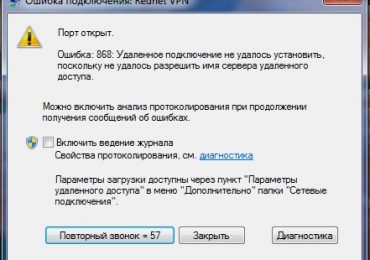
Разработчики операционной системы Windows прекрасно знают, что их детище не всегда работает идеально. Иногда причина этого находится далеко от понимания пользователем, иногда – неприятность проявляется из-за конкретных действий людей. К счастью, компания Microsoft сделала классификацию большинства возникающих проблем, что значительно облегчает поиск решения неприятной ситуации. Например, что означает ошибка 868 при подключении к интернету Windows 7? С этим вопросом мы постараемся разобраться.

Интернет ошибка 868 как исправить на Windows 7 и Билайн

Причины

Конфликт возникает при попытке определить адрес нужного сервера при подключении VPN.

С подобной неприятностью могут столкнуться многие люди, которые пользуются услугами провайдеров, использующих подобный способ выхода в сеть. Например, очень популярна ошибка 868 при подключении интернета Билайн.

Что делать в подобной ситуации? Читать варианты лечения проблемы, которые описаны ниже.

Способы исправления ситуации

Итак, требуется решить задачу:

  • Интернет ошибка 868 Билайн.
  • Как исправить?

Прежде чем приступать к конкретным действиям, следует проверить самые элементарные вещи, которые приводят к ошибке 868, когда удаленное подключение не установлено:

  • Проверить на неисправности все оборудование и элементы визуально.
  • Запустить настройки интернет-адаптера, чтобы узнать – включен он или нет?

Кроме этих вариантов следует запустить более надежную систему диагностики, которая легко может выявить проблему:

    1. Запустить командную строку и вбить в нее «ipconfig».
    2. Появится меню, где следует обратить внимание на «состояние среды».
  1. При правильном функционировании системы значения должны начинаться с числа 10.

Если значения в корне отличаются, то необходимое решение проблемы заключается в двух вариантах:

  • Попробовать переустановить драйверы для сетевой платы.
  • Если не помогло – звонить представителям провайдера, так как высока вероятность повреждения кабеля или возникновения каких-то сложностей именно с их стороны.

Если причина не в этом, то переходим к следующему шагу:

  1. Зайти в настройки подключения по VPN и проверить правильность указанного адреса – у каждого интернет-провайдера он свой и должен предоставляться клиенту.
  2. Если с этим пунктом все хорошо – перейти в настройки подключения и выбрать протокол 4-й версии – совершить переход в свойства.
  3. Выставить параметр, отвечающий за автоматическое определение адреса IP.
  4. Вызвать еще раз командную строку и вписать «ipconfig /flushdns» – это позволит очистить КЭШ.
  5. Зайти в брандмауэр, где следует сделать так, чтобы приложение не блокировало доступ. В случае необходимости – просто отключить программу и различные установленные средства подобной защиты.
  6. Проверить состояние портов. Должен быть порт открыт: 1701, 1723, 80, 8080.

Последний пункт ошибки 868 также выполняется в меню брандмауэра. Для этого потребуется открыть дополнительные параметры и перейти в правила для входящих соединений. Следует создать новое правило и действовать согласно инструкции, в которой предусматривается введение номера нужного порта в окно, возникающее в этом процессе:

  1. Выбрать пункт «для порта».
  2. Затем – протокол TCP.
  3. Снизу отметить второй пункт и вбить в окошке нужное значение.
  4. Сохранить все выполненные изменения.

Завершает эту довольно объемную процедуру, которая, на самом деле, требует не так-то и много времени, полная перезагрузка операционки. Если все рекомендации выполнены,  а интернет ошибка 868 при подключении к интернету все равно не желает функционировать, то остается только обращаться за помощью в техотдел компании-провайдера, так как неприятность, скорее всего, невозможно исправить программными методами.

Рубрики
Устранение неполадок

Если отсутствует d3dcompiler 47 dll что делать

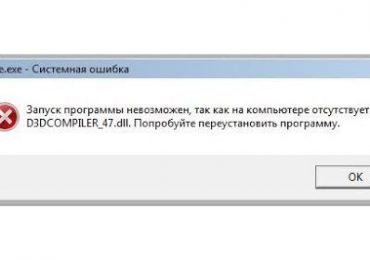
Итак, ситуация: человек хочет запустить какую-либо современную игру на своем ПК. Итог – появляется сообщение «отсутствует d3dcompiler 47 dll». Работа приложения прекращается. Что это такое и как избавиться от этой неприятности?

Если отсутствует d3dcompiler 47 dll что делатьНекоторые, не очень искушенные и малоопытные пользователи сразу же запускают интернет, чтобы попытаться скачать d3dcompiler 47 dll для Windows 7. Естественно, найти требуемый файл не составляет проблем. Его скачивают на компьютер, пытаются запустить тоже самое ПО, но опять видят на экране надпись «ошибка d3dcompiler 47 dll» для Windows 7 или другой используемой операционной системы. Дело в том, что решение этого конфликта несколько сложнее. Ниже – инструкция по исправлению ситуации.

Методика исправления данного конфликта

Если отсутствует d3dcompiler 47 dll – что делать? Изначально нужно убедиться, что это действительно так. Достаточно посетить несколько системных папок, где следует просмотреть список имеющихся компонентов. Если на компьютере используется 32-разрядная операционная система от Майкрософт, то достаточно посетить Windows System32, Если же применяется 64-битный вариант, то дополнительно нужно проверить SysWOW64.

Если файл обнаружен, то рекомендуется запустить хороший антивирусник, который, возможно найдет заражения и исправит повреждения. Следующий этап – полное обновление DirectX.

Пакет нужных компонентов можно обнаружить на официальном ресурсе компании Майкрософт. Естественно, не стоит забывать о правильности разрядности системы и версии библиотек, которые можно использовать на оборудовании. Например, не стоит устанавливать ДиректИкс 11 версии, если работа этого варианта не поддерживается компьютером.

Как быть, если вышеописанные действия не принесли положительного результата? Продолжает возникать ошибка d3dcompiler 47 dll – как исправить? Можно попытаться выполнить установку данной библиотеки отдельно. О папках, где должен находиться этот компонент, написано выше. Но не стоит надеяться, что банальное копирование принесет решение проблемы. Во-первых, нужно найти именно хороший файл (а не замаскированный под него вирус), во-вторых, выполнить его внесение в реестр системы.

В первом случае поможет обращение только на надежные интернет-ресурсы, во втором – следующие действия:

  1. После переноса библиотеки в нужное место на жестком диске одновременно нажать две кнопки: «Вин» и «R».
  2. В строку вбить фразу «regsvr32 d3dcompiler_43.dll».
  3. Нажать на «Ок».
  4. Желательно после этого перезапустить ПК.

Если же итог все равно – плачевен, то можно воспользоваться несколькими дополнительными рекомендациями:

    1. Попытаться обнаружить и установить более старую версию нужного ПО или выбрать альтернативный вариант.
    2. При возникновении данной ошибки после каких-либо действий с системой, выполнить ее откат до ранее рабочего состояния. Конечно же, для этого необходимо наличие специальной точки восстановления.
  1. Осуществить деинсталляцию проблемной программы. Активировать установочный процесс, предварительно временно деактивировав работу антивирусных защитников и брандмауэра.
  2. Проверить реестр на наличие сбоев. Например, с помощью утилиты CCleaner.

С некоторыми играми решение может быть связано установкой специально подготовленного для этого патча или апдейта.

Одной из первопричин такого состояние может быть попытка использования на уже достаточно устаревшей операционной системе современного ПО. Это приводит к наблюдению подобного конфликта. То есть, если все вышеописанные варианты не принесли положительно итога, остается только два действия. Первый – отказаться от включения такого PO на имеющейся ОС. Второй – переход на более современную OS. Конечно, если параметры устройства соответствуют рекомендуемым требованиям.

Рубрики
Устранение неполадок

Windows update 80240016 исправить ошибку обновления

Код 80240016 – одна из многочисленных неприятностей, которая возникает при попытке выполнить установку некоторых важных элементов. Наиболее часто показывает себя на 7 и 10 версиях операционной системы от компании Microsoft.

Windows update 80240016 исправить ошибку обновления

Проблема может выглядеть по-разному:

  • Windows update 80240016 Windows update dt000.
  • Произошла неизвестная ошибка Windows update и так далее.

Как исправить? Есть два способа решения этого вопроса, которые связаны с возникновением ошибки обновления 80240016 Windows 10 или ее аналога для более старой системы Виндовс 7.

Методика борьбы

Итак, некоторые обновления не установлены – код 80240016. Что делать в этой ситуации?

Первый вариант заключается в процедуре перезапуска службы, отвечающей на ПК за процедуру обновления:

  1. Произвести перезагрузку компа и зайти в систему с правами администратора.
  2. Запустить командную строку.
  3. Ввести поочередно два приказа: «net stop wuauserv», «net start wuauserv».
  4. Еще раз перезагрузить ПК и попытаться выполнить процесс установки требуемых элементов.

Не помогло? Тогда второй способ. Он требует проведения определенных и очень важных диагностических процедур, которые следует начать с проверки важнейших файлов системы:

  1. Кнопка «Пуск» – командная строка.
  2. Запуск диагностики с помощью команды SFC /Scannow.

Следующий шаг – включение в работу любого нормального антивирусника. Затем – дополнительная диагностика с помощью приложений ComboFix или AdwCLeaner.

Можно вернуться к прерванному процессу и попытаться установить нужные пакеты. Для большей гарантии успеха рекомендуется совместить эти два варианта, только начать следует со второго. Кстати эти же пути предлагает использовать и сам производитель OS. Только если ничего не смогло помочь, он предлагает обращаться в техническую службу, которая постарается помочь человеку в индивидуальном порядке, в ситуации, которая привела к 80240016.