Рубрики
Обзоры

Как с помощью встроенного средства Windows 7, 8 или 10 узнать, что аккумулятор ноутбука требует замены

У всех ноутбуков есть одна характерная черта, причем независимо от того, под управлением какой операционной системы они работают. Речь идет о проблеме долговечности аккумулятора. Да, существуют способы, с которыми мы можем попытаться получить от него максимум, но рано или поздно придет время, когда вам придется заменить аккумулятор вашего ноутбука.

Windows 7, 8 и 10 включают в себя мощную систему управления энергопотреблением, которая помогает сохранить и продлить время жизни аккумулятора. Обе эти операционные системы включают в себя и инструмент под названием Powercfg, с которым вы можете проанализировать вашу систему на предмет общей энергоэффективности и проблем автономной работы. Этот инструмент широко используется производителями и разработчиками при создании драйверов, однако ничто не мешает использовать его и простым пользователям, тем более что он дает действительно полезную информацию, и что еще важнее – эту информацию можно использовать, чтобы понять, не пришло ли время заменить аккумулятор ноутбука.

Чтобы запустить этот инструмент:

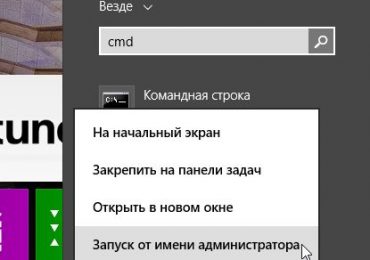
В Windows 7 перейдите в меню «Пуск», введите cmd, щелкните правой кнопкой мыши и выберите «Запуск от имени администратора». В Windows 8.x все шаги идентичны, с той лишь разницей, что вместо меню «Пуск» (которое отсутствует в этой операционной системе) вам нужно открыть начальный экран. В Windows 10 введите cmd в поле поиска на панели задач.

Как с помощью встроенного средства Windows 7, 8 или 10 узнать, что аккумулятор ноутбука требует замены

В окне командной строки введите powercfg -energy и нажмите Enter. Эта команда инициирует анализ поведения системы. Процесс анализа занимает около одной минуты, и вся собранная в ходе него информация сохраняется в файле energy-report.html на системном диске: C:WindowsSystem32energy-report.html

Как с помощью встроенного средства Windows 7, 8 или 10 узнать, что аккумулятор ноутбука требует замены

Откройте файл energy-report.html.

В отчете о диагностике эффективности энергопотребления вы можете найти очень полезную информацию, включая ошибки, предупреждения и информационные сообщения. Все эти сведения связаны с энергией. Однако нас интересует один параметр: «Батарея: Сведения о батарее». Прокрутите страницу вниз, он будет почти в самом конце отчета.

Там вы увидите два значения: «Расчетная емкость» и «Последняя полная зарядка». Чем ближе значение последней полной зарядки к значению расчетной емкости, тем лучше.

Как с помощью встроенного средства Windows 7, 8 или 10 узнать, что аккумулятор ноутбука требует замены

После определенного периода времени (например, один год или два), вы заметите, что число последней полной зарядки начнет снижаться. По существу это говорит о том, аккумулятор постепенно «умирает». Чтобы получить более точный результат, зарядите аккумулятор ноутбука на 100%, а затем еще раз запустите анализ и посмотрите отчет. Если значение последней полной зарядки будет на 50% ниже по отношению к расчетной емкости, это, вероятно, означает, что вам нужно заменить аккумулятор.

Я надеюсь, что эта информация будет вам полезна. А если вам известны другие способы определения, что аккумулятор нуждается в замене, расскажите нам в комментариях.

Рубрики
Обзоры

Microsoft анонсировала Lumia 530 с ценой ниже 5000 рублей

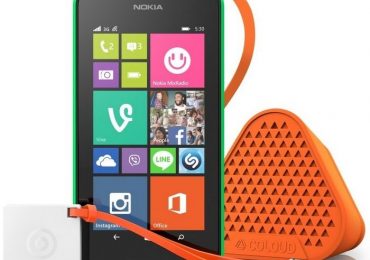
Подразделение устройств Microsoft, которое взяло на себя мобильный бизнес Nokia, анонсировало сегодня самый доступный на данный момент смартфон Lumia с мобильной операционной системой Windows Phone. Модель Lumia 530 выйдет на российский рынок в третьем квартале по цене 4 990 рублей, сообщает российский офис компании.

Lumia 530 будет предлагаться в вариантах с одним или двумя SIM-слотами и новой версией Windows Phone 8.1, которая имеет центр нотификаций (Action Center) и клавиатуру для быстрого ввода (Word Flow). Смартфон имеет 4-дюймовый FWVGA LCD экран и полагается на четырехъядерный процессор Qualcomm Snapdragon 200 с тактовой частотой 1.2 ГГц, дополненный 512 Мб RAM и 4 Гб встроенной памяти, которая может быть расширена картой microSD с емкостью до 128 Гб.

Кроме того, Microsoft предлагает 15 Гб бесплатного места в облачном сервисе OneDrive, который позволяет синхронизировать, хранить, получать доступ и обмениваться файлами между Lumia 530 и другими устройствами – ПК, ноутбуки, планшеты и другие смартфоны.

Lumia 530 оборудован 5-мегапиксельной камерой без вспышки, беспроводными модулями Wi-Fi и Bluetooth и портом micro-USB. Поддерживается работа в сетях HSPA+ со скоростью передачи данных до 21Mbps. Батарея имеет емкость 1430 мАч и обещает до 22 дней в режиме ожидания и 13 часов в режиме разговора.

Microsoft анонсировала Lumia 530 с ценой ниже 5000 рублей

В устройство предварительно загружены популярные услуги от Microsoft, такие как Skype и Office, а также социальные приложения Instagram, WhatsApp, Viber и WeChat и мобильные игры.

Lumia 530 будет доступен на нашем рынке со сменными панелями в ярко-оранжевом, ярко-зеленом, темно-сером и белом цветах.

Наряду с телефоном Microsoft представила и новую мини-колонку Bang от Coloud. Устройство подключается к телефону через его 3.5-мм разъем, а встроенный аккумулятор обеспечивает энергии для 8 часов автономной работы. Имеется и возможность для последовательного подключения нескольких динамиков для получения более сильного звука. Продажи Bang начнутся в ближайшие недели по цене 19 евро.

Рубрики
Обзоры

Новые скриншоты Windows Threshold: меню «Пуск» + Metro-приложение в оконном режиме

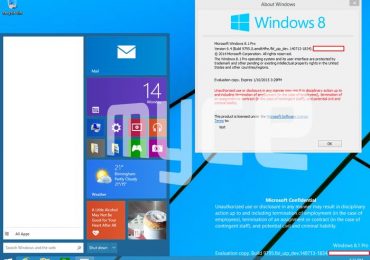
К настоящему времени мы знаем, что меню «Пуск» вернется в Windows Threshold, следующей версии операционной системы, которая может быть названа Windows 9. В ходе последней конференции разработчиков Build Microsoft продемонстрировала концепцию того, как будет выглядеть новое меню «Пуск», а сегодня мы можем взглянуть на новый скриншот, который показывает немного больше. Также в Интернет просочилось еще одно изображение, показывающее в Windows Store в оконном режиме.

Новые скриншоты Windows Threshold: меню «Пуск» + Metro-приложение в оконном режиме

Хотя проверить подлинность этих изображений практически невозможно, выглядят они вполне реально. А если они настоящие, следует иметь в виду, что то, что мы видим сегодня, может сильно измениться к моменту завершения работы над операционной системой.

Новые скриншоты Windows Threshold: меню «Пуск» + Metro-приложение в оконном режиме

Судя по скриншотам, перед нами сборка 9795 с версией ядра 6.4. Текущая Windows 8.1 имеет ядро версии 6.3.

Сейчас компания достаточно молчалива в том, что касается Windows Threshold, поэтому официальной информации очень мало, но есть предположение, что предварительная версия новой ОС выйдет до конца этого года, в то время как запуск финальной версии ожидается в течение 2015 г.

: myce

Рубрики
Обзоры

Снова об SSD: несколько рекомендаций для максимально эффективного использования

Снова об SSD: несколько рекомендаций для максимально эффективного использования

О преимуществах так называемых SSD (solid state drive) говорили неоднократно. Замена одного классического жесткого диска, использующего магнитные пластины, на подобное устройство, может значительно ускорить работу всей системы, но тут есть небольшая загвоздка. Эксплуатация SSD включает в себя некоторые весьма специфические особенности, которые отличают его от использования типичного жесткого диска.

Таким образом, если вы решили заменить жесткий диск быстрым и новым твердотельным накопителем, при этом вы хотите получить максимум от солидной инвестиции (а так оно и будет, потому что накопители этого класса все еще относительно дорогие), в первую очередь требуется оптимизировать все систему. И вот как это сделать.

Важные приложения против неважных

Как правило, чтобы SSD был максимально эффективным, ему должна быть отведена определенная роль, которая называется «Системный диск». Другими словами – раздел, на котором установлена операционная система (Windows) и горсть очень важных приложений (офисный пакет, программы для работы с видео, фоторедакторы и другие). Любым другим файлам – фильмы, музыка, цифровые изображения, игры – не место на нем. Они быстро заполнят скудный (по современным меркам) объем SSD, а постоянные обращения к ним будут приводить к ненужным нагрузкам на диск, которые сократят срок его службы.

Предположим, что вы настроили дисковую подсистему хранения оптимальным способом – в качестве системного диска используется SSD, а классический жесткий диск для хранения большого объема данных. При инсталляции новых программ (например, игр) в качестве места для их установки вы легко можете выбрать папку на HDD. Но как перенести приложение, которое уже установлено на SSD?

Если вы используете Steam, системный агент службы в течение некоторого времени предлагает удобную возможность, чтобы сделать это с помощью нескольких щелчков мыши. Просто скопируйте системную папку Steam на другой диск, а затем запустите Steam.exe из нового местоположения. Однако многие другие установленные приложения продолжат искать системные файлы там, куда были установлены изначально, и в результате они будут выдавать ошибки, если их переместить на другой диск.

В этом случае у вас есть два варианта: или удалить программу (программы) и заново установить уже на другой диск, или использовать так называемые симлинки (символьные ссылки). С их помощью вы можете изменить директорию, в которую соответствующее приложение было установлено изначально, заставив Windows воспринимать ее как оригинальное местоположение. Создание симлинков представляет собой очень простой процесс, который, однако, связан с использованием одной письменной команды. Во-первых, переместите все файлы из оригинальной папки программы (скажем C:Program Files) в новое место (например, D:Program Files).

Затем запустите командную строку с правами администратора и используйте команду mklink следующего формата:

mklink /d »C: Program Files» »D: Program Files»

После этого все возможные ссылки, записи в системном реестре и ярлыки будут указывать на новое место.

Переместите системные папки

Переместить все папки, сгруппированные под именем «Библиотеки», исключительно просто. Допустим, вы хотите переместить «Видео» в новое место. Откройте системный раздел с Windows (C:) и в папке «Пользователи» найдите подкаталог с вашим именем пользователя. В нем вы увидите папку с именем «Видео». Щелкните на ней правой кнопкой мыши и выберите «Свойства», а затем перейдите на вкладку «Расположение».

Снова об SSD: несколько рекомендаций для максимально эффективного использования

Под полем с оригинальным местоположением вы увидите кнопку «Переместить». Просто нажмите на нее и выберете новое место для всех файлов в папке «Видео». После этого она по-прежнему будет частью библиотек, но физически будет перемещена на другой диск. С той же простой операцией вы можете переместить и остальные папки: «Музыка», «Документы», «Изображения», «Загрузки».

Снова об SSD: несколько рекомендаций для максимально эффективного использованияОбращайте внимание на занятое пространство

Не забивайте SSD под завязку. Чем больше информации вы будете хранить на нем, тем медленнее он будет работать. В идеале вы можете заполнить 75 процентов от его емкости – так он будет работать с оптимальной скоростью.

Для этого, однако, придется быть внимательным ко всему, что вы записываете на SSD. Многие пакеты драйверов (от NVIDIA, например) извлекают свое содержимое в папку в корневом каталоге диска (C:NVIDIA), а затем «забывают» удалить уже установленные файлы, так что будет хорошо, если время от времени вы будете удалять их вручную.

Возьмите в привычку использовать программы для очистки диска (CCleaner, например), чтобы избавляться от ненужных файлов, кэша браузера и прочих лишних файлов, которые преуменьшают емкость вашего SSD.

Сведите к минимуму количество записей

Ни для кого не секрет, что даже новое поколение SSD может выполнить ограниченное количество операций записи. Однако вы можете ограничить до минимума подобные обращения к нему. К примеру, таким программам, как Photoshop не рекомендуется позволять сохранять временные файлы, которые используются в процессе работы на системный (SSD) диск. Изменить место для записи таких файлов можно через меню параметров соответствующего приложения.

Избегайте и так называемого процесса дефрагментации. Это не только не нужно, когда дело доходит до твердотельных дисков, но и вредно, потому что излишне амортизирует устройство.

Избегайте использования нового SSD в сочетании со старыми или несовместимыми с подобным классом дисков версиями операционных систем. Лучшим выбором будет Windows 7, а еще лучше использовать самую новую версию системы – 8.1. В противном случае есть риск, что SSD будет работать некорректно, или его рабочий ресурс будет резко сокращен.

Рубрики
Обзоры

Как узнать версию BIOS не выходя из Windows

Если у вас возникли аппаратные проблемы с компьютером, которые, по вашему мнению, могут быть решены путем установки последней версии BIOS, первое, что вам нужно сделать, это узнать текущую версию BIOS. И только после этого вам следует идти на сайт производителя материнской платы вашего компьютера, чтобы проверить наличие более новой версии BIOS. Но как узнать версию BIOS? Читайте об этом прямо здесь.

Важно: Обновление BIOS может привести к печальным последствиям. Если вы неопытный пользователь, или у вас все работает нормально, вам не стоит даже думать об этом. Если во время процесса обновления что-то пойдет не так, вы можете получить полностью нерабочий ПК. Имейте это в виду.

Действительно, когда компьютер работает нормально, вам не нужно беспокоиться об обновлении BIOS. Но иногда это действительно необходимо, например, когда имеют место быть проблемы, которые могут быть решены только так. А в некоторых случаях обновление BIOS производят с целью получить новые возможности, в том числе запуск виртуальных машин через Hyper-V.

Я часто вижу, когда люди заходят в BIOS только для того чтобы узнать его версию. Это неудобно, но существуют более простые способы выяснить версию BIOS. Вот некоторые из них.

Используем Speccy

Первый из простых и удобных способов заключается в использовании бесплатных утилит. Таких утилит достаточно много, но я предпочитаю использовать Speccy. Программа разработана компанией Piriform, которая стоит за созданием популярного CCleaner.

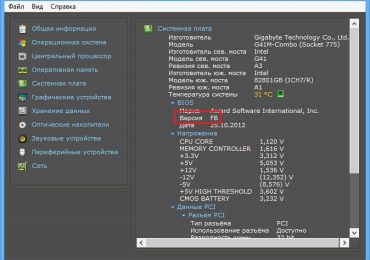
Скачайте и установите Speccy. Запустите инструмент и дождитесь, пока он проанализирует вашу систему. Этот процесс займет несколько секунд. Далее перейдите в раздел «Системная плата», чтобы увидеть вашу версию BIOS. На скриншоте ниже вы можете видеть, что у меня это FB.

Как узнать версию BIOS не выходя из WindowsИспользуем реестр Windows

Если вы чувствуете себя как рыба в воде при работе с реестром Windows, нажмите клавишу с логотипом Windows + R, чтобы открыть диалоговое окно «Выполнить», а затем введите команду «regedit» и нажмите Enter.

Затем перейдите в раздел HKEY_LOCAL_MACHINEHARDWAREDESCRIPTIONBIOS и в правой части окна обратите внимание на значение параметра «BIOSVersion». В моем примере это FB – то же самое, что показала программа Speccy.

Как узнать версию BIOS не выходя из WindowsИспользуем командную строку

Это, пожалуй, самый быстрый способ узнать версию BIOS. Просто откройте командную строку и введите:

wmic bios get smbiosbiosversion

Далее нажмите Enter.

Приведенное ниже изображение подтверждает, что эта простая команда действительно позволяет узнать версию BIOS.

Как узнать версию BIOS не выходя из Windows

Теперь, когда вы знаете версию BIOS, вы можете отправиться на сайт производителя материнской платы и посмотреть, есть ли более новая версия. Лично у меня прошита самая последняя версия.

Как узнать версию BIOS не выходя из WindowsЗаключение

Я не буду описывать процесс обновления BIOS, поскольку для каждой материнской платы он может существенно отличаться. Но, как правило, все производители предлагают соответствующую инструкцию, в которой вы найдете необходимые указания. Внимательно прочтите их и сделайте все именно так, как написано. Успехов!

Рубрики
Обзоры

Как будет работать новое меню «Пуск» в Windows 9

Помимо того, что нам уже известно, что Microsoft работает над следующей версией Windows под кодовым названием Threshold, мы также знаем, что компания готовит и новое меню «Пуск». Но вопреки предыдущей информации, согласно которой, меню «Пуск» будет просто дополнять пресловутый начальный экран, автор блога WinSuperSite Пол Таррот, утверждает, что новое меню «Пуск» полностью заменит начальный экран.

Тем не менее, пользователи будут иметь возможность растягивать меню до таких размеров, при которых оно, по аналогии с нынешним начальным экраном в Windows 8/8.1, будет заполнять весь рабочий стол.

На последней конференции разработчиков Build Microsoft продемонстрировала концепт Start Menu, который частично напоминал стартовое меню в Windows 7. Но даже при этом окончательный вариант будет совершенно новым, созданным с нуля, и на основе начального экрана в Windows 8.1.

Софтверный гигант также добавит код, который позволит Windows 9 определять тип компьютера, на котором она установлена, и если операционная система обнаружит традиционный ПК (настольный компьютер, ноутбук или ультрабук), то пользователю будет предоставлено новое меню. Однако если операционная система поймет, что она была запущена на ноутбуке или другом сенсорном устройстве, то вместо меню «Пуск» в распоряжении пользователя будет начальный экран, знакомый нам по Windows 8.x.

Компания постарается, чтобы операционная система безошибочно определяла тип устройства, но Microsoft также добавит опцию, которая позволит самостоятельно выбрать вариант рабочей среды.

Предполагается, что предварительная версия Windows 9 будет выпущена в конце этого года, в то время как финальный релиз ожидается к весне 2015 г.

Рубрики
Обзоры

Android – важная часть будущего Microsoft

Вопреки тому, что последний смартфон от софтверного гиганта работает под управлением Android, Google не получит с этого ни копейки

Это серьезный удар по Google – за день до начала конференции разработчиков Google I/O в Сан-Франциско, Microsoft представила свой новый смартфон. Он работает с Android, в нем полностью отсутствуют сервисы от Google, за счет которых поисковый гигант получает деньги; а в качестве браузера по умолчанию выбран Opera. Таким образом, Microsoft стала следующей крупной компанией после Amazon, которая использует Android, не позволяя Google взимать за это плату.

Все началось как эксперимент Nokia, а теперь это серьезный проект для Microsoft, который показывает динамику. Nokia/ Microsoft X2 является смартфоном среднего класса, который изначально предназначен для быстро развивающихся рынков, таких как Россия, Китай и Индия. В качестве операционной системы в устройстве используется сильно модифицированная версия Android, из которой были вырезаны все приложения от Google – Chrome, Maps, Play, Gmail и т.д.

Nokia X2 оснащен 4.3-дюймовым дисплеем, двухъядерным процессором, 1 Гб оперативной памяти, 4 Гб встроенной памяти, двумя камерами и поддержкой двух SIM-карт. Этот продукт ориентирован, прежде всего, на тех, кто только собирается открыть для себя возможности «умных телефонов». Его цена составит 99 евро без учета налогов и прочих сборов.

Анонс устройства показал, что времена меняются, причем достаточно резко. В 2001 году софтверный гигант из Редмонда яростно боролся с конкурентами и осуществлял сильную лоббистскую деятельность в Вашингтоне. Все программное обеспечение с открытым исходным кодом, как операционная система Linux, от которой в конечном итоге произошла и мобильная платформа Android, было объявлено заклятым врагом американского образа жизни, разрушителем экономики и демократии.

«Я не могу представить, что может быть хуже для индустрии программного обеспечения, чем открытый исходный код», сказал тогдашний руководитель подразделения операционных систем в Microsoft и продолжил: «Я американец, я верю в американский образ жизни. Я обеспокоен тем, что политика поощряет это. Я думаю, что мы сделали слишком мало, чтобы объяснить всю опасность законодателям». А затем, тогдашний генеральный директор Microsoft, Стив Балмер, определил программы с открытым исходным кодом словом «рак».

Все это уже история. Нового генерального директора Microsoft зовут Сатья Наделла и его приоритетом являются онлайн-услуги, в том числе OneDrive, Outlook, Office365 и Skype. И независимо от того, что у Microsoft есть собственная мобильная ОС, стратегия компании включает и Android. Даже Стивен Элоп, бывший глава Nokia, а ныне главный стратег аппаратного бизнеса Microsoft, сказал в одном из интервью: «Тем, кому хочется достичь следующего миллиарда пользователей в индустрии смартфонов, придется полагаться на Android».

Мобильная платформа от Google доминирует на рынке в глобальном масштабе, особенно на быстро развивающихся рынках, таких как Китай, Индия или Россия. Оба предшественника X2 – X и XL, уже стали бестселлерами в России, рассказал представитель Nokia без упоминания точных данных о продажах.

Безусловно, каждый производитель смартфонов с Android хочет сорвать оковы ограничений интернет-гиганта. Однако те, кто удаляет приложения от Google со своих устройств, остаются без доступа к официальному магазину приложений и не могут использовать определенный набор API-интерфейсов, без которых не так просто установить фирменные услуги Google.

Но компания Amazon, в случае со своим планшетом и недавно представленным смартфоном, взяла на себя труд сделать все самостоятельно – свой магазин приложений, своя почта и т.д. Аналогичным образом действует и Xiaomi, наиболее быстро растущий производитель смартфонов в Китае, который уже опередил Apple на родном для себя рынке.

Сегодня Samsung поставляет почти 40% от всех устройств с Android, но отношения компании с Google можно охарактеризовать как «любовь и ненависть». Корейцы, которым, вероятно, придется вступить и в бизнес услуг, ошибочно полагали, что они смогут сохранить свою прибыль в мобильном бизнесе, который, по последним данным, генерирует около 75% от всех доходов компании. Таким образом, они отказались от борьбы с Google за мобильную экосистему. Это, однако, оказалось явной ошибкой, и интерес к смартфонам Samsung с Android начал падать. Независимо от того, была ли это чистая удача или стратегия – Google уже одержал сокрушительную победу над Samsung.

Однако Наделла вряд ли позволит случиться этому в Microsoft. По оценкам, в настоящее время около 25% всех смартфонов с Android, проданных по всему миру, работают под управлением так называемых «форков», т.е. разнородные версии Android без сервисов от Google. И Microsoft сделает все, чтобы гарантировать, что эта доля будет увеличиваться.

Рубрики
Обзоры

Microsoft вознаграждает школы за переход на Windows 8

Microsoft вознаграждает школы за переход на Windows 8

Новая инициатива Microsoft предусматривает призовые деньги для школ, которые перешли с Windows XP на современную платформу Windows 8/8.1. В частности, Opua School в Новой Зеландии, в которой только 100 учеников, получила 15 000 долларов за свое решение выбрать устройства под управлением Windows 8 и 8.1, включая планшеты Dell Venue Pro и компьютеры «все-в-одном» Dell XPS.

Награда присуждается в рамках кампании софтверного гиганта, направленной на школы и университеты в Новой Зеландии. Цель состоит в том, чтобы стимулировать учебные заведения сделать нужный для Microsoft переход с Windows XP на Windows 8.1, передает TechDay.

Согласно Microsoft, некоторые клиенты в сфере образования даже не знают, с какой версией операционной системы Windows работают. Компания призывает этих пользователей проконсультироваться с ней, чтобы получить справку о том, как обновить систему до более новой и безопасной платформы.

Представитель Microsoft в Новой Зеландии заявил, что Windows XP уже не отвечает стандартам современного образования, которое требует использования планшетов и сенсорных экранов. Однако в настоящее время 13-летняя ОС по-прежнему работает на 25% настольных компьютеров в мире.

Рубрики
Обзоры

Как исправить проблемы с синхронизацией OneDrive в Windows 8.1

Поскольку операционная система Windows 8.1 тесно связана с сервисом OneDrive (бывший SkyDrive), пользователи могут синхронизировать файлы между компьютером и облачным хранилищем без помощи дополнительного клиента, как это было раньше. Функция OneDrive приходит на помощь в таких ситуациях, например, когда требуется получить доступ к каким-то важным файлам, а компьютер как назло вышел из строя. Таким образом, если вы всегда синхронизируете свои файлы с OneDrive, вы можете получить к ним доступ с любого современного устройства с Интернетом и браузером.

Сегодня я обнаружил, что мои файлы перестали синхронизироваться, а в левой панели окна Проводника появился желтый восклицательный знак на иконке OneDrive. В Сети я нашел несколько способов решения проблемы с неработающей синхронизацией и один из них, в конце концов, выручил меня. Если вы столкнулись с похожей проблемой, попробуйте выполнить следующие шаги:

Установите последние обновления для Windows 8.1

Первое, что вы должны попробовать, это проверить наличие новых обновлений для операционной системы. Если новые обновления есть, скачайте и установите их – некоторые пользователи сообщают, что проблемы с синхронизацией OneDrive исчезли именно после инсталляция всех доступных обновлений для ОС.

Сделайте сброс OneDrive

Другие пользователи, утверждают, что после сброса OneDrive, служба начинает работать как надо. И действительно, этот способ мне помог. Итак, для того чтобы сделать сброс OneDrive, выполните следующие шаги:

1. Нажмите клавишу с логотипом Windows + R.

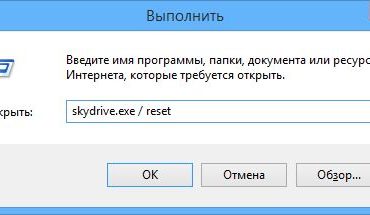
2. В текстовую строку окна «Выполнить» введите команду skydrive.exe /reset и нажмите «OK».

Как исправить проблемы с синхронизацией OneDrive в Windows 8.1

3. Снова откройте окно «Выполнить» и введите skydrive.exe, а затем нажмите «OK».

4. Перезагрузите компьютер.

Возможно, теперь OneDrive начнет синхронизировать файлы.

Измените настройки OneDrive

Если описанные выше действия вам не помогли, то вам обязательно нужно попробовать этот метод, поскольку многие пользователи рекомендуют его.

1. Откройте окно Проводника.

2. В левой части окна найдите иконку OneDrive и щелкните на ней правой кнопкой мыши; выберете «Свойства».

3. В окне «Свойства» выберете вкладку «Безопасность» и нажмите кнопку «Дополнительно».

4. Теперь, в открывшемся окне, убедитесь, что субъекты, в том числе «СИСТЕМА», «Администраторы», и учетная запись с вашим именем пользователя имеют права «Полный доступ».

Как исправить проблемы с синхронизацией OneDrive в Windows 8.1

5. В нижней части окна «Дополнительные параметры безопасности для OneDrive» включите опцию «Заменить все записи разрешений дочернего объекта…» и нажмите «OK».

6. Теперь откройте окно командной строки от имени администратора. Для этого щелкните правой кнопкой мыши на кнопке «Пуск» и выберете «Командная строка (администратор)».

Как исправить проблемы с синхронизацией OneDrive в Windows 8.1

7. В окне командной строки введите skydrive /shutdown и нажмите Enter. Подождите несколько минут, а затем в том же окне командной строки введите skydrive нажмите Enter. Подождите две минуты, а затем запустите приложение SkyDrive с начального экрана. Теперь служба должна будет работать без каких-либо проблем.

Если ни один из этих способов вам не помог, опишите свою проблему в комментариях, и мы попробуем решить ее вместе.

Рубрики
Обзоры

Цены и некоторые характеристики Microsoft Surface Pro 3

Совсем недавно появился слух, что наряду с Surface mini Microsoft представит Surface Pro 3. Возможно, так и будет, поскольку WPCentral сообщает, что существование Surface Pro 3 не является плодом чьего-то воображения. Оба планшета будут представлены в следующий вторник на мероприятии, которое организует Microsoft.

передает, что новая версия будет рестайлингом предыдущей. Планшет, вероятно, будет оснащен 12-дюймовым дисплеем (на текущей модели используется 10.6” дисплей) с тонкими рамками вокруг него, а положение кнопки «Пуск» будет отличаться от обычного.

Всего же на рынок поступит пять вариантов Surface Pro 3. Младшая модель предложит процессор Intel i3, 4 Гб RAM и 64 Гб встроенной памяти ($799). Далее идет модель, оснащенная процессором i5, 4 Гб RAM и 128 Гб встроенной памяти ($999). Еще одна модель использует i5, 8 Гб оперативной памяти и 256 Гб памяти для файлов ($1299). Предпоследний вариант имеет процессор i7, 8 Гб оперативной памяти и 256 Гб встроенной памяти ($1549). И наконец, ведущая модель в линейке Pro 3 будет обладать процессором i7, 8 Гб RAM и 512 Гб памяти ($1949).

Факт увеличения диагонали дисплея позволяет предположить, что Microsoft также представит новую версию аксессуара Type Cover, который будет доступен в черном, фиолетовом, голубом и красном цветах. Последний цвет якобы будет эксклюзивом для Microsoft Store.

уже неоднократно доказывал свою надежность, но как бы то ни было, сейчас это лишь неподтвержденные слухи, так что относитесь к ним соответствующим образом. А официальные подробности мы узнаем 20 мая во время презентации (начало в 19:00 по московскому времени).