Рубрики
Обзоры

Как проецировать экран Windows Phone 8.1 на ПК

Когда в продаже появились первые устройства с Windows Phone, многие недоумевали, зачем Microsoft выпустила на рынок такой сырой продукт. Платформа не имела даже элементарных функций, включая возможность делать скриншоты экрана. С выходом Windows Phone 7.5 ситуация немного выправилась. Новая версия оказалась немного более функциональной, но все также не позволяла делать снимки экрана.

Позже, однако, для некоторых устройств были выпущены прошивки от сторонних разработчиков, после установки которых пользователи получили возможность устанавливать так называемые homebrew-приложения, включая инструменты для создания скриншотов экрана. С появлением Windows Phone 8 все стало гораздо лучше, и платформа наконец-то научилась делать многое из того, чего не умела на протяжении пары лет.

Теперь, когда Microsoft представила Windows Phone 8.1, любой желающий может проецировать экран своего телефона на внешний дисплей через USB или Miracast. Ниже я расскажу, как это сделать, если вы еще не знаете.

Примечание: чтобы это работало, на вашем устройстве должно быть установлено обновление Windows Phone 8.1 – к счастью, получить его может абсолютно каждый. Кроме того, ваш ПК должен работать под управлением Windows 7 или выше.

Проецирование Windows Phone 8.1 на ПК

Сначала установите приложение Project My Screen на свой компьютер. Его можно скачать из центра загрузки Microsoft.

Далее запустите установленное приложение. По умолчанию Project My Screen запускается в полноэкранном режиме, так же, как и любое Modern-приложение. Если вы захотите переключиться в оконный режим, просто нажмите клавишу F.

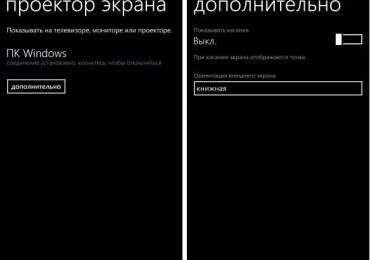
Теперь подключите телефон с помощью кабеля USB и в меню настроек телефона перейдите в раздел «Проектор экрана» («Project My Screen»). Когда на экране телефона появится сообщение с просьбой разрешить трансляцию изображения на внешний монитор – нажмите «Да».

После этого вы увидите экран Windows Phone 8.1 в окне Project My Screen. Один нюанс – аудио пока не поддерживается.

Если нажать «Дополнительно» в разделе «Проектор экрана» на телефоне, вы увидите опцию «Показывать касания». После включения этой опции в окне Project My Screen будет появляться точка при касании экрана телефона. Это нужно для того, чтобы людям было проще наблюдать за вашей демонстрацией.

Как проецировать экран Windows Phone 8.1 на ПК

Если вы хотите узнать сочетания клавиш, которые позволяют управлять приложением Project My Screen, выберете Help > Controls.

Кстати, я обнаружил одну интересную особенность: Project My Screen позволяет управлять телефоном в Windows 8.1. Да, вы можете запускать с компьютера приложения на телефоне, воспроизводить музыку и т.д. Правда, я также обнаружил, что это не работает в Windows 7.

Что делать, если экран телефона не транслируется?

Если экран телефона не транслируется, скорее всего, это связано с драйверами телефона. Но Microsoft предлагает хороший совет, как решить проблему: откройте «Диспетчер устройств», найдите все драйвера с названием вашего телефона, щелкните на них правой кнопкой мыши и выберете «Удалить». Затем отключите телефон от компьютера и подключите его снова. Операционная система обновит драйвера, после чего трансляция должна будет начать работать нормально.

Windows Phone 8.1 также позволяет проецировать изображение без проводов, но для этого требуется дисплей с поддержкой технологии Miracast. Такие устройства сейчас встречаются достаточно редко, так что большинству из нас ничего не остается, кроме как использовать USB-кабель, но и этот способ работает отлично.

В общем, Microsoft предложила отличный способ зеркалирования Windows Phone 8.1 на большие экраны, но в будущем хотелось бы видеть больше функций. Например, очень не хватает возможности записывать транслируемое изображение. Увы, пока не ясно, получит ли это приложение более широкие возможности, но шансы велики.

Рубрики
Обзоры

Лучшие приложения для создания панорамных снимков в Windows Phone

В стремлении заменить BlackBerry в качестве третьей по величине мобильной операционной системы, софтверный гигант Microsoft включился в среду ожесточенной конкуренции между iOS от Apple и Android от Google.

К сожалению, многие люди не могут почувствовать преимущества инновационных технологий из-за отсутствия достаточно хороших приложений и игр для Windows Phone. По мнению аналитиков, причина этого имеет комплексный характер, но в целом это нормально, поскольку должно пройти некоторое время, прежде чем платформа сможет выйти из своей начальной стадии развития.

Для Windows Phone это время прошло, и теперь, когда платформа достаточно созрела, мы решили показать, что было достигнуто на рынке приложений для Windows Phone, а именно, в категории приложений для съемки панорамных приложений. С оглядкой на предстоящий праздник, я полагаю, что некоторым из вас эта подборка будет полезной. С помощью этих приложений вы сможете быстро создавать панорамные фотографии, при этом вам не потребуется каких-либо специальных навыков или оборудования.

Photosynth

Лучшие приложения для создания панорамных снимков в Windows Phone

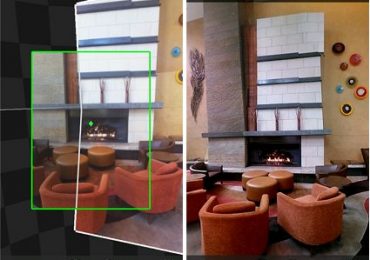
Бесплатное приложение Photosynth от Microsoft является одним из самых скачиваемых панорамных приложений в Windows Phone Store. Photosynth позволяет делать 360-градусные панорамные изображения. Отличие этого приложения от аналогов заключается в его способности снимать 360-градусные фотографии по горизонтали и вертикали. Еще одной примечательной особенностью приложения является его функция обмена. С Photosynth вы сможете делиться своими фотографиями в Twitter, Facebook и даже Bing. Публикация фотографий в Bing может дать вам широкий спектр возможностей и предложения о работе, если вы хотите развиваться как фотограф.

The app was not found in the store. ? #wpappbox

Links: Visit Store -> Search Google

AutoPanorama

Лучшие приложения для создания панорамных снимков в Windows Phone

Бесплатный вариант этого приложения включает в себя рекламу. Версия без рекламы стоит 34 рубля. AutoPanorama обеспечивает прозрачный слой из предыдущих изображений, которые затем можно привести в соответствие следующему снимку. Именно так и происходит процесс создания окончательного панорамного снимка с помощью этого приложения. Разумеется, что для получения идеального изображения необходимо постараться исключить дрожания рук во время съемки. В отличие от других приложений в этой категории, AutoPanorama может объединять изображения в панораму практически мгновенно. Также приложение имеет функцию для регулировки уровня прозрачности, режим для включения/выключения вспышки и опцию для смягчения эффекта красных глаз.

The app was not found in the store. ? #wpappbox

Links: Visit Store -> Search Google

Ztitch

Лучшие приложения для создания панорамных снимков в Windows Phone

Бесплатное приложение Ztitch не предлагает функции для автоматического соединения снимков. Вместо этого Ztitch складывает их в 3D-папку, внутри которой вы можете сами сделать 360-градусные панорамы. Приложение служит и в качестве инструмента для просмотра панорамных изображений. Также Ztitch позволяет обмениваться изображениями на Facebook и Flickr.

The app was not found in the store. ? #wpappbox

Links: Visit Store -> Search Google

Pano

Лучшие приложения для создания панорамных снимков в Windows Phone

Это приложение стоит 99 рублей. С его помощью вы можете делать 360-градусные панорамы, при этом максимальное количество фотографий в одном изображении может составлять шестнадцать. Настройки для выравнивания и алгоритм коррекции цвета гарантируют, что вы можете получить почти идеальные снимки с профессиональным качеством во всех видах экспозиции. Единственное, на склейку изображений приложение тратит достаточно много времени.

The app was not found in the store. ? #wpappbox

Links: Visit Store -> Search Google

Рубрики
Обзоры

Список команд диалога «Выполнить» в Windows 8 и 7

Несколько месяцев назад я рассказывал о диалоге «Выполнить», который есть в каждой версии Windows. Тогда я затронул возможности этого инструмента и пользу, которую он несет; способы его запуска, а также привел список из нескольких наиболее полезных команд, которые поддерживает диалог «Выполнить». В этом посте вы найдете расширенный список команд, которые работают в Windows 8 и 7.

Еще раз напомню, что команды диалога «Выполнить» позволяют получить быстрый доступ к приложениям, настройкам и другим областям операционной системы. Более того, эти команды доступны почти для всех параметров, расположенных в панели управления Windows.

Многие из этих команд также совместимы с Windows Vista и Windows XP, но работоспособность команд зависит еще от редакции операционной системы и типа вашего устройства, так что имейте это в виду.

Действие

Команда

Открытие папки «Документы»

documents

Открытие папки «Видео»

videos

Открытие папки «Загрузки»

downloads

Открытие папки «Избранное»

favorites

Открытие папки «Последние»

recent

Открытие папки «Изображения»

pictures

Открытие папки «Музыка»

music

Выход из системы

logoff

Открытие окна «Свойства панели задач и навигации»

control.exe /name Microsoft.TaskbarandStartMenu

Открытие окна «Устранение неполадок»

control.exe /name Microsoft.Troubleshooting

Открытие окна «Учетные записи пользователей»

control.exe /name Microsoft.UserAccounts

Запуск инструмента «Добавление устройства»

devicepairingwizard

Запуск мастера установки оборудования

hdwwiz

Доступ к расширенным настройкам учетных записей пользователей

netplwiz

Запуск диспетчера авторизации

azman.msc

Открытие окна «Архивация или восстановление файлов»

sdclt

Запуск мастера передачи файлов по Bluetooth

fsquirt

Открытие приложения «Калькулятор»

calc

Запуск программы «Сертификаты»

certmgr.msc

Открытие окна «Параметры быстродействия»

systempropertiesperformance

Изменение настроек предотвращения выполнения данных

systempropertiesdataexecutionprevention

Открытие пользовательского интерфейса принтера

printui

Открытие таблицы символов

charmap

Запуск средства настройки текста ClearType

cttune

Открытие окна «Управление цветом»

colorcpl

Запуск командной строки

cmd

Запуск программы «Службы компонентов»

comexp.msc

Запуск программы «Службы компонентов»

dcomcnfg

Запуск программы «Управление компьютером»

compmgmt.msc

Запуск программы «Управление компьютером»

compmgmtlauncher

Запуск подключения к сетевому проектору

netproj

Открытие меню «Передать на экран»

displayswitch

Открытие панели управления

control

Запуск мастера создания общих ресурсов

shrpubw

Создание диска восстановления системы

recdisc

Архивация или восстановление сохраненных имен пользователей и паролей

credwiz

Управление датой и временем

timedate.cpl

Просмотр событий, связанных с доступом к данным датчика расположения или к расположению

locationnotifications

Открытие диспетчера устройств

devmgmt.msc

Открытие диспетчера устройств

hdwwiz.cpl

Запуск средства диагностики службы технической поддержки Microsoft

msdt

Запуск средства калибровки дигитайзера

tabcal

Запуск средства диагностики DirectX

dxdiag

Запуск инструмента очистки дисков

cleanmgr

Запуск инструмента дефрагментации дисков

dfrgui

Запуск программы «Управление дисками»

diskmgmt.msc

Открытие окна «Экран»

dpiscaling

Запуск калибровки цветов экрана

dccw

Перемещение защищенного содержимого

dpapimig

Запуск диспетчера проверки драйверов

verifier

Открытие окна «Специальные возможности»

utilman

Запуск управления сертификатами шифрования файлов

rekeywiz

Запуск программы «Просмотр событий»

eventvwr.msc

Запуск редактора страниц факсов

fxscover

Запуск проверки подписи файла

sigverif

Открытие окна для управления игровыми устройствами

joy.cpl

Открытие окна «Приступая к работе»

gettingstarted

Запуск мастера создания самораскрывающихся архивов

iexpress

Запуск Internet Explorer

iexplore

Открытие окна «Свойства: Интернет»

inetcpl.cpl

Открытие окна «Свойства: Инициатор iSCSI»

iscsicpl

Установка или удаление языков интерфейса

lpksetup

Открытие редактора локальной групповой политики

gpedit.msc

Запуск программы «Локальная политика безопасности»

secpol.msc

Запуск программы для управления локальными пользователями и группами

lusrmgr.msc

Запуск экранной лупы

magnify

Запуск средства удаления вредоносных программ

mrt

Запуск панели математического ввода

mip

Запуск программы «Консоль управления (MMC)»

mmc

Открытие свойств мыши

main.cpl

Конфигурация клиента NAP

napclcfg.msc

Запуск экранного диктора

narrator

Управление сетевыми подключениями

ncpa.cpl

Запуск мастера сканирования

wiaacmgr

Запуск программы «Блокнот»

notepad

Запуск инструмента «Администратор ов данных ODBC»

odbcad32

Запуск экранной клавиатуры

osk

Запуск Paint

mspaint

Запуск параметров планшета и пера

tabletpc.cpl

Запуск системного монитора

perfmon.msc

Создание телефонного или модемного подключения

telephon.cpl

Запуск программы «Телефон»

dialer

Управление параметрами электропитания

powercfg.cpl

Открытие параметров режима презентации

presentationsettings

Запуск программы «Управление печатью»

printmanagement.msc

Запуск мастера переноса принтеров

printbrmui

Запуск редактора личных символов

psr

Открытие окна программы и компоненты

appwiz.cpl

Запуск региональных настроек

intl.cpl

Открытие редактора реестра

regedit

Подключение к удаленному рабочему столу

mstsc

Запуск монитора ресурсов

resmon

Запуск программы «Результирующая политика»

rsop.msc

Инструмент защиты БД учетных записей Windows

syskey

Управление разрешением экрана

desk.cpl

Запуск инструмента для управления службами Windows

services.msc

Настройка доступа программ и параметров компьютера по умолчанию

computerdefaults

Запуск программы «Общие папки»

fsmgmt.msc

Запуск инструмента «Ножницы»

snippingtool

Открытие параметров звука

mmsys.cpl

Открытие программы сетевого клиента SQL Server

cliconfg

Запуск программы «Записки»

stikynot

Открытие центра синхронизации

mobsync

Открытие окна «Конфигурация системы»

msconfig

Запуск редактора конфигурации системы

sysedit

Просмотр сведений о системе

msinfo32

Открытие окна «Свойства системы»

sysdm.cpl

Открытие окна «Свойства системы» (вкладка «Дополнительно»)

systempropertiesadvanced

Открытие окна «Свойства системы» (вкладка «Имя компьютера»)

systempropertiescomputername

Открытие окна «Свойства системы» (вкладка «Оборудование»)

systempropertieshardware

Открытие окна «Свойства системы» (вкладка «Удаленный доступ»)

systempropertiesremote

Открытие окна «Свойства системы» (вкладка «Защита системы»)

systempropertiesprotection

Запуск инструмента «Восстановление системы»

rstrui

Запуск диспетчера задач

taskmgr

Запуск планировщика заданий

taskschd.msc

Запуск программы «Управление TPM»

tpm.msc

Открытие параметров управления учетными записями пользователей (UAC)

useraccountcontrolsettings

Просмотр версии Windows

winver

Открытие микшера громкости

sndvol

Открытие окна центра поддержки

wscui.cpl

Запуск клиента активации Windows

slui

Запуск программы «DVD-студия Windows»

dvdmaker

Запуск средства переноса данных Windows

migwiz

Открытие проводника Windows

explorer

Запуск программы «Факсы и сканирование»

wfs

Включение и отключение компонентов Windows

optionalfeatures

Управление брандмауэром Windows

firewall.cpl

Запуск инструмента «Брандмауэр Windows в режиме повышенной безопасности»

wf.msc

Запуск программы «Журнал Windows»

journal

Запуск Windows Media Player

wmplayer

Запуск средства проверки памяти Windows

mdsched

Открытие центра мобильности Windows

mblctr

Запуск Windows PowerShell

powershell

Запуск интегрированной среды сценариев Windows PowerShell

powershell_ise

Запуск удаленного помощника Windows

msra

Открытие параметров сервера сценариев Windows

wscript

Запуск центра обновления Windows

wuapp

Автономный установщик обновлений Windows

wusa

Запуск WordPad

write

Запуск средства просмотра XPS

xpsrchvw

Рубрики
Обзоры

Спад в продажах компьютеров придавил прибыль Microsoft

Из-за стагнации продаж ПК в третьем финансовом квартале софтверный концерн Microsoft заработал на 6.5% меньше. Тем не менее, результат оказался выше ожиданий рынка. Инвесторы позитивно отреагировали на исход и в ходе следующей торговой сессии акции компании выросли на 2.5%, сообщает агентство Рейтер.

В течение трех месяцев, закончившихся в марте, Microsoft заработала 5.66 млрд. долларов по сравнению с 6.06 млрд. долларов в прошлом году. Прибыль на акцию составила 0.68 долл. против 0.72 долл. годом ранее. Аналитики ожидали прибыль в размере 0.63 долл.

Выручка незначительно снизилась до 20.4 млрд. долларов, почти точно ответит консенсусной оценке наблюдателей. В прошлом году Microsoft получила почти 20.5 млрд. долларов выручки.

Выручка от корпоративных клиентов увеличилась на 7 процентов до 12.23 млрд. долларов. Продажи частным лицам, которым Microsoft предлагает как игровую консоль Xbox, так и планшет Surface, оказались сильнее на 12 процентов и достигли 8.3 миллиарда долларов. В течение отчетного периода Xbox получила 2 млн. новых пользователей.

Во время специальной конференции в начале апреля Сатья Наделла, новый CEO Microsoft, пообещал, что компания будет делать упор на инновации, и не будет выглядеть как «зафиксированный в одном месте труп». Компания уже имеет всеобъемлющий бизнес и наряду с Google и Amazon является одним из крупнейших поставщиков облачных услуг, а в результате завершившейся вчера сделки с Nokia, Microsoft заполучила и серьезное аппаратное подразделение.

За последние 12 месяцев стоимость ценных бумаг Microsoft выросла на 39 процентов. Однако после 1 апреля, когда они достигли многолетнего пика в $41.66, цена акций сократилась примерно на 4%.

Рубрики
Обзоры

Новое в Windows Phone 8.1 + видео

Первый день конференции BUILD 2014 начался с демонстрации новой Windows Phone 8.1. Джо Белфиоре вышел на сцену со своим красным Lumia 1520 и подробно рассказал о главных усовершенствованиях в новой версии операционной системы для смартфонов, которая в этом году будет бороться за более серьезную долю рынка. Голосовой ассистент, выпадающая лента с уведомлениями и новые возможности для персонализации – это только основная часть многочисленных нововведений.

Как и ожидалось, голосовой ассистент для Windows Phone 8.1 получил имя Cortana. Голосовой ассистент от Microsoft может рассказать о погоде, сделать запись в календаре, или о чем-то напомнить. Все это с помощью голосовых команд со стороны пользователя. У Cortana даже есть блокнот, как и у настоящего ассистента, в котором хранится важная информация о пользователе и на ней основываются ответы. Эта информация может быть отредактирована.

Новое в Windows Phone 8.1 + видеоНовое в Windows Phone 8.1 + видеоНовое в Windows Phone 8.1 + видеоНовое в Windows Phone 8.1 + видеоНовое в Windows Phone 8.1 + видеоНовое в Windows Phone 8.1 + видеоНовое в Windows Phone 8.1 + видеоНовое в Windows Phone 8.1 + видеоНовое в Windows Phone 8.1 + видеоНовое в Windows Phone 8.1 + видеоНовое в Windows Phone 8.1 + видеоНовое в Windows Phone 8.1 + видеоНовое в Windows Phone 8.1 + видеоНовое в Windows Phone 8.1 + видеоНовое в Windows Phone 8.1 + видеоНовое в Windows Phone 8.1 + видео

Также Windows Phone 8.1 предлагает так называемый Action Center – выпадающая лента с уведомлениями и быстрыми настройками. Приложения, которые смогут использовать Action Center, могут быть выбраны пользователем, так что если вам, например, не нужны уведомления из LinkedIn, вы не увидите их там.

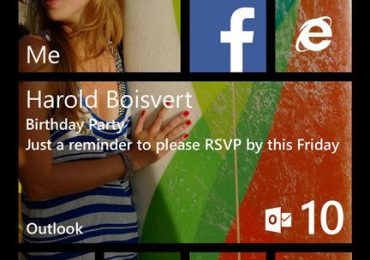
Еще одним наиболее интересным нововведением в WP8.1 является клавиатура, которая теперь поддерживает метод ввода текста с помощью жестов – подобно Swype. Также Windows Phone 8.1 предусматривает возможность автоматического подключения к доступным Wi-Fi точкам доступа с качественной связью. Начальный экран тоже не остался без внимания, так что вы сможете оформлять плитки фоновыми изображениями. Экран блокировки также изменился, и теперь он выглядит совсем по-другому.

Белфиоре рассказал, что обновление для Windows Phone 8.1 для уже имеющихся на рынке смартфонов выйдет в течение ближайших нескольких месяцев, а новые устройства с ней станут доступны в конце апреля или начале мая.

Чтобы узнать о других нововведениях в Windows Phone 8.1 – см. видео ниже.

Рубрики
Обзоры

Как использовать панель приложения вместо контекстного меню на начальном экране в Windows 8.1 Update 1

Пройдя тернистый путь от Windows 8 до Windows 8.1, Microsoft добавила в свою операционную систему множество необходимых улучшений. Вскоре мы увидим обновление Windows 8.1 Update 1 (также известное как Windows Feature Pack), которое принесет собой дополнительный набор изменений. Одно из этих изменений заключается в появлении контекстного меню на начальном экране, которое обещает сделать доступ к различным опциям еще быстрее, проще и удобнее для пользователей традиционных ПК.

Как использовать панель приложения вместо контекстного меню на начальном экране в Windows 8.1 Update 1

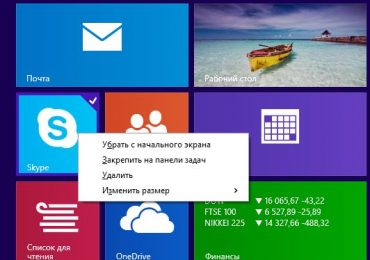
Однако, если вам больше по душе старая панель приложения – меню с опциями, которое появляется в нижней части экрана при щелчке правой кнопкой мыши на плитке – вы будете рады узнать, что эта панель по-прежнему будет доступна.

Если вы уже установили RTM-версию обновления Update 1, которое недавно неофициально попало в интернет, вы можете легко продолжать использовать старую панель приложения в обход контекстного меню правой кнопки мыши. Это очень просто – нужно лишь нажать клавишу «Пробел», находясь на начальном экране.

Как использовать панель приложения вместо контекстного меню на начальном экране в Windows 8.1 Update 1

Если вам, например, нужно выбрать несколько плиток, нажмите «Пробел», а затем с помощью мыши отмечайте необходимые плитки. При этом в панели приложения вы увидите соответствующие опции. А когда вы закончите, просто кликните мышью на пустой области экрана или нажмите клавишу ESC.

Рубрики
Обзоры

Обновление Skype для Windows 8.1 улучшает синхронизацию

Компания Microsoft выпустила очередное обновление Skype для Windows 8.1, которое улучшает синхронизацию между различными устройствами. Версия 2.6 доступна в Магазине Windows уже сейчас, и вместе с ней приложение становится гораздо лучше.

«С этим обновлением, если вы используете Skype на множестве устройств, ваши чаты и уведомления о вызовах будут синхронизироваться автоматически», написал Ага Газик, руководитель Desktop Product Marketing в Skype в официальном блоге компании.

Теперь сеансы Skype будут обновляться гораздо лучше, чем раньше, независимо от устройства. История разговоров и сообщений будет синхронизироваться автоматически. Таким образом, где бы вы не находились, вы сможете спокойно продолжить разговор, который начали. Вы также сможете отправлять мгновенные сообщения тем, кто находится офлайн, и они получат его при входе в приложение.

Skype 2.6 также устраняет одну досадную ошибку, которая мучает пользователей, использующих приложение на множестве устройств. Теперь, если при входящем звонке приложение будет запущено на нескольких устройствах, входящий сигнал остановится гораздо быстрее, предотвратив тем самым продолжительность «остаточного» звонка после начала разговора.

Обновление является частью продолжающихся усилий компании по улучшению функциональности Skype и единой работы на нескольких устройствах. Как вы хорошо знаете, Skype доступен для Windows, Windows Phone, OS X, iOS, Linux, Android, BlackBerry OS, Symbian, PSP, PSVita и Xbox One, поэтому цель Microsoft в том, чтобы пользователи приложения могли беспроблемно переключаться на устройства под управлением любой из этих платформ.

Сейчас компания также работает над достижением более быстрого и отзывчивого взаимодействия со Skype, а также над энергоэффективностью приложения. Элейн Ансель, старший менеджер по маркетингу Microsoft, сказал, что пользователи получат улучшения в отношении автономной работы, запуска и возобновления.

: Skype

Рубрики
Обзоры

Топ-менеджеры Microsoft могут покинуть компанию

Тони Бейтс (вице-президент подразделения «Business Development and Evangelism») и Тами Реллер (вице-президент подразделения «Маркетинг») могут оставить компанию Microsoft. Информация поступает сразу из нескольких ов, знакомых с ситуацией в компании, а сама новость была опубликована на сайте Recode.net.

Согласно слухам, Сатья Наделла, новый исполнительный директор компании, сообщил о перестановках в прошлую пятницу, а завтра (во вторник) об этом объявят официально.

Предполагается, что Эрик Руддер (вице-президент дивизиона «Advance Strategy») временно займет позицию Бейтса, а Крис Капоселла, который долгие годы работал в маркетинговом отделе компании, сместит Реллер. Интересно, что Капоселла будет отвечать за всю рекламную деятельность софтверного гиганта, что означает, что Марк Пенн (вице-президент отдела «Advertising and Strategy») будет заниматься только стратегией. Ему придется искать новые продуктовые зоны и стратегические инвестиции, подходящие для Microsoft.

По словам ов, после освобождения от должности Тами Реллер на некоторое время останется в компании, чтобы помочь сгладить переход. Бейтс покинет компанию незамедлительно. Пока не известно, куда он уйдет из Microsoft, но несколько месяцев назад он получил предложение от GoPro. В прошлом Бейтс работал в Cisco, Internet MCI и Skype.

Рубрики
Обзоры

Microsoft обещает удалить все некачественные приложения из Магазина Windows

Новый современный пользовательский интерфейс (Modern UI) – это не единственное изменение в Windows 8; вместе с новой операционной системой Microsoft также запустила Магазин Windows, который предоставил нам новый способ получения приложений на наши компьютеры. Но он не является совершенным. На старте, еще в октябре 2012 г., в Магазине насчитывалось около 5000 приложений. Это даже меньше одного процента от числа приложений в Apple App Store и Google Play.

Сегодня Магазин Windows предлагает около 150 000 приложений, однако значительная их часть является «мусором»: некачественные, поддельные и спамные. Хорошая новость в том, что Microsoft признает это и обещает исправить ситуацию так, чтобы в Windows Store были только качественные наименования.

Согласно Softpedia, компания уже начала работу в этом направлении. Например, на днях было удалено приложение Word Online, которое предлагало доступ к функциям веб-службы Office Online непосредственно из современного интерфейса. Данные пример указывает только на приложение, которое затрагивает продукт Microsoft, но компания удаляет и приложения, которые нарушают руководящие принципы Магазина Windows, не несут никакой ценности и запутывают пользователей.

В то же время, разработчики, чьи приложения по каким-то причинам были удалены, всегда могут связаться с компанией для совместной работы над решением проблем и переиздания удаленных приложений, гарантирует Microsoft.

Рубрики
Обзоры

Как совместно работать над документами через Office Online

В наш век высоких технологий вам совершенно необязательно ютиться с коллегами вокруг одного компьютера, или отправлять друг другу файлы по электронной почте, если вы хотите совместно работать с другими людьми. Сегодня вы можете сотрудничать удаленно, через интернет. Более того, вы даже можете вместе редактировать копию одного и того же документа в режиме реального времени.

Для выполнения совместной работы большинство вам порекомендуют Google Docs, так как решение от интернет-гиганта является более зрелым, однако Office Online тоже предлагает функцию совместного редактирования, поэтому вы можете посмотреть в сторону продукта от Microsoft.

Служба Office Online, которая до недавнего времени была известна как Office Web Apps, доступна по адресу Office.com. Для входа требуется учетная запись Microsoft. Это совершенно бесплатная веб-версия Microsoft Office, доступ к которой осуществляется через браузер. Поскольку служба Office Online фактически представляет собой веб-приложение, ее возможности ограниченны, если сравнивать с полноценным «офисом».

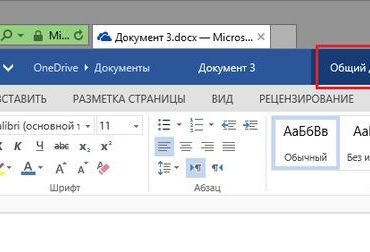
Чтобы начать совместную работу над документом, вам следует перейти по указанному выше адресу и выбрать свое приложение. Также вы можете перейти на сайт OneDrive и открыть существующий документ. Открыв документ, нажмите на кнопку «Общий доступ» в верхней правой части страницы (аналогичная кнопка есть и в меню «Файл»).

Как совместно работать над документами через Office Online

После этого в поле «Кому» введите адреса электронной почты тех людей, которым вы хотите предоставить доступ к документу, и выберете необходимые разрешения – редактирование документа или только просмотр, и понадобится ли для этого учетная запись Microsoft.

Как совместно работать над документами через Office Online

Люди, которым вы предоставите доступ к документу, получат по электронной почте приглашение со ссылкой на документ. Переход по этой ссылке приведет к открытию документа в Office Online.

Как совместно работать над документами через Office Online

Существует целый ряд других способов для совместной работы над документами через интернет, включая Google Docs, и какого из них придерживаться, решать только вам, но Office Online попробовать все же стоит.