Рубрики
Проблемы и решения

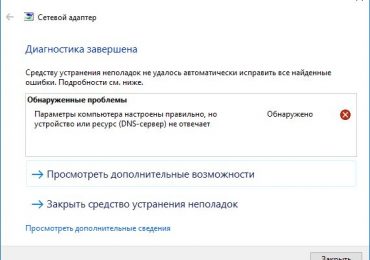
DNS сервер не отвечает

Иногда становится очень досадно от того, что не можешь воспользоваться интернетом из-за вполне банальной ошибки «dns сервер не отвечает». В подавляющем большинстве случаев, когда не удается найти dns адрес сервера — проблема может быть решена в считанные минуты. В данной статье мы подробно рассмотрим все способы решения данной проблемы.

Содержание:

  • Что такое dns сервер
  • Ошибка dns сервер не отвечает
  • Что делать если dns сервер не отвечает или недоступен
  • Проверка настроек dns сервера
  • Сканирование системы на вирусы
  • Настройка фаервола
  • Обновление драйверов сетевой карты
  • Перемпьютера и роутера
  • Не работает DNS клиент Windows
  • Как узнать dns адрес сервера
  • Где можно настроить адрес dns сервера в Windows
  • Программы для настройки DNS сервера

Что такое dns сервер

DNS-сервер – утилита, перенаправляющая пользователя Сети на сайт. Дело в том, что любая интернет-страница хранится на сервере, который имеет собственный IP-адрес. Чтобы предоставить пользователю доступ к сайту, DNS-сервер соединяет его компьютер к серверу. Иными словами, DNS-сервер – связующее звено между пользователем и сайтом.

Ошибки «dns сервер не отвечает» или «не удается найти dns адрес»

Часто браузер жалуется на то, что ему не удается найти dns адрес сервера. Данное сообщение возникает чаще всего у пользователей десктопов, использующих подключение без кабелей (3G/LTE-модем или Wi-Fi маршрутизатор). Однако она может появляться и у тех, кто использует проводной Интернет. Данная ошибка означает, что агрегат, с которого пользователь заходит на сайт, не может найти DNS-адрес, который перенаправит его на сервер с искомой страницей.

Что делать если dns сервер не отвечает или недоступен

Прежде чем пытаться решить данную проблему, нужно сначала узнать, почему она возникла:

  1. Из-за неправильных настроек модема или роутера;
  2. Из-за неправильных настроек операционной системы (сайт блокирует вирус или файервол, либо же DNS-клиент Windows дал сбой);
  3. Из-за устаревшего драйвера сетевой карты.

DNS сервер не отвечает

Проверка настроек dns сервера

Для этого нужно обратиться к панели управления сетью, расположенной в правом нижнем уголке таск-бара. Она имеет иконку монитора, рядом с которой лежит Enternet-кабель. Кликаем по ней левой кнопкой манипулятора. Далее кликаем правой клавишей манипулятора по полю, где написано «Подключено», затем переходим к «Свойствам». Кликаем по вкладке «Сеть» и переходим к пункту «Свойства», предварительно нажав «Протокол Интернета четвертой версии». Во вкладке с DNS-адресами попробуйте выбрать параметр «Загрузить DNS-сервер на автомате». Если это не помогло, то введите адрес (предпочитаемый и альтернативный) самостоятельно. Он написан в договорных сертификатах о подключении. DNS-адрес можно также узнать у провайдера, позвонив ему.

Совет: корректный DNS-адрес можно прописать не только в настройках Windows, но и в панели управления самого роутера. Если вы используете программные утилиты от TP-LINK, то воспользуйтесь параметром быстрой настройки (Quick Setup).

Сканирование системы на вирусы

Часто вирус, небрежно загруженный пользователем, блокирует доступ к другим сайтам. Для проверки системы на наличествующие малвары следует просканировать ее антивирусом. При этом сканирование лучше выполнять программой, не требующей установки на десктопе и размещенной на Live-CD или Live-флешке (Live-носители – хранилища, независимые от основной системы). Для таких целей можно порекомендовать Dr. Web CureIt! Переносные анти-малвары хороши тем, что, будучи размещенными на Live-CD или Live-флешке, не могут быть заражены вирусами.

Настройка фаервола

Есть вероятность, что доступ к сайту заблокировал родной Windows Farewall либо же брандмауэр (еще одно название фаервола), идущий в комплекте с вашим антивирусом. Брандмауэр закрывает доступ к сайтам, которые считает зловредными. Если вы знаете, что заблокированная страница действительно безопасна, то можете на время отключить фаервол или сбросить его настройки до начальных (тогда список заблокированных страниц обнулится). Как выключить фаервол от Microsoft? Кликаем Панель Управления->Windows и безопасность->Windows Firewall. В левой панели будет пункт «Включение и отключение Windows Firewall». Нажмите его, затем переведите все тумблеры на «Отключить Windows Firewall». Сохраните эти настройки.

Совет: брандмауэр Windows – ключевой. Выключив его, вы отключите прочие файерволы.

Обновление драйверов сетевой карты

Часто десктоп отказывается выходить в Сеть из-за устаревших драйверов сетевой карты. Для того чтобы проверить их состояние воспользуйтесь утилитой Driver Booster. Данное приложение поможет найти не только драйвера под сетевые контроллеры и установить их, но и обновить функционал других комплектующих.

Совет: можно обновить драйвера сетевой платы и стандартными утилитами Windows. Перейдите в «Устройства и принтеры», далее кликните два раза левой кнопкой манипулятора по иконке вашего десктопа. Во вкладке «Оборудование» найдите комплектующие, помеченные как «Сетевые адаптеры» и перейдите к их «Свойствам». Там нажмите на «Драйвер» и выберите пункт «Обновить».

Перемпьютера и роутера

Данный способ заключается в сбросе настроек десктопа и роутера. Последовательность действий следующая: требуется отключить роутер из сети 220V и оставить его неподключенным на 5 минут. Далее нужно перезагрузить компьютер и подсоединить роутер обратно к розетке.

Совет: перед отключением роутера стоит зайти в его меню настроек и произвести сброс параметров по умолчанию.

Не работает DNS клиент Windows

Данную проблему можно устранить двумя способами. Первый – наименее болезненный – прописать DNS-адрес не через Панель управления Windows, а через меню роутера. Второй – выполнить восстановление системы. Заходим в Панель управления, далее – «Система и безопасность» — «Восстановление ранее сохраненного состояния десктопа». Через несколько минут, когда утилита соберет все прописанные бэкап-точки, нужно выбрать одну из них. Возле каждой точки прописана дата ее создания. Выберите ту, когда DNS-клиент функционировал нормально, и подтвердите сброс системы.

Как узнать dns адрес сервера

Корректный DNS-адрес прописан в договоре о подключении десктопа к Сети. Он составлен провайдером, поэтому вероятность ошибки исключена. Если доступа к сертификату нет, то можно позвонить провайдеру или связаться с ним посредством технической службы поддержки и попросить его еще раз предоставить точный DNS-адрес.

Где можно настроить адрес dns сервера в Windows

Его можно настроить через Windows-утилиты (путь: иконка сети в панели задач – «Параметры» — «Сеть» — «Протокол Интернета v4» — «Свойства» — вкладка с DNS-адресами) или через панель управления вашего роутера или модема.

Программы для настройки DNS сервера

Если dns сервер недоступен, то утилита DNS Jumper поможет исправить данную проблему. Ее преимущество в том, что она портативна и не требует инсталляции. Во вкладке «Выбор сервера DNS» можно выбирать DNS-адрес вручную или предоставить выбор самой утилите. В таком случае DNS Jumper выберет наиболее стабильный и быстрый сервер на данный момент, при этом неисправность «dns сервер не отвечает windows» будет убрана. Также можно загрузить в браузер дополнение DOT VPN. Это расширение позволяет выбирать не только адрес, но и страну, из которой будет заходить пользователь. То есть, можно физически находиться в Германии, но зайти на сайт как житель Нидерландов. Очень полезное расширение, так как некоторые страницы блокируются правительствами государств, а DOT VPN позволяет обойти этот запрет. Похожим функционалом обладает «Настройка VPN» в обозревателе Opera. Включается он так: Настройки->Безопасность->VPN (переключите тумблер на «Включить» и выберите пункт «Оптимальное местоположение»).

Рубрики
Проблемы и решения

Как удалить объявление с Дрома

Прочитав статью, вы узнаете, как удалить своё объявление с Дрома и другую информацию о сайте. Для каждого автолюбителя продажа автомобиля является значимым событием в жизни. Сайт Drom позволяет это сделать максимально комфортно и с выгодой для обеих сторон. Ведь сегодня не нужно подавать платных объявлений в газету и ждать телефонного звонка потенциального клиента. Сайт позволяет это сделать совершенно бесплатно.

Как удалить объявление с Дрома
Личный кабинет — Drom.ru

Сначала сайт Drom.ru создавался как сервис по продаже подержанных автомобилей, автомобилистам он приглянулся, и аудитория и сообщество стало стремительно расти. Сегодня это огромное сообщество автолюбителей, а не просто доска объявлений. На сайте каждый водитель найдет для себя раздел по душе: автотюнинг, автопутешествия, ремонт и многое другое. Каждый день аудитория онлайн портала составляет более полутора миллиона посетителей, что является большим плюсом для тех, кто хочет в короткий срок приобрести автомобиль или какую либо запчасть для своего любимца.

Удаляем размещенное объявление с сайта drom.ru

Существует несколько причин удаления вашего объявления из сайта Дром. Ваше объявление уже не актуально потому, что вы уже продали автомобиль или определенную деталь. Вы по каким-то причинам передумали продавать этот товар и теперь хотите убрать из общего доступа свое объявление по причине назойливых звонков покупателей. Но сайт не имеет функции «Удалить объявление». Можно лишь подождать до истечения срока объявления и перехода его в архив. Что делать в этой ситуации? Есть несколько нестандартных способов сделать такое объявление не актуальным:

  1. Можно пометить объявление в вашем профиле статусом «Продано». Это будут видеть все пользователи, которым оно доступно. И в таком случае запросы отпадут.
  2. Написать в теле объявления, что оно уже не актуально или товар уже продан, что также смогут прочитать посетители, которых оно заинтересовало.
  3. Удалите всю контактную информацию, по которой клиенты смогли бы с вами связаться, такие как: телефон, имэйл, соц. сети и т.д. В этом случае вы будете лишены назойливых звонков и писем, даже если ваше объявление еще актуально на сайте.

Размещаем новое объявление на Drom.ru

Чтобы разместить нужное вам объявление на портале Дром, необходимо знать несколько нюансов по работе с системой. Объявление можно разместить как платно, так и бесплатно. При этом если пользователь отказывается за это платить, то на его работу на сайте накладывается несколько ограничений:

  • Объявление на бесплатной основе уходит из общего обзора в архив сайта ровно через 30 дней.
  • Также пользователь не может указывать ссылки на любой другой сайт, а также у него нет возможности предлагать услуги коммерческого характера.
  • На бесплатной базе вы можете разместить только лишь одно объявление, копировать его запрещается правилами портала.
    Как удалить объявление с Дрома
    Подписаться на объявление

Если вы хотите в короткий срок продать автомобиль, тем более несколько автомобилей, то имеет смысл разместить ваши объявления на платной основе, которая обойдется вам чуть больше 100 рублей. Перечислим положительные моменты платного объявления для оценки преимуществ:

  • В таком объявлении вы можете указать свой личный сайт и другие сторонние ресурсы, которые рекламируют ваш товар или ваши услуги в других сферах.
  • Перед удалением объявления есть возможность повесить его на главной странице.
  • Автоматически будет создан ваш профиль.
  • Среди бесплатных объявлений ваше будет выделено цветными элементами и рамками, что дает визуальное преимущество среди однотонных объявлений.
    Подать объявление на сервисе drom.ru

Оплатить услугу размещения объявления с приоритетом можно с мобильного счета, используя терминал или электронные платежи. Не стоит забывать о правилах сайта. Перед размещением объявления стоит ознакомиться с ними и учесть все пункты, чтобы избежать непонятных блокировок или «бана».

Как удалить объявление с Дрома

Альтернативные доски для размещения рекламы о продаже автомобиля

Отличной заменой drom.ru являются сайты Auto.ru и Rst.ua. Сервис очень удобный в плане работы с объявлением, с приятным интерфейсом и настраиваемым фильтром по моделям, состоянию и виду техники. Вы можете размещать объявление, даже если у вас нет учетной записи в системе Rst, а также он является совершенно бесплатным. Удаление объявления здесь также не предусмотрено, но вы уже знакомы с подобной ситуацией и в курсе, что с этим делать.

Еще один ресурс отлично подойдет для размещения быстрых объявлений о продаже авто. Это доска бесплатных объявлений OLX. Среди стран постсоветского пространства этот сайт является одним из самых посещаемых ресурсов. Поэтому вам не нужно заботиться о популярности своего объявления. Клиент у вас появятся уже после нескольких часов после размещения и прохождения модерации. При этом у вас появится автоматический свой кабинет, который позволит в дальнейшем создавать объявления в несколько кликов.

Рубрики
Проблемы и решения

Как удалить баннер Windows заблокирован?

Вы выключили на время ПК или ноутбук, затем включили его, а на рабочем столе красуется сообщение «Ваш Windows заблокирован МВД РФ…»? При этом все заблокировано, не работает клавиатура и мышка? Это обычный вирус. Или как его еще называют – баннер вымогатель.

Грамотность у жуликов иногда хромает

Надо сказать, эти жулики знают, что делают. Когда читаешь, как строгим официальным языком написано, что МВД РФ (или Украины) заблокировало ПК за просмотр нехороших видео и Вам грозит штраф по статье такой-то…. Это вызывает шок и недоумение. А затем и страх за свои данные, поскольку ниже написано, что если в течение N часов Вы не оплатите штраф, Windows будет удален.

Но ниже указан личный номер телефона или кошелька (это же улика против самого себя!), а также написано, что по истечении времени ПК ликвидируется, взорвется и улетит в космос. Это уже вызывает смех и понимание, что сообщение «Windows заблокирован» просто шутка. Поэтому, с компьютером ничего не случится и платить этим жуликам не нужно. Правда все же придется разбираться, как разблокировать компьютер от вируса вымогателя.

Кстати, «блокировать» Windows может кто угодно: МВД РФ, Служба безопасности Украины, Microsoft Security Essentials и т.д. Фантазия у жуликов работает неплохо.

Вы, конечно, можете заплатить этот якобы «штраф» на указанный кошелек или телефон в надежде получить спасительный код для разблокировки, но…. А куда мошенник будет его присылать? И кому? Да и как Вы думаете – насколько сильно ему это надо? В итоге Вы только потратите деньги, а кода не получите. А затем все равно придется вникать, как убрать баннер МВД с компьютера.

Содержание статьи:

  • Почему блокируют Windows?
  • Простой сервис от Dr.Web
  • Программа Kaspersky Rescue Disk
  • AntiWinLocker LiveCD
  • Вместо заключения

Почему блокируют Windows?

Потому что Вы словили вирус с какого-то сомнительного сайта. Возможно, это были читы для компьютерной игрушки. Возможно, какая-то программа или установка Windows. Был у меня также один случай, когда этот вирус словили при загрузке реферата.

Кстати, очень часто на сторонних сайтах всплывает сообщение «Ваш Flash Player устарел, обновите его». Если Вы щелкните на него, то можете словить этот вирус. Игнорируйте подобные сообщения, и обновляйтесь только вручную и только с официального сайта Adobe.

Подробнее о том, как это сделать, написано здесь: Как правильно обновить Adobe Flash Player?

Как удалить баннер Windows заблокирован?
Примерно такое сообщение всплывает в браузерах (с вирусом, конечно)

В общем, от этого не застрахован никто. И баннер вымогатель появляется везде: на Windows XP, 7, 8 или 10. Можно, конечно, установить антивирус и не заходить на сомнительные сайты – это снизит вероятность словить данную заразу, но гарантий никаких.

Теперь перейдем в главному и рассмотрим наиболее эффективные способы убрать баннер «Windows заблокирован».

Поскольку Ваш ПК или ноутбук нерабочий, и с него ничего сделать не получится, то в некоторых случаях для решения проблемы понадобится второй компьютер. Именно с его помощью Вы сможете найти нужные программы, чтобы удалить баннер.

Простой сервис от Dr.Web

Самое простое решение данной проблемы – ввести номер кошелька или телефона, указанный в сообщении, и посмотреть, есть ли уже в интернете код для разблокировки вируса. Для этого:

  1. Зайдите на сайт Dr.Web (ссылка).
  2. Введите номер и нажмите кнопку «Искать коды».
  3. Посмотрите, найдены ли какие-то коды разблокировки.

Как удалить баннер Windows заблокирован?

Если сервис что-то нашел, попробуйте ввести данный код. Возможно, это поможет разблокировать компьютер от баннера. Если же ничего не найдено, тогда идем дальше.

Программа Kaspersky Rescue Disk

Бесплатная утилита Kaspersky Rescue Disk – один из наиболее эффективных вариантов удалить баннер «Виндовс заблокирован». Ведь она может не только разблокировать компьютер от баннера МВД, но также проверить его на вирусы и устранить оставшиеся следы этой заразы.

Для начала Вам нужно загрузить ее на работающем ПК с оф. сайта (ссылка), а затем правильно записать на флешку с помощью программ UltraISO, Rufus и т.п.

Если не знаете, как это сделать, читайте здесь: Как пользоваться программой Rufus?

Далее необходимо загрузиться с нее на заблокированном компьютере или ноутбуке. Для этого Вам надо зайти в BIOS или в Boot Menu и выставить, чтобы USB-флешка загружалась первой, а уже после нее – HDD-накопитель.

Подробнее о том, как это сделать, читайте здесь:

Как включить загрузку с флешки в BIOS?

Как войти в Boot Menu?

После успешной загрузки запустится утилита Kaspersky Rescue Disk. Далее:

  1. Нажимаете любую кнопку и выбираете русский язык.
  2. Нажимаете клавишу «1», чтобы принять лицензионное соглашение.
  3. Выбираете режим запуска – Графический.
  4. Заходите в меню и выбираете пункт «Терминал» (не обращайте внимание на запустившийся сканирование системы).
  5. Откроется черное окно, куда нужно ввести команду – windowsunlocker.
  6. Появится меню – нажимаете кнопку 1.

Как удалить баннер Windows заблокирован?

Далее утилита приступит к работе и удалит надоедливый баннер о том, что Виндовс заблокирован. После этого рекомендуется проверить этой же программой свой компьютер или ноутбук, чтобы окончательно стереть оставшиеся следы этого вируса.

Как удалить баннер Windows заблокирован?

Если мышка и тачпад на ноутбуке не работают, тогда выберите текстовый режим, а не графический. После запуска ОС нажмите F10 (чтобы скрыть меню), а затем напишите в командную строку команду windowsunlocker.

AntiWinLocker LiveCD

Еще одна отличная и бесплатная утилита – AntiWinLocker LiveCD. Записываете на флешку и загружаетесь с нее на заблокированном ПК (о том, как это сделать, написано выше).

После этого:

  1. Ждете, пока утилита загрузится.
  2. Принимаете лиц. соглашение.
  3. Нажимаете кнопку «Старт» и выбираете пункт «Автоматический запуск».

Как удалить баннер Windows заблокирован?

Утилита выполнит проверку и удалит вирус.

Вместо заключения

На этом все. Теперь Вы знаете, что делать, если Windows заблокирован, и как избавиться от баннера вымогателя. Конечно, существует еще много других способов разблокировать компьютер от вируса МВД, но и этих 2 программ более чем предостаточно.

Во-первых, они наиболее эффективны. Во-вторых, данные способы очень просты и понятны даже для новичков. И с помощью этих утилит Вы сможете убрать баннер МВД, после чего ПК или ноутбук снова будет работать, как и раньше.

P.S. Если у Вас нет желания разбираться в этом или ни один способ не помог, можно переустановить операционную систему. Это радикальный метод (ведь удалятся программы и файлы на локальном диске C), но он 100% рабочий. Пошаговую инструкцию можете прочитать здесь: Как переустановить Windows 7?

Рубрики
Проблемы и решения

84955393276 что за телефон и кто звонил

Нет ничего хуже спама в виде звонков на мобильный. Сегодня этот вид рекламы имеет даже свое название – агрессивный маркетинг. Вам звонят представители любой организации и предлагают свои товары и услуги. Их главной задачей является сбыт услуг любой ценой. Сегодня через телефонные звонки продают электронику (88002502525), автомобили и даже недвижимость. Одним из таких номеров является 84955393276. Что это за телефон, и кто мог вам звонить – мы рассмотрим далее в этой статье.

Входящий вызов номера 84955393276

Содержание статьи:

  • Что это за номер телефона 84955393276
  • Законны ли подобные звонки от неизвестных номеров
  • Что делать, если звонят с 84955393276
  • Откуда у провайдера может быть ваш номер?

Что это за номер телефона 84955393276

Абоненты часто жалуются, что на их телефон звонит номер 84955393276 и что это за телефон не понятно. Если трубку не брать, то в конце дня можно обнаружить до 5-8 пропущенных вызовов. Естественной реакцией на это явление будет раздражение. В первую очередь человек начнет поиск владельца номера в Интернете. Но к сожалению, информации очень мало. Этот номер зарегистрирован в Ростелекоме. Регион – Москва и Московская область. Те, кто отвечал на звонки могут сказать, что предлагали подключение Интернета на выгодных условиях. Московский провайдер ведет себя бесцеремонно.

84955393276 что за телефон и кто звонил
Компания Ростелеком
Были зафиксированы случаи, когда абонент отказывался от услуг, уточняя, что уже имеет подключение. Через некоторое время был перерезан оптоволоконный кабель, по которому предоставлялись услуги Интернета. А также другие неполадки с сетью и сетевым оборудованием. Надеюсь вы поняли, что это за номер и кто вам звонит с 84955393276.

Также могут звонить с 88005551534 и 88007557536.

Законны ли подобные звонки от неизвестных номеров

Чтобы понять, законны ли подобные звонки, нужно обратить внимание на то, что говорится в законе РФ «О рекламе». В первом же пункте закона написано, что реклама любого рода по телефонной, факсимильной, электронной связи может быть предложена только при наличии согласия самого абонента на получение этой рекламы. Если абонент или пользователь обратиться к рекламодателю с просьбой прекратить предоставление рекламы в его адрес, то рекламодатель должен незамедлительно отклонить все действия и акции, направленные на внимание абонента.

В некоторых случаях абонент может быть обязан прослушивать, просматривать рекламу, если она была предусмотрена при составлении договора о использовании услуг мобильной (или другой) связи. Будьте внимательны при составлении договоров на различные услуги. Сегодня они действуют также, как действуют популярные программы, при установки их на свой компьютер.

Например, популярный торрент-клиент Media Get при установке содержит пункты, в которых пользователь может установить вместе с программой другие сервисы (Яндекс.Браузер и др.). Чтобы отказаться от установки дополнительных программ и установить только торрент-клиент, необходимо снять галочку на чекбоксе определенного пункта.

Что делать, если звонят с 84955393276

Когда звонят с 84955393276, одним из правильных действий будет спокойно объяснить человеку на другом конце, что вы уже имеете Интернет и в услугах и новых выгодных предложениях не нуждаетесь. Скорее всего от вас отстанут и звонить больше не будут. Но часто звонки могут продолжаться и далее, игнорируя ваше заявление.

В этом случае вы можете воспользоваться специальными программами для блокировки номера телефона на своем устройстве. Некоторые мобильные операторы тоже предоставляют услуги по блокировке определенного номера телефона. Например, русский мобильный оператор МТС имеет специальную услугу «Запрет вызова». Для ознакомления с услугой зайдите на официальный сайт оператора.

Большинство моделей мобильных телефонов имеют специальные функции, которые дают возможность заблокировать номер и СМС-сообщения. Очень просто заблокировать номер 84955393276 можно тем, кто имеет устройство под управлением ОС Android. Для этого откройте настройки телефона, затем выберите «Настройки вызовов», после чего нажмите «Блокировка звонков» и выберите или введите номер.

84955393276 что за телефон и кто звонил
Черный список в мобильном телефоне

Есть еще один способ заблокировать входящие вызовы с любого номера – это Google Voice. Для блокировки номера вам нужно будет зарегистрироваться в специальном реестре «Не звонить!». Введите свой номер телефона и адрес электронной почты, на которую вы получите письмо с указаниями завершения регистрации. Очень удобный сервис, он будет хранить все ваши контакты и запреты на входящие вызовы в одном месте.

Откуда у провайдера может быть ваш номер?

Подобные организации могут брать вашу личную информацию без каких-либо нарушений закона. Для этого достаточно открыть вашу страницу в социальных сетях. Ведь сегодня практически каждый человек зарегистрирован в различных Интернет-проектах. И большинство из них выкладывают большую часть своих данных в анкетах даже не подозревая о том, что она может быть использована против них.

Если вы не хотите находится во многих базах рекламщиков, закройте доступ ко всем страницам социальных сетей, в которых содержится ваша личная информация. И перестаните получать звонки на свой телефон с различными, не интересующими вас предложениями, акциями, услугами, в том числе от информационных служб оператора. И с телефона 84955396276 вам больше звонить не будут.

Рубрики
Проблемы и решения

InsydeH20 Setup Utility rev 5.0: Как сделать загрузку с USB

У многих пользователей на ПК установлена прошивка-аналог традиционного БИОС. Данная прошивка обычно используется для программного обслуживания систем UEFI. При попытке установить на компьютер с такой прошивкой какую-либо версию ОС Windows пользователь может столкнуться с проблемами установки системы с внешнего флеш-накопителя. В нашей статье мы постараемся помочь таким пользователям и разберём, каким образом можно сделать загрузку с USB-носителя на InsydeH20 Setup Utility rev 5.0. А также что нам для этого понадобится.

Что такое InsydeH20 Setup Utility rev 5.0?

Как известно, прошивка с кодификацией «InsydeH20» была создана американской компанией «Insyde Software». Последняя специализируется на разработке и установке программного обеспечения для систем UEFI, а также на различных аппаратных решениях, преимущественно для компьютеров OEM и ODM.

Поскольку данная прошивка предназначен для систем UEFI, то бывает сложно установить на такие ПК операционную систему с флешки на основании архаичной технологии MBR. При попытке задействования последней пользователь часто встречается с защитой «Secure Boot», блокирующей установку новой ОС. Потому для установки нам понадобится не только отключить упомянутый «Secure Boot» в настройках БИОСа, но и задействовать режим совместимости, известный как «Legacy». Давайте рассмотрим механизм реализации всего алгоритма пристальнее.

Это интересно: Установки игр с флешки на PS3.

Каким образом сделать загрузку InsydeH20 с USB-носителя

Чтобы включить загрузку InsydeH20 с флешки, необходимо выполнить следующий комплекс операций:

  1. Войдите в BIOS вашего ПК. Обычно это делается быстрым клацаньем на клавишу Del (F2) при запуске ПК. При этом ряд компьютеров имеет другие комбинации для входа в БИОС (например, Fn+F2 на Lenovo);
  2. С помощью курсора перейдите в раздел «Security»;
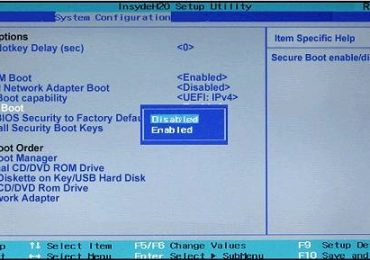
  3. В данном разделе найдите опцию «Secure boot», и выставите её значение на «Disabled» (отключено);
    InsydeH20 Setup Utility rev 5.0: Как сделать загрузку с USB
    Для параметра «Security boot» выберите значение «Disabled»
  4. Теперь перейдите в раздел «Boot»;
  5. Здесь найдите опцию «Boot mode». Вместо стоящего там «UEFI» установите значение на «Legacy Support» (вместо указанного могут быть ещё значения «Launch CSM», «CMS OS», «CMS Boot», «UEFI and Legacy OS» и другие);

    InsydeH20 Setup Utility rev 5.0: Как сделать загрузку с USB
    Выберите значение опции «Legacy Support»
  6. В пункте ниже «Boot Priority» (при наличии) выставите значение «Legacy First». При этом данный пункт может быть установлен системой автоматически;
  7. Теперь сохраните изменения, перейдя в раздел «Exit», и выбрав там опцию «Exit-Saving Changes» или просто нажав на F10;

    InsydeH20 Setup Utility rev 5.0: Как сделать загрузку с USB
    Сохраните произведённые изменения
  8. Ваш ПК будет перезагружен.

Необходимые настройки для поддержки MBR сделаны. Остаётся поставить наш флеш-накопитель первым в списке загрузок. Тем самым осуществится возможность загрузки ПК с USB на основе InsydeH20 Setup Utility rev 5.0.

Выполните следующее:

  1. Вставьте флешку в ЮСБ-разъём ПК;
  2. Вновь войдите в BIOS, нажав при загрузке F2 (или Fn+F2);
  3. С помощью курсора выберите раздел «Boot»;
  4. В пункте «USB HDD» выберите вашу флешку;
    InsydeH20 Setup Utility rev 5.0: Как сделать загрузку с USB
    Выберите вашу флешку USB HDD
  5. Передвиньте вашу флешку на первое место в списке загрузочных устройств (к примеру, с помощью комбинации Fn+F6);

    InsydeH20 Setup Utility rev 5.0: Как сделать загрузку с USB
    Поставьте вашу флешку первой в списке устройств
  6. Затем сохраните изменения через раздел «Exit» и выбор опции «Exit-Saving Changes». Перезагружаем ПК.

После выполнения данных операций вы сможете загрузить ваш ноутбук с ЮСБ в InsydeH20. При этом помните, что после прохождения первого этапа установки новой ОС Виндовс и соответствующей перезагрузке ПК необходимо отключить флешку от разъёма, иначе установка операционной системы может начаться заново.

Читайте также: Как устранить ошибку USB Device Over Current Status Detected.

Заключение

В нашем материале мы разобрали, каким образом можно сделать загрузку с USB-накопителя в InsydeH20 Setup Utility rev 5.0. А также каков регламент выполнения шагов данной операции. Если вы испытываете трудности при установке новой ОС с флешки на данном типе БИОСа, рекомендуем воспользоваться приведённой нами инструкцией.

Рубрики
Проблемы и решения

Калибровка экрана Андроид

Действия, которые относятся к формулировке — калибровка экрана андроид, включают в себя настройку дисплея сенсорного типа с целью соответствующего выполнения устройством команд через касание сенсора стилусом, либо пальцами. Без проведения подобной настройки устройство будет работать, но при этом возникнет целый ряд нежелательных последствий при эксплуатации гаджета.

Содержание:

  • Что может исправить калибровка экрана
  • Основные способы калибровки
  • Калибровка тачскрина средствами андроид
  • Приложения для калибровки экрана андроид
  • Возможные проблемы с калибровкой
  • Проверка и настройка параметров чувствительности

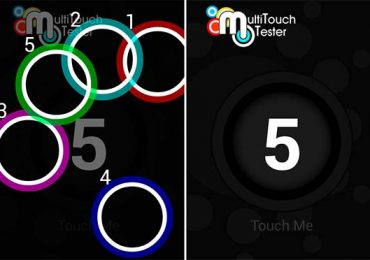
Отдельные владельцы девайсов на операционной системе Аndroid, которые оснащены сенсорными дисплеями, могут иногда столкнуться с нежелательной проблемой «непослушания» экрана. Другими словами, когда касание стилусом либо пальцем в определённой точке тачскрина, гаджет воспринимает как совершенно иную команду.

Или бывают ситуации, когда сенсор выполняет команды лишь после третьей или четвёртой попытки. Как правило, причиной данных проблем выступает некорректная работа самого экрана, для чего и необходимо проводить калибровку тачскрина девайса.

Что может исправить калибровка экрана

Срочная и правильная калибровка тачскрина на андроид может потребоваться практически во всех случаях, если смартфон падал с какой-либо высоты, а после случайного попадания девайса в водную среду данная процедура носит обязательный характер.

Также калибровка сенсора на андроид потребуется после ремонтных работ по замене экрана, появлению водного пятна под стеклом экрана и после перенесённых других, на первый взгляд, незначительных повреждениях.

Для проверки необходимости проведения данной процедуры необходимо осуществить следующие действия:

  1. Снять защищающую экран специальную плёнку (для обеспечения максимально правильной работы сенсора);
  2. Ввести любую букву либо цифру;
  3. При несоответствии нажатой на экране гаджета кнопки и набранной информации настройка тачскрина необходима.

Основные способы калибровки

Применяются два способа для приведения в соответствие сбитый с нормального положения сенсор-датчик.

К данным основным методам относятся:

  • Использование специальных программ для системы андроид;
  • Самостоятельная корректировка.

Необходимо заметить, что у многих брендов (Samsung, HTC, Nokia и иных устройств на андроиде) действия по калибровке практически ничем не отличаются друг от друга и являются идентичными.

Изготовители Android-девайсов, как правило, могут использовать два типа сенсора:

  • Резистивный (с экраном, изготовленным по этой технологии, очень часто возникают всевозможные проблемы, поэтому настройка здесь более востребована, но подобные экраны на сегодняшний день практически не используются — данные системы можно заметить лишь в бюджетных либо уже устаревших моделях);
  • Емкостной (используется в большинстве гаджетов, является более надёжным и качественным).

Калибровка тачскрина средствами андроид

В случае отсутствия доступа к ассортименту Google Play дисплей андроид-устройства можно без особых проблем настроить другим способом.

Пошаговая инструкция в этом случае может выглядеть таким образом:

  1. Перейти в гаджете в меню «Настройки»;
  2. Выбрать пункт «Настройки телефона;
  3. Найти надпись «Калибровка, нажать на кнопку;
  4. На экране появится мишень-крестик, которая имеет внутри точку;
  5. Нажать в данный центр появившейся мишени не менее трёх раз.

После проведённых действий устройство самостоятельно произведёт запоминание касаний. Таким образом калибровка будет считаться оконченной. После завершения процедуры настройки необходимо проверить работу тачскрина по результату нажатия определённого символа на экране, который должен появиться после его введения.

Приложения для калибровки экрана андроид

Провести настройку сенсора можно с использованием специального программного обеспечения. В свободном и бесплатном доступе в интернете найдётся необходимый софт для того, чтобы успешно осуществить этот процесс.

Программы достаточно несложные в установке и работе. Но самое главное это то, что практически от использования любой из них можно получить положительный и эффективный итог. В магазине Google Play можно найти такие бесплатные приложения-программы, как Bubble, TouchScreenTune, Clinоmeter и ряд многих других.

Приложение Power Bubble

Эта программа обладает отличным интерфейсом, также имеет некоторые дополнительные специальные возможности. Достоинства приложения:

  • Bubble является бесплатной программой;
  • Отлично работает с планшетами и смартфонами;
  • Реклама отключается в настройках, либо её можно оставить для поощрения разработчиков;
  • Отличная графика;
  • Наличие в приложении специального дисплея, отображающего с высочайшей точностью в долях градуса угол наклона;
  • Простота в использовании;
  • Возможность в фиксации угла жестом либо кликом;
  • Наличие звукового сигнала при нулевом положении угла;
  • При необходимости возможность заблокировать ориентацию экрана (горизонтальную или вертикальную);
  • Возможность переустановки приложения на SD-карту;
  • Отключение при необходимости «спящего» режима во время функционирования программы;
  • Использование полноэкранного режима.

Использование программы совершенно несложно. Для этого необходимо после начального запуска в настройках выбрать вид ориентации экрана устройства (либо установить режим «Авто») и произвести калибровку по уровню.

С этой целью телефон устанавливается горизонтально и на непродолжительное время нажимается кнопка калибровки, находящаяся слева экрана. На тачскрине должно появиться — «Calidbration», а далее — «Wait». Приложение будет готово к функционированию, когда на экране будет просматриваться нулевое значение градуса.

Калибровка экрана Андроид

TouchScreenTune

Приложение является программой позволяющей производить настройку параметров экрана сенсорного устройства, увеличивая при этом его чувствительность и оперативность. Достоинства:

  • При использовании защитной плёнки на тачскрине данное приложение позволяет значительно улучшить чувствительность сенсора;
  • Устраняется замедляющий эффект от применения защитной плёнки;
  • При использовании такого устройства как стилус своеобразный тюнинг гаджета становится просто необходимым с помощью данной программы. Используя это приложение можно включить полное игнорирование даже прикосновения от ладони (после настройки рука может опираться на экран при применении стилуса);
  • При необходимости использования различных настроек можно создать отдельные ярлыки для оперативного запуска приложения;
  • Приложение имеет бесплатную версию.

Clinоmeter

Программа является профессиональным инструментом для точной настройки уровня в iPhone либо IPodTouch. Приложение используется для решения обычных задач либо в более сложных областях использования, где наклон устройства нужно измерять достаточно точно. Достоинства:

  • Возможность полноэкранного режима, что позволяет переключать путём нажатия на нижние и верхние стрелки, расположенные в середине экрана гаджета;
  • Расширенная двухсторонняя калибровка, позволяющая производить регулировку на поверхности, которая далека от ровной. Любое направление калибруется отдельно с целью получения необходимой точности;
  • Возможность бесплатного скачивания;

Возможные проблемы с калибровкой

В том случае, если всё же калибровка устройства не производится выбранным для этой цели способом, или же используемое приложение не даёт необходимых положительных изменений, то специалисты рекомендуют попробовать другую программу, благо их разработано достаточно много, софт в этом направлении очень разнообразен. Также можно попробовать «Hard reboot» или другими словами перезагрузку устройства.

Крайним вариантом проведения калибровки можно считать обращение в сервисный центр. Подобная проблема с экраном девайса может заключаться не только в некорректных значениях настроек, но и в более серьёзных причинах. В частности, в аппаратной поломке элементов девайса либо наличию заводского брака. В данном случае целесообразнее обратиться к специалистам для устранения неисправности.

Также необходимо заметить, что совместно с калибровкой экрана гаджету может быть необходима проверка и настройка параметров чувствительности экрана для его последующей качественной работы.

Проверка и настройка параметров чувствительности

Чувствительность сенсора настраивается согласно тому занятию, которое предполагается на гаджете.

Для этого в приложениях устройства нужно выбрать:

  1. Параметры;
  2. Специальные возможности;
  3. Чувствительность экрана;
  4. Выбрать из предложенных вариантов.

Важно: Тестировать настройку экрана можно без перчаток либо в них, в зависимости от планируемой эксплуатации гаджета.

Рубрики
Проблемы и решения

Калибровка батареи андроид

Смартфоны и планшеты работающие на базе ОС Android, имеют одну схожая проблему у многих пользователей. Спустя небольшой промежуток времени после приобретения аппарата, владельцы начинают замечать довольно существенное снижение автономной работы устройства. Как правило, первое что приходит в голову, это приобрести новый аккумулятор, но прежде чем вы решитесь на этот шаг, попробуйте сперва произвести несложную процедуру по калибровке вашего аккумулятора, а уже после, если это не даст результатов — можете смело отправляться за новой батареей.

Содержание:

  • Что такое калибровка и зачем она нужна?
  • Когда нужно калибровать батарею?
  • Калибровка батареи на Андроид вручную
  • Приложения и программы для калибровки батареи Android
  • Калибровка батареи на андроид без рут прав
  • Калибровка батареи на андроид с ROOT правами

Что такое калибровка и зачем она нужна?

Если вы стали замечать, что ваш смартфон начал быстрее разряжаться или вовсе отключаться, когда индикатор заряда не успевал падать ниже 70%, значит у батареи вашего смартфона сработал так называемый «Эффект памяти». Суть его заключается в том, что при неполной зарядке батареи, со временем её емкость снижается. Батарея словно бы запоминает до какого предела, ей нужно заряжаться. «Переучить» её можно при помощи калибровки.

Калибровка в общем значении означает — приведение чего-либо к оптимальному состоянию. Вот и в случае смартфонов, она означает улучшение расхода заряда батареи, для того чтобы увеличить время его работы.

Когда нужно калибровать батарею?

Прежде чем приступить к процессу калибровки, нужно для начала убедиться, что она вам действительно необходима. В каких случаях нужна калибровка батареи?

Как уже было написано выше, заметное снижение времени работы аппарата. Например, если после покупки ваш смартфон работал в течении 3-ех дней к ряду; на втором месяце — после зарядки начал выдерживать 2 дня, и так далее. Это все свидетельствует о том, что батарея вашего аппарата работает неправильно и ей необходима калибровка.

Второй случай более редок, но тоже имеет место быть. Самостоятельное отключение смартфона или планшета даже после полной зарядки. Эта проблема встречается крайне редко, но способна вызвать не мало вопросов у начинающего пользователя.

Итак, если вы уверены что вам необходимо произвести калибровку, тогда приступим.

Калибровка батареи на Андроид вручную

Этот способ не подразумевает под собой установку никаких приложений, все что от вас потребуется это — телефон и зарядное устройство.

Первое что вам надо будет сделать, это заряжать батарею до тех пор, пока на экране вашего устройства не высветится, что заряд равен 100%. После этого, отключаете зарядное устройство от сети и выключаете телефон. К выключенному телефону подключаете кабель зарядки и снова втыкаете в сеть, до тех пор, пока на экран выключенного телефона не вылетит сигнал о том, что батарея полностью заряжена.

Следующим шагом станет, включение телефона и отключение в настройках возможности погашения подсветки экрана (как правило в Android, это: настройки дисплея — спящий режим). Когда ваш телефон перестал уходить в спящий режим, начинаете заряжать батарею опять до 100%.

Отключение спящего режима необходимо для того, чтобы батарея вашего смартфона быстрее разрядилась, тем самым вы добьетесь ускоренного разряжения батареи. Так что, после того, как смартфон зарядится — оставьте его разряжаться с включенным дисплеем.

Когда смартфон разрядится, заново заряжаем его. Этого должно быть достаточно, для того, чтобы ваш смартфон снова начал правильно расходовать энергию.

На этом «ручной» метод калибровки заканчивается. Не забудьте включить «Спящий режим» обратно.

Приложения и программы для калибровки батареи Android

Существует огромное множество приложений, направленных на улучшение работы батареи вашего смартфона. Сегодня мы остановимся на одной из них, самой популярной — Battery Callibration.

Последовательность действий при таком способе калибровке будет следующей:

Для начала вам надо будет запустить эту программу и подсоединить аппарат к зарядному устройству.

После того как телефон будет заряжен до 100% вы услышите характерный писк, но не спешите извлекать зарядное устройство, необходимо будет выждать еще 1 час с этого момента.

Спустя еще один час зарядки, в меню приложения вам надо будет нажать на клавишу «Calibrate» и дождаться завершения процедуры.

После того, как все будет завершено — можете извлекать зарядное устройство из сети, и перезагрузить своё устройство.

На этом процесс калибровки при помощи приложения подходит к концу. Если вы все сделали правильно, то память контроллера вашей батареи была обнулена. Данный метод хорош тем, что он не требует от вас никаких посторонних действий, программа делает все сама.

Калибровка батареи на андроид без рут прав

Прежде чем, вы приступите к процессу калибровки своего устройства этим способом, вам нужно будет узнать емкость вашей батареи. Сделать это можно достаточно просто, заглянув под крышку вашего аппарата, на саму батарею или же поискав информацию в интернете. Емкость батареи определяется в mAh.

Когда вы точно узнаете емкость вашей батареи, можно будет приступать к установке программы CurrentWidget: Battery Monitor. Суть его заключается в том, что она в режиме реального времени будет показывать вам количество заряда в вашей батареи. Все, что от вас потребуется — это довести этот показатель до того уровня, до которого ваша батарея предназначена.

Когда заряд окажется максимальным, вам надо будет отключить аппарат от сети и перезагрузить его, тем самым вы дадите устройству понять, каков на самом деле настоящий предел емкости.

Если после первой такой процедуры вы не почувствуете особых результатов, то попробуйте провести 5 полных циклов заряда и разряда батареи. После таких действий, устройство со 100% уверенностью будет воспринимать этот показатель за должное и не будет разряжаться раньше времени, а вы получите то, что вам было нужно — калибровку батареи.

Совет: После покупки нового устройства обязательно произведите 5 полных циклов заряда, разряда батареи аппарата. Это позволит заметно продлить срок жизни вашей батареи.

Калибровка батареи на андроид с ROOT правами

Данный метод применяется пользователями крайне редко, но тоже имеет право на существование.

Для того чтобы произвести калибровку батареи таким способом, вам необходимо:

Первым дело привести телефон в Recovery Mode и зайти в раздел Дополнительно. В нем, вам нужно будет нажать на клавишу «wipe battery stats». Данное нажатие очистит любые калибровки, когда-либо произведенные вами или системой вашего устройства.

Вторым шагом станет полная разрядка батареи вашего устройства. После того, как ваше устройство будет разряжено, поставьте аппарат на зарядку до полного заряда, при этом не включая его.

Двух этих манипуляций вполне должно хватить, для того, чтобы дать понять вашему устройству чего вы от него требуете. Если вы желаете закрепить результат, то после полной зарядки устройства, не отключая его от сети произведите дополнительную калибровку в программе Battery Callibration. Таким образом, батарея вашего устройства будет откалибрована в самом лучшем виде.

Совет: Старайтесь как можно реже заряжать ваше устройство от USB. Делать это можно только в том случае, если у вас нет доступа к обыкновенной розетке.

Резюмируем: Не забывайте следить за состоянием вашего устройства, в том числе и за батареей. Ведь именно от неё зависит достаточно многое. Регулярно производите калибровку вашей батареи и тогда ваше устройство будет радовать вас намного дольше.

Рубрики
Проблемы и решения

Исправить если на ноутбуке белый экран

Любой юзер мечтает, чтобы его электронная собственность всегда функционировала без каких-либо сбоев. К несчастью, этого очень трудно достичь. Возможных неприятных ситуаций – сотни. К примеру, одна из них – белый экран на ноутбуке.

Исправить если на ноутбуке белый экран

Не самый простой случай, так как некоторые возможные первопричины требуют для устранения определенных материальных трат. Тем не менее, изначально можно опробовать более доступные методики, если наблюдается белый экран монитора на ноуте.

Как быть и что делать?

Если оборудование показывает белый экран на Виндовс, то систему требуется перезапустить и попытаться совершить вход в режиме безопасности.

Дальнейшие действия:

  • Активировать качественное антивирусное ПО и прогнать через него все компоненты, размещенные на винчестере. Вполне вероятно, что белый экран при включении компьютера возникает именно из-за таких вот заражений.
  • Также особое внимание следует уделить и видеодрайверам. Добраться до них можно через «Диспетчер устройств», в котором нужно кликнуть ПКМ на требуемом названии, выбрать – свойства. Дальше – попытаться обновить файлы или откатить их обратно, если именно после последней обновы и возникли эти проблемы. Инсталлировать новые драйвера можно автоматически – через доступный в окошке функционал. Или – найти их на авторитетном сайте самостоятельно. Во втором случае рекомендуется обращаться непосредственно на интернет-ресурс производителей платы – там есть все необходимое.

Если же обнаруживается просто белый экран на Windows, а у пользователя возникают предпосылки подозревать в этом программный сбой, то выход возможен с помощью двух вариантов:

  1. Откат системы к предыдущему состоянию – если юзер заранее позаботился о создании специальных контрольных точек.
  2. Полнейшая переустановка ОС.

При невозможности разрешить неприятность программными методами, к сожалению, придется нести технику хорошему специалисту, так как она может быть повреждена физически: отошел шлейф, неисправна сама видеоплата, не функционирует мониторная матрица. В зависимости от диагностируемой первопричины, стоимость ремонтно-восстановительных процессов может серьезно различаться. Например, поставить на место случайно отошедший шлейф – это одно, а заменить один из элементов оборудования – совершенно иное.

Рубрики
Проблемы и решения

Исправить если к сети steam подключиться не удалось

Для очень большого числа пользователей достаточно серьезной проблемой является ситуация, при которой не удалось подключиться к сети Стим. И это не удивительно, так как данный интернет-ресурс является практически незаменимым для многочисленных геймеров.

Исправить если к сети steam подключиться не удалось

На самом деле, эта неприятность обычно не стоит и выеденного яйца, так как лечится довольно-таки быстро и легко.

Итак, не удалось подключиться к сети Steam – как исправить? Рекомендуется повторить следующие действия, если зайти в личный профиль не получается при попытке авторизации:

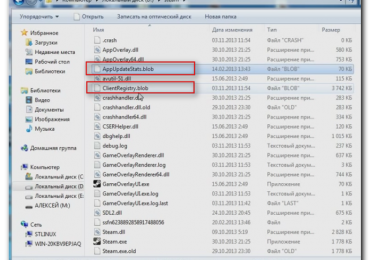
  1. Кликнуть правой кнопкой мышки по рабочему ярлыку этого ПО. В свойствах обнаружить путь установки и перейти по нему.
  2. Найти в папочке два файла – AppUpdateStats.blob и ClientRegistry.blob.
  3. Со спокойной совестью удалить их.

Дело в том, что создатели данного интернет-клиента периодически занимаются его обновлением. В итоге и возникает конфликт между установленной, устаревшей версий на компе юзера и тем вариантом, который уже используется на удаленном сервере. Удаленные элементы способствуют разрешению данной ситуации. Остается только инициировать перезапуск программы и спокойно зайти, введя пароль и логин, в свой аккаунт.

Кстати, еще несколько важных нюансов. Некоторые антивирусники могут банально заблокировать доступ. Желательно их деактивировать на этот момент времени, чтобы исключить подобную возможность. Кроме того, некоторые юзеры жалуются, что не могут обнаружить в основной папке клиента требуемые файлы. Возможно, причина кроется в том, что на папочке установлена настройка, скрывающая некоторые компоненты. Устранить очень просто – кликнуть по ней той же ПКМ, зайти в свойства и снять галочку с соответствующего пункта.

Рубрики
Проблемы и решения

Как установить Windows 7/10

Как установить Windows 7/10Давно прошли те времена, когда процедура установки Windows была только прерогативой специалистов. Сейчас она уже не считается сложной операцией и инсталляцию без труда осуществляют даже школьники младшего возраста. Если вы новичок в этом деле, то через пять минут, которые уйдут на прочтение нижеизложенного руководства, уже будете знать ответы на все вопросы, касающиеся самостоятельного процесса установки Виндовс.

Содержание:

  • Какую версию Windows устанавливать 32 или 64?
  • Что нужно приготовить для установки Виндовс?
  • Основные этапы установки Windows
  • Создание загрузочной флешки или диска с Windows 10 или 7
  • Как установить Виндовс с флешки через БИОС?
  • Как установить Windows 7 с флешки?
  • Как установить Windows 10 с флешки?
  • Установка Windows на GPT диск
  • Как установить Windows 7 с диска?
  • Установка Виндовс 7 с флешки через БИОС на SSD
  • Самая быстрая установка Windows 10 на SSD ноутбука
  • Ошибка при установке системы: установка Windows на диск невозможна
  • Программы для быстрой настройки Windows после установки

Как установить Windows 7/10

Какую версию Windows устанавливать 32 или 64?

Битность ОС определяет максимальный размер оперативки поддерживаемой компьютером, то есть расчет прост:

  • Для ПК с ОЗУ до 4 Gb, следует выбрать установку 32-битной операционки;
  • Для ПК с ОЗУ от 4 до 192 Gb, следует выбрать установку 64-битной операционки.

Практически все выпускаемые сейчас ПК поддерживают обе архитектуры, поэтому ориентироваться можно по объему оперативы. Однако если у пользователя имеется старенький компьютер, то он поддерживает только 32-разрядную систему, а значит установка в него дополнительных планок ОЗУ бессмысленна. К примеру, мягко говоря, устаревший лэптоп «Samsung R60», поддерживает лишь 2 Gb оперативки.

В результате и инсталлировать целесообразно только 32-разрядную Виндовс.

Чтобы выяснить битность Виндовс 7 уже установленной в ПК, потребуется исполнить следующие этапы действий:

  1. Развернуть контекст от ярлыка «Компьютер»;
  2. Клацнуть по строчке с надписью «Свойства»;
  3. Все! В отобразившемся меню будет искомая информация.

Чтобы выяснить битность Виндовс 10 уже установленной в ПК, потребуется исполнить следующие этапы действий:

  1. Развернуть содержание меню «Параметры»;
  2. Клацнуть «Система»;
  3. Войти в закладку «О системе»;
  4. Все! В отобразившемся меню будет искомая информация.

Как установить Windows 7/10

В будущем 32-х битные ОС практически полностью выйдут из использования и постепенно 64-х разрядные системы полностью вытеснят устаревшую архитектуру. Поэтому пользователям, желающим идти в ногу со временем, рекомендуется выбирать компьютеры с поддержкой 64-bit и устанавливать соответствующие версии Windows.

Что нужно приготовить для установки Виндовс?

Если компьютер новый или в нем нет файлов и информации, которые пользователь хочет сохранить, то достаточно приготовить внешний носитель с загрузочным дистрибутивом Виндовс и сделать подготовительные настройки в BIOS, а также рекомендуется в рамках подготовительных мероприятий перед инсталляцией системы скачать драйвера с ресурсов производителей оборудования. Необходимо отметить, что драйвера нередко входят в состав комплектующих элементов к ПК. Следует удостовериться в наличии компакт-дисков с ПО, а в случае их отсутствия скачать их сайтов разработчиков.

Как установить Windows 7/10 Если ПК уже эксплуатировался ранее, то в нем накапливается много важной информации пользователя (файлов, фотографий, видео-контента, программ, игр и т.п.). Чтобы не потерять данные, требуется их сохранить на внешнем носителе либо в логическом разделе винчестера на который не планируется устанавливать ОС.

В случаях необходимости переустановки «Восьмерки» или «Десятки», можно воспользоваться функцией восстановления без удаления файлов.

Важное отступление: До начала выполнения процедуры установки владельцу ПК придется запастись временем и на несколько часов отложить все срочные дела. Инсталляцию Виндовс запрещается прерывать. При установке ОС на лэптоп, следует полностью зарядить аккумулятор и желательно не отключаться от электросети.

Основные этапы установки Windows

Три главных этапа:

  • Приобрести либо записать самостоятельно загрузочный носитель;
  • Изменить параметры в БИОС и задать приоритет загрузки с внешнего носителя;
  • Осуществить инсталляцию Виндовс с загрузочного носителя.

Создание загрузочной флешки или диска с Windows 10 или 7

Человеку, задумавшемуся без обращения к специалистам установить Виндовс 7 или 10 бесплатно, т.е. самостоятельно, потребуется записать загрузочный носитель (процедуры создания флешки или диска идентичные).

С этой целью необходимо выполнить следующие шаги:

  1. Установить приложение «UltraISO» с ресурса разработчика: www.ezbsystems.com/ultraiso/download.htm;
  2. С ресурса «Майкрософт» скачать образ Виндовс 10 или 7 соответствующей разрядности для ПК;
  3. Запустить «УльтраИСО» и клацнуть «Пробный период»;
  4. Вставить внешний носитель в ПК, например, при использовании флешки, вставить ее в ЮСБ-порт;
  5. Клацнуть «Файл» в приложении «УльтраИСО»;
  6. Клацнуть «Открыть»;
  7. Показать приложению месторасположение скачанного образа с Виндовс;
  8. Кликнуть «Открыть;
  9. Войти во вкладку «Само/li>
  10. Клацнуть по строчке с надписью: «Записать образ жесткого диска»;
  11. Указать внешний носитель;
  12. Кликнуть по виртуальной кнопке со словом «Записать»;
  13. Клацнуть «Да»;
  14. Подождать;
  15. Готово.

Как установить Windows 7/10

Как установить Виндовс с флешки через БИОС?

Записав загрузочный носитель, необходимо установить в БИОС приоритет загрузки ПК именно с внешнего источника. Поэтому перед пользователем встает проблема, как установить Виндовс через БИОС, которая решается простым ознакомлением с сопроводительной инструкцией к компьютеру. В ней указан метод входа в БИОС. Каждый производитель ПК предусматривает свой способ того, как можно попасть в эту программную среду.

Чаще всего после запуска ПК требуется клацать по «DEL» либо «F2».

В отобразившемся меню, следует исполнить следующие действия:

  1. Открыть закладку «BOOT»;
  2. Далее перейти в подраздел «Boot Device Priority»;
  3. Поставить на первое место съемный носитель;
  4. При отсутствии носителя в открывшемся меню, клацнуть «Esc» и войти в подраздел «Hard Disk Drives»;
  5. Поставить съемный носитель на первое место и клацнуть «Ввод»;
  6. Клацнуть «F10»;
  7. Кликнуть «Ok»;
  8. Готово. ПК начнет перезапускаться и загрузится с носителя с записанным образом Виндовс, что запустит процесс установки ОС.

Примечание: Интерфейс БИОС может отличаться, но суть настроек одинакова.

Как установить Windows 7 с флешки?

После исполнения последнего этапа из предыдущей инструкции, ПК перезапуститься и начнется установка windows 7 с флешки или с диска, смотря, что выбрал пользователь.

Потребуется подождать завершение процесса загрузки файлов и затем выполнить следующие действия:

  1. В отобразившемся первом меню указать язык;
  2. Клацнуть «Далее»;
  3. Кликнуть «Установить»;
  4. Подождать;
  5. Прочесть внимательно все требования лицензионного документа, поставить галку и клацнуть «Далее»;
  6. Кликнуть «Полная установка»;
  7. Выделить системный том и щелкнуть «Далее»;
  8. Вновь выделить тот же том и клацнуть «Форматировать»;
  9. Кликнуть «Ok»;
  10. Снова выделить тот же том и щелкнуть «Далее»;
  11. Подождать до окончания автоматической установки Windows;
  12. После окончания автоматического выполнения установки, отсоединить флешку от ЮСБ-порта компьютера и клацнуть в отобразившемся меню виртуальную кнопку с надписью «Перезагрузить сейчас»;
  13. Подождать;
  14. Напечатать имя для ПК;
  15. Далее, если пользователь захочет, то может задать код доступа, либо сразу клацнуть «Далее»;
  16. При наличии ключа, ввести его и клацнуть «Далее», а если его еще пользователь не приобрел или вообще не желает тратить деньги на ОС, то убрать отметку с графы автоматической активации и кликнуть «Пропустить»;
  17. После этого клацнуть по ссылке, которая подчеркнута красной линией на скриншоте ниже;
  18. Ввести настройки времени;
  19. После этого клацнуть по ссылке, которая подчеркнута красной линией на скриншоте ниже;
  20. Подождать;
  21. Вот и все! Задача выполнена.

Как установить Windows 7/10

Как установить Windows 10 с флешки?

Установка Windows 10 почти не отличается от вышерассмотренной процедуры для «Семерки». ПК перезапустившись после выхода из БИОС, начнет загружать файлы с носителя.

После этого потребуется сделать следующие шаги:

  1. Указать «Язык»;
  2. Клацнуть «Далее»;
  3. Кликнуть «Установить»;
  4. Прочесть внимательно все требования лицензионного документа, поставить галку и клацнуть «Далее»;
  5. После этого клацнуть по графе, на которую указывает красная стрелка на рисунке ниже;
  6. Выделить системный том и клацнуть «Форматировать»;
  7. Нажать «Далее»;
  8. Подождать;
  9. После окончания автоматического выполнения установки, отсоединить флешку от ЮСБ-порта компьютера и клацнуть в отобразившемся меню виртуальную кнопку с надписью «Перезагрузить сейчас»;
  10. Если ПК находится в зоне действия Вай-фая, то можно соединиться с сетью, либо клацнуть «Пропустить …»;
  11. Кликнуть виртуальную кнопку с надписью «Использовать стандартные параметры»;
  12. В случае наличия соединения с вай-фаем, то подождать до завершения процедуры получения обновлений;
  13. Кликнуть «Этот компьютер мой»;
  14. При наличии регистрации в Microsoft ввести параметры авторизации или пропустить данный этап;
  15. После этого, при желании пользователь может установить код доступа к системе;
  16. Готово!

Установка Windows на GPT диск

Для установки Windows 7 на GPT диск или более современной модификации ОС, потребуется подготовить загрузочный носитель, к примеру, из флешки вместимостью не менее 8Gb. Далее программой «УльтраИСО» или подобной записать на носитель образ Виндовс.

Если в ПК установлена старая модификация БИОС, то поставленную задачу выполнить не удастся. Также пользователь может сразу отказаться от затеи, если имеется поддержка только 32-битной архитектуры.

Если ПК оснащен UEFI и поддерживается 64-х разрядная система, то можно продолжить изучение настоящего параграфа инструкции.

Чтобы проверить версию БИОСа, следует просто войти в него и проверить функциональность мыши. В старой версии она не работает, а в UEFI стрелочка мышки будет активна.

Шаги:

  1. В UEFI открыть вкладку «Дополнительно»;
  2. Далее перейти в закладку «/li>
  3. Установить «Поддержка USB»;
  4. Как установить Windows 7/10
  5. Затем указать «Full Initialization»;
  6. Войти в раздел «CSM» и выставить «Enabled»;
  7. Выставить «Параметры загрузочных устройств»;
  8. Указать «Только UEFI»;
  9. Далее в меню Загрузки выставить «EUFI first»;
  10. После этого в «Безопасная нагрузка» указать параметр «UEFI Mode»;
  11. Указать внешний носитель с образом Виндовс в качестве устройства под номером «1», а под номером «2» установить жесткий диск;
  12. Как установить Windows 7/10
  13. Клацнув «F10» перезапускаем ПК с сохранением внесенных корректив;
  14. Выставить язык и кликнуть «Далее»;
  15. Кликнуть «Установить»;
  16. Прочесть внимательно все требования лицензионного документа, поставить галку и клацнуть «Далее»;
  17. Выбрать графу выделенную красным прямоугольником на фото ниже;
  18. Выделить системный том и щелкнуть «Далее»;
  19. Одним пальцем нажать «Shift» и после этого другим пальцем клацнуть «F10», но не отпуская при этом первой клавиши;
  20. Затем напечатать «diskpart»;
  21. Щелкнуть «Ввод»;
  22. Ввести «sel dis 0»;
  23. Вновь «Ввод»;
  24. Затем последовательно выполнить команды «clean» и «convert gpt»;
  25. Ввести «exit»;
  26. Ввод;
  27. Подтвердить выход из командной строки, используя «exit»;
  28. Клацнуть «Обновить»;
  29. Далее идет стандартная инсталляция Виндовс, как было описано в параграфах выше.

Как установить Windows 7 с диска?

Если владелец ПК планирует использовать диск, не купленный в магазине, а записать его самостоятельно, то требуется использовать только образы, скачанные с ресурса «Майкрософт». Там они предоставляются бесплатно (ключ при желании можно купить потом, либо воспользоваться бесплатным активатором).

По аналогии с процедурой установки с флешки, потребуется в БИОС установить приоритет запуска ПК с диска.

Как установить Windows 7/10

После выхода из БИОСа с сохранением введенных корректировок, ПК перезагрузится и потребуется клацнуть «Пробел». Далее подождать завершения загрузки файлов.

Затем исполнить следующие последовательные действия:

  1. Указать «Язык»;
  2. Клацнуть «Установить»;
  3. Указать модификацию Виндовс 7 и кликнуть «Далее»;
  4. Прочесть внимательно все требования лицензионного документа, поставить галку и клацнуть «Далее»;
  5. Клацнуть «Полная установка»;
  6. Выделить системный том;
  7. Далее;
  8. Щелкнуть «Форматировать»;
  9. Подтвердить действие;
  10. Подождать;
  11. Вписать имя для ПК;
  12. При наличии ключа, ввести его и клацнуть «Далее», а если его еще пользователь не приобрел или вообще не желает тратить деньги на ОС, то убрать отметку с графы автоматической активации и кликнуть «Пропустить»;
  13. Выбрать рекомендуемые параметры;
  14. Ввести настройки времени;
  15. Затем выбрать тип сети;
  16. Готово.

Установка Виндовс 7 с флешки через БИОС на SSD

Для людей, которые не поленились ознакомиться с инструкциями, представленными выше, уже не составит труда осуществить установку Windows 7 на SSD, так как процедура почти не отличается.

Шаги:

  1. Войти в BIOS;
  2. Открыть закладку «Advanced»;
  3. Далее через раздел «SATA Conf» войти в подраздел «Sata Mode Selection»;
  4. Указать «AHCI»;
  5. Далее установить приоритет запуска ПК с загрузочной флешки с образом Виндовс 7;
  6. Выйти из БИОСа с сохранением выполненных корректировок;
  7. ПК перезапустится и начнется стандартный процесс инсталляции «Семерки».

Самая быстрая установка Windows 10 на SSD ноутбука

Установка Windows 10 на ноутбук c SSD-диском, тоже не отличается сложностью, необходимо отметить, что инсталляция, при использовании твердотельного накопителя в лэптопе, выполняется значительно быстрее, чем на любой ПК с обычным жестким диском. Также потребуется флешка размером не меньше 8 Gb и образ «Десятки» скаченный с ресурса Microsoft.

Как установить Windows 7/10

Шаги:

  1. Скачать и установить с «microsoft.com» приложение «MediaCreationTool»;
  2. Клацнуть «Принять»;
  3. Оставить отметку как показано на фотографии ниже и щелкнуть «Далее»;
  4. Указать язык, модификацию ОС и ее битность;
  5. Поставить отметку на графе флэш-памяти;
  6. Далее;
  7. Указать свой флэш-носитель;
  8. Далее;
  9. Подождать;
  10. Теперь загрузочная флешка готова;
  11. Войти в БИОС;
  12. Открыть закладку «SETTINGS»;
  13. Затем открыть подраздел «Дополнительно»;
  14. Войти во вкладку «Встроенные периферийные устройства»;
  15. Для SATA-слота «AHCI-режим»;
  16. Далее выйти из БИОСа с сохранением изменений и загрузиться с созданной вначале этой инструкции флешки;
  17. Указать язык;
  18. Клацнуть «Установить»;
  19. Прочесть лицензию и установив галку клацнуть «Далее»;
  20. Кликнуть по пункту «Выборочная»;
  21. Создать раздел на диске и кликнуть «Далее»;
  22. Затем начнется стандартный процесс инсталляции «Десятки», который подробно уже был описан выше в настоящем руководстве.

Ошибка при установке системы: установка Windows на диск невозможна

К распространенным причинам возникновения данной ошибки относятся, как отключенный контроллер диска в БИОС, так и отсутствие поддержки оборудование загрузки с этого диска.

Как установить Windows 7/10

Следует в БИОСе установить режим функционирования диска на «IDE» в разделе Integrated Peripherals под пунктом — SATA Mode.

Как установить Windows 7/10

Если компьютер с UEFI, то потребуется активировать EFI-загрузку. После этого запустить ПК с внешнего носителя и установить Виндовс. Но, иногда, даже после этого ошибка продолжает препятствовать инсталляции, тогда рекомендуется активировать AHCI для SATA-дисков.

Программы для быстрой настройки Windows после установки

Даже продвинутые пользователи, владеющие навыками ручной настройки Виндовс после инсталляции, не брезгуют использовать приложения, облегчающие и в значительной степени ускоряющие процедуру настроек. Ниже приведен перечень проверенных утилит, которые кроме своей отличной функциональности имеют и не маловажный плюс, как бесплатное распространение:

  • Ultimate Windows Tweaker;
  • Tweak Me!
  • XdN Tweaker;
  • GIGATweaker;
  • TweakNow PowerPack.