Рубрики
Проблемы и решения

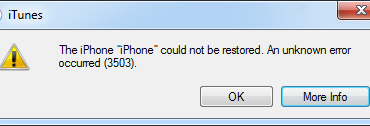
Исправить ошибку 3503 itunes iphone при восстановлении

Ошибка 3503 itunes начала возникать на мобильных устройствах от компании Apple с конца сентября 2017-го года. Проявляет себя подобная неприятность при попытке обновить это приложение — техника переходит в состояние «Recovery mode», на экране появляется надпись «ошибка 3503 iphone» или ее аналог, на действия владельца не отвечает.

Исправить ошибку 3503 itunes  iphone при восстановленииЕстественно, неприятно, когда человек, купивший себе смартфон или планшет за достаточно серьезную сумму денег, не может пользоваться запланированными возможностями и всем богатым функционалом такого оборудования. Следовательно, необходимо понять — ошибка 3503 itunes: как исправить?

Что нужно для исправления ситуации

Некоторые люди, у которых на мобильном устройстве произошла неизвестная ошибка 3503, сразу же бросились писать в службу техподдержки.

Ответ их обескуражил, так как представлял собой некую форму официальной отписки:

  1. Попробуйте переставить симку в другую модель.
  2. Попытайтесь подключиться к ПК, если не получается, найдите второй компьютер и попробуйте на нем.

То есть, реальной инструкции по устранению этой проблемы предоставлено не было, а компания-разработчик предложила подождать неопределенный временной промежуток, пока ее специалисты разберутся с ситуацией.

Естественно, большинство пользователей такой техники такой ответ явно не устраивает. К счастью, решение существует в ситуации, когда не удалось восстановить айфон — ошибка 3503.

Для этого понадобится: проблемный гаджет, персональный компьютер и выход в Сеть.

Действенная методика лечения

Итак, что же делать, когда возникла ошибка при восстановлении айфона 3503? Первый вариант подразумевает выполнение следующих манипуляций:

  1. Зайти в Сеть, выполнить поиск, скачивание и установку спецприложения 3uTools.
  2. После завершения инсталляционного процесса программку необходимо обновить, нажав на кнопочку «Check Update».
  3. На мобильном устройство одновременно зажать кнопки отключения и «Home».
  4. Подождать появления фирменного логотипа, отпустить кнопку отключения.
  5. Как только картинка на экране изменится — убрать палец со второй кнопки.
  6. Пункты 3,4 и 5 следует осуществлять при работающей уже программе 3uTools и наличии соединения с ПК.
  7. С помощью клина на кнопку «Flash» начать перекачивание и инсталляцию проблемного приложение через данное ПО.
  8. Подождать завершения начатого процесса. Дальше уже руководствоваться рекомендациями от обновляемой мобильной техники.

В качестве альтернативы можно использовать еще несколько подобных инструментов, которые также подразумевают активное применение ПК и перевод мобильника в режим DFU, как это было описано в предыдущей инструкции:

  • Восстановление iphone (ошибка 3503) с помощью iMyFone iOS

Естественно, это ПО изначально следует найти, скачать и установить. После запуска инструмента:

  1. Перейти в стандартный режим, доступный с главного экрана.
  2. Перевести проблемную технику в DFU вышеописанным способом.
  3. Запустить установку новой прошивки — программка самостоятельно обнаружит подключенный мобильник или планшет.
  4. После завершения установочной процедуры кликнуть на «Начать исправление».

Пройдет несколько минут и сообщение о возникновении этой ошибки должно исчезнуть с экрана.

  1. Исправления за счет средств АйТюнс
  2. В очередной раз перевести подсоединенный Айфон к компьютеру в DFU-режим.
  3. Активировать запуск приложения Айтюнс на ПК.
  4. Программа проанализирует все подключения и обнаружит подсоединенный гаджет. Выбрать его.
  5. Перейти в «Сводка» и нажать на «Восстановить».

После автоматического перезапуска мобильной техники конфликтная ситуация должна устраниться.

В качестве еще нескольких возможных решений можно попробовать следующие:

  1. Убедиться в надежности интернет-соединения.
  2. Выполнить обновления Айтюнс до самой актуальной версии.
  3. Попытаться осуществить установку проблематичного обновления после отключений опции «Find My iPad / iPhone».

Последний вариант лечения можно реализовать за счет перехода в меню настроек, где необходимо сначала зайти в «iCloud», а затем — переместить разрешающий ползунок в неактивное состояние у требуемой функции. После подтверждения данного действия можно попытаться еще раз запустить ранее прерванную процедуру.

Рубрики
Проблемы и решения

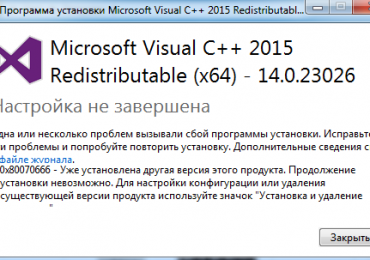
Исправить ошибку 0x80070666 если установлена другая версия

Для запуска различных приложений, прежде всего игровых, требуется установка определенных программ и пакетов. Одним из них являются библиотеки из Microsoft Visual C++.

Исправить ошибку 0x80070666 если установлена другая версия

Казалось бы, простейшая процедура:

  1. Скачать с Сети установочный архив.
  2. Запустить инсталлятор.
  3. Подождать завершения процесса и пользоваться.

Но иногда в этот момент возникает нелицеприятное сообщение на экране: «0x80070666 уже установлена другая версия этого продукта». В итоге, процедура не завершена. Значит, запустить ПО, которое требовало данные библиотеки, не получится.

Естественно, возникает вопрос у пользователя: ошибка 0x80070666 – как исправить? К счастью, решение существует.

Методика лечения

Чаще всего error 0x80070666 возникает по следующим причинам:

  • Инсталлятор не может самостоятельно заменить устаревшую версию продукта на новую.
  • Наличие в системе вирусного заражения.
  • Сам инсталляционный пакет имеет повреждения.
  • В реестре обнаружены остатки C++, которые остались после самостоятельного и некачественного процесса деинсталляции.
  • Отсутствуют необходимые обновления для операционной системы.

Исходя из вышеописанных первопричин, можно понять, как удалить 0x80070666. Естественно, рекомендуется изначально проверить ОС на вирусы. Это никогда не будет лишним. Достаточно активировать работу хорошего антивирусника и поставить его на полноценную диагностику операционной системы.

Следующий этап – переход в центр обновления Виндовс и проверка наличия в нем неустановленных обновлений. Если таковые присутствуют – исправить положение.

Естественно, следует также удостовериться, что инсталляционный архив является качественным и работоспособным. Рекомендуется скачивать подобные файлы только с сайтов официальных распространителей. И читать отзывы, если таковые есть на ресурсе. Например, выполнить скачивание всего необходимого можно на сайте корпорации Майкрософт.

Завершает процесс исправления использование инструментов из функционала известной многим программки CCleaner:

  1. Запустить ПО.
  2. Перейти в раздел «Сервис». Затем – в «удаление программ».
  3. Найти проблемные продукты и выполнить их деинсталляцию.
  4. Зайти в пункт «Реестр».
  5. Активировать режим поиска и исправления ошибок.

Все готово. Теперь можно спокойно возвращаться к ранее прерванной инсталляции, которая должна, в этот раз, закончиться правильно.

Рубрики
Проблемы и решения

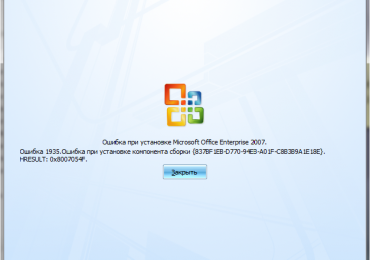
Исправить ошибку 1935 office при установке

Не секрет, что многие владельцы ПК используют подобное оборудование для выполнения определенных работ. Например, для обработки различной документации. А для этого требуется установка специальных редакторов. Чаще всего пользователи предпочитают ставить оригинальные продукты от компании Майкрософт, так как они идеально интегрируются с операционной системой и обладают всеми необходимыми функциями. К сожалению, но в некоторых случаях возникает ошибка 1935 при установке office.

Исправить ошибку 1935 office при установке

Естественно, это препятствует запланированной деятельности человека, поэтому он ищет способ, который приведет к тому, что office 2010 ошибка 1935 или office 2007 ошибка 1935 перестанут проявляться при инсталляционном процессе.

Важно сразу отметить, что ошибка 1935 Майкрософт офис возникает только при попытке использования этих редакторов на Семерке, которая не была обновлена до SP1.

К сожалению, но одного единственного метода решения данной проблемы не существует, но есть ряд рекомендаций, одно из которых может привести к положительному результату.

Инструкция по поиску решения поставленной задачи

Если возникает при установке офиса ошибка 1935, то рекомендуется испробовать несколько путей исправления данной неприятности

  • Осуществить переустановку .NET Framework.

В Семерке этот компонент изначально встроен в операционную систему, поэтому просто так взять и проинсталлировать его не получится. Чтобы осуществить задуманное, необходимо следующее:

  1. Через кнопку “Пуск” перейти в поисковую строку.
  2. Вбить в нее “Включение или отключение компонентов Виндовс.
  3. Нажать на соответствующую ссылку.
  4. Подождать определенное количество времени, пока операционная сисиема предоставит список.
  5. Найти нужный компонент, деактивировать, а затем активировать его.

    Убрать .NET Framework 4.0.

В стандартном варианте Семерки используется версия 3.5.1. Если на Пк обнаружено четвертое поколение этого По, то его рекомендуется попробовать деинсталлировать:

  1. “Пуск” – “Панель управления” – “Программы” – “Удаление программ”.

    В предложенном перечне следует обнаружить необходимое приложение и осуществить его деинсталляцию. Конкретно потребуется уничтожение двух вариантов. В названии первого присутствует слово “Extended”, в имени второго – “Client Profile”.

Если же сообщение “ошибка 1935 ошибка при установке компонента сборки” продолжает препятствовать дальнейшим действиям, то следует зайти на сайт разработчика и скачать с него, а затем осуществить инсталляцию .NET Framework SDK v2.0. Естественно, изначально правильно подобрав пакет по разрядности используемой системы.

Следующий возможный вариант действий – обновление до пресловутого SP1. В некоторых ситуациях для этого будет необходима предварительная установка System Update Readiness Tool, который, опять же, можно обнаружить на ресурсе корпорации Microsoft, в обновлении KB947821.

Ну и последний способ, которым поделились некоторые юзеры. Он заключается в следующем:

  1. Перенести на жесткий диск нужные инсталляционные пакеты.
  2. Временно деактивировать антивирусник “Аваст”.
  3. Убедиться, что подключение к Глобальной паутине отсутствует.
  4. Спокойно завершить необходимую процедуру.
  5. Вернуть все ранее отключенные настройки в первоначальное состояние.
  6. Желательно в самих установленных программах также выключить возможность для автоматического обновления.
Рубрики
Проблемы и решения

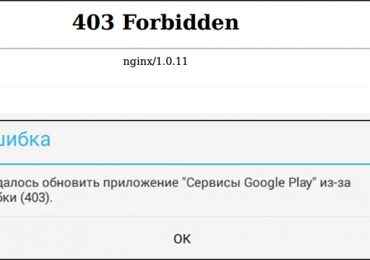
Исправить ошибки кода 403 в Play Market и при forbidden

Ошибка 403 forbidden – довольно часто встречаемая ситуация у людей, которые любят проводить время на просторах интернета. Естественно, перед тем, как приступать к описаниям способов ее устранения, желательно понять, по каким причинам она возникает.

Исправить ошибки кода 403 в Play Market и при forbidden

Итак, что такое ошибка 403? если обратиться на любой серьезный сайт, который освещает подобные проблемы, то можно узнать – такая ситуация возникает при попытке юзера зайти на определенный интернет-ресурс во время его недоступности по каким-либо причинам.

Методика лечения

Чтобы устранить ошибку 403, важно понимать – не всегда ее проявление зависит от настроек или действий самого пользователя. Например, иногда она связана с проблемами на другом конце интернет-соединения.

Поэтому, с самого начала рекомендуется сделать следующее:

  1. Убедиться, что связь присутствует.
  2. Перезапустить страницу, роутер, сам компьютер – часто этого достаточно для, чтобы ответить на вопрос: ошибка 403 доступ запрещен – как исправить?
  3. Перепроверить правильность вводимого адреса.
  4. Связаться с представителем сайта (например, в группе одной из соцсетей) и узнать – если ли какие-то сложности с доступом к ресурсу его стороны.

Именно эта неприятность часто тревожит владельцев мобильной техники. Например, на подобном оборудовании можно встретить сообщение “ошибка 403 play market”. Что делать? Рекомендуется воспользоваться следующими рекомендациями:

  1. Если возникает ошибка 403 в плей маркете, то сразу же желательно проверить свободный объем памяти на телефоне, планшете или смартфоне, предназначенной для хранения данных – часто именно это становиться причиной прерывания определенной операции с сообщением “код ошибки 403 play market”.
  2. Перезапустить устройство – это часто приводит к тому, что удаленный сервер начинает правильно воспринимать переданные данные, например, о географическом расположении пользователя, что является очень важным фактором для доступа на определенные ресурсы.
  3. Чтобы обойти ошибку 403 иногда может потребоваться пересинхронизация мобильной техники с удаленным сервером. Для этого необходимо зайти в настройки, где выбрать функцию, отвечающую за данный процесс. Отключить ее, перезагрузить оборудование, активировать синхронизацию опять и попробовать осуществить заход на требуемый ресурс.
  4. Очистка кэша устройства и возврат к заводским параметрам (у каждого мобильника эта процедура реализуется по-своему) также часто дает требуемый результат.

Сейчас у многих людей возникает ошибка 403 в Крыму. Связано это с тем, что полуостров находится под действием санкций ряда стран, которые поддержали и некоторые интернет-ресурсы, сервисы. К сожалению, но обойти их полноценно не получится. Поэтому единственным вариантом решения подобной проблемы станет поиск альтернативных источников – сегодня очень многие приложения спокойно можно скачать в сети, минуя магазин от Гугла.

Рубрики
Проблемы и решения

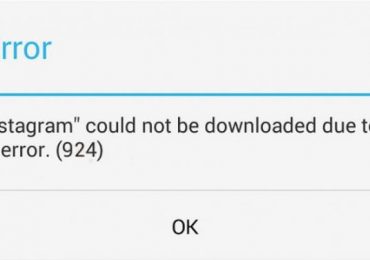
Исправить ошибки код 924 в Плей Маркете

Владельцы мобильной техники на ОС Андроид, часто посещают такой онлайн-ресурс, как Плей Маркет. На нем люди скачивают различное ПО, а также обновляют программки в последствии. Не всегда эти процедуры происходят беспроблемно. Иногда возникает ошибка 924 в Плей Маркете при скачивании.

Исправить ошибки код 924 в Плей Маркете

Вполне логично, что владелец мобильника не хочет быть ограничен в своих возможностях. Поэтому пользователю нужно владеть информацией о первопричинах возникновения подобной неприятности, а также способах избавления от такого состояния.

Почему возникает

Итак, что означает «ошибка 924 Play Market»? Чаще всего к такому состоянию приводят следующие первопричины:

  • Приложение изменило свое место нахождения. Например, изначально ПО хранилось в памяти мобильника, а затем его перенесли на съемную флэшку.
  • Какие-то неприятностями с самими файлами, которые планируется скачать.
  • Проблемы с интернет-подключением.
  • Что-то не так с пользовательским аккаунтом.

На основе всего выше перечисленного можно подобрать способ исправления возникшей ситуации.

Методика, которую рекомендуется опробовать

На телефоне или планшете наблюдается сбой, имеющий код ошибки 924, как исправить? Рекомендуются следующая методика:

  1. Изначально удостовериться, что проблем с интернет-соединением не существует. Возможно, человек банально покинул зону, где функционирует Вай-Фай.
  2. Следующий этап – выйти из этого сервиса и через небольшой промежуток времени вернуться в него. Иногда этого бывает достаточно.
  3. Полностью отключить мобильное устройство и заново его запустить.
  4. Через меню настроек зайти во «все приложения». Пролистать список. Обнаружить там Play Market. Кликнуть по названию и совершить переход в «хранилище». Будут доступны две возможности – стирание данных и очистка КЭШ. Использовать обе в порядке очередности.
  5. Если не помогло, то повторить действия, описанные выше, до момента перехода в «хранилище». На этом этапе войти в меню (три вертикальных точки), найти в списке вариант, позволяющий удалять обновления.

Последний этап подразумевает удаление и восстановление личного Гугл-аккаунта:

  1. Опять перейти в «Настройки», только отправиться в раздел «аккаунты».
  2. Активировать в списке акк Гугла. В верхней правой части экрана кликнуть по кнопочке допдействий. В списке выбрать вариант немедленного удаления.

После этого останется только заново добавить используемую ранее учетную запись и попробовать осуществить ранее запрещенную операцию.

В качестве возможных способов исправления еще может помочь удаление антивирусника, если такой появился относительно недавно, и именно после этого начали возникать такие проблемы. Еще один интересный нюанс для владельцев смартфонов от компании Сони. У них эта ситуация часто возникает, если на мобильнике активирован режим «Stamina» – по неизвестным причинам.

Рубрики
Проблемы и решения

Исправить команды при направлении приложению Excel и Word

При работе пользователя с популярным пакетом Microsoft Office также иногда возникают разнообразные сбои. Например, некоторые юзеры задают следующий вопрос: эксель ошибка при направлении команды приложению – как исправить? Аналогичная ситуация у многих возникает и при использовании не менее популярного Ворда.


Ниже предлагается для ознакомления методика, которая практически всегда исправляет подобную ситуацию.

Рекомендации по исправлению

Если возникла ошибка при направлении команды приложению Excel или Ворд, то в первоочередном порядке следует попробовать следующее:

  1. Открыть параметры используемого ПО.
  2. Через «Дополнительно» осуществить переход в «общие».
  3. Убрать галочку на против функции «Игнорировать DDE-запросы…».

Следующий вариант подразумевает, что юзер знает – какая именно версия Майкрософт Офиса используется на его компьютере:

  1. Дальше следует перейти в папку C:Program FilesMicrosoft Office.
  2. В ней можно обнаружить папочки, которые имеют в своем названии «OFFice» и цифровое обозначение.
  3. 11 соответствует версии 2003, 12 – 2007, 14 – 2010, 15 – 2013.
  4. Если возникла ошибка при направлении команды приложению word, то следует перейти в нужную по версии папку и нажать ПКМ на запускном файле. В этом случае – winword.exe. С Екселем – Excel.exe.
  5. Откроется доп.меню. В нем – активировать «свойства».
  6. Перейти во вкладку «Совместимость».
  7. Убрать галочки рядом с предложением запуска в режиме совместимости и напротив выполнения программы с административными правами.

Естественно, сохранить внесенные изменения.

Еще один способ, который может помочь:

  1. Выполнить на компе поиск ПО, которое называется TuneUp2012.
  2. Если система обнаружит его, то рекомендуется произвести деинсталляцию данной программки и перезапустить ПК.

Последний вариант может нанести определенный вред самой операционной системе, поэтому изначально следует позаботиться о создании точки восстановления, чтобы иметь возможность, в случае чего, вернуть все в первоначальное состояние.

Как только все будет готово, нужно выполнить такие действия:

  1. Одновременно зажать «ВИН» и «R».
  2. Вбить в окошко «выполнить» приказ «regedit».
  3. Активируется окно реестрового редактора, где нужно пройти по такому пути: HKEY_CURRENT_USER – Software – Microsoft – Windows – CurrentVersion.
  4. Удалить все подразделы, обнаруженные в конце пути.

Завершает процедуру очередная перезагрузка оборудования и проверка полученного результата.

Рубрики
Проблемы и решения

Исправить неверный код MMI если есть неполадки подключения

Владельцы мобильных устройств, учитывая специфику подобной техники, часто отсылают специальные USSD-запросы, которые позволяют получить информацию о состоянии личного счета, используемых или доступных тарифах, и так далее. Иногда это приводит к невозможности завершения операции, о чем сообщается фразой «неполадки подключения или неверный код MMI». Или ее аналогом. Подобная проблема наблюдается только на мобильниках, работающих за счет OS Android.

Конечно, это не самый важный, но достаточно нужный инструмент. Поэтому важно знать, что значит неверный код MMI, а также способы нахождения решения данной неприятности.

Почему это случается:

  • Сбой задействованного режима.
  • Плохо работающий доступ к сети оператора.
  • Поврежденная симка.

Это – основные первопричины. На основе них и строится действенная методика.

Решение возникшей проблемы

Итак, неверный код MMI на андроиде – что делать? Рекомендуется осуществить ниже предложенные шаги, проверяя после каждого из них полученный результат:

  1. Открыть меню настроек телефона или смартфона. Активировать в нем «Режим полета». Подождать секунд пять-десять. Деактивировать в обратную сторону. Проанализировать эффект.
  2. Инициировать перезапуск мобильного устройства.
  3. При наблюдении очень плохо качества сигнала желательно поэкспериментировать с иными доступными альтернативами. Вернуться в настройки. Перейти в «Еще». Зайти в беспроводные, затем в мобильные сети. Выбрать альтернативный вариант способа подключения. Например, с LTE на 3Джи и так далее.
  4. Проверить состояние используемой карточки. Ее рабочую поверхность. Можно временно поставить другую, того же оператора. Если она будет прекрасно работать, то потребуется заменить старую.

В качестве альтернативных способов можно опробовать следующие:

  1. При вводе информационного запроса, после решетки добавлять запятую.
  2. В параметрах техники перейти в раздел «Вызовы». В нем – в «Месторасположение». Деактивировать параметр использования по умолчанию кода страны.
  3. Убрать из памяти недавно установленное ПО, если неприятная ситуация начала проявляться после подобной инсталляции.

Кстати, важно отметить, что при нахождении в роуминге некоторые из привычных вариантов таких USSD-запросов банально могут не функционировать. В этом случае желательно получить консультацию у своего оператора или подождать возврата в регион, где мобилка действует в обычном режиме.

Рубрики
Проблемы и решения

Исправить код ошибки 910 в Плей Маркет

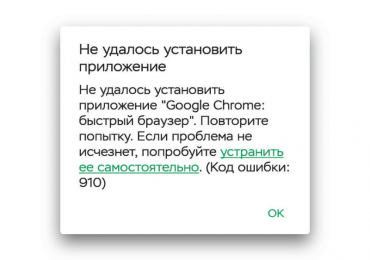
Ошибка 910 при установке того или иного ПО – стала достаточно распространенным явлением у пользователей смартфонов, который любят закачивать что-то на свои гаджеты с помощью популярного сервиса Плей Маркет.

Исправить код ошибки 910 в Плей МаркетВсегда подобный сбой сопровождается информационным сообщением, в котором рекомендуют еще раз попробовать совершить попытку установки ранее выбранной программы. И, если это не помогло, перейти к решению проблемы самостоятельно.

Естественно, такое сообщение вынуждает пользователей часто задавать один и тот же вопрос на всевозможных интернет-форума: ошибка 910 – как исправить?

Возможные первопричины

Интересно, но ошибка 910 Play Market беспокоила владельцев мобильной техники и раньше. Правда, тогда избавиться от нее было очень просто – проблема заключалась только в плохом качестве интернет-соединения и в его постоянных обрывах. Достаточно было наладить хорошую связь и сбой устранялся самостоятельно.

В последнее время ситуация изменилась. Как отмечают многие юзеры, код ошибки 910 Плей Маркет стал возникать после последнего обновления этой платформы. То есть, теперь первопричина совершенно иная. К счастью, существуют инструкция, которая практически всегда гарантирует избавления от этой неприятности. Достаточно просто следовать рекомендациям.

Инструкция по устранению

Итак, ошибка 910 – что делать? Всегда рекомендуется начинать с наиболее логичных и простых действий, постепенно переходя к более сложным:

  1. Естественно, изначально стоит удостоверится в том, что интернет-связь стабильная. Необходимо перепроверить не только сам гаджет, но и те варианты, которые используются для подключения. Например, роутер Wi-fi. Или наличие денег на счету для мобильного интернета. Также рекомендуется оценить корректность используемых DNS-серверов.
  2. Следующий шаг – очистка кэша и другого мусора. Для этого необходимо будет зайти в настройки, в котором – перейти в «приложения». В списке найти Гугл Плей Маркет, активировать вариант «очистить кэш». Если проблема осталась, вернуться сюда же еще раз, только теперь кликнуть на предложение очистки всех данных.
  3. Если проверка результата не дала положительного итого, то следует в очередной раз посетить приложения через меню настроек, но в списке выбрать уже другое ПО. А именно – Google Services Framework. Важно отметить, что практически всегда эта программа является скрытой от обычного просмотра. Поэтому изначально потребуется задействовать инструмент, позволяющий видеть такие приложения. После этого – повторить все тоже самое, что и в предыдущем пункте инструкции.
  4. В этом же месте есть еще одно приложение, очистка которого может помочь, если в прошлые разы не получилось избавиться от неприятного состояния. Называется оно «Сервисы Google Play». Фактически потребуется повторить аналогичные действия, что и в предыдущих двух пунктах, которые касались Google Services Framework и Гугл Плей Маркет.

Часто всего вышеперечисленного оказывается достаточно, чтобы устранить сбой. К сожалению, не во всех случаях.

Что же тогда делать? Выход есть:

  1. Необходимо зайти в настройки Google Play Маркет.
  2. Найти все обновления, после которых начала возникать такая ситуация.
  3. Избавиться от них банальным удалением.

После этого можно еще раз перепроверить итоговый результат.

Еще несколько альтернативных способов

Существует целый ряд дополнительных решений, которые также могут оказаться весьма эффективными:

  1. Удаление и добавление существующего аккаунта. Для этого нужно через «Настройки» перейти в «личные данные», где активировать меню «Аккаунты» и кликнуть на «Google». Нажав на указанный E-mail, выполнить синхронизацию. Затем, используя три точки в правом верхнем углу, выполнить процедуру удаления. После этого обязательно следует перезагрузить устройства, вернуться в тот же раздел меню и выбрать пункт, позволяющий добавить Акк. Дальше – просто следовать инструкциям самой системы.
  2. Смена профиля. Этот вариант предлагают некоторые пользователи, которым он помог. Изначально необходимо будет поменять тип профиля на гостевой. Можно осуществить задуманное через панель быстрых настроек (кликнув там на иконку и поменяв тип профиля). Или, пройдя следующий путь: Настройки, затем переход в «Пользователи и Аккаунты», там – в «Пользователи. Сделать замену на «Гость». После этого необходимо будет опять активировать акк с правами администратора, который был установлен изначально, и повторить попытку скачивания или обновления нужной программы.

Некоторые юзеры отмечают, что причиной может стать используемый дополнительный накопитель – SD-карта.

Что рекомендуется:

  1. Постараться перенести выбранное ПО с карты в память самого смартфона и уже там делать обновление. После этого можно вернуть все обратно.
  2. Если такой возможности нет, то следует деактивировать, а затем – включить карточку. Для этого нужно будет зайти в параметры телефона, выбрать пункт «Хранилище», в нем – используемую карту, зайти в опции и кликнуть на «Извлечь» (потребуется подтвердить свои действия еще раз). Через несколько секунд в том же меню воспользоваться предложением «Подключить».

Интересно, что даже способ использования SD-карты может влиять на появление этой ошибки. Например, если она используется в мобилке в качестве так называемого внутреннего накопителя, то необходимо ее переформатировать в портативный вариант.

Для этого:

  1. Изначально сохранить всю важную информацию на альтернативных накопителях. Можно временно перенести все данные на ПК.
  2. Через настройки перейти в «Хранилище».
  3. Кликнув по названию карты, активировать допменю. В нем выбрать вариант – «Портативный накопитель».
  4. Перейти к форматированию и в конце не забыть нажать на «Готово».

Еще один способ – самостоятельный поиск и перенос в память телефона необходимого файла с расширение «.apk». Естественно, искать этот компонент нужно только на авторитетных, проверенных интернет-ресурсах, где отсутствует вероятность подхватить какой-нибудь вирус.

Один из вышеописанных способов обязательно позволит решить возникшую проблему. Существуют и другие методики, но они подходят только для продвинутых пользователей, поэтому лучше не пытаться их реализовывать при отсутствии достаточного опыта в подобных процессах. К ним относится удаление проблемного приложения с помощью ADB, установка измененной версии Paly Market через специальный установщик Lucky Patcher и самостоятельное редактирование файла build.prop.

Рубрики
Проблемы и решения

Исправить код ошибки 506 Play Market на андройд

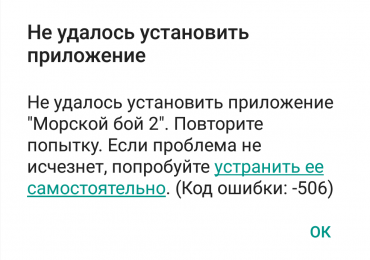
Некоторые люди задают вопрос – что значит ошибка 506? Подобный вопрос достаточно популярен, так как очень многие владельцы мобильной техники используют специальный онлайн-сервис Плей Маркет для закачивания разнообразных программ.

Исправить код ошибки 506 Play Market на андройдИ именно на этапе скачивания и возникает код ошибки 506.

К сожалению, но точной идентификации этой проблемы так и не нашлось. Но есть и хорошая новость – существуют способы выправления ситуации!

Рекомендации по исправлению

Итак, ошибка 506 Play Market – как исправить? Рекомендуется последовательно опробовать ниже предложенные методы:

  1. Перейти на параметры устройства, где выбрать «приложение» или вариант, отвечающий за подобный функционал.
  2. В предложенном списке нажать на «все».
  3. Найти в очередном перечне сервис, работа с которым приводит к этой неприятной ситуации.
  4. Активировать пункт «очистить данные и КЭШ».

Следующий этап – принудительная остановка:

  1. Вернуть к перечню всего ПО.
  2. Поочередно перейти в «Сервисы Google Play» и в «Google Services Framework».
  3. Аналогично почистить данные.

Остается выполнить перезапуск мобильника, чтобы проверить – исчезла ли ошибка 506 на андроид в плей маркете. Если нет, перейти к следующему методу:

  1. Вернуться в Параметры/настройки.
  2. Зайти в пункт «Память».
  3. Активировать функцию «Извлечь SD-карту».
  4. Попробовать продолжить ранее прерванную процедуру загрузки.

Если это получилось – вернуть измененные характеристики в изначальное состояние. В качестве альтернативы – опробовать в момент переноса файлов механически извлечь карточку.

Третья методика подразумевает удаление аккаунта Гугл:

  1. Найти аккаунт в пункте «Учетные записи» настроек телефона или планшета.
  2. Деактивировать абсолютно все.
  3. Еще раз запустить популярный сервис приложений.
  4. Осуществить вход в собственный акк, приняв все автоматические условия и соглашения.

Проверить возможность продолжить проблемную загрузку.

Четвертый метод:

  1. Обнаружить в параметрах/настройках менюшку под названием «память».
  2. В нем – предпочтительное место установки.
  3. Активировать вариант «На усмотрение системы».
  4. Проверить результат.

Практически всегда всего выше перечисленного хватает для достижения поставленной цели. Если этого не произошло, то существует еще один способ. Он подразумевает поиск и инсталляцию более старой версии требуемого ПО. Затем – переход в свой аккаунт онлайн-сервиса и обновление его до актуального состояния. Естественно, поиск нужных файлов рекомендуется проводить только на авторитетных веб-ресурсах, чтобы исключить переноса на мобильник какого-либо вируса.

Рубрики
Проблемы и решения

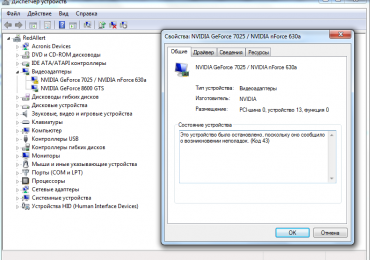
Исправить код 43 ошибки видеокарты Nvidia на Windows

Интерфейс подключения устройств с помощью USB давно стал популярен. Сегодня он используется повсеместно. Естественно, и в персональных компьютерах. Например, через него подсоединяют флешки, компмышки, клавиатуры, аудиоустройства и так далее. К сожалению, но иногда попытка подключения чего-либо приводит к возникновению следующего сообщения: «ошибка устройства – код 43».

Исправить код 43 ошибки видеокарты Nvidia на Windows

Следствием такого сбоя является невозможность увидеть системой то устройство, которое пытались активировать подобным образом. Следовательно, очень важно понять, как исправить код ошибки 43.

Рекомендации по исправлению ситуации

Итак, требуется устранить код 43 (ошибка usb). Как это осуществить?

Рекомендуется начинать от простейшего, постепенно переходить к более сложному:

  1. Возможно, поврежден порт, который пытается задействовать юзер. Обычно на современных компах их, как минимум, несколько. Рекомендуется не паниковать и опробовать все.
  2. Само устройство сбоит при подаче на него электропитания таким образом. Желательно деактивировать его на несколько секунд, затем – попытаться заново.
  3. Установлен режим экономии электроэнергии. Решается довольно просто. Одновременно нажать «Вин» и «X». Найти в списке проблемное оборудование. Кликнуть правой кнопкой мышки и перейти в его свойства. Открыть вкладку, отвечающую за управление электрическим питанием. Снять галочку с пункта экономии.
  4. Иногда такое сообщение возникает по причине конфликта драйверов. Решается это тоже довольно действенным методом. Вернуться в диспетчер устройств, задействовав выше описанное сочетание кнопок. Вызвать допменю конфликтного оборудования правой кнопкой мышки. Выбрать вариант его удаления. Дальше необходимо полностью перезапустить компьютер, чтобы восстановление работоспособности произошло в автоматическом режиме. При обнаружении неисправности USB-контроллера, необходимо будет «снести» корневой USB-концентратор. Естественно, с перезагрузкой ПК.
  5. При неактуальности версии используемых драйверов, вызывается все тоже допменю и выбирается пункт их обновления. После чего – следовать инструкциям, выполнив их поиск на жестком диске или в интернете.
  6. В некоторых ситуациях, первопричиной такого сбоя может стать отсутствие важнейших файлов для запуска материнской платы. Естественно, это также может вызвать такую неприятность. Решение – поиск и инсталляция новых драйверов. Для этой цели можно воспользоваться специализированным ПО, например, DriverPack Solution (следует работать осторожно, так как эта программка любит устанавливать кучу всего ненужного). Или самостоятельно – перейдя на сайт официального производителя.
  7. Еще один вариант, который приводит к такому состоянию, – реестр. Исправить его ошибки можно с помощью известной многим утилиты, под название CCleaner. Запустить прогу. Перейти в соответствующий пункт меню, нажать на «поиск проблем». В конце – на исправить.
  8. Состояние самой операционной системы может также стать причиной подобного сбоя. Попытаться исправить можно следующим образом: нажать на «Вин» и «R» одновременно, вбить в строку «cmd», выбрать вариант запуска с правами администратора, использовать команду «sfc /scannow». Остается только подождать завершения процесса.

Кстати, некоторые пользователи сообщают о схожей ситуации, которая имеет вид «код 43 – ошибка видеокарты». То есть, usb-устройства здесь не при чем. Что же делать?

Ошибка 43 nvidia может решиться с помощью следующей методики:

  1. Перейти на официальный ресурс производителя видеоплаты и выполнить скачивание всего необходимого для ее работы ПО.
  2. Зайти в диспетчер устройств, найти оборудование, нажать на нем ПКМ, осуществить удаление файлов.
  3. Перейти через панель управления в «Программы и компоненты». Деинсталлировать все PO, которое относится к графической карте.
  4. Активировать работу CCleaner и осуществить проверку/чистку реестра.
  5. Выполнить перезагрузку PC и установку драйверов. Часто этого достаточно для исправления возникшего сбоя.

Если же проблема не устранена, то остается только два возможных варианта. Первый – замена видеоплаты на новую модель. Второй – попытка восстановления ее работоспособности с помощью специального прогревания, что можно попытаться сделать в одной из сервисных компаний.