Ежедневно тысячи людей заходят на свои странички в социальную сеть В Контакте, чтобы провести личное время. Естественно, часть из них периодически просматривает различные видеоролики. И очень обидно, когда во время загрузки произошла ошибка – код ошибки 4.
Изначально следует понять, в каких ситуациях может проявиться код ошибки 4 в ВК видео:
Подобная проблема не возникает на различных мобильных устройствах – только на стационарных ПК и ноутбуках.
Код ошибки 4 в контакте возможен только при попытке использования встроенного плеера соцсети – все остальные программы для подобного воспроизведения работают прекрасно.
Чаще всего данная ситуация возникает в интернет-браузерах, где предусмотрен специальный турборежим. То есть, в Опере или аналогичном продукте от Яндекса.
Служба поддержки самой популярной российской соцсети пока не может точно ответить – что значит код ошибки 4, тем не менее, было замечено, что эта неприятность начала возникать после того, как данный интернет-ресурс решил перейти на новый вариант дизайнерского оформления.
Естественно, тысячи интернет-пользователей сегодня ищут ответ на вопрос:
Код ошибки 4 в ВК видео – что делать? К счастью, существует несколько методик эффективного лечения.
Исправления данной ситуации
Существует целый ряд рекомендаций, которые могут помочь избавиться от неприятности “код ошибки 4 в контакте”:
Попробовать сменить интернет-браузер. Возможно, причина кроется именно в нем.
Провести эксперименты с понижением качества ролика. если это привело к желаемому результату, то попытаться вернуть желаемый вариант.
Перед непосредственным включением записи, нажать правой кнопкой на экране и выбрать пункт, позволяющий ускорить воспроизведение. Если видеоролик запускается – вернуть настройки в первоначальное состояние.
На своей странице в соцсети нажать в правом верхнем углу на используемое имя. перейти в меню настроек. На самой первой странице снять галочку с пункта, отвечающего за автоматическое воспроизведение видеозаписей.
Запустить поисковую строку. Найти место, где можно скачать самую свежую версию adobe Flash Player. Выполнить установку и перезапуск системы.
Обновить используемый браузер. Если установленная версия – самая свежая, но используется уже более чем полгода, рекомендуется полностью деинсталлировать программу и выполнить ее чистую установку.
В приложениях, где есть возможность включения турборежима, следует зайти в настройки и отключить данную функцию, если она активирована.
Если все выше предложенное не помогло, то следует попробовать еще и следующие варианты:
Прогнать систему через полноценную проверку антивирусной программой.
Почистить куки и кэш – для этого прекрасно подойдет очень удобная и эффективная утилита CCleaner.
Зайти в настройки сетевого браузера и отключить все плагины и дополнения, предназначенные для блокирования рекламы или имеющие в своем названии сочетание букв “VK”.
Перейти в настройки интернет-браузера, затем, в меню безопасности. Выставить галочку напротив пункта безопасного соединения HTTPS.
Если используется Гугл Хром, то включить на нем аппаратное ускорение, которое может помочь в декодировании видеороликов. Для этого следует перейти в строку, используемую для адресов, ввести в нее “chrome://flags”. После подтверждения команды в предложенном списке выбрать требуемую функцию.
Стоит отметить, что команда разработчиков отечественной социальной сети прекрасно знает о подобной неприятности. поэтому сегодня активно ищутся пути ее решения. Следовательно, в будущем подобный конфликт может вообще перестать волновать пользователей. А пока придется воспользоваться для лечения этого неприятного заболевания инструкцией, предложенной выше.
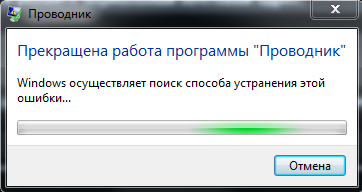
Некоторые компьютерные пользователи сталкиваются с неприятностью, которая сопровождается сообщением «Прекращена работа программы проводник». Естественно, это приводит к разнообразным сбоям, которые хочется устранить и не допускать в дальнейшем. Поэтому, вполне логично, что возникает вопрос – что делать в подобной ситуации?
Если проводник Виндовс прекращает работу в незапланированном режиме, то изначально рекомендуется узнать основные первопричины подобного явления.
Их несколько:
Драйвера, установленные для видеоплаты, имеют повреждения или уже устаревшую, не актуальную версию.
Возникли проблемы с системными файлами операционной системы.
На жестком диске присутствует какое-либо заражение.
Сбой вызывает запуск определенного ПО.
Причины достаточно банальны, поэтому выправить ситуацию не составит особых проблем.
Методика исправления
Итак, прекращена работа проводника Windows 7 – как исправить?
Естественно, следует действовать последовательно:
Выполнить поиск и установку актуальных видеодрайверов. Для этого необходимо через кнопку «Пуск» перейти в систему, затем – в диспетчер устройств. Выбрать проблематичное комплектующее. Кликнуть по нему правой кнопкой мышки. Перейти в свойства, где выбрать вариант обновления таких файлов. Естественно, рекомендуется, чтобы был включен доступ к интернету. Более эффективная альтернатива – перейти на сайт официального производителя графической карты, скачать с него актуальный пакет драйверов, не забывая о разрядности используемой ОС.
Следующий этап – проверка и восстановление целостности системных файлов. Необходимо нажать две кнопки – «Вин» и «R», затем вбить в окошко «cmd». Выбрать вариант запуска строки для ввода команд с правами администратора. Дальше – использовать приказ «Sfc /scannow». Подтвердить его и подождать завершения автоматической процедуры.
Третий шаг – установка и использование хорошего антивирусника, который способен выполнить глубокий анализ операционной системы и найти заражения, если таковые присутствуют.
К сожалению, но не всегда эта последовательность приносит положительный результат, так как существуют другие причины, приводящие к подобному конфликту.
В таком случае рекомендации следующие:
Выполнить перезапуск оборудования и зайти в Виндовс с помощью безопасного режима. Проанализировать работу компьютера.
С помощью встроенных инструментов проверить память на работоспособность – нажать «Пуск» и ввести «диагностика памяти». Выбрать требуемый вариант из предложенных возможностей. Активировать его с перезагрузкой системы.
Выполнить откат OS до работоспособного состояния, если юзер заранее создал точки для восстановления.
Если же ошибка все равно продолжает себя проявлять, то рекомендуется проанализировать – при запуске каких именно команд или при открытии каких файлов она возникает? Если причина в этом, что их использование придется исключить, найдя более качественную версию или перейдя на альтернативные продукты.
Владельцы ОС Виндовс знают, что разработчик определенное время обеспечивает обязательную поддержку своим операционным системам. Чаще всего это заключается в том, что Майкрософт периодически выпускает обновления, которые автоматически или в ручном режиме переносятся на компьютер и там устанавливаются.
К сожалению, иногда это приводит к не самым лучшим последствиям. Да, подобные обновления решают определенные проблемы, но иногда создают и новые.
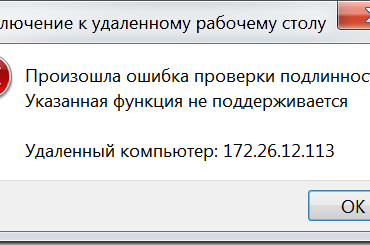
Например, установка пакета KB4103718, по наблюдениям многих пользователей, приводит к тому, что попытка подсоединиться к серверу за счет удаленного рабочего стола RPR не срабатывает, а только вызывает на экране сообщение: произошла ошибка при проверке подлинности – указанная функция не поддерживается.
Естественно, это не может устраивать человека, который таким образом лишается части нужного и очень важного ему функционала. Как быть? Конечно же – исправлять.
Рекомендации в данном случае
Итак, если произошла ошибка проверки подлинности RDP Windows 7, то наиболее простым решением будет возвращение в Центр обновления операционной системы и снос недавно установленных пакетов. Как показывает практика, этого действия вполне достаточно, чтобы избавиться от сбоя.
Правда, есть несколько «но»:
При следующем автоматическом обновлении все вернется обратно.
Если запретить Винде запускать такой функционал, то операционная система может оказаться крайне уязвимой, так как не сможет получать от разработчиков важнейшие защитные наработки.
Следовательно, нужно искать альтернативные решения. Опытные юзеры, на вопрос «Произошла ошибка проверки подлинности» – как исправить, рекомендуют следующие действия:
Выполнить установку всех важнейших, самых свежих обновляющих пакетов не только на своем оборудовании, но и на компьютере, и сервере, к которым пользователь планирует подсоединяться удаленно посредством данного протокола. Это – практически единственно и полноценное разрешение данной проблемы. Все остальные – только временные.
Можно деактивировать NLA или предоставить доступ к удаленному серверу с так называемой небезопасной версией CredSSP.
Как же отказаться от использования NLA? Необходимо выполнить следующие шаги:
Через панель управления перейти во все элементы, затем – в систему.
Открыть окошечко «Свойства» и совершить переход на вкладку «Удаленный доступ».
В самом низу можно увидеть строку, которая начинается со слов «Разрешить подключения только с компьютеров…». Убрать галочку возле нее.
Конечно же, сохранить внесенные корректировки. Чтобы они окончательно вступили в силу, необходим будет очередной перезапуск оборудования.
Многие начинающие пользователи компьютера, понятия не имеют, что такое ping. В то же самое время, знание «пинга», «пингования» может значительно упростить работу по проверке работоспособности своего сетевого соединения, качества интернет – соединения или же локальной сети. Знать, как «пинговать» важно и для заядлых геймеров, чтобы узнать насколько быстрое соединение у Вас в сети, какой именно IP– шник у другого геймера и сколько всего игроков в сети.
Содержание:
Что такое пинг
Почему пинг низкий/высокий?
От чего зависит пинг?
Как проверить свой пинг
Команды для проверки пинга
Почему пинг скачет
Как уменьшить пинг
Как понизить пинг в играх
Что такое пинг и для чего он нужен?
Пинг (caнгл. ping) представляет собой отрезок времени, который проходит между запросом и ответом на сервер. Еще проще: пинг — это время запроса и последующего ответа данных с Вашего компьютера на другой компьютер (скорость обмена информацией). Пинг принято измерять в миллисекундах: 200 мс (0,2 секунды), 29 мс (0,026 секунд), 2000 мс (2,0 секунды).
Исторически, словом ping в прошлом веке называли сигнал гидролокаторов. Это наименование возникло из-за созвучия сигнала гидролокатора и самих сигналов. В настоящее время, пинг тоже производит поиск различных объектов, но уже не в море или океане, а в компьютерной сети.
По другой версии, слово пинг произошло от известной всем игры в пинг-понг. И действительно, как и в реальной игре, так и в сети пользователи «перекидывают» пакеты с информацией друг другу, передают и получают сигналы.
Таким образом, пинг (ping) – это параметр, благодаря которому сам юзер проверяет — работает ли сеть, с кем из пользователей он «коннектиться», а также само качество соединения в локальной и глобальной сети.
Почему пинг низкий/высокий?
Разумеется, что огромные блоки запросов не могут передаваться в сети сразу. Именно поэтому, они делятся на небольшие пакеты. Также, компьютер фиксирует время, за которое эти пакеты пройдут до назначения, а также вернуться обратно. Таким образом, и проверяется качество соединения в сети.
Пакеты можно посылать, как на сервер провайдера, так и «пинговать» отдельные компьютеры, сайты или порталы. Бывает, что возвращаются не все пакеты. В этом случае, они считаются утерянными. Чем выше количество пакетов, которые потерялись, тем хуже и связь соединения с сервером. В то же время, в случае, если, несмотря на то, что пользователь отсылает пакеты, но ответа нет — то соединение считается прерванным и стоит искать причину неполадок не в соединении, а в самом компьютере.
От чего зависит пинг?
Пользователю также необходимо отслеживать и время прохождения обратного отклика. При слишком долгом ожидании возврата пакетов можно говорить о плохом качестве связи, а сама проблема может быть либо в сервере, либо между компьютером и сервером.
В случае длинной задержки сигнала – пинг называется высоким, а в случае быстрого прохождения сигнала обратно до пользователя – низким. Таким образом, существует пинг высокий и пинг низкий, и сам пользователь может понять, почему именно возникают проблемы у него в сети. Вообще, чем более низкий пинг, тем быстрее можно получить сообщения, ответы, быстрее производится обмен данными. Разумеется, возможен и обратный вариант — высокий пинг, он гораздо хуже низкого. Как правило, среднестатистический пинг составляет 100 – 120 мс. При пинге в 150 и больше достаточно сложно играть в компьютерные игры, а с пингом в 1000 мс работать в сети становится практически невозможно.
Как проверить свой пинг? Узнай свой ping! Ping test
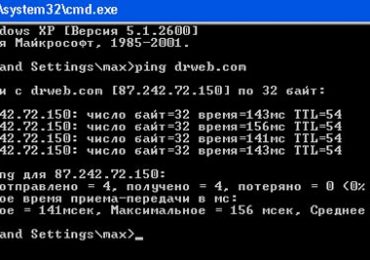
Каким же образом проверить свой собственный пинг и как узнать его? Для проверки пинга используется командная строка. Открыть ее можно различными способами. Например, нажать на кнопку «Пуск» и ввести в поисковой строке команду «cmd», либо нажать на комбинацию клавиш «Win + R», а затем прописать ту же команду, а затем «Enter». В появившемся открытом черном окне следует ввести команду «Ping», а затем адрес сети (IP-адресс) или сайта. Например, можно прописать: «ping www.yandex.ru». Затем, на клавиатуре следует нажать на клавише «Ввод». Далее, компьютер начнет отсылать запросы соответствующему сайту и выведет нам результат. Остается только сравнить общее количество пакетов, которое мы отправили с количеством принятых пакетов, а также посмотреть на скорость отклика. Далее компьютер выведет нам количество потерянных пакетов в процентах. Изучив все данные, можно определить насколько качественное соединение с сетью.
Полностью на сервер приходят 4 пакета информации, затем выводится и общая статистика адреса с указанием: общего размера пакета информации (32 байта), времени отклика (в миллисекундах), также общего периода времени (TTL) ожидания компьютером ответа от сервера. Если потери составляют 0 процентов, то соединение считается отличным. Если теряется значительная часть пакетов, а пинг высокий, то это говорит о том, что на каком-то участке сети имеют место серьезные проблемы.
Чтобы проверить соединение с конкретным провайдером, следует пропинговать его DNSсервер. В случае если Вы желаете проверить собственный роутер, следует воспользоваться командой «ping 192.168.1.1».
Команды для проверки пинга
Существует несколько основных ping команд,которые требуется знать начинающему юзерам (пользователям).
Pingtest — Для того чтобы узнать работает ли сервер и есть ли проблемы с настройкой DNS сервера, необходимо ввести в команду ping имя домена и IPадрес. Для этого открываем командную строку (Пуск – выполнить – cmd – ок), либо запускаем Пуск – программы – стандартные – командная строка.
После этого набираем команду:
Ping ДОМЕННОЕ ИМЯ (либо IP)
Например, необходимо пропинговать портал yandex.ru
Компьютер указывает количество переданных пакетов, время приема – передачи, а также, сколько пакетов было отправлено, а сколько получено.
Следующая команда tracert– это команда трассировки (устанавливает путь, по которому пакеты доходят до указанного хоста).
Так, применяя данную команду можно уточнить, через сколько серверов проходят Ваши данные и где именно теряются пакеты. Имейте в виду, что самое большое количество узлов, которые можно протрассировать – 30. При этом, пользователь видит и сам адрес маршрутизатора, а также время отклика в миллисекундах.
Tracert ДОМЕННОЕ ИМЯ (либо IP)
Например, необходимо протрассировать маршрут до портала www.yandex.ru
Нужно ввести команду: tracert www.yandex.ru
Почему пинг скачет (изменяется)?
Установить, почему скачет пинг довольно сложно. При игре в компьютерные игры пинг может скакать от 4 до 170 – 200 мс. Причин может быть достаточно много – это и плохое соединение, включенные торренты, малая пропускная способность сервера, канал связи может быть, чем-либо занят. Пинг может скакать и из-за перегрузки маршрутизатора, а также может быть перегружен и игровой сервер.
Измерить ping можно средствами windows, с помощью сайта speedtest.ru, либо через torrent, а также используя загрузку видео на youtube в безопасном режиме с загрузкой сетевых драйверов.
Как уменьшить пинг?
Существуют несколько способов уменьшить пинг.
Первое и самое простое – это сменить провайдера интернета. Измените оператора, замените USB – модем, приобретите более дорогой тариф с высокой скоростью соединения. Это один из самих надежных способов уменьшить пинг.
Еще один способ снизить пинг – это сменить сервер к которому вы подключаетесь. Лучше всего, если сервер будет располагаться ближе к Вашему компьютеру. В том случае, если Вы играете в компьютерную игру в Москве, а Ваш сервер будет находиться в этом же городе, пинг будет гораздо меньше, чем, если бы Ваш сервер располагался, например, в Питере. Кроме того, следует учесть, что чем больше промежуточных маршрутизаторов для соединения, тем выше пинг. Чтобы проверить, сколько маршрутизаторов присутствуют при соединении к серверу, следует набрать команду Tracert.
Снизить пинг иногда помогает и обновление драйверов.
Совет: Для того, чтобы пинг стал ниже, обязательно следует очистить компьютер от вирусов (если они имеются) и отключить антивирус. Нередко антивирус и другие ресурсоемкие программы могут потреблять много ресурсов и повышают пинг.
Ну, и, наконец, для того, чтобы снизить пинг, следует отключать все программы, которые потребляют трафик. То есть, если у Вас одновременно качается музыка, играет радио, скачиваются фильмы с торрента — разумеется, пинг у Вас будет очень высоким.
Как понизить пинг в играх (кс го, world of tanks, варфейс и т.д.)
Как же уменьшить пинг в компьютерных играх? Это особенно актуальный вопрос для геймеров, увлеченный игрой в стратегии, стрелялки и другие компьютерные игры.
Для того, чтобы уменьшить пинг world of tanks следует выполнить команду: Пуск – выполнить – regedit (либо стандартные – командная строка), затем необходимо найти HKEY_LOCAL_MACHINESYSTEMCurrentControlSetServicesTcpipParametersInterfaces.Далее, следует зайти в интерфейс с помощью следующего способа. Нажимаем правой кнопкой мыши в правом поле, затем создаем строчку DWORD, переименовываем ее в TcpAckFrequency. Затем, нажав правой кнопкой мыши на ней, выбираем команду «Изменить», ставим шестнадцатеричную галочку и прописываем – 1. После этого. Следует перезагрузить компьютер. При данном способе пинг в игре становится значительно меньше.
Пинг в варфейс можно уменьшить следующим способом. Во–первых, оптимизировав сеть в реестре «Windows 7». Для этого, нужно открыть программу «Regedit» (Пуск – Найти программы и файлы – Выполнить. Затем перейти в папку по адресу: HKEY_LOCAL_MACHINESOFTWAREMicrosoftMSMQParameters). Далее, в папке «Parameters» нужно добавить 1 параметр DWORD«TCPNoDelay» с шестнадцатеричной системой исчисления, присвоив значение 1. В конце, следует закрыть все открытые окна и сделать перезагрузку компьютера.
Уменьшить пинг в игре Пинг кс го можно либо с помощью специальной программы FixPinger, запустив ее и прописав в консоли команду execfixpinger.cfg и нажав F1, либо способом ниже.
Для этого, следует вызвать консоль «~». Далее, необходимо ввести в нее следующие параметры:
1. cl_updaterate XX – (общее количество пакетов, которые отсылаются от сервера к игроку в течение 1 секунды). Значение XX в команде напрямую зависит от скорости интернет – соединения, которым Вы пользуетесь.
При скорости — 28.8 кб/сек, необходимо установить вместо «XX» 10
Если Ваша скорость — 33.6 кб/сек.то вводим 15 пакетов
В том случае, если скорость соединения превышает 48.8 кб/сек, нужно установить значения на 20 (или 25).
2. cl_cmdrate XX – представляет собой команду, противоположную первой (сколько пакетов проходит от клиента к серверу). Вместо XX прописываем число, в 3 раза превышающее число первой команды. Это позволит ускорить прием и передачу пакетов.
3. fps_max XX – максимальное число FPS. Эти значения напрямую зависят от производительности PC.Чаще всего пользователи устанавливают параметр 100, при слабом железе необходимо выставить значение — 60.
4. fps_modem XX – должен быть равен значению из пункта 3.
Данные способы снижения пинга распространены у профессиональных компьютерных геймеров.
Практически все современные планшеты и телефоны с системным обеспечением андроид выпускаются с большим числом предустановленных приложений, многие из которых просто занимают место, загружают оперативную память и тормозят работу устройства. Сегодня мы расскажем, как избавится от ненужных приложений в андроид.
Содержание:
Какие приложения можно удалить в андроид
Как удалить приложение с андроида
Приложение для удаления других приложений
Как удалить удалённое приложение на андроиде
Удаляем приложение на xiaomi
Как удалить вк (вконтакте) приложение android и станицу в этой соц. сети
Как удалить приложение с андроида, которое не удаляется
Как удалить все гугл приложения с Android
Как восстановить удалённое приложение
Как определить и удалить ненужные приложения андроид
Как удалить системные приложения на Android
Какие приложения можно удалить в андроид
К бесполезным приложений вышеуказанным можно отнести самую популярную в мире социальную сеть Facebook. Данное приложение потребляет колоссальное количество ресурсов системы, быстро разряжая батарею и значительно уменьшая срок службы всего устройства. Facebook занимает лидирующее место среди самых прожорливых программ для андроида.
Совет: лучше пользоваться браузерной версией социальной сети, которая почти ничем не отличается от установочной.
Следующее, что можно смело удалять со своего гаджета – погодные приложения, несущие в себе много скрытых и ненужных функции, которые отрицательно сказываются на работе устройства.
Совет: гораздо практичнее использовать специальные онлайн сервисы, совсем не занимающие памяти.
На телефоне или планшете почти не нужен антивирус, если не скачивать взломанные приложения и не пользоваться сомнительными источниками. Гугл плей постоянно проверяет свои приложения на наличие вирусов, можно быть уверенным в полной безопасности.
Совет: если же возникает опасная ситуация, можно установить антивирус, осуществить проверку и удалить его.
Со спокойно душой нужно убирать со своего гаджета всевозможные оптимизаторы (например, Clean Master). Подобные программы не несут совершенно никакой полезной нагрузки, а все выполняемые ними действия бесполезны.
Совет: очистить кэш можно встроенными средствами.
Как удалить приложение с андроида
Рано или поздно, но всё имеет свойство заканчиваться, и все приложения тоже когда-то надоедают, в таком случае их приходится удалять. Удалить приложение с телефона можно несколькими способами.
Удаляем приложение через плей маркет
На всех устройствах под управлением андроид существует возможность удалить приложения с помощью системной программы Google Play. Процесс удаления очень простой и происходит в несколько нажатий:
Открыть Google Play. Выбрать в нём вкладку меню (3 горизонтальных палочки в верхнем левом углу).
Перейти в раздел «Мои приложения и игры».
Выбрать список программ «Установленные».
Нажать на приложение и коснуться кнопки «Удалить».
Подтвердить удаление.
Удаляем встроенными средствами
На первый взгляд очистить какую-то программу с гаджета очень просто. Но у не опытных пользователей часто возникает такая проблема, как удалить приложение. Существует два распространённых способа, чтобы избавиться от программы внутренними средствами.
Первый способ – это удаление через настройки:
Зайти в меню «Настройки».
Переместится в раздел «Приложения».
Там найти программу, которою необходимо очистить, и выбрать её.
Нажать на кнопку «Удалить».
Если никаких проблем или ошибок не возникает, приложение исчезнет.
Второй способ – это удаление через зажатие:
Зайти в меню, на котором расположены все приложения или просто на рабочий стол.
Удерживая палец на программе, перетащить её на значок корзины/крестика, который появится в верхней части экрана.
Подтвердить удаление.
Приложение для удаления других приложений
Иногда бывает, что с помощью представленных выше способов не получается удалить приложение. Но выход есть – использовать сторонний улит для стирания программ.
Одним из самых популярным считается «Uninstaller», использование которого не требует определенных знаний:
Найти и установить программу в Google Play.
Запустить помощника.
Затем, в высветившемся списке, найти нужное приложение и нажать на него.
В появившемся окне выбрать «Uninstaller».
Как удалить удалённое приложение на андроиде
При работе с программами иногда приходится их удалять, но часто стандартная процедура не может гарантировать полного исчезновения элемента, который будет продолжать занимать часть памяти и негативно сказывать на функционировании гаджета. Тогда у многих возникает вопрос: «Как удалить с телефона удалённые приложения».
Существует несколько решений данной проблемы, но все они связаны с применением сторонних программ.
Можно воспользоваться приложением iShredder, заранее установив его в Плей Маркете. Это один из наиболее эффективных приложений для очистки от уже стёртых файлов. Работать с ним очень просто:
После установки нужно запустить программу: в высветившемся главном окне нажать на «Дальше».
Затем откроется список возможных функций, но бесплатная версия предусматривает только одну доступную «Свободное место», её и нужно выбрать.
Дальше необходимо указать метод очистки по желанию, но самый лучший это – «DoD 5220.22-M(E)», затем нажать «Продолжить».
Все остальные задачи приложение выполнит самостоятельно, остаётся только дождаться уведомления о завершении.
Удаляем приложение на xiaomi
Для удаления приложения на xiaomi есть 2 очень простых и стандартных способа:
С рабочего стола. Всё что нужно — это найти программу, которую необходимо стереть и, удерживая её пальцем, перетянуть на высветившеюся иконку корзины или крестика в верхней части экрана. Затем подтвердить действие, готово.
Через настройки. Нужно перейти в «Настройки», которые можно найти в верхней панели, затем зайти в раздел «Все приложения». В нём найти нужную программу, выбрать её и нажать на кнопку «Удалить».
Как удалить вк (вконтакте) приложение андроид и станицу в этой соц. сети
Удалить свою страницу в ВК совсем не сложно, достаточно следовать пошаговой инструкции:
Открыть любой имеющийся браузер.
В браузере зайти на официальный сайт «ВКонтакте».
Авторизироваться (зайти в свой профиль).
Открыть меню в верхнем левом углу, которое обозначено тремя горизонтальными палочками.
Пролистав ниже можно увидеть раздел «Полная версия», нужно нажать на него.
После этого, из того же меню, нужно перейти в раздел «Настройки».
Затем перейти во вкладку «Общее».
В самом низу можно увидеть желанную фразу «Вы можете удалить свою страницу». Нажать на неё.
Удалить приложение ВК можно точно также как и любое другое приложение телефона. Достаточно воспользоваться способами, которые упоминались выше: с рабочего стола или через настройки.
Как удалить приложение с андроида, которое не удаляется
Часто можно столкнуться с ситуацией, когда не выходит удалить приложение стандартными способами. Наиболее удобное способ — это воспользоваться услугами специальной программы, например Uninstaller, предназначенной для очистки файлов.
Другой способ – это активировать режим разработчика (в разных телефонах это делается по-разному), к примеру, можно попробовать зайти в настройки и 7 раз нажать на раздел «О телефоне» (данный способ часто срабатывает на андроиде). После выполнения этого действия в настройках должна появиться новая вкладка «Для разработчиков». Необходимо зайти в неё и поставить галочку рядом с пунктом «Отладка по USB». Далее, снова в настройках, нужно найти раздел «Безопасность» и выбрать в нём «Административные устройства». Там должны высветиться приложения, которые нельзя удалить обычным способом, необходимо снять с них галочку и можно переходить к их стиранию/удалению.
Как удалить все гугл приложения с андроид
Многие считают, что большое количество приложений от гугл занимает слишком много памяти и тормозит телефон. Но почему-то число пользователей данного сервиса неуклонно растёт. Чтобы избавится от всех приложений гугл, есть простой, но действенный способ:
Нужно зайти в «настройки», выбрать раздел «Аккаунты» и удалить свою учётную запись.
Затем, необходимо вручную отключить или удалить все программы связанные с гугл.
Сбросить настройки своего устройства до системных, сделать это можно во всё тех «Настройках», выбрав в самом низу раздел «Сброс настроек», но стоит учитывать, что удалятся все данные и все приложения с гаджета.
Найти новую альтернативу старым программам гугл, обустроить новую жизнь телефона.
Как восстановить удалённое приложение
Восстановить приложение, которое по каким-либо причинам было удалено и снова понадобилось, совсем нетрудно. Сделать это можно через Плей Маркет:
Открыть Google Play. Выбрать в нём вкладку меню (3 горизонтальных палочки в верхнем левом углу).
Перейти в раздел «Мои приложения и игры».
Выбрать список программ «Все» (в нём будут отображены все приложения, которые когда-либо устанавливались на устройство).
Листая список или воспользовавшись поиском, нужно найти необходимую программу, затем открыть её и установить.
Как определить и удалить ненужные приложения андроид
Специальной программы, которая бы могла просканировать устройство и определить ненужные приложения, ещё не придумано. Но есть примерный список приложений, которые только занимают память и тормозят устройство, от них лучше избавиться:
Facebook (практичнее использовать ничем не отличающуюся браузерную версию);
Оптимизаторы и очистители (чистой воды обман, только занимающий память, а иногда и приносящий вред);
Антивирусы (при желании провести проверку, программу можно установить, один раз использовать и снова удалить).
Способы удаления данных приложений – стандартные и осуществляются через настройки, рабочий стол или специальную программу.
Как удалить системные приложения на андроид
В любом телефоне изначально предусмотрено большое количество разнообразных системных приложений, которые могут быть просто не нужны или не использоваться – то есть, они просто занимают память устройства. Стереть подобные программы достаточно сложно. И тогда возникает такой вопрос: «Как удалить системные приложения».
Первый способ удаления более сложный – это активация root прав, также он и более опасный, так как стирание одного приложения может повлечь за собой нарушение деятельности всего устройства. Лучше ним не пользоваться.
Второй способ – установка специального приложения «Менеджер системных приложений» для удаления системных приложений. Найти и скачать её можно в Плей Маркете. Пользоваться ею можно, также как и обычным диспетчером задач.
Современные компьютеры и его мобильные аналоги многокомпонентные устройства, а чем сложнее прибор, тем больше число причин, которые могут привести к сбоям в работе. У четверти всех пользователей возникает неполадка и появляется черный экран на дисплее. Столкнувшись с этим популярным сбоем, часто люди обращаются за платной помощью к специалистам, однако, практика доказывает, что нередко причины неполадок быстро и без затрат любой человек способен устранить самостоятельно. Ниже приведенный материал поможет успешно справиться с задачей.
Содержание:
Основные причины появления черного экрана
Что делать если появился черный экран при загрузке Windows 10 или 7?
— Откат системы или точки восстановления Windows
— Использование лайфCD (загрузочного диска) и устранение проблем
— безопасном режиме и устранение проблем
Как убрать чёрный экран после обновления Windows 10?
Черный экран при включении компьютера до загрузки Windows
Самый простой и действенный способ убрать черный экран
Почему появляется черный экран при запуске игр или steam?
— Решаем проблему черного экрана при запуске far cry 4
— Избавляемся от черного экрана при запуске watch dogs 2
Чёрный экран при просмотре видео в интернете в Windows — что делать?
Черный экран ютуб: Как убрать черный экран на андроид при просмотре видео с ютуб (но звук есть)
Как быть если при включении ноутбука черный экран и курсор?
Программы призванные убрать черный экран Windows
Основные причины появления черного экрана
Выявление причины, позволит прицельно устранить проблему, когда включается черный экран. Просто следует быть внимательным к мелочам, например, при включении ПК присутствует ли какой-нибудь шум, светятся ли индикаторы на корпусе и т.п. Даже незначительные на взгляд человека механические воздействия на сложный прибор и появление жидкостей на внутренних комплектующих в результате перепада температур или неосторожной работы пользователя с девайсом, чаще всего являются причинами неполадок, приводящих к черному экрану.
Также из главных предпосылок, почему появляется черный экран, особое внимание требуется уделить следующим:
Конфликты оборудования или ПО, в результате которых не может отобразиться графический интерфейс;
Неисправность батареи;
Проблемы с видеоускорителем, ОЗУ, материнкой, винчестером и т.д.;
Несовместимость драйверов;
Перегрев устройства;
Системный сбой;
Неполадки в работе дисплея (монитора).
Что делать если появился черный экран при загрузке Windows 10 или 7?
Черный экран Windows свидетельствует о серьезных неполадках в работе ПК, поэтому людям, не обладающим достаточным опытом, лучше довериться мастеру.
Считаю своим долгом отметить, что все нижеприведенные рекомендации служат информационным материалом, а не призывом к обязательному исполнению. Вмешательство в работу сложных приборов при отсутствии опыта может вывести из строя дорогостоящий гаджет.
Лучше выполнить простые действия, смысл которых полностью понятен человеку, и не пытаться получить опыт ценой нанесения неосознанного вреда компьютеру.
К примеру, простое полное отключение от питания ПК и последующее его включение в половине случаев приводит к успешной загрузке Виндовс 7-10.
Только когда это не помогло, следует приступать к более сложным мероприятиям, описанным далее в этом руководстве.
Откат системы или точки восстановления Windows
После инсталляции в компьютер какой-нибудь утилиты либо игры нередко появляется черный экран при загрузке Виндовс. В этих случаях поможет использование функции точки восстановления (ТВ) через безопасный режим (БР).
Необходимо исполнить следующие действия:
Запустить ПК с загрузочной флешки;
Клацнуть «Восстановление системы»;
Чтобы ПК вошел после перезагрузки в БР, воспользоваться командой: «bcdedit /set safeboot minimal»;
Перезапустить ПК;
Войти в панель управления (в «Десятке» это меню назвали «Параметры»);
Открыть вкладку «Обновление/безопасность» и перейти в раздел «Восстановление»;
Клацнуть «Начать»;
Далее выбрать один из двух предлагаемых вариантов действий (на личное усмотрение владельца компьютера);
Подождать до завершения процесса.
Готово.
Использование лайфCD (загрузочного диска) и устранение проблем
Устранить появление черного экрана при запуске ПК поможет лайфСD.
Последовательность шагов следующая:
Установить лайфСD в привод;
Далее во время загрузки ПК войти в BIOS и выставить приоритет запуска ОС с дисковода;
Закрыть БИОС, сохранив введенные в него коррективы;
Дождаться запуска ПК с диска;
«Восстановление системы»;
«Далее»;
Клацнуть «Восстановление запуска»;
Подождать;
Готово.
безопасном режиме и устранение проблем
Если черный экран появляется уже при включении компьютера, то рекомендуется использовать БР (безопасный режим).
Чтобы запуститься в БР и устранить проблему потребуется выполнить всего несколько шагов:
Сразу после включения ПК клацать «F8» (может применяться и другая кнопка, поэтому требуется предварительно ознакомиться с сопроводительными документами к ПК);
С использованием стрелочек на клаве выбрать БР и клацнуть «Ввод»;
Дождаться загрузки;
«Пуск»;
«Программы» и перейти в раздел «Стандартные»;
Клацнуть «Служебные»;
Щелкнуть «Восстановление системы»;
Указать ТВ (точку восстановление) и кликнуть «Далее»;
Клацнуть «Готово»;
Дождаться завершения;
Все!
Отключение лишних или конфликтующих программ
Загрузившись в БР, открыть панель управления и войти в закладку «Программы и компоненты», где отсортировать программы по времени их инсталляции в ПК. Часто простое удаление последних установленных утилит устраняет проблемы. Также деинсталляцию приложений, не оставляя за ними «хвостов», позволяет осуществить «CCleaner», который доступен бесплатно на просторах интернета.
В случае, когда деинсталляцию утилит пользователь выполнять не желает, допускается их отключение и исключение из перечня автозапуска Виндовс:
В поисковой строчке (сочетание клавиш Windows + R) пуска напечатать «msconfig»;
После клика на «Ввод» войти в отобразившемся меню в Службы, где отключить лишние программы, а из закладки «Автобрать ненужные для повседневного использования приложения.
Для пользователей «Десятки», чтобы попасть в раздел автозагрузки достаточно запустить «Диспетчер задач» (ДЗ).
Обновление видеодрайвера
Видеодрайвера доступны бесплатно, но при установке требуется проявить внимательность, чтобы ПО полностью соответствовало не только комплектующим элементам ПК, а и функционирующей в ней ОС. Для выяснения точной информации о том, какие именно драйвера необходимо установить, рекомендуется воспользоваться параметром «dxdiag».
Клацнув на сочетание клавиш “Windows и R” потребуется напечатать вышеуказанное слово и щелкнуть «Ok». Отобразится меню, где в закладке «Экран» можно ознакомиться со сведениями об установленном в ПК видеоускорителе. После поиска драйверов, их скачивания и инсталляции актуальных версий ПО черный экран уже не появляется. Однако бывает, что его вызывают и вредоносные приложения заразившие систему. Этой причине посвящен следующий параграф инструкции.
Поиск и удаление вирусов
Даже после процедуры восстановления операционки, целесообразно произвести полный анализ на предмет наличия в ней «зловредов», которые вновь повреждают файлы ОС.
В случае, если ОС по-прежнему не запускается совсем, требуется снять с проблемного ПК винчестер и подключив его к рабочему компьютеру проверить на вирусы. Для этого можно использовать «Dr Web CureIt». В нем требуется выделить подключенный винчестер и начать анализ, клацнув «Запустить проверку».
Восстановление реестра и проводника Windows
В Виндовс предусмотрена автоматическое создание и сохранение копий реестра в каталоге «System32configRegBack», который лежит в разделе Windows.
Необходимо переместить файлы из указанного каталога в директорию «config». Конечно, при этом придется подтвердить твердость своих намерений и клацнуть «Заменить».
Это легко выполнить, когда проводник нормально функционирует, а если нет, то потребуется его восстановить, используя загрузочный диск ОС и утилиту AVZ.
С этой целью исполнить следующие действия:
Открыть главное меню «AVZ» (можно использовать «портативную» версию этого бесплатного антивирусника, которая запускается с флешки);
Клацнуть «Файл»;
Кликнуть «Восстановление системы»;
Поставить галки в графы «Восстановление проводника» и «Восстановление раб.стола»;
Клацнуть «Выполнить отмеченные операции»;
Войти в «Панель управления»;
Далее в закладку «Установка и удаление программ»;
Произвести деинсталляцию подозрительных утилит;
Установить в дисковод загрузочный носитель с ОС и затем во вкладке «Файл» кликнуть «ДЗ»;
Кликнуть «Новая задача» и далее в командной строке напечатать «sfc /scannow»;
Клацнуть «Ввод»;
Перезапустить ПК войдя в Виндовс в БР;
Открыть каталог, расположенный на компакт-диске с ОС под наименованием «i386»;
Скопировать explorer.ex_, временно убрав одну букву из расширения;
Скопировать созданный файл на системный том;
Далее добавить недостающую букву «е» в расширении;
Напечатав «regedit», клацнуть «Ok»;
Открыть директорию HKEY_LOCAL_MACHINE;
Развернуть содержимое «Software»;
Перейти в папку «Microsoft»;
Открыть подпапку «WindowsNT»;
Далее из каталога «CurrentVersion» перейти в подкаталог «Winlogon»;
Для «Shell» указать месторасположение файла созданного при выполнении пунктов 15-17;
Клацнуть «Ok»;
Вновь открыть меню «ДЗ»;
Клацнуть ПКМ на процессе «explorer.exe»;
Щелкнуть «Завершить процесс»;
Затем в ДЗ «Новая задача»;
Напечатать «cmd»;
Кликнуть «Ok»;
В консоли напечатать «Cd C:»;
Кликнуть «Ввод»;
Напечатать «copy explorer.exe C:Windows»;
Ввод;
«Yes»;
Перезапустить ПК;
Готово.
Как убрать чёрный экран после обновления Windows 10?
При проявлении такого сбоя после обновления Виндовс 10, исправление ошибки не занимает много времени, так как обычно курсор мышки и клава остаются работоспособными.
Последовательность действий следующая:
CTRL + Shift + Esc;
В ДЗ кликнуть «Файл»;
Щелкнуть «Выполнить новую задачу»;
Напечатать «cmd» и указав создание с расширенными полномочиями;
Напечатать «sfc /scannow»;
«Ввод»;
Начнется автоматический анализ и исправление ошибок.
Черный экран при включении компьютера до загрузки Windows
При отсутствии признаков жизни дисплея до запуска Виндовс, то есть на мониторе с самого начала черный экран, а звук есть. Слышны системные звуки при запуске ОС и можно расслышать, к примеру, шум кулеров, поскрипывание ОЗУ и т.д., значит, требуется проверить работу монитора и соединяющих его с системным блоком элементов. Если же у вас данная проблема случилась с ноутбуком – проверить шлейф соединяющий дисплей с материнской платой.
Проблемы с контактами или с монитором
Стационарные и мобильные ПК оснащены гнездом типа «VGA».
Через это гнездо можно подключить другой монитор. Если такого гнезда нет, то потребуется использовать разъем «HDMI». Главное, чтобы сама процедура подключения дополнительного дисплея осуществлялась при выключенном ПК.
В случае нормальной работы с доп.монитором, можно поставить диагноз о неисправности родного.
С ремонтом монитора самостоятельно обычному пользователю справиться не под силу, поэтому рекомендуется обратиться к специалисту.
Механические повреждения материнской платы или видеокарты
Самая сложная часть ПК – это материнка (материнская плата). На ней располагаются десятки компонентов, любой из которых хрупкий и мелкий элемент. Простому юзеру выявить причину неисправности материнки не представляется возможным, так как для этого требуется специальное диагностическое оборудование.
Мехповреждения возникают при неправильной установке на материнку комплектующих ПК, например, планок ОЗУ, карт, а также самого процессора.
Даже простой случай попадания на поверхность материнки иголки или кусочка проволоки приводит к выходу из строя дорогостоящего оборудования.
При внимательном рассмотрении, иногда, можно выявить дефекты контактов в слотах, сминание (вздутие) резисторов, обрывы дорожек (царапины), потемнение некоторых областей на материнке, но не имея навыков и инструментов для ремонта комплектующего, не рекомендуется самостоятельно осуществлять реанимационные действия.
Иногда даже запах гари исходящий из корпуса компьютера может подсказать вам в чем проблема.
Аналогичные проблемы касаются и видеокарт, которые после механического повреждения обычно подлежат замене на новые.
Поломка HDD (жесткого диска)
Хотя уже рассмотрена самая страшная ситуация, когда материнка выходит из строя, но не менее неприятным сюрпризом является и поломка жесткого диска. При том, также на мониторе нет даже стрелки курсора.
Следует произвести диагностику винчестера и, возможно, удастся сохранить хранящуюся на нем важную информацию. В случае негативных результатов диагностики, остается только купить другой HDD или винчестер для своего ПК.
Понять, что сломан именно HDD (при невозможности загрузки ПК) можно по запаху гари, странным звукам от HDD при его работе, либо при отсутствии мелких вибраций или нагрева во время его работы.
Самый простой и действенный способ убрать черный экран
Если не получается запуститься в БР (безопасный режим), то проще избавиться от черного экрана стандартной переустановкой ОС. В результате пользователь получает стабильно работающую систему. Удобно с этой целью использовать загрузочную флешку, создав ее в утилите «Rufus».
Приложение бесплатное и полностью русифицировано, а главное испытано миллионами пользователей.
Почему появляется черный экран при запуске игр или steam?
Игроманы чаще всех сталкиваются со сбоями. Даже приобретение официальных версий игр не гарантирует отсутствие появлений ошибок и черного экрана. Чаще всего слабым звеном является видеоускоритель и проблемы с драйверами, о чем уже было отмечено выше в этом руководстве.
Поэтому в первую очередь целесообразно выполнить анализ работы графического адаптера, например, приложением «FurMark». Оно предоставит сведения о модели видеокарты и режимах ее работы.
Аналогичной функциональностью обладает программа «Game Booster». Игроманам рекомендуется регулярно производить анализ работы видеоускорителя этими ПО.
По результатам анализа пользователь узнает, какие требуется принять меры, например, осуществить апгрейт драйверов.
Также сбой при запуске игр возникает при наличии проблем с другими комплектующими ПК, которые часто при повышенной нагрузке перегреваются. Требуется производить их чистку от накапливающейся пыли, менять термопасту, иначе тепло отводится менее эффективно.
Геймеры для популярных игр выработали стандартные алгоритмы устранения сбоя в виде черного экрана. О них пойдет речь дальше.
Решаем проблему черного экрана при запуске far cry 4
Для решения данной проблемы нужно выполнить следующие 5 шагов:
Открыть страницу «www.playground.ru/files/far_cry_4_extreme_inject» и инсталлировать патч;
Отключить антивирусник;
Извлечь содержимое патча в каталог «bin»;
Запустить «Extreme Injector v3.exe»;
Готово. Сейчас игра нормально откроется, и будет работать без сбоев.
Избавляемся от черного экрана при запуске watch dogs 2
Выполните 4 шага для решения проблемы черного экрана для watch dogs 2:
Запустить игрушку;
После появления черного экрана клацнуть Alt+Enter;
Через меню игры внести корректировки в разрешение экрана;
Готово.
Простое снижение разрешения быстро устраняет сбой.
Чёрный экран при просмотре видео в интернете в Windows — что делать?
Если при просмотре видео появляется черный экран и мешает наслаждаться онлайн трансляцией любимого контента, то помогут следующие действия:
Клацнуть ПКМ на видео;
Кликнуть «Параметры»;
Снять галку в отобразившемся меню;
Кликнуть «Закрыть»;
Выйти из интернет-обозревателя;
После повторного запуска видео в браузере, сбой уже не потревожит пользователя.
Черный экран ютуб: Как убрать черный экран на андроид при просмотре видео с ютуб (но звук есть)
Избавиться от черного экрана телефона Андроид при воспроизведении видео позволяет установка обновлений для «YouTube».
Если не это не помогло, то необходимо выполнить следующее:
Произвести очистку сервисов CooglePlay одной из утилит «клинеров»;
Отключить в устройстве прием передачу мобильных данных и деактивировать вайфай-модуль;
Войти в настройки;
Перейти в Приложения – все;
Удалить данные GooglePlay;
Для приложения Ютуб также очистить все данные;
Далее удалить кэш во вкладке Память;
Закрыть все запущенные меню и перезагрузить гаджет;
Подключиться к интернету;
Готово.
Как быть если при включении ноутбука черный экран и курсор?
Если на экране есть стрелочка, то устранить сбой доступно программными методами.
Корректируем программные настройки:
Отключить лэптоп от сети и убрать аккумулятор;
Около 10 секунд удерживать нажатой кнопку включения;
Подключиться к электросети (не забыв установить батарею обратно, рекомендуется предварительно протереть спиртом контакты);
Включить лэптоп;
Клацнуть запуск в обычном режиме;
Все!
Программы призванные убрать черный экран Windows
Кроме упомянутых выше программ, устранить сбой в компьютерах на Виндовс 7 из-за проблем с активацией, эффективно позволяет утилита «RemoveWAT21».
Шаги:
Установить утилиту;
Удалить активацию;
Вновь активировать и снять анализ лицензии системы;
Готово. Теперь черный экран по причине сбившейся активации не появится никогда.
Описываемая утилита оснащена руководством, поэтому после ее инсталляции даже у новичков сложностей не возникнет.
Также одной из самых многофункциональных программ является AVZ, с применением которой уже успели познакомиться выше. Антивирусник может устранить большинство причин возникновения рассматриваемой ошибки.
Он способен быстро восстановить реакцию ОС на файлы exe, scr, pif и com, а также помочь сбросить префиксы протоколов Интернет Эксплорера. При необходимости восстанавливает раб.стола Виндовс и проводник.
Проблемы с wi-fi подключением к интернету когда либо испытывал любой пользователь современных девайсов. Не стабильный интернет (а то и его полное отсутствие) обычно сильно раздражает, хочется, чтобы проблема поскорее решилась, но решиться самостоятельно она не может — нужно диагностировать проблему и приложить усилия для её решения. Как раз сегодня мы рассмотрим самые распространенные проблемы wi-fi соединений с интернетом и пути их решения.
Содержание:
Почему пропадает wifi — причины
Диагностика проблем с интернет соединением
Что делать если пропал wifi на ноутбуке с Windows
Проблемы с вай фай на ноутбуке
Пропал wi-fi в windows
Проблемы с роутером
Постоянно отключается wifi на ноутбуке
iphone пропадает wifi, что делать?
Что делать если на android пропадает wifi
Пропал интернет через wifi, но сеть wifi есть
Что делать если пропал значок wifi
Почему пропадает wifi — причины
Причин, которые потенциально могут обусловить отсутствие стабильного wifi подключения (или подключения вообще) невероятно много, это и банальное удаление на чрезмерно большое расстояние, и присутствие каких-либо радиопомех в зоне покрытия точки доступа, и наличие всевозможных экранирующих элементов между роутером и вами. Тем не менее, чаще всего сеть пропадает из-за программных ошибок и аппаратных неисправностей.
Диагностика проблемы
Если пропал интернет через wifi, и нет каких-либо явных признаков аппаратной неисправности (поломанная антенна роутера, например), а сближение с точкой доступа до расстояния 3-5 метров не помогло, следует приступить к поиску программных ошибок. Механизм их обнаружения индивидуален для каждой конкретной ОС и гаджета. И, все же, в случае с наиболее популярными устройствами, такими как ноутбуки с Windows, смартфоны под управлением Андроид и Iphone, есть некоторые универсальные рекомендации которые с почти стопроцентной вероятностью помогут обнаружить программную причину отсутствия сигнала.
В случае если ваш гаджет находится под управлением менее популярных ОС, например symbian, windows mobile или вовсе какой-то «самописной китайской ОСи» программную диагностику проводить нецелесообразно, так как встроенные механизмы для этого в подобных ОС, как правило, отсутствуют, а перепрошивка займет гораздо меньше времени, чем «ковыряние» в программном ядре.
Что делать если пропал wifi на ноутбуке с Windows
Причины потери wifi сигнала на ноутбуке условно можно подразделить на три категории:
Проблемы с вай фай на ноутбуке
В случае если при нажатии соответствующей клавиши на ноутбуке индикатор работы wifi модуля (лампочка рядом с которой написано wifi либо нарисован соответствующий значок) не загорается, то проблема в самом устройстве. Проверьте, включена ли соответствующая опция в BIOS. Для этого следует перезагрузить ноутбук и нажать в первые 3-5 секунд загрузки соответствующую клавишу. Как правило, это F2, F8 или F12. Тем не менее, клавиша инициации загрузки BIOS может быть и другой – внимательно читайте появляющиеся при включении уведомление (обычно нужная кнопка написана внизу справа). Стоит отметить, что в вашей версии BIOS может и не быть опции включения wifi модуля, поэтому предварительно рекомендуется почитать пользовательскую документацию или ввести в поисковик комбинацию из: «“названия вашего ноутбука” wifi bios».
Пропал wi-fi в windows
Если индикаторы работы wifi модуля и роутера светятся, а сигнала нет, следует проверить, включен ли wifi в самой Windows. Кликните правой кнопкой соответствующую иконку панели задач (полоска внизу или вверху экрана), затем кликните: “центр управления сетями и общим доступом”=>“изменение параметров адаптера”=>найдите иконку мониторов со шкалой уровня сигнала wifi=>“включить”.
Также вместо нажатия правой клавишей мышки по иконке на панели задач можно нажать «пуск» =>“панель управления”.
Нередко причиной того что пропал wifi на ноутбуке являются неисправные драйвера. Кликните правой кнопкой ярлык “компьютер”, выберите “свойства”=>“диспетчер устройств” и отыщете “сетевые адаптеры”. Удостоверьтесь, что адаптер включен. В случае если возле него есть желтый треугольник – выберите “обновить драйвера”.
Причиной нестабильной работы wifi может быть высокая загруженность роутера. Проверьте кто подключен к Вашему Wi-Fi и отключите самых активных пользователей!
Проблемы с роутером
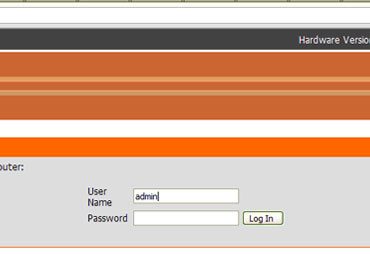
Если ноутбук видит другие сети, но не может подключиться к той, которая интересует вас — проблема в настройках роутера. Для её диагностики требуется подключиться к роутеру с помощью кабеля или другого устройства и набрать в адресной строке браузера адрес откладки: «192.168.0.0». В появившееся окно ввести: «admin/admin». Далее следует проверить включена ли передача сигнала по wifi, и нет ли вашего устройства в «черном листе» MAC-фильтра. Также следует удостовериться, что роутер разрешает одновременное подключение нескольких устройств.
Если подключение к роутеру не удается даже через кабель, следует зажать кнопку на роутере «reset» и подождать 10-15 секунд.
Если нечего из вышеперечисленного не помогает попробуйте позвонить вашему интернет-провайдеру и спросите получает ли он обратную связь от вашего роутера (когда он включен и работает). Если нет — то скорее всего у вашего роутера вышло из строя железо.
Постоянно или периодически отключается wifi на ноутбуке, как быть?
Если сигнал на ноутбуке, то появляется, то пропадает, причем независимо от того, к какой точке доступа вы подключены, вероятнее всего проблема в настройках плана электропитания системы. Для исправления данной проблемы выберите режим «максимальная производительность», однако учтите, что это скажется на времени работы от аккумулятора. Кроме того, отключите автоматическую гибернацию – очень часто после выхода из спящего режима wifi адаптер де-факто остается выключенным до последующей перезагрузки.
В iphone пропадает wifi, что делать?
Во-первых, удостоверьтесь, что проблема именно в iphone, а не в роутере – часто, пользователи ошибочно полагают, что не работает wifi именно на iphone, хотя причина в точке доступа. Если ваш гаджет видит другие сети — iphone исправен. Во-вторых, убедитесь в наличии актуальной версии iOS.
Если обновление iOS не помогло, кликните: «Настройки»=>«Основные»=>«Сброс»=>«Сбросить настройки сети».
Если же и это не спасло – iphone неисправен.
Что делать если на телефоне с android пропадает wifi
Если гаджет не подключается вообще ни к какой сети, поможет, либо его перепрошивка, либо поход к мастеру. Если же к одним сетям подключается, а к другим нет, следует включить на искомой точке доступа режим вещания bgn и попробовать выставить статичный канал трансляции сигнала вместо режима Auto. Сделать это можно через меню настроек роутера (вышеописанный адрес 192.168.0.0). Также стоит отметить, что не все android устройства поддерживают сопряжение с wifi, ретранслируемым через ноутбук в режим форвардинга (когда ноутбук выступает в роли роутера).
Пропал интернет через wifi, но сеть wifi есть
Если аппарат подключен к точке доступа, но интернета нет, проверьте идущий к роутеру шнур и обратитесь к провайдеру. Если же проблема только на каком-то конкретном устройстве, попробуйте очистить кеш или использовать другой браузер. Также следует убедиться, что на аппарате (не на карте памяти!) есть хотя бы 10% памяти.
Что делать если пропал значок wifi
Если пропал сам значок, следует убедиться, что включен wifi режим. Если опция включения wifi отсутствует, или значок не появился – придется перепрошивать смартфон или обновить драйвера ноутбука.
Итак, в статье были рассмотрены все самые распространенные проблемы с wi-fi доступом в интернет, а так же были предложены пути их решения. Если вы прочитали данную статью, добросовестно выполнили все приведенные рекомендации, но ваш wi-fi так и не заработал — смело несите своё устройство в сервисный центр, так как исправить проблему в домашних условиях у вас (скорее всего) не получится.
Так часто бывает — компьютер или ноутбук включён, есть настроение посмотреть фильм или послушать музыку, но из колонок слышно только тишину. Почему такое могло произойти? Насколько это большая проблема? Как быстро вернуть звук? Все ответы и практические рекомендации по восстановлению звука на вашем компьютере читайте в этой статье.
Содержание:
Почему у вас нет звука
Как восстановить звук
Как включить звук на компьютере
Как настроить звук в скайпе
Нет звука при воспроизведении видео в ютубе
Звук хрипит или пропадает
Настройка звука на компьютере windows 7 и 8
Если ничего не помогает
Почему у вас нет звука на персональном компьютере или ноутбуке, куда он пропал — основные причины
Основные причины делятся на две категории:
• Программные проблемы
Сложности в работе операционной системы, драйверов, недавно установленного программного обеспечения — весь этот перечень может привести к исчезновению звука.
• Аппаратные проблемы
Если недавно ваш компьютер пережил резкие скачки напряжения или сильный перегрев, это также могло привести к такой ситуации. Увы, в таком случае компьютерным пользователям чаще всего приходится неизбежно прибегать к помощи компетентных специалистов и производить профессиональный ремонт.
Как восстановить звук — эффективные советы
Если у вас совсем не работает звук на ноутбуке, есть несколько способов его восстановить, один из которых наверняка подойдёт вам:
Попробуйте самый очевидный вариант — перемпьютера. Возможно, звук пропал при обновлении программ или драйверов.
Обязательно убедитесь, что колонки (если они есть) включены в розетку и правильно подключены к компьютеру.
Проверьте, включены ли ваши колонки и не стоит ли громкость на нуле.
В правом нижнем углу экрана найдите значок, на котором изображён динамик. Если он перечёркнут, нужно нажать на надпись «Включить звук».
В этом же месте проверьте, не стоит ли уровень динамика на нуле. Если это так, поднимите ползунок до необходимого вам уровня.
Попробуйте подключить свои колонки к другому компьютеру, к телефону или плееру, чтобы проверить, работают ли они в принципе.
Откройте на компьютере диспетчер устройств и внимательно проверьте, есть ли там какие-либо неизвестные и не распознанные устройства. Рядом с ними располагается восклицательный знак. Если такие есть, необходимо для них переустановить драйвер.
Попробуйте переустановить драйвера для вашей звуковой карты, даже если программно сбои в её работе не отображаются.
Установить в свой системный блок звуковую карту, которая точно работает (с другого компьютера). Если с ней звук появится, значит, придётся вам приобретать себе новую.
Восстановить операционную систему и верните её к предыдущему рабочему состоянию в меню пуск — далее раздел все программы — пункт стандартные — пункт служебные — и здесь выбрать восстановление системы.
Переустановите полностью операционную систему.
Обратитесь к специалистам, которые профессионально занимаются ремонтом компьютеров.
Все указанные пункты стоит выполнять именно в указанном выше порядке, один за другим.
Как включить звук на компьютере и сделать звук громче (усилить звук) — настройка звука
Для того чтобы быстро включить звук на ноутбуке или компьютере, нужно подключить колонки, после чего в правом нижнем краю экрана найти изображение динамика, нажать на него, и поднять ползунок до необходимого уровня.
Как настроить звук в скайпе
Иногда возможны ситуации, когда во всех приложениях звук есть, а в скайпе с ним проблемы. В таком случае проделайте следующие шаги:
Во вкладке «Инструменты» выберите пункт «Настройки» и дальше «Звуки».
Выберите пункт «Вернуться к параметрам по умолчанию».
Почему нет звука при воспроизведении видео в ютубе или на компьютере
При просмотре видео на ютубе может возникнуть проблемы со звуком из-за того, что кнопки «Пауза» и «Звук» находятся там по соседству. Если динамик на кнопке рядом с паузой в левом нижнем углу перечёркнут, нужно нажать на него и передвинуть ползунок громкости вправо.
Аналогично решаются проблемы со звуком, если его нет только в видеопроигрывателе. Скорее всего, он был случайно отключён. Возле ползунка со звуком может быть нарисован перечёркнутый динамик. Нужно нажать на него и выбрать приемлемый уровень звука.
Что делать если звук на ноутбуке или компьютере постоянно хрипит или пропадает
Если звук стал разбавляться хрипами или периодически пропадать, скорее всего, сложности с драйверами. Переустановите их, предварительно скачав эти драйвера с официального сайта оригинального производителя вашей звуковой карты или вашего ноутбука.
Как грамотно настроить звук на компьютере с операционной системой виндовс 7
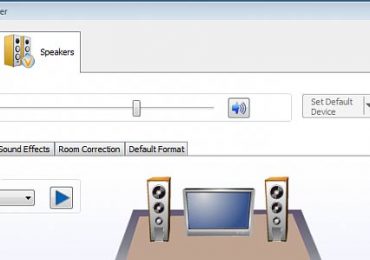
Для того, чтобы настроить звук на компьютере с Виндовс 7, нужно зайти в меню Пуск и выбрать уже знакомый пункт Панель управления. Далее выбрать подраздел Оборудование и Звук, и там пункт Звук. Во вкладке под названием «Воспроизведение» вы увидите все устройства, воспроизводящие звук на компьютере. Включённые обозначаются зелёной галочкой, а отключённые — красной.
Чтобы настроить звук, нужно выбрать вкладку «Звуки», там выделить необходимое устройство и нажать кнопку «Настройки» внизу окошка. В этом разделе нужно будет выбрать необходимые конфигурации. В первую очередь выбрать схему ваших динамиков — 2 их, 3 или 5.
В разделе «Свойства» вы сможете найти подробную информацию о подключённых к компьютеру аудиоустройствах.
Настройка звука на компьютере windows 8
Процедура настройки звука на Виндовс 8 во многом схожа с седьмой версией операционной системы. Она проста и понятна:
Необходимо зайти в Панель управления и раздел «Оборудование и звук»;
Во вкладке «Воспроизведение» выбрать интересующее вас оборудование и нажать «Настройки»;
Выбрать конфигурацию, которая наиболее подходит для вашего случая;
Далее зайти в раздел «Свойства» и настроить звуковой баланс, дополнительные звуковые эффекты, битрейт (качество) звучания, после чего сохранить все изменения.
Как восстановить звук на ноутбуке или компьютере, если ничего не помогает?
Если ни один из вышеуказанных советов вам не смог помочь, тогда единственным выходом будет обратиться к специалистам. Отнесите ваш компьютер или ноутбук в компьютерный сервис, где всегда смогут быстро обнаружить причину того, что у вас нет звука, и устранить её.
Никто не застрахован от неисправностей беспроводного соединения с Интернетом. W-Fi-подключение может быть нефункциональным по ряду причин. И необязательно, что эти причины будут как-то связаны между собой.
Содержание:
Как проверить работоспособность Wi-Fi
Почему ноутбук не видит wifi? Причины
Простые причины
Серьезные причины проблем с Wi-Fi
Медленно работает Wi-Fi, почему?
Не видит Wi-Fi на ноутбук Lenovo/HP/Asus/Acer
Как проверить работоспособность Wi-Fi
Проверить, почему ноутбук не видит Wi-Fi сети, можно просто. Для этого проверяем сначала точку доступа или роутер, а также сам ноутбук на работоспособность. Важно знать, в каком именно устройстве заключается проблема.
Начнем с роутера. Довольно частой причиной неисправности становится банальное «зависание» оборудования. Первый признак этого – нетипичная индикация, то есть светодиоды на роутере мигают в непривычном режиме. Чтобы исправить положение, перезапускаем устройство или выключаем из розетки, ждем пару минут, а затем включаем вновь. Если дело в незначительном внутреннем сбое, то перезапуск решает проблему. Ноутбук, в свою очередь, быстро поймает сигнал.
Перепады напряжения могут стать причиной сброса параметров. Роутер перестает проводить сигнал. В ряде случаев, подключение к Интернету также сбивается. Если это произошло, то настройки нужно ввести повторно, используя веб-интерфейс устройства. Адреса для ввода: 192.168.1.1 или 192.168.0.1. Выбор будет зависеть от модели роутера. Попасть на интерфейс можно с любого браузера. Если после этого подключение заработало, то с устройством все в полном порядке.
Полезный совет: Причиной недееспособности роутера часто становится непроизвольный сброс маршрутизатора к первоначальным настройкам. Чтобы настроить конфигурацию вновь, лучше воспользоваться услугами специалистов из компании провайдера.
Если каждый из способов проверки роутера не принес результата, нужно проверить, почему ноутбук не видит Wi-Fi. Первым делом проверяем активность сетевого оборудования. На корпусе большинства моделей современных ноутбуков имеются светодиоды. Нас будет интересовать тот, который отмечен значком антенны или непосредственно надписью «Wi-Fi». Если диод горит, значит, встроенный адаптер функционирует. В противном случае, адаптер необходимо запустить. Зажимаем клавишу «Fn» и еще одну, где имеется значок антенны.
Причина временной неработоспособности может заключаться в сбое функционирования программных средств операционной системы. Активность соединения будет проверяться через «Панель управления» Windows. Если оно не работает, то запуск осуществляется с помощью контекстного меню.
Сетевой элемент может полностью отсутствовать в списке доступных подключений. Проверяем раздел «Сетевые адаптеры», а конкретнее – беспроводные устройства «Wireless». Включаем адаптер с помощью контекстного меню. Затем перезагружаем компьютер.
Почему ноутбук не видит wifi? Типичные причины
Существует несколько простых причин, по которым ноут не видит Wi-Fi. Например:
Роутер не включен – включаем роутер;
Нет покрытия Wi-Fi– подходим ближе к источнику;
Ваш роутер «глючит» — перезагружаем его;
Не включен W-Fi приемник – включаем.
Однако, существуют и более серьезные нарушения работы соединения. К ним относятся:
Отсутствуют настройки роутера;
Настройка маршрутизатора проводится самостоятельно или с помощью спеуиалистов. Существуют определенные параметры для каждой модели маршрутизатора, позволяющие сделать работу устройства стабильной и бесперебойной.
Поломка приемника Wi-Fi;
Проблемы с модулями Wi-Fi у ноутбуков возникают редко, но такие неисправности относятся к по-настоящему серьезным. Как правило, без услуг профессионалов не обойтись. Некоторые модули подлежат восстановлению, но может понадобиться и их замена.
Отсутствие установленных или обновленных драйверов;
Драйвера можно скачать в Интернете. Но для этого нужно пользоваться официальными ресурсами разработчиков. Установка осуществляется в автоматическом режиме. Наша задача – запустить установочный процесс. Обновить драйвера еще проще. Нужно их найти, запустить и воспользоваться подсказками.
Не включен Wi-Fi модуль;
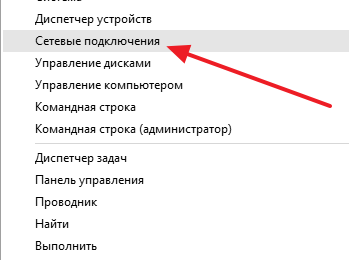
Что касается включения модуля, то его можно включить либо аппаратно, либо программно. Аппаратный запуск можно задействовать только на некоторых моделях мобильных компьютеров, где имеется специальный переключатель в виде ползунка или кнопки. Программное включение происходит с помощью «Центра управления сетями и общим доступом». Для этого используем команду Win+R, в открывшемся окне вписываем: ncpa.cpl. В появившемся на экране разделе «Изменение параметров адаптера» находим «Беспроводное сетевое подключение». В контекстном меню жмем «Включить». Также модуль можно запустить через «Диспетчер устройств».
Блокировка Wi-Fi вирусами или вредоносным софтом;
От вирусных и вредоносных программ избавляемся с помощью специального программного обеспечения. Например, 360 TotalSecurity, Avira или другой популярный софт, который можно скачать и установить бесплатно.
Внутренняя проблема ОС Windows;
Внутренние системные ошибки с подключением, связанные с Windows, необходимо решать с помощью специалистов. Самостоятельное вмешательство может только усугубить проблему.
Неверный МАС адрес.
МАС-адрес индивидуален для каждого оборудования, и его необходимо узнавать у службы поддержки провайдера.
Медленно работает Wi-Fi, почему?
Кроме того, что компьютер не видит «вай-фай», актуальной является и проблема медленного соединения. Причин несколько:
Помехи от других сигналов;
Скорость соединения очень часто падает из-за наличия помех. Это может быть Wi-Fi сигнал соседей, выдаваемый более мощными устройствами. Чаще всего страдают люди, живущие рядом с офисными зданиями.
Запущенные торренты, фильмы онлайн;
Просмотр онлайн фильмов, работа торрентов в режиме закачки, онлайн-игры, могут существенно снижать скорость. Пробуем закрыть вкладки и приложения. Если Wi-Fi стал работать быстрее, то проблема решена.
Неудачное расположение роутера;
Неправильно выбранное расположение роутера в квартире или доме попросту не дает сигналу нормально дойти до ноутбука. Тем более, что, имея дело с мобильными компьютерами, мы часто выбираем отдаленные места. Стоит попробовать переместить маршрутизатор поближе к месту работы.
Плохое оборудование, в том числе выданное провайдером.
Плохое оборудование мы покупаем сами или получаем от провайдера. И тогда низкая скорость – это только первая проблема, которая нас ждет. Покупка более мощного роутера способна исправить ситуацию.
Слишком много человек подключилось к вашей wi-fi сети.
Посмотрите кто подключен к Вашему Wi-Fi и отключите лишних!
Не видит Wi-Fi на ноутбук Lenovo/HP/Asus/Acer – особенности марок ноутбуков
Проблемы с сигналом, как правило, не зависят от модели ноутбука. Главным отличием одной модели от другой является принцип запуска Wi-Fi модуля. Все ноутбуки имеют функциональную клавишу и модуль включается с использованием одной из следующих комбинаций клавиш:
Lenovo – Fn+F5
Samsung – Fn+F9 или Fn+F12
Hewlett Packard – сенсорная кнопка или Fn+F12
Acer – Fn+F3
Asus– Fn+F2
Не исключено, что на новых моделях от ведущих производителей будет использоваться обновленная комбинация. Поэтому описание команды следует искать в руководстве пользователя. Остальные неисправности «лечатся» с помощью мер, описанных в статье.
Не работающий wi-fi — это явление довольно распространено, и чаще всего встречается в случае внесения каких-либо изменений: после переустановки ОС, обновления прошивок, замены роутера и других. Порой найти причину неполадок в работе интернета сложно даже опытным мастерам.
Содержание:
Простые причины не работающего вай фая
Серьёзные причины не работающего Wi-Fi
Почему медленно работает Wi-Fi на ноутбуке?
Не работает wifi на ноутбуке после переустановки Windows
Не работает кнопка wifi на ноутбуке
Что делать если не работает драйвер wifi на ноутбуке
Не работает Wi-Fi на ноутбуке в чем причина?
Причины отсутствия возможности подключиться к Wi-Fi могут быть самые разные, условно их можно разделить на простые и сложные. И в этой статье мы попробуем рассмотреть основные из них.
Банальные (простые) причины не работающего вай фая
Вы не оплатили интернет — оплатите его.
Не включен роутер — включите его.
Нет покрытия Wi-Fi — подойдите ближе к роутеру.
Ваш router «глючит» — перезагрузите его.
Серьёзные причины не работающего Wi-Fi
Если у вас появилась проблема с подключением к Wi-Fi, то для начала нужно определить, в чём причина: в роутере или в ноутбуке.
Проще всего узнать, в чём проблема, — это подключить к вашему маршрутизатору другое устройство или подключить ваш ноутбук к другой сети Wi-Fi.
Не настроен Wi-Fi роутер/маршрутизатор
Перед подключением к беспроводной сети нужно произвести настройку роутера. Если вы этого не сделали, то следует найти в интернете инструкцию для роутера вашей модели и для конкретно вашего провайдера.
Чтобы узнать, работает ли подключение от провайдера, нужно проверить во вкладке WANв админ-панели или индикатор на роутере. Если подключение от провайдера не работает, то проблема может заключаться в следующем:
В админ-панели указаны неверные настройки подключения к провайдеру.
Роутер неисправен.
Проблемы со стороны провайдера. Чтобы исключить или подтвердить этот вариант, можно связаться с провайдером.
Не работает Wi-Fi на ноутбуке — приемник не исправен (сгорел)
Иногда Wi-fi ноутбука просто прекращает работать. Соединение с сетью или отсутствует, или оно нестабильно. Причиной может быть поломка модуля Wi-fi в ноутбуке. Тогда может понадобиться его замена или ремонт.
Не установлен драйвер на сетевую карту
Наиболее вероятная причина того, что на ноутбуке не подключается интернет после переустановки операционной системы, — это неспособность вашей новой операционной системы найти и установить драйвер, подходящий для вашей сетевой карты.
Как правило, для установки драйвера на сетевой адаптер необходимо использовать диск с драйверами, идущий в комплекте с ноутбуком, а также можно скачать нужный драйвер с сайта компании-производителя для конкретной модели вашего устройства.
Проверить наличие установленного на сетевом адаптере драйвера можно в Диспетчере устройств.
Модуль Wi—Fi не включен в вашем ноутбуке
Есть 2 способа включить адаптер Wi—Fi программно, если ранее он был отключён в настройках ОС:
1. Через Центр управления сетями и общим доступом. Нужно ввести команду ncpa.cpl в окне ввода после нажатия комбинации Win+R. Данная команда откроет «Изменение параметров адаптера», оттуда надо перейти в «Беспроводное сетевое подключение». Если значок сетевого адаптера серого цвета, то нужно включить его.
2. Через диспетчер устройств. Если в диспетчере устройств отключён адаптер, то значок «Беспроводное сетевое подключение» будет отсутствовать в Сетевых подключениях. Тогда, как и в пункте 1, нужно нажать Win+R. Затем нужно ввести команду devmgmt.msc, она откроет диспетчер устройств. Далее находим устройство, которое содержит в своём названии Wi-Fi или Wireless, и после клика правой кнопкой мыши нужно нажать «Задействовать». Если адаптер не включается, то нужно проверить, есть ли подходящие драйвера.
Брандмауэр или антивирус блокируют доступ в интернет
Иногда мешать вашему ноутбуку подключиться к Wi-Fi могут элементы защиты вашей ОС: антивирус или брандмауэр.
Если дело в брандмауэре, то решить проблему несложно: его нужно просто отключить в настройках системы.
Если препятствия устраивает антивирус, то необходимо либо через диспетчер задач завершить нужные процессы, либо можно отключить сам антивирус.
Вирусы и Вредоносные программы блокируют Wi-Fi
Если у вас не установлен антивирус или он устарел, то велика вероятность, что вы столкнётесь с вирусом — блокировщиком. Такие вирусы блокируют ваш доступ в интернет якобы из-за нарушения закона. Работает такой вирус очень просто: прописывает в настройках сети свои DNS-сервера, и ваш браузер находит только мошеннический сайт. Чтобы решить проблему, нужно всего лишь изменить DNS-сервера на те, которые подходят вам.
Возможно к Вашему wi-fi подключено слишком много устройств. Посмотрите кто подключен к Вашему Wi-Fi и отключите самых активных, кто «забивает» интернет канал.
Почему медленно работает Wi-Fi на ноутбуке?
На скорость работы Wi-Fi влияют многие факторы. К ним относятся как внешние проблемы, так и дело может быть в устройстве.
Самые распространённые причины:
Сетевой адаптер ноутбука и роутер Wi-Fi обладают разными возможностями.
К вашему роутеру произошло несанкционированное подключение.
Влияние электроприборов.
Неправильное расположение роутера.
На беспроводной канал оказывает влияние другой роутер.
Оборудование устарело.
Совет: Чтобы ваш Wi-Fi работал быстрее — попробуйте перезагрузить роутер, переставить его в другое место или обновить его прошивку.
Как быть если не работает wifi на ноутбуке после переустановки Windows
Если до переустановки Windows вай фай на ноутбуке исправно работал — то причина может быть лишь в драйверах. Кликните правой кнопкой мыши на значок «Мой компьютер» перейдите на вкладку «Оборудование», затем кликните на кнопке «Диспетчер устройств». В появившемся списке значками с восклицательным знаком обозначены те устройства, драйвер на которые не установлен.
Выясните модель вашей материнской платы (если у вас настольный компьютер) или модель вашего ноутбука (можно посмотреть под аккумулятором). Затем зайдите на сайт производителя и скачайте драйвера для вашей сетевой карты. После их установки — вай фай снова появится на вашем компьютере.
Не работает кнопка wifi на ноутбуке lenovo/HP/asus/acer — как исправить?
Исправить не рабочую кнопку можно только заменой всей клавиатуры ноутбука, закажите клавиатуру от вашего ноутбука и замените старую на новую самостоятельно или отнесите ваш ноутбук в сервис.
Важно! Пока кнопка не работает — включить wi-fi на вашем ноутбуке можно и без кнопки, средствами OS Windows. Для этого жмем: «Пуск» — «Панель управления» — «Сеть и интернет» — «Центр управления сетями и общим доступом». Слева нажимаем на пункт: «Изменение параметров адаптера». Далее ищем беспроводную сеть, кликайте по ней правой кнопкой и выбираете пункт — ВКЛЮЧИТЬ.
Что делать если не работает драйвер wifi на ноутбуке?
При таком положении дел — вариантов у нас нет, нужно либо обновлять старый драйвер, либо удалять существующий драйвер и устанавливать новый.
Чтобы удалить текущий драйвер от вашего вай фай — кликните правой кнопкой мыши на значок «Мой компьютер» перейдите на вкладку «Оборудование», затем кликните на кнопке «Диспетчер устройств». Далее в списке ищем вашу сетевую карту и удаляем всё сетевое оборудование, затем перезагружаем компьютер и устанавливаем новый драйвер для вайфая.
Так же возможны случаи, когда на ваш wi-fi адаптер (сетевую карту) нет новых драйверов для современных ОС, в таком случае — вам нужно вернуть прежнюю операционную систему.