Рубрики
Проблемы и решения

Как раздать вай фай с ноутбука

Долгожданная эпоха беспроводных технологий наступила и сегодня уже сложно представить себе пользователя, не знакомого с ними. Особой популярностью пользуется беспроводной интернет. Возможности глобальной Сети необходимы всем, но никому не нужны провода. Получить беспроводной интернет у себя дома не просто, нужно иметь технические возможности для этого. К счастью, в большинстве своем ушли в прошлое компьютеры, не имеющие возможности распространять Wi-Fi. Опцией можно пользоваться как со стационарным устройством и ноутбуком. Чтобы понимать, как раздать вай фай с компьютера, нужно иметь представление, как настраивать роутер. Ответов на вопрос как раздать вай фай с ноутбука сразу несколько: применение сторонних программ, собственных возможностей устройства — сегодня мы разберемся со всем этим инвентарем.

Содержание:

  • Все ли компьютеры и ноутбуки могут раздавать Wi-Fi
  • Как раздать Wi-Fi с ноутбука windows 10 при помощи командной строки
  • Как раздать Wi-Fi с ноутбука windows 7
  • Как прекратить раздачу Wi-Fi
  • Как управлять подключенными устройствами
  • Программы для раздачи Wi-Fi с ноутбука или компьютера
  • Типичные проблемы и ошибки при раздачах Wi-Fi с ноутбука

Все ли компьютеры и ноутбуки могут раздавать Wi-Fi

Раздавать Wi-Fi может любой ПК с подключением в Сеть. Самостоятельно осуществлять раздачу такой компьютер не может, к нему нужно подключить роутер.

Для начала раздачи, нужно выполнить следующий алгоритм действий:

  1. Включить и запустить роутер.
  2. В гнездо роутера с названием WAN включить кабель интернета.
  3. Второй конец кабеля включить в гнездо сетевой карты на ПК.
  4. Установить драйвера для роутера на ПК с установочного диска.
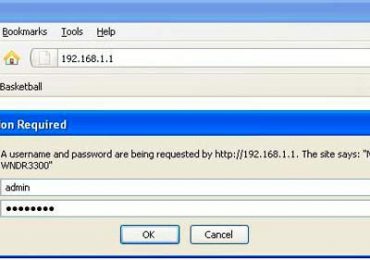
  5. Набрать в строке браузера и перейти: http://192.168.1.1.
  6. Зайти в настройки заполнив электронную форму. Данные взять с корпуса роутера.
  7. Перейти в DHCP Server.
  8. Установить значения потенциально подключаемых IP адресов. Например, диапазон может быть таким:

    Start IP — 192.168.10.101, End IP 192.168.10.200.

  9. Напротив DHCP отметить чекбокс Enabled.

Как раздать вай фай с ноутбука

Стационарные компьютеры способны раздавать wi-fi и без роутера, но только если в них установлены передатчики wifi. Проверить его наличие можно так:

  • Активировать меню пуск правой кнопкой мыши.
  • Запустить «Сетевые подключения».
  • Проверить список соединений. При наличии wifi-модуля будет доступно беспроводное соединение.

Совет: для автоматического создания виртуальной точки можно использовать программу Mhotspot. Для запуска процесса нужно:

  1. Скачать программу Mhotspot на ПК. Эта программа создает виртуальную точку и раздает wi-fi без установки на компьютер.
  2. Запустить Mhotspot.
  3. Задать в поле программы имя точки доступа и пароль.
  4. Активировать команду Start Hotspot и создать точку.
  5. Вызвать меню Пуск правой кнопкой мыши.
  6. Выбрать «Сетевые подключения».
  7. В списке сетей найти «Подключение по локальной сети».
  8. Открыть свойства «Подключения по локальной сети».
  9. Перейти во вкладку «Доступ».
  10. Отметить чекбоксы напротив разрешений на подключение других пользователей.
  11. В этом же окне из выпадающего списка выбрать «Беспроводное сетевое соединение».
  12. Перезагрузить компьютер.

Если встроенные адаптеры для беспроводного соединения в ПК — это редкость, то для ноутбуков, напротив, данность. Простейший способ выяснить информацию о наличии адаптера — заглянуть в технические характеристики. Если среди прочего там будет указаны wifi или wireless 802.11 — такой адаптер есть. При включенном устройстве в углу рабочего стола можно заметить значок wifi и надпись «доступны беспроводные сети». Это означает, что передатчик работает. Еще один способ выяснения наличия wifi-передатчика — зайти в диспетчер устройств — сетевые платы — найти устройство с соответствующим названием.

Как раздать Wi-Fi с ноутбука windows 10 при помощи командной строки (CMD)

Как раздать вай фай с ноутбука Чтобы понять, как раздать wifi с ноутбука с командной строкой, нужно следовать алгоритму действий:

Проверить возможности драйвера ноутбука. Драйвер беспроводного модуля Wi-Fi должен поддерживать опцию формирования точки доступа. Для проверки нужно:

  1. активировать правой клавишей мыши или тачпада значок «Пуск»;
  2. запустить командную строку;
  3. ввести netsh wlan show drivers;
  4. нажать кнопку Enter.

Далее нужно найти ответ на вопрос — установлено ли значение «Да» в строчке «Поддержка размещенной сети». Если ответ «Нет», то драйвер нужно установить, а затем произвести проверку вновь.

Совет: драйвера лучше скачивать с ресурсов, официально представляющих их производителя.

После проделанной операции требуется запуск командной строки и ввод netsh wlan show drivers. В название команды необходимо добавить имя сети и также созданный самостоятельно пароль. Когда данные операции будут завершены, появится сообщение: сеть запущена.

Для подключения гаджетов к этой сети потребуется:

  1. Вызвать «Пуск»
  2. Вызвать контекстное меню и запустить «Сетевые подключения».
  3. Кликнуть в новом окне по символу актуальной беспроводной Сети.
  4. Выбрать пункт «Свойства».
  5. Перейти в «Доступ».
  6. Разрешить устройствам использовать актуальное подключение.

Это тот минимум информации, которым важно владеть, чтобы понимать, как раздать wifi с ноутбука windows 10.

Как раздать Wi-Fi с ноутбука windows 7

Как раздать вай фай с ноутбука Для запуска раздачи можно использовать альтернативный способ без командной строки, отличный от аналогичной операции windows 10. Для применения способа нужно придерживаться следующего алгоритма действий:

  1. Запустить «Панель управления».
  2. В открывшемся окне найти список команд «Сеть и интернет».
  3. Активировать вкладку «Центр управления сетями».
  4. Активировать команду «Изменить настройки адаптера».
  5. В контекстном меню запустить «Свойства».
  6. Перейти на вкладку «Доступ».
  7. Отметить чекбокс напротив команды «Разрешить использовать подключение другим пользователям».
  8. Подтвердить команду.

Как прекратить раздачу Wi-Fi

Для прекращения распространения интернета с устройства, нужно:

  1. Найти «Пуск».
  2. Открыть меню правой кнопкой мыши.
  3. Запустить командную строку.
  4. Вбить в строчке поиска netsh wlan stop hostednetwork.
  5. Нажать Enter.

Как управлять подключенными устройствами

Подключенные к раздаче устройства можно отключать и подключать вновь, также следить за общим их количеством. Но если собственные подключенные устройства на виду, то о наличии чужих становится известно не сразу. Если устройств подключено слишком много, то они ощутимо снижают скорость соединения. Для проверки нужно:

  1. В строке браузера набрать 192.168.1.1 или 192.168.0.1 и перейти.
  2. Ввести пароль и логин, указанные на корпусе устройства.
  3. Выбрать меню «Станционный список» или «Статистика».
  4. Найти раздел о статистике подключений.
  5. Отметить сторонние адреса, если они есть.
  6. Активировать команду «Разорвать соединение».

Программы для раздачи Wi-Fi с ноутбука или компьютера

Для распространения Wi-Fi с ноутбука или компьютера можно воспользоваться одной из десятков специально созданных для этого программ. Функция у всех утилит одна — сформировать точку доступа к интернету.

Наибольшим спросом пользуются:

  • Connectify Hotspot;
  • Virtual Router;
  • MyPublicWiFi.

Работают программы примерно одинаково, обладают простым интерфейсом, интуитивно понятным для пользователя. Для наглядного примера, можно рассмотреть работу с программой MyPublicWiFi. Работа состоит из следующих действий:

  • тча с официального сайта;
  • установка патча, перетройства;
  • запуск утилиты;
  • введение придуманного имени точки доступа строчке Network name;
  • введение придуманного пароля;
  • чекбокс около строчки enable internet sharing;
  • выбор актуальной беспроводной сети;
  • завершение кнопкой Set Up.

Типичные проблемы и ошибки при раздачах Wi-Fi с ноутбука

Распространены следующие ошибки при раздаче с помощью ноутбука беспроводного интернета:

  1. Не удался запуск виртуального роутера или данная сеть не поддерживается. Решение: обновление драйверов для устройства. Необходимый драйвер есть на официальном сайте windows. Его можно бесплатно скачать и переустановить. Или воспользоваться другим способом: Пуск — Диспетчер устройств — Сетевые адаптеры. В выпадающем списке нужно найти и обновить адаптер с названием wifi или wireles.
  2. Устройства подключаются, но не могут выйти в Сеть. Решение: В настройках роутера проверить, не изменилось ли название подключаемой сети. Название точки доступа должно совпадать с именем той сети, к которой подключается устройство.
  3. Доступ заблокирован брандмаузером или антивирусом. Решение: установить в настройках этих программ разрешение на подключение.

    Для брандмаузера нужно следовать по пути: Пуск — Панель управления — Система и безопасность — Брандмаузер — Разрешение взаимодействия с приложениями. В открывшемся списке отметить чекбокс рядом с необходимыми приложениями.

    В антивирусных программах запреты удаляются в настройках. Нужно зайти в интерфейс программы — настройки — безопасность. В появившемся списке снять чекбоксы с команд блокирования соединений или отметить галочки, если ест команда «разрешить подключение».

Рубрики
Проблемы и решения

Исправить ntoskrnl exe синий экран и узнать что это такое

При всем многообразии ошибок, которые могут встретить владельцы ПК или ноутбуков, работающих на операционной системе от Майкрософт, особое внимание следует уделить ntoskrnl exe синий экран Windows 10 x64 или ее аналогу на других сериях систем от этой компании.

Исправить ntoskrnl exe синий экран и узнать что это такое

Ntoskrnl exe – что это? Это важный системный компонент, которому передается управление запуском системы в определенный момент времени. Именно он отвечает за подключение всех необходимых драйверов во время загрузки операционной системы.

Поэтому, если пользователь видит перед собой синий экран ntoskrnl exe, то следует срочно принимать меры по его устранению, так как в дальнейшем подобная ситуация может привести к полному прекращению возможности включения ОС на используемом оборудовании.

Как исправить ntoskrnl exe? Потребуется применить комплексный подход к решению данной проблемы, так как возможных первопричин ее проявления достаточно много.

Инструкция по исправлению возникшей ситуации

Первый шаг, когда человек наблюдает на экране своего компа синий экран с сообщением ntoskrnl exe system, заключается в полноценной проверке операционной системы на возможные вирусы, так как они легко могут привести к подобному состоянию. Естественно, рекомендуется использовать только мощное и актуальное антивирусное ПО.

Если вышеописанные действия не принесли результата – все равно периодически возникает ситуация с ntoskrnl exe 14a6f0, то юзеру предлагается выполнить следующие действия:

  1. Исправление реестра. Можно воспользоваться сторонними продуктами, а можно запустить фирменный инструмент от Microsoft. Правда, он может помочь с возникновением ntoskrnl exe ntoskrnl exe только в тех ситуациях, когда пользователи использует не десятую версию ОС от Майкрософт, а также не XP. При всех остальных вариантах требуется зайти на официальный сайт корпорации, выполнить поиск программы Microsoft Fix it, запустить утилиту непосредственно со страниц интернет-ресурса.
  2. Удаление мусора. На этом этапе многие рекомендуют инструмент от сторонних разработчиков, известный многим как CCleaner. Программа очень эффективна, кроме того, скачать и установить ее можно абсолютно бесплатно.
  3. Проблемы с драйверами. Одной из возможных причин того, что ntoskrnl exe грузит систему, являются устаревшие драйвера различных устройств. Конечно, всегда можно воспользоваться специальными утилитами, которые реально экономят время. Но, как показывает практика, они не всегда справляются с поставленными задачами. Поэтому, лучше все делать самому, своими руками: через кнопку «пуск» перейти в «компьютер» – «свойства системы» – диспетчер устройств». Поочередно выбирать оборудование, кликать по нему правой кнопкой мышки, переходить в настройки, обновлять драйвера. Естественно, изначально следует убедиться, что доступ в интернет – присутствует.
  4. Если неприятность стала проявляться после каких-либо действий человека, связанных с изменением настроек самой системы, то следует вернуть их в первоначальное состояние. В более старых версиях операционной системы для этого необходимо совершить следующие действия: пуск/программы/стандартные/служебные/восстановление. В Восьмерке и Десятке потребуется вызвать допменю на иконке с изображением окон. Выбрать: панель управления/все элементы/восстановление. В последнем окошке нажать на запуск нужного варианта.
  5. В некоторых случаях решение проблемы кроется в установке всех обновлений. Для этого следует открыть соответствующую службу (перейти опять через «пуск» в служебные, выбрать «центр обеспечения безопасности» – автоматический процесс обновления). Или через панель управления системой перейти в требуемый раздел ОС, выполнить установку всех важнейших пакетов.

Если ни один из выше предложенных способов не принес результата, рекомендуется заставить OS выполнить ряд автоматических проверок:

  1. Открыть через кнопку «пуск» командную строку, вбить в нее «sfc /scannow», подождать результата.
  2. Активировать иконку компьютера. Выбрать раздел, в котором расположена операционная система. Правой кнопкой мышки перейти в его свойства. Открыть вкладку «Сервис», заставить выполнить проверку жесткого диска на наличие ошибок.

В самых крайних случаях можно попробовать выполнить замену этого файла на новый. Как это сделать:

  1. Запустить компьютер с помощью внешнего диска или флешки с установочными файлами.
  2. Выбрать вариант восстановления.
  3. Активировать командную строку.
  4. Вбить в нее: «expand d:i386ntoskrnl.ex_ c:windowssystem32». В качестве буквы «D» используется тот вариант, который соответствует внешнему источнику.

Только если все предложенные варианты не принесли желаемого результата, потребуются более кардинальные методы. А именно – полная переустановка ОС.

Рубрики
Проблемы и решения

Исправить kernel data inpage error проблема Windows

К сожалению, но компьютерное оборудование также не совершенно, как практически все, что делается человеческими руками. Преимуществом электронной техники является то, что о программном или физическом повреждении интеллектуальная система способна предупредить владельцами, чтобы он имел возможность принять меры. Существуют исправимые и фатальные неприятности. Ко второму типу вполне можно отнести код ошибки kernel data inpage error.

Исправить kernel data inpage error проблема Windows

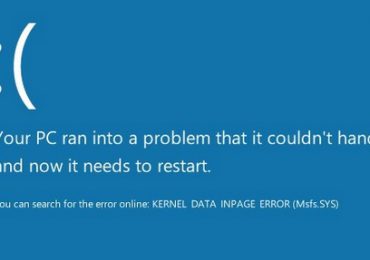
Синий экран kernel data inpage на экране монитора, практически всегда, говорит пользователю о том, что винчестер, используемый на компе, в ближайшее время окончательно выйдет из строя. Получить предварительное подтверждение этого можно по внимательному прочтению информации, которая подается на экран. Потребуется найти цифровые значения возникшей неприятности. Если кодировка начинается с «0», то это явно сигнализирует о серьезных проблемах с эксплуатируемым оборудованием.

Как исправить?

Итак, что за ошибка kernel data inpage error – понятно. Есть ли выход из положения?

В 99-ти случаях из ста причина kernel data inpage error Windows 7, 8 и 10, заключается в повреждениях накопителя, но иногда вызвать подобное сообщение может и неисправная оперативка. Естественно, что второй вариант более выгоден экономически, так как планка памяти стоит гораздо дешевле, чем приобретение нового винта.

Как определить, что является причиной возникновения подобной ситуации:

  • Физический способ заключается в отключении планок оперативки, если их установлено несколько, и мониторинге работоспособности остального оборудования в подобных условиях.
  • Программная диагностика заключается в проверке винчестера и оперативки специальными службами.

Для диагностической процедуры, связанной с жестким диском, необходимо выполнить несколько шагов:

  1. Запустить командную строку.
  2. Выполнить запуск интегрированной службы «CHRDSK».

Для проверки памяти, в случае возникновения kernel data inpage error Windows 10 и невозможности применить физический способ, можно использовать специальное ПО, предназначенное для этого.

Если при возникновении этого случая наблюдается посторонний шум, скрип, скрежет со стороны накопителя, то загвоздка именно в его состоянии – рекомендуется срочно перекинуть важные данные в другое место, так как , впоследствии, можно не получить доступа к их использованию.

В любом случае, ситуация с этой неприятностью несет финансовые издержки. Вопрос только в том, на что придется раскошелиться – на винчестер или оперативку?

Рубрики
Сеть и интернет

ЭЖД дневник Мос.ру — вход в личный кабинет

Дневник школьника на mos.ru дает возможность следить за оценками детей в школе, следить за выполнением учителями школьной программы. Это отличный способ быть в курсе всего учебного процесса для родителей и других заинтересованных людей. Чтобы попасть в электронный журнал или ЭЖД дневник на Мос.ру, нужно войти в личный кабинет. Соответственно для этого у пользователя уже должен быть создан аккаунт. Для тех, у кого его нет, рассмотрим, как зарегистрироваться на сайте.

ЭЖД дневник Мос.ру — вход в личный кабинет
Образовательный портал dnevnik.ru

Содержание статьи:

  • Вход и регистрация в электронном дневнике на mos.ru
  • Правила работы с ЭЖД дневником для родителей
  • Регистрация на сайте госуслуг для входа в Дневник.ру
  • Вход в личный кабинет на Дневник.ру через госуслуги

Вход и регистрация в электронном дневнике на mos.ru

Чтобы пользователю открылись все возможности портала ЭЖД дневник Мос.ру, необходимо пройти несложную процедуру регистрации. Для этого перейдите на главную страницу сайта https://www.mos.ru/.

  1. Для тех, у кого уже есть учетная запись пользователя, процесс входа прост. После нажатия кнопки «Войти» на главной странице, введите свои данные в следующую форму и нажмите синюю кнопку «Войти».
  2. Если вы впервые на сайте, необходимо также нажать «Войти» вверху главной страницы, но в форме выбрать ссылку «Регистрация», которая находится внизу, под ссылкой «Забыли пароль?».

    ЭЖД дневник Мос.ру — вход в личный кабинет
    Ссылка регистрации на mos.ru
  3. В следующем окне необходимо ввести свои ФИО, адрес электронной почты и номер мобильного телефона. Ниже введите пароль, повторите его в строке ниже и задайте контрольный вопрос на случай, если вы забудете пароль. Нажмите «Зарегистрироваться».

    ЭЖД дневник Мос.ру — вход в личный кабинет
    Форма для ввода регистрационных данных на mos.ru
  4. Если вы указали свой номер мобильного телефона, то на него придет SMS-сообщение с кодом подтверждения, который необходимо ввести в форму на сайте. Если адрес электронной почты — то сообщение с кнопкой или ссылкой подтверждения придет на этот адрес в письме. Проверьте свой электронный ящик.

Для полноценной работы на портале госуслуг, необходимо войти под своими данными и продолжить регистрацию, вводя свои паспортные данные, снилс и прочую информацию. При заполнении этой формы графы необходимо заполнять точно так, как это сделано в паспорте. Учитывайте все сокращения, точки и другие знаки препинания.

Правила работы с ЭЖД дневником для родителей

При поступлении детей в колледж или школу дневник ученика создается автоматически. К нему есть доступ только учителям или родителям, опекунам ребенка. Владельцы аккаунта могут произвольно давать доступ к данным ЭЖД дневнику на Мос.ру , после того как войдут в свой личный кабинет.

  1. Доступ к ЭЖД дневнику Мос.ру через вход в личный кабинет учителя могут получить при помощи страницы ЭЖД МРКО.
  2. Чтобы начать работать на портале, родители должны получить данные для входа у учителя или классного руководителя своего ребенка.
  3. Родители могут посещать дневник только на официальном сайте мэра Москвы Мос.ру.
  4. Родители имеют право использовать один совместный аккаунт для общего доступа к странице своего ребенка.

Регистрация на сайте госуслуг для входа в Дневник.ру

Дневник.ру — это сайт для всех учеников страны. Он призван упростить учебный процесс для родителей и учителей. Родители могут легко отслеживать успеваемость учеников, следить за событиями, которые проходят в школе. Ученики могут вовремя получать информацию об изменениях в расписании уроков и других событиях. С каждым годом эта платформа обретает все большую популярность и сегодня жители некоторых городов России могут войти на сайт Дневник.ру при помощи единого сервиса госуслуг.

Рассмотрим список регионов РФ, у которых есть доступ к Дневник.ру через портал государственных услуг.

  1. Сайт для Астраханской области — https://30.dnevnik.ru.
  2. Ленинградской области — https://47.dnevnik.ru.
  3. Архангельской области — https://29.dnevnik.ru.
  4. Воронежской области — https://30.ndevnik.ru.
  5. Тамбовской области — https://68.dnevnik.ru.
  6. Нижегородской области — https://52.dnevnik.ru.
  7. Республики Северной Осетии — https://15.dnevnik.ru.
  8. Саратовской области — https://64.dnevnik.ru.
  9. Омской области — https://55.dnevnik.ru.
  10. Республики Адыгея — https://01.dnevnik.ru.
  11. Санкт-Петербург — https://78.dnevnik.ru.

Другие регионы России могут войти на сайт Древник.ру традиционным способом — на главной странице при помощи кнопки «Войти».

Для того, чтобы войти на Дневник.ру через сайт госуслуг, вы должны иметь аккаунт на сайте gosuslugi.ru и войти в свою учетную запись. Если у вас нет аккаунта, необходимо пройти несложную регистрацию. Пользователи 14 лет и старше проходят стандартную процедуру регистрации на портале госуслуг. Для учеников младших классов (младше 14 лет) процесс упрощен.

Для стандартной регистрации вам понадобятся:

  • адрес электронной почты и мобильный телефон;
  • паспорт (данные);
  • свидетельство пенсионного страхования, код СНИЛС.

Для регистрации перейдите на сайт gosuslugi.ru.

  1. Нажмите кнопку «Личный кабинет» на главной странице.

    Вход в личный кабинет на сайте госуслуг
  2. В форме внизу выберите «Зарегистрироваться».
  3. В следующей форме введите имя и фамилию, а также email и номер мобильного телефона.

    ЭЖД дневник Мос.ру — вход в личный кабинет
    Форма регистрации на сайте госуслуги
  4. В следующем окне необходимо подтвердить номер мобильно. Код должен прийти в SMS сообщении.

    Подтверждение номера телефона на сайте госуслуг
  5. После этого вы увидите сообщение об успешной регистрации.
  6. Затем система перенаправит вас на следующую форму для заполнения личных паспортных данных.

Здесь нужно вводить все пункты точно так, как это написано у вас в паспорте, включая все знаки препинания. В этом случае ваша учетная запись будет считаться упрощенной. Для получения подтвержденной необходимо пройти еще 2 шага: подтвердить СНИЛС и пройти процесс проверки системой введенных данных.

Вход в личный кабинет на Дневник.ру через госуслуги

После регистрации на сайте Госуслуги вы должны войти в свой аккаунт на Дневник.ру для связки двух аккаунтов.

  1. Перейдите на сайт дневника https://login.dnevnik.ru/login.
  2. На этой странице необходимо выбрать ссылку внизу формы «Выбрать свой регион».
  3. Если ваше местоположение тоже, что и при выборе на Дневник.ру, то перед вами должна возникнуть кнопка со ссылкой «Войти через госуслуги». Выберите ее.
ЭЖД дневник Мос.ру — вход в личный кабинет
Ссылка на вход в dnevnik.ru через госуслуги

Если вы в данный момент не авторизованы на портале Госуслуг, то перед вами возникнет форма авторизации, где нужно ввести свои данные. После этого снова появится окно, где будет запрошено разрешение прав на доступ этому ресурсу (Дневник.ру) из личного кабинета сайта gosuslugi.ru. Вам необходимо подтвердить права доступа, нажав кнопку «Предоставить». При этом важно, чтобы на обоих ресурсах ваши данные точно совпадали. После чего вы будете перенаправлены на личный кабинет Дневник.ру. Процесс синхронизации аккаунтов завершен.

Если в ЛК на сайте Госуслуг нет кода СНИЛС и синхронизация не удалась, вы будете оповещены об этом. Вам нужно будет предоставить личные данные от Дневник.ру в форме при входе, после этого привязка будет успешно завершена.

В случае, если у вас нет регистрации на образовательном портале, вы сможете быстро и легко пройти процесс создания аккаунта. Для этого перейдите на главную страницу сайта dnevnik.ru.

  1. Нажмите кнопку «Войти» в верхнем баре.

    Кнопка входа на Дневник.ру
  2. Введите полученные от учителя данные — логин и пароль.

    ЭЖД дневник Мос.ру — вход в личный кабинет
    Ввод логина и пароля на сайте Дневник.ру
  3. На следующей странице нужно проверить и подтвердить введенные данные.
  4. Следующая форма предлагает ввести данные для безопасности — номер телефона и адрес электронной почты.
  5. После входа вы сможете изменить логин и пароль.

Вход и регистрация на портале подобна ЭЖД дневник Мос.ру. Использование и управление личным кабинетом также схожи с общеобразовательным порталом.

Рубрики
Ошибки

Ссылка на объект не указывает на экземпляр объекта что это значит

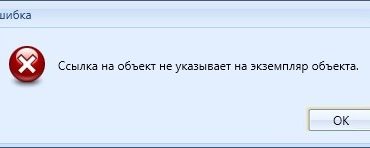
При отладке кода, написанного на ряде языков программирования (Visual Studio, Pascal и других) программист может получить сообщение «Ссылка на объект не указывает на экземпляр объекта». Обычно это означает, что программа пытается обратиться к объекту, который не инициализирован (объекту не задано значение), и вместо значения объекта виден нуль (null). Давайте разберём суть и способы решения возникшей проблемы.

Ссылка на объект не указывает на экземпляр объекта что это значит

Содержание статьи:

  • Что означает «Ссылка на объект не указывает на экземпляр объекта»?
  • Использование условного оператора Null для избежания NullReferenceExceptions
  • Объединение нулей во избежание NullReferenceExceptions
  • Простые примеры нулевых значений, вызывающих проблемы
  • Как исправить дисфункцию, когда ссылка на необходимый объект не указывает на экземпляр объекта
  • Заключение

Что означает «Ссылка на объект не указывает на экземпляр объекта»?

Как мы уже поясняли выше, возникновение данной ошибки связано с так называемой «нулевой ссылкой». Когда значений какого-либо из объектов кода не задано, и программа вместо данного значения видит нуль.

Ошибка «нулевой ссылки» составляют значимую часть в числе всех ошибок приложений. Обычно это простая проблема, вызванная отсутствием дополнительной логики в программе, предполагающей наличие допустимых значений для всех имеющихся в ней объектов.

Вы также можете столкнуться с исключением нулевой ссылки в ситуации, когда любой из типов объектов является нулём. Например, в приведенном ниже коде объект SqlCommand никогда не инициализируется. Отсутствие SQL-запроса может стать серьезной проблемой для вашего приложения. Иногда нулевую строку можно просто проигнорировать, и двигаться дальше. В других же случаях, как и в случае с SqlCommand, это может стать фатальной ошибкой, игнорировать которую не представляется возможным.

Ссылка на объект не указывает на экземпляр объекта что это значит
В данном отрывке объект SqlCommand никогда не инициализируется

Это интересно:  Как можно исправить HTTP ERROR 500.

Использование условного оператора Null для избежания NullReferenceExceptions

Одним из лучших новых дополнений в C # является нулевой условный оператор. Вместо сумасшедшего количества проверок типа «variable != null», можно использовать «?», Ваш код сделает небольшой круг, и вернет ноль вместо того, чтобы выдать исключение. Написанное будет иметь больше смысла в примере ниже:

Ссылка на объект не указывает на экземпляр объекта что это значит
Пример такого кода

Объединение нулей во избежание NullReferenceExceptions

Еще одна замечательная особенность — объединение нулей (null coalescing), которое является оператором «??». Это прекрасно работает в случае получения значения по умолчанию для переменной, которая является нулём. Это работает со всеми типами данных, которые могут быть обнуляемыми. Следующий код генерирует исключение без объединения нулей. Добавление “?? new List()» предотвращает исключение «Ссылка на объект не указывает на экземпляр объекта».

Ссылка на объект не указывает на экземпляр объекта что это значит
Пример предотвращения исключения

Простые примеры нулевых значений, вызывающих проблемы

Наиболее распространёнными причинами ошибка ошибки «Ссылка на объект не указывает на экземпляр объекта» являются неверные настройки, вызовы базы данных, а также вызовы типа API, не возвращающие ожидаемые значения.

Например, вы добавляете новое поле в свою базу данных, и не заполняете значения по умолчанию для каждой записи. Произвольно запрашиваются записи, при этом данный код не учитывает, что новое поле — нуль. Соответственно, возникает и рассматриваемая нами ошибка.

Читайте также: что за ошибка ERR_NETWORK_CHANGED.

Как исправить дисфункцию, когда ссылка на необходимый объект не указывает на экземпляр объекта

Рассматриваемая проблема может быть решена добавлением логики и кода, позволяющих гарантировать, что объекты не являются нулями. Советы, позволяющие избавиться от ошибки сводятся примерно к следующему:

  • Инициализируйте переменные с допустимыми значениями;
  • Если переменная может быть нулевой, то проверьте код на нули, и обработайте его соответствующим образом;
  • Используйте оператор ? с методами, когда возможно. stringvar?.ToUpper();
  • Применяйте инструменты уровня «Resharper» для выявления потенциальных нулевых ссылок.

Будет интересно узнать: как исправить ERR_FILE_NOT_FOUND.

Заключение

В статье мы разобрали, что означает «Ссылка на объект не указывает на экземпляр объекта», в каких ситуациях она появляется, и как её исправить. Проверяйте объекты на наличие заданных значений, используйте «Resharper», и рассматриваемая нами ошибка перестанет вам досаждать.

Рубрики
Ошибки

Пул номеров страны не активен в Qiwi что это значит

При попытке регистрации в платёжной системе «Qiwi» пользователь может столкнуться с сообщением «Пул номеров страны не активен», после чего продолжение регистрации становится невозможным. Обычно возникновение данного сообщения связано с отсутствием страны пользователя в списке стран, где действует Киви, а также с неверно набранным при регистрации телефонным номером пользователя. В данном материале я расскажу, что значит «Пул номеров страны не активен» в Qiwi, и как это исправить.

Сообщение «Пул мобильных номеров страны не активен» при регистрации нового кошелька

Что значит «Пул номеров страны не активен»

Сообщение «Пул номеров страны не активен» обычно обозначает ситуацию, когда пользователь пробует создать кошелёк в стране, в которой платёжная система «Qiwi» не работает, и телефонные номера данной страны (т.е. пул номеров данной страны) не поддерживаются.

На данный момент «Qiwi» поддерживается в 8 странах мира (Россия, Беларусь, Казахстан, Молдова, Румыния, США, Иордания, Бразилия). С актуальным списком стран, в которых поддерживается система «Qiwi», можно ознакомиться на сайте w.qiwi.com.

Также появление данного сообщения может означать ситуацию, когда пользователь некорректно вводит свой телефонный номер (наиболее частой ошибкой является ввод своего российского номера, начиная с цифры «8», когда правильно начинать с «+7»).

Список стран, которые работают с «Qiwi»

Как исправить ошибку в Qiwi

Чтобы избавиться от ошибки «Пул номеров страны не активен» выполните следующее:

  • Убедитесь, что вы находитесь в стране, в которой поддерживается платёжная система «Qiwi» (или используемый вами номер принадлежит мобильным операторам тех стран, где действует система «Qiwi»);
  • Проверьте, что вы корректно набираете ваш мобильный номер (для России актуально начало номера с +7 (далее код оператора и ваш мобильный номер);
  • Если у вас наблюдается проблемы при работе «Qiwi» с мобильного телефона, попробуйте зайти на сайт платёжной системы qiwi.com cо стационарного ПК на обычном браузере. У некоторых пользователей это позволяло пофиксить ошибку «пул номеров не активен»;
  • Попробуйте другой браузер при осуществлении регистрации в системе. Случались ситуации, что некоторые браузеры работали с «Qiwi» некорректно (в частности есть свидетельства о некорректной работе с «Qiwi» у «Яндекс.Браузер»). Попробуйте альтернативный браузер (Mozilla Firefox, IE, Google Chrome) для корректной работы с «Qiwi»;
  • Если вы находитесь в другой, нежели Россия, стране, попробуйте пройти регистрацию в «Qiwi» на сайте данной платёжной системы в вашей страны (к примеру, если вы находитесь в Казахстане, тогда воспользуйтесь для регистрации ресурсом qiwi.kz)
  • Если вы получаете данное сообщение при попытке доступа к уже существующему qiwi-кошельку, то это значит, что он может быть заблокирован по каким-либо причинам. Обратитесь в техническую поддержку «Qiwi» за проверкой и разъяснениями по данному вопросу.

Заключение

Если при регистрации своего кошелька в платёжной системе «Qiwi» вы встретились с сообщением «Пул номеров страны не активен», то это обычно обозначает ситуацию, при которой вы пробуете зарегистрировать в системе телефонный номер, принадлежащий стране, где система «Qiwi» не работает. Если же вы находитесь в одной из упомянутых 8 стран, где система работает нормально, тогда рекомендую проверить правильность набора вашего телефонного номера, а также перейти на ПК и сменить ваш браузер – это помогло создать Qiwi-аккаунт во множестве случаев.

Рубрики
Драйвера

Эта система не удовлетворяет системным требованиям Intel HD Graphics

Каждый модуль компьютера нуждается в специальном программном обеспечении — драйвере, который взаимодействует с операционной системой и помогает определять оборудование, а также указывает как необходимо с ним работать. При установке драйвера для Intel HD Graphics пользователи часто встречаются с ошибкой — «Эта система не удовлетворяет минимальным требованиям». Что это такое и почему возникает проблема, читайте об этом далее в статье.

Эта система не удовлетворяет системным требованиям Intel HD Graphics

Содержание статьи:

  • Причины возникновения ошибки с Intel HD Graphics
  • Разрядность операционной системы
  • Поврежденные файлы драйвера Intel HD Graphics
  • Другие методы устранения ошибки «Эта система не удовлетворяет системным требованиям»

Причины возникновения ошибки с Intel HD Graphics

Проблему на самом деле могут вызывать множество причин.

Но чаще всего:

  • драйвер, который пытается установить пользователь, не соответствует разрядности операционной системы;
  • устанавливаемое программное обеспечение имеет поврежденные файлы или система не может распаковать некоторые из них;
  • пользователь пытается установить «варезное» ПО на лицензионную систему.

Бывает и ряд других причин, по котором можно встретить сообщение «Эта система не удовлетворяет системным требованиям». Прежде, чем приступать к каким-либо методам ее устранения, попробуйте закрыть все окна и программы и перезагрузить компьютер. После включения снова попытайтесь установить драйвер для Intel HD Graphics.

Читайте также: Aptio setup utility — copyright (C) 2012 American Megatrends, Inc [Настройка].

Разрядность операционной системы

Во время поиска и скачивания драйвера видеокарты с официальных сайтов необходимо быть предельно внимательным. Драйвера обычно предоставляются для всех операционных систем и разрядностей на выбор. Это значит, что если у вас установлена Windows 7 x64, то при скачивании пакета программы нужно указать ее, а также нужно указать разрядность ОС — 64 бит. Если вы скачаете драйвер для x32, то скорее всего получите уже знакомую ошибку.

Для того, чтобы узнать версию операционной системы и ее разрядность:

  1. Нажмите сочетание клавиш WIN+PAUSE.
  2. В следующем окне обратите внимание на блок с информацией «Выпуск Windows». Здесь будет указана версия.
  3. Ниже, в блоке «Система» можно найти данные о разрядности. Вооружившись этой информацией, вы можете отправляться на официальный сайт разработчика видеокарты и скачать необходимый драйвер для системы.
Эта система не удовлетворяет системным требованиям Intel HD Graphics
Окно Windows для определения версии и разрядности системы

Поврежденные файлы драйвера Intel HD Graphics

Если при попытке установки драйвера вы получили сообщение о том, что система не соответствует минимальным требованиям Intel HD Graphics, может оказаться, что файлы драйвера повреждены. В этом случае ничего другого не остается, как искать другой источник для скачивания. Но перед этим нужно проверить жесткий диск на ошибки, а также скачать и установить архиватор 7-ZIP.

Порядок действий:

  1. Чтобы проверить диск на ошибки, запустите командную строку от имени администратора. Для этого нажмите кнопку «Пуск» и в строке поиска введите соответствующий запрос. Должно появится черное (DOS) окно с мигающим курсором.
  2. В строке введите такую команду: Sfc /scannow.
  3. Дождитесь завершения процесса.
  4. Установите на свой компьютер архиватор 7-ZIP.
  5. Попытайтесь снова установить драйвер.

    Эта система не удовлетворяет системным требованиям Intel HD Graphics
    Команда sfc /scannow в командной строке Windows

Архиватор нужен для открытия архивов установочного пакета драйвера. Если в системе не будет установлен архиватора, то программа установки не сможет выполнить свою задачу — установить ПО. Существует большое количество форматов архива. В системе может быть уже установлен архиватор, но он не поддерживает требуемый формат. 7-ZIP способен открыть практически любой формат.

Если ошибка с Intel HD Graphics о системных требованиях появилась на лицензионной Windows, то возможно вы пытаетесь установить пиратскую или модифицированную версию драйвера.

В этом случае попробуйте следующее:

  1. Откройте «Диспетчер устройств», его можно найти через строку поиска в меню «Пуск»;
  2. Найдите строку «Видеоадаптеры» и нажмите на нее;
  3. Нажмите правой кнопкой мыши на выпавшем названии видеокарты и выберите пункт «Обновить драйверы»;
  4. Укажите в следующем окне «Выполнить автоматический поиск и установку» и дождитесь завершения процесса.

    Эта система не удовлетворяет системным требованиям Intel HD Graphics
    Пункт «Видеоадаптеры» в диспетчере устройств

Таким образом, мы предоставим лицензионной системе найти нужный драйвер самостоятельно. После его установки перезагрузите компьютер.

Это может быть полезным: Невозможно выполнить файл во временном каталоге Ошибка 5.

Другие методы устранения ошибки «Эта система не удовлетворяет системным требованиям»

Ошибка с Intel HD Graphics может возникать после того, как видеокарту пытались разогнать, повысить ее параметры. Чтобы ее устранить, попробуйте вернуть все измененные параметры в исходное положение.

Иногда система не находит интегрированную (встроенную) видеокарту и пользователю приходится указывать в настройках BIOS ее самостоятельно. Иногда это позволяет решить проблему с системными требованиями.

Порядок действий:

  1. Для этого зайдите в настройки и выберите вкладку «Advanced».
  2. Здесь нужно найти параметр «Graphics Configuration».
  3. В пункте «Primary Display» обычно установлен статус «Auto» нужно выбрать «iGPU».

    Эта система не удовлетворяет системным требованиям Intel HD Graphics
    Пункт «Primary Graphics» в BIOS
  4. Нажмите клавишу F10 и подтвердите выбор, нажав «Yes» или клавишу «Y» и Enter.

Выходим из BIOS и пытаемся снова установить драйвер для видеокарты. Если вы снова видите ошибку, в которой указано, что система не удовлетворяет минимальным требованиям видеокарты Intel HD Graphics — просканируйте систему на вирусы, запустив полный метод проверки.

Рубрики
Проблемы и решения

Существует проблема с оплатой предыдущей покупки как убрать

Как при закачке бесплатного, так и при покупке платного контента в магазине App Store пользователи устройств от Apple сталкиваются с ошибкой «Существует проблема с оплатой прежней покупки». Она еще может сопровождаться рекомендацией об обновлении способа оплаты. Что делать в этой ситуации и как её убрать, будем разбираться далее.

Существует проблема с оплатой предыдущей покупки как убрать
Ошибка при загрузке приложения на iOS

Содержание статьи:

  • Причины ошибки с оплатой предыдущей покупки в Apple
  • Определяем покупку, с которой возникла проблема с оплатой
  • Как посмотреть историю скачивания приложений на iPhone
  • Обновляем платежную информацию в устройстве Apple
  • Как запретить покупки в iTunes

Причины ошибки с оплатой предыдущей покупки в Apple

Ситуация довольно однозначная, она возникает, когда пользователь пытается приобрести платное приложение или подписку в магазине, но оплата так и не была произведена. В результате этого «товар» пользователь получил, т.к. App Store дает возможность оплатить покупку при следующем заказе. Но при следующей попытке скачать с магазина Apple даже бесплатное ПО – система оповещает об ошибке, потому что у вас имеются неоплаченные счета. Таким образом причин того, что оплата предыдущей покупки не осуществилась может быть две:

  1. На балансе вашей банковской карты не хватило средств. Такое случается с каждым, кто имеет несколько карт и не осведомлен о точной сумме, которая имеется на балансе. Владелец карты мог просто забыть о том, что накануне совершал покупки подарков для своих близких на минувший праздник и средств на карте гораздо меньше, чем он предполагал.
  2. Платеж не прошел по причине окончания срока службы карты. Это легко можно проверить на обратной стороне карты. Каждая карта оснащена этими данными, они расположены ниже номера карты.

Определяем покупку, с которой возникла проблема с оплатой

Для исправления проблемы «Существует проблема с оплатой предыдущей покупки» нужно определить, что вы покупали в прошлый раз, необходимо просмотреть историю покупок. Для этого можно воспользоваться приложением iTunes, установленным на вашем компьютере.

  1. Откройте программу и нажмите на пункт «Учетная запись» в меню.
  2. Нажмите войти и введите свои данные для доступа в Apple ID.
  3. Далее нажмите на пункт меню «Учетная запись» и выберите «Просмотреть».
  4. Откройте пункт «История покупок» и нажмите «Смотреть все».
  5. В следующем окне вы можете ознакомиться с программами, которые вы скачивали в App Store за все время использования Apple-устройства.

Читайте также: Как отменить подписку на Яндекс Музыку.

Как посмотреть историю скачивания приложений на iPhone

Вы можете просмотреть историю и через iPhone или iPad, для этого:

  1. В устройстве найдите «Настройки», «Имя устройства», «App Store».
  2. Нажмите на ID и выберите «Просмотреть ID». Желательно включить функцию «Семейный доступ» чтобы отобразить все покупки и скачивания, совершенные когда-либо с вашего устройства. Для входа в учетную запись ваших близких возможно понадобиться их личный идентификатор.
  3. Найдите в списке «История покупок» и выберите его. Здесь покупки расположены по дате оплаты. Можно указать «Последние 90 дней», если ваш список слишком обширен.
      Существует проблема с оплатой предыдущей покупки как убратьПокупки за 90 дней

    Здесь найдите пункт «Ожидание» — это товары, плата за которые еще не снималась. Найдите здесь свою последнюю покупку.

Обновляем платежную информацию в устройстве Apple

Устраняем проблему «Существует проблема с оплатой предыдущей покупки» с банковской картой. Если у вас закончился срок действия карты – идем в банк и меняем на новую, в некоторых банках потребуется написать заявление на обновление карты. Процедура получения новой карты обычно занимает не более двух недель. Средства, которые были на старой карте останутся на вашем счету. Пополните карту для дальнейших покупок. И совершите оплату по задолженности в магазине Apple. Теперь необходимо обновить информацию по вашему ID. Перед тем, как это сделать, убедитесь:

  • Что ваши личные данные совпадают с данными банка, который вы используете при оплате.
  • Счет, с которого производится оплата не заблокирован и платежеспособен.
  • Для смены способа оплаты покупок в App Store и iTunes вы должны оплатить все неоплаченные покупки, после чего вы сможете сменить карту.

Откройте свое устройство iPhone или iPad:

  • Откройте «Настройки», «Имя», «iTunes, App Store».

    Настройки iPhone
  • Найдите и нажмите свой ID Эйпл. Может потребоваться аутентификацию ID.
  • Откройте пункт «Информация платежей».
  • Введите ваши платежные данные. Ошибка с проблемой оплаты прошлой покупки больше не должны вас тревожить.

Как запретить покупки в iTunes

Если вы не хотите попасть в подобную ситуацию в дальнейшем, предотвратите случайные покупки или неумышленные продления платных подписок при помощи специального ограничения. Для этого:

  • Откройте «Настройки», «Основные».
  • Выберите раздел «Ограничения».

    Настройка ограничения на покупку в устройствах Apple
  • Выберите функцию «Включить ограничения».
  • Задайте новый уникальный пароль, который не будет повторяться ни с одним заданным на устройстве. Подтвердите пароль еще раз. Если вы забудете этот пароль, то в дальнейшем необходимо будет удаление данных с устройства и настройка их заново. А если вы восстановитесь из резервной копии пароль сохраняется.

Для полного отказа от совершения дальнейших покупок в сервисах Apple – удалите все платежные данные из устройства и проблема с оплатой предыдущих покупок будет решена раз и навсегда.

Рубрики
Проблемы и решения

Ошибка обновления 0x80070020 в Windows 10

На сегодняшний день существует довольно популярная ошибка в 10 версии Windows. Система пытается загрузить с серверов обновление и выдает сообщение о том, что у этого процесса нет возможности скачать файл обновления, потому что он используется другим процессом. Если вы еще не встречали ошибку обновления с кодом 0x80070020 в ОС Windows 10, то вполне возможно, что еще встретите в будущем. Так давайте же разберемся, как ее решить.

Содержание статьи:

  • Устранение ошибки 0x80070020 перезагрузкой компьютера
  • Отключение альтернативных антивирусных программ в Windows 10
  • Проверка системных файлов на поврежденные после обновления
  • Установка обновлений в безопасном режиме
  • Проверка жесткого диска на проблемные сектора при ошибке 0x80070020
  • Диагностика проблем обновлений Windows 10

Устранение ошибки 0x80070020 перезагрузкой компьютера

Перед тем, как выполнить перезагрузку операционной системы Windows, закройте все приложения.

После перезагрузки выполните следующее:

  1. Найдите в трее (там, где часы и дата) Windows Update;
  2. Или зайдите в «Панель управления», «Обновления и безопасность»;
  3. Затем в «Центр обновления Windows» и установите все нужные обновления.

Читайте также: Накопительное обновление для Windows 10 Version 1709 ошибка 0x800f081f — Решение.

Отключение альтернативных антивирусных программ в Windows 10

Чаще всего ошибки обновления бывают вызваны конфликтом с антивирусным ПО. Все, что качается в автоматическом режиме и изменяет или дополняет систему, вызывает конфликты с антивирусом, ведь он принимает эти действия за шпионские происки и пытается заблокировать работу обновлений. Поэтому и возникает проблема с кодом 0x80070020.

Ошибка обновления 0x80070020 в Windows 10
Отключаем антивирус для успешной установки обновления Windows

Чтобы устранить проблему, необходимо зайти в настройки своего антивирусного программного обеспечения и выключить его на время. Затем открыть центр обновлений и снова попытаться установить обновления. Если ошибка в Windows 10 возникает снова, необходимо удалить антивирус из компьютера, после чего установить обновления.

Проверка системных файлов на поврежденные после обновления

На возникновение ошибки 0x80070020 могут влиять не только поврежденные файлы обновления, системные файлы вашего компьютера также влияют на работоспособность обновления.

Для проверки файлов воспользуемся встроенной утилитой в Windows 10:

  1. Откройте командную строку WIN+R с правами администратора.
  2. Напишите в ней следующую фразу «sfc /scannow». Важно, чтобы команда в строке вписывалась строго в соответствии с примером.
  3. Нажмите «Ввод» для выполнения команды.

    Ошибка обновления 0x80070020 в Windows 10
    Системное средство сканирования файлов

Подождите окончания проверки. Утилита при найденных поврежденных файлах восстанавливает их рабочее состояние, в противном случае сообщает пользователю, что файл поврежден безвозвратно. После завершения работы перезагрузите компьютер и попытайтесь снова установить обновления.

Это может быть полезным: Untrusted system file (C:WindowsSystem32…) — Решение.

Установка обновлений в безопасном режиме

Для того, чтобы войти в безопасный режим, следуйте следующим шагам:

  1. Нажмите WIN+R, чтобы открыть командную строку.
  2. Напишите в ней строчку «msconfig.exe».
  3. Теперь выберите вкладку «Безопасная установите флажок на пункте «Сеть» и подтвердите кнопкой «Ок».
  4. Далее перезагружаем систему, компьютер совершит загрузку с поддержкой сетевых драйверов.
  5. В этом режиме попытайтесь установить необходимые обновления.
  6. После успешной установки обновлений, снова откройте командную строку, наберите команду «msconfig.exe» и снимите флажок со строки «Безопасный режим». И снова перезагрузите компьютер.

    Ошибка обновления 0x80070020 в Windows 10
    Запускаем безопасный режим в Windows

Проверка жесткого диска на проблемные сектора при ошибке 0x80070020

Ошибку может вызывать неисправный (или частично неисправный) жесткий диск. Чтобы проверить его система Windows 10 имеет свой инструмент.

Чтобы им воспользоваться:

  1. Откройте командную строку, нажав WIN+R с правами администратора.
  2. Введите следующие символы для запуска работы проверки: «chkdsk C», где после пробела введите букву диска, который нужно проверить. Дальше следует напечатать символы, указывающие на определенные команды «/ f / r / x» — здесь после каждого символа пишите пробел. Таким образом мы даем дополнительные команды программе на поиск, исправление и восстановление плохих и нерабочих секторов на диске.
  3. Введите «Ввод» для запуска программы.

    Системная проверка жесткого диска

Диагностика проблем обновлений Windows 10

Если ни один метод не помог, то можно воспользоваться диагностикой проблем центра обновлений Windows:

  1. Нажмите правую кнопку мыши на кнопке меню «Пуск», выберите «Панель управления».
  2. Перейдите по ссылке «Устранение неполадок».
  3. Далее перейдите «…с помощью центра обновления Windows».
  4. В открывшемся окне выберите «Дополнительно» и укажите на пункт «Применять исправления». Нажмите кнопку «Далее» для продолжения.

    Запускаем диагностику проблем обновлений

Начнется процесс диагностирования системы, все поврежденные и конфликтные файлы по пути будут восстановлены автоматически. По завершению процесса вы получите отчет о проделанной программой работе.

Проверьте свою систему на наличие вирусов. Запустите сканирования всех дисков на вашем компьютере. В случае нахождения вирусов, удалите вредоносные файлы из системы. И ошибка обновления с кодом 0x80070020 в операционной системе Windows 10 должна исчезнуть.

Рубрики
Проблемы и решения

Как проверить iphone при покупке

Как проверить iphone при покупке Большинству поклонников передовой продукции от корпорации Apple сложно приобрести новые модели из-за их высокой стоимости. Единственным вариантом приобретения заветного гаджета остается покупка модели, уже бывшей в употреблении. Цены на смартфоны Apple из категории бу значительно ниже новинок, красующихся на витринах магазинов, но в такой покупке есть свои подводные камни. Там, где есть большой покупательский спрос, легко пострадать от действий злоумышленников.

Товары, продаваемые по сниженной цене с рук или в неофициальных магазинах часто оказываются поддельными. Чтобы избежать обмана и не потерять свои деньги после сделки с нечестным продавцом, нужно тщательно проверить IPhone. Весь процесс проверки займет время, но только она убедит покупателя в качестве приобретаемого IPhone.

Содержание:

  • Проверка Iphone по IMEI серийному номеру на оригинальность
  • Как проверить айфон на подлинность на официальном сайте Apple
  • Узнаем отвязан ли айфон
  • Проверка наличия гарантии на IPhone
  • Как узнать залочен ли айфон
  • Тестируем состояние аккумуляторной батареи
  • Как проверить айфон восстановленный или нет
  • Проверка работы камер
  • Как проверить не ремонтировался ли Айфон
  • Тестируем экран Iphone
  • Как проверить дату активации iphone
  • Проверка качества связи, работы динамиков и микрофона
  • Проверка физических кнопок
  • Как проверить топили телефон в воде или нет
  • Тестирование работы Wifi передатчика
  • Проверяем датчики и сенсоры на iPhone
  • Приложения для тестирования айфонов

Проверка Iphone по IMEI серийному номеру на оригинальность

Эффективный инструмент проверки подлинности устройства, придуманный производителем — серийный номер и код IMEI. Данные указываются на коробке, в которой продается Айфон. Но упаковке доверять не стоит, так как она может принадлежать совершенно другому устройству. Лучше проверить эти данные, пользуясь возможностями самого телефона. Для этого нужно:

  1. Включить устройство и открыть раздел настроек.
  2. Перейти в дополнительный раздел основных настроек.
  3. Перейти в дополнительном меню «Об этом устройстве».
  4. Ознакомиться с предоставленной информацией. Если они не совпадают с теми, что указаны на коробке, возникает повод задуматься о честности продавца.

Как проверить iphone при покупке

Также можно ознакомиться с IMEI и СН устройства на тыльной стороне корпуса. Более подробную информацию об устройстве предоставляют сервисы:

  • CNDeepInfo
  • imei.info

Чтобы проверить IPhone по IMEI, достаточно вписать этот код в электронную форму на любом из этих вебсайтов. Полученную информацию рекомендуется сравнить с той, что предоставил продавец и той, что получил сам покупатель, изучая Айфон.

Как проверить айфон на подлинность на официальном сайте Apple

Как проверить iphone на подлинность? Эту задачу легко выполнить на официальном сайте Apple. Алгоритм проверки устройства на веб ресурсе Apple состоит из следующим шагов:

  1. Переход на сайт Apple из поисковой системы.
  2. Ввод в электронной форме на вебсайте серийного номера Айфона.
  3. Ввод проверочного кода на той же странице.
  4. Активация клавиши «продолжить».

Узнаем отвязан ли айфон

Человек, купивший Айфон, привязанный к ICloud или единственному оператору, испытает немало проблем в будущем. Возможно, придется ругаться с бывшим владельцем смартфона и платить ему деньги за разблокировку, если на устройстве работает функция «найти IPhone».

— к оператору

Проверка привязки к оператору осуществляется по ранее выясненному номеру IMEI. Код можно ввести на сайте imei.info. Ресурс ответит потенциальному покупателю устройства на следующие вопросы:

  1. Привязан ли IPhone к определенному оператору?
  2. В какой стране был произведен?
  3. Был ли украден и заблокирован предыдущим владельцем?

Еще один вариант проверки Айфона — его переалоченный смартфон долго ищет сеть после перезагрузки, система просит позвонить по определенному номеру для активации услуг связи.

— к iCloud

Узнать о привязке к облаку можно в настройках смартфона. В верхней части страницы настроек отображается имя владельца или номер ID. Это значит, что смартфон привязан к ICloud. Если Никакого имени на странице настроек нет, устройство отвязано от ICloud.

Проверка наличия гарантии на IPhone

Эта задача выполняется по следующему алгоритму:

  1. Найти серийный номер устройства.
  2. Перейти на сайт Apple.
  3. Ввести в электронную форму СН устройства и капчу.
  4. Узнать информацию о наличии и сроках гарантийного обслуживания.

Как проверить iphone при покупке

Как узнать залочен ли айфон

Смартфоны компании Apple по взаимодействию с операторами связи делятся на несколько типов:

  1. Устройства, работающие с конкретным оператором связи (lock). Приобретая это устройство, покупатель заключает с компанией договор, согласно которому, он должен пользоваться услугами только одного оператора связи.
  2. Устройства, работающие с любыми операторами связи (neverlock). Это привычный вариант взаимодействия с операторами. Такие устройства продаются большинством официальных ритейлеров техники Apple.
  3. Устройства, которые были ранее залочены (softunlock). Некоторые смартфоны Apple, которые были залочены, избавляют от этого ограничения работники сервисных центров путем перепрошивки. Устройство, разлоченное с помощью программного обеспечения, получает параметры neverlock.

Залоченные устройства стоят дешевле обычных, но это ограничение доставит немало проблем пользователю в будущем. Выяснить, залочен, ли конкретный Айфон, можно на сайте iphoneox.com. Для этого в электронной форме на странице сервиса вводится IMEI устройства. После обработки введенных данных сервис даст развернутый ответ на запрос.

Если устройство было перепрошито, оно также может доставлять проблемы со связью. На то, что IPhone относится к категории softunlock, указывают настоятельные рекомендации продавца не обновлять IOS и долгий процесс подключения к сети после перезагрузки.

Тестируем состояние аккумуляторной батареи

Чтобы проверить аккумулятор IPhone, нужно включить съемку видео, параллельно следя за поведением индикатора батареи на экране. Если аккумулятор теряет за 3 минуты съемки более 5 процентов заряда, он постепенно выходит из строя и нуждается в замене.

Как проверить айфон восстановленный или нет

Компания Apple предоставляет своим клиентам услугу восстановления мобильного устройства, если его работоспособность была утрачена. Но мобильный телефон, прошедший процедуру восстановления, должен стоить значительно дешевле аппарата, который всегда работал без сбоев. Для получения этих данных об устройстве покупателю потребуется серийный номер Айфона. Этот номер вводится в соответствующей электронной форме на официальном вебсайте компании Apple.

Проверка работы камер

В первую очередь камеру следует проверить на наличие внешних повреждений: царапин и сколов. Затем нужно сделать несколько фотографий на фронтальную и основную камеры. Если цвета выполненными снимками передаются неточно, это свидетельствует о повреждении сенсора фотокамеры.

Как проверить не ремонтировался ли Айфон

Узнать о факте ремонта IPhone можно по IMEI, введя код на сайте imei.info, или в ремонтной мастерской. Специалисту сервиса достаточно нескольких минут, чтобы ответить на вопрос, ремонтировался IPhone или нет.

Тестируем экран Iphone

Для проверки экрана IPhone следует открыть поочередно несколько приложений, запустить перезагрузку устройства. Если на экране заметны черные точки, покупатель имеет дело с битыми пикселями. Если при нажатии ощущаются неровности, слышится хруст, оригинальный экран был заменен менее качественным аналогом.

Также стоит обратить внимание на корректность передачи цветов, показатели яркости и контраста.

Как проверить дату активации iphone

Дата активации выясняется на сайте Apple с помощью IMEI. Для этого нужно на вебресурсе компании перейти в раздел поддержки, а затем в дополнительный раздел «другие ресурсы». Здесь открывается страница «проверка права на сервис и ТП». В панели проверки нужно вписать IMEI и нажать клавишу «продолжить». После обработки запроса появятся данные об устройстве. Устройство еще не было активировано, если информации по гарантии нет. Если система сообщает, что дата подтверждена и ТП по телефону актуальна, возраст активации — не более 90 дней назад.

Если система выдает дату окончания гарантии, из нее нужно вычесть 12 месяцев, чтобы получить точные данные об активации устройства.

Проверка качества связи, работы динамиков и микрофона

Для проверки качества связи нужно установить в устройство сим-карту любого оператора и сделать звонок. Важно, чтобы покупатель смартфона хорошо слышал человека на другом конце линии и он также не испытывал дискомфорта в общении. Если слышимость хорошая, это свидетельствует об исправности микрофона. Затем нужно подключиться к мобильному интернету, оценить качество работы браузера, скорость открываемых программой страниц.

Динамик проверяется включением любой мелодии из тех, что есть в памяти смартфона. Если помех, лишних шумов и шуршания нет, динамик работает исправно. Еще один показатель исправности динамика — комфортная слышимость пользователем его собеседником.

Проверка физических кнопок

Клавиши должны хорошо выполнять свои функции и адекватно реагировать на нажатия. Клавиша беззвучного режима в нормальном состоянии легко скользит вверх и вниз и не болтается. Рекомендуется тщательно проверять домашнюю клавишу, выполнить с помощью нее все доступные задачи: выключение, разблокировку, возврат на home-страницу, открытие приложений. Желательно, чтобы эта клавиша работала идеально, откликалась на команды после первого касания, не зависала в работе.

Кнопки, регулирующие громкость, не должны зависать при взаимодействии с ними. От клавиши блокировки требуется моментальное выполнение команды.

Как проверить топили телефон в воде или нет

Если мобильное устройство попало под дождь или было утоплено, покупателя ждут гарантированные проблемы. Даже ли IPhone работает прямо сейчас, через несколько недель он выйдет из строя из-за коррозии металла. Кроме того, покупатель теряет возможность отремонтировать устройство по гарантии, если в нем побывала влага. Узнать о факте повреждения смартфона влагой можно по специальному датчику — индикатору влажности. В случае попадания влаги на внутренние элементы смартфона, этот датчик принимает ярко-красный цвет вместо серого. Индикатор располагается на торцевой части смартфона.

Тестирование работы Wifi передатчика

Устройство должно на несколько секунд находить и подключаться к сети Wifi, оперативно передавать файлы по выбранному каналу. Для включения модуля нужно перейти в раздел «настройки» и в пункт Wifi. В меню Wifi нужно переставить переключатель на позицию включения, а затем подождать, пока устройство найдет нужную сеть. После подключения в сети рекомендуется открыть несколько вебсайтов, загрузить файлы на видеохостингах. Никаких проблем нормально работающее устройство при выполнении этих операций испытывать не должно.

Проверяем датчики и сенсоры на iPhone

Сенсор экрана проверяется методом перемещения по дисплею значков приложений, переходов из вертикального положения в горизонтальное и наоборот. Сенсор неисправен, если не может выполнить эти простые задачи.

Приложения для тестирования айфонов

Программы для тестирования техники Apple — эффективные дистанционные помощники владельцев смартфонов американского производителя. Приложения проводят диагностику лучше встроенных инструментов IOS и дадут ценные рекомендации по устранению неполадок. Среди всего многообразия программ стоит отметить AnTuTu, Geekbench 4 и TestM.

  • AnTuTu — подготавливает для смартфона стресс-тесты, помогающие сделать выводы о производительности устройства. Этот китайский продукт распространяется бесплатно и без рекламы, но иногда работает не слишком корректно. Циклы проверки в редких случаях прерываются или зависают на неопределенное время.
  • Geekbench 4 — выполняет аналогичные с предыдущим приложением функции, но работает более стабильно и быстро. Этот сервис платный.
  • TestM — эффективно проверяет камеры, дисплей, динамики, сенсор, внутреннюю память и некоторые дополнительные элементы смартфона. Проверка осуществляется при участии пользователя — программа просит его прикасаться к экрану, слушать звуки, говорить в микрофон, проявлять другие виды активности. Тестирование длится около 10 минут.