Рубрики
Проблемы и решения

Исправить подключения ssl и что ошибка значит

Ошибка ssl подключения – проблема, которая может возникнуть в любом из интернет-браузеров, не связанных с Microsoft. Что интересно, стандартный Internet Explorer спокойно игнорирует эту неприятность, поэтому можно временно перейти на него. Естественно, до того момента, как возникшая ситуация не будет полностью устранена.

Исправить подключения ssl и что ошибка значит

Ошибка подключения ssl err ssl protocol error – довольно сложная болезнь, так как не всегда можно выявить ее первопричины появления. Следовательно, для полного излечения потребуется применить комплексный подход.

Исправление возникшей неприятности

Первый шаг заключается в понимании того, что значит ошибка подключения ssl. Если объяснить по-простому, то возникновение этой надписи связано с несоответствием некоторых настроек в операционке и других установленных приложениях.

Возможная причина кроется, как это не странно, в установленном или не установленном антивируснике. В первом варианте потребуется зайти в параметры программы и посмотреть список блокируемых интернет-ресурсов – возможно нужный адрес находится именно там. Во втором варианте причиной неприятной ситуации может стать банальное заражение вирусами. Обычно в такой ситуации наблюдается именно в Google Chrome ошибка подключения ssl.

Как исправить:

  1. Зайти интернет с помощью Internet Explorer.
  2. Найти, скачать и установить актуальную антивирусную защиту.
  3. Выполнить запуск программы и сканирование компьютера на наличие вредоносных программ.

Аналогичный случай при эксплуатации браузера Opera – как исправить? Возможная причина кроется в том, что на компе просто сбилось время и дата.

Выйти из этой ситуации проще простого:

  1. В правом нижнем углу экрана нажимаем на иконку времени.
  2. В открывшемся окне выбираем единственный доступный пункт – «изменение настроек».
  3. Совершаем переход и выставляем правильные значения.

Многие современный пользователи используют интернет для приобретения и использования игр. В определенных случаях для этого потребуется заведение профиля на тематических ресурсах, где совершаются нужные действия. Что делать – ошибка подключения ssl при попытке зайти на сайт Origin или любой другой подобный портал? Обычно помогает изменение некоторых настроек в том же антивируснике:

  1. Запустить программу.
  2. Найти и перейти в настройки.
  3. Выбрать вариант, отвечающий за фильтрацию протокола https.
  4. Выключить его и перезагрузить комп.

Иногда для того, чтобы понять, как исправить «ошибка подключения ssl», потребуется вынужденные капиталовложения. К счастью, не очень большие. Вероятная причина кроется в батарейке BIOS, которую необходимо заменить, если она вышла из строя. Такой способ решения возникшей проблемы потребует похода в магазин и траты примерно 40-50 рублей. Не много, но эффективно.

Последний вариант может возникнуть при попытке захода на так называемые adsence-страницы. Кстати, в этом случае появление надписи «ошибка подключения ssl» на телефоне также очень вероятна. Для исправления необходимо:

  1. Включить любимый интернет-браузер и перейти в его параметры.
  2. Выбрать меню дополнительных настроек.
  3. Дальше – «Настройки контента» – «Личные данные».
  4. Перейти в файлы Куки и поставить галочку напротив надписи «сохранение личных данных».
  5. Выполнить переход в меню «HTTPS/SSL».
  6. Поставить значок напротив пункта «проверять, не отозван ли сертификат с сервера».
  7. Выполнить перезапуск системы и зайти на нужный сайт.
Рубрики
Проблемы и решения

Исправить ошибку кода подключения SSL

Сегодня подавляющая часть веб-ресурсов использует специальные протоколы безопасности, к которым обращается браузер пользователя перед тем, как предоставить ему доступ на сайт. К сожалению, но иногда это приводит к сообщению о том, что произошла ошибка ssl. Итог – веб-сайт оказывается недоступным человеку.

Исправить ошибку кода подключения SSLЕстественно, возникает вопрос: ошибка ssl – как исправить? И это вполне логично, так как часто люди хотят посетить конкретный интернет-ресурс, а не пытаться найти на просторах Сети ему альтернативу.

Решение проблемы

К счастью, если возникает ошибка подключения ssl, существует несколько методик, которые, в достаточно серьезной долей вероятности, способны принести положительный итог.

То есть, рекомендуется опробовать следующую инструкцию:

  1. У каждого подобного сертификата есть свой срок действия. То есть, как минимум начальная дата. Если на ПК пользователя она, по каким-либо причинам сбилась, то это может вызвать конфликт. Например, данный инструмент на сайте появился в 2010-ом году, а на компе человека стоит 2002-й год. Естественно, произойдет сбой. Следовательно, необходимо зайти в настройки даты и времени, и выставить их правильно. Или – поставить галочку на автоматической синхронизации. Если ситуация будет повторяться после каждой перезагрузки, то причиной может быть батарейка, расположенная на материнской плате. Ее следует аккуратно достать и заменить на новую – благо стоит она всего 100-200 рублей.
  2. Следующий этап – занесение в исключения проверки адресов «https» в установленном антивируснике или файерволе. Дело в том, что эти ПО начинают также сканировать данный протокол. Сайт может расценить подобное вмешательство, как действие шпионской программы. И запретить доступ. Следовательно, нужно посетить настройки подобного программного обеспечения, и деактивировать подобную проверку.
  3. Третий шаг – установка всех пакетов обновления в Центре обновления Виндовс, а также переход на самую свежую версию используемого браузера.

    Вполне вероятно, что первопричиной этой неприятности стало заражение системы вирусом или других вредоносным ПО. Необходимо активировать качественный и актуальный антивирусник, прогнать через проверку всю систему.

  4. Последний вариант подразумевает, что с интернет-браузер функционирует не совсем правильно. Чтобы исправить это, нужно будет зайти в его настройки и выполнить их сброс до изначального состояния. Правда, не стоит забывать, что в этой ситуации могут потеряться все закладки и пароли. Поэтому об их сохранении стоит позаботиться заранее.
Рубрики
Проблемы и решения

Исправить ошибку кода 500 внутреннего сервера

Ошибка сервера 500 – довольно часто встречаемая проблема у пользователей, которые ведут активную жизнь на просторах интернета. Избавление от подобной неприятности следует рассматривать с двух сторон – от обычного пользователя и от владельца ресурса, при в ходе на который высвечивается сообщение «500 ошибка internal server error».

Исправить ошибку кода 500 внутреннего сервера

Прежде всего, важно понять – что значит ошибка 500. Внутренняя ошибка сервера – вот что обозначает код ошибки 500. То есть в большинстве случаев решение проблемы зависит от владельца сайта или его интернет-провайдера. Тем не менее, существует несколько способов, которые помогут обычному посетителю нужного портала преодолеть эту неприятность.

Как обойти неприятность простому человеку?

Причины ошибки 500 могут быть самые разные – даже небольшой сбой может привести к подобному сообщению. Естественно, что у обычного пользователя есть несколько вариантов обхода возникшего осложнения:

  • При возникновении надписи «ошибка 500 – внутренняя ошибка сервера» попытаться перезагрузить запрашиваемую страницу. Рекомендуется повторить попытку через несколько минут – возможно, владельцы ресурса к этому времени уже решили возникшую проблему.
  • Если появляется окно «код ошибки 500 не удалось выполнить запрос», то специалисты также советуют полностью отключить ПК на краткое время. После этого – проверить его на зараженность различными вредителями. Это также может стать первопричиной возникновения такой ситуации, например, помочь ответить на вопрос – что за ошибка в контакте «500 internal server error».

Последний способ подразумевает использование некоторых системных возможностей, которые всегда есть под рукой у пользователя, то есть, попытка выполнения входа на требуемый ресурс несколько с иными настройками.

Для этого необходимо:

  1. Зайти через кнопку «Пуск» в «Программы» – «Администрирование».
  2. Выбрать «Internet Information Services», затем «Default Web Site».
  3. Найти раздел анонимного доступа и отключить эту функцию.

Подобная методика снижает защищенность ПК от различных внешних воздействий, но может помочь иногда обойти внутреннюю ошибку сервера – ошибку 500.

Решение проблемы владельцем интернет-сайта

Для собственника интернет-ресурса также существует несколько вариантов того, как исправить ошибку сервера 500.

Возможной причиной возникновения такой ситуации является один из используемых скриптов, который сервер не успевает обрабатывать за установленный лимит времени. Итог – обнаружена ошибка 500. Для лечения потребуется в ручном режиме выполнить оптимизацию этой процесса. Для поиска медленного скрипта можно использовать один из сервисов, специально разработанных для этой цели, которых сейчас достаточно на просторах сети. Альтернативный вариант – потратить дополнительную сумму денег, чтобы заказать VPS или дополнительные возможности по увеличению времени ожидания ответа.

Следующая первопричина ошибки сервера – «ошибка 500» является неправильная настройка файла Htaccess. Обычно написание этого файла доверяют опытным специалистам, так как обычный человек способен создать множество проблем с его дальнейшим применением. Решение вопроса – помощь профессионала или попытка исправить конфликтные директивы самостоятельно – по одной из инструкции, скачанной из интернета.

Третий вариант возникновения этой ситуации – применение большого скрипта, требующего для своей работоспособности слишком много памяти.

Два способа выхода из положения:

  1. Поменять тариф у своего интернет-провайдера, чтобы увеличить лимит выделяемой памяти.
  2. Не использовать подобную программу для работы своего интернет-сайта.

Некоторые люди, решившие создать собственный проект на просторах всемирной паутины, экономят, выбирая не самого надежного хостинг-провайдера. Очень часто такой шаг и становится первопричиной неприятности с кодом 500. Рекомендуется, перед началом своей деятельности в интернете не только изучить ценовую политику разных компаний, но и почитать отзывы об их работе, возможностях и функциональности, чтобы обезопасить собственный интернет-ресурс от подобных заболеваний.

Следует понимать, что отсутствие доступа на ресурс – это потеря потенциальной прибыли, потому лучше на первоначальном этапе заплатить немного больше, чем потом полностью разочароваться в результатах своей деятельности.

Рубрики
Проблемы и решения

Исправить ошибку кода 11 Unarc dll при установке игры

Любой опытный геймер знает, что проблемы с любимым развлечением могут начаться еще на стадии инсталляции. Следовательно, чтобы добраться непосредственно до запуска, необходимо уметь их решать.

Исправить ошибку кода 11 Unarc dll при установке игры

Например, что делать, если возникла ошибка 11 при установке игры?

Инструкция, решающая данную проблему

Если юзер выполнил скачивание инсталляционного пакета через торрент и у него на экране возникла ошибка при распаковке Unarc dll 11, то первое, что рекомендуется сделать, попытаться найти альтернативные источники для скачивания. Желательно – от других репакеров. Вполне вероятно, что именно сборщик такого архива что-то сделал не так и это привело к возникновению подобной ситуации.

Еще одно возможное решение, если возникает сообщение «Unarc dll вернул код ошибки 11», заключается в том, чтобы временно деактивировать работу установленного антивирусника. Такое ПО очень часто обращает внимание на интегрированные в файлы кряки, принимает их за вирус и начинает осуществлять блокировку.

В большинстве случаев два выше предложенных решения способны дать положительный результат. Но иногда бывает так, что получить таким образом ответ на вопрос – как исправить код ошибки 11 – не получается.

Что делать? В такой ситуации рекомендуется следующее:

  1. Убедиться, что в разделе жесткого диска, куда планируется выполнить инсталляцию игровых файлов, достаточно свободного места для этого.
  2. Удостовериться, что в системе установлены специальные программы разархиваторы. Наиболее популярными из них являются winrar, 7-zip и так далее. Их очень легко найти в Интернете и перенести на винчестер – дел на пять минут.
  3. Исключить из названий папок, куда планируется установка игрового ПО, символы русского языка – это для многих приложений является настоящей проблемой.
  4. Проверить операционную систему с помощью хороших антивирусных программ на наличие заражений.

В 99 случаев из 100 к этому моменту неприятный сбой должен уже устраниться. Но иногда этого не происходит.

Тогда рекомендуется перейти к последнему этапу возможных действий:

  1. Одновременно нажать «Win» и «R». В окошке – «cmd». Использовать в строке команду sfc /scannow.
  2. После завершение операции затребовать выполнение еще одного приказа – DISM /Online /Cleanup-Image /RestoreHealth.

Подождать окончания обеих процедур, перезапустить компьютер, попытаться возобновить инсталляционный процесс. Если все равно ничего не выходит, то, к сожалению, придется отказаться от запуска именно этой игры. Или – ожидать момента, когда разработчики исправят проблему со своей стороны, если к ним будут поступать много жалоб на аналогичную ситуацию.

Рубрики
Проблемы и решения

Исправить ошибку msvcp140 dll и узнать что это за код

К сожалению, но каждое компьютерное оборудование, используемое сегодня миллионами пользователей по всему миру, настроено сугубо индивидуально. Поэтому не удивительно, что иногда, казалось бы, на одинаковых компьютерах запуск программ или игр может происходить по-разному.

Например, в одном случае все происходит идеально, во втором – возникает системная ошибка msvcp140 dll.

Исправить ошибку msvcp140 dll и узнать что это за код

Естественно, в таком случае у юзера сразу же возникает вопрос:

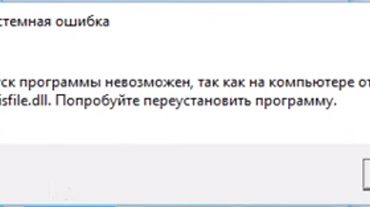
Msvcp140 dll – что это за ошибка, как исправить?

Особенно если учесть, что чаще всего она препятствует включению на, казалось бы, подходящем оборудовании одной из игр. В частных ситуациях причиной того, что запуск программы невозможен, так как отсутствует msvcp140 dll, связан со случайным удалением этого файла. В большинстве – с повреждением или отсутствием на жестком диске инсталлированной версии специального ПО.

Инструкция по исправлению неприятности

Что делать – на компьютере отсутствует msvcp140 dll? Естественно, рекомендуется начинать с простейшего варианта:

  1. Кликнуть на иконке «Корзина» правой кнопкой компьютерной мышки.
  2. Выбрать пункт «Открыть».
  3. Просмотреть все элементы, помещенные в это специальное место для дальнейшего удаления.

Если в нем находится нужный файл, то следует опять кликнуть по нему правой кнопочкой, выбрать вариант – восстановить.

Следует понимать, что банальное скачивание этого файла на винчестер ПК редко приводит к положительному результату решения поставленной задачи, так как подобные элементы должны быть расположены в строго отведенных для этого местах. Поэтому, если отсутствует msvcp140 dll и в корзине операционной системы он не был обнаружен, следует сделать совершенно другое.

Если возникает какое-либо сообщение при попытке запуска игрового или обычного приложения, в котором есть фраза «ошибка msvcp140 dll» или ее аналог полностью на английском языке, то практически со стопроцентной вероятностью можно утверждать – неприятность имеет прямое отношение к такому важнейшему ПО, как Visual C++.

Следовательно, исправить конфликт могут следующие действия:

  1. Убедиться, что присутствует возможность выхода на просторы Глобальной Паутины.
  2. Активировать любимый браузер, вбить в поисковой строке фразу «скачать Visual C++».
  3. Перейти по одной из ссылок. Важно правильно подобрать скачиваемый пакет, который должен быть подходящим под разрядность установленной операционной системы.
  4. Чтобы проверить этот параметр ОС, достаточно нажать на «Пуск», затем – «Компьютер». Вверху выбрать «свойства системы».
  5. После скачивания наиболее свежей и подходящей версии пакета этого программного обеспечения, следует выполнить процедуры инсталляции, после которой, рекомендуется перезапустить компьютер.

В некоторых ситуациях ранее установленный пакет данного ПО может стать причиной того, что банальная инсталляция не приводит к желаемому итогу. Если происходит именно так, то рекомендуется изначально провести деинсталляцию программы, а потом – повторить процедуру ее установки.

Чтобы снести с жесткого диска проблемное приложение, требуется совсем немного:

  1. Кнопка «Пуск» – Панель управления.
  2. Выбрать «Программы и компоненты».
  3. Осуществить поиск необходимой проги – деинсталлировать в случае обнаружения.

В качестве альтернативы можно использовать и специально предназначенные для этого инструменты. Например, – CCleaner:

  1. Скачать, установить, запустить CCleaner.
  2. Перейти в меню «Сервис».
  3. Осуществить задуманную операцию после проведения поиска в разделе «Удаление программ».

Если все сделано правильно, особенно важно не забыть выполнять инсталляцию ПО нужной разрядности, то при запуске игры или другой программы подобное сообщение больше не будет появляться на экране монитора.

Рубрики
Проблемы и решения

Исправить ошибку DNS probe finished no Internet на Windows

Код ошибки DNS probe finished no Internet обычно предшествует ситуации, при которой пользователь не может получить доступ к какому-либо одному интернет-ресурсу или ко всем сразу.

Исправить ошибку DNS probe finished no Internet на Windows

Не желательно впадать в панику, так как вполне вероятно, что решить неприятность вполне по силам даже не самому опытнейшему юзеру – достаточно ознакомиться с ниже приведенной инструкцией.

Первоочередные действия.

Итак, DNS probe finished no Internet – как исправить? Начать необходимо с простейшего:

  1. Если пользователь наблюдает следующую ситуацию только на каком-нибудь одном веб-сайте, то рекомендуется подождать немного. Вполне вероятно, что его владелец проводит технические работы.
  2. Не стоит забыть и почистить кэш, отвечающий за DNS. Для этого нужно перейти в раздел «стандартные» через кнопку «Пуск». Найти вариант запуска командной строки. С помощью ПКМ выполнить активацию этого инструмента с правами админа. Вбить в нее «ipconfig/flushdns», подтвердить приказ и подождать результата.
  3. При использовании Wi-fi-роутера можно попробовать выполнить соединение непосредственно через кабель. Если все будет в порядке, то, вполне допустимо, что это оборудование работает не совсем правильно. Изначально следует отключить его на пару десятков секунд. Проверить. Если не помогло – найти на оборудовании специальную кнопочку «Reset», чтобы сбросить настройки до изначальных.

Если результат все равно отрицательный, то стоит перейти к следующим действиям

Смена сервера

Этот метод, практически всегда дает ответ на вопрос: что делать – dns probe finished no internet? От юзера необходимы следующие шаги:

  1. Через кнопку «Пуск», минуя «Панель управления», зайти в «Центр управления сетями и общим доступом».
  2. В левой части экрана воспользоваться инструментом, позволяющим вносить изменения в настройки используемого адаптера.
  3. Во вкладке «Сеть» найти четвертую версию протокола Интернета – нажать на «Свойства».
  4. Обратить внимание на нижний блок. Активировать функционал использование ДНС-серверов, указанных самостоятельно.
  5. В первую строку вбить «8888». Во вторую – «8844».

    Сохранить и попытаться подключиться заново.

Последний вариант

Он подразумевает еще несколько действий, которые позволят юзеру убедиться в том, что DNS-клиент вообще работает в его операционной системе:

  1. Зайти опять в Панель управление, где активировать «Администрирование».
  2. В новом окошке кликнуть на «Службы».
  3. Откроется довольно-таки внушительный список. Найти необходимый. Убедиться, что его состояние обозначено как «Работает», а в столбце «Тип запуска» выставлено «автоматически». Даже если это так, рекомендуется на несколько секунд выполнить деактивацию этого элемента, а затем – его повторное включение.

Как видите – ничего сложного нет в процедуре лечения данного сбоя.

Рубрики
Проблемы и решения

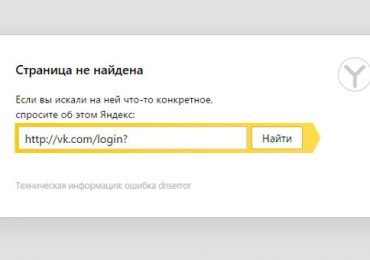
Исправить ошибку dnserror и что за техническая информация

Довольно часто интернет-пользователи сталкиваются с ситуацией, когда у них не получается осуществить вход на желаемый ресурс. Естественно, причиной подобной ситуации может быть очень многое. Все зависит от того, какой именно тип ошибки выдается в сообщении, показанном в окне сетевого браузера. В данной статье будет рассмотрена техническая информация ошибка dnserror.

Исправить ошибку dnserror и что за техническая информация

Итак, что это за ошибка dnserror? Как она себя проявляет? Пользователь запускает интернет-браузер и хочет перейти по одному из адресов на определенный ресурс. В этом момент появляется сообщение о невозможности просмотра данного сайта.

Ошибка dnserror (яндекс браузер или в любой другой аналогичной программе), как уже понятно из названия – чаще всего связана с неправильными настройками DNS непосредственно на компьютере пользователя. Хотя существует достаточно сторонних причин, которые также могут привести к подобному состоянию. Естественно, рекомендуется искать пути решения этой проблемы от простейших к самым сложным.

Методы исправления возникшей неприятности

Задача – ошибка dnserror – как исправить? Как уже писалось выше, рекомендуется всегда начинать с самых простейших вариантов:

  • Попробовать перезапустить нужную интернет-страницу или зайти на нее позже. Возможно, возникли временные проблемы с доступом к интернету или ведутся какие-то работы на самом сайте.
  • Если компьютер долго время находится в рабочем состоянии – перезапустить оборудование. Желательно, использовать для этого полноценное отключение с ожиданием между выключением и очередным включением.
  • Запустить хорошую антивирусную утилиту и проверить систему на наличие каких-либо заражений.
  • Зайти в брандмауэр и временно отключить его, или попробовать добавить нужную интернет-страницу в исключения, как сетевой ресурс, заслуживающий доверия.

Если вышеописанные методы не дали положительного результата и перед пользователем все равно стоит вопрос – ошибка dnserror что делать, – то следует перейти к лечению, связанному непосредственно с DNS:

  1. Очистка кэша. Одновременно нажать на “WIN” и “R”. Вбить команду ” ipconfig /flushdns”. Подтвердить операцию. Перепроверить результат.
  2. Выставление правильного адреса. Необходимо совершить небольшое путешествие по следующему пути: Пуск/центр управления сетями/изменение параметров адаптера. Дальше следует определиться с тем вариантом, который используется в данный момент для доступа на просторы Глобальной Паутины. Вывести допменю с помощью правой кнопочки компьютерной мыши. Перейти в свойства. Перейти в аналогичное место в пункте, который носит название интернет протокола четвертой версии.

Дальше все зависит от используемых настроек:

  • Если выставлено получение DNS в автоматическом режиме, то следует связаться с провайдером, получить требуемые значения и выставить их вручную.
  • Если уже используются какие-то цифры, то их необходимо переписать, чтобы, в случае чего, вернуть назад, затем включить функцию автоматического получения требуемых параметров.

Обычно этого вполне достаточно, чтобы ресурс снова стал доступен пользователю, конечно, если причина не кроется на другом конце соединения, то есть, со стороны владельца сайта, хостинга, провайдера и так далее. В крайних случаях можно поменять настройки DNS на публичные, предоставляемые корпорацией ГУГЛ. Это, прежде всего, следующие значения: 8.8.8.8 или 8.8.4.4

Рубрики
Проблемы и решения

Исправить ошибку connectionfailure в Яндекс браузере

Несомненен факт, что огромное число владельцев ПК и современной мобильной техники используют свое оборудование для выхода в Интернет. Иногда попытку зайти на очередной сайт предотвращает не лицеприятное сообщение – техническая информация ошибка connectionfailure.

Исправить ошибку connectionfailure в Яндекс браузере

Естественно, изначально следует попытаться понять причины ее возникновения, перед тем, как приступать к лечению.

Итак, что значит connectionfailure? Действительно, в самом сообщении нет ничего такого, что может помочь пользователю выявить первопричину его возникновения.

Тем не менее существует ряд возможных предпосылок для появления такой неприятности:

  • Блокировка со стороны встроенного защитника Виндовс.
  • Аналогичные действия, предпринятые используемым антивирусником.
  • Наличие в системе каких-либо заражений.
  • Сбой работы используемого интернет-браузера.
  • Внешние факторы.

Примерно в таком же порядке рекомендуется и начинать исправление возникшей ситуации.

Метода, рекомендуемая специалистами

Брандмауэр ОС действительно способен закрыть доступ на какой-нибудь сайт, если подсчитает его потенциально опасным. С другой стороны, пользователь иногда может быть совершенно уверен в обратном.

В таком случае можно временно деактивировать работу защитного ПО:

Исправить ошибку connectionfailure в Яндекс браузере

  1. Перейти в «Панель управления». После этого – во все элементы данного раздела.
  2. Выбрать в нем вариант «Брандмауэр Виндовс».Исправить ошибку connectionfailure в Яндекс браузере
  3. В настройках остается только установить деактивацию проги и подтвердить свои действия.

Желательно позже вернуть настройки в первоначальное состояние.

Аналогично следует поступить с параметрами используемого антивирусного ПО. Или добавить проблемный интернет-ресурс в исключения. В каждой программе подобного типа делается это в меню настроек.

Как быть, если сбой связан с работой интернет-браузера? Например, ошибка connectionfailure – как исправить в Яндекс браузере?

Есть несколько рекомендаций:Исправить ошибку connectionfailure в Яндекс браузере

  1. Самая простая заключается во временно выходе из такого приложения и его повторном запуске.
  2. Следующая – очистка кэша. Зайти в параметры, затем – в историю. Исправить ошибку connectionfailure в Яндекс браузереНажать на кнопку очистки. В следующем разделе отметить все то, что необходимо удалить. Подтвердить действия. Попробовать перезапустить PO, чтобы оценить полученный результат.
  3. Третий – банальный переход на альтернативный вариант подобной проги. Иногда именно он оказывается самым действенным.

Для устранения вирусных заражений желательно использовать хороший инструмент. К примеру, можно скачать, установить и запустить полную диагностику системы с помощью Kaspersky Virus Removal Tool.

Последняя возможная первопричина – внешние факторы. Это могут быть проблемы со стороны сервера, где расположен онлайн-ресурс. Можно подождать восстановления его работоспособности или написать по контактам его владельцу, чтобы обрисовать возникшую ситуацию. Еще один способ – проверка возможности доступа к интернету.

Если есть доступ к мобильной альтернативе – переключиться на нее. При осуществлении открытия нужной страницы, написать или связаться иным способом со своим провайдером, чтобы он оперативно устранил возникающий сбой своей услуги.

Рубрики
Проблемы и решения

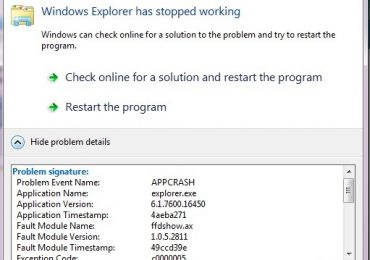
Исправить ошибку appcrash и узнать имя события проблемы

Ошибка appcrash, в большинстве ситуаций, возникает у людей, любящих различные интерактивные развлечения. Обычно такие пользователи имеют неплохие базовые знания своего ПК, поэтому справиться с возникшей ситуацией у них не должно составить особого труда.

Исправить ошибку appcrash и узнать имя события проблемы

Итак, прежде всего, следует понять сигнатуру проблемы – имя события проблемы appcrash. Если разобраться в информации, подаваемой параллельно возникшей неприятности, то можно узнать очень многое о первопричинах такой ситуации:

  • Appcrash – прекращена работа программы из-за возможного заражения вирусами.
  • Ошибка appcrash при запуске игр – не хватает мощности оборудования или устарели драйвера системы.
  • Имя события проблемы appcrash – имя приложения. Нужное ПО блокируется системными программами.

Исходя из всего вышеперечисленного, можно искать решение проблемы appcrash Windows 7.

Как исправить ошибку

Естественно, все зависит от первопричины, которых было выявлено три. Как исправить ошибку appcrash Windows 7 64 в первом случае? Достаточно просто. Необходимо просто запустить хороший антивирусник в режиме полной диагностики и лечения, чтобы избежать появления подобных надписей в дальнейшем.

Второй вариант. Что делать – appcrash возникает во время попытки запуска игры? Первый шаг в процессе лечения заключается в обновлении всех драйверов. Для этого можно установить одну из специальных программ, которых сейчас полно на просторах интернета или выполнить подобную процедуру в ручном режиме.

Первый вариант быстрее, но не всегда эффективнее, так как он может занести на винчестер множество совершенно не нужных файлов, но не установить актуальную версию драйверов.

Поэтому всегда рекомендуется выполнять подобную работу самостоятельно:

  1. Кнопка «Пуск» – панель управления.
  2. Система – диспетчер устройств.
  3. Поочередный выбор оборудования и обновление его драйверов. Естественно, что желательно иметь доступ в интернет или, как вариант, переписанные драйвера на одном из носителей – внешнем или стационарном.

К сожалению, но это не всегда помогает исправить ситуацию, так как подобная неприятность может возникнуть по причине несоответствия оборудования и минимальных требований интерактивного приложения. Поэтому, рекомендует изначально сравнить имеющиеся и требуемые характеристики, чтобы избежать этой проблемы.

Итак, все исправили, требования соответствуют, но болезнь не исчезла. Все равно появляется надпись appcrash – что это за проблема? Необходимо перейти к третьему варианту лечения.

Он заключается в специальной функции DEP, которая интегрирована в работу седьмой серии операционки от Microsoft. Все дело в том, что подобная система, при своей неисправности, может блокировать работоспособность других важнейших приложений, что, соответственно, приводит к возникновению подобной неприятной ситуации.

Выйти из положения достаточно просто:

  1. Та же кнопка «Пуск» – панель управления – система.
  2. Переход в раздел «Дополнительно» – «Быстродействие».
  3. Выбрать параметры, где найти «предотвращение выполнения данных».
  4. Выполнить поиск нужного элемента и отключить его работу.

Только если предложенные варианты не способны справиться с поставленной задачей, рекомендует переустанавливать систему и, если и это не поможет, обращаться к профессиональному мастеру, который гарантированно решит вопрос, правда, для этого потребуется расстаться с определенным количеством денежных средств.

Рубрики
Проблемы и решения

Исправить ошибку 495 кода в Плей Маркете

Код ошибки 495 в Плей Маркете обычно возникает в тех случаях, когда владелец мобильной техники пытается выполнить скачивание какого-либо ПО с этого интернет-ресурса, или планировал обновить уже существующее приложение.

Исправить ошибку 495 кода в Плей Маркете

Вполне логично, что владельцы мобильных устройств на ОС Андроид хотят знать, что делать – не удалось скачать приложение, код ошибки 495.

Существует несколько основных первопричин подобного неприятного явления. Постараемся рассмотреть наиболее часто встречаемые из них, а также способы исправления ситуации.

Методика исправления

Итак, ошибка 495 в Плей Маркете, как исправить? Важно отметить, что подобный сбой иногда имеет временный характер. То есть, в некоторых случаях достаточно подождать немного времени и повторить попытку – часто этого бывает достаточно.

Еще один вполне вероятный вариант, когда возникает код ошибки 495 Play Market, заключается в плохом качестве связи. В такой ситуации рекомендуется попробовать другие способы выхода в Сеть. Например, перейти с мобильного интернета на Wi-Fi, с Вай-Фай – подключить кабель и так далее.

Также частенько помогает и банальная перезагрузка техники – об этом не стоит забывать.

Если выше описанное не решает проблему, то действовать следует таким образом:

  1. Совершить переход во «Все приложения». Сделать подобное можно через спецменю «Настройки».
  2. На экране будет представлен перечень всего существующего на устройстве ПО. Выбрать проблемный и кликнуть по его названию.
  3. Использовать кнопку «Очистить кэш», затем – «Стереть данные».
  4. Если результат отрицательный, вернуться в тот же раздел, но воспользоваться предложением, позволяющим уничтожить ранее установленные обновления.
  5. В качестве альтернативного метода можно сначала полностью отключиться от Сети, затем выполнить очистку данных в диспетчере загрузок, а только после этого уже в самой программе, которая дает этот сбой.

При отсутствии результата перейти к следующему этапу:

  1. Через все тоже меню настроек перейти в подраздел «Аккаунты», там остановить выбор на Гугл.
  2. В допменю нажать на удаление аккаунта.
  3. Вернуться в основное меню и добавить еще раз собственный профиль.

Если же человек использует беспроводное подключение, то может подойти еще один способ:

  1. Необходимо зайти в параметры Вай-Фай.
  2. Нажать на отображаемое сетевое имя и удерживать, пока не всплывет «изменить». Кликнуть по нему.
  3. Зайти в расширенные параметры, выбрать пункт настроек IP, поменять его на «пользовательские».
  4. Для DNS_адресов выставить значения: 8.8.8.8 и 8.8.4.4.

    Можно проверить итоговый результат.