Рубрики
Сеть и интернет

84955393277 что за телефон и кто звонил

Сегодня все чаще абоненты всех операторов жалуются на частые звонки с предложениями различных, чаще ненужных товаров и услуг. Этим занимаются практически все коммерческие организации и фирмы потому, как такой вид рекламы приносит свои плоды и является очень эффективным в привлечении новых клиентов. Люди задают в Интернете вопросы по поводу номера 84955393277, интересуются что это за номер, и кто может с него звонить. Далее в этой статье мы разберем этот вопрос.

Входящий вызов с 84955393277

Содержание статьи:

  • Кому принадлежит номер 84955393277?
  • Зачем звонят с этого номера?
  • Как заблокировать входящий вызов с номера 84955393277
  • Заблокировать звонки с определенного номера на МТС
  • Как заблокировать номер 84955393277 на Мегафон

Кому принадлежит номер 84955393277?

По коду оператора (495) можно определить, что номер 84955393277 принадлежит российской телекоммуникационной компании Ростелеком (как и 84955393276). Зарегистрирована организация в Санкт-Петербурге в 2006 году. Услуги компании являются самыми распространенными по России. По данным компании на 2017, ее услугами пользуются около 100 млн жителей РФ, а это более половины населения страны. Многие не знают, что это за номер телефона 84955393277, поэтому и задают этот вопрос в ПС.

84955393277 что за телефон и кто звонил
Логотип компании Ростелеком

Ростелеком предоставляет различные услуги своим абонентам – широкополосный Интернет (самый популярный провайдер России) телевидение, сотовая связь, телефония и др. Компания участвует во многих государственных мероприятиях в сфере информационных технологий. Создание и поддержка инфраструктуры «электронного правительства», автоматизацию избирательного процесса, предоставление качественных услуг Интернета лечебным учреждениям и др. Вся магистраль сетей насчитывает более 500 тысяч километров.

Зачем звонят с этого номера?

Звонки могут поступать на номера абонентов несколько раз за день, особенно, если трубку на другом конце брать не спешат. Некоторые пользователи утверждают, что таких звонков может быть до 8-10 в день. Но, чтобы узнать кто звонит с номера 84955393277 и что это за номер, необходимо поднять трубку и задать соответствующий вопрос.

84955393277 что за телефон и кто звонил
Оператор компании

Абонентам предлагают услуги разного направления, одним – подключить качественное интерактивное телевидения, другим – широкополосный Интернет.

Как заблокировать входящий вызов с номера 84955393277

Если вы не нуждаетесь в услугах телевидения или Интернета, то от входящих назойливых звонков рекламщиков можно избавиться. Для этого необходимо скачать на свой телефон специальное приложения из Google Play или App Store. Их довольно много в магазине, мы рассмотрим приложение, которое так и называется «Черный список». Войдите в магазин и введите запрос, в котором укажите название приложения.

Окно приложения «Черный список»

Приложение «Черный список» позволит вам блокировать любой входящий звонок или СМС-сообщение с нежелательных номеров. Для этого вам нужно только занести номер в список, и он будет заблокирован до тех пор, пока вы не удалите его. Когда входящий звонок блокируется приложением, в специальный раздел программы записывается информация о звонке. Открыв этот архив, вы сможете увидеть какой номер и сколько раз вам звонил.

Заблокировать звонки с определенного номера на МТС

Если вы абонент мобильного оператора МТС, то можете воспользоваться специальной услугой «Черный список», благодаря которой вы легко оградите себя от назойливых рекламных компаний, мошенников и нежелательных собеседников. Этот способ отлично подойдет для всех моделей телефона, ведь он не зависит от аппаратных способностей, а работает на уровне мобильной сети. Номера, которые вы внесете в список запрета, будут сохраняться не в вашем телефоне, а на серверах компании МТС. Вы сможете добавить в список блокируемых до 300 номеров.

При наборе вашего номера в трубке будет звучать ответ «Аппарат абонента находится вне действия сети». Управление услугой совершается при помощи USSD-команд. Подключение и отключение бесплатно, стоимость – 1.5 рубля в день. Если вас заинтересовала услуга, позвоните оператору и уточните детали.

84955393277 что за телефон и кто звонил
Черный список от МТС

Как заблокировать номер 84955393277 на Мегафон

Если вы являетесь абонентом Мегафон, то здесь также имеется услуга, которая позволит вам не зависимо от того, какая у вас модель телефона, заблокировать входящий звонок с нежелательных номеров. Чтобы подключить услугу, отправьте бесплатное SMS на номер 5130, в котором напишите номер для блокировки в международном формате или наберите USSD-команду в формате *130*номер для блокировки# и кнопка вызова. Подключение и отключение услуг бесплатны. Стоимость составляет 1 рубль в день.

Для просмотра списка заблокированных номеров наберите *130*3#, СМС на номер 5130 с текстом «Инф». Если нужно отключить услугу, наберите на клавиатуре телефона USSD-команду *130*4# или отошлите сообщение, где в тексте укажите «Выкл» или «Off» – регистр не имеет значения. Вы можете добавлять неограниченное количество номеров – на оплату услуги это не влияет. Добавлять можно как номера сотовой связки, так и городские. Вы можете добавить номер оператора другой страны, при условии, что количество цифр в нем не более 15. Если вы получаете большое количество входящих звонков с телефона 84955393277, подключите услугу «Черный список».

Рубрики
Проблемы и решения

Что это за номер 3339 МТС

Каждый абонент МТС знает, что оператор часто рассылает своим клиентам на телефон различные акции и предложения с коротких номеров. Но эти номера бывают разными, как по количеству цифр в числе, так и по числам. Как определить что это за номер 3339? Относится ли он к МТС или же это активность мошенников? Эти вопросы мы будем решать далее в статье.

Что это за номер 3339 МТС
СМС с номера 3339

Короткие номера услуг и сервисов МТС

Каждая мобильная компания имеет короткие номера, с которых она делает предложения своим абонентам. Компания МТС на своем официальном сайте имеет специальные сервисы, на которых можно проверить короткий номер или USSD-команду. Это очень удобно, стоит лишь зайти на страницу http://www.mts.ru/mob_connect/entertainment/short_voice/ и ввести в строке поиске нужный номер, с которого вам пришло СМС. Вы сразу же получите ответ в следующем окне, после нажатия кнопки «Найти».

Аналогично можно проверить USSD-команду, зайдя на страницу http://www.mts.ru/mob_connect/help/useful_data/useful_numbers/. Здесь поиск отсутствует, но есть список всех USSD-запросов, которые относятся к оператору MTS. В случае необходимости можно легко найти нужный, их не так уж и много.

3339 – это номер МТС?

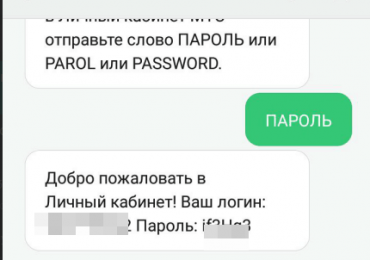
3339 – это сервисный номер компании МТС, который помогает восстанавливать утраченный пароль от личного кабинета на сайте. Если вы не помните свой пароль, вы можете воспользоваться функцией «Получить пароль по СМС» и вам будет предложено отправить кодовое слово на короткий номер 3339. Также смс могут приходить от номера 6996, узнать что это за номер можно в статье.

Что это за номер 3339 МТС
Получить пароль по СМС

После чего вы получите в ответном сообщении пароль от личного кабинета на сайте МТС.

Если вы не запрашивали пароль и сообщение пришло внезапно, то вполне возможно ваш аккаунт пытаются взломать мошенники. Система работает таким образом, что при попытке многократного ввода неправильного пароля сайт блокирует дальнейшие попытки войти в личный кабинет пользователя. А также отсылается сообщение на номер абонента с предложением разблокировать временную блокировку при помощи определенных действий. Для этого необходимо на предложенный номер отослать необходимое слово, которое будут знать только система и истинный владелец личного кабинета.

Меры безопасности при получении СМС с коротких номеров

Каждый абонент может стать жертвой мошенников, этому способствует отсутствие объективной оценки определенной ситуации. Когда приходят всяческие сообщения от мошенников с предложениями о переводе средств или подтверждении каких-то действий человек почти не рассуждает по этому поводу и зачастую становится обманутым злоумышленниками. Чтобы этого избежать необходимо знать куда обращаться за помощью. Поэтому очень важно знать что это за номер 3339.

Для номеров Москвы и Подмосковья есть специальный бесплатный короткий номер МТС, на который можно отослать СМС и узнать стоимость отправки на него сообщения. В роуминге цена будет зависеть от тарифа.

Вы можете запретить все платные MMS и SMS с коротких номеров. Для этого нужно подключить бесплатную услугу «Запрет контента». Есть номера, которые не попадают под действие услуги, с их списком вы можете ознакомиться на странице http://www.mts.ru/mob_connect/entertainment/short_voice/ под спойлером «Список исключений».

Компания МТС предоставляет своим абонентам возможность «пожаловаться» на СМС с предложениями и рекламой, на которое свое согласие абонент не давал, при помощи новой услуги «Антиспам». Для этого скопируйте или перешлите это сообщение с исходным текстом на короткий номер 6333 – это сообщение бесплатно в домашнем регионе. После этого к вам на телефон придут инструкции, в котором будут предложены варианты предотвращения получения СМС с данной рекламой в дальнейшем.

Услуга «Антиспам» от МТС

Если вы хотите лично убедиться что за номер – 3339, вы можете открыть официальный сайт компании МТС, активировать «Чат со специалистом» и заполнить форму своими данными.

Рубрики
Проблемы и решения

Как убрать безопасный режим на андроиде

Из этой статьи вы узнаете, как отключить безопасный режим на Android устройстве. Вы сможете найти решение проблемы постоянной перезагрузки с активированным safe mode. Нами освещены 7 способов сброса безопасного режима, проблемы, которые могут возникнуть и что делать, если ничего не помогло. Подробная инструкция, которая решит проблему в 9 из 10 случаев.

Содержание:

  • Безопасный режим на Android — зачем нужен, как отключить
  • Убираем безопасный режим средствами Андроида
  • Выключаем безопасный режим Android комбинацией кнопок
  • Отключаем безопасный режим возвращаясь к заводским настройкам
  • Остальные способы выключить безопасный режим в андроид

Иногда возникают ситуация, когда телефон или плпншет на Андроиде нужно загрузить не в обычном, а в безопасном режиме. Например, когда он начинает зависать и глючить. В такой ситуации safe mode используется как инструмент диагностики. В большинстве случаев перевод гаджета в безопасный режим позволяет найти и решить проблему, но иногда — нет. Примерно у 5-10% пользователей случается ситуация, когда возвратится в обычный режим не получается и телефон постоянно перезапускается с активным safe mode.

Безопасный режим на Android — зачем он нужен и как его включить

Как убрать безопасный режим на андроиде Безопасный режим нужен тогда, когда в результате вмешательства в прошивку или операционную систему происходит системный сбой и телефон работает неправильно, появляются сбои, графические артефакты или сильные подтормаживания. Если перевести устройство в этом режим, запустятся только системные приложения и работоспособность гаджета возобновится.

Если вы ищите ответ на вопрос, как отключить безопасный режим на Андроиде, значит вы столкнулись с одной из вышеописанных проблем. Вы зашли в “safe mode”, после чего попытались войти в обычный режим работы и не смогли это сделать. Чтобы осуществить эту операцию, воспользуйтесь одним из перечисленных способов ниже.

Убираем безопасный режим средствами Андроида

Чтобы понять, включен безопасный режим или нет, посмотрите в нижний левый угол экрана. На нем должен отображаться затемненный прямоугольник с соответствующей надписью. Если его нет, сделайте следующие действия:

  1. Через меню откройте окно, которое выводит кнопку выключения, перезапуска или перевода телефона в режим полета. Или зажмите клавишу выключения устройства на несколько секунд, пока не появится нужное окно;
  2. Нажмите на кнопку “отключить питание” и подержите до тех пор, пока не появится надпись “перейти в безопасный режим? Все приложения сторонних поставщиков отключатся…”.

Если эта надпись появилась, значит телефон находится в обычном режиме работы и выключать safe mode вам не нужно. Если не появилась, значит ваш телефон загружен в безопасном режиме. Чтобы отключить “safe mode”, просто перезагрузите устройство.

Выключаем безопасный режим Android комбинацией кнопок

Иногда пере помогает и гаджет постоянно загружается в безопасном режиме. Чаще всего это происходит из-за сбоя заводских приложений, которые настроены на автозапуск. На некоторых телефонах “safe mode” можно отключить следующим образом:

  1. Выключите устройство;
  2. Зажмите кнопку переключения громкости (вниз) и кнопку питания. Держите обе клавиши до тех пор, пока телефон не зайдет в Recovery. Теперь вытащите батарею и попробуйте включить устройство;
  3. Если все прошло успешно, гаджет должен загрузиться в обычном режиме.

Совет: не используйте этот способ, если у вас не работает или заедает кнопка переключения громкости. Иначе телефон всегда будет загружаться в безопасном режиме. После этого поможет только перепрошивка.

Отключаем безопасный режим возвращаясь к заводским настройкам

Как убрать безопасный режим на андроиде Откройте системное приложение “настройки”. Перейдите в раздел “восстановление и сброс” или “резервное копирование и сброс”. Нажмите кнопку “сброс до заводских настроек”. Подождите пока устройство восстановится до дефолтного состояния и перезагрузится.

Если в “safe mode” у вас не получается сделать ребут, воспользуйтесь следующей инструкцией:

  1. Выключите устройство;
  2. Одновременно нажмите на кнопку уменьшения громкости (на гаджетах от Prestigio, HTC, Motorola, Huawei, LG) и на кнопку включения/выключения. Если нужно выключить безопасный режим на Андроиде на Samsung, зажмите кнопку “Home” и кнопку управления громкостью вверх;
  3. Дождитесь загрузки Recovery;
  4. В появившемся меню выберите пункт “reboot” или “сбросить устройство” или “стереть данные” (на разных прошивках по разному);
  5. Клавишами настройки звука выберите этот пункт и подтвердите, нажав кнопку питания.

После этого ваш гаджет должен перезагрузится, а настройки сброшены до заводских. Не пытайтесь выключить или вытащить батарею до тех пор, пока не загрузится голая версия Android, иначе устройство придется перепрошивать или нести в СЦ.

Остальные способы выключить безопасный режим в андроид

Если вышеперечисленные ответы на вопрос как убрать безопасный режим на Андроиде не решили вашу проблему, попробуйте воспользоваться другими методами, которые иногда помогают:

  • Извлеките батарею и вставьте обратно через несколько минут. Возможно, safe mode не отключается из-за того, что информация о нем сохраняется в кратковременной памяти, которая отвечает за временное хранения текущего времени, даты, часового пояса после извлечения аккумулятора;
  • Удалите недавно установленные приложения. Возможно, проблема с отключением безопасного режима связана со сбоем в работе одного из приложений, которые вы недавно скачали. Такое бывает редко, но иногда случается;
  • Удалите приложения, которые загружаются в оперативную память сразу после загрузки. В большинстве случаев именно они становятся причиной того, что из safe mode невозможно выйти. Удалите такие программы и попробуйте перезагрузить устройство. Определить, какое именно приложение вызвало проблему, можно “методом тыка” — стирайте ПО по очереди до того момента, пока не добьетесь нужного эффекта.

Не помог ни один метод возвращения в обычный режим? Отнесите гаджет в сервисный центр или поменяйте прошивку самостоятельно. Скорее всего, на вашем телефоне произошел сбой в работе прошивки. Он иногда случается после обновления, после установки неофициальной версии прошивки, после получения рут-прав и неправильной модификации файлов системы и т.д. Откатить изменения в таком случае без компьютера и замены прошивки не получится.

Рубрики
Проблемы и решения

Как сбросить настройки на IPhone быстро

Когда телефон долго начинает грузить приложения перестает включаться и дает сбои в своей работе, необходимо сделать сброс настроек. Их сбросить можно разными способами, но данная процедура не всегда нужна. Перед продажей смартфона также необходимо проделать все эти действия, чтобы ваша информация не попала в руки другому пользователю.

Содержание:

  • Чем опасен сброс настроек айфона?
  • В каких случаях без сброса настроек не обойтись?
  • Самый простой способ сбросить настройки iphone
  • Инструкция по сбросу айфон до заводских настроек
  • Сброс настроек через iTunes
  • Сбрасываем настройки в Recovery Mode
  • Как сбросить настройки на айфоне при помощи iCloud?
  • Как сбросить айфон если забыл пароль?
  • Как не потерять важные данные при сбросе настроек?
  • Приложения для сброса iphone до заводских настроек
  • Типичные проблемы при сбросе настроек

Чем опасен сброс настроек айфона?

Сбросить все настройки на айфоне, что будет и как это исправить?

Вы рискуете потерять важную личную информацию, фотографии, контакты телефона. Во избежании этого необходима копия всех ваших файлов в приложении iTunes. Для этого не требуются профессиональные знания.

Второй вариант – скопировать все ваши файлы с помощью iCloud через ваш персональный компьютер.

Эти два варианта помогут сохранить все ваши данные, которые вы можете восстановить в любой момент на свой смартфон.

В каких случаях без сброса настроек не обойтись?

Есть ряд причин, из-за которых нужно проделать данную операцию, прежде чем нести телефон в сервис:

  1. Как говорилось ранее, то это продажа телефона, особенно если речь идет о незнакомом человеке, чтобы конфиденциальная информация не попала в чужие руки.
  2. Самопроизвольное включение и выключение смартфона.
  3. Зависание вашего телефона(Не реагирует ни на что, просто белый или черный экран).
  4. Если телефон не включается никакими способами.

Это основные причины. Не каждый человек сможет сделать процедуру сброса настроек самостоятельно, но можно прочитать рекомендации в интернете и попробовать. Отнести телефон в центр ремонта всегда будет время.

Самый простой способ сбросить настройки iphone

Вы можете сделать это все через настройки самого телефона. Если у вас iPad или iPod, то вы можете это сделать точно так же. Но учтите, что iPhone у вас должен быть официально разлочен. Если вы имеете залоченную модель, то сброс не делайте ни в коем случае! Можно легко проверить статус телефона по коду оператора IMEI. Найти его можно:

  • Внизу крышки телефона, где написан производитель телефона.
  • В телефоне. Для этого нужно зайти в «Настройки», перейти в «Основные», далее «Об устройстве» и зайти во вкладку «IMEI».
  • На телефонной коробке.

После чего вам необходимо зайти на сайт imei.info и ввести туда код. Далее вам будет написано, «чистый» телефон или нет. Под «чистым» понимается то, что смартфон не был украден или заблокирован. Вот это и означает «разлочен».

Итак, вот инструкция как сбросить айфон:

  1. Убедиться перед началом, что заряд аккумулятора выше 80%.
  2. Найти раздел «Настройки» и зайти в него.
  3. После чего открыть вкладку «Основные» и пролистать до самого низа.
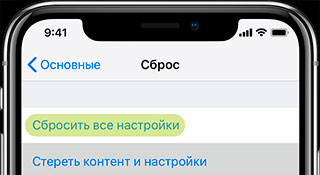
  4. Там вы найдете графу «Сброс». Нажав на нее вам будет предложен перечень того, что вы можете сбросить(Настройки сети, клавиатуры, настройки «Домой», предупреждения геопозиции «Все настройки», «Стереть контент и настройки». Выбираем «Стереть контент и настройки».

Как сбросить настройки на IPhone быстро Вам высветится окно, где вы должны будете подтвердить операцию. Учтите, что медиафайлы, музыка, игры, приложения бесследно будут удалены, поэтому необходимо сохранить их в резервные копии. После этого смартфон отключится на несколько минут, после чего снова заработает. Во время активации вам понадобится вайфай или интернет компьютера в приложении iTunes. iPhone предложит вам два варианта:

  1. Настроить телефон как новый.
  2. Настроить телефон из резервных копий.

Если вы выберет первый пункт, то он будет как после покупки с салона сотовой связи. Если выбрать второй, то данные ваши останутся на нем. Выбор уже на ваше усмотрение.

Инструкция по сбросу айфон до заводских настроек

Прочитав инструкцию в интернете можно без проблем сделать все самостоятельно, не пользуясь помощью мастера. Следуйте следующим рекомендациям и вы узнаете, как сбросить айфон до заводских не причинив вреда своему смартфону.

  1. Зайти в раздел «Настройки» на своем телефоне.
  2. Найти вкладку «Основные», пролистать до низа.
  3. Один раз нажмите на вкладку «Сброс» и выберите «Все настройки».
  4. Подтвердите свое действие.

Сброс происходит примерно за минуту-две. После завершения процедуры вы можете пользоваться смартфоном, ваши данные, музыка, игры, приложения не будут удалены. Ваши закладки в Safari не будут тронуты. Данная процедура сможет ускорить работу вашего телефона.

Функция «Найти айфон» и сброс всех настроек.

Если ваш смартфон находится на расстоянии от вас, а вам необходимо стереть данные, то это можно легко сделать с помощью функции «Найти айфон». Для этого вам необходимо зайти на сайт www.icloud.com. После чего вы выбираете ваш телефон и вводите логин и пароль от уч.записи. Как только вы ввели данные и подтвердили их – нажмите «Стереть». Удаление всех данных, которые есть на телефоне, начнется тогда, когда телефон будет в сети, т.е. подключен к интернету. Но помните, что удалить данные можно будет только в том случае, если вами ранее была подключена данная функция. После стирания всех данных функция будет отключена Напоминание: вы можете восстановить все свои данные с помощью резервной копии, которая создается в iCloud или iTunes!

Сброс настроек через iTunes

Перед началом процедуры посмотрите и убедитесь, что у вас установлена новая версия программы. Нажмите на «Настройки», кликните на « iCloud» и выключите поиск айфона. Для совершения операции вам нужно:

  1. Открыть программу на вашем ПК.
  2. С помощью шнура, который прилагается при покупке телефона, подсоединить iPhone к компьютеру.
  3. После запроса пароля следуйте дальнейшим указаниям, которые будут видны на экране.
  4. Нажмите на устройство «iPhone», когда оно высветится в приложении iTunes.
  5. Зайти во вкладку «Обзор», найдите справа название вашего смартфона(Пример: iPhone 7).
  6. Нажмите на «Восстановить iPhone», после чего еще один раз нажмите данную кнопку.
  7. Устройство перезагрузится и будет установлена последняя версия оперативной системы.

Сбрасываем настройки в Recovery Mode

Можно попробовать метод, когда ваш телефон не реагирует ни на что или вовсе не запускается. Для сбрасывания настроек вам необходимо:

  1. Отключить iPhone любым доступным способом.
  2. Зажмите кнопку «Домой».
  3. Подключите через USB-кабель, при этом удерживайте кнопку «Home».
  4. У вас появится голубенький кружочек с надписью iTunes. Если у вас он не появился – повторите процедуру.
  5. Запустите iTunes и убедитесь, что айфон теперь в режиме восстановления, потом подтвердите действие.

Выйти из программы можно следующим образом:

  • Отключитесь от компьютера, вынув штекер из разъема.
  • Отключите питание телефона с помощь кнопки «Power».
  • С помощью этой же кнопки включите его.

Телефон должен заработать как новенький.

Как сбросить настройки на IPhone быстро

Как сбросить настройки на айфоне при помощи iCloud?

Благодаря iCloud каждый пользователь может сбросить все настройки смартфона и удалить всю информацию с него. Для этого необходим только доступ к интернету, логин и пароль от учетной записи Apple ID. Для обнуления настроек надо:

  • Перейти на сайт iCloud.
  • Выполнить вход.
  • Выбрать устройство, которое нужно очистить(Их может быть столько, сколько у вас есть в личном пользовании. Выбирайте внимательно, чтобы избежать удаления нужной информации).
  • Нажать на вкладку «Стереть». После чего будут сброшены все настройки вашего телефона, соответственно, будут отключены все функции телефона.

Как сбросить айфон если забыл пароль?

Стоит сказать сразу: если у вас не была создана резервная копия ваших данных до того, как вы забыли пароль, то восстановить у вас ничего не получится.

  1. Подключите смартфон к компьютеру. Зайдите в программу iTunes. (Пароль не будет запрошен, если вы уже выполняли вход с этого компьютера)
  2. Дождитесь создания и сохранения копии в iTunes.
  3. После того, как все сделано, нажмите на «Восстановить».
  4. Во время этого процесса у вас появится диалоговое окошко, в котором нужно кликнуть на «Восстановить из копии iTunes».
  5. Выбираете свое устройство. Нажмите на резервную копию, которая вам подходит больше всего по дате. Айфон удалит все свои настройки и вы сможете поставить новый пароль.

Как не потерять важные данные при сбросе настроек?

Есть два способа сохранить свои данные с помощью резервных копий. Это с помощью iCloud и iTunes. Для первого способа нужна всего сеть вайфая, а для второго – подключение к компьютеру. Разберем каждый способ подробнее. Копия данных в iCloud.

  1. Включите сеть вайфай на своем телефоне.
  2. Зайти в раздел «Настройки» и нажать на вкладку «iCloud».
  3. Кликнуть «Резервная копия» так, чтобы у вас ползунок горел зеленым цветом.
  4. После чего кликайте «Создать резервную копию» и ждите завершения загрузки. После этого она будет создана у вас в iCloud(Время и дата будут написаны).

Как сбросить настройки на IPhone быстроРезервная копия в iTunes.

  1. Соедините телефон с компьютером.
  2. Запустите iTunes на вашем ПК, но убедитесь, что она у вас последней версии. Если нет – то обязательно обновите!
  3. Если у вас попросят пароль – действуйте согласно инструкции.
  4. Нажмите на ваше устройство в iTunes, когда оно отобразится.
  5. Нажмите кнопкой мыши на «Создать копию сейчас».

СОВЕТ(Обязательно для всех): запомните и запишите пароль на нескольких листочках, положите его в такое место, где он не потеряется. Иначе у вас просто-напросто ничего не получится восстановить. После чего посмотрите в программе последнюю дату и время, чтобы убедиться в успешном завершении процесса.

Приложения для сброса iphone до заводских настроек

Существует множество приложений, которые можно установить за несколько секунд и вы сможете сбросить настройки на своем смартфоне. Вот самые проверенные из них:

  • Wondershare Dr.Fone for iOS – программа, которую можно найти в свободном доступе в Интернете. В программе можно выбирать типы данных, которые вы хотите сбросить, а также можно сделать полный сброс настроек, нажав на «System Recovery».
  • iLEX RAT – программа поможет сбросить все до нуля в вашем смартфоне, когда в нем накопилось много приложений, которые тормозят его. Вы сможете удалить отдельные виды приложений, без взаимодействия с программой iTunes.
  • Semi-Restore for iOS позволит вам восстановить текущую версию iOS, тем самым улучшив работу вашего смартфона. Скачать можно в интернете в свободном доступе. Интерфейс очень удобен и понятен для любого пользователя.

Типичные проблемы при сбросе настроек

Есть некоторые причины, с которыми вы можете столкнуться. Когда у человека что-то не получается, он сразу начинает паниковать, поэтому прочтите возможные причины.

  • Недостаточно памяти при выполнении обновления. Ее избежать очень легко: потребуется удалить музыку, игры, приложения, которые вам не нужны.
  • Устаревшая версия iTunes. Как говорилось ранее, вам необходимо перед сбросом настроек самая новая версия программы, иначе возможны проблемы с процедурой.
  • Проблемы с USB-кабелями. Для этого оставьте в компьютере только USB-штекеры от клавиатуры, мышки. Проблема должна быть решена.
  • Какие-то поломки в микросхеме телефона, которые нужно заменять только в центре ремонта.

Сбросил настройки на айфоне не могу войти не знаю пароль от apple id

Это не проблема в данном случае. Действие легко обратимое, если телефон именно ваш. Есть два варианта решения данной задачи.

  • По электронной почте. (Зайдите в iCloud, после чего нужно кликнуть «Забыли Apple ID или пароль?». Нужно в поле будет заполните графу идентификатора apple id, говоря короче, почтовый ящик.. Нажмите на «Сброс по e-mail». На вашу почту(которая была указана), придет письмо. Перейдите по ссылке и в открывшемся окне нажмите «Сбросить пароль», далее введите новый пароль. Готово!
  • Ответить на вопросы. Действуйте точно так же, как с электронной почтой до момента, где нужно выбрать способ восстановления. Кликните «Ответ на контрольные вопросы». Заполните дату своего рождения, после чего ответьте на два контрольных вопроса. Напишите новый пароль и подтвердите свое действие. Все, вы поменяли пароль.

СОВЕТ: убедитесь, что письмо пришло от официального адреса компании Apple.

Сбросил настройки на айфоне и не могу активировать

С такой проблемой сталкиваются многие пользователи, но это тоже довольно простая операция. Воспользуйтесь несколькими советами.

  1. Включите новую сеть вайфая. Иногда, но очень редко, проблема именно в этом.
  2. Нажмите кнопку «Home», после чего нажмите «Начать сначала», пробуйте несколько раз(от 5 до 10), так как серверы загружены.
  3. Замените сим-карту на рабочую, после чего нажмите снова на кнопку «Home» и попробуйте процесс активации с самого заново.
  4. Присоедините айфон к ПК, после чего зажмите кнопку «Домой». В приложении iTunes кликните «Восстановить iPhone», как это было описано вышестоящих пунктах.

Сбросил настройки на айфоне и телефон не включается

Не стоит бояться такой проблемы. Попробуйте зарядить телефон, не нажимая на какие-либо кнопки. Потом нажмите на кнопку «Power». Если не помогло – идем дальше. Попробуйте сделать следующие:

  • Нажмите на кнопку включения и кнопку «Домой» одновременно.
  • Их нужно не отпускать в пределах тридцати секунд.

Если этого не произошло, то скорее всего поломка в комплектующих смартфона. Поэтому следует отнести телефон в технический центр, а не пытаться сделать все самому.

Рубрики
Проблемы и решения

Исправить ssl error no cypher overlap код ошибки на Windows

Постоянно проводя время в интернете, человек повышает вероятность заражения используемого оборудования различными вредоносными программами. Не удивительно, что сегодня существует достаточно много способов защиты от подобных неприятностей.

Исправить ssl error no cypher overlap код ошибки на Windows

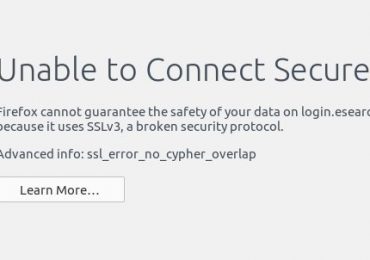
Среднестатистический компьютер пользователя защищен специализированным ПО, встроенным в саму систему, антивирусником, а также специальными протоколами безопасности, которые используют сами браузеры. К сожалению, но иногда именно последний вариант может стать причиной того, что на экране возникает ошибка ssl error no cypher overlap.

Особенно обидно тогда, когда код ошибки ssl error no cypher overlap возникает при попытке посещения действительно хорошего и безопасного ресурса.

Естественно, возникает вопрос – как жить дальше и что делать?

Почему возможна подобная ситуация

Практически всегда подобная неприятность наблюдается, если юзер применяет для выхода в сеть интернет-браузер Firefox.

Обновленная до версии 34+ программа, по каким-то причинам может перестать воспринимать задействованный на сайтах протокол SSLv3, тем самым, запрещая на него доступ.

Также возможной первопричиной иногда является эксплуатируемый на компьютере антивирусник или занесенный по неосторожности троян.

Рекомендации по исправлению ситуации

Как исправить ssl error no cypher overlap? Изначально желательно воспользоваться следующей инструкцией:

  1. Установить эффективное ПО, которое хорошо справляется с троянами. Например, можно попробовать AdwCleaner или его аналог.
  2. Временно отключить задействованный антивирусник, чтобы проверить возможность предоставления доступа.
  3. Перейти на альтернативный интернет-браузер и попытаться с помощью него осуществить ранее прерванную операцию. В этом случае настоятельно рекомендуется полностью снести Firefox и обязательно выполнить перезапуск компа после этого.
  4. Зайти в настройки интернет-браузера, чтобы удалить историю, cookies и кэш.

Если же владелец ПК категорически отказывается переходить на иные варианты доступных сегодня браузеров, а ни один из выше изложенных пунктов не принес требуемого результата, то существует еще один способ исправления – внесения изменений в настройки ФайерФокса:

  1. Активировать главную страничку данного ПО.
  2. Перейти в поисковую строку программы, куда требуется вбить «about:config».
  3. Согласиться с дальнейшими действиями, взяв ответственность на вносимые изменения.
  4. После появления на экране довольно внушительного списка, еще раз воспользоваться возможностями встроенного поиска, вбив в него «security.tls.version».
  5. Из всех предложенных вариантов остановиться только на двух: «security.tls.version.min» и «security.tls.version.fallback-limit».
  6. Поочередно кликнув по ним правой кнопкой компьютерной мышки, перейти по предложению «Изменить». Выставить числовые значения на «0».
  7. Осуществить перезапуск оборудования. Проверить результат.

    При отсутствии положительного результата от выше предложенной инструкции, рекомендуется повторить ее полностью, только выставить единичку вместо ноля.


Рубрики
Проблемы и решения

Исправить QWPRC 300, 1021, 7101, 7100, 319, 7602 и 1018

Код ошибки QWPRC встречается у юзеров, которые являются пользователями достаточно распространенной и популярной системы расчета через электронные кошельки, известной как Qiwi.

Исправить QWPRC 300, 1021, 7101, 7100, 319, 7602 и 1018

Кроме того, важно знать, что данная неприятность может содержать в себе различное цифровое обозначение. И от наличия того или иного числового обозначения зависит и методика борьбы с конфликтной ситуацией.

Следовательно, необходимо рассмотреть все возможные варианты:

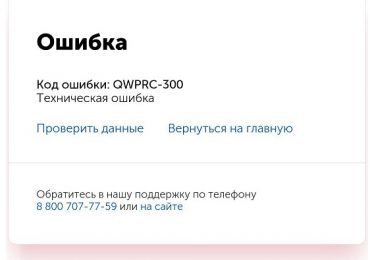
  • Код ошибки QWPRC 300 техническая ошибка.

Один из тех вариантов, когда решение доступное даже самому недалекому пользователю. Что означает QWPRC 300? Подобное уведомление сигнализирует человеку, что, скорее всего, возникли какие-либо технические неисправности со стороны самого сервера.

QWPRC 300 как исправить:

  1. Подождать некоторое время, вполне вероятно, что сбой исчезнет самостоятельно, без вмешательства владельца кошелька.
  2. Еще раз внимательно перепроверить все вводимые данные, которые необходимо использовать при авторизации собственного аккаунта.
  3. Иногда помогает банальная смена веб-браузера на альтернативную программу.

В качестве альтернативы допустимо попробовать сделать перевод финансовых средств с помощью специальных терминалов, если это требуется срочно – их можно встретить практически в любом более-менее крупном населенном пункте.

  • Ошибка QWPRC 7101.

Возникает при попытке переправить деньги. Обычно проявляется в тех местах, где услуги этого сервиса не сильно распространены. К сожалению, но самостоятельно сделать ничего не получится. Остается только ждать автоматического исправления или писать в службу поддержки, если решение задерживается на сутки или более.

  • Ошибка QWPRC 7100.

Еще одна не самая приятная ситуация. Встречается в тех случаях, когда люди пытаются перекинуть крупные суммы своих финансов на одну из карточек.

Здесь есть три варианта действий:

  1. Писать письма во все тот же суппорт, но не факт, что он оперативно отреагирует.
  2. Подождать некоторое время, чтобы повторить попытку перевода.
  3. Разбить сумму на более мелкие части, что часто приносит требуемый результат.

То есть, для последнего варианта: если человеку нужно перевести 10 000 рублей, то рекомендуется пробовать закидывать, к примеру, 3000, еще раз три и в конце – 4000. Вполне вероятно, что таким образом все пройдет без дополнительных проблем.

  • Код ошибки QWPRC 1018.

Возникает при попытке регистрации в платежной системе. Вернее, на том этапе, когда от пользователя просят указать номер своего мобильного телефона. Дело в том, что Киви работает только с операторами определенных стран. Из бывших республик СССР это: Российская Федерация, Беларусь, Казахстан и Молдова. Есть еще ряд стран, данные которых можно использовать.

То есть, для возможности осуществить регистрацию, изначально рекомендуется ознакомиться со списком доступных государств. Если же человек проживает в стране, которая не входит в данный перечень, то у него остается только три альтернативы. Первая – отказаться от услуг этой компании. Вторая – попросить кого-то пройти регистрационную процедуру, если он проживает в нужном месте. Третья – воспользоваться сервисом предоставления виртуальных номеров, который легко обнаружить на просторах Глобальной паутины.

  • Код ошибки QWPRC 319.

Обычно можно встреть у тех людей, которые характеризуются определенной степенью невнимательности.

Решается следующим образом:

  1. Еще раз и очень внимательно перепроверить все данные назначенного платежа. Например, убедиться, что счет получателя указан верно.
  2. Удостовериться в том, что на денежном счету присутствует достаточная сумма денег.

Второй пункт требует пояснений. Если один юзер хочет перевести другому тысячу рублей, то не всегда достаточно иметь у себя ровно 1000. Часто требуется оплачивать дополнительные, небольшие проценты. И вот их размеры обязательно следует учитывать. Вполне вероятно, что для успешного осуществления операции не хватает пяти-десяти руб. Иногда достаточно просто немного снизить сумму перевода.

  • Ошибка 7602 QWPRC.

Этот случай иногда возникает при желании взаимодействия между электронным счетом и обычной банковской карточкой. В качестве решения можно предложить только подключения виртуальной карты и задействование именно ее, если такая возможность присутствует.

  • Ошибка QWPRC 1021 – как исправить?

Подразумевает, что система ограничивает исходящие платежи. Иногда это происходит автоматически, бывает, что подобные ограничения накладываются в ручном режиме.

Первопричин для этого достаточно:

  • Попытка воспользоваться электронными средствами, со страны, которая не входит в разрешенный список.
  • Возникновение подозрений на взлом аккаунта.
  • Подозрение на какие-либо мошеннические или противоправные действия.
  • Нарушение одного из пунктов соглашение, которое должен читать каждый пользователь – во время прохождения регистрационной процедуры.

Что придется сделать:

  1. Предоставление сканов определенных документов. К примеру, паспорта через специальную форму сервиса.
  2. Аналогичное предоставление договора с оператором связи.
  3. Подготовка заявления с просьбой снятия блокировки.

В самых сложных случаях, к сожалению, придется лично присутствовать при такой проверке, которая осуществляется в специальных центрах компании.

Рубрики
Ошибки

Точка входа в процедуру SteamInternal_Contextlnit не найдена в ГТА 5

При попытке запуска популярной игры «GTA 5» пользователь может столкнуться с сообщением «Точка входа в процедуру SteamInternal_Contextlnit не найдена». Проблема обычно возникает в связи с несоответствием версии какой-либо dll-библиотеки и версии приложения, использующего данную библиотеку (что обычно бывает в пиратских версиях программы). В данном материале я разберу суть ошибки с точкой входа процедуру SteamInternal_Contextlnit, а также поясню, как её исправить.

Сообщение об ошибке

Содержание статьи:

  • Факторы возникновения проблемы в ГТА 5
  • Как исправить ошибку с отсутствием SteamInternal_Contextlnit в GTA 5
    • Бесплатная (пиратская версия)
    • Платная (лицензионная) версия
  • Заключение

Факторы возникновения проблемы в ГТА 5

Ошибка точки входа SteamInternal_Contextlnit (аббревиатура «Steam Internal Context Initiation» — инициирование внутреннего кода Стим») появляется как GTA 5, так и в других игровых программах, использующих функционал игрового клиента «Steam». Как я уже упоминал выше, глобальной основой появления данной ошибки является несоответствие имеющейся версии конкретной dll-библиотеки и версии программы (в данном случае это «GTA 5» и игровой клиент «Стим»). Кроме этого, необходимая библиотека может и вовсе отсутствовать в системе, что также вызывает ошибку «SteamInternal_Contextlnit» в ГТА 5.

Конкретными причинами ошибки «SteamInternal_Contextlnit» могут быть следующие факторы:

  • Пользователь использует взломанную (пиратскую) версию программы, в которой задействован некорректный взлом (crack);
  • В системе не установлен, некорректно работает или повреждён клиент «Стим»;
  • На ПК отстутствуют какие-либо необходимые вспомогательные системные файлы («Визуал С++», «Директ Х» и другие);
  • Вирус или антивирус блокирует доступ к нужной библиотеке, или вовсе удалил оную из системы;
  • На пользовательском PC повреждён системный реестр;
  • Библиотека «steam_api» конфликтует с какими-либо системными компонентами.

    Точка входа в процедуру SteamInternal_Contextlnit не найдена в ГТА 5
    В некоторых случаях причиной дисфункции является конфликт библиотеки steam_api с системными компонентами

Также при попытке запустить игру могут возникать Skidrow и SetDefaultDllDirectories.

Как исправить ошибку с отсутствием SteamInternal_Contextlnit в GTA 5

Чтобы избавиться от ошибки точки входа в ГТА 5 необходимо выполнить ряд действий, напрямую зависящих от того, с какой версией программы мы имеем дело – с пиратской (бесплатной) или официальной (платной).

Бесплатная (пиратская версия)

  • Переустановите проблемную игру. Удалите её с ПК стандартным путём, перезагрузите систему, а потом попробуйте вновь её установить;
  • Отключите ваш антивирус во время установки и запуска игры (включая «Защитник Виндовс» в Win 10). Возможно, антивирус блокирует работу нужной библиотеки, или вовсе удалил её с компьютера;
  • Если игра в форме steam-rip, то в ней может отсутствовать таблетка (взлом) как таковая. Поищите корректный взлом для данной игры (ГТА 5) в сети;
  • Используйте игру со взломом или репаком другого автора. Часто какой-либо конкретный взлом или репак выполнен некорректно, и плохо работает на компьютерах отдельных пользователей. Использование альтернативного взлома или репака может решить проблему точки входа SteamInternal_Contextlnit в GTA 5;

    Точка входа в процедуру SteamInternal_Contextlnit не найдена в ГТА 5
    Поищите в сети репак игры от другого автора
  • Установите в систему свежую версию Direct X, Visual C++, Net Framework. Актуальные версии данных программ необходимы для корректной работы большинства игр, в том числе и GTA;
  • Проверьте ваш ПК на наличие вирусов (в этом поможет, к примеру, «ДокторВеб Кюрейт»);
  • Проверьте наличие файла «steam_api.dl» в директориях Виндовс System32 (32-битная ОС) и SysWOW64 (64-битная). Если его там нет, можно посоветовать скачать и перекинуть туда данный файл (32-битная версия — dll-files.com, и 64-битная — dll-files.com). В случае 64-битной ОС рекомендую скопировать в вашу Виндовс как 32-битную, так и 64-битную версию библиотеки;
  • Путь к игровой папке не должен иметь кириллических символов. При необходимости переустановите игру дабы выдержать данное правило. Также можно создать ещё одну учётную запись, название которое выполнено только латиницей, и установить игру в ней.

    Точка входа в процедуру SteamInternal_Contextlnit не найдена в ГТА 5
    Пропишите правильные пути

Платная (лицензионная) версия

  • Обратитесь в техническую поддержку «Стим» с описанием возникшей дисфункции. В идеале, вы получите квалифицированную помощь;
  • Переустановите клиент «Стим»;
  • Проверьте ваш компьютер на наличие зловредов;
  • Проверьте целостность кэша в Стим. Запустите клиент, наведите курсор на игру, кликните ПКМ. Выберите «Свойства», затем «Локальные файлы» и «Проверить кэш»;
  • Убедитесь, что в пути установке игры отсутствуют кириллические символы. При необходимости переустановите игру используя латиницу.

    Точка входа в процедуру SteamInternal_Contextlnit не найдена в ГТА 5
    Обратитесь в службу технической поддержки Стим

Заключение

Решение проблемы с отсутствием точки входа в процедуру SteamInternal_Contextlnit в случае пиратской версии игры находится в переустановке «GTA 5» с альтернативным взломом. В случае платной версии программы рекомендуется обратиться в техническую поддержку Стим, а также переустановить сам клиент, после чего проблема может быть решена.

Рубрики
Проблемы и решения

Устройство MI заблокировано — как разблокировать Xiaomi?

Современные мобильные устройства имеют большое количество видов блокирования: блокировка PIN-кодом сим-карты, графическим ключом, отпечатком пальцев руки, ввод цифрового пароля. К этим способам относится и блокировка при помощи аккаунтов на сервисах загрузки приложений для смартфона. В этой статье мы разберем случаи, когда устройство MI может быть заблокировано, а также узнаем, каким образом разблокировать Xiaomi.

Содержание статьи:

  • Что делать, если пользователь забыл графический ключ от устройства Xiaomi
  • Как проверить состояние загрузчика устройства MI
  • Каким образом можно разблокировать загрузчик Xiaomi
  • Как самостоятельно восстановить устройство MI
  • Ошибки и сбои, которые иногда возникают при разблокировке
  • Что делать, если получен отказ от разработчика

Что делать, если пользователь забыл графический ключ от устройства Xiaomi

Если не получается войти в свое устройство при помощи графического ключа, если вы забыли комбинацию, которая разблокирует смартфон, то это можно сделать при помощи аккаунтов MI и Google. При неправильном вводе пароля у вас должно появится окно, где будет пункт «Вспомнить пароль» или на английском «Forgot Password».

Кнопка для восстановления графического ключа Xiaomi

Его необходимо нажать, чтобы воспользоваться восстановлением своего пароля при помощи соответствующих аккаунтов, к которым привязан ваш смартфон.

После этого откроется форма Mi или Google аккаунта, где нужно авторизоваться, используя свои данные для входа. Когда вы это сделаете, у вас появится возможность сменить сам ключ или выбрать другой тип блокировки устройства. Для других случаев блокировки телефона, вам понадобиться сбросить настройки при помощи меню Recovery. Для этого должен быть разблокирован загрузчик.

Читайте также: Как отключить графический ключ Андроид.

Как проверить состояние загрузчика устройства MI

Если доступ к устройству есть, вы можете проверить состояние загрузчика своего устройства Xiaomi.

Для этого необходимо:

  1. Войти в настройки вашего мобильного устройства;
  2. Нужно опуститься в списке настроек в самый низ и найти там пункт «Об устройстве»;
  3. Найдите данные о ядре смартфона и нажмите быстро по этому пункту несколько раз;
  4. Откроется еще одно окно, где нужно выбрать «Software Version»;
  5. Далее нужно найти пункт, который начинается с фразы «fastboot lock».

В этом пункте должен быть один из статусов «lock», что значит загрузчик заблокирован и «unlock» — загрузчик разблокирован. Вы можете сделать это также при помощи персонального компьютера.

Для этого вам понадобиться только кабель USB и само устройство MI:

  1. Подключите кабель одним концом к компьютеру, другим к мобильному устройству.
  2. Смартфон необходимо перезагрузить в особом режиме «fastboot». Для этого нажмите одновременно клавиши уменьшения громкости и выключения питания.
  3. Включите мобильное устройство. Откройте командную строку на компьютере — выберите меню «Пуск» и в строке напишите запрос «Командная строка».
  4. Запишите в строке «adb» и нажмите клавишу ввода (ENTER). Под командой вы получите информацию о состоянии вашего смартфона и загрузчика.
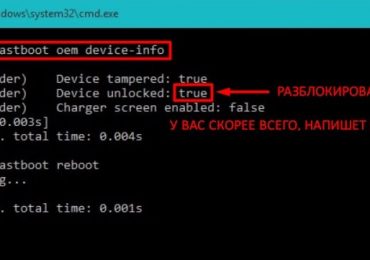
  5. Теперь введите следующую строку здесь же «fastboot oem device-info».

    Устройство MI заблокировано — как разблокировать Xiaomi?
    Проверка состояния загрузчика при помощи компьютера

После этого появится еще один блок с информацией, где можно будет увидеть состояние загрузчика. Обратите внимание на строку «Device Unlocked». Если здесь будет стоять статус «false», значит загрузчик Xiaomi заблокирован. Если установлено значение «true» — разблокирован.

Каким образом можно разблокировать загрузчик Xiaomi

Для разблокировки устройства легальным путем, необходимо выполнить запрос на разблокировку загрузчика в компании Xiaomi.

Чтобы это сделать:

  1. Откройте ссылку http://en.miui.com/unlock/ и нажмите ссылку «Unlock Now».

    Устройство MI заблокировано — как разблокировать Xiaomi?
    Разблокировка загрузчика Xiaomi
  2. Если откроется китайская версия страницы, найдите ниже ссылку «English» и возле неё нажмите кнопку, чтобы выбрать русский язык из списка.

    Устройство MI заблокировано — как разблокировать Xiaomi?
    Кнопка выбора языка на сайте Mi
  3. Авторизуйтесь со своими данными, далее введите данные формы: ФИО, ваша страна проживания, мобильный номер телефона, а также текст причины, по которой вам необходимо разблокировать загрузчик Xiaomi.

    Форма для ввода данных на сайте Mi
  4. Здесь можно ввести что-нибудь подобное: разблокировка необходима для установки кастомной прошивки, где есть русский язык. Необходимо установить в поле галочку, что с условиями соглашаетесь и нажать «Далее» или «Next».

После этого вы увидите сообщение, в котором вас уведомляют о том, что рассмотрение заявки может продлиться от 3 дней до 3 недель. А также, что вы будете уведомлены СМС сообщением об успешном рассмотрении заявки. Часто такие сообщения на мобильный не доходят, поэтому рекомендуется периодически посещать сайт Xiaomi для того, чтобы самостоятельно увидеть сообщение.

Как самостоятельно восстановить устройство MI

Если ваше устройство Mi заблокировано, попробует восстановить его самостоятельно. Для этого понадобится прошивка China Developer Version, которую можно найти по ссылке http://en.miui.com/thread-1355075-1-1.html. Здесь нужно выбрать свое устройство и загрузить прошивку. После того, как мы получили официальное разрешение, в устройстве появится возможность установить нашу загруженную прошивку. Поместите её на диск смартфона.

Далее нам понадобится специальная утилита Mi Flash Unlock для разблокировки.

  1. Выключаем мобильное устройство при помощи всё тех же кнопок питания и уменьшения громкости, чтобы войти в Fastboot.
  2. При помощи USB подсоединяем смартфон к компьютеру.
  3. Открываем программу Mi Flash Unlock и нажимает внизу кнопку «Соглашаюсь».

    Устройство MI заблокировано — как разблокировать Xiaomi?
    Соглашение разблокировки Xiaomi
  4. Далее введите свои данные от аккаунта Mi и кнопку для входа.
  5. Система попытается определить устройство, после чего нужно нажать «Разблокировать».
  6. После этого вы увидите сообщение о том, что загрузчик успешно разблокирован.

    Сообщение о разблокировке загрузчика смартфона Xiaomi

Останется только установить Recovery, при помощи которой мы загрузим прошивку, которую скачали ранее.

Это может быть полезным: Как сбросить планшет до заводских настроек.

Ошибки и сбои, которые иногда возникают при разблокировке

Стоит сказать, что чаще всего ошибки могут появляться из-за онлайн-сервиса Mi. В этом случае попробуйте обратиться к сайту через некоторое время.

Рассмотрим, какие ошибки бывают у пользователей смартфонов Xiaomi:

  • Иногда процесс разблокировки устройства зависает. В этом виновен сайт разработчика. Вам только остается подождать некоторое время и попытаться снова разблокировать загрузчик. Выполните заново процесс несколько раз;
  • Иногда пользователи не видят кнопки для оформления заявки. Это может быть связано с проблемами на сайте или с браузером пользователя. Необходимо в настройках выключить блокировку всплывающих окон и повторить попытку еще раз, попробуйте также почистить браузер от истории и кэша и перезагрузите его;
  • Некоторым не удается войти в аккаунт Mi. Чтобы войти под своими данными, проверьте их правильность, обратите внимание на раскладку клавиатуры при вводе;
  • Многим пользователям не приходят СМС-уведомления о результате рассмотрения заявки. Это связано с ограниченными возможностями китайской компании обеспечить стабильную отправку уведомлений. Попробуйте сменить номер телефона или самостоятельно проверяйте информацию в личном кабинете веб-сайта.

Что делать, если получен отказ от разработчика

Отказ предоставить пользователю разблокировку загрузчика Xiaomi тоже случается. После этого, чтобы получить разрешение и отправить заявку необходимо подождать 1 месяц. Такой период был задан разработчиком. Ранее вашу заявку рассматривать не будут. Спустя месяц можно создать новую заявку. Если попытаться использовать резкие слова в сообщении, есть риск получить полный отказ от сотрудничества компании. В этом случае ваши обращения будут полностью проигнорированы. А ваше заблокированное Mi Xiaomi устройство так и не удастся разблокировать.

Рубрики
Проблемы и решения

Таможенная очистка не пройдена в Алиэкспресс — что это значит

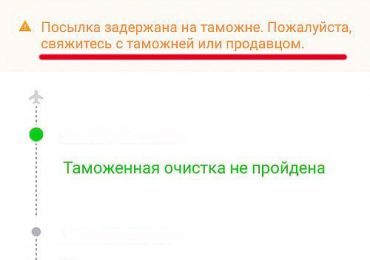
Относительно недавно при отслеживании товаров, купленных в онлайн магазине, стали приходить малоизвестные статусы. Например, а Алиэкспресс можно встретить сообщение о том, что таможенная очистка не пройдена. Из статьи вы узнаете, что означает такой статус, и что делать в данном случае.

Таможенная очистка не пройдена в Алиэкспресс — что это значит
Статус на Алиэкспресс: таможенная очистка не пройдена

Содержание статьи:

  • Значение статуса «Таможенная очистка не пройдена»
  • Что делать, если появляется такой статус на Алиэкспресс
  • Справка о задержке на таможенной очистке
  • Какие товары запрещены к импорту

Значение статуса «Таможенная очистка не пройдена»

Идентификатор обычно появляется на сайте магазина Aliexpress в личном кабинете пользователя. Пока клиенту не пришла посылка, товар считается собственностью отправителя. Поэтому не стоит переживать раньше времени. Тем более, что по правилам онлайн-магазина, если покупатель не получил свой заказ, то может получить назад всю сумму.

Таможенная очистка — это комплекс мероприятий, при котором идет проверка всех документов товара, деклараций, уплат госпошлин. Эту процедуру проходит любой товар без исключений, который пересекает государственные границы. Она считается самым сложным и ответственным моментом при доставке. При проверке документов учитываются любые, даже самые незначительные ошибки, допущенные при оформлении бумаг. Их выявление и влечет задержку при таможенной очистке.

Таможенная очистка не пройдена в Алиэкспресс — что это значит
Место хранения задержанных товаров на таможне

Есть еще один момент при получении статуса о том, что таможенный контроль в китайском интернет-магазине Алиэкспресс не была пройден. В большинстве подобных случаев оказывалось, что уведомление просто было неправильно переведено. А через несколько дней оказывалось, что товар был уже на почтовом отделении получателя. Иногда фразу «Таможенный осмотр завершен» переводят как «Очистка не пройдена».

Читайте также: Принят на складе RSCO что это за склад и где находится.

Что делать, если появляется такой статус на Алиэкспресс

При получении неприятного уведомления в первую очередь необходимо знать наверняка, что произошло с вашей посылкой. Для этого нужно использовать только надежные сервисы для отслеживания. Отлично подойдет сайт track24.ru.

Проверить местонахождения товара очень просто:

  • Перейдите по ссылке track24.ru на главную страницу;
  • Перед собой вы увидите строку, в которую нужно ввести трек-код, получить его можно у продавца или на сайте в личном кабинете;
  • Трек-код нужно выделить и нажать правой кнопкой мыши, затем нажать пункт «Копировать»;
  • Перейдите к строке на сайте и нажмите одновременно клавиши CTRL+V для того, чтобы вставить код, затем нажмите кнопку «Отследить посылку».

    Таможенная очистка не пройдена в Алиэкспресс — что это значит
    Форма ввода трек-кода на сайте track24.ru

Еще одним сервисом, который покажет вам действительное текущее местонахождение посылки является pochta.ru. Процесс проверки на нем аналогичен предыдущему. Перейдите на сайт сервиса и в строке «Отследить» введите трек-код посылки.

Не стоит сразу же после получения сообщения на Aliexpress принимать какие-либо решения. Товар проходит границу за несколько часов в летнее время и от 1 дня до недели зимой. Через несколько дней статус может измениться, и вы увидите, что посылка пересекла границу вашей страны. Доверять сообщению можно только если оно не изменяется в течение 5 суток и более.

Если прошла неделя, а уведомление о том, что посылка не прошла очистку на таможне остается прежним, стоит обратиться к продавцу и объяснить ситуацию. Сразу открывать спор не нужно. Возможно продавец сам вернет вам средства или пообещает уладить все самостоятельно и доставить вам посылку. Тем более, что при открытии спора вам понадобиться документ с почты.

Справка о задержке на таможенной очистке

Если таможенное отделение находится неподалеку от места вашего проживания в вашей стране, то справку можно получить самостоятельно. Если такой возможности нет, нужно отправить электронное письмо с просьбой предоставить справку о задержке товара. К письму приложить копию своего паспорта и скриншот товара на странице магазина Алиэкспресс. В справке должны быть указаны причины, по которым посылка была задержана.

Таможенная очистка не пройдена в Алиэкспресс — что это значит
Письмо для таможни с просьбой предоставить справку о задержке посылки

После этого можно открывать спор на Aliexpress с приложением полученной справки с таможни. С ней вы сможете выиграть спор с продавцом и получить назад уже уплаченные деньги.

Это может быть полезным: Как отследить посылку с Pandao (Пандао).

Какие товары запрещены к импорту

В каждой из стран СНГ (и не только) список запрещенных товаров для ввоза очень схож. Полный перечень перечислить здесь не получится, но основные упомянуть просто необходимо для того, чтобы пользователи не попали в неприятную ситуацию, а деньги не исчезли бесследно.

  • Табачные изделия и курительные смеси.
  • Специфические товары для рыбной ловли. Сюда можно отнести электроудочки, сети для рыбной ловли и другие.
  • Любая алкогольная продукция.
  • Скоропортящиеся продукты питания.
  • Нет возможности получить из Китая любых животных, кроме некоторых насекомых: пиявок, червей, пчел и т. д.
  • Растения и их семена.
  • Взрывчатые вещества, огнестрельное оружие и аксессуары к ним.
  • Любые товары со шпионским уклоном: гаджеты со шпионскими функциями, специальные приборы, подслушивающие устройства и т. д.
  • Контрафактные и пиратские товары.

Список запрещенных к импорту/экспорту товаров может сильно различаться между вашей страной и Китаем. Поэтому перед тем, как заказывать тот или иной товар, нужно детально ознакомиться с полным списком запрещенных для ввоза предметов, чтобы не получать сообщения о том, что посылка из интернет-магазина Алиэкспресс не прошла таможенную очистку.

Рубрики
Проблемы и решения

Как сбросить настройки на Android — 3 простых способа

Как сбросить настройки на Android — 3 простых способа Телефон стал чересчур медленным, зависает при загрузке или вообще не включается? Необходимо восстановить систему до заводских параметров. Сбросить настройки Android до заводских не так сложно, как это может показаться вначале, в данной статье мы подробно опишем весь процесс от А до Я.

Содержание:

  • Как сбросить настройки на андроиде до заводских в режиме Recovery
  • Как вернуть заводские настройки на Андроид в настройках телефона
  • Как вернуться к заводским настройкам на андроид при помощи сервисных кодов
  • Как не потерять данные при сбросе настроек Android
  • Как сбросить настройки если забыл пароль от телефона
  • Как сбросить настройки на самсунге
  • Как сбросить настройки гугл аккаунта на андроиде
  • Приложения для сброса настроек Android

Как сбросить настройки на андроиде до заводских в режиме Recovery

Как сбросить настройки на Android — 3 простых способа Телефон стал чересчур медленным, зависает при загрузке или вообще не включается? Необходимо восстановить систему до заводских параметров. Чтобы перейти в режим Recovery нужно отключить телефон, а затем нажать комбинацию клавиш. У каждой фирмы-производителя такие комбинации индивидуальны.

Самая распространенная – это одновременное нажатие одной — или сразу двух – кнопок, регулирующих уровень громкости, и клавиши «Включение». Наиболее популярные компании используют следующие сочетания:

  • «LG» — «Включение» + «Увеличение громкости»; после появления логотипа отпустить и снова нажать эту комбинацию;
  • HTC, Nexus, Xiaomi– «Включение» + «Уменьшение громкости»;
  • Lenovo и Motorola – обе кнопки, отвечающие за громкость + «Включение».

После загрузки режима Recovery пользователь увидит системные строки с различными названиями. Выбираем строку «wipe_data/factory_reset» и подтверждаем выбранное действие. Телефон некоторое время будет выполнять операцию по сбросу новых и восстановлению старых настроек. По ее окончании владельцу гаджета останется только нажать строчку «Reboot_System_Now». Телефон сначала выключится, а потом перезагрузится уже с восстановленной андроид-системой.

Как вернуть заводские настройки на Андроид в настройках телефона

Телефон должен быть включен. Для возврата к заводским настройкам андроид устройства следует перейти в раздел общих настроек. Там находим пункт «Восстановление и сброс», где выбираем действие «Сброс настроек». После этого система предупредит пользователя об удалении данных и попросит подтвердить выполнение операции. Выполнив процедуру, телефон перезагрузится и запустит операционку со старыми настройками.

Как сбросить настройки на Android — 3 простых способа

Как вернуться к заводским настройкам на андроид при помощи сервисных кодов

Обладатель телефона должен перейти в меню набора номера и ввести кодовое сочетание, состоящее из цифр и символов. Производители программируют свою продукцию по-разному, плюс со временем коды меняются. Поэтому для каждой конкретной модели, особенно нераспространенной, код лучше уточнить в интернете.

Тем не менее, есть несколько наиболее популярных сочетаний:

  • *#*#7780#*#
  • *2767*3855#
  • *#*#7378423#*#*

После введения одного из них система возвратит телефон к первоначальному программному состоянию.

Как сбросить настройки на Android — 3 простых способа

Как не потерять данные при сбросе настроек Android

Восстановление стандартных настроек сопряжено с потерей всех данных, хранящихся на телефоне. Все программы, документы, видео- и аудиофайлы, картинки, пароли и контакты удаляются системой.

Сохранить важную информацию можно двумя способами:

  1. Перенести данные на micro SD-накопитель. Если при покупке телефона была приобретен внешний накопитель, всю нужную информацию можно скопировать на него при помощи файлового менеджера. В случае отсутствия карты, ее можно приобрести непосредственно перед тем, как вернуть заводские настройки на андроид смартфон.
  2. Данные с телефона можно сохранить, загрузив их в приложение «Google Drive». По сути, эта программа – аналог «облачного» хранилища. Пользователь может загружать и хранить 5 Гб различной информации, а если доплатит, этот объем можно увеличить вплоть до 1 Тб. Приложение устанавливается из маркета «Google Play».

Небольшой совет: помимо сохранения данных на микро карте, скопируйте всю важную инфу еще и на компьютер. В этом случае, даже если что-то произойдет с внешним накопителем, нужные сведения останутся при вас.

Как сбросить настройки если забыл пароль от телефона

Если пользователь Android-устройства забыл пароль, разблокирующий его, и никакие способы восстановления не сработали, придется прибегать к сбросу настроек. Это можно сделать, во-первых, воспользовавшись Recovery-меню (способ описан в начале статьи).

Как сбросить настройки на Android — 3 простых способа

Или вот еще один способ как вернуть заводские настройки на андроид гаджете. Итак, телефон включен, но заблокирован. Когда система предложит ввести пароль, попросите кого-нибудь позвонить на ваш номер. Во время вызова у пользователя появляется возможность доступа к меню настроек. Не принимая звонок, необходимо зайти в этот раздел и выбрать «Сброс всех данных». Подтверждаем операцию. После восстановления исходных параметров требование о вводе пароля исчезнет.

Как сбросить настройки на самсунге (телефон с андроид)

Эта марка телефона одна из самых распространенных, поэтому о ней стоит сказать отдельно. В частности, у гаджетов «Samsug» для выхода в Recovery следует нажать (одновременно): «Включение», «Домой» и клавишу громкости «+». Комбинацию необходимо держать до того момента, как появится меню.

Как сбросить настройки на Android — 3 простых способа

Если сброс производится через меню настроек, следует выбрать раздел «Общие настройки» и перейти к пункту «Сброс» (он также может называться «Конфиденциальность», «Архивирование и сброс»). В этом пункте выбираем действие «Сброс данных» (или «Сброс устройства»). После подтверждения телефон вернет систему в первоначальный вид.

Как сбросить настройки гугл аккаунта на андроиде

Обычно сброс настроек приводит к необходимости повторного введения пароля «Гугл»-аккаунта. Не помните эти данные? Есть несколько способов решения проблемы. Самый простой состоит в следующем.

Как сбросить настройки на Android — 3 простых способа

После того, как сбросили настройки на своем андроид телефоне, включаем его. Подключаемся к интернету. При заполнении аккаунта «Гугл» в поле своей электронной почты пишем и выделяем несколько любых букв. Над ними появится меню, предлагающее на выбор одно из действий: выделить, копировать или отправить. Выбираем «Отправить». В качестве программы, которая все это сделает, указываем «SMS/MMS». В строке адресата указываем «112», а в сообщение вписываем немного любых букв. После отправки система пришлет sms о том, что наше письмо не было доставлено. Это и требуется. Следует зайти в данное sms-сообщение и нажать кнопку «Вызов», расположенную возле номера получателя. Это действие должно перенести пользователя в меню контактов и набора номера, где нужно стереть «112» и набрать код: «*#*#4636#*#*». Система выдаст меню из нескольких пунктов. Выбираем второй (что-то связанное со статистикой). Это переместит пользователя в меню настроек, где в пункте «Сброс и восстановление» появится новая функция – сброс данных с удалением аккаунта «Гугл».

Приложения для сброса настроек Android

Вышеуказанные методы о том, как сбросить настройки на андроид телефоне до заводских параметров, не сработали? Можно попробовать скачать одно из специализированных приложений. Эти программы самостоятельно выполняют откат системы до первоначального состояния. В качестве примеров можно привести:

  1. «Simple Factory Phone Reset» — при запуске открывает экран с белым фоном с большой кнопкой «Start» посередине, начинающей процесс «отката» настроек. Способна удалять «глючные» программы по отдельности, не трогая данных системы;
  2. «Phone Hard Reset» — после запуска выводит меню с двумя окошками. Одно из них предлагает ознакомиться с инструкцией, а второе – сбрасывает настройки;
  3. «Phone Factory Reset» — делает полный «откат» и перезагрузку системы. В основном меню программы нужно нажать «Full Factory Reset».