Рубрики
Проблемы и решения

Как узнать пароль от своего wifi

Как узнать пароль от своего Wi-Fi? Наверняка, очень многие задавались таким вопросом потому, что забывали пароль от своей сети. С одной стороны, если компьютер или смартфон уже подключались к сети, запомнили пароль и теперь подключаются снова уже автоматически, ничего страшного в этом нет, но с другой – часто приходится подключать новые устройства и, к сожалению, без пароля уже не обойтись. Для того чтобы узнать пароль от своего Wi-Fi существует несколько способов, которыми с легкостью сможет воспользоваться даже дилетант.

Содержание:

  • Где можно посмотреть свой пароль от вай фая
  • Как узнать пароль от уже подключенного Wi-Fi
  • Смотрим пароль от Wi-Fi в настройках роутера
  • Что делать, если забыли пароль от роутера?
  • Узнаем свой пароль от Wi-Fi в Windows
  • Программы помогающие узнать свой пароль от Wi-Fi
  • Узнаем IP-адрес Wi-Fi роутера
  • Как узнать пароль без подключения к компьютеру или роутеру

Совет: прежде чем обращаться к провайдеру, попробуйте узнать пароль самостоятельно, следуя описанным ниже инструкциям.

Как узнать пароль от своего wifi

Где можно посмотреть свой пароль от вай фая? Какие варианты?

Для начала нужно выяснить, имеется ли у вас в наличии устройства, которые сейчас подключены к нужной сети Wi-Fi. Исходя из этого, нужно использовать один из предложенных ниже вариантов.

Как узнать пароль от уже подключенного Wi-Fi

Если ваше устройство подключено к сети, то вам помогут два способа:

  1. Найти пароль в настройках роутера;
  2. Найти пароль с помощью операционной системы Windows.

Смотрим и узнаем свой пароль от Wi-Fi в настройках роутера

Легко узнать пароль можно с помощью роутера, любой роутер имеет свой специальный IP-адрес. Нередко он напечатан на бирке, которая приклеена к его (роутера/маршрутизатора) обратной стороне. Инструкция к роутеру тоже должна содержать пароль для входа в настройки роутера. Для начала нужно подключиться к роутеру одним из двух способов – по сети Wi-Fi или через обычный сетевой кабель. После этого вводите IP-адрес в адресную строку любого браузера. Далее нужно подтвердить ваш (т.е. администратора) логин и пароль от страницы настроек роутера. Они также обычно указаны прямо на роутере. Кроме того, они почти всегда по умолчанию заданы как admin и admin. Затем откроется страница настроек роутера (админка).

Как узнать пароль от своего wifi

У разных моделей роутеров админка имеет разный вид, но в общем случае вам нужно попасть в раздел защиты беспроводного соединения, где вы и найдете ваш wi-fi пароль.

Что делать, если забыли пароль от роутера?

Пароль от страницы настроек роутера, который выставлен в роутере по умолчанию, обычно записан на тыльной стороне его корпуса. Однако если вы сами его (пароль) изменили, то могли его забыть. В таком случае придется сбросить все настройки. Для того, чтобы это сделать воспользуйтесь кнопкой «Reset».

Она расположена на тыльной части роутера, возле разъемов для кабелей. Во избежание случайного нажатия на нее, кнопка вдавлена внутрь корпуса. Доступ к ней имеется только через узкое отверстие, сквозь которое пролазит, например игла или скрепка. После нажатия на клавишу сброса настроек «reset», в конечном итоге, роутер автоматически возвращается к заводским настройкам. Пароль от роутера тоже примет свой начальный вид (написанный на его корпусе). Единственный минус – вам придется заново регулировать/настраивать все настройки роутера.

Узнаем свой пароль от Wi-Fi в Windows

Если ваше устройство уже ранее подключалось к какой-либо вай фай сети, то чтобы узнать пароли от них можно воспользоваться функционалом операционной системы. Для этого воспользуйтесь следующими инструкциями:

  1. Найдите на панели задач значок «Состояния сети».
  2. Кликните по нему левой (1) или правой (2) кнопкой мыши.

Вариант первый:

  • Наведите мышь на название нужной сети и кликните правой кнопкой на нём. Откроется контекстное меню, которое состоит из трех компонентов.
  • Воспользуйтесь командой «Свойства». После этого откроется новое окно – «Свойства беспроводной сети».
  • На вкладке «Безопасность» вы найдете строчку с зашифрованными символами. Этот набор символов и является вашим паролем. Чтобы увидеть символы, поставьте отметку на «Отображать вводимые знаки».

Вариант второй:

  • Выберите значок «Центр управления …».
  • В левом командном столбце выберите «Управление беспроводными сетями». Так вы перейдете к списку доступных сетей.
  • Среди открывшегося списка выберите интересующую вас сеть и дважды быстро кликните по ней левой кнопкой мышки. Откроется окно «Свойства беспроводной сети».
  • Далее выполняем все как и в первом случае.

Восстановили пароль? Не забудьте посмотреть кто подключен к Вашему Wi-Fi и пользуется им бесплатно!

Программы помогающие узнать свой пароль от Wi-Fi

Есть большое количество распространенных программ для поиска и дешифрования пароля от Wi-Fi, но немногие из них на самом деле полезны. Одной из таких является программа «WirelessKeyView». Стоит заметить, что эта программа не «ворует» пароль у любой из сетей Wi-Fi, а находит в компьютере или ноутбуке данные о сетях, к которым устройство когда-то было подключено.

Также существуют программы для взлома/хака сетей Wi-Fi. Одна из таких – «WiFiCrack».

Узнаем IP-адрес Wi-Fi роутера

IP-адрес роутера обычно пишут на самом роутере. Кроме того, он содержится инструкции, или его можно узнать у провайдера. А если сбросить все настройки, то IP-адрес вашей модели роутера можно узнать даже в интернете.

Как узнать пароль от своего wifi

Или, как вариант, вы можете узнать IP вашего роутера через ваш мобильный телефон или планшет, зайдя в настройки вашего wi-fi соединения (как показано на скриншоте выше).

Как узнать пароль без подключения к компьютеру или роутеру

Обычно стандартный пароль можно узнать у провайдера. Также узнать пароль можно с помощью смартфона. Однако для этого требуются Root-права.

Также существует множество специальных девайсов, которые ищут включенные сети Wi-Fi в определенном диапазоне, а затем автоматически подбирают к ней пароль, и вы его узнаете. Одним из таких девайсов является Wi-Fi Box Network Unlocker. Кроме него производится множество аналогов, однако, возможно, использование таких устройств нелегально.

Как бы ни было банально, но узнать пароль можно, спросив его у человека, который его знает, например хозяина wi-fi точки.

Как вы могли убедиться, существует много способов узнать забытый пароль от вашей сети Wi-Fi. Проще это сделать через компьютер или ноутбук. Если вам повезет и одно из устройств будет подключено к сети, то восстановить пароль можно будет всего за несколько кликов. Также довольно несложно это можно сделать, используя роутер. Возможно, вы не сможете это сделать самостоятельно, но такого случая, чтобы пароль было узнать невозможно, не существует. Однако все равно, забывать свои пароли не следует, так как это влечет за собой ненужные неудобства, потерю времени и проблемы.

Рубрики
Проблемы и решения

Исправить если в браузере пропал и не воспроизводится звук

Для любого человека очень важно, когда используемое им компьютерное оборудование и программное обеспечение функционируют полноценно и исправно. Например, иногда юзеры обнаруживают, что не работает звук в браузере. Это проблема? Ведь все остальное запускается нормально? Да – проблема, так как человек не сможет смотреть фильмы, слушать музыку и многое другое.Исправить если в браузере пропал и не воспроизводится звук

Следовательно, с такой ситуацией нужно разбираться. То есть, понять, почему нет звука в браузере, что делать в таком случае.

Методика лечения

Итак, нет звука в браузере – как исправить? Естественно, изначально нужно удостовериться в том, что используемое устройство для воспроизведения находится в включенном состоянии. Если это так, то оценить положение регуляторов громкости – вполне возможно, что они установлены в положение минимума. В итоге, пользователь ничего не слышит.

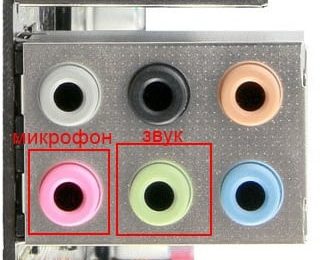
Кроме того, не стоит забывать о том, что такие устройства должны правильно подсоединяться к компу. Чаще всего сделать это очень легко – провода имеют определенную цветовую идентификацию, аналогичную выходам на материнской плате. Главное – не перепутать.

Если все сделано правильно, переходим к следующим действиям:

  1. Осуществить в интернет-браузера запуск какой-либо записи, где должен быть обязательно звук. Кликнуть на иконку колонки в трее. Это позволит активировать окошко микшера громкости. В нем необходимо поднять вверх ползунок, отвечающий именно за задействованный веб-браузер.
  2. Следующий этап – перезапуск браузера. Для этого недостаточно просто кликнуть на крестик активного окна программы. Нужно будет зайти в диспетчер задач. В нем сначала нажать на «Снять задачу». Затем перейти во вкладку «Подробности». А предложенном перечне осуществить аналогичное действием с теми вариантами, которые относятся к проблемному онлайн-браузеру. Только после этого можно будет заново активировать ПО.
  3. Банальный перезапуск самого ПК также иногда позволяет избавиться от возникшей неприятной ситуации – об этом не стоит забывать.
  4. Длительное игнорирование необходимости очистки кэша также может привести к такой ситуации. Необходимо нажать в окне программы на иконку, открывающее меню. Выбрать в нем «История», затем – «Вся история». Задействовать инструмент, отвечающий за очистку, предварительно выставив галочки в нужных пунктах.
  5. Не стоит забывать про возможность и иногда необходимость обновления проги. Сделать это можно опять же через окошко меню. В нем нажать на «дополнение», затем – перейти в раздел «о браузере». Именно в нем можно обнаружить инструмент, отвечающий за инсталляцию необходимых обновлений. Как вариант – можно полностью снести с компа это ПО, найти наиболее свежую версию в Сети и выполнить ее установку на жесткий диск.
  6. Проверить состояние Adobe Flash Player. Как раз эта программка отвечает за воспроизведение аудио в интернет-браузерах. Для проверки следует перейти к самому Флэш плееру (кликнуть на «Пуск» и вбить на клавиатуре название). Активировать вкладу «Обновление». Запустить вариант автоматического поиска и анализа. Если будет обнаружена более свежая версия, то юзеру нужно будет воспользоваться кнопкой Player Download Center и действовать по дальнейшим инструкциям.
  7. Запустить диспетчер устройств и в списке выбрать те, которые отвечают за аудио-воспроизведение. Поочередно на их названиях использовать ПКМ, позволяющее вызывать допменю. Перейти в свойства, где задействовать кнопочку обновления драйверов.
  8. Инициировать перезапуск компа. Сразу же нажать на «F8» и перейти к настройкам БИОСа. В разделе «Advanced» перейти к High Definition Audio. Убедиться, что там стоит или выставить вариант «Enable». Конечно же, сохранить внесенные изменения и перезагрузить ПК.
  9. Стоит проверить такую важную функцию, как Windows Audio. Одновременно зажать «Вин» и «R». Перейти в «Выполнить». Ввести в строке sevices.msc. Откроется окошко, где в списке можно будет обнаружить требуемую службу. Дважды кликнув на ней мышкой, перейти в «Свойства». Выставить автоматический тип запуска, затем нажать на «запустить», «применить» и «ок» в конце.
  10. Убедиться, что ползунок громкости не установлен на минимуме в том окошке, через которое проигрывается активированная запись.

Ну и конечно же, всегда можно попробовать альтернативное PO. То есть, например, перейти с Гугл Хром на Оперу и так далее.

Рубрики
Проблемы и решения

Исправить если Apex Legends вылетает без ошибки с ПК

Многие люди любят проводить свое свободное время за разнообразными компьютерными играми. Естественно, им не очень нравится, когда возникает та или иная проблема. К примеру, игра Apex Legends вылетает, при этом не возникает каких-либо предпосылок и дополнительных сообщений. Как избавиться от такой неприятности?

Исправить если Apex Legends вылетает без ошибки с ПК

Проблема, действительно актуальная. Многочисленные форумы, посвященные этому интерактивному развлечению, буквально завалены сообщениями о том, что вылет происходит без какого-либо упоминания о возможном сбое. Естественно, это часто приводит к тому, что пользователи просто не понимают, как действовать, чтобы избавиться от сбоя.

Мы проанализировали ситуацию и собрали наиболее действенные решения этой проблемы, которые отвечают на вопрос – Apex Legends вылетает без ошибки, как исправить?

Вариант первый – для владельцев ПК с десятой версией ОС Windows

Хотя «Десятка» и считается сегодня одной из лучшей операционной системой для игровых развлечений, но и ее наличие, к сожалению, не дает полную гарантию от возникновения подобного сбоя. Поэтому, при возникновении такой ситуации, рекомендуется сделать следующее:

  1. Перейти в папке, которая содержит в себе игру. Обычно она расположена по следующему адресу: D:GamesApex.
  2. Используя ПКМ, активировать допменю у файла r5apex.exe. Перейти в «Совместимость».
  3. Найти поле, позволяющее выбирать один из доступных режимов, установить галочку возле и позволяющей выполнять запуск ПО в режиме совместимости. В списке кликнуть по варианту с Семеркой.

    Сохранить изменения и попробовать – действенен ли этот способ.

Метод №2 – откат обновления

Некоторые юзеры отмечают, что после установки в Windows 10 пакета обновления 1709 у них и начала возникать именно такая ситуация.

Следовательно, решением часто становится процедура отката до предыдущего варианта:

  1. Используя кнопку «Виндовс», осуществить переход в меню параметров.
  2. Найти в списке и перейти в раздел, имеющий название «обновление и безопасность».
  3. Зайти в подраздел «Восстановление», где обнаружить и воспользоваться предложением отката до предыдущего состояния.

Остается кликнуть на «Начать», подождать завершения процедуры и проверить результат.

Способ третий – драйвера

Да, обновление драйвер для видеоплаты часто становится эффективным решением. Особенно, если при запуске приложения возникает классический «Экран смерти».

То есть, нужно будет посетить «Диспетчер устройств». В нем найти видеокарту, перейти в меню с помощью ПКМ. Найти инструмент, отвечающий за обновление драйверов. Воспользоваться им. Рекомендуется также изначально избавиться от ранее установленных версий.

Метод №4 – некорректно функционирует фирменный лаунчер

Выполнять процедуру рекомендуется только с правами администратора. В Виндовс 10, к примеру, изначально потребуется выполнить следующие действия:

  1. Активировать кнопку «Пуск».
  2. Просто с клавиатуры ввести «cmd» и активировать строку для ввода команд. Обязательно – с админправами.
  3. В нее необходимо будет вбить команду «net user администратор /active:yes».

Нажать на «Enter» и перезапустить компьютер.

После этого:

  1. Совершить переход по этому пути: C:Program Files (x86)Origin.
  2. В папке нужно будет создать текстовый файл, формат которого должен быть обязательно «.bat».

В него необходимо перенести следующие строки:

taskkill /F /IM Origin.exe

taskkill /F /IM OriginClientService.exe

taskkill /F /IM OriginWebHelperService.exe

pushd “C:ProgramDataOrigin” || exit /B 1

for /D %%D in (“*”) do (

if /I not “%%~nxD”==”LocalContent” rd /S /Q “%%~D”

)

for %%F in (“*”) do (

del “%%~F”

)

popd

rmdir /s /q “C:UsersINSERTYOURUSERNAMEHEREAppDataRoamingOrigin”

rmdir /s /q “C:UsersINSERTYOURUSERNAMEHEREAppDataLocalOrigin”

shutdown /r /t 0

Естественно, в конце понадобится очередной перезапуск ПК и оценка эффективности этого решения.

Пятый способ – хитрый вход в игру

Итак, без ошибки вылетает Apex Legends – что делать, если предыдущие рекомендации не дали нужного эффекта? Некоторые юзеры рассказывают о том, что им помог изначальный запуск режима обучения.

Важно отметить, что обучение проходить полностью совершенно не нужно. Достаточно зайти в него на несколько мгновений, выйти и перейти к полноценной загрузке основного развлечения.

Вариант №6 – «слабое железо»

Практически у любого ПО есть минимальные требования к используемой системе. Тем более у графических программ, к которым относится и Apex Legends.

Если видео карточка слабая, то это может являться первопричиной подобного сбоя. В таком случае рекомендуется изначально зайти в меню настроек игрового приложения и в нем выставить ограничение FPS – на 60, не более.

Если этого не сделать, то карта будет функционировать при нагрузках, превышающих ее возможности. Итог – вылет на рабочий стол, который является ответом ОС на такую ситуацию.

Заключение

То есть, методик, позволяющих справиться с этой неприятностью, на самом деле, достаточно много. Просто не стоит паниковать раньше времени, а последовательно опробовать одну за другой, пока причина вылета не будет устранена тем или иным способом. Как показывает практика, какая-то из предложенных инструкций обязательно сработает, и вы сможете продолжить наслаждаться прерванным развлечением.

Рубрики
Проблемы и решения

Как удалить рут права Android

В данной статье мы рассмотрим вопросы о том, зачем и как удалить рут права. Одна часть опытных пользователей операционной системы андроид желает получить рут права, чтобы настроить свой гаджет под себя и сделать это максимально эффективно. Есть другая часть, эти хотят избавится от режима администратора и удалить рут права.

Содержание:

  • Зачем удалять рут права
  • Как удалить рут права вручную
  • Как удалить рут права через компьютер
  • Как удалить рут права с телефона
  • Приложения и программы для удаления ROOT прав
  • Как узнать удалены ли ROOT права
  • Как удалить kingroot

Зачем удалять рут права

Причины для этого могут быть разные. Вот несколько основных:

  1. пользователь беспокоится за безопасность установленных приложений и опасается вредоносного ПО, потому что устройство с особыми правами менее защищено;
  2. в смартфоне или планшете появилось множество «багов»;
  3. устройство стало быстро разряжаться;
  4. пользователь хочет сдать свой смартфон в ремонтный сервис по гарантии (наличие рут прав лишает права гарантии);
  5. если устройство окажется в неумелых руках, с наличием рут прав, оно с легкостью может превратится в безжизненный «кирпич» (неопытный пользователь может удалить что-нибудь нужное для работы системы).

Как удалить рут права вручную

Далее мы будем подробно разбирать как удалить root права на андроиде. Существует несколько способов удаления. Рассмотрим каждый из них. Первый способ: удаление вручную или с помощью файлового менеджера. Файловый менеджер необходим для доступа в корневую систему Android-устройства. Самые известные из них – это: Root Browser, Х-Plore File Manager и ES File Explorer. Помимо файлового менеджера, понадобится приложение Root Checker. Все это можно бесплатно скачать в Play Market.

После завершения установки файлового менеджера, откройте его и удалите файл su. Который находится по этому пути /system/bin/. Файла su может не быть в этой папке, поищите его в другом месте, т.к. его расположение зависит от конкретного устройства Android.

Далее идем в папку /system/xbin/ и находим файл su. Удаляем его таким же способом как и первый. В отдельных случаях в папках можно найти файл busybox, вместо su. С ним необходимо проделать все тоже самое. Последним удаляем файл Superuser.apk или SuperSu.apk, который находится в папке /system/app. Название удаляемого файла зависит от того, каким способом были получены рут права. После проделанных манипуляций, перезагрузите аппарат и запустите скачанное ранее приложение Root Checker. Если все было сделано правильно – приложение не обнаружит наличие «особых» прав.

Как удалить рут права через компьютер

Управление root правами операционной системы андроид можно осуществлять с помощью персонального компьютера. Благодаря специальному программному обеспечения можно как получить доступ к правам, так и удалить их с девайса. Для каждого устройства есть свои программы для перепрошивки. К примеру, для аппаратов Lenovo это «Lenovo Downloader Tool», для Xiaomi «Xiaomi Flashing tool», для Samsung «Odin3» и т.д. Для прошивки, лучше использовать официальные утилиты, потому что они дадут более уверенный результат и не приведут к неполадкам андроид устройства.

Как удалить рут права Android

Удаление рут прав через компьютер, как правило, происходит с помощью удаления старой прошивки и установки новой. Связано это с тем, что в большинстве стандартных прошивок доступ к «суперправам» изначально отсутствует. Замена прошивки — это радикальный метод, поэтому рекомендуется перенести все данные из устройства, даже те, которые на карте памяти. Обычно прошивать устройство через компьютер требуется тогда, когда удалить рут права с помощью мобильных приложений или вручную не получается.

Найти прошивку на просторах сети довольно легко, главное это скачать ее с проверенных источников. Обычно, советы по прошивкам и сами прошивки выкладывают на специальных сайтах посвященных операционной системе Android. Таких сайтов много. Достаточно просто вбить в Гугле «прошивка андроид» и модель телефона. Также в интернете куча инструкций по прошивке смартфона, где подробно расписан каждый этап процесса перепрошивки устройства Android.

Рассмотрим процесс прошивки на примере смартфона LG.

Первым делом скачиваем «прошивальщик» LG Flash Tool, драйвера для связи смартфона и ПК (драйвера не обязательно, обычно нужда в них возникает когда автоматические драйвера неправильно установились и компьютер не видит устройство), и собственно, саму прошивку, которую легко находим в сети. Далее необходимо перевести телефон в режим загрузки, выключив его и зажав кнопку «громкость +», подключаем к USB-порту компьютера.

Теперь о самой утилите для прошивки. Открыв LG Flash Tool, кликаем «Select KDZ file» и выбираем прошивку. Путь к файлу не должен содержать русских символов. Далее будет 2 пункта: «normal flash» и «cse flash». Первый означает прошивку с сохранением пользовательских данный. А второй стирает все возвращая телефон к заводскому состоянию. Потом жмем на «Start» – процесс пошел. Если во время загрузки появилась ошибка не стоит пугаться. Нужно достать аккумулятор и поставив его назад, нажать на повторную загрузку. Вот так прошивается устройство от компании LG. В большинстве современных смартфонов или планшетов на Андроиде процесс переперошивки примерно одинаковый, за исключением конкретных особенностей софта и моделей. Замена прошивки удаляет доступ к рут правам и возвращает устройству изначальную программную среду. Отдельная история с семейством Samsung Galaxy, которую рассмотрим чуть ниже.

Если даже после такого радикального способа удаления рут прав, остались какие-то «глюки», нужно выполнить полный сброс настроек к заводским, который присутствует в каждой модели с ОС Андроид.

Как удалить рут права с телефона

Несмотря на наличие возможности прошивки смартфона или планшета, большинство пользователей предпочитает совершать манипуляции с рут правами именно в самом устройстве. Самый простой способ уже был описан выше – это удаление вручную. Он не требует установки каких-либо программ. Для тех кто не хочет, или по каким-либо причинам не может совершить удаление рут прав вручную, существуют специальные приложения, которые помогут в этом нелегком деле. Для начинающих пользователей есть несколько приложений, где в пару кликов можно убрать рут права с телефона или планшета.

Для большинства моделей подходят два приложения – это SuperSU и Universal Unroot. Оба качаются с Play Market. Первое подходит для тех, у кого не установлены кастомные (сторонние) прошивки, а вторая является платной (1$). У этих программ есть свои плюсы и минусы, которые будут описаны в следующем пункте.

Много пользователей помимо рут прав устанавливают еще кастомное Recovery. Recovery – это такой режим загрузки, который в стандартном виде присутствует во всех моделях Android. Стандартный режим загрузки отвечает за обновление системы. Кастомный дает значительно больше прав. В первую очередь, они подходят для любителей постоянно что-то делать со своим девайсом, а именно: устанавливать любые патчи и фиксы, выборочно удалять ненужные файлы без риска удалить лишнее и т.д. Для тех кто хочет полностью удалить рут права, нужно обязательно удалять Recovery, потому что, даже после удаления «суперправ», сторонний загрузчик может легко вернуть их. Удаление Recovery происходит только с помощью пошивки устройства, т.к. утилиты для удаления рут прав, в большинстве своем не удаляют кастомный режим загрузки.

Приложения и программы для удаления ROOT прав

Рассмотрим приложения для удаления рут прав более подробно. Как уже говорилось, приложение SuperSU поможет, если в устройстве не стоит сторонняя прошивка. После запуска SuperSU, откройте вкладку «настройки» и прочитав подробно высветившейся окошко, жмите «продолжить». После процесса удаления рут прав, перезагрузите устройство. Второе приложение Universal Unroot работает по такому же принципу, но действует более эффективно.

Особняком в случае с удалением рут прав стоят устройства Samsung Galaxy. Здесь немного сложнее. Для удаления «особых» прав придется скачать:

  • официальную прошивку и найти там файл .tar.md5;
  • программу Odin3, которая используется для прошивки;
  • драйверы Samsung и Samsung USB.

Чтобы приступить к удалению рут прав на Samsung Galaxy, нужно выключить устройство для запуска в специальном режиме. После этого зажимаем 3 кнопки: «домой», «громкость — », и «питание». Включаем режим загрузки и подключаем гаджет к ПК, через USB. Запускаем Odin3 и видим квадрат зеленого цвета (если не видим, значит установка драйверов прошла неудачно). В программе кликаем PDA и находим тот самый .tar.md5. Оставляем галочки только на «PDA» и «Auto Reboot» и нажимаем «запустить». После завершения процедуры программа Odin3 напишет «Сделано».

Как узнать удалены ли ROOT права

Напоминаем, что для тог чтобы узнать про удаление рут прав, необходимо воспользоваться приложением Root Checker. Которые нужно открыть после процесса удаления. Программа не должна обнаружить следов root прав. Для этого нужно нажать «Verify Root Status». В случае обнаружения «особых» прав, значок загорится зеленым и наоборот.

Еще раз напомним о функции «полный сброс настроек», который необходимо применить в случае проблем после удаления root прав. Кстати, на Samsung Galaxy сброс можно выполнить вручную (например, в случае постоянной перезагрузке гаджета). Для это нужно, при выключенном устройстве зажать кнопки: «домой», «громкость + » и питание. После этого с помощью кнопок регулирования громкости ищем пункт «сброс настроек» и жмем на него кнопкой питания.

Как удалить kingroot

Напоследок, вспомним еще одну проблему пользователей Android, связанную с root правами – приложение KingRoot. С помощью которого можно получить доступ к суперправам. Утилита имеет большой функционал и официальная ее версия не представляет угрозы для системы. Однако, с недавних пор программу начали взламывать, превращая ее во вредоносное ПО, которое может получать доступ к личным данным, тормозить устройство и быстро разряжать аккумулятор.

Чтобы удалить приложение, заходим в него и идем в настройки (три точки в верхнем правом углу). Там нажимаем удалить root права и перезагружаем гаджет. После этого рекомендуется установить антивирус и сменить все пароли.

Статья была призвана ответить на вопрос как удалить рут права с андроида полностью. На этом все. Помните, что если не имеете достаточно опыта, лучше не «играться» с root правами. Если все же решились на манипуляции с операционной системой — сбрасывайте свои данные в другое устройство или на домашний компьютер, чтобы защитить их от удаления.

Рубрики
Проблемы и решения

Как убрать рекламу в браузере за 3 минуты

Реклама «сыпется» на нас отовсюду, из радио приемника, с тв, с уличных билбордов и нет нечего удивительного, что большинство людей хотят убрать рекламу хотя бы из своего браузера в компьютере или телефоне. Сегодня мы поможем вам убрать всю рекламу из браузеров в ваших цифровых устройствах.

Содержание:

  • Откуда берётся реклама в браузере
  • Как убрать рекламу в браузере Яндекс
  • Как убрать рекламу в браузере google chrome
  • Убираем рекламу в браузере firefox
  • Как убрать рекламу в браузере opera
  • Как убрать всплывающую рекламу в браузере
  • Отключаем рекламу на Ютубе
  • Что делать если браузер с рекламой открывается сам
  • Как убрать рекламу вулкан (и других казино) в браузере
  • Как убрать рекламу в браузере на Андроид
  • Программы для автоматического отключения рекламы

Откуда берётся реклама в браузере

«Реклама-двигатель торговли» — выразился один из основателей рекламного бизнеса Людовик Метцель и был прав. С помощью рекламы потенциальные покупатели из рекламы узнают о новых товарах и услугах предлагаемые им. Вначале рекламные объявления печатали в разных бумажных изданиях: рекламных буклетах, листовках, на страницах журналов и газет. Когда появились: радио, телевидение и чуть позже интернет, реклама завоевала и это пространство. Теперь открывая, какой либо сайт мы видим рекламу и это нормальное явление. Ведь сайты для того и создаются, чтобы зарабатывать деньги, а реклама дополнительный доход, который выплачивает рекламодатель за продвижение своих услуг.

Есть и совсем иные ситуации, когда вы, открывая тот или иной браузер, ещё не перейдя на нужный сайт, видите рекламный баннер, открывается неизвестный сайт, или при переходе на нужный вам сайт, обозреватель переправляет вас на неизвестный вам контент. Почему возникла такая проблема? Зачастую скачивая кокой-то бесплатный контент, пользователь может получить в качестве сюрприза ещё и программное обеспечение со встроенной рекламой. Этим грешат недобросовестные разработчики ПО: расширений и приложений для браузеров, программ для ПК и прочее. Это своего рода плата за бесплатное ПО. “Почему же тогда антивирусник не замечает чужое ПО? ”: — спросите вы. Всё просто: скачивая программу, вы даёте “зелёный свет” на это и к тому же разработчики продумали, как обойти защиту на компьютере. Что делать и как бороться с рекламой в браузере для каждого в отдельности рассмотрим ниже.

Как убрать рекламу в браузере Яндекс

Если реклама уже появилась, то уборку её в этом веб-обозревателе начинаем с анализа ваших действий за день-два до появления рекламы. Нужно определить какие программы или приложения вы загружали с интернет за последнее время. Это можно посмотреть в папке “Загрузки” и удаляя одно за другим ПО, добиваемся пока реклама, перестанет появляться. Бывает, что таких действий будет недостаточно, тогда применяем более действенные рычаги воздействия – специальные программы и утилиты:

  • Hitman Pro;
  • Makwarebytes Antimalware;
  • Dr.Web Curetlt.

Можно бороться с рекламой в интернет-браузере и с помощью встроенных в него методов. Открываем меню интернет-обозревателя, выбираем “Настройки” — “Показать дополнительные настройки” – “Защита личных данных” и здесь нажимаем “Блокировать всплывающие окна на всех сайтах”. Так же с рекламным ПО в web-обозревателях борются с помощью специальных расширений для них – блокировщиков рекламы: adquard, AdBlock Plus, uBlock и другие. Если нельзя вытравить рекламный вирус из браузера, тогда просто удаляем его (браузер) из компьютера.

Как убрать рекламу в браузере google chrome

Вирусное, рекламное ПО в Google Chrome попадает тем же способом, как и другой web-обозреватель – с программами скачанным в интернет, поэтому и методы её удаления примерно одинаковые, с небольшими изменениями. Давайте теперь рассмотрим, как убрать рекламу в этом браузере? Первое что делаем, проверяем его на присутствие постороннего вредоносного ПО. Для этого наводим мышь на значок браузера и открываем его “Свойства” кликаем по “Ярлык” в надписи “Объект ” должно стоять «C:Program Files (x86)GoogleChromeApplicationchrome.exe» Если как-то иначе, то открываем панель управления, находим папку “Мой компьютер”, находим папку “User” и смотрим, не появилась ли новая папка “Temp” и если она существует, удаляем её содержимое.

Можно убрать рекламу и с помощью средств, встроенных в браузер. Нужно кликнуть вверху интерфейса браузера кнопку настроек и перейти на них. Затем выбрать “Личные данные” и открыть окно “Настройки контента”, выбрать запись “Всплывающие окна” жмём кнопку “Блокировать всплывающие окна на всех сайтах” и затем “Готово”.

А как убрать рекламу в браузере, если вы плохо разбираетесь в настройках вашего компа? Если это так вам нужно установить в веб-обозреватель плагины – блокировщики рекламы или программы приведённые мною для “Яндекса”. Лучше это сделать из магазина Google Chrоme. Нажимаем правой кнопкой мышки по настройке браузера, в окне выбираем “Дополнительные инструменты” — “Расширения” опускаемся вниз этой страницы и открываем вкладку ”Ещё расширения” На странице магазине в поиск вводим название одного из перечисленных антирекламных расширений, выбираем нужное и устанавливаем в браузер.

Убираем рекламу в браузере firefox

В Мозиле как и в двух приведённых выше браузерах есть встроенные инструменты для борьбы с рекламой. Чтобы их задействовать необходимо, открыть его, в окне выбрать “Настройки” — “Содержимое” и убрать галочку с “Использовать Java Script” и поставить её в строку “Блокировать всплывающие окна” и нажать OK.

Убрать рекламу в этом веб-обозревателе можно при помощи расширений. Их лучше устанавливать у проверенных разработчиков. Нужно открыть окно настроек выбрать “Дополнения” и в поиске написать ”Реклама” выбрать и установить расширение в сей интернет-браузер.

Как убрать рекламу в браузере opera

Как и с веб-браузером frefox нужно запретить использование Java Script и открывать незапрашиваемые сайты. Переходим в меню Opera и открываем их, выбираем “Инструменты” — “Общие настройки” и устанавливаем галочку на “Блокировать содержимое” после чего переходим “Расширенные” — “Содержимое ” и убираем галочки с “Включить анимацию” и с ”Включить Java Script”.

Как убрать всплывающую рекламу в браузере

Все способы, описанные выше, подходят для любого браузера. Необходимо в настройках браузеров запретить всплывающие окна и установить специальные плагины для блокировки рекламы. Есть и более универсальное средство, как убрать рекламу в браузере навсегда – надо скачивать любое ПО только с проверенных ресурсов.

Отключаем рекламу на Ютубе

Самое простое решение проблемы рекламы на Ютубе, ввести эту команду в консоль браузера: [removed]=«VISITOR_INFO1_LIVE=oKckVSqvaGw; path=/; domain=.youtube.com»;[removed].reload(); при посещении этого видеохостинга. Чтобы открыть консоль нужно нажать одновременно клавиши Crl+Shift+J и прописать данную команду в строку консоли, а затем нажать кнопку Enter.

Что делать если браузер с рекламой открывается сам

Если у вас появилась эта неприятность, значит, к вам на компьютер внедрился вирус и его надо удалить. Чтобы найти его откройте Планировщик заданий Пуск — Панель управления – Администрирование. В Планировщике заданий открываем его Библиотеку. Ищем подозрительный файл и удаляем его, наведя на него, а затем в правом окне нажимаем Удалить, также можно его отключить на время.

Для уборки рекламного вируса в веб-браузере навсегда воспользуйтесь утилитой Spyhunter или программой CCleaner.

Как убрать рекламу вулкан (и других казино) в браузере

Чтобы не занести в свой комп рекламный вирус с подобных Вулкану сайтов, не посещайте их, а убрать можно, войдя в Панель управления компа, нажать на Программы и удалить подозрительную программы с помощью функции удаления.

Как убрать рекламу в браузере на Андроид

В интернет-обозревателе на андроид также есть встроенные механизмы блокировки рекламы. Для их активации, нужно зайти в настройки браузера и кликнуть “Блокировать всплывающие окна”.

Так же помогут и специальные приложения, разработанные для браузеров на андроид:

  • Ghostery Browser;
  • AdBlock Plus для Android;
  • AdAway.

Программы для автоматического отключения рекламы

В общем-то, я выше перечислил много программ для автоматической блокировки рекламы. Многие из них действуют без настроек и вашего вмешательства: Adguard, AdBlock Plus, uBlock и тд. Есть и более хорошие программы в борьбе с рекламным ПО: Ad Muncher, AdwCleaner и др. Такие программы и блокируют всплывающие окна рекламы, и предотвращают занос рекламных вирусов на ОС и экономят трафик. Выбор за вами. Я в своей практике использую два плагина: Adblock Plus и Adquard и теперь полностью лишён рекламы.

Если все описанные выше способы не помогли, потребуется переустановка операционной системы.

Рубрики
Проблемы и решения

Исправить Windows page fault in nonpaged area ошибка кода

Код ошибки page fault in nonpaged area – очень распространенная проблема, связанная с программным или аппаратным повреждением ПК. Облегчает поиск решения неприятности то, что она одинаково проявляет на большинстве используемых сегодня операционках от Microsoft.

Исправить Windows page fault in nonpaged area ошибка кода

Page fault in nonpaged area Windows 7 или для любой другой ОС можно предварительно поделить на две условных категории:

  • Физическая проблема – было подсоединено неисправное оборудование или уже используемое изделие вышло из строя.
  • Программная неприятность – конфликт с файлами ПО, антивирусником или с системным реестром.

Учитывая эти факторы можно приступать к поиску выхода из возникшей ситуации.

Исправление первого варианта

Для кардинального решения проблемы синего экрана page fault in nonpaged area, к сожалению, может потребоваться внушительные финансовые растраты, так как повреждение одного из элементов в блоке компа возможно исправить только заменой оборудования.

Если page fault in nonpaged area Windows XP (7,8,10) стала возникать на экране монитора сразу после подсоединения какого-то нового элемента, то необходимо отсоединить его на какое-то время, чтобы поработать на компьютере без него. Если неприятное сообщение перестало возникать, значит, причина была найдена.

В подавляющем числе случаев подобная ситуация связана с двумя типами устройств – видеоплатой и модулями памяти. Особенно, если сообщение представлено примерно так – page fault in nonpaged area win32k sys. Конечно, для поиска первопричины можно попробовать воспользоваться различными специализированными программами, но не каждый пользователь способен разобраться в потом потоке информации, который иногда снабжает человека подобное ПО.

Проще выполнить физическую проверку, особенно если характеристики и устройства PC позволяют это. Например, большинство современных материнских плат имеют в своем составе интегрированную плату видеокарты. В таком случае необходимо отключить основное устройство и перейти на работу на этом альтернативном варианте. В случае отсутствия дальнейшего возникновения page fault in nonpaged area Windows 8 (7, 10, XP) причина становится ясна.

Аналогично следует поступить и с оперативкой, особенно если на PC используется несколько модулей. Необходимо поочередно извлекать их из своих слотов и мониторить ситуацию, работая с ограниченным объемом памяти.

Решение вопроса во втором случае

Итак, что делать – ошибка page fault in nonpaged area Windows 10, 7 и 8, но она никак не связана с конфликтом установленных устройств?

Прежде всего, необходимо внимательно прочитать все сообщение и посмотреть – не упоминается ли в нем какой-то файл. Если это так, то необходимо найти то ПЩ, которое использует его, и выполнить деинсталляцию.

Чтобы возникшая ситуация не мешала этому процессу, необходимо выполнить следующие действия:

  1. Перезагрузить комп и нажать кнопку «F8».
  2. Выбрать режим безопасного запуска.
  3. Войти в систему, выполнить процедуру деинсталляции, перезапустить операционку.

После этого, если удаленное приложение необходимо пользователю, нужно найти его аналог или более качественную версию. Например, можно поменять производителя антивирусника или устанавливать ПО уже с исправляющими пакетами апгрейда.

С некоторыми системными сбоями также достаточно просто бороться:

  1. Повторить процедуру перезапуска системы до момента выбора конфигурации.
  2. Выбрать запуск последней удачной конфигурации.
  3. Запустить командную строку.
  4. Вбить приказ «Regedit».
  5. Ожидать конечного результата.

Последний способ касается того, как исправить page fault in nonpaged area, если неприятность связана с некоторыми повреждениями файловой системы – потребуется запуск командной строки и выполнение команды «ChKdsk /f /r».

Рубрики
Проблемы и решения

Исправить Unarc dll ошибку если вернул код ошибки 12

Если на экране возникает сообщение «Unarc dll вернул код ошибки 12», то можно практически на сто процентов быть уверенным – владелец ПК пытался установить на винчестер одно из виртуальных развлечений – игру, выполненную в виде репака.

Исправить Unarc dll ошибку если вернул код ошибки 12

Не стоит расстраиваться раньше времени – подобная неприятность не относится к самым серьезным и в большинстве случаев решается быстро и достаточно просто. Естественно, изначально стоит понять, что значит код ошибки unarc dll 12.

В каких случаях возможно возникновение такого сбоя

Существует три основных первопричины подобного сбоя:

  1. Архив, содержащий файлы устанавливаемого ПО, оказался в поврежденном состоянии.
  2. Конфликт обнаружился в процессе распаковки.
  3. Другие первопричины: неприятности с реестром, оборудованием, некоторые иные нюансы.

Теперь можно приступать к описанию методики лечения.

Методика, позволяющая решить ситуацию

Итак, как исправить код ошибки Unarc dll 12? Рекомендуется действовать следующим образом:

  1. Убедиться, что в системе присутствует один из используемых сегодня архиваторов. Это может быть winrar или 7-zip. Важно убедиться, что эти программы не просто находятся на жестком диске компьютера, а проинсталлированы.
  2. Удостовериться в том, что скачанный архив был перенесен на компьютер нормально. То есть, во время этой процедуры не наблюдался даже кратковременный обрыв связи. Иногда это может стать причиной. Следовательно, иногда для решения будет достаточно просто перекачать репак еще раз.
  3. Не стоит забывать, что некоторые репаки могут иметь повреждения изначально. Поэтому желательно изначально почитать отзывы других геймеров. Обычно они не забывают оставить негативный комментарий, если с архивом возникают какие-либо неприятности.

Следующий этап касается непосредственно той библиотеки, название которой указано в теле ошибки. Возможно, его операционка просто не может обнаружить. Конечно, допустимо и самостоятельная его установка. Но намного проще скачать одну из профильных программ. Например, DLL Files Fixer.

После ее инсталляции остается сделать всего несколько действий:

  1. Запустить данное ПО и перейти в специальную вкладку, позволяющую осуществлять установку DLL-библиотек.
  2. Там будет специальная поисковая строка. В нее нужно вбить название проблемной библиотеки.
  3. ПО выполнить поиск на жестком диске. Если не обнаружит – предложит установку в автоматическом режиме.
  4. Остается только подождать немного времени и перезапустить оборудование. В этом же PO есть и еще одна важная функция – проверка, чистка и исправление реестра. Стоит ею также воспользоваться – часто это помогает в подобных ситуациях.

Ну и в конце еще несколько методов, которые могут частенько помочь избавиться от возникновения такого сообщения:

  1. Рекомендуется выполнять установку игровых файлов в папки, название которых не содержит букв русского языка.
  2. При попытке перенести на винчестер игры, имеющие очень существенный размер, желательно увеличить так называемый файл подкачки. Он должен быть равен объему установленной в ПК оперативной памяти.

Саму оперативную память также стоит проверить. Если в компьютере используется несколько планок, то сделать это просто – вытаскивать поочередно их и запускать ранее прерванную процедуру. Или – пробовать задействовать слоты, которые до этого времени были свободными. Можно попытаться реанимировать планки памяти, протерев их контакты и продув отверстия на слотах от возможной пыли.

Рубрики
Микрофон

Как проверить микрофон на компьютере или ноутбуке?

Мы живем в замечательное время! Компьютер/ноутбук сегодня есть у каждого, интернет – тоже. И благодаря этому открываются неограниченные возможности. Например, можно звонить в любую страну, и притом – совершенно бесплатно. Для этого достаточно лишь установить программу (Skype или любую другую) и подключить наушники с микрофоном.

Кстати об этом. Частенько у пользователей возникают проблемы с микрофоном. То некорректно работает, то фонит, то еще что-то. Поэтому ниже мы рассмотрим все возможные способы проверки микрофона на ПК. Инструкции короткие и несложные, так что трудностей с этим быть не должно.

Содержание статьи:

  • Проверяем подключения к ПК
  • Проверка работоспособности микрофона в Windows
  • Диагностируем с помощью функции записи звука
  • Анализ через Skype
  • Вместо заключения

Проверяем подключения к ПК

Прежде чем проверять работоспособность микрофона, необходимо на 100% быть уверенным, что Вы его правильно подключили.

Во-первых, у Вас должна быть правильно настроена звуковая карта и драйвера на нее. То есть, должен быть звук (нет звука на компьютере – что делать?). Ведь за микрофон тоже отвечает звуковая карта.

Во-вторых, Вам надо правильно подсоединить к ней наушники с микрофоном. Здесь все просто. У наушников есть 2 разъема: один – зеленый, другой – розовый. Первый – это звук, второй – микрофон. Их нужно подключить к задней панели системного блока в соответствующие по цвету разъемы.

Как проверить микрофон на компьютере или ноутбуке?

Также на системнике эти выходы могут быть и на передней панели. Но иногда они не помечены цветом (т.е. просто черные). В таком случае обращайте внимание на значки, нарисованные над этими выходами.

На ноутбуке разъемы для наушников и микрофона обычно находятся слева (чтобы провода не путались под рукой). Они тоже могут быть без цветовой маркировки, поэтому ориентируйтесь по значкам.

Как проверить микрофон на компьютере или ноутбуке?

Самое главное – не перепутать разъемы. Как это проверить? По звуку. Если Вы подключили оба разъема, и звук в наушниках есть – значит, все нормально.

Подключили микрофон? Тогда идем дальше.

Читайте также – Во время работы гаснет монитор: что делать?

Проверка работоспособности микрофона в Windows

Существует 3 способа. Наиболее простой – с помощью средств Виндовс.

  1. Открываете: Пуск – Панель управления – Оборудования и звуки.Как проверить микрофон на компьютере или ноутбуке?
  2. Выбираете пункт «Звук».Как проверить микрофон на компьютере или ноутбуке?
  3. В новом окне переходите на вторую вкладку – «Запись». Именно здесь отображается микрофон. Если с ним все нормально, то можно увидеть, как «прыгает» зеленая шкала. Чтобы проверить работает ли микрофон, выберите его и кликните на «Свойства».Как проверить микрофон на компьютере или ноутбуке?
  4. В новом окне перейдите на вкладку «Прослушать» и включите «Прослушивать с этого устройства». Теперь Вы будете слышать в наушниках или колонках все, что говорите.

Как проверить микрофон на компьютере или ноутбуке?

Обязательно нажмите кнопку «Применить», чтобы сохранить настройки. Плюс рекомендуется убавить звук (иногда бывают посторонние шумы).

Таким способом Вы сможете проверить работу своего микрофона, а также отрегулировать его – настроить громкость, правильно расположить и т.д.

Полезный совет: в предыдущем окне (см. п.3) перейдите на вкладку «Связь» и поставьте галочку в пункте «уменьшать громкость других звуков» (на 50% или 80% – как хотите). Зачем это нужно? Например, Вы слушаете музыку, и тут Вам позвонили в Skype. Когда Вы начнете разговаривать, Виндовс сразу же прикрутит все звуки на 50 или 80% соответственно.

Как проверить микрофон на компьютере или ноутбуке?

Полезно знать: Что делать, если появился синий экран смерти?

Диагностируем с помощью функции записи звука

В данном случае надо воспользоваться функцией записи звука.

Выбираете следующие пункты:

  1. Пуск.
  2. Все программы.
  3. Стандартные.
  4. Звукозапись.

Как проверить микрофон на компьютере или ноутбуке?

В появившемся окне нажимаете «Начать запись», говорите пару фраз, затем останавливаете ее и сохраняете файл в любое место (например, на рабочий стол).

Далее открываете этот аудиофайл и проверяете, слышно ли то, что Вы сказали.

Читайте также: 10 самых лучших проигрывателей музыки

Анализ через Skype

Здесь же можно его отрегулировать. В большинстве случаев все эти манипуляции делаются как раз для того, чтобы общаться со своими друзьями в Скайпе.

Итак, чтобы проверить работоспособность микрофона, открываете Skype и выбираете в меню пункты:

  1. Инструменты.
  2. Настройки.
  3. Настройка звука.

Попробуйте сказать пару слов. Если устройство нормально работает, Вы увидите это по шкале «Громкость».

Как проверить микрофон на компьютере или ноутбуке?

Далее можно снять галочку с пункта «Разрешить автоматическую настройку», чтобы отрегулировать микрофон самому. В таком случае лучше всего позвонить другу или знакомому, и с его помощью настроить подходящий уровень громкости.

Полезно знать: Как удалить рекламу в Скайпе?

Вместо заключения

Собственно, на этом все. Вы проверили работу микрофона на ПК или ноутбуке, убедились, что он работает – замечательно! Плюс даже отрегулировали уровень громкости в Скайпе. И теперь можете комфортно общаться со своими друзьями.

Рубрики
Сеть и интернет

Как скопировать текст с сайта, если он не копируется

Мы часто ищем в Интернете интересующую нас информацию. Процедура «кражи» текста с других сайтов известна даже детям. Нужно всего лишь выделить нужный участок мышью, нажать правую кнопку и выбрать «Копировать». Но некоторые сайты не позволяют таким обычным способом взять информацию из их страниц. При этом мы увидим сообщение, которое запрещает делать дубликат или просто в контекстном меню не будет нужного варианта. В этой статье вы узнаете, как можно скопировать текст с нужного сайта, если он не копируется привычными действиями.

Содержание статьи:

  • Виды блокировок копирования текста на сайтах
  • Почему текст на некоторых веб-страницах нельзя дублировать
  • Самый простой способ скопировать статью, если она не копируется
  • Использование версии для печати
  • Как копировать текст в Интернете при помощи кода страницы
  • Другие способы, которые помогут дублировать контент

Виды блокировок копирования текста на сайтах

Часто пользователям нужно только дублировать название подзаголовка или небольшую часть предложения для поисковиков, чтобы не писать этот текст вручную. Но сделать это не удается.

Блокировка действует разными способами:

  • Самая популярная защита от копирования текста на веб-страницах — это когда нельзя выделить определенный участок текста. В этом случае блока установлен не на контекстное меню, а на выделение;
  • Тоже довольно часто бывает, когда текст копировать получается, но при вставке его в другом месте к выделенному участку добавляется подпись. В ней часто находится url, где был взят текст или сообщение другого рода;
  • Отказывает в работе правая кнопка мыши — этот блок тоже довольно популярен в сети.

Последний случай достаточно просто обходится. Чтобы скопировать нужный кусок статьи, выделите его и нажмите 2 клавиши одновременно CTRL+C. После этого вставьте его в блокнот или на другом сайте горячими клавишами CTRL+V или нажмите ПКМ и выберите пункт контекстного меню «Вставить».

Читайте также: Добавить текст на фото онлайн.

Почему текст на некоторых веб-страницах нельзя дублировать

Многие блогеры и администраторы сайтов защищают свои тексты таким образом, что контент копировать нельзя. Но зачем, ведь это всего лишь текст? Дело в том, что одним из показателей хорошего качества сайта является уникальный контент. Если информация будет позаимствована на другом ресурсе, то для поисковых систем она будет неактуальной. Скорее всего поисковые системы не будут их советовать своим посетителям. Такие сайты автоматически станут непригодными для владельцев, так как их никто не будет посещать.

Чаще всего для того, чтобы контент на сайте не был дублирован, администраторы используют специальные скрипты, которые написаны на популярном языке веб-программирования JavaScript. Эти скрипты часто находятся в свободном доступе. Чтобы задействовать такой код, его вставляют в нужный блок HTML, после чего пользователи не смогут копировать текст. Первый способ будет основан как раз на отключении этого скриптового языка в браузере.

Самый простой способ скопировать статью, если она не копируется

Этот способ достаточно простой. Чтобы продублировать нужный нам участок текста на веб-ресурсе, нужно отключить JavaScript в своем браузере. Этот язык программирования создан специально для поддержки функций на сайте, которые нельзя реализовать языком разметки HTML и таблицами стилей CSS. Вы, наверное, встречали сайты, блок меню которых состоит из открывающихся списков, где стоит только навести курсор. И это далеко не все, что позволяет сделать JavaScript.

Итак, для отключения скриптов нам нужно открыть браузер Google Chrome:

  1. Откройте сайт, текст которого нам нужен для копирования;
  2. Нажмите на область возле названия ресурса, часто там можно увидеть изображение замка или английскую «i»;

    Пункт «Настройка сайтов» в Google Chrome
  3. Выберите «Настройка контента»;
  4. В следующем окне найдите пункт «JavaScript» и напротив выберите «Блокировать».

    Как скопировать текст с сайта, если он не копируется
    Настройки для блокировки JavaScript

    Возможно понадобится перезагрузить браузер для вступления в силу ваших настроек.

  5. После этого вернитесь на сайт и попытайтесь снова скопировать контент. У вас должно получиться.

Это может быть полезным: Распознавание текста из PDF в WORD.

Использование версии для печати

Если вы не можете дублировать информацию с сайта, где она не копируется, вы можете попытаться использовать хитрый прием — включить версию сайта для печати. Обычно этот фокус действует на всех веб-ресурсах, включая социальные сети и поисковые системы. Для того, чтобы перейти в версию для печати, достаточно нажать одновременно CTRL+P. После этого страница изменится и примет уменьшенный вид, где вы сможете скопировать текст. Если вам неудобно это делать в книжной раскладке (страница узкая и буквы очень маленькие), выберите слева в блоке «Раскладка» альбомный вариант отображения страницы.

Как скопировать текст с сайта, если он не копируется
Версия для печати

В этой версии скрипты и прочие настройки, которые блокируют воровство текста не работают, и вы с легкостью сможете взять нужный текстовый фрагмент. Чтобы страницу вернуть в исходное положение, нужно возле кнопки «Печать» нажать на «Отмена». Страница снова примет привычный вид.

Как копировать текст в Интернете при помощи кода страницы

Есть еще один более ухищренный способ сохранить данные веб-страницы, если она защищена от этой функции. Этот способ подойдет в том случае, если другие оказались бессильными. Он основывается на отображении веб-страницы во внутреннем представлении, вместе с HTML-кодом и другими элементами. Здесь данные защитить от копирования невозможно. Способ подойдет для любого браузера.

Порядок действий:

  1. Прежде всего, вам нужно открыть страницу с нужным текстом;
  2. Затем нажмите клавишу F12 для отображения режима разработчика. Этот пункт можно также выбрать в меню браузера, если не работает с клавиши;
  3. В окне найдите нужный вам отрывок и скопируйте его традиционным способом. Если на странице слишком много кода и вы не можете сориентироваться, нажмите CTRL+F и в строке поиска введите начало текста. Он должен выделиться в окне маркером;

    Как скопировать текст с сайта, если он не копируется
    Поиск текста в коде страницы
  4. Когда вы найдете нужную информацию и скопируете ее, окно разработчика можно закрыть той же кнопкой F12 или, нажав на крести в углу окна.

Можно воспользоваться другим способом, чтобы отобразить страницу во внутреннем представлении. Для этого нажмите 2 клавиши CTRL+U. Должно действовать во всех популярных браузерах — Google Chrome, Opera, Mozilla Firefox. В другой вкладке откроется текст также вместе с кодом странице. Вам нужно отыскать нужные строки и скопировать их.

Рекомендуем к прочтению: Лучшие синонимайзеры текста онлайн бесплатно с корректировкой.

Другие способы, которые помогут дублировать контент

Описанных выше способов должно быть достаточно для копирования нужных вам строк. Можно добавить еще один. Он скорее относятся к экзотическим, чем к практическим. В любом случае он может кому-то быть полезными. Еще один способ заключается в создании скриншота из текста. Для тех, кто не знает, как сделать скриншот — необходимо открыть страницу, которую нужно «сфотографировать» и нажать на клавишу PrintSc. Она находится с правой стороны клавиатуры. В разных моделях её расположение может меняться.

  1. Далее нам нужно создать изображение из памяти компьютера. Для этого нужно воспользоваться графическим редактором Paint, Photoshop. Можно также использовать Microsoft Word.
  2. Откройте одну из этих программ и нажмите горячие клавиши для вставки (CTRL+V).
  3. Изображение должно отобразиться в редакторе. Вам останется только выбрать формат для изображения и сохранить его.
  4. После этого переходим на сервис распознавания текста по картинке https://www.onlineocr.net/.

Вовсе не обязательно копировать текст с какого-либо сайта, если он не копируется при помощи вышеперечисленных методов, когда нужно лишь небольшое предложение. Если сравнить усилия, которые необходимы для осуществления большинства этих методов, то можно понять, что просто перепечатать одно небольшое предложение будет проще.

Рубрики
Сеть и интернет

Как почистить файл hosts: 3 способа

Двумя месяцами ранее я писал о том, как вылечить браузер от вирусов. Одним из предложенных способов была проверка файла hosts. Тогда этот вопрос был освещен кратко, но теперь рассмотрим его подробнее.

Вирусные программы очень часто редактируют файл hosts, прописывая определенные команды. В результате может пропасть доступ к Одноклассникам или Вконтакте (иногда пользователю открывается «левый» сайт Вконтакте с просьбой отправить смс за разблокировку странички), перестанет обновляться антивирус или вовсе пропадет подключение к интернету. Также бывает, что вместо одного сайта загружается другой. Например, вы открываете стартовую страницу Яндекса или Google, а появляется рекламный сайт.

Во всех этих случаях требуется очистка файла hosts. Если причина появления рекламных вирусов или блокировки доступа в нем, то проблема исчезнет. Можно выполнить 2 способами: вручную и с помощью программ. И ниже приведена инструкция о том, как исправить файл hosts каждым из этих методов.

Как очистить файл hosts вручную

Ручная очистка выполняется очень просто, и вы сейчас сами в этом убедитесь.

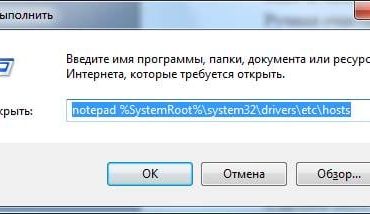
Щелкните Win + R и в появившееся окно скопируйте строчку: notepad %SystemRoot%system32driversetchosts. В результате запустится блокнот с содержимым данного файлика.

Как почистить файл hosts: 3 способа

Есть и другой способ открыть его:

  1. Перейдите по пути: C:WINDOWSsystem32driversetc.
  2. Нажмите ПКМ на файлике hosts и щелкните пункт «Открыть».Как почистить файл hosts: 3 способа
  3. Найдите в списке программ «Блокнот» и кликните «ОК».

Как почистить файл hosts: 3 способа

Готово. Вот как должен выглядеть файл hosts:


Сначала идут пояснения от разработчиков Windows, что это за файлик. Затем приведено пару примеров, как правильно прописывать команды. Комментарии написаны обычным текстом и не выполняют каких-либо действий (об этом свидетельствует значок решетки # в начале всех строк).

Но в вашем случае, скорее всего, будет намного больше текста. И без значка решетки, разумеется. Например, так:

Как почистить файл hosts: 3 способа

Строка 127.0.0.1 закрывает доступ к указанному веб-сайту. В примере выше – это Одноклассники, Меил.ру и портал Касперского. Если там прописаны другие цифры, тогда идет перенаправление на какой-то подставной сайт.

Чтобы почистить файл надо удалить эти лишние строки. Но обязательно посмотрите, как должен выглядеть оригинальный вариант, чтобы не стереть ничего лишнего.

Кстати, иногда эти лишние строки прячутся в самом низу. То есть, при открытии файлика кажется, что ничего нет, но если прокрутить его в низ, то можно обнаружить несколько вирусных команд.

Как почистить файл hosts: 3 способа

Затем сохраните принятые изменения. Для этого нажмите в блокноте Файл – Сохранить.


Перезагрузите компьютер или ноутбук – и проблема с рекламными вирусами или блокировкой сайтов должна исчезнуть. Если причина была в этом, разумеется.

Что делать, если у вас нет прав на редактирование файла hosts? Скопируйте его на рабочий стол, удалите лишние строки, сохраните изменения, а затем закиньте в ту же папку с заменой прежней версии. А потом перезагрузите ПК.

Если проблема не исчезла, в первую очередь проверьте, сохранились ли изменения в файле хост. Ведь это довольно распространенная ошибка неопытных пользователей.

Инструкция универсальная для всех операционных систем, так что ее версия здесь роли не играет.

Читайте также: Как удалить баннер «Windows заблокирован»?

Как исправить файл hosts через AVZ

Для этого отлично подходит AVZ – мощная антивирусная утилита, помогающая почистить ПК от вирусов и всякой рекламной чепухи. Эта программа найдет файлик, даже если он скрытый или вовсе переименован. Она бесплатная, и вы можете скачать ее тут.

Чтобы открыть AVZ, выделите ярлык, нажмите ПКМ и запустите его от имени админа.


После этого:

  1. В верхнем меню выберите Файл – Восстановление системы.Как почистить файл hosts: 3 способа
  2. В новом окне поставьте птичку в строке под номером 13 – «Очистка файлика Hosts».
  3. Щелкните на кнопку «Выполнить».

Как почистить файл hosts: 3 способа

Утилита AVZ почистит файл host, после чего вам останется лишь перезагрузить ноутбук или компьютер. На все понадобится 5-10 секунд. Плюс программа работает на любых ОС: Windows 10, 8.1, 7 и XP.

Это тоже интересно: Как заблокировать сайты от детей через hosts?

Восстановление файла hosts по умолчанию

В качестве бонуса приведу еще один способ – официальную инструкцию от Microsoft, как восстановить файл hosts. Ознакомиться с ней можно здесь. Этот вариант подходит для тех, кто случайно удалил файл hosts и хочет его восстановить. Инструкция тоже универсальная и подходит для Windows 7, 8 и 10.