Рубрики
Проблемы и решения

Как почистить телефон андроид от ненужных файлов

Как почистить телефон андроид от ненужных файловСколько бы не было памяти в Вашем мобильном устройстве — рано или поздно она закончится и придется избавляться от старых, ненужных и попросту мусорных файлов. Сегодня мы расскажем Вам, как очистить телефон на Android от мусора и освободить как можно больше памяти.

Содержание:

  • Виды памяти на устройствах Android
  • Самый простой и быстрый способ очистить память телефона
  • Как очистить память телефона на андроиде
  • Как очистить внутреннюю память на Андроиде
  • Переносим приложения на карту памяти, пк или облако
  • Очищаем память автоматически средствами андроид
  • Как очистить внешнюю память телефона
  • Секрет ручного удаления файлов
  • Форматирование внешней памяти устройства
  • Загружаем приложения и файлы сразу на карту памяти с интернета
  • Как очистить телефон от вирусов бесплатно
  • Как полностью очистить телефон на Андроид
  • Приложения для очистки памяти телефона
  • Мобильные файловые менеджеры

Виды памяти на устройствах Android

В современных смартфонах и планшетах предусмотрено несколько видов памяти, каждый из которых выполняет свои функции:

  1. Память RAM или ОЗУ. ОЗУ — вид памяти, обеспечивающий работу запускаемых или уже запущенных процессов. Это буферная память, пользующаяся любыми приложениями, как установленными, так и системными. Данные быстро записываются и удаляются. Памяти RAM активна при постоянном подключении к источнику питания. Системная информация о RAM доступна в менеджере Task Managers — здесь можно посмотреть объем выделенной и свободной памяти.
  2. Память ROM или ПЗУ — вид памяти, выполняющий свои функции постоянно. ROM не предполагает наличие постоянного источника энергии — память не стирается, даже если источник будет отключен. ROM в большинстве случаев требуется для хранения операционной платформы Android. Данные, занесенные в эту память, сложно подвергнуть каким-либо изменениям, в обычных условиях они доступны только для чтения.
  3. Внутренняя память — Internal phone storage. Этот вид памяти предоставляется владельцу смартфона для того, чтобы он мог хранить свои данные. В этот список включены файлы, программы, приложения, медиа контент, текстовая информация и другое. Информация о состоянии, объеме занятой и свободной памяти доступна в меню настроек в соответствующем разделе.
  4. Внешняя память Micro SD. На флэш-память можно записывать любую информацию, редактировать или удалять отдельные файлы. Карта памяти дает возможность переносить на нее часть приложений из внутреннего хранилища, высвобождая место для системных файлов. Производители предлагают большие объемы внешней памяти, вплоть до 128 гигабайт.

Самый простой и быстрый способ очистить память телефона

  • Первый простой способ — Зайдите в Галлерея -> Альбомы -> Видео или Фото с камеры (если есть возможность — то отсортируйте файлы по размеру/весу), после чего — удалите самые «тяжелые» файлы.
  • Второй простой способ — Зайдите в Настройки -> Хранилище -> Очистка и удалите все мусорные файлы, которые нашлись на вашем телефоне при помощи данной функции.

Как очистить память телефона на андроиде

Как мы уже выяснили в начале статьи — память в телефоне бывает разной (внутренняя постоянная, оперативная и внешняя-подключаемая).

Устройства с операционной системой Андроид практически постоянно используют ОЗУ и внутреннюю память. Быстро и просто очистить ее можно как стандартными средствами, так и прибегнуть к помощи стороннего софта. Девайс будет работать значительно быстрее, если в нем хватает оперативной памяти и ее как можно больше. Если внутренняя память практически несвободна, то смартфон начнет часто выдавать ошибки системы, произвольно перезагружаться, зависать и показывать низкую производительность.

Пользователям, которые еще не знают, как очистить телефон, нужно пользоваться следующими средствами:

  1. Собственным функционалом устройства;
  2. Сторонним софтом, предназначенным для мобильного устройства;
  3. Персональным компьютером;
  4. Онлайн-сервисами — облачными хранилищами.

Любой из предложенных способов можно считать достаточно быстрым, простым и эффективным для того, чтобы очистить память телефона Андроид.

Как очистить внутреннюю память на Андроиде

Для повышения производительности устройства нужно очищать не только внутреннюю память, но и ОЗУ.

Чтобы проверить состояние и очистить ОЗУ, необходимо:

  1. Активировать системную клавишу, расположенную слева или справа.
  2. Посмотреть перечень открытых приложений в открывшемся окне.
  3. Посмотреть объем заполненной ОЗУ.
  4. Нажать на крестик на дисплее и очистить ОЗУ, занятую приложениями.

Системную память, которую использует операционная система, таким способом очистить нельзя.

Если разбираться в премудростях сторонних программ нет желания и возможности, можно провести процедуру вручную, после чего устройство заработает значительно быстрее. К способам ручной очистки относится:

  1. очистка кэша приложений и браузера;
  2. удаление сообщений;
  3. удаление приложений, которые давно не используются;
  4. очистка телефона от файлов, хранящихся на нем.

Ручная очистка памяти телефона Андроид занимает больше времени, чем автоматическая, но дает сопоставимые результаты.

Удаление сообщений в android

Удаление сообщений актуально, если устройство используется несколько лет, а количество текстового контента исчисляется тысячами файлов. Очистка телефона от сообщений выполняется так:

  1. Переход в приложение «сообщение» из рабочего стола.
  2. Зажать пальцем одно из сообщений.
  3. В открывшемся меню активировать пункт «выбрать все».
  4. Активировать действие «удалить».

Удаление приложений в android

Ненужные приложения, занимающие место, можно удалить через меню операционной системы или на рабочем столе, если устройство имеет фирменную прошивку. Для этого иконка приложения зажимается и ликвидируется с рабочего стола.

Совет: если в оболочке Андроида есть полноценное меню, удаление с рабочего стола иконки не приведет к ликвидации приложения. Для удаления программы нужно заходить в меню и уже там зажимать иконку и убирать ее в корзину.

Удаление файлов в android

Внутренний накопитель можно очистить также с помощью встроенного файлового менеджера — стандартной программы, которая есть на любом устройстве Андроид. Алгоритм удаления может отличаться на устройствах разных производителей, но в целом действия нужно выполнять одни и те же.

На большинстве устройств алгоритм действий следующий:

  1. Открыть рабочий стол телефона см иконками приложений.
  2. Найти приложение «файлы» и зайти в него.
  3. В открывшемся окне появятся категории файлов, информация об объеме занятой памяти.
  4. Выбрать категорию.
  5. В открывавшемся списке файлов отметить те, которые нужно удалить или активировать команду «выбрать все».
  6. Удалить файлы.

Переносим приложения на карту памяти, пк или облако

  • Для переноса файлов на карту нужно прибегнуть к приложению File Explorer. Просто запускаем приложение, находим файлы в памяти телефона, отмечаем их и указываем место будущего расположения.
  • Для переноса файлов на ПК — просто подключите телефон по средствам USB кабеля к компьютеру и копируйте файлы, как с флешки.
  • Для переноса файлов в облако — установите приложение Google Диск, введите данные от Google-аккаунта (залогинитесь), далее кликаете на клавишу «Загрузить» и выбираете те файлы, которые вы хотите загрузить в облако. После окончания загрузки данных в облако — их можно удалить с мобильного телефона.

Очищаем память автоматически средствами андроид и сторонними приложениями. Удаление кэша и мусора в браузере.

Кэш в мобильном устройстве — это промежуточный буфер, содержащий информацию, к которой пользователь может в ближайшее время обратиться. Кэш позволяет экономить время на вычислительных процессах, обеспечивает быстрый доступ и повышает производительность. Но, если файловый кэш накапливается, он начинает затормаживать систему, занимая много места в памяти.

Очистить кэш можно следующим способом:

  1. Открыть меню настроек устройства.
  2. Найти раздел «все приложения».
  3. Открыть менеджер приложений.
  4. Поочередно открывать каждую из программ в списке и активировать клавишу «очистить кэш».

Очистка телефона от мусора, накопившегося в браузере, выполняется следующим способом:

  1. Зайти в браузер.
  2. Открыть меню, расположенное с боковой стороны.
  3. Активировать команду «очистить историю».
  4. Установить необходимые настройки: что удалять и за какой промежуток времени.
  5. Активировать команду «удалить данные».

Как очистить внешнюю (карты памяти) память телефона

Внешнюю память тоже нужно периодически очищать. Очистка может быть мягкой (ручное выборочное удаление файлов) или радикальной (полное форматирование(удаление всех файлов) с карты памяти). Рассмотрим каждый способ подробнее.

Ручное удаление файлов

Самым результативным в ручной очистке является удаления самых «тяжелых» файлов, как правило — это видео, аудио файлы или фотографии высокого разрешения. Для их удаления нужно зайти в галерею и отсортировать все файлы по размеру, после чего удалить самые «тяжелые».

Совет: Если в галереи вашего мобильного устройства нельзя отсортировать файлы по их размеру — воспользуйтесь файловым менеджером. Например Total Commander.

Форматирование внешней памяти устройства

Файлы с внешнего накопителя можно удалить, проведя полное форматирование.

Процесс форматирования состоит из следующих шагов:

  1. Переход в настройки Андроид.
  2. Поиск и переход в раздел «Память».
  3. Выбор команды «Отключить SD-карту».
  4. Выйти из настроек.
  5. Снова зайти в настройки.
  6. Найти и активировать команду «Очистка карты памяти».

Загружаем приложения и файлы сразу на карту памяти с интернета

Научиться загружать приложения сразу на карту памяти можно следующим образом:

  1. Зайти в «настройки».
  2. Открыть раздел памяти.
  3. Найти подраздел с приблизительными названиями: «Основная память» или «Память по умолчанию».
  4. Отметить пункт «Карта памяти».

Если все действия выполнены верны, на карту памяти будут скачивать все приложения автоматически.

Как почистить телефон андроид от ненужных файлов

Как очистить телефон от вирусов бесплатно

Бесчисленное количество раздражающих рекламных баннеров, медленная работа устройства — все это признаки наличия вирусных программ на устройстве. Удалять вирусы нужно незамедлительно, так как вредоносные программы помимо мелких доставляют серьезные проблемы — крадут личную информацию, читают переписку пользователей. Чтобы этого не произошло, нужно установить на смартфон антивирусную программу. Подойдет любой из известных антивирусов, представленных на Play Market.

Все, что нужно сделать, это:

  1. Установить из Play Market любой понравившийся антивирус.
  2. Запустить приложение.
  3. Запустить проверку системы.
  4. Дождаться сканирования системы.
  5. Удалить вредоносные файлы, если они были найдены антивирусной программой.

Также можно удалить вирусы со смартфона вручную. Обычно к этому способу пользователи прибегают, когда сканирование антивирусом не дало желанных результатов.

Чтобы наверняка избавиться от вирусов, нужно сделать следующее:

  1. Зайти в раздел настроек.
  2. Найти вкладку «диспетчер приложений».
  3. Открыть перечень приложений.
  4. Удалить приложения, которые были установлены незадолго до того, когда начались проблемы с работой устройства.
  5. Зайти в меню приложения и активировать команду «удалить».

Как полностью очистить телефон на Андроид, без возможности восстановить личные файлы

Наиболее простой способ полной очистки памяти без возможности восстановить файлы — сброс до заводских настроек. Внутренняя память очистится на 100 процентов, а пользователь на выходе получит чистый Андроид.

Для сброса к заводским настройкам нужно:

  • Зайти в раздел «настройки» на смартфоне.
  • Открыть раздел «восстановление и сброс».
  • Активировать команду «восстановление заводских настроек».

Приложения для очистки памяти телефона

Из многочисленного перечня приложений для очистки ОЗУ и ПЗУ пользователи хорошо отзываются о:

  1. Clean Master. Приложение удаляет из памяти ненужные файлы, остающийся от работы программ мусор, сканирует устройство на наличие вредоносных файлов. Также программа помогает ускорить телефон путем оптимизации уже запущенных процессов. Работа некоторых приложений оптимизируется с целью охлаждения перегревающегося процессора.
  2. Mobile Boost. Это приложение — находка для обладателей смартфонов, работающих уже довольно долго, поскольку поддерживает старую версию операционной системы. Для запуска процесса очистки нужно только включить приложение и активировать кнопку «Clear».
  3. SD Maid. При запуске программа сразу предложит провести сканирование, после чего выдаст полный отчет о состоянии памяти отдельно по каждому разделу. Пользователь может очистить все полностью или сделать выборочное удаление по разделам. В программе есть также встроенный файловый менеджер.

Мобильные файловые менеджеры

Чтобы не запутаться в интерфейсе устройства, рекомендуется очищать память устройства простым и понятным софтом, например мобильным файловым менеджером ES.

Алгоритм работы следующий:

  1. Зайти в Play Market.
  2. Найти приложение в поисковой строке.
  3. Скачать и установить ES Проводник на смартфон.
  4. Запустить проводник. Программа проанализирует количество свободного места, предоставит перечень файлов, которые можно удалить.
  5. Зайти в боковое меню программы.
  6. Перейти в раздел «локального хранилища».
  7. Активировать клавишу «устройство».
  8. Открыть окно с папками, которые расположены во встроенном хранилище. Можно проверить содержание каждой из папок и удалить ненужные файлы.

Аналогичным образом очищаются библиотеки с медиа контентом. Для перехода в подраздел «библиотеки», нужно выбрать его в боковом меню программы.

Часто пользователи Андроид не могут увидеть файлы, которые занимают место во внутренней памяти. В этом случае нужно активировать в программе функцию «показывать скрытые файлы».

Рубрики
Проблемы и решения

Исправить isdone dll ошибку при распаковке и в установке

Для многих людей ПК является незаменимым средством для собственного развлечения и отдыха. Это не удивительно, так как современный комп позволяет легко прослушивать музыку, воспроизводить видео и играть в различные интерактивные приложения. К сожалению, но для всех этих действий нужна правильная настройка PC и наличие соответствующего оборудования.

Исправить isdone dll ошибку при распаковке и в установке

В первых двух случаях решением большинства заболеваний является наличие звуковой и видео карты, а так же всех необходимых файлов для их работы. Осложнения с играми бывают сложнее. Например, что делать, если произошла ошибка при распаковке isdone dll?

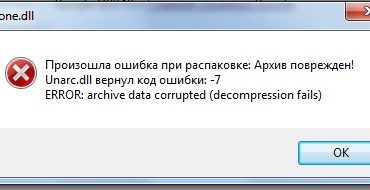
Прежде чем приступить к рассмотрению проблемы, пользователю следует знать что это – isdone dll? Данная неприятность возникает из-за конфликта одной из динамических библиотек с настройками системы или несоответствием оборудования. Примечательно, но isdone dll ошибка при установке игры иногда может выглядеть совершенно по-другому. Например, ссылаться в предоставляемой информации на файл unarc.dll. Не стоит искать другие решения – все это одно и тоже.

Существует несколько способов выйти из ситуации. Если повезет, то исправить проблему можно будет очень легко. Приступим к рассмотрению методов лечения.

Решение причины В ошибкЕ

Как исправить ошибку isdone dll?

  1. Первое, что следует делать – попытаться заново распаковать заархивированные файлы с отключенным антивирусником. То есть, совершенно не потребуется скачать isdone dll и искать место, куда вставить данный файл – возможно просто защитное ПО блокирует распаковку архива, считая его, по каким-то причинам, подозрительным.
  2. Еще одной причиной возникновения подобной ситуации может стать наличие кириллицы в названии папок, куда предполагается распаковывать необходимую информацию. Конечно, некоторые пользователи привыкли обозначать таким способом информацию на своем жестком диски, тем не менее, в данном конкретном случае, от него придется отказаться.

Предложенные выше способы – наиболее простые варианты решения возникшей проблемы и потребуют от человека всего нескольких минут для исправления ситуации. Если проблема продолжает возникать и дальше, то рекомендуется попытаться поискать другой архив с нужной информацией или попытаться его распаковать на еще одном компьютере. Внимание, если на альтернативном компе все происходит без каких-либо эксцессов, то существует высокая вероятность того, что на первом PC присутствует серьезный конфликт с операционной памятью!

Что делать в этом случае? Во-первых, попытаться протестировать оперативку специальным ПО. Во-вторых, если человек использует в своей системе сразу несколько планок, вытаскивать их поочередно и пытаться повторить процедуру установки нужного архива. Если во втором случае конфликт в определенный момент устраняется, то следует подумать о том, что придется потратить определенную сумму денег на то, чтобы приобрести новую операционку для своего компа.

Иногда, при поиске помощи в интернете о том, как исправить подобную ситуацию, человек может натолкнуться на такие предложения, найденные в сети:

  • Скачать isdone dll для Windows 7 x64.
  • Скачать isdone dll для Windows 7 x32.

К чему это может привести? Как минимум, к установке на жесткий диск одного из вариантов шпионского ПО. То есть, подобным способом проблему не решить – пользователь только добавит себе дополнительных осложнений, которые могут не только замедлить работу его электронной собственности, но и начать передавать его личные данные посторонним лицам, приступить к уничтожению операционной системы.

Иногда это может привести даже к выходу из строя какого-нибудь важного компонента в системном блоке ПК. Поэтому, категорически не рекомендуется подобным способом пытаться избавиться от возникшей неприятности.

Рубрики
Проблемы и решения

Исправить failed to initialize nvapi with error на Windows

CS:GO — одна из самых популярных игр на ПК. Ее ежедневно запускают тысячи людей, чтобы сразится на виртуальных аренах с другими реальными пользователями. Естественно, нервирует и напрягает ситуация, когда вместо комфортного запуска приложения возникает не очень приятное сообщение — failed to initialize nvapi with error.

Исправить failed to initialize nvapi with error на Windows

Естественно, любой геймер желает знать пути решения данной проблемы, чтобы продолжать наслаждаться любимым развлечением.

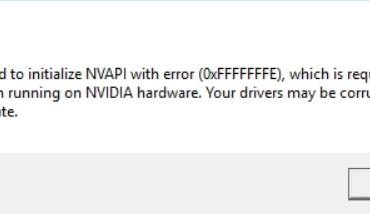
Прежде чем приступить к описанию методики лечения, следует понять — по какой причине может возникнуть failed to initialize nvapi with error csgo. Чаще всего подобный конфликт проявляется при использовании устаревших драйверов для видеокарт NVidia на оборудовании.

Инструкция по исправлению ситуации

Как уже понятно из вышеизложенной информации, чаще всего помогает обновление драйверов для графической платы. Сделать это можно тремя способами:

  1. Перейти на официальный сайт компании-разработчика подобных продуктов. Найти пакет с самой актуальной и свежей версией. Перенести его на жесткий диск ПК и инициировать запуск процедуры установки. Подождать завершения процесса, перезапустить компьютер, попробовать активировать ранее недоступное приложение.
  2. Установить специальную программу «GeForce Experience», которая будет автоматически выполнять поиск и обновление всех нужных файлов.
  3. Перейти через меню «Пуск» в «Панель управления», дальше — «Система» и «Диспетчер устройств». Выбрать графическое оборудование. Кликнуть по нему правой кнопкой компьютерной мыши, осуществить переход в параметры, где следует активировать функцию обновления. Естественно, убедиться в наличии доступа к Сети или в присутствии всех необходимых элементов на используемом винчестере.

Если вышеописанные действия не дали положительного результата в борьбе с «failed to initialize nvapi with error 0xfffffffe», то рекомендуется дополнительно повторить следующие действия:

  1. Осуществить переход по пути: steam –steamapps –common -Counter-Strike Global Offensive.
  2. В последней папке выполнить поиск двух элементов: dxgi.dll и d3d9.fx.
  3. Уничтожить их. Не стоит паниковать, так как к операционной системе данные файлы совершенно ни как не относятся, поэтому их удаление не вызовет дополнительных неприятностей.

Кстати, у некоторых пользователей эти два элемента могут находиться в скрытом состоянии. Поэтому может не получиться просто так их обнаружить. Чтобы осуществить задуманное, необходимо вернуться в основную папку, вызвать ее свойства с помощью допменю (нажатием правой кнопки мышки), снять подобные ограничения. После этого можно повторно осуществить поиск, удаление и стабильный запуск любимого интерактивного приложения.

Рубрики
Сеть и интернет

Что нельзя прикрепить к электронному письму — Ответ

У большинства пользователей компьютера есть электронная почта. И, наверное, каждому приходилось передавать по сети файлы с её помощью. Но оказывалось, что не все файлы можно прикрепить к письму. Об этом оповещает системное сообщение при попытке добавить в письма определенный файл. В этой статье мы дадим ответ на вопрос, что нельзя прикрепить к электронному письму.Что нельзя прикрепить к электронному письму — Ответ

Содержание статьи:

  • Как можно прикрепить файл к электронному письму
  • Какие файлы нельзя прикрепить к письму e-mail
  • Что такое архив?
  • Как архивировать папку?

Как можно прикрепить файл к электронному письму

Сначала разберем, как можно прикрепить какой-нибудь файл к письму электронной почты, а после ответим на вопрос «Что нельзя прикрепить к электронному письму?». Это может быть необходимо в деловой переписке, когда нужно предоставить клиенту или партнеру файл с презентацией, текстовый файл с основными пунктами дальнейшего сотрудничества или какую-нибудь графику.

  1. Сначала необходимо создать письмо в своем электронном ящике.
  2. Заполнить поля «кому», «тема» и написать само сообщение.

    Создание письма в Gmail
  3. Затем отыскать в панели инструментов пиктограмму скрепки. Она есть в каждом почтовом сервисе или клиенте. Разница лишь в её расположении на панели.
  4. Нажмите на скрепку и выберите файл на своем компьютере.

    Что нельзя прикрепить к электронному письму — Ответ
    Выбор файла на компьютере для прикрепления к электронному письму
  5. После недолгой загрузки выбранный вами файл отобразится в письме.

Теперь можно отправить письмо адресату. Оно придет вместе с фалом, который вы прикрепили. Многие сервисы по возможности отображают содержимое сразу в письме, например, миниатюру текста или изображения. Но есть файлы, которые нельзя прикрепить, используя метод выше.

Какие файлы нельзя прикрепить к письму e-mail

Почтовые сервисы поддерживают практически любые форматы и виды файлов. В каждом почтовике есть онлайн сканер, который проверяет содержимое на вирусы, чтобы файл, прикрепленный к письму, не стал разносчиком заразы. Возникает вопрос, какие же файлы нельзя прикрепить обычным способом?

К электронному письму нельзя прикрепить папку с файлами. То есть это не совсем так. Папки можно тоже отправлять по почте. Но перед отправкой необходимо произвести некоторые преобразования, после чего мы сможем отправить по почте и её.

Для того, чтобы передать другу папку с фотографиями, которые вы сделали на совместной вечеринке, её необходимо упаковать в архив. После этого архив прикрепляется к письму таким же способом, как и другие файлы.

Что такое архив?

Архив файлов — это контейнер, который содержит в себе несколько файлов, а также некоторые данные о них (метаданные). Архивирование файлов имеет несколько преимуществ. Он позволяет сжимать данные внутри, что способствует уменьшению объема всего архива. При этом любые данные внутри него не теряют качества. В архивах файлы не теряют свою структура, расположение файлов в папке. Все параметры при сжатии сохраняются. А также на архивы можно устанавливать пароль доступа. Даже если данные попадут в третьи руки, им не удастся получить информацию, которая находится внутри.

Такой способ хранения информации позволяет создавать архив из нескольких архивов, которые называются многотомными. Для их создания существует немало программ, которые имеют разные алгоритмы и способы сжатия. Самые популярные архиваторы: ZIP, 7z, RAR. Каждая операционная система имеет свой встроенный архиватор. Поэтому для создания архива вы можете воспользоваться им, чтобы не скачивать дополнительные программы. Но если архив имеет специфическое расширение, то встроенный архиватор в ОС не сможет открыть их. Для этого вам понадобиться скачать архиватор, который работает с такими расширениями.

Как архивировать папку?

Мы определили, чтобы отправить папку с фалами по сети через электронную почту нельзя. Сначала её необходимо преобразовать в архив. Чтобы это сделать:

  1. Найдите на своем компьютере папку, которую вы хотите отправить по почте;
  2. Выберите её правой кнопкой мыши;
  3. В контекстном меню найдите пункт «Отправить» и наведите на него курсор мыши;
  4. Появится еще одно контекстное меню, где нужно выбрать «Сжатая ZIP-папка»;

    Что нельзя прикрепить к электронному письму — Ответ
    Создание ZIP-архива на компьютере
  5. В новом окне у вас появится окно с настройками расположения выходного архива и другими, вы можете оставить все пункты по умолчанию, главное запомнить путь, по которому потом можно найти архив.

После этого вы можете создать письмо снова и прикрепить созданный архив к своему письму. Архив, созданный в операционной системе поддерживают все программы архиваторы. Поэтому у адресата не возникнет проблем с его открытием. Но нужно помнить, что чем меньше «весит» архив, тем быстрее вы сможете его загрузить в письмо. Программы архиваторы тоже «умеют» сжимать данные по-разному. При этом некоторые типы файлов практически не сжимаются вообще, так как они уже находятся в формате, который их максимально сжимает.

Практически не уменьшаются в архиве файлы MP3, JPEG, WMV и другие. Если в архив планируется вложить файлы с этими расширениями, то готовый архив уменьшится не более, чем на 10% от общего размера. Если они будут находиться в папке, то их также нельзя будет прикрепить к электронному письму.

Рубрики
Сеть и интернет

Мультиурок — Личный кабинет

В последние годы в Рунете активно растёт количество ресурсов, посвящённых образовательной тематике. Они знакомят пользователей с обучающими материалами, информируют о текущих новостях, проводят экзамены, олимпиады и конкурсы. Но особенно полезны такие сайты в качестве площадок для обмена преподавательским опытом, позволяя находить педагогов по нужной тематике и устанавливать с ними полезные социальные связи. Давайте разберёмся, что представляет собой проект Мультиурок.ру, как пройти там регистрацию и создать личный кабинет.

Содержание статьи:

  • Коммерческий образовательный ресурс Мультиурок.ру
  • Как зарегистрироваться на сайте
  • Особенности работы с личным кабинетом в Мультиурок
  • Заключение

Коммерческий образовательный ресурс Мультиурок.ру

Сайт multiurok.ru создан бывшим учителем (а ныне предпринимателем) Дмитрием Тарасовым как интернет-площадка для российских преподавателей. По своей форме он очень похож на социальную сеть, где каждый желающий может пройти регистрацию, и получить в своё пользование персональный кабинет («сайт»). На такой странице вы можете вести свой блог, создавать тесты, размещать для скачивания различные образовательные файлы. Вы также можете подписаться на странички других пользователей и получать уведомление при публикации на таких страницах новых материалов.

Мультиурок — Личный кабинет
Сайт Мультиурок.ру создан как площадка для общения педагогов

За постинг своих материалов на сайте вы получаете от ресурса различные сертификаты и грамоты. Они не обладают какой-либо значимой ценностью, а могут рассматриваться как приятный бонус после проделанной вами работы.

Проект имеет коммерческую основу. Сайт насыщен рекламой различных платных образовательных материалов, на продаже которых зарабатывает предприятие Тарасова — ООО «Мультиурок». Если же реклама на сайте вас не стесняет, тогда работа с ресурсом в личном кабинете не доставит каких-либо проблем. Всё выполнено просто, доступно, и работает вполне надёжно.

Это интересно: Как работает ЭЖД дневник Мос.ру.

Как зарегистрироваться на сайте

Пройти регистрацию на Мультиурок.ру и войти в Личный кабинет достаточно просто. Это не вызовет проблем даже у новичка.

Выполните следующее:

  1. Перейдите на multiurok.ru;
  2. Сверху справа кликните на зелёную кнопку «Зарегистрироваться /Создать сайт»;

    Мультиурок — Личный кабинет
    Нажмите на «Зарегистрироваться»
  3. Заполните регистрационную форму. Последнее включает ваш е-мейл, пароль (дважды) который будет использоваться для входа на ресурс, а также выбор типа пользователя (учитель, ученик, родитель);

    Мультиурок — Личный кабинет
    Заполните регистрационную форму
  4. Внизу нажмите на кнопку «Получить свой сайт». При этом учтите, что под термином «сайт» имеется ввиду ваша персональная интернет-страничка на данном ресурсе;
  5. На ваш е-мейл поступит письмо с подтверждающей ссылкой. Откройте указанное письмо, и кликните по ссылке;

    Мультиурок — Личный кабинет
    Завершите регистрацию кликом по указанной ссылке
  6. Ваша регистрация будет завершена, и с помощью указанного вами е-мейла и пароля вы сможете пользоваться функционалом личного кабинета.

Читайте также: Как ученику войти на сайт Uchi.ru.

Особенности работы с личным кабинетом в Мультиурок

После прохождения регистрации на Мультиурок вам станет доступны возможности личного кабинета. Первым делом рекомендуем заполнить базовую информацию о себе (кнопка «Добавить информацию о себе»).

Мультиурок — Личный кабинет
Заполните информацию о себе нажав на указанную кнопку

Функционал персональной странички на multiurok.ru доступен по клику на стрелку справа от вашей аватарки.

Меню Личного кабинета

После клика вам станут доступны следующие опции:

  • «Мой сайт» — переводит вас на вашу интернет-страницу. Здесь доступны кнопки новостей, информации о пользователе, блоги, файлы, тесты, галерея, активность и награды пользователя;
  • «Добавить файл» — позволяет добавить на вашу страницу какой-либо образовательный файл. Для загрузки доступны файлы размером на более 30 мегабайт форматов различных форматов (jpg, png, rar, pdf, xls и других);
  • «Добавить тест» — позволяет создать и разместить на вашей странице в Мультиурок какой-либо тест;
  • «Написать в блог» — позволяет создать в вашем блоге какую-либо заметку;

    Мультиурок — Личный кабинет
    Пишите посты в ваш блог
  • «Мои награды» — отображает полученные пользователем награды от сайта (сертификаты, благодарности, грамоты);
  • «Мой рейтинг» — показывает ваш рейтинг на сайте среди других пользователей multiurok.ru. Рейтинг зависит от баллов, которые можно получить, публикуя на сайте различные материалы;
  • «Настройка уведомлений» — позволяет настроить характер уведомлений на е-мейл;
  • «Редактировать профиль» — позволяет изменить информацию вашего профиля.

В целом функционал личного кабинета предлагает широкие возможности для размещения на сайте различных образовательных материалов. С помощью ресурса вы можете находить учителей по интересующей вас специализации, устанавливать с ними контакты и обмениваться опытом. Это полезно для тех, кто хочет постоянно расти и совершенствоваться как специалист в выбранном им деле.

Полезно знать: Процедура регистрации ученика на Инфоурок.ру.

Заключение

В нашем материале мы разобрали, что за сайт Мультиурок.ру, как зарегистрироваться на проекте и пользоваться функционалом личного кабинета. Данный ресурс по своей структуре похож на социальную сеть, позволяя публиковать на различные материалы и следить за публикациями других участников. Рекомендуем сайт педагогам, нацеленным на установление полезных социальных связей с другими учителями, для обмена материалами и опытом с другими специалистами.

Рубрики
Ремонт и восстановление

Точка входа в процедуру SetDefaultDllDirectories не найдена в библиотеке DLL kernel32.dll

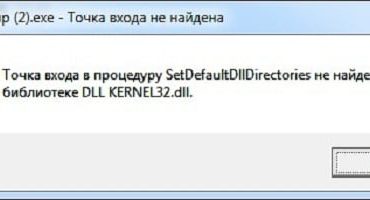
При работе с какой-либо версией современных ОС Виндовс пользователь может столкнуться с внезапно возникшим на экране сообщением «Точка входа в процедуру SetDefaultDllDirectories не найдена в библиотеке DLL kernel32.dll». Появление данного сообщения обычно сигнализирует об отсутствии на компьютере ряда важных системных обновлений, что затрудняет ряду программ корректную работу с памятью вашего ПК. В данной статье я расскажу, в чём причина проблем с SetDefaultDllDirectories, и как исправить указанную дисфункцию на вашем компьютере.

Точка входа в процедуру SetDefaultDllDirectories не найдена в библиотеке DLL kernel32.dll
Табличка с ошибкой DLL KERNEL32.dll

Что значит ошибка и причины её возникновения

В большинстве случаев появление ошибок с упоминанием kernel32.dll напрямую коррелирует с проблемами в работе системной памяти. При запуске Виндовс система загружает библиотеку kernel32.dll в защищённую область памяти, дабы другие программы не использовали указанную область для своих задач.

Впоследствии если какая-либо программа всё-же пытается обратиться к защищённой области памяти, то это приводит к появлению различных ошибок с упоминанием кернел32.dll.

В нашем же случае появление указанного сообщения «Точка входа в процедуру SetDefaultDllDirectories не найдена в библиотеке DLL kernel32.dll» сигнализирует об отсутствии у системы данных о запрашиваемой программой функции. Обычно это вызвано использованием устаревшей версии ОС, или отсутствием в системе ряда важных системных обновлений (в частности, обновления KB2533623, предназначенного для обеспечения корректной и безопасной загрузки внешних библиотек).

Наиболее часто рассматриваемая ошибка появляется при работе с приложением «Дискорд»

При этом указанная проблема может возникнуть в любой момент работы ОС – при её запуске или завершении, во время просмотра фильма или времяпровождения за компьютерной игрой. А программами, вызывающими появление ошибки, обычно являются «Discord», «Xperia Companion», некоторые антивирусы и другие аналоги.

Как исправить «Точка входа в процедуру SetDefaultDllDirectories не найдена в библиотеке DLL kernel32.dll»

Наиболее доминантным фактором возникновения ошибки с SetDefaultDllDirectories является устаревание операционной системы пользователем. Если пользователь использует архаичную ОС (уровня Виндовс XP), или просто не устанавливает на современные версии ОС нужные обновления, то рано или поздно столкнётся с упомянутой проблемой. Потому для исправления ситуации выполните следующее:

  • Установите все необходимые апдейты для вашей версии ОС. Если вы используете Виндовс XP, то рекомендую установить все необходимые для данной ОС паки (Service Pack 2 и Service Pack 3). Для пользователей Виндовс 7, 8, 10 также рекомендую установить все необходимые обновления для их операционки;
  • Установите крайне важное приложение KB 2533623 с сайта Майкрософт. Перейдите по указанной ссылке, найдите соответствующее обновление для вашей версии ОС (не перепутайте разрядность ОС при выборе обновления. Чтобы узнать разрядность вашей системы нажмите Win+Pause), загрузите и установите его на ваш компьютер. После этого перезагрузите систему, проблема может быть решена;

    Точка входа в процедуру SetDefaultDllDirectories не найдена в библиотеке DLL kernel32.dll
    Выберите релевантное обновление для вашей версии ОС
  • Если указанная проблема возникла при установке приложения «Discord» (программа для публичного общения), тогда необходимо сначала удалить директории данного приложения на жёстком диске. Для этого выполните следующее:

Нажмите на кнопку «Пуск», в строке поиска введите %AppData% и нажмите ввод. В открывшемся содержимом директории «AppData» поищите папку «discord», и удалите её.

Точка входа в процедуру SetDefaultDllDirectories не найдена в библиотеке DLL kernel32.dll
Введите %appdata% и нажмите ввод

Затем ту же манипуляцию проделайте с %LocalAppData% , в открывшейся директории «LocalAppData» найдите директорию «discord» и удалите её.

Теперь перезагрузите компьютер, и попробуйте установить указанную программу, она должна установиться без проблем.

  • Создайте новую учётную запись в вашей ОС, где её название указано латинскими буквами. В ряде случаев причиной дисфункции является присутствие латинских букв в названии учётной записи пользователя в ОС. Поэтому создание новой учётки латиницей поможет исправить возникшую проблему, и установить с неё нужную программу на ваш компьютер.

    Создайте новую учётную запись, имя которой будет состоять из латинских графем

Заключение

Наиболее эффективным методом решения проблемы, когда точка входа в процедуру SetDefaultDllDirectories не может быть найдена в библиотеке DLL kernel32.dll является установка на компьютер специального приложения KB 2533623 от Майкрософт. После установки данного обновления для вашей версии ОС рассматриваемая мной проблема обычно бывает решена, и вы можете в полной мере насладиться функционалом приложения «Дискорд» и других соответствующих программ.

Рубрики
Ремонт и восстановление

Создание точки восстановления в Windows 7

При любом сбое всегда можно откатиться (вернуться) назад, восстановив работу компьютера или ноутбука. Главное – чтобы эти контрольные точки были. Иначе восстановить систему не получится. Поэтому, чтобы Вы не столкнулись однажды с этой неприятной ситуацией, лучше заранее разобраться, как создать точку восстановления в Windows 7.

Содержание статьи:

  • По умолчанию в любой ОС всегда включено создание контрольных точек
  • Как включить восстановление системы
  • Фиксируем точку вручную
  • Как отключить восстановление системы

По умолчанию в любой ОС всегда включено создание контрольных точек

Оно и понятно: неопытные пользователи даже не знают об этом, а сбой компьютера может случиться когда угодно. А, узнав в интернете, как восстановить работоспособность ПК (или ноутбука) сильно обрадуются, что у них эти самые контрольные точки есть.

В Windows 7 это осуществляется автоматически. Как правило, они создаются каждую неделю, а также в тех случаях, когда Виндовс видит, что вносятся какие-то изменения (чаще всего это установка драйверов, игр и т.д.). Логично – ведь как раз из-за этих приложений обычно и происходят сбои в работе ПК.

Это отличная функция для любителей проводить эксперименты с настройками компьютера, а также тех, кто часто устанавливает игры или программы. Ведь в случае чего всегда можно вернуться к последней рабочей версии.

Единственный момент: нужно проверить, что у Вас активирована эта функция. И если она выключена – тогда включить восстановление системы Windows. Чтобы потом спокойно откатиться к рабочей версии и сохранить все свои файлы в целости и сохранности.

Кстати, восстановление Windows с контрольной точки не гарантирует того, что получится вернуть удаленные файлы. Если Вы случайно удалили важные документы или фотографии, лучше этот способ не использовать. В данном случае рекомендуется воспользоваться специальными программами для восстановления файлов.

А если у Вас установлена Windows 7, можете почитать – Как восстановить случайно удаленные файлы?

Итак, чтобы проверить, осуществляется ли у Вас создание контрольных точек, выполняете следующее:

  1. Нажимаете ПКМ на значке «Мой компьютер» и выбираете в меню пункт «Свойства».
  2. Далее нажимаете на строку «Защита системы».Создание точки восстановления в Windows 7
  3. Появится еще одно небольшое окно, где нужно посмотреть на поле «Параметры защиты». Если возле локального диска С (или любого другого) стоит «Включено», то все нормально.

Создание точки восстановления в Windows 7

Если же во всех пунктах написано «Выключено», тогда необходимо это исправить.

Как включить восстановление системы

Всего пару кликов и 2-3 минуты времени – не больше. Итак, чтобы включить восстановление системы в Windows 7, следуйте простой инструкции:

  1. Выбираете локальный диск С (можно любой другой, но рекомендуется именно его) и нажимаете кнопку «Настроить» (как открыть это окно, написано чуть выше).Создание точки восстановления в Windows 7
  2. В появившемся окне выбираете первый пункт из трех доступных и указываете максимальный объем памяти, который готовы выделить под контрольные точки. Например, у меня стоит 5% (4,88 Гб). Но лучше выделить хотя бы 10%.Создание точки восстановления в Windows 7
  3. Нажимаете «Применить».
Учитывайте, что когда вся память будет занята, прежние будут удаляться.

Поздравляю, теперь Вы знаете, как включить восстановление системы в Windows 7. Эти знания обязательно пригодятся.

Но это еще не все. Дело в том, что Windows предоставляет возможность пользователю сделать контрольную точку восстановления вручную. В любой момент. Это крайне полезная опция, поэтому рассмотрим её подробнее.

Фиксируем точку вручную

Зачем это нужно? Приведу простой пример: у Вас пропал звук на компьютере, и Вы хотите поставить новый драйвер на звуковую карту. При этом Вы не уверены, что он установится правильно. А все потому, что уже был случай, когда после установки драйвера на видеокарту, пришлось удалять его, (выполнив вход в безопасный режим), чтобы компьютер снова работал нормально. Чтобы этого избежать, достаточно добавить контрольную точку восстановления системы. А дальше просто загрузиться с нее, если возникнет такая необходимость.

  1. Заходите в Мой компьютер – Свойства – Защита системы (подробнее см. в начале статьи).
  2. В новом окне нажимаете «Создать».Создание точки восстановления в Windows 7
  3. Затем вводите название контрольной точки (рекомендуется писать просто и понятно, чтобы Вы потом знали, с какого места лучше загрузиться).
  4. Ждете пока Виндовс сообщит, что операция прошла успешно, после чего закрываете окно.

Все – теперь можете смело устанавливать любые игры и драйвера.

О том, как правильно выполнить откат, читайте здесь: Как запустить восстановление системы Windows 7?

И напоследок рассмотрим еще одну ситуацию, когда нужно отключить восстановление системы Windows.

Как отключить восстановление системы

Если Вы по определенным причинам хотите отключить восстановление системы (например, слишком мало места на локальном диске С), тогда выполняете следующее:

  1. Снова заходите в Мой компьютер – Свойства – Защита системы.
  2. Выделяете диск, где активирована эта опция, и нажимаете кнопку «Настроить».Создание точки восстановления в Windows 7
  3. Выбираете пункт «Отключить защиту системы» и нажимаете «Применить».Создание точки восстановления в Windows 7
  4. Появится предупреждающее сообщение, щелкаете на кнопку «Да».
  5. Готово – Вы смогли отключить восстановление системы в Windows 7.
Кстати, если все дело только в недостатке свободного места на локальном диске С, то в этом же окне можно нажать кнопку «Удалить».
Создание точки восстановления в Windows 7
Удалить контрольные точки

В результате все контрольные точки будут удалены, и на некоторое время у Вас будет больше свободного места. Но в дальнейшем Виндовс продолжит автоматически их создавать, и в случае проблем в работе ПК Вы сможете с них загрузиться.

Это нужно знать: Как восстановить систему без точки восстановления?

Рубрики
Ошибки

Программа DiskPart обнаружила ошибку

При попытке форматирования флеш-накопителя (реже жёсткого диска) с помощью командного интерпретатора «DiskPart», пользователь встречается с информацией об ошибке «Программа DiskPart обнаружила ошибку», после чего часто приведена причина ошибки  (например, «Носитель защищён от записи»). В данной статье я расскажу о наиболее частых ошибках в работе «Diskpart», а также поясню, как их исправить.

Программа DiskPart обнаружила ошибку
Программа DiskPart обнаружила ошибку (отказано в доступе)

Содержание статьи:

  • Ошибка №1. Носитель защищен от записи
    • Решение №1
    • Решение №2
  • Ошибка №2. Отказано в доступе
    • Решение №1
    • Решение №2
  • Ошибка №3. Программа DiskPart обнаружила ошибку параметр задан неверно
    • Решение №1
    • Решение №2
  • Ошибка №4. Ошибка в данных CRC
    • Решение
  • Ошибка №5. Запрос не был выполнен
    • Решение
  • Ошибка №6. Ошибка I/O устройства
    • Решение
  • Заключение

Ошибка №1. Носитель защищен от записи

Пользователь может встретить сообщение «Носитель защищён от записи» при попытке форматирования своей флешки, при этом последняя может не иметь специальной перемычки для защиты от записи (если таковая имеется, просто попробуйте её переключить).

При наличии переключите перемычку в режим записи

Решение №1

  1. Запустите командную строку от имени администратора, введите там:
  2. DiskPart — и нажмите на ввод.
  3. Затем наберите: list disk вновь нажмите на ввод.
  4. Высветится список имеющихся на ПК дисков, отметьте какую букву имеет проблемный диск (флешка).
  5. Наберите: select disk X — (вместо X поставьте букву проблемного диска) и нажмите на ввод.
  6. Наберите: attribute disk и нажмите ввод.
  7. Вам высветится информация, имеет ли проблемный диск статус «read only» (только чтение).
Здесь флеш-накопитель имеет статус «Read only» (только чтение)

Если да, то наберите: attribute disk clear readonly и нажмите ввод. Данный статус будет изменён на «No» (нет). Попробуйте вновь отформатировать нужный диск с помощью DiskPart.

Интересно: Что делать, если компьютер не видит флешку?

Решение №2

Нажмите на кнопку «Пуск», в строке поиска введите regedit и нажмите на ввод. Перейдите по пути:

HKEY_LOCAL_MACHINESYSTEMCurrentControlSetControlStorageDevicePolicies — и поставьте там значение параметра «WriteProtect» на 0 (ноль).

Если вы не обнаружите конечный пункт ветки «StorageDevicePolicies», тогда вам необходимо его создать. Правый клик мыши на предыдущей ступени ветки (Control) – «Создать» — «Раздел». Имя разделу дайте «StorageDevicePolicies» (без кавычек).

Программа DiskPart обнаружила ошибку
Создайте требуемый элемент реестра

Правый клик мыши на созданном разделе слева – «Создать» — «Параметр Dword (32 бита)». Переименуйте параметр на «WriteProtect» (без кавычек). Установите его значение на «0», нажмите на «Ок», и закройте системный реестр. Перегрузите ПК и попробуйте вновь выполнить DiskPart.

Важно знать: Инструкция по восстановлению флешек

Ошибка №2. Отказано в доступе

Программа DiskPart обнаружила ошибку отказано в доступе обычно возникает, когда вы пробуете очистить вашу флешку с помощью diskpart-команды «clean». В сообщении об ошибке система рекомендует просмотреть логи, в которых может быть детализирована причина проблемы.

Решение №1

Просмотрите логи системы (Панель Управления – Система и Безопасность – Администрирование – Просмотр Событий – Журналы Виндовс – Система). Возможно там будет указана причина дисфункции, вы сможете её выявить и исправить.

Решение №2

Запускайте командную строку только от имени администратора, и уже в ней вводите команду «diskpart».

Актуально: Файл слишком велик для конечной файловой системы: как исправить?

Ошибка №3. Программа DiskPart обнаружила ошибку параметр задан неверно

Ошибка параметр задан неверно обычно возникает в ситуации, когда файловая структура диска повреждена или изменён драйвер шифрования (encryption driver) диска в ОС Виндовс.

Решение №1

Перейдите в «Мой компьютер», наведите курсор на проблемный диск, нажмите правую клавишу мыши, в появившемся меню выберите «Свойства». В открывшемся меню перейдите во вкладку «Сервис» — «Выполнить проверку». Поставьте обе галочки и нажмите на «Запуск».

Программа DiskPart обнаружила ошибку
Выполните проверку диска с помощью CHKDSK

Решение №2

Скачайте, установите, и запустите программу «Partition Guru» Кликните на проблемный диск, затем нажмите на кнопку «File Recovery», а потом на кнопку «Start». Дождитесь окончания процесса восстановления файлов.

Используйте программу «Partition Guru» для проверки диска

Ошибка №4. Ошибка в данных CRC

Возникает по причине наличия на устройстве битых (плохих) секторов.

Решение

Используйте CKDSK как было описано выше, или запустите «Partition Guru», выберите проблемный диск, выберите раздел меню «Disk», а в нём «Verify Or Repair Bad Sectors» – «Start Verify». Когда проверка закончится, нажмите на «Repair».

Проверьте наличие на диске битых секторов с помощью «Partition Guru»

Ошибка №5. Запрос не был выполнен

Обычно означает аппаратные проблемы с самим накопителем.

Решение

  1. Если у вас возникли такие проблемы с флеш-накопителем, тогда перейдите в Диспетчер устройств (нажмите на кнопку «Пуск», в строке поиска введите devmgmt.msc и нажмите ввод).
  2. Найдите там «Контроллеры USB», откройте подраздел кликнув на него, и деинсталлируйте всё его содержимое (кликайте на первое в очереди субустройство, жмёте правую клавишу мыши – Удалить, и так пока не удалите всё содержимое «Контроллеры USB»).
  3. Затем перегрузите компьютер, и вновь попытайтесь запустить «DiskPart» и выполнить намеченное.
  4. Если не помогло – то скорее всего ваш флеш-накопитель аппаратно неисправен.

Ошибка №6. Ошибка I/O устройства

Ошибка I/O устройства возникает в ситуации, когда устройство (флешка или жёсткий диск) не может выполнить запись и считывание данных.

Решение

Проверьте аппаратное соединение между устройством и ПК. Если это флешка – используйте другой разъём ЮСБ, если жёсткий диск -проверьте шлейфы и штекеры, а также плотность подключения последних к соответствующим разъёмам.

Заключение

Появление сообщения «Программа DiskPart обнаружила ошибку» может быть вызвано рядом причин, большинство из которых перечислены мной выше. Конкретизируйте проблему, а затем выполните указанные мной действия, это поможет исправить «Программа DiskPart обнаружила ошибку» на вашем ПК.

Рубрики
Ошибки

Ошибка Disk boot failure: что делать?

При включении компьютера появляется ошибка «Disk boot failure»? С ней сталкиваются многие юзеры. И что самое обидное: она всегда появляется неожиданно, без каких-либо на то причин. Хотя причина, разумеется, всегда есть. Просто ее еще надо определить.

В дословном переводе на русский – «Загрузочный диск поврежден, подключите иной системный диск и щелкните Enter». То есть, вам говорят, что имеются проблемы с винчестером, но причины бывают куда банальнее. И это хорошо, ведь их проще исправить.

Существует масса способов устранить ее самостоятельно. И, перед тем как нести компьютер в сервисный центр, рекомендуется их попробовать – возможно, получится исправить ошибку своими силами.

Как исправить ошибку Disk boot failure?

Сразу отмечу, что ошибка «Disk boot failure» появляется на любом ПК. Версия ОС тоже может быть разной – Windows 10, 8, 7 или XP. Поэтому, если компьютер пишет «Disk boot failure», можете пробовать любые способы. Ведь они являются универсальными.

Существует несколько методов. Начнем с простых:

  1. Проверьте, нет ли диска в дисководе. Возможно, вы недавно копировали с него файлы. Или устанавливали игру. Если диск находится в дисководе – достаньте его, и перезагрузите ПК. После этого ошибка может исчезнуть.
  2. Отключите флешки и внешние жесткие диски. Тот же случай, что и выше. Отсоедините флешку и перезагрузите комп или ноутбук. Иногда это помогает.
  3. Отключите Floppy-дисковод для дискет (вряд ли вы сегодня им пользуетесь). Эта проблема касается старых ПК, на новых – он уже не ставится. Чтобы отключить его, зайдите в БИОС и напротив строки Drive A выберите пункт «None».

Ошибка Disk boot failure: что делать?

Инструкция для новичков – Как включить BIOS на Windows?

Также в первую очередь необходимо проверить работоспособность HDD-диска. Для начала посмотрите на экране загрузке – определяется он или нет. Если нет – это первый тревожный звоночек.

Ошибка Disk boot failure: что делать?

Здесь рекомендуется проверить жесткий диск у друзей или знакомых. Если у них тоже компьютер при включении пишет «Disk boot failure», то винчестер вышел из строя (нужно покупать новый). Если у друзей все нормально – значит, проблема на вашей стороне. Ищем дальше.

Очень часто эта ошибка появляется из-за неверных настроек в БИОСе. Причем, они могли сбиться из-за севшей CMOS-батарейки. Обычно это происходит из-за неправильного выключения ПК.

Ошибка Disk boot failure: что делать?

Также настройки сбрасываются при резком выключении ПК с розетки. В данном случае нужно заменить батарейку на новую.

Если вы сами изменяли параметры BIOS, тогда сбросьте их вручную. Для этого выньте CMOS-батарейку, подождите несколько минут и подключите ее снова.

Иногда ошибка при включении компьютера появляется из-за проблем с шлейфом (кабелем, соединяющим винчестер с материнской платой). Пошевелите его или отключите и снова подключите. Если шлейф повредился – тогда замените его на новый.

Ошибка Disk boot failure: что делать?

Возможно, у вас винчестер и DVD-дисковод подсоединены по интерфейсу IDE. Это еще одна причина, по которой пишет при запуске компьютера «Disk boot failure». Решение здесь простое: отсоедините DVD-дисковод и включите ПК. Если ошибки больше нет, тогда надо поэкспериментировать с отмычками SLAVE и MASTER (они расположены возле IDE-гнезда HDD-накопителя и дисковода).

Полезно знать – Появился синий экран смерти: что делать?

Проверка и изменение приоритета загрузки устройств

Еще одна распространенная причина, по которой появляется сообщение Disk boot failure при загрузке ПК – неправильно выставленный приоритет включения устройств. Здесь надо зайти в БИОС и выставить настройки таким образом, чтобы HDD-диск загружался первым.

В Award это делается так:

  1. Зайдите в БИОС и выберите пункт «Advanced…».Ошибка Disk boot failure: что делать?
  2. Выделите строку «First Boot Device», щелкните Enter и выберите пункт «HDD-0» (еще он может называться «Hard Disk»). А на второе место поставьте CDROM или флешку.Ошибка Disk boot failure: что делать?
  3. Сохраните настройки и выйдите из БИОСа.

В AMI данная процедура выполняется следующим образом:

  1. Зайдите в БИОС, перейдите в раздел «Boot» (в верхнем меню) и выберите пункт «Boot Device Priority».Ошибка Disk boot failure: что делать?
  2. Настройте, чтобы в первой строке «1st Boot Device» отображался HDD-диск, а во второй – CD-дисковод или USB-флешка.Ошибка Disk boot failure: что делать?
  3. Сохраните измененные параметры и выйдите из БИОСа.

Если у вас стоит 2 винчестера, тогда на первое место нужно поставить тот, на котором стоит Windows. Если не знаете – пробуйте оба варианта поочередно. В Award приоритет загрузки двух винчестеров настраивается в пункте «Hard Disk Boot Priority», а в AMI – «Hard Disk Drives».

Ошибка Disk boot failure: что делать?

Читайте также – Ошибка при направлении команды приложению: как исправить?

Еще несколько советов

Что делать, если ошибка «Disk boot failure» по-прежнему появляется? Приведу несколько советов, взятых из комментариев самих пользователей:

  1. Проверьте блок питания. Хоть на это ничего явным образом не указывает, проблема может быть именно в нем. Если есть возможность – одолжите блок у друзей или знакомых и подключите на своем компе.
  2. Восстановите Виндовс. Если HDD-диск определяется, работает на другом ПК, с параметрами BIOS все нормально, но ошибка все равно появляется – возможно, причина в том, что системный диск был поврежден. Попробуйте восстановить систему с контрольной точки (на то время, когда все нормально работало). При условии, что она есть, разумеется.
  3. Обратитесь в сервисный центр или вызовите мастера. Если вы перепробовали все, но исправить ошибку Disk boot failure не получилось – обратитесь за помощью к профессионалам. Вы уже сделали все, что могли – пусть они ищут причину.
Рубрики
Драйвера

Скачать Панель управления NVIDIA для Windows 7 и 10

Установив на свой ПК свежие драйвера для графической платы, пользователь может обнаружить, что в функционале меню проводника Windows появился пункт «Панель управления», активация которого открывает окно с различными настройками. Что это за функция, каковы её возможности, и где можно бесплатно скачать панель управления NVIDIA для операционной системы Windows 7 и 10? Давайте разбираться.

Содержание статьи:

  • Что такое панель управления NVIDIA?
  • Где скачать пользовательскую панель видеоадаптера для Windows 7 и 10
  • Как запустить панель управления видеокартой NVIDIA
  • Заключение

Что такое панель управления NVIDIA?

Панель управления Нвидиа – это приложение, позволяющее пользователю настроить работу драйверов видеокарты под свои предпочтения. Программа была разработана командой разработчиков компании «Nvidia», поставивших во главу угла простоту и доступность пользовательского интерфейса. Инструмент получил стабильный и удобный функционал, хорошую совместимость с различными версиями ОС Windows, приятное визуальное оформление. Теперь нет необходимости выходить из операционной системы или запускать БИОС для осуществления аппаратных настроек. Всё делается с помощью функционала панели управления, которую можно скачать. Это гарантирует минимальный графический шум, повышенную стабильность и максимальную производительность.

Ключевые особенности панели управления от NVIDIA:

  • Простая настройка с помощью интерактивных картинок и доступных описаний;
  • Начальный или продвинутый вид для удобной кастомизации на Windows 7 и 10;
  • Оптимальное качество игровой графики с реальным 3-Д предпросмотром;
  • Настройки качества HDTV позволяют оценить преимущества последних широкоэкранных панелей;
  • Патентированная унифицированная архитектура драйверов (также известная как UDA) поддерживает все установленные у пользователя продукты Нвидиа;
  • Удобная настройка материнской платы. Изменение системного времени, вольтажа, настроек кулера и тайминга  памяти;
  • Динамический доступ в БИОС, позволяющий изменять настройки без необходимости его запуска;
  • Новый улучшенный пользовательский интерфейс;
  • Настройки профилей и правил. Позволяет создавать заранее сконфигурированные профили и правила, добиваясь максимальной стабильности и производительности видеокарты;
  • Логи событий позволяют отслеживать скорость шины, температуру, вольтаж и изменение профиля;
  • Устранение неисправностей. Специальная автоматическая утилита формирует отчёты, позволяющие легко идентифицировать и устранить неисправность графической платы NVIDIA.

Сама панель представляет собой удобное для работы окно, в котором слева расположены различные разделы настроек, а справа сами настройки, которые можно изменять под свои предпочтения.

Скачать Панель управления NVIDIA для Windows 7 и 10
Внешний вид Панели управления Нвидиа

Также мы ранее разобрали ошибку «перестал отвечать видеодрайвер  NVIDIA Windows Kernel Mode Driver».

Где скачать пользовательскую панель видеоадаптера для Windows 7 и 10

Когда вы устанавливаете на ваш компьютер драйвера для видеокарты NVIDIA, вместе с ними устанавливается и рассматриваемая нами панель управления. Поэтому нет необходимости специально искать и скачивать софт. Достаточно перейти на сайт Нвидиа, выбрать драйвера для своей видеокарты, и загрузить на свой ПК. После установки драйверов пользовательская панель будет автоматически интегрирована в вашу систему.

Также вы можете скачать систему управления графической платой для Wondows 7 и 10 с других ресурсов, к примеру, с softfamous.com. Однако мы рекомендуем использовать именно сайт NVIDIA во избежание потенциального заражения вашего ПК различными зловредами.

Как запустить панель управления видеокартой NVIDIA

Есть несколько способов запуска пользовательской панели от Нвидиа. Они таковы:

  • Функционал Проводника. Переходим на наш рабочий стол, наводим курсор мышки на его свободное место, жмём правую клавишу мышки. В открывшемся меню выбираем «Панель управления NVIDIA»;

    Запуск с меню Проводника
  • Запуск через панель управления. Жмём на соответствующий значок на рабочем столе, далее кликаем на «Оборудование и звук» и в перечне опций выбираем «Панель управления NVIDIA»;

    Скачать Панель управления NVIDIA для Windows 7 и 10
    Запуск программы с помощью функционала Панели управления
  • Значок GFE в системном трее. Кликаем на висящий в трее значок «GeForce Experience», и в появившемся меню выбираем опцию«Открыть панель управления НВИДИА».

    Скачать Панель управления NVIDIA для Windows 7 и 10
    Запуск Панели через системный трей

Если же после установки драйверов функция управления не появилась, тогда рекомендуется:

  1. Полностью удалить драйвера для графической карты (поможет DDU).
  2. Затем будет необходимо перезагрузить ваш ПК.
  3. Потом перейти на официальный сайт производителя, скачать оттуда самые свежие драйвера для вашей видеокарты, и установить их в системе.
  4. Обычно после этого панель управления станет доступна в функционале проводника Windows.

Также вам может быть интересен наш материал о том, как установить драйвер на видеокарту Nvidia.

Заключение

Вы можете легко скачать пользовательскую панель управления видеокарты NVIDIA для ОС Windows 7 и 10 с официального сайта разработчика. Если же после установки драйверов функция настройки интерфейса так и не появилась, попробуйте полностью переустановить драйвера Нвидиа, вначале удалив их с системы, а затем установив на ваш ПК самую свежую версию.