Рубрики
Микрофон Периферийные устройства

Не работает микрофон. Почему и что делать?

После подключения микрофона к компьютеру многие пользователи сталкиваются с тем, что он не работает. В этом материале мы разберем несколько причин, которые могут приводить к тому что, микрофон не будет работать на вашем компьютере.

Причина № 1. Не установлены драйверы звуковой карты.

Если у вас не работает микрофон, то первое, что стоит проверить это драйверы для звуковой карты. Ведь для нормальной работы звука, на компьютере обязательно должны быть установлены драйверы для звуковой карты.

Для того чтобы убедиться, что на компьютере установлены драйверы для звуковой карты, нажмите комбинацию клавиш Win+R и в появившемся окне введите команду «mmc devmgmt.msc». После этого перед вами откроется окно «Диспетчер устройств». Здесь нужно открыть раздел «Звуковые, игровые и видеоустройства» и посмотреть отображается там ваша звуковая карта или нет.

Не работает микрофон. Почему и что делать?

Если в данном разделе «Диспетчера устройств» нет вашей звуковой карты или она отображается как «Неизвестное устройство», то это означает, что вам нужно установить драйверы. Если ваша звуковая карта интегрированная, то драйверы для нее можно скачать на сайте производителя материнской платы, если же звуковая карта дискретная, то драйверы нужно искать на сайте ее производителя.

Причина № 2. Микрофон выключен или не правильно подключен.

Если с драйверами звуковой карты все в порядке, но микрофон все равно не работает, то следующее, что нужно проверить, это включен ли он. Очень часто на микрофонах есть специальная кнопка, которая позволяет быстро отключить микрофон. Если такая кнопка есть на вашем микрофоне, то нажмите на нее и проверьте микрофон еще раз.

Не работает микрофон. Почему и что делать?

Также нужно убедиться, в том, что ваш микрофон правильно подключен. Микрофон всегда подключается к разъему звуковой карты, который выделен розовым цветом. Если на вашей звуковой карте нет цветового обозначения, то возможно рядом с разъемом есть небольшая иконка обозначающая вход для подключения микрофона.

Не работает микрофон. Почему и что делать?

На ноутбуках разъем микрофона может быть совмещен с разъемом для наушников. В этом случае для нормальной работы микрофона вам понадобится специальный разветвитель.

Причина № 3. Микрофон отключен в настройках.

Если вы проверили все вышеописанное, но ваш микрофон все равно не работает, то вам стоит посмотреть в системные настройки микрофона. Для этого кликните правой кнопкой мышки по иконке динамика на панели задач и выберите пункт меню «Записывающие устройства».

Не работает микрофон. Почему и что делать?

После этого перед вами откроется окно, в котором должен отображаться ваш микрофон. Если его нет, значит, система его не видит и причину неисправности нужно искать в другом месте. Если же микрофон присутствует, то выделите его мышкой и нажмите на кнопку «Свойства».

Не работает микрофон. Почему и что делать?

После этого появится небольшое окно с настройками микрофона. На первой вкладке, которая называется «Общие», нужно убедиться, что внизу окна выбран вариант «Использовать это устройство». Если все нормально, то переходим на вкладку «Уровни».

Не работает микрофон. Почему и что делать?

На вкладке «Уровни» можно настроить громкость и усиление микрофона. Если ваш микрофон не работает, то попробуйте увеличить громкость до максимума, сохранить настройки с помощью кнопки «Применить» и протестировать микрофон еще раз. Возможно ваш микрофон не работает потому, что он слишком тихий.

Не работает микрофон. Почему и что делать?

Причина № 4. Проблемы с передней панелью.

Также бывают ситуации, когда микрофон не работает при подключении к передней панели компьютера. В то время как при использовании разъема на задней панели все отлично. Если у вас подобная проблема, то вам нужно искать причину неисправности передней панели.

Для начала откройте настройки драйвера вашей звуковой карты и найдите там переключатель между режимами работы передней панели: AC97 и HD Audio. Попробуйте переключить переднюю панель компьютера в другой режим и еще раз протестировать микрофон.

Не работает микрофон. Почему и что делать?

Также нельзя исключать, что передняя панель компьютера была неправильно подключена к материнской плате или отключена по ошибке. В этом случае нужно подключить ее заново. В этом вам поможет инструкция от вашей материнской платы.

Рубрики
Ноутбуки Ремонт и восстановление Ремонт компьютеров

Почему перегревается ноутбук, перегрев ноутбука

Почему перегревается ноутбук, перегрев ноутбукаПерегрев ноутбуков одна из основных проблем, которые возникают при их эксплуатации. В данной статье мы рассмотрим основные признаки перегрева ноутбука, а также способы решения данной проблемы.

Основной причиной перегрева ноутбука является пыль. Как и настольный компьютер в процессе эксплуатации ноутбук накапливает внутри системы охлаждения большое количество пыли. В результате возникают проблемы с охлаждением.

Также некоторые модели ноутбуков изначально имеют проблемы с охлаждением. Особенно часто проблемы с охлаждением встречаются у ноутбуков с тонким корпусом.

Почему перегревается ноутбук, перегрев ноутбука

Забитый пылью ноутбук

Содержание

Как узнать, что ноутбук перегревается

Есть ряд признаков, которые указывают на перегрев.

  • Ноутбук стал слишком сильно шуметь. Повышение уровня шума это характерный признак перегрева. Скорость вращения кулера внутри корпуса ноутбука регулируется относительно температуры внутренних компонентов. Если из-за пыли или по другой причине система охлаждения работает не эффективно, кулер будет постоянно работать на максимальных оборотах, а значит сильно шуметь. Повышение уровня шума под нагрузкой вполне естественно. Но если ваш ноутбук начинает сильно шуметь сразу после включения, то у вас однозначно проблемы с охлаждением.
  • Сильный нагрев корпуса. Еще один характерный признак перегрева.
  • Зависания и нестабильная работа. Проблемы с охлаждением обязательно приведут к нестабильной работе.
  • Рябь или полосы на экране ноутбука. Рябь на экране может сигнализировать о проблемах с перегревом процессора или видеокарты.
  • Не работают некоторые или все порты. Проблемы с USB и другими портами может вызывать перегрев Южного моста ноутбука.
  • Самопроизвольная перезагрузка или выключение ноутбука. Перегрев процессора обязательно приводит к выключению или перезагрузке компьютера.

Что делать если ноутбук перегревается

В случае серьезных проблем с перегревом, например, если ноутбук перезагружается, выключается или нестабильно работает нужно срочно обращаться в сервисный центр. Иначе подобный критический перегрев рано или поздно приведет к поломке процессора или других компонентов ноутбука. А такой серьезный ремонт может оказаться немногим дешевле покупки нового устройства.

Если перегрев ноутбука не критичен или проявляется только во время нагрузки можно предпринять ряд действий для того чтобы повысить эффективность охлаждения ноутбука самостоятельно.

  • Не ставьте ноутбук на мягкие поверхности. На мягких поверхностях отверстия на нижней части ноутбука закрываются, и эффективность охлаждения значительно снижается.
  • Купите специальную подставку или столик для ноутбука с активным охлаждением. Подставки и столики с активным охлаждением (вентилятором) являются самым эффективным решением проблемы с перегревом. Единственным недостатком является повышение уровня шума. Кроме охлаждения ноутбука такие устройства имеют и другие преимущества, например встроенный USB-хаб, картридер, колонки.
  • Используйте встроенную графику. Если ноутбук предоставляет возможность переключаться между встроенной и дискретной видеокартами, используйте дискретную видеокарту как можно реже. Использование встроенной графики позволит значительно снизить температуру процессора.
Почему перегревается ноутбук, перегрев ноутбука

Подставка с активным охлаждением

Для того чтобы оценить как те или иные действия сказались на температуре ноутбука нужно установить бесплатную программу HWmonitor. Данная программа позволяет легко наблюдать за температурой основных компонентов компьютера.

Рубрики
Ремонт и восстановление Ремонт компьютеров

Почему сбивается время на компьютере, сбивается время и дата

Рано или поздно на любом компьютере начинает сбиваться время. Вместе с системным временем сбрасываются и настройки BIOS. Подобное поведение компьютера создает массу не удобств, поэтому очень важно знать, как можно решить эту проблему. В данном материале вы узнаете, почему сбивается время на компьютере и как это можно исправить.

Данная проблема возникает из-за батарейки на материнской плате. Эта батарейка отвечает за хранение настроек BIOS и работу системных часов. Со временем, батарейка расходует свой ресурс и в итоге перестает работать. А с неисправной батарейкой компьютер будет возвращаться к стандартным настройкам BIOS и стандартной дате каждый раз при отключении питания.

Почему сбивается время на компьютере, сбивается время и дата

Батарейка CR 2032

Как узнать что у вас села батарейка на материнской плате:

  • При каждом отключении питания сбивается время на компьютере. При этом, меняется и дата. Как правило, дата откатывается назад на несколько лет.
  • При каждом отключении питание сбиваются настройки BIOS.
  • При каждом включении компьютер просит нажать F1 или F2.
  • Также вследствие установки не актуальной даты будут наблюдаться проблемы с запуском программного обеспечения, антивирус будет сообщать о простроченной лицензии, а браузер откажется открывать некоторые сайты из-за неактуальных сертификатов.
  • Нужно отметить, что если у вас наблюдается отставание времени всего на несколько часов, то, скорее всего у вас проблема не с батарейкой, а с настройками операционной системы. Установите правильный часовой пояс или отключите синхронизацию времени через интернет.
Почему сбивается время на компьютере, сбивается время и дата

Батарейка CR 2032 в упаковке

Как решить проблему со сбивающимся временем на компьютере

Для того чтобы решить данную проблему необходимо заменить батарейку на материнской плате. Эта батарейка называется CR 2032, ее можно найти в компьютерных магазинах. Но, запоминать это название совсем не обязательно. Тем более, что далеко не все продавцы и консультанты знают что такое «батарейка CR 2032». Поэтому вы можете просто зайти в магазин и спросить есть ли у них «батарейки для материнских плат». Также можно снять старую батарейку и показать ее продавцу в магазине.

Почему сбивается время на компьютере, сбивается время и дата

Батарейка CR 2032 в материнской плате

Для того чтобы заменить батарейку на материнской плате вам необходимо:

Шаг № 1. Полностью обесточьте компьютер. Отключите кабель питания от системного блока для того чтобы быть полностью уверенным в том, что компьютер обесточен.

Шаг № 2. Снимите левую боковую крышку системного блока. Открутите два фиксирующих винта на задней панели системного блока и снимите левую боковую крышку системного блока.

Шаг № 3. Найдите и снимите батарейку с материнской платы. Для того чтобы снять батарейку вам придется прижать небольшую пружину с помощью отвертки.

Шаг № 4. Установите новую батарейку. Для того чтобы установить новую батарейку просто воткните ее на место старой батарейки. При установке должен послышаться небольшой щелчок.

Шаг № 5. Закройте системный блок и включите компьютер.

Шаг № 6. Проверьте новую батарейку. Настройте дату, выключите компьютер и полностью отключите его от электросети. После такой процедуры дата должна остаться не изменой.

Рубрики
Сеть и интернет

Как смотреть фильмы с компьютера на телевизоре

Как смотреть фильмы с компьютера на телевизореПросматривать фильмы или домашнее видео на мониторе компьютера очень неудобно. Поэтому многие пользователи интересуются, как смотреть фильмы с компьютера на телевизоре. Решить эту проблему можно несколькими способами. В данном материале мы рассмотрим ряд самых простых и надежных вариантов.

HDMI

Все современные телевизоры поддерживают подключение с помощью HDMI интерфейса. Вы можете подключить свой ноутбук или компьютер к телевизору с помощью HDMI кабеля и смотреть фильмы с компьютера на телевизоре.

Как смотреть фильмы с компьютера на телевизоре

HDMI кабель

Этот способ очень прост. Все что вам нужно сделать, это соединить компьютер и телевизор с помощью HDMI кабеля. После этого нужно переключить источник сигнала на телевизоре. Как правило, за эту возможность отвечает кнопка «Source» на пульте. Нажмите на эту кнопку и выберите в списке HDMI.

Но подобное решение имеет большое количество недостатков. Во-первых, ваш компьютер должен быть оснащен HDMI выходом. Если такого выхода нет, можно использовать переходник с DVI выхода на HDMI. Но в этом случае не будет звука по HDMI кабелю.

Кроме этого компьютер должен быть расположен в пределах досягаемости кабеля, что не всегда возможно.

Сетевой медиаплеер

Сетевой медиаплеер (HD медиаплеер) это устройство, которое подключается к телевизору с помощью HDMI кабеля, а к компьютеру с помощью сетевого подключение (беспроводное подключение Wi-Fi, или Ethernet). Сетевой медиаплеер позволяет без проблем смотреть фильмы с компьютера на телевизоре.

Как смотреть фильмы с компьютера на телевизоре

Сетевой медиаплеер

Для этого достаточно открыть доступ к папке с видео и запустить воспроизведение на медиаплеере. Сетевые медиаплееры позволяют воспроизводить видео во всех популярных форматах. Поэтому можете, не беспокоится, что ваше видео не будет воспроизводиться.

Главным недостатком данного способа является необходимость подключения медиаплеера к локальной сети.

Встроенный медиаплеер

Все больше современных телевизоров оснащаются встроенными медиаплеерами. Такие медиаплееры оснащаются USB портом или даже сетевым входом.

Использование встроенного медиаплеера имеет как преимущества, так и недостатки. К преимуществам встроенных плееров можно отнести отсутствие лишних пультов и простота использования. С другой стороны, встроенные плееры не поддерживают все форматы видео и часто не справляются с видео файлами большого размера.

Рубрики
Сеть и интернет

Уровень SAR или что такое Specific Absorption Rates

Сегодня мобильными телефонами пользуются все, от маленьких детей до их бабушек. Но, мало кто задумывается о возможном вреде обычного мобильного телефона.

Во время своей работы мобильный телефон неизбежно излучает электромагнитное поле. Воздействие такого электромагнитного поля на организм человека почти не изучено. Но ясно одно – хорошего в этом мало. Поэтому при возможности необходимо минимизировать воздействие мобильного телефона на ваш организм.

Для определения уровня воздействия электромагнитного поля на организм человека используют так называемый SAR (Specific Absorption Rates) или удельный коэффициент поглощения. Показатель SAR определяет энергию электромагнитного поля, выделяющуюся внутри организма человека за одну секунду. SAR измеряется в ваттах на килограмм. Чем выше уровень SAR, тем большую опасность представляет для человека данное устройство. Согласно европейским законам допустимым уровнем SAR является 2.0 Вт/кг. В США законы еще строже. Здесь для того чтобы мобильный телефон мог пройти сертификацию, его уровень SAR не должен превышать 1.6 Вт/кг.

Как узнать уровень SAR?

Узнать значение SAR можно технических характеристиках вашего мобильного телефона. Если там нет нужной вам информации, можно поискать в Интернете. Например, на сайте http://www.sardatabase.com/ или http://reviews.cnet.com/cell-phone-radiation-levels/. Здесь собрана информация об уровне SAR для всех популярных моделей мобильных телефонов.

Например, для мобильных телефонов и планшетных компьютеров от Apple уровень SAR указан в таблице ниже (информация с сайта sardatabase.com):

Модель Уровень SAR в Вт/кг
Apple iPad 0,88
Apple iPad 2 0,76
Apple iPad 2 0,98
Apple iPhone 0,974
Apple iPhone 3G 0,878
Apple iPhone 3GS 1,1
Apple iPhone 4 0,93
Apple iPhone 4S 0,988
Apple iPhone 5 0,901

Кроме этого, обратите свое внимание на рейтинг наиболее опасных мобильных телефонов (информация с сайта cnet.com):

Модель Уровень SAR в Вт/кг
BlackBerry Curve 9310 1,58
Motorola Razr HD 1,56
Motorola Droid Razr Maxx HD 1,56
BlackBerry Curve 9350 1,5
Nokia Lumia 900 1,49
Motorola Defy XT 1,48
ZTE Score M 1,45
ZTE Score 1,45
Motorola Droid Razr 1,45
Motorola Droid Razr Maxx 1,45
BlackBerry Z10 1,42
Samsung Rugby Pro 1,42
Nokia Lumia 928 1,4
Sonim XP Strike 1,39
ZTE Anthem 4G 1,39
T-Mobile Concord 1,38
Sprint Vital 1,38
Sprint Force 1,37
Motorola Atrix HD 1,34
Motorola Droid Razr M 1,3

Как уменьшить воздействие электромагнитного поля на организм?

Знать уровень SAR для своего мобильного телефона это хорошо. Но, это не означает, что вы обязаны мириться с его излучением. Рассмотрим ряд простых действий, которые позволят вам значительно уменьшить негативное воздействие вашего телефона на организм.

Уровень SAR или что такое Specific Absorption Rates

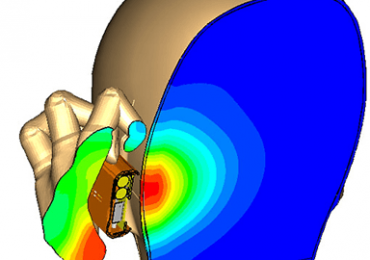
На картинке: Воздействие мобильного телефона на человека

Уровень SAR измеряется на максимальной мощности передатчика. В реальном использовании уровень воздействия будет зависеть от конкретных условий. Как правило, чем лучше качество связи в той точке, где находится пользователь мобильного телефона, тем меньшую мощность задействует телефон.

Исходя из этого, можно дать такие советы:

  • Удерживая телефон возле уха, старайтесь не заслонять антенну. В большинстве современных телефонов антенна находится в верхней части корпуса. Поэтому телефон следует держать за его низ.
  • Разговаривая внутри помещения, по возможности, подходите к окну. Это улучшит связь с базовой станцией и уменьшит излучение телефона.
  • Если вы находитесь далеко от базовой станции и связь с вышкой очень слабая, то старайтесь минимизировать время разговора. Поскольку в такой ситуации мобильный телефон будет работать на полную мощность.
  • Совершайте как можно меньше звонков из автомобилей и другого транспорта. Металлический корпус транспортного средства значительно ухудшает связь.
  • Используйте проводную гарнитуру или громкую связь, для того чтобы увеличить расстояние мобильного телефона от вашей головы.

Кроме этого нужно помнить о том, что в момент соединения мобильный телефон излучает более мощный сигнал, чем во время разговора. Что бы избежать этого лишнего излучения, при исходящем звонке подносите телефон к уху только после соединения с абонентом.

Рубрики
Проблемы и решения

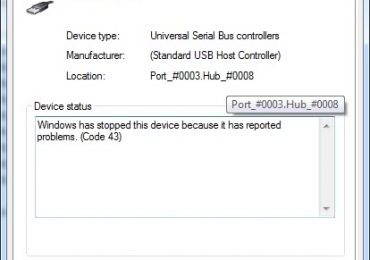
Что это такое Unknown Device и как исправить код 43

В состав современного ПК входит довольно внушительный список компонентов и подключаемых устройств, которые, для полноценного функционирования, должны правильно функционировать. К сожалению, иногда возникает код ошибки 43 Unknown Device.

Что это такое Unknown Device и как исправить код 43

К чему может привести подобная ситуация? К неполноценной работе или невозможности использовать определенный компонент ПК. Следовательно, очень важно понять: Unknown Device – что это и как исправить?

О чем сообщает подобная ошибка и возможные причины ее возникновения

Переводится эта фраза очень просто – неизвестный девайс. То есть, система пытается перейти к управлению того или иного компонента/устройства, но не может это сделать по определенным причинам.

Их несколько:

  • Повреждение, несовместимость или отсутствие необходимых драйверов.
  • Наличие в Виндовс определенных заражений.
  • Выставление не правильных параметров БИОСа.
  • Неисправность самого компонента или элемента его подключения к оборудованию.

На основе данных первопричин и можно выстроить эффективную методику исправления.

Инструкция по лечению

Итак, возник вопрос: Unknown Device код 43 – как исправить? В подобной ситуации рекомендуется придерживаться следующей последовательности:

Что это такое Unknown Device и как исправить код 43

  1. Через «Этот компьютер» выполнить переход в «Свойства ОС». Затем – в «Диспетчер устройств».
  2. Обнаружить в перечне проблемный вариант. За счет ПКМ перейти в его свойства и выполнить удаление драйверов.
  3. Выполнить автоматический поиск и инсталляцию новых пакетов этого типа. Или в ручном режиме скачать их с официального сайта разработчика, после чего – инициировать установку.

Выше описанные действия обычно являются эффективными после процедуры инсталляции новой операционной системы. Если же неприятность начала возникать в уже рабочей системе, то не нужно вбивать в интернете запрос «Unknown Device скачать драйвер для Windows 7». Выход из положения – возврат в свойства девайса и активация функции отката драйверов к предыдущему и рабочему состоянию.

Следующий этап, при отсутствии нужного результата, заключается в проверке OS на заражения:

  1. Найти в Сети хороший антивирусник. В этом случае рекомендуется выбрать сразу два: AdwCleaner и Dr.Web CureIt!.
  2. Поочередно их запустить на используемом оборудовании и провести максимально возможный анализ.

Естественно, по завершению процедур выполнить перезапуск ПК.

В большинстве случаев первых трех этапов вполне достаточно для полного излечения от данной ситуации.

Если же этого не произошло, то желательно опробовать и альтернативные методики:

  1. Перейти в Центр обновления Виндовс и убедиться, что все пакеты установлены. Если нет – выполнить их инсталляцию.
  2. Скачать, установить и активировать работу такого приложения, как CCleaner. Перейти в подраздел «реестр», выполнить диагностику и устранение ошибок.
  3. Осуществить проверку всех шлейфов и кабелей. По возможности, использовать альтернативные. Аналогично поступить с портами – практически всегда есть дополнительные.

В крайнем случае потребуется обновление БИОСа, но лучше подобный процесс осуществлять только при наличии соответствующего опыта.

Рубрики
Проблемы и решения

Что это такое Trustedinstaller и разрешение как отключить

Trustedinstaller – что это такое? Этот вопрос сегодня задают многие пользователи, которые столкнулись с двумя очень неприятными для себя ситуациями:

Что это такое Trustedinstaller и разрешение как отключить

  • Первая заключается в том, что процесс Trustedinstaller грузит процессор. То есть, компьютер начинает тормозить, «лагать» и вести себя неадекватно.
  • Вторая – при попытке внести изменения в определенные файлы или при необходимости выполнить уничтожение целых папок.

    Каждую из этих проблем следует рассмотреть по отдельности.

Ситуация №1

Итак, пользователь заметил, что именно данная процедура реально перегружает ПК. То есть, возникает задача: Trustedinstaller – как отключить?

Что это такое Trustedinstaller и разрешение как отключить

Данный файл-процесс непосредственно относится к такой процедуре, как автоматическое обновление ОС.

Если именно он создает проблему, то существует возможность его деактивировать:

Что это такое Trustedinstaller и разрешение как отключить

  1. Кликнуть ПКМ по иконке «Пуск».
  2. Осуществить переход в «службы» через «панель управления» и «администрирование».
  3. В показанном списке обнаружить центр, отвечающий за процедуру обновления Виндовс. Выбрать для него вариант – остановить.
  4. Не спеша закрывать окошко, осуществить в нем поиск еще одной строки – фоновая интеллектуальная служба. Поступить аналогичным образом.

Сохранить изменения. После этого нужно нажать одновременно три кнопки на клавиатуре: «Esc», «Ctrl» и «Шифт». Активировать вкладку «Службы» и окончательно остановить работу данного файла-процесса.

Ситуация №2

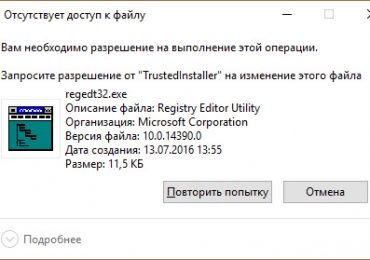
Понятно, что уничтожение системных папочек чревато часто последствиями. Но иногда в этом возникает потребность. Именно в этот момент и всплывает сообщение о невозможности осуществления запланированной операции и дальше по тексту: запросите разрешение от Trustedinstaller.

Если Trustedinstaller не дает удалить папку, а юзеру это крайне необходимо, то можно предпринять такие действия:

Что это такое Trustedinstaller и разрешение как отключить

  1. Кликнув правой кнопкой компмышки по папке, перейти в «Свойства».
  2. Активировать вкладку «Безопасность». В ней нажать на «Дополнительно».
  3. В предложенном списке элементов разрешений попытаться найти используемый пользователем профиль.
  4. Если он не обнаружен, то кликнуть на «добавить», затем на возможность выбора, где и найти необходимый вариант.
  5. В разделе «общие разрешения» выставить самый верхний. То есть – полный доступ.
  6. Вернувшись во вкладочку «разрешения», обратить внимание на очень длинную надпись в самом низу, которая начинается со слов «Заменить все записи…». Выставить рядом с ней галочку.

После подтверждения всех изменений, потребуется подождать некоторое время, чтобы система их приняла. Дальше можно приступать к ранее запланированным процедурам.

Выше предложенный способ позволит уничтожить папку со всем ее содержимым. Но иногда может возникнуть навязчивое желание снести с винчестера какой-либо отдельный файл, защищенный подобным образом.

В таком случае следует поступить так:

Что это такое Trustedinstaller и разрешение как отключить

  1. С помощью ПКМ перейти в свойства нужного элемента.
  2. Во вкладке «безопасность» перейти в «дополнительно».
  3. Выполнить вход в доппараметры безопасности, где активировать раздел «Владелец».
  4. Заменить название данного процесса на «администраторы». Повторить операцию в следующем окошке.
  5. В очередной раз вернуться в свойства файла.
  6. В подразделе «Безопасность» выделить сделанное выше изменение и кликнуть на «Изменить».
  7. Выставить все доступные в перечне разрешения.

Готово. Но по окончанию запланированных действий желательно вернуть измененное в первоначальное состояние.

Рубрики
Проблемы и решения

Что это означает 400 bad request и как исправить

400 bad request error – достаточно распространенная проблема, которая может проявиться во время попытки выхода на просторы интернета. С этой проблемой связанно два интересных факта:

Что это означает 400 bad request и как исправить

  • Routebuildservice 400 bad request может возникнуть совершенно на любом интернет-браузере. При появлении этой ошибки очень редко может помочь простая смена браузера.
  • Причины возникновения неприятности могут быть совершенно разные.

Перевод «routebuildservice 400 bad request» означает примерно «ошибочный запрос», и совершенно не помогает в лечении. Потому следует внимательно ознакомиться с ниже представленным материалом, чтобы понять, как исправить 400 bad request.

Исправление ситуации

Интересно то, что решение подобной проблемы может быть совершенно не связанно с пользователем, его оборудованием и настройками на нем – возможно, возникли какие-то сложности со стороны провайдера или компания поставщик услуг выполняет в этот момент работы по усовершенствованию своих линий.

Конечно, нормальная организация обязана сообщать своим клиентам о подобной ситуации, но на практике это происходит далеко не всегда. Поэтому, первым шагом в решении вопроса «что такое 400 bad request» будет следующее:

  1. Попытаться получить доступ на официальный сайт или на форум используемого интернет-провайдера – возможно, там предоставлена важная информация.
  2. Позвонить знакомым, которые пользуются аналогичной услугой, и узнать – возникла ли у них схожая проблема.
  3. Связаться с представителем провайдера и получить все необходимые ответы.

Вообще этот этап рекомендуется проводить в первую очередь, если возникает какая-либо проблема с подключением интернета. Только после получения ответа о том, что ситуация возникла со стороны пользователя, можно приступать к остальным вариантам лечения.

Иногда эта ошибка может выглядеть так – 400 bad request request header or cookie too large. В этом предложении есть одно важной слово – «Cookie». В этом случае именно от него и следует отталкиваться, производя поиск решения ошибки.

Лечение достаточно простое:

  1. Открываем любимый интернет-браузер.
  2. Переходим в меню настроек.
  3. Ищем пункт, отвечающий за куки (для каждого браузера он расположен в разных местах).
  4. Удаляем этот элемент, сохраняемся и перезагружаем программу.

Не помогло? Обращаем внимание на установленный антивирусник. Для некоторых людей станет откровением, что некоторое ПО подобного типа использует в своей работе дополнительно встроенный брандмауэр, который может стать причиной этого заболевания. Следовательно, надо искать причину в этом приложении. Обычно в таких программах есть меню параметров, где можно увидеть строку «правила для приложений» или что-то подобное. Так вот, именно в это место необходимо перейти и повысить степень доверия к исходящему и входящему соединению.

Аналогичная ситуация может возникнуть и со штатным брандмауэром от Microsoft, которым эта компания оснащает свои операционки. Что необходимо сделать:

  1. Первый этап заключается в отключении этой программы: «Пуск» – «Панель управления» – «Система» – «Брандмауэр» – «Включение/выключение».
  2. Если это не помогло, то следующий этап: тот же самый путь, только в конце переход в меню «разрешения запуска программ», где следует внести название интернет-браузера ручным способом.

Подобная неприятность уникальна тем, что по ее названию трудно понять – какие варианты лечения использовать. Поэтому, следует сразу приступать к выше описанной методике, а не тратить время на поиск ответа на вопрос – «400 bad request – что это означает»?

Рубрики
Проблемы и решения

Что ошибка значит 503 service temporarily unavailable

При активном серфинге на просторах сети любой человек может легко встретиться с достаточно внушительным числом разнообразных ошибок. К сожалению, но методика борьбы с ними не всегда понятна обычному юзеру.

Что ошибка значит 503 service temporarily unavailable

К примеру, появляется в окошке запущенного интернет-браузера не самое лицеприятное сообщение «503 service temporarily unavailable» – что это значит?

Логичнее вопрос будет поставить по другому: 503 service temporarily unavailable – что делать? Так как естественное желание каждого среднестатистического пользователя заключается в том, чтобы просто иметь возможность заниматься своей деятельностью и далее.

Причины возникновения подобной ситуации

Чтобы выяснить первопричины этого явления, потребуется осуществить перевод на русский «503 service temporarily unavailable». Для этой цели вполне подойдет любой онлайн-переводчик.

Если объяснить доступно все предоставленные варианты переводов этой фразу то получается, такая интересная вещь: сервер, на котором размещен запрашиваемый пользователем интернет-ресурс, не может реализовать возможность входа на сайт, так как в данный момент испытывает какие-то проблемы, связанные с серьезными перегрузками.

Тогда как исправить 503 service temporarily unavailable? Со стороны обычного посетителя сделать это не возможно, так как причины ошибки совершенно не связанны с его действиями или используемыми настройками системы, оборудования.

Получается, что попробовать исправить ситуацию может только владелец проблемного ресурса, а его потенциальному посетителю можно посоветовать:

  1. Подождать некоторое время. Возможно, данная неприятность будет исправлена и у него опять появится возможность для полноценного доступа.
  2. Найти альтернативный источник требуемой информации на других, рабочих интернет-проектах.
  3. Если есть возможность осуществления связи с владельцем проблемного сайта, то попытаться выйти на контакт с ним и сообщить о ситуации.

Рекомендации к владельцам проблемных интернет-ресурсов

Сразу стоит отметить, что от выбора CMS совершенно не зависит появление подобной ошибки. Поэтому не стоит бежать переносить сайт на альтернативную платформу, так как это не даст сколько-нибудь положительного эффекта.

Одной из причин подобной ситуации может стать ddos-атака. Это когда на ресурсе наблюдается одновременно очень большое число заходов, которые и перегружают сервер. Что делать? Установить какую-либо системную защиту – обычно это решается с помощью обращения к толковому программисту. Как вариант – попробовать перейти на более мощный сервер, который способен выдержать подобные перегрузки.

Еще одна возможная первопричина – не правильные настройки самого сайта. Что рекомендуется проверить в первую очередь:

  1. Число запросов от роботов, проводящих индексирование ресурса. Если их слишком много, то необходимо уменьшить их количество.
  2. Если на сайте есть чат, то рекомендуется ставить ограничения по числу одновременных его участников, а также установить запрет на возможность параллельного открытия нескольких окон.
  3. Нагрузку также может вызвать огромное число файлов, которые могут качать посетители. Если есть возможность, желательно объединять их.
  4. При выполнении автоматической рассылки писем желательно выставлять время ее проведения так, когда большинство посетителей на интернет-сайте отсутствуют.
  5. Сократить число применяемых скриптов и плагинов, которые также оказывают дополнительное воздействие на удаленный сервер.
Рубрики
Проблемы и решения

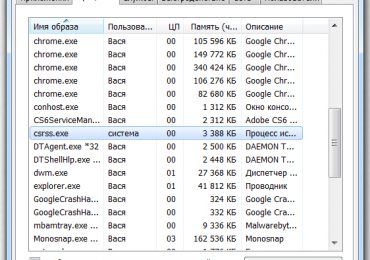
Что за процесс csrss exe на Windows в диспетчере задач

Иногда даже, казалось бы, самое современное компьютерное оборудование начинает тормозить. Причиной этому, при гарантированной исправности всех задействованных комплектующих, может быть перегрузка ЦП. Существует множество вариантов, при которых происходит подобное. Один из них – csrss exe грузит процессор.

Что за процесс csrss exe на Windows в диспетчере задач

Естественно, надо понять, что это такое и как избавиться от подобной неприятности.

Изначально следует ответить на вопрос: csrss exe – что за процесс?

Он относится к категории системных и отвечает за целый ряд процедур. Например, за функциональность консольных программ, процедуру отключения и некоторых других. То есть, полностью деактивировать его не получится, так как такие действия станут причиной возникновения других системных ошибок.

Итак, что такое csrss exe в диспетчере задач, разобрались. Тем следует удостовериться, что это не какой-нибудь вирус приводит к перегрузке ЦП.

Для этого достаточно следующих действий:

  1. Кликнуть по названию файла в диспетчере задач правой кнопкой компмышки.
  2. В списке выбрать пункт, позволяющий получить информацию о его месте расположения.
  3. Если он находится в системной папке «System32», то все нормально. В противно случае рекомендуется запустить хороший антивирусник и выполнить полноценный анализ операционной системы на наличие и устранение заражений.

Чаще всего наблюдение подобной перегрузки бывает в тех случаях, когда были внесены какие-либо изменения в так называемый файл гибернации. Исходя из этой информации, можно приступить к лечению.

Методика исправления

Обычно изменение файла гибернации происходит после каких-либо глобальных обновлений ОС. В этот момент могут повредиться или перестать функционировать некоторые драйвера, необходимые для работы компьютера. Прежде всего это могут быть файлы, предназначенные для материнской платы.

Рекомендуются следующие действия:

  1. Перейти в диспетчер устройств.
  2. Найти нужное оборудование.
  3. Перейти в его свойства через нажатие правой кнопки мышки.
  4. Попытаться обновить драйвера.
  5. Если не получается таким образом, то посмотреть название материнской карты (в документах, с помощью специального ПО, например, Эвереста, или на самом изделии).
  6. Зайти на официальный сайт производителя, выполнить загрузку установочного пакета с такого ресурса и осуществить процедуру инсталляции.

Иногда первопричиной такого состояния, при котором «csrss exe процесс исполнения клиент сервер» реально перегружает процессор, может быть вызван неисправностью одного из приложений, которое запускается в этот момент.

Как вылечить:

  1. Найти в сети специальное ПО – Process Explorer.
  2. Выполнить его перенос на жесткий диск, инсталляцию и активацию.
  3. В предложенном списке найти проблемный файл и дважды по нему кликнуть мышкой.
  4. Откроется новое окошко, где следует перейти в вкладку Threads, которую необходимо отсортировать по столбику, носящему название «CPU».
  5. Обратить внимание на самые верхние строчки и на столбец Start Address.
  6. В нем может быть размещена информация о каком-либо файле, чаще всего – о библиотеке.
  7. Перейти в интернет и через поисковую строку узнать – к какому именно приложению/пакеты относится данный элемент.
  8. Выполнить полную переустановку данной программы. То есть, найти ее актуальную версию в сети, перенести на винчестер инсталляционный архив, установить.

Обычно этого всего достаточно для того, чтобы получить желаемый, положительный результат лечения. При небольшой вероятности сохранения подобного состояния, рекомендуется хорошенько прогнать систему на предмет наличия заражений. Например, с помощью AdwCleaner. Еще один вариант – сменить пользователя при запуске операционной системы и проверить – сохраняется ли ошибка.

Если нет, то начать использовать созданный недавно профиль или инициировать процедуру восстановления ОС. Правда, для этого должны изначально присутствовать специальные точки восстановления.