Рубрики
Проблемы и решения

Что за ошибка 502 – причина и решение

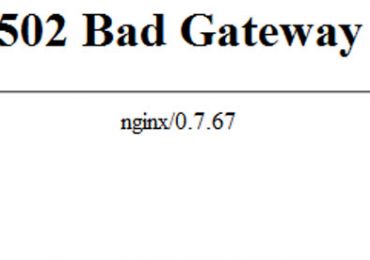
Ошибка 502 bad gateway – довольно специфическая проблема, которая может проявить себя при активном серфинге на просторах всемирной паутины. Причем возникать она может при попытке перехода на тот же ресурс, на который совершал пользователь вход немногим ранее.

Что за ошибка 502 – причина и решение

В чем причина?

Итак, что это значит и как исправить? Данный код ошибки говорит о том, что система попыталась получить доступ к удаленному серверу, но не может правильно завершить процесс. Итог – error 502 http.

Решение

После того, как мы выяснили что это – ошибка 502, можно приступать к лечению.

Первоначальный шаг – попробовать запустить сайт, который гарантированно является рабочим. Можно, например, попросить друзей, родственников, сослуживцев зайти на какой-то ресурс со своего персонального компьютера. После этого, повторить процедуру на собственном ПК.

Если надежный ресурс не отвечает, то возможно, отсутствует возможность подключения к интернету. Следует проверить его наличие у себя или обратиться к поставщику услуг – провайдеру.

Если сайт открывается, а первоначально введенный адрес приводит к надписи «ошибка получения данных сервера 502 bad gateway», необходимо разобраться с cookies. Для каждого интернет-браузера решение этого вопроса заключается в схожих, но несколько разных шагах. Мы предлагаем варианты для самых распространенных сегодня приложений:

  1. Internet Explorer. Удалить cookies можно в свойствах обозревателя, которые, соответственно, находятся в меню «Сервис».
  2. FireFox. Cookies можно обнаружить в настройках, в которые можно перейти через «Инструменты».
  3. Opera. Аналогичное первое меню, затем в «личные данные», где требуется перейти в подменю «Подробности».
  4. Google Chrome. Открыть строку дополнительных настроек, где осуществить переход в «Настройки контента».

К аналогичному развитию событий может привести отсутствие прав доступа. Обычно это бывает в корпоративных сетях, где существует администратор, который занимается подобными вопросами. Следует обратиться к нему и узнать – происходило ли ограничение на доступ или нет?

Если ни один из рассмотренных способов не смог исправить ситуацию ошибки 502 bad gateway, то высока вероятность того, что запрашиваемый адрес уже не существует или с ресурсом, расположенным но нему, произошла какая-то неприятность. В этой ситуации вы ничего сделать не сможете – остается только ждать и верить, что желанный сайт возобновит свою функциональность.

Рубрики
Проблемы и решения

Что делать с ошибкой oops an error occurred instagram

Некоторые интернет-любители выкладывать своим фотки в сеть иногда могут столкнуться с ситуацией «Инстаграм – oops an error occurred». И это – достаточно серьезная неприятность, по определенным причинам.

Что делать с ошибкой oops an error occurred instagram

Дело в том, что перевод «oops an error occurred» совершенно не предоставляет какой-либо помощь в поиске методики лечения, так как эта фраза означает, что произошла ошибка.

Главная проблема заключается в том, что появление такого сообщения сигнализирует пользователю о системном сбое со стороны самого сервиса и обычными средствами ситуацию не исправить. То есть, обычно приходится ждать, пока техслужба самого приложения что-то сделает для того, чтобы с экрана компьютера или мобильного устройства исчезло «oops an error occurred instagram». К сожалению, такая ситуация может касаться только отдельных владельцев аккаунтов, поэтому и исправление ошибки бывает растягивается на очень неопределенное время.

Естественно, такое развитие событий не всегда устраивает юзера, который хочет понять – как исправить oops an error occurred более оперативно. Действительно, один вариант эффективных действий существует.

Методика, которая доказала свою высокоэффективность в борьбе с данным сбоем

Итак, что делать – oops an error occurred Instagram. Придется немного пообщаться с техслужбой данного онлайн-сервиса:

  1. Перейти на официальную страничку помощи этого онлайн-ресурса.
  2. Отправить сообщение, в котором будет содержаться просьба оказания помощи, связанная с невозможностью зайти в личный профиль по причине возможного взлома.
  3. Естественно, чтобы сбросить якобы не подходящий пароль, потребуется идентификация пользователя и подтверждение его прав. Действовать, согласно инструкции.
  4. Итогом должна быть ссылка, позволяющая сбросить ранее вводимые данные. Если новый пароль не позволяет избавиться от неприятности – еще раз написать по тому же адресу.

В конце придется подождать примерно до одних суток, чтобы специалисты онлайн-приложения прислали сообщение о том, что они нашли решение данного вопроса и теперь доступ в аккаунт полностью восстановлен.


Рубрики
Проблемы и решения

Что делать с error 503 backend fetch failed и как исправить

Ошибка error 503 backend fetch failed знакома людям, которые постоянно используют свою технику для выхода в Интернет. При этом, важно отметить, что подобная неприятность может проявиться абсолютно на любой операционной системе и на любом устройстве, позволяющим осуществлять подобные операции. То есть, это может быть ноутбук на Линукс, стационарный компьютер с Виндовс, мобильный телефон или планшет с иной системой.

Что делать с error 503 backend fetch failed и как исправить

Естественно, для того, чтобы понять, как исправить error 503 backend fetch failed, необходимо изначально понять первопричины, способствующие проявлению подобной ситуации.

Что за ошибка и почему проявляется

К сожалению, но перевод error 503 backend fetch failed совершенно не упрощает поиск оптимального разрешения проблемы, так как даже онлайн-переводчик не способен полностью обработать данную фразу.

Тем не менее, специалисты и обычные пользователи уже выявили основные причины возникновения такой ситуации и почему она проявляется. Ошибка с этим кодом связана с обращением к удаленному серверу, который, вроде бы, обрабатывает запрос, но, по каким-либо причинам, не способен на него ответить.

Чаще всего это связано со следующими нюансами:

  • При попытке запуска онлайн-приложения происходят кратковременные сбои.
  • Серверу недостаточно собственной памяти для обработки поступающей информации.
  • Количество одновременно сделанных запросов слишком высоко и их банально не вытягивают мощности удаленного сервера.
  • Владелец сайта решил заняться техобслуживанием своего интернет-ресурса.
  • Срок действия сертификата SSL подошел к концу.

То есть, фактически всегда эта ситуация проявляется из-за каких-либо факторов, непосредственно связанных с функциональным состоянием удаленного ресурса, на который хочет зайти юзер.

Методика лечения

Итак, что делать – error 503 backend fetch failed?

К сожалению, но от обычного человека в таком случае мало чего зависит.

Тем не менее, кое-что можно опробовать:

  1. Обновить проблемную страничку с помощью кнопки «F5» или заново ввести урл-адрес. Может быть произошел кратковременный сбой.
  2. Вернуться к попытке осуществить доступ через какой-то промежуток времени. Вполне возможно, что через несколько минут или часов на другом конце соединения неприятность будет устранена.
  3. Стараться заходить на такие веб-сайты в то время, когда осуществляется минимальное число переходов иных пользователей.
  4. Выполнить перезапуск оборудование и устройства, отвечающего за доступ к Сети.
  5. Найти контактные данные проблемного сервера или интернет-ресурса и написать им сообщение о возникающей ситуации, чтобы служба технического ремонта была в курсе таких проблем.
  6. Временно перейти на использование бесплатных DNS-серверов, информацию о которых можно легко найти в интернет-поиске.

Естественно, такая методика не гарантирует стопроцентного положительного результата. Тем не менее, иногда, она способна оказаться эффективным решением возникшего вопроса. В качестве альтернативного метода можно попробовать поискать требуемую человеку информацию на иных сетевых ресурсах, если проблема на нужном сайте, в течении длительного периода времени, не исчезает.

Рубрики
Проблемы и решения

Что делать с a disk read error occurred ошибки перевод

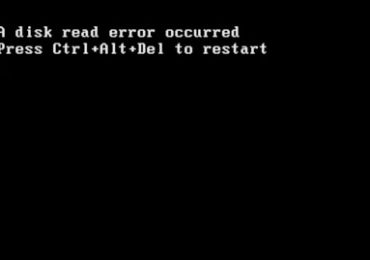
Большинство пользователей, при ответе на вопрос, как неприятность с используемой операционной системой их больше нервирует, с уверенностью скажут, что это легендарный синий экран смерти. Тем не менее, подобного рода ситуация, практически всегда оставляет человеку целый ряд возможностей для ее выправления. Чего не скажешь о появлении надписи “a disk read error occurred” на девственно черном экране загрузки ПК.

Что делать с a disk read error occurred ошибки перевод

Возникновение подобного сообщения практически всегда свидетельствует о довольно серьезном сбое. Тем не менее, если знать первопричины возникновения proxmox a disk read error occurred, то всегда можно попытаться найти действенные методы для решения данного вопроса.

Подготовка к исправлению ситуации

Прежде чем перейти непосредственно к обсуждению вариантов того, как исправить “a disk read error occurred”, необходимо проанализировать возможные первопричины. И их может быть достаточно:

Была предпринята инсталляция еще одной копии операционной системы, которая прошла с определенным набором различных сбоев.

  • Юзер попытался поставить более старую Виндовс сверху изначально значительно свежайшей версии этого продукта.
  • Пользователь попытался выполнить разбивку винчестера, чем спровоцировал сбой при обработке битых секторов.
  • Человек перед последним перезапуском системы инициировал ее восстановление, но не освободил достаточно свободного пространства на жестком диске для подобной операции.
  • Компьютер в последний раз отключался не корректно. То есть, принудительно – через кнопку, расположенную на БП.
  • Неправильно сработал установленный антивирусник, который своими действиями способствовал удалению одной из необходимых для функциональности ОС системных записей.
  • Наличие в рабочей структуре OS вирусного заражения.
  • Используемый винчестер практически полностью выработал свой ресурс.

    По каким-то причинам был нарушен один из контактов в системном блоке.

  • БП перестал работать исправно.

    Достаточно длинный перечень, учитывая, что перевод ” a disk read error occurred” довольно банален – “не могу прочитать диск”.

Методика восстановления работоспособности

Итак, что делать – a disk read error occurred? На первом этапе данной работы необходимо отключить питание и получить доступ к внутренностям системного блока. Пользователю необходимо выполнить визуальную и тактильную проверку надежности соединений всех проводов, шлейфов.

Для внесения ясности в ситуацию с БП есть два варианта:

  1. Проверить устройство на его работоспособность с помощью мультиметра.
  2. Переставить изделие на иное оборудование, которое гарантированно является рабочим.

Возникли проблемы? Придется раскошелиться на некоторую сумму денег, чтобы приобрести функционирующий аналог. Если же все хорошо, то третьим этапом в данной методике будет запуск компьютераW и переход в меню БИОСа, где следует убедиться в том, что PC определяет наличие жесткого диска и он выставлен по умолчанию, как загрузочный. Не читается винчестер? Попробовать подключить его на ином оборудовании и оценить возможность дальнейшего использования. Если такого шанса нет, то очередной похож в магазин для покупки нового накопителя.

Если же все вышеописанные этапы не выявили причину ошибки, то рекомендуется повторить следующую последовательность действий:

  1. Сделать запись на переносной носитель программы, известной как Acronis Disk Director. Естественно, для этого потребует доступ к иному ПК в рабочем состоянии. Инициировать запуск ПО.
  2. Убедиться, что зарезервированный операционкой раздел является активным – об этом говорит наличие галочки.
  3. Проверить наличие важнейшей папки “Boot” и не менее нужного файла “bootmgr”.
  4. Выполнить меры по восстановлению операционной системы. Для этого нужна загрузочная флешка или диск, с которой следует начинать загрузку – выставить приоритет всегда можно в БИОСе.
  5. При переходе в меню восстановления изначально нужно попытаться исправить загрузочный файлы. Для этого выбрать в меню переход в командную строку, в которую необходимо вбить ” bcdboot (буква системного раздела):/Windows”.
  6. Очередное возвращение в туже командную строку, за счет чего появляется возможность проанализировать и исправить, если в этом появится необходимость, файловую систему. Последовательный ввод: chkdsk C: /r и chkdsk C: /f. Аналогичную операцию повторить для диска “Д”.
  7. Следующий этап происходит все в том же месте. Использование последовательных команд “bootrec.exe /fixmbr” и “bootrec.exe /fixboot” приведет к восстановлению системных записей.
  8. Дальше необходимо добавить восстановленную ОС в загрузочное меню. В ту же строку вводится ” bootrec.exe /rebuildBcd” и выбирается требуемый вариант дальнейших действий.

Только если все вышеописанные операции не принесли положительного результата, а юзер смог убедиться в исправности используемого им оборудования, остается самый кардинальный способ – чистая установка совершенно новой операционки. Естественно, изначально следует убедиться в правильности создания загрузочного носителя информации и в качестве самого образа.

Рубрики
Проблемы и решения

Что делать с 907 ошибкой в Плей Маркете

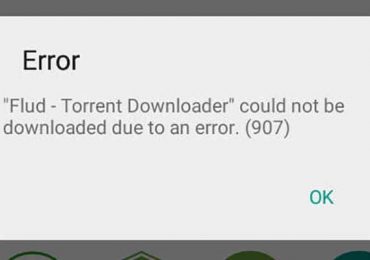
Ошибка 907 Play Market – один из многочисленных вариантов возможного сбоя, который периодически можно встретить при попытке использования данного интернет-сервиса владельцем мобильника, желающего скачать или обновить какое-либо ПО.

Что делать с 907 ошибкой в Плей Маркете

К счастью, существует стандартная методика лечения, позволяющая полностью ответить на вопрос: код ошибки 907 Play Market – что делать?

Рекомендации, которые действительно помогают

Ошибка 907 в Плей Маркете – как исправить? Начинать следует с наиболее простых решений:

  1. Попытаться повторить попытку загрузки – часто этого будет достаточно.
  2. Перезапустить Андроид-устройство.

Эти действия займут максимум одну минуту, но именно с них желательно всегда начинать. Не помогло?

Второй этап:

  1. Совершить переход в меню настроек телефона и обнаружить там «Все приложения».
  2. В списке найти проблемный вариант, кликнуть по его названию. Нажать на очистку кэша и стирание данных.
  3. Вернуться к ранее открытому перечню. Обнаружить в нем «Сервисы Гугл Плэй» – повторить действия, совершенные выше.

При отсутствии нужного результата перейти ко второму шагу:

  1. Через настроечное меню зайти в подраздел «Память».
  2. Использовать предложение, имеющее название «Извлечь SD-карту.
  3. Оценить результат, пытаясь осуществить ранее прерванное скачивание.
  4. Если не помогло, дополнительно вытащить накопительную флэшку из мобильной техники и еще раз запустить закачивание нужных файлов.

Часто первопричиной подобного явления является то, что пользователь перенес обновляемое ПО с памяти телефона на извлекаемую флэшку.

Если это так, то может помочь следующее решение:

  1. Перейти к списку установленных программок, как это было описано выше, и выбрать то, на которое планировалось установить обновление.
  2. Кликнуть по его имени и воспользоваться специальной кнопкой, позволяющей осуществить перенос программы непосредственно в смартфон или планшет.

Ну и последний этап, который также часто дает нужный результат:

  1. Опять зайти во все приложения и выбрать тот интернет-сервис, с которого планировалось делать загрузку.
  2. В изложенной на экране информации найти данные, которые касаются версии. Если она уже не актуальная – снести приложение и установить его заново, только в максимально актуальной версии.

Кстати, иногда помогает прямо противоположный метод. То есть, не обновление ПО, а удаление установленных раньше обнов. Сделать это можно в подразделе, где ранее осуществлялась очистка кэша. Только нужно воспользоваться другой функцией – удалением обновлений.

То есть, чтобы избежать в будущем повторения этой неприятной ситуации, желательно периодически выполнять чистку системы, держать важнейшие проги непосредственно в мобильнике, контролировать актуальность онлайн-сервисов, которые постоянно используются на смартфоне/планшете.

Рубрики
Проблемы и решения

Что делать ошибка аутентификации при подключении wifi

Безусловно, многие владельцы мобильной техники сталкивались с ситуацией, когда возникала ошибка аутентификации при подключении к WiFi на телефоне. То есть, владелец мобильника пытается зайти в сеть, но используемое устройство сообщает ему, что подобное действие невозможно.

Что делать ошибка аутентификации при подключении wifi

Прежде чем приступить к излечению данного заболевания, следует понять – что значит ошибка аутентификации. Если объяснить простым человеческим языком, то подобная ситуация возникает при попытке подключения к роутеру, во время которых система проверяет пароли и используемый тип шифрования данных. Если в этот момент наблюдается какое-либо несоответствие, то может возникнуть именно такая проблема.

Итак, почему не подключается Вай Фай на телефоне (пишет ошибка аутентификации), разобрались, теперь следует приступить к описанию самой методики лечения.

Инструкция по решению подобной проблемы

Сразу стоит отметить, что подобная неприятность практически всегда возникает на мобильной технике, работающей за счет ОС Android. То есть, дальнейшее рассмотрение проблемы будет касаться именно такого вопроса:

Ошибка аутентификации при подключении к wifi на Андроид – что делать?

Прежде всего, не нужно раньше времени волноваться, что любимый гаджет вышел из строя. Иногда лечения оказывается очень простым и крайне действенным.

Если возникает ошибка аутентификации Вай Фай, то первым этапом станет перезагрузка роутера:

  1. На каждом подобном устройстве есть специальная кнопочка «ВКЛ/ВЫКЛ».
  2. Ее следует нажать, подождать секунд десять-пятнадцать.
  3. Активировать оборудование и проверить результат.

Иногда этого вполне достаточно, чтобы ошибка аутентификации Вай Фай Андроид полностью перестала себя проявлять. Если подобного не произошло, то следует перейти ко второму этапу – проверки правильности вводимого пароля:

  1. Перейти в параметры используемого оборудования.
  2. Выбрать в них раздел, посвященный беспроводному подключению к сети.
  3. В списке предложенных точек найти ту, которую обычно использует владелец мобильного устройства.
  4. На некоторое время нажать пальцем на названии – пока не всплывет дополнительное меню.
  5. Требуется выбрать вариант, имеющий название «Забыть сеть».
  6. После этого запускается поиск доступных точек подключения.
  7. Система обнаруживает опять тот же вариант и просит человека ввести пароль.
  8. Чтобы удостовериться в правильности вводимых символов, следует изначально поставить галочку, позволяющую делать их видимыми.

Если все выполнено правильно, а ошибка «ошибка аутентификации» все равно продолжает напоминать о себе, то остается заключительный, третий этап – выставление правильного типа шифрования передаваемых данных. Для этой цели желательно использовать стационарный компьютер или ноутбук, подключенный к той же сети:

  1. В трее операционной системы правой кнопкой мышки нажать на иконке подключения к интернету.
  2. Выбрать «Центр управления сетями».
  3. В новом окошке найти пункт «Подключение» в категории активных сетей.
  4. Нажать на него и перейти в «Сведения».
  5. В новом окошке следует узнать IP адреса используемого шлюза по умолчанию.
  6. Открывается любой интернет-браузер.
  7. Вводится в строку полученный адрес. Подтверждается действие. Если все правильно, юзер получит доступ к настройкам роутера.
  8. Обычно требуется ввести пароль и логин. По умолчанию дважды используется слово «Admin», конечно, если кто-то не успел внести личные изменения.
  9. Общий вид рабочего окна каждого оборудования подобного типа может немного отличаться, тем не менее, дальнейшие действия схожи. Необходимо совершить несколько переходов: расширенные настройки-WiFi-настройки безопасности.
  10. Если все правильно, то на экране можно будет лицезреть пункт под названием «Сетевая аутентификация». В нем необходимо выставить WPA-PSK/WPA2-PSK2 mixed. Это именно тот вариант, который подходит практически для всех гаджетов, работающих за счет мобильной операционной системы от Android.

Остается только сохранить изменения и еще раз инициировать перезапуск роутера. Практически всегда один из трех вышеописанных методик приводит к положительному результату.

Рубрики
Проблемы и решения

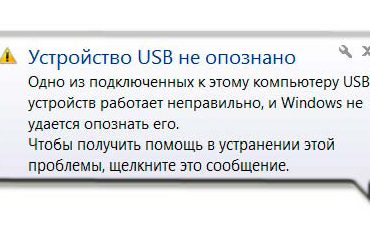
Что делать когда устройство usb не опознано

Сегодня человеческое общество практически полностью отказалось от использования дисковых накопителей информации (CD, DVD), предпочитая закачивать необходимые данные непосредственно через интернет или перенося их на флешках.

Кроме того, сами производители уже давно начали стимулировать некую универсальность своих гаджетов и внешне подключаемого оборудования, устанавливая на конце соединяемых кабелей USB-штекера. К сожалению, но иногда и с подобным типом соединения у юзера может возникнуть неприятный вопрос – почему устройство USB не опознано?

Что делать когда устройство usb не опознано

Естественно, чтобы решить подобную проблему, изначально следует определиться с перечнем тех первопричин, которые приводят к ситуации «USB устройства не опознано Window 7, 8 или 10». Основными из них являются:

  • Поломка самого оборудования или соединяемого кабеля, которое пытается пользователь подсоединить к своему компьютеру.
  • Неисправность одного из требуемых выходов на системном блоке ПК.
  • Отсутствие управляющих файлов и драйверов.

На основе этих первопричин всегда можно построить стратегию решения, пытаясь найти ответ на вопрос: что делать – устройство USB не опознано?

Методика дальнейших действий

Если флешка не определяется, устройство не опознано, то рекомендуется выполнить следующие процессы:

  1. Попробовать осуществить подключение проблемного устройства или гаджета на другом оборудовании, с которым обычно не возникало подобных проблем. Если неприятность продолжает проявлять и на альтернативной технике, то, скорее всего, данное изделие имеет какие-то повреждения.
  2. Если вставляется флешка (устройство USB не опознано) в определенный порт, то рекомендуется переставить его в альтернативное место. Обычно USB-портов на современном компьютере достаточно много – они располагаются как на наружной, так и на задней поверхности блока. Кстати, некоторые подобные выходы используют отдельные провода питания – следует проверить их на наличие интеграции в общую систему компьютерного оборудования.
  3. Иногда причиной того, что USB устройство не опознано Windows 8, 7 или 10 становится какой-то глюк самой операционной системы. Рекомендуется полностью отключить компьютер от сети, зажать включающую кнопку на пару секунд, чтобы избавиться от остаточного электричества, затем подсоединить питание и запустить ОС – бывает, что этого вполне достаточно для разрешения возникшей ситуации.

Если первые три способа не дали желаемого результата, то, если USB устройство не опознано Windows 10, 7 или 8, требуется обновить драйвера.

Как это сделать:

  1. Активировать строку «Выполнить» через кнопочку «Пуск».
  2. Вбить в нее фразу «devmgmt.msc», чтобы открыть диспетчер устройств.
  3. Промониторить разделы «контроллеры ЮСБ» и «другие устройства».
  4. Если в списке попадается какое-то неизвестное, то необходимо нажать на нем правой кнопкой компьютерной мышки, перейти в свойства, нажать на обновление драйверов. В этот момент обязательно следует убедиться, что есть доступ к сети, так как операционная система может обратиться за помощью в Глобальную Паутину, если необходимых файлов не обнаружит на жестком диске.

Если же неизвестное устройство отмечено восклицательным знаком желтого цвета, то необходимо опять перейти в его свойства с помощью вызова дополнительного меню правой кнопкой мышки, удалить те драйвера, которые установлены для него, затем – нажать на обновление конфигурации устройства, чтобы операционная система самостоятельно попыталась решить проблему.

При возникновении аналогичной ситуации на ноутбуках существует еще одни способ:

  1. В том же диспетчере устройств найти элементы, в названиях которых есть следующие фразы: Generic USB Hub/Корневой USB-концентратор/USB Root Controller.
  2. Перейти в свойства известным уже способом.
  3. Осуществить переход во вкладку, отвечающую за электрическое питание.
  4. Убрать отметку, которая заставляет отключать подобные устройства в случае возникновения потребности в экономии энергии.

Собственно, все – один из предложенных вариантов должен обязательно помочь решить ситуацию с подключаемыми ЮСБ-устройствами.

Рубрики
Проблемы и решения

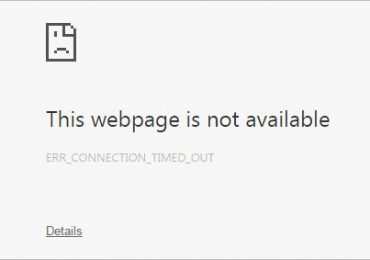
Что делать если err connection timed out причина ошибки

Код ошибки err connection timed out – достаточно часто встречаемая ошибка, которая может возникнуть при работе с интернетом через один из современных браузеров. Прежде чем приступать к исправлению, следует понять – что это вообще такое? Перевод «err connection timed out» примерно означает, что подключение к определенному ресурсу было прервано, в связи с истечением времени ожидания отклика.

Что делать если err connection timed out причина ошибки

Все дело в том, что процедура обращения к серверу, сайту, ресурсу во всемирной паутине настроена так, что этот процесс должен уложиться в определенный промежуток времени. Если этого не происходит, то появляется надпись «закончилось время err connection timed out». Следовательно, чтобы решить эту ситуацию, очень часто необходимо улучшить качество интернет-связи.

Исправление ситуации

Итак, что значит err connection timed out, мы поняли, теперь осталось разобраться с методикой лечения этого заболевания. Ресурсы любого оборудования – не безграничны. Следовательно, после длительной работы некоторых элементов ПК им надо давать возможность немного отдохнуть. Поэтому, первым шагом в том, как исправить err connection timed out, станет перезагрузка компа и всех систем, связанных с выходом в сеть. То есть надо не просто перезагрузить оборудования – необходимо выключить его на некоторое время (минимум 10 секунд), а затем, включить заново.

Не помогло? Опять появляется ошибка «err connection timed out» – что делать? Возможная причина может скрываться в параметрах установленного антивирусника и брандмауэра.

Для решения потребуется:

  • Определиться с используемым интернет-браузером.
  • Зайти поочередно в настройки программы для борьбы с вирусами и брандмауэра.
  • Внести браузер в список разрешенных приложений.

В некоторых ситуациях и этот способ не помогает. Например, при использовании прокси возникает неприятная надпись «err connection timed out». Что делать? Решение проблемы также не самое сложное, поэтому с ним сможет справиться любой пользователь – достаточно следовать инструкциям:

  1. Через кнопку «Пуск» перейти в панель управления, где выбрать подменю «Инструменты».
  2. Совершить переход в настройки, затем – в «Дополнительные».
  3. Найти информацию, связанную с прокси-серверами, открыть параметры, отключить их использование.
  4. Попробовать получить доступ к запрашиваемому ранее ресурсу.

Последним вариантом, если ничего из предложенного не помогло, станет использование специальной программы ADWCleaner, которую надо установить и запустить в режиме сканирования. После завершения этого процесса в списке выведенной информации найти папки, в которых присутствует название «Mail.ru» или «MediaGet». Убрать галочки с этих вариантов (если человек использует подобные приложения в своей работе), нажать «Очистить». После этого перезагрузить PC и получить доступ к нужным сайтам.

Рубрики
Проблемы и решения

Чем лечить ошибку crc и как исправить в данных

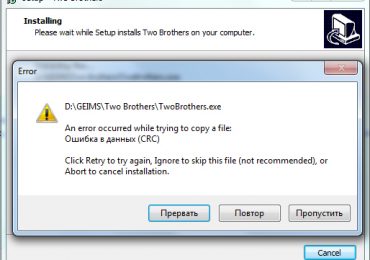
Ошибка crc проявляется тогда, когда пользователь пытается выполнить копирование некоего файла на свой жесткий диск или другой носитель информации.

Чем лечить ошибку crc и как исправить в данных

Проявление этой неприятности может быть связано с двумя основными первопричинами:

  • Несовпадение контрольных сумм размеров.
  • Некоторые повреждения используемого винчестера.

Из любой из этих ситуаций, которые могут привести к ошибке crc, существует свой выход.

Лечение первого варианта

Ошибка crc, связанная с несовпадением размеров у закачанного файла и его теоретического источника обычно возникает при использовании торрента. Например, подобное расхождение может привести к возникновению записи «ошибка данных crc при установке игры» на любом этапе инсталляции, когда человек уже подготовил себя к приятному времяпровождению.

Решение этой неприятности достаточно простое, правда, потребует от пользователя траты своего времени:

  1. Включить торрент-клиент.
  2. Удалить с раздачи проблемные файлы (выделить мышкой и нажать на кнопку «del»).
  3. Стереть уже закачанную информацию с жесткого диска ПК.
  4. Выполнить поиск в сети и найти более качественную раздачу. Рекомендует обращать внимание на отзывы других людей, которые могут ранее обнаружить эту проблему, что позволит сэкономить время.

Исправление второго типа этой проблемы

Если проявляется ошибка данных crc на внешнем жестком диске или на его стационарном аналоге, то здесь потребуется приложить несколько больше усилий.

Первоначальный шаг в том, как исправить ошибку в данных crc, связанную с накопителем, заключается в выполнении небольшой проверочной процедуры:

  1. Выбрать тот диск, на который требуется произвести запись.
  2. Нажать на него правой кнопкой мыши, чтобы была возможность перейти в меню свойств.
  3. Совершить переход в «Сервис», где выбрать первую строку, дающую право начать проверку диска.
  4. Подождать результата.

После этого этапа рекомендуется выполнить дефрагментацию. Этот процесс запускается в том же месте, только на строку ниже. Обычно подобная процедура требует значительного ожидания, поэтому придется запастись терпением или посвятить себя чему-то другому.

Если два вышеописанных шага не смогли положительно решить поставленную задачу, то придется использовать специальные программы. Чем лечить ошибку данных crc hdd? Обычно для этого используют HDD Regenerator, Victoria или аналогичные им приложения. После инсталляции следует зайти в настройки ПО, где выставить параметры так, чтобы приложение начинало проверку непосредственно перед процессом загрузки операционки.

Только если ни один из предложенных вариантов не помог справиться с ситуацией, следует искать помощи у специалистов, которые, возможно, посоветуют поменять винчестер.

Рубрики
Проблемы и решения

Файл xlive dll отсутствует как исправить ошибку

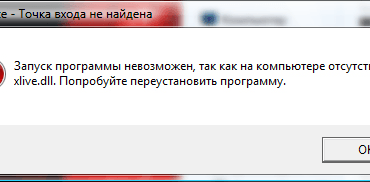
Некоторые заядлые геймеры жалуются, что при попытке зайти в установленное совсем недавно свежее игровое приложение у них на экране возникает сообщение «не найден в библиотеке dll xlive dll» или его ближайший аналог. Конечно же, подобная неприятность автоматически исключает возможность полноценного запуска игры, поэтому очень важно понять – как именно можно исправить ошибку xlive dll.

Файл xlive dll отсутствует как исправить ошибку

Изначально следует понять – почему возникает такая ситуация.

Причины возникновения

Файл xlive dll относится к пакету элементов, необходимых для запуска специального сервиса, известного как X-Live Games. То есть, если данный компонент отсутствует на жестком диске ПК, а виртуальное развлечение требуется подключение именно к этому интернет-сервису, то активация игрушки будет прекращена.

Не стоит думать, что современные компьютерные игры перестали использовать такую библиотеку. Это не так.

Например, сегодня очень многие ищут:

  • xlive dll для fallout 3.
  • xlive dll для gta 4 и так далее.

То есть, проблема является актуальной для достаточно еще свежих игровых проектов. Основными же причинами ее возникновения является не обнаружение системой этого файла или его повреждение.

Методика исправления

Обычно все необходимое автоматически инсталлируется непосредственно с файлами игры. Но иногда это не происходит. Например, когда игрок решил воспользоваться услугами некачественного репакера, который забыл поместить нужные компоненты в установочный архив.

Выхода из ситуации два:

  1. Банально скачать xlive dll для fallout 3 или иной не запускаемой игрушки.
  2. Найти в Сети официальный инсталлятор X-Live Games.

Если со вторым вариантом все понятно, то первый требует некоторых пояснений.

От пользователя необходимо реализация таких шагов:

  1. Выполнение поиска необходимой библиотеки. Обязательно с хорошего, авторитетного интернет-источника, что позволит снизить вероятность случайного занесения вируса на жесткий диск.
  2. Перенос файла в системную папку System32, если на компьютере стоит 32-битная операционная система. Или дополнительное копирование в SysWOW64, при наличии 64-разрядной Виндовс.
  3. Одновременное нажатие клавиш «ВИН» и «R».
  4. Использование команды «regsvr32» в совокупности с полным названием данного компонента.

В конце остается только осуществить перезапуск ПК и повторить попытку включения желаемой игры. Если же конфликт остается неизменным, то рекомендуется пойти по второму, выше предложенному пути. Как альтернатива – можно полностью снести установленную, но не включаемую игрушку, найти более качественный репак на просторах Глобальной паутины, попробовать воспользоваться им.