Рубрики
Проблемы и решения

Файл vorbisfile dll отсутствует, как исправить ошибку

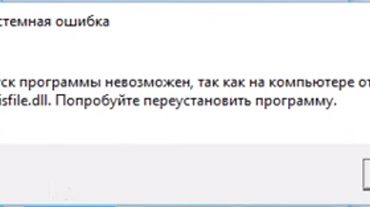
Вселенная ГТА – очень популярная у геймеров всего мира. Что интересно, очень многие игроки предпочитают уже, казалось бы, устаревшие версии данного развлечения. И причин у них для этого достаточно. К сожалению, но иногда при попытке запуска возникает сообщение «на компьютере отсутствует vorbisfile dll». Часто оно сопровождается предложением о переустановки игрушки, что якобы может исправить возникшую неприятность.

Файл vorbisfile dll отсутствует, как исправить ошибку

Да, часто переустановка способна принести положительный результат. Но такой метод актуален для тех игроков, которые только установили интерактивное приложение на свой компьютер. То есть, еще не начали проходить компанию, не создали сохраняющих записей.

Что же делать, если пользователь очень не хочет заново начинать проходить компанию, из-за того, что система не может обнаружить файл vorbisfile dll? Отказать себе в удовольствии? Не обязательно – решение есть! Необходимо просто скачать vorbisfile dll для ГТА Сан Андреас.

Эффективное решение проблемы

Одной из причин этого состояния может стать использование взломанной версии любимого виртуального развлечения. Данный файл как раз используется для обхода защиты. Поэтому со временем система может его обнаружить и удалить, как потенциально опасный.

Исправить ситуацию легко. Достаточно узнать, как установить vorbisfile dll для gta san andreas.

Для этого необходимо повторить следующую инструкцию:

  1. Активировать работу одного из интернет-браузеров, чтобы выйти на необъятные просторы Интернета.
  2. Найти с помощью поиска требуемую библиотеку и перенести ее на жесткий диск. Важно убедиться, что под этим названием не спрятан какой-нибудь вирус. Для этого рекомендуется выполнять скачку файла только с проверенных сетевых источников, не переносить на винчестер элементы, если они имеют расширение «exe», находятся в архиве, требующем оплаты или отправки своих личных данных третьему лицу.
  3. Не знаете, куда скинули файл? Не проблема – откройте менеджер загрузок в используемом браузере. Как это сделать? Не догадываетесь? Да очень легко – достаточно одновременно нажать на «Ctrl» и «C». Таким образом вы сможете узнать месторасположения скаченного элемента. Чтобы постоянно не заниматься подобными, и крайне утомительными операциями, рекомендуется зайти в настройки интернет-браузера и выставить там один единственный и удобный для юзера путь, по которому и будут сохраняться все загрузки.
  4. Найти на компьютере папку, в которую была ранее проведена инсталляция игрушки. Возможно, этот этап тоже вызовет некоторые затруднения. Но для решения подобной проблемы есть игровой ярлык на рабочем столе и компьютерная мышка!
  5. Итак – наводим мышку на ярлык игры, кликаем по ней правой кнопкой. Это позволит лицезреть на экране допменю. В нем следует выбрать «Свойства». В Свойствах же можно легко узнать адрес расположения игровых папок. Путь указан в строке «Объект».
  6. Переходим в корневую папочку игры и перекидываем в нее скачанный элемент. Некоторые делают сложные ходы. Например, зачем-то копирую изначально библиотеку в буфер обмена, затем переходят в папку и достают помещенное в буфер. Но достаточно просто клацнуть по файлу правой кнопкой мыши, выбрать «копировать», перейти в нужное место и нажать «Вставить». Или запустить используемый некоторыми «Тотал Коммандер», где всегда есть возможность осуществить задуманное с помощью клавиатуры (внизу в нем есть подсказки).

Все готово и можно вернуть к ранее прерванному увлекательному времяпровождению. Рекомендуется сохранить эту ДЛЛ-шку, например, на рабочем столе, чтобы всегда имелась возможность максимально оперативно восстановить работоспособность игрового ПО.

Рубрики
Проблемы и решения

Файл msvcr71 dll как исправить ошибку на компьютере

Если на компьютере отсутствует msvcr71 dll, то запуск многи х игр или важных приложений станет просто невозможным. Естественно, нужно знать способы исправления такой ситуации, тем более, что они не требуют каких-либо значимых усилий со стороны пользователя.

Файл msvcr71 dll как исправить ошибку на компьютере

Чтобы понять, как исправить msvcr71 dll, необходимо изначально разузнать, что именно это за файл и к какому ПО он принадлежит.

Если провести небольшой поиск информации, то можно узнать следующее: подобная библиотека входит в состав:

  • dotNet 4.
  • NetFramework.
  • С++ 2010.

Дальше ответить на вопрос: что делать – ошибка msvcr71 dll, становится очень просто.

Наиболее действенная методика лечения

Итак, выше написаны названия специальных пакетов, которые обязательно должны присутствовать на жестком диске в установленном состоянии, если возникает подобная неприятность. То есть, от пользователя требуется найти их в Сети, желательно на официальных источниках-распространителях такого ПО, выполнить перенос инсталляционных архивов на винчестер, осуществить установку всего необходимого.

Конечна инсталляционные процедуры требуют времени, особенно много может понадобиться для второго ПО из предоставленного списка. К счастью, существует еще альтернативный способ решить конфликтную ситуацию – достаточно просто msvcr71 dll скачать для Windows 7 или другой, используемой на компьютере операционной системы.

Инструкция в этом случае следующая:

  1. Вернуться на просторы Сети с помощью предпочитаемого интернет-браузера.
  2. Вбить в поисковой строке название этой библиотеки.
  3. Перейти на один из предложенных источников, который выглядит качественным. Убедиться, что переносимый на жесткий диск файлик имеет правильное расширение, а не, допустим «exe». Это поможет избежать возможного заражения ОС.
  4. Поместить скопированный компонент в системную папку «System32» для 32-битной операционной системы и дополнительно, если на компе установлен 64-разрядный аналог, в «SysWOW64».
  5. Теперь необходимо одновременно нажать на клавиши «Win» и английскую букву «R».
  6. Откроется небольшое окошечко со строкой, куда следует вписать команду «regsvr32», а через пробел – полное название скопированного компонента. Естественно, все делается без каких-либо кавычек.
  7. Подтвердить запланированный процесс регистрации в системном реестре.

    Процедура завершается полноценной перезагрузкой оборудования, после чего можно повторить попытку ранее недоступного приложения или игры.

Рубрики
Проблемы и решения

Файл d3dx9 42 dll отсутствует на компьютере, как исправить

Для запуска компьютерных игр давно недостаточно просто выполнить инсталляцию нужного пакета файлов на жесткий диск ПК. Во-первых, сами характеристики компьютера должны удовлетворять заявленным требованиям от разработчиков. Во-вторых, требуется наличие разнообразных дополнительных компонентов и программ. Естественно, к ним относятся драйвера. Но не менее важными являются и разнообразные библиотеки, без которых запуск того или иного интерактивного приложения станет невозможным.

Файл d3dx9 42 dll отсутствует на компьютере, как исправить

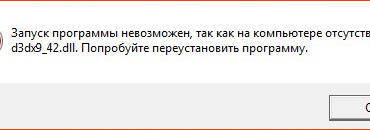
К примеру, подобная неприятность вполне имеет место быть, если в системе отсутствует d3dx9 42 dll.

Но не стоит переживать лишний раз, при наблюдении такой ситуации, так как ее выправить достаточно просто. Но, прежде всего, необходимо понять – что за ошибка d3dx9 42 dll?

Этот элемент принадлежит к известному многим пакету динамических библиотек DirectX. Вернуть работоспособность не запускаемой игры можно двумя способами.

Методика исправления

Первый вариант действий при такой ситуации подразумевает выполнение поиск данного компонента, с целью скачать d3dx9 42 dll. Процедура очень проста и не требует каких-либо специфических познаний со стороны пользователя:

  1. Зайти в интернет и обнаружить на его просторах файл d3dx9 42 dll.
  2. Важно убедиться в правильном расширении этого элемента. Если предлагают скачать схожий файл, имеющие расширение «exe», то это явно вирус или схожая, вредоносная программа. Естественно, стоит доверять только хорошим, авторитетным интернет-источникам.
  3. Перенести файл нужно в определенную папку. При использовании на оборудовании ОС Виндовс 32-разрядной версии, он помещается в системную папку System32. При наличии 64-битного варианта этой операционной системы выполняется дополнительное копирование в SysWOW64.
  4. Дальше – регистрация в реестре. Необходимо одновременно задействовать кнопочки «Вин» и «R». Вбить команду «regsvr32 d3dx9_42.dll». Подтвердить действия, подождать результата и перезагрузить ПК.

К сожалению, но не всегда таким способом можно добиться положительного итога. Дело в том, что ДиректИкс включает в себя огромное число других библиотек. И возникновение ошибки по поводу отсутствия первой может говорить о том, что на жестком диске не присутствуют и остальные. То есть, казалось бы, решение неприятности с одним элементом, только приведет к наблюдению следующей проблемы.

Тогда как исправить d3dx9 42 dll? Нет ничего проще! Еще раз перейти на просторы Глобальной паутины. Зайти на официальный сайт компании Майкрософт. Выполнить на нем поиск установочного пакета для DirectX. Выполнить инсталляцию на свое оборудование. Естественно, не забывая о правильности выбора по разрядности операционной системы и той версии ДиректИкса, которую можно эксплуатировать в имеющейся конфигурации. Возможно, этот вариант немного более долгий.

Тем не менее, именно он является наиболее эффективным. Особенно если учесть, что на его реализацию обычно уходит максимум несколько минут – зависит прежде всего от скорости подсоединения к интернету.

Рубрики
Проблемы и решения

Устранить ошибку 628 континент АП при подключении

Континент АП ошибка 628 – неприятность, которое периодически может возникать при попытке осуществить подключение к Интернету, которое должно обеспечивать модемное оборудование определенных производителей. Собственно, это компания с одноименным названием и самые популярные бренды мобильной связи в стране, которые также предоставляют такую возможность.

Устранить ошибку 628 континент АП при подключении

То есть, при проявлении такого конфликта рекомендуется определиться – какой фирмы модем используется, а дальше – смотреть конкретную инструкцию по исправлению, описанную ниже.

Для владельцев МТС-модемов

Ошибка 628 подключение прервано удаленным компьютером действительно возникает на МТС-модемах.

Что делать в подобной ситуации:

  1. Изначально стоит пару раз попробовать деактивировать само устройство и повторить попытку подключения. Возможно, произошел лишь кратковременный сбой и таким образом он вполне может быть исправлен.
  2. Желательно выполнить очистку системы от разнообразного мусора, а также привести в порядок реестр. Для этого необходимо будет установить одно из профильных ПО. Например, прекрасно подойдет для таких целей CCleaner.
  3. Убедиться, что для устройства, предназначенного для выхода в Сеть, были установлены абсолютно все драйвера и необходимое ПО.
  4. Одновременно зажать «Вин» и «R». Вбить в строку «msconfig». Перейти во вкладку автозагрузки. Найти в списке все автозапускаемые задачи, связанные с так называемыми облачными хранилищами. Это может быть диск от Яндекса, Гугла, Дропбокс и так далее. Следует запретить их автозапуск.
  5. Иногда может понадобиться применить дополнительные параметры. Для этого нужно зайти в свойства интернетсоединения, найти там вкладочку доппараметров. Прямо напротив пункта «доп. команды инициализации» написать следующее: AT+CGDCONT=1, «IP», «internet.mts.ru». Не забыть сохранить внесенные изменения и оценить результат.

Естественно, не стоит забывать и о таком важном факторе, как возможное отсутствие денежных средств на балансе.

Для собственников Мегафон-модемов

«Ошибка 628 при подключении континент АП» – как исправить для Мегафон-модемов:

  1. Выполнить перезапуск компьютерного оборудования.
  2. Иногда конфликт возникает из-за того, что владелец ПК использует пиратскую, взломанную операционку от Майкрософт. Если это так, то придется переходит на лицензию или искать нового интернет-оператора.
  3. Внести аналогичные изменения для допкоманд инициализации, как было описано для МТС-модемов.
  4. Осуществить переход в параметры подключения. Найти в них пункт, который предусматривает прекращение попыток вызова через определенное время. В стандартном варианте там установлена одна минута. Рекомендуется изменить, как минимум, на две.

Ну и конечно же, не забывать про денежный баланс, которого должно всегда быть достаточно.

Для тех, кто использует устройство от Контент-АП

Действия в такой ситуации тоже достаточно простые:

  1. Выполнить инсталляцию CCleaner или аналог данного ПО, очистить жесткий диск от разнообразного мусора и проверить реестр.
  2. Осуществить переустановку программ, отвечающих за функционирование интернет-устройства.
  3. Перезапустить компьютерное оборудование.

Иногда серверы компании могут быть настолько перегружены, что выполнить интернет-подключение банально не получается. Требуется подождать немного или созвониться с оператором, чтобы сообщить о проблемы. И последний пункт – не забыть про деньги за оплату услуги.

Для устройств от Билайн

Рекомендуются следующие действия:

  1. При проблеме с совершенно новым устройством, вернуться к месту продажи и заменить изделие на другое.
  2. Созвониться с представителем этого бренда и сообщить о сбое, действовать согласно его инструкциям.
  3. По используемому человеком тарифному плану должен всегда быть положительный остаток минимум в десять рублей. Иначе он будет блокироваться.

Иногда может потребоваться использование нового профиля с определенными настройками:

  1. Создать его.
  2. Для профильного имени использовать любой удобный вариант.
  3. В качестве APN выбрать «статический».
  4. Адрес – internet.beeline.ru.
  5. Для номера доступа использовать *99#.
  6. В качестве имени юзера и пароля вбить «Beeline».

Сохранить, зайти уже под новым профилем, попробовать достигнуть поставленной цели.

Рубрики
Проблемы и решения

Сбой с ошибкой 651 при подключении устройства к интернету

Стремительное развитие компьютерной техники стало осуществимо, благодаря широчайшим возможностям, которые открывают эти устройства простому человеку. Современный персональный компьютер стал настоящим центром развлечений для многих людей, местом работы для других. Сегодня ПК позволяет просматривать фильмы, слушать музыку, заниматься документацией, обрабатывать фотографии, читать книги, играть в различные интерактивные приложения и многое другое. Но наибольшую популярность этому устройству дала возможность выхода в интернет. Именно по этой причине многие люди приобретают стационарные ПК, переносные ноутбуки и другие подобные устройства.

Сбой  с ошибкой 651 при подключении устройства к интернету

К сожалению, но иногда происходит сбой подключения к всемирной сети, не позволяющий воспользоваться возможностями интернета.

Что делать? Переустанавливать систему? Все зависит от типа ошибки, не позволяющей подключаться к интернету.

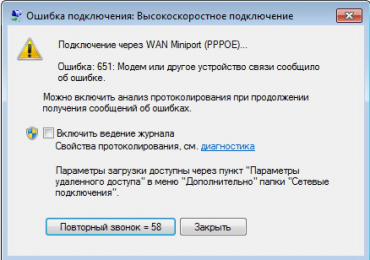
Наиболее популярная неприятность – ошибка 651 при подключении к интернету Windows 7.

Что означает эта ошибка?

Ошибка 651 при подключении к интернету Windows 8 или в других последних версиях этой популярной операционной системы означает, что соединение невозможно выполнить при использовании протокола PPPoE.

Многие отечественные провайдеры используют именно этот протокол для подключения к интернету, поэтому в сети очень часто можно встретить запросы «ошибка 651 Ростелеком», «Дом ру ошибка 651», «ошибка 651 ТТК», «ошибка 651 Билайн» – с просьбами о помощи решить возникшую проблему. Существует несколько вариантов решения этого вопроса, которые мы рассмотрим в нашем материале.

Вариант первый – сбой клиента

Что значит ошибка 651 в этом конкретном случае? Она означает, что определенные служебные программы операционной системы Майкрософт Виндовс работают не совсем корректно – вызывают конфликт.

Для разрешения ситуации потребуется заново создать подключение к удаленному серверу. Для этого необходимо:

  1. Зайти в Центр управления сетями и общим доступом. Пуск – Панель Управление – дальше из списка.
  2. Выбрать то соединение, которое сообщает о проблеме.
  3. Вызвать нажатием правой кнопки мышки меню и выбрать пункт «Удалить».
  4. Выбрать строку «Настройка нового подключения или сети».
  5. Четко следовать инструкции и правильно ввести все необходимые сведения.

Если модем или другое устройство сообщило об ошибке после проведения этой процедуры, то, следовательно, причина кроется в чем-то другом. Переходим к другому варианту исправления.

Вариант второй – наличие второй сетевой карты

Существует достаточно большое количество людей, которые используют в своей жизни одновременно несколько компьютеров. Согласитесь, неудобно, когда вся семья вынуждена ждать своей очереди, чтобы сесть за единственный ПК. Легче приобрести еще несколько устройств и создать локальную сеть в домашних условиях.

Некоторые люди одновременно используют подключение к нескольким провайдерам по самым разным причинам. В обеих ситуациях применяется вторая сетевая карта. Именно она может стать причиной возникновения ошибки.

Для решения проблемы необходимо:

  1. Отключить вторую сетевую плату. Для этого недостаточно просто вытащить кабель. Требуется зайти в «Центр управления сетями и доступом», затем в пункт «Изменение параметров драйверов» выбранной карты, где нажать на команду отключения.
  2. Правой кнопкой мыши нажать на главное подключение. Выключить его и попытаться повторно переподключить.

Все равно отсутствует подключение через wan miniport pppoe – ошибка не устранена? Переходим к третьему способу.

Вариант третий – конфликт с системами защиты

Иногда ошибка модема может быть связана с работой антивирусных программ или фаерволом.

Для того чтобы понять это, достаточно выполнить небольшой тест: полностью отключить установленный антивирусник, фаервол и брандмауэр. Если проблема решена, то все программы подключаются заново, затем необходимо зайти в их настройки и добавить в исключения функцию, отвечающую за доступ к интернет-соединению.

Вариант четвертый – физический

Этот вариант решения проблемы необходимо рассматривать после того, когда программные способы не помогли справиться с возникшей неприятностью. Необходимо тщательно проверить весь кабель, надежность подсоединений роутеров, модемов, сетевых карт. Возможно, причина кроется в чисто физическом повреждении, которое потребует приобретения нового устройства или замены части оборудования представителями интернет-провайдера.

Вариант пятый – не зависящая от вас проблема

Ошибка 651 при подключении к интернету Windows 10, 8 или 7 серии может возникнуть и со стороны поставщика услуг – провайдера. Если проблему невозможно решить со своим оборудованием, то необходимо отправить заявку в службу технического поддержки компании, которая предоставляет возможность подключения к интернету.

Если провайдер не обнаружил со своей стороны проблемы, а вы не можете ее решить самостоятельно одним из предложенных способов, то рекомендуется вызвать представителя компании-поставщика услуги, чтобы он на месте разобрался с возникшей неприятностью.

Рубрики
Проблемы и решения

С рабочего стола если пропали значки Windows как исправить

Запускает пользователь спокойно свой компьютер или выводит оборудование со спящего режима, и при загрузке операционной системы наблюдает необычную ситуацию – пропали значки с рабочего стола Windows.

С рабочего стола если пропали значки Windows как исправить

Естественно, хочется вернуть все к изначальному состоянию. А значит, возникает вопрос – что делать? Решение – ниже.

Методика исправления

Итак, пропал значок Windows. В этом случае рекомендуется повторить следующие шаги:

  1. Подождать немного времени. Возможно, используемое оборудование не справляется с огромным перечнем программ, которые находятся в автозагрузке системы.
  2. Если это какой-то случайный сбой ОС, то может помочь перезапуск компьютера.
  3. Кликнуть по экрану ПКМ. Выбрать пункт «Упорядочить значки». В нем – установить галочку на их отображение, если она окажется снятой по непонятным причинам. Начиная с Семерки вариант упорядочивания переименован в «Вид». В нем – установка галочки в аналогичном месте.С рабочего стола если пропали значки Windows как исправить
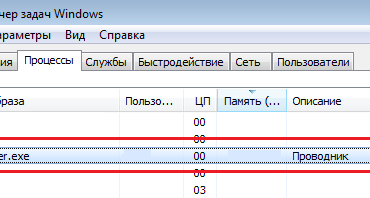
  4. Одновременно нажать на Alt+Ctrl+Del. Откроется диспетчер задач. Перейти в «Процессы». Найти в нем explorer.exe. Остановить. Подождать автоматического включения данного элемента. Если не произошло, то зажать «Вин» и «R». Вбить это же название и подтвердить операцию.С рабочего стола если пропали значки Windows как исправить
  5. С помощью предыдущей комбинации из двух клавиш активировать окошко «Выполнить». Использовать в нем «regedit». Найти в списке следующее – HKEY_CURRENT_USERSoftwareMicrosoftWindowsCurrentVersionPoliciesExplorer. Проверить значение в NoDesktop. Если стоит единичка – поменять на ноль.
  6. Выполнить проверку возможности размещения чего-либо на столе, если неожиданно пропал значок Виндовс. То есть, нажать в любом месте правой кнопкой мышки. Затем – создать. И – папку или ярлык. Если все прекрасно появляется, то, может такое быть, кто-то просто удалил все ранее размещенное.
  7. Установить и активировать качественный антивирусник. Присутствует вероятность, что именно такое ПО сможет выявить и исправить причину неприятности.
  8. Вернуться в реестровый редактор, как в пятом пункте данной инструкции. Найти HKEY_LOCAL_MACHINESOFTWAREMicrosoftWindows NTCurrentVersionWinlogon. Убедиться, что для «Shell» установлен файл проводника (explorer), для «userinit» – C:Windowssystem32userinit.exe. При необходимости – выставить правильное.
  9. Здесь же зайти в HKEY_LOCAL_MACHINESOFTWAREMicrosoftWindows NTCurrentVersionImage File Execution Options. Если юзер сможет лицезреть в разделе некоторые подразделы, которые своим названием напоминают файл Проводника, то их следует снести с жесткого диска. Конечно же, в конце – перезапуск ПК.

Только в крайних ситуациях причиной подобного является сама операционная система, которую, к сожалению, придется переустанавливать.

Рубрики
Проблемы и решения

С панели задач значок громкости пропал как исправить

Пропал значок громкости с панели задач – очень интересная проблема, с которой сталкиваются некоторые пользователи, и не знают, что делать в подобной ситуации.

На самом деле, если пропал звук на панели задач, исправить ситуацию очень просто. Главное понимать, как именно.

Методика, которую рекомендуется повторить

Если пропал значок звука на панели задач, то изначально желательно в этом окончательно убедиться. Например, в редких случаях система банально прячет его. Чтобы проверить такую возможность, необходимо нажать на небольшую стрелочку, которую можно увидеть в трее – возможно, нужная иконка находится там.

Если же окончательно пропала громкость на панели задач, то рекомендации к дальнейшим этапам следующие:

С панели задач значок громкости пропал как исправить

  1. Осуществить перезапуск Проводника. Конечно, можно перезагрузить всю операционную систему вместе с этим инструментом. Но можно реализовать задуманное быстрее: нажать одновременно три кнопочки (Ctrl, Esc, Shift). Перейти в новом окошке в «Процессы», завершить работу данного функционала, который называется explorer.exe. Обычно через минутку он самостоятельно активируется. Если нет, то задействовать комбинацию «Вин» + «R», вбить название данного процесса и подтвердить свой приказ.
  2. Проверить наличие всех обновлений в специальном Центре, который отвечает за инсталляцию подобных пакетов. Если нет, то выполнить их установку. Такая проблема может возникнуть из-за отсутствия обновлений на некоторых старых версиях операционных систем. В более новых обычно подобного не происходит.
  3. Перейти в параметры ПК, где выбрать панельку управления или задач, в зависимости от версии ОС. Просмотреть список. Убедиться, что нужная иконка является активной. В Десятке изначально из этого окошка необходимо перейти в «Уведомления и действия», затем – в «Вкл/выкл системных значков», где и будет возможность осуществить проверку активности данного регулятора.
  4. Возможно, установлен параметр удаления в редакторе групповой политики. Исправляется так: активировать окошко «Выполнить» с помощью «Вин» плюс «R». Вбить в него gpedit.msc. Это откроет сам редактор. Совершить переход: конфигурация пользователя – админ. Шаблоны – меню Пуск. Убедиться, что не установлено отключение на требуемом регуляторе.
  5. Как вариант, можно скачать одну из утилит с Интернета, которая совместима с ОС, и предназначена для более детальной регулировки звуковых установок. Естественно, это позволит добавить соответствующую иконку в трей.
  6. Перейти в диспетчер устройств. Найти звуковое оборудование. С помощью ПКМ зайти в настройки. Деактивировать используемый драйвер. Перезапустить ПК, выполнить новую установку этих файлов. Можно с помощью специальных ПО или самостоятельно – с сайта производителя такого оборудования.

Предпоследний вариант:

  1. Кликнуть правой кнопочкой коммышки по панельке, откуда пропала настройка звука.
  2. Выбрать пункт «Свойства».С панели задач значок громкости пропал как исправить
  3. В самой первой вкладке нажать на «Настроить».С панели задач значок громкости пропал как исправить
  4. Активировать вариант вкл/выкл системных значков.
  5. Для желаемого варианта установить параметр «включения».С панели задач значок громкости пропал как исправить
  6. Естественно, подтвердить собственные действия.

Одной из возможных первопричин является «кривая» сборка ОС. Особенно, когда пользователь пытается использовать взломанную операционную систему, а не ее лицензионный аналог. Если выше предложенные методы не исправили ситуацию, то желательно найти альтернативную версию системы и осуществить ее полноценную инсталляцию, вместо проблемной. То есть, выполнить форматирование/очистку системной области жесткого диска, установить OS. Конечно же, предварительно необходимо сохранить все важные данные, файлы и компоненты где-нибудь еще.

Рубрики
Проблемы и решения

Решить проблему кода 504 gateway time out Windows

Ошибка 504 gateway time out может затронуть только тех людей, которые владеют собственными интернет-серверами, поэтому борьба с этим заболеванием обычным пользователям не грозит.

Перед тем, как приступить к собственно процедуре лечения, важно получить преставление о том, что это – 504 gateway timeout.

Решить проблему кода 504 gateway time out Windows

Перевод на русский «504 gateway time out» говорит о каком-то шлюзе, время обращения к которому истекло. То есть, один из пользователей пытается совершить переход на сайт, который установлен на сервере, но не может это сделать по причине невозможности выполнить операцию в установленный для этого промежуток времени.

Для владельцев интернет-ресурсов эта проблема является очень серьезной, так как игнорирование возникшей ситуации может привести к снижению потока посетителей сайта, что, естественно, в большинстве случаев принесет такому собственнику определенные убытки. Поэтому для них крайне важно знать, как решить проблему 504 gateway time out.

Решение ситуации

Существует несколько способов того, как решить проблему:

  • Аппаратный.
  • Программный.
  • Оптимизированный.
  1. Первый подразумевает приобретение дополнительной операционной памяти и увеличение мощности главного процессора, который отвечает за работу сервера.
  2. Второй требует облегчения скриптов, особенно если этот элемент дополнительно в своей работе выполняет обращение к огромному числу разнообразных сайтов. Параллельно этому действию рекомендуется увеличить значения, установленные для параметра PHP max_execution_time.
  3. Последний способ того, как исправить 504 gateway time out nginx, заключается в процедуре оптимизации всех процессов, которые выполняет сервер во время своего функционирования. Это и скрипты и SQL запросы, и так далее. Естественно, что для этой процедуры, как минимум надо обладать правами на администрирование, а в идеальном варианте – иметь полный доступ ко всей системе.

Если человек столкнулся с этой не самой приятной ситуацией, являясь только владельцем сайта, то есть, не имея доступа и надлежащих прав для изменения необходимых параметров, то выход из сложившегося положения только один – смена хостинг-провайдера на другую, более надежную организацию, обладающую мощным оборудованием и гарантией качества предоставляемых услуг.

Рубрики
Проблемы и решения

Решение ошибки сценария на странице

На этой странице произошла ошибка сценария – что значит подобное сообщение? Действительно, очень интересная неприятность.

Дело в том, что она может проявляться сразу в двух, казалось бы, совершенно не связанных между собой ситуациях:

  • При попытке зайти на страничку какого-либо интернет-ресурса, с помощью используемого некоторыми браузера Internet Explorer.
  • При запуске одной из игр, установленных на жестком диске ПК.

    Естественно, методика лечения, для каждого из этих случаев, совершенно разная.

Исправление конфликта, связанного с интернет-браузером

В чем может быть причина? Первопричина кроется в сбое работы одного из скриптов, которые сегодня часто используют владельцы разнообразных сайтов, пытаясь таким образом решить какие-то свои задачи, предоставить дополнительный функционал пользователям или облагораживая свой ресурс.

Решение такой неприятности заключается в выполнении следующих действий:

  1. Изначально рекомендуется зайти в настройки данного ПО, почистить кэш, после чего – обновить проблемную страничку, одновременным нажатием «Ctrl» и «F5». Если этого оказалось недостаточно, то приступить к следующим этапам.Решение ошибки сценария на странице
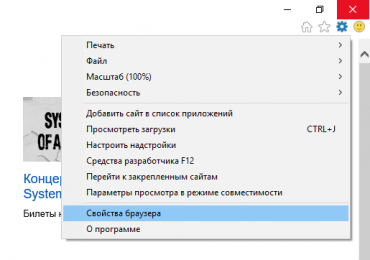
  2. Через кнопку, открывающую меню IE, перейти в свойства данной программы.Решение ошибки сценария на странице
  3. В новом окне активировать вкладку «Дополнительно».
  4. Пролистать предложенный список и установить галочки на вариантах, отключающих отладку сценариев. Также выставить «Всегда» в пункте подчеркивания ссылок.
  5. Естественно, подтвердить свои действия. Но это еще не все.Решение ошибки сценария на странице
  6. Открыть вкладку, которая называется «Безопасность». Нажать на кнопку, расположенную в самом низу и предлагающую выбрать уровень безопасности по умолчанию.
  7. Совершить переход в общие, где следует добраться до подраздела «Журнал браузера». В нем кликнуть на «Удалить». Отметить все в новом окошке и подтвердить операцию.Решение ошибки сценария на странице

Важно отметить, что в выше предложенном процессе из памяти сотрется информация о вводимых персональных данных. Их желательно предварительно запомнить или где-нибудь записать. Во всем остальном – этого достаточно, чтобы избавиться от подобного конфликта.

Лечение ошибки, возникающей в играх

При запуске какой-либо компьютерной игрушки, возникает сообщение «на этой странице произошла ошибка сценария» – как исправить, ведь неприятная ситуация не позволяет насладиться интерактивным приложением?

Методика действий следующая:

  1. Одновременно задействовать две клавиши – «Вин» и английскую «R».
  2. В окне «Выполнить» задействовать команду «regedit».Решение ошибки сценария на странице
  3. Пролистать предложенный список и найти в нем HKEY_LOCAL_MACHINE.
  4. Кликнуть ПКМ и перейти в «Разрешения».Решение ошибки сценария на странице
  5. Установить галочки по всему разрешающему столбцу и нажать на «Ок».
  6. Не закрывая данной окно, осуществить переход в «Дополнительно».
  7. Активировать в столбике «Субъект» вариант «все». Ниже – на кнопку «Изменить».Решение ошибки сценария на странице
  8. Включить полный доступ и инициировать перезапуск ПК.
  9. После перезагрузки операционной системы еще раз задействовать комбинацию «Win» и «R».
  10. Новый приказ – «cmd».
  11. В командной строке использовать «regsvr32 msxml.dll» – без кавычек, конечно же.

Остается только в очередной раз перезапустить компьютер, чтобы удостовериться в исчезновении ошибки.

Рубрики
Проблемы и решения

691 ошибка сбоя при подсоединении к интернету на Windows

Доступность интернета напрямую касается роста популярности различных электронных устройств. Поэтому нет сильнее разочарования, когда человек потратил не малую сумму денег на приобретение нужного оборудования, а перед его глазами возникает надпись «ошибка 691 при подключении к интернету».

691 ошибка сбоя при подсоединении к интернету на Windows

Кстати, от такой неприятности не застрахован ни один из пользователей – какого бы провайдера он не выбрал. Что подтверждает большое число однотипных запросов с просьбами о помощи: ошибка 691 Билайн, Ростелеком и так далее.

Не стоит нервничать раньше времени, так как, очень часто, причина, которая вызывает сбой подключения, лечится довольно легко.

Методы лечения

Как не странно, но первое что делать в подобной ситуации – проверить состояние счета. Особенно часто подобная неожиданность встречается у людей, которые используют месячные тарифы и просто забывают о дате, когда следует совершить очередное пополнение. Итог – код 691 при подключении к интернету Windows 7 или в любой другой версии операционки от самого известного производителя подобного программного обеспечения.

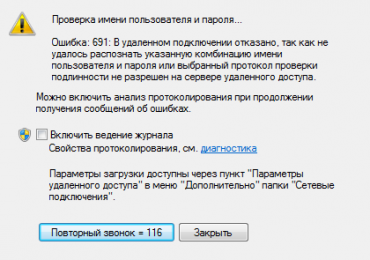
Следующая причина возникновения нелицеприятной надписи при подключении к интернету Windows 8, 7, 10 и так далее, заключается в неправильном вводе личных данных. То есть, логина и пароля. Опять же, решение может заключаться в выставлении правильной раскладки на клавиатуре. Например, логин человека пишется русскими буквами, а надо – английскими.

Проблемы при попытке подсоединения через PPPoE могут быть вызваны неправильными настройками сервера VPN. Что означает возникновение ошибки уже на первом этапе запускаемого процесса.

Способ исправления такой:

  1. Перейти в меню «Сетевые подключения».
  2. Найти созданное подключение и открыть подменю нажатием правой кнопки на мышки.
  3. Совершить переход в папку «Свойства».
  4. Перепроверить правильность всех данных, введенных там.

Последним вариантом возникновения такой ошибки 691 может стать неработоспособность брандмауэра, по каким-то причинам. Поэтому, прежде чем пытаться совершить выход на просторы глобальной паутины, рекомендуется проверить функциональность этого приложения, что делается также очень легко:

  1. Перейти в панель управления, откуда совершить переход в меню «Службы».
  2. Найти нужно приложение и запустить его настройки.
  3. Найти строку «состояние» и включить эту важную программу.
  4. Попытаться выйти в интернет.

Обычно этих вариантов вполне хватает, чтобы справиться с ошибкой 691, казалось бы, сложной и непоправимой ситуацией.