Рубрики
Проблемы и решения

Решение кода ошибки 0x800f081f на Windows 10

Любая операционная система от Майкрософт, в том числе и последняя Десятка, требует для своей функциональной стабильности определенный ряд дополнительных компонентов, от которых зависит работоспособность многих программ. Если же один из этих компонентов получает повреждение, то на экране монитора начинают выскакивать не самые приятные сообщения о сбое. Например, ошибка 0x800f081f Windows 10.

Решение кода ошибки 0x800f081f на Windows 10

Основная проблема с этой неприятностью связана с тем, что не понимая, что означает код ошибки 0x800f081f Windows 10, трудно найти эффективное решение. Тем не менее, оно существует и заключается в выполнении нескольких простейших действий.

Возвращение полноценной работоспособности системы

Итак, есть ошибка 0x800f081f, исправить ее поможет инструкция, предложенная ниже.

Обычно сообщение о данной проблемы выглядит следующим образом: ошибка 0x800f081f не удалось найти исходные файлы. То есть, пользователь пытается запустить одно из приложений, установленных на используемом накопителе, но возникает конфликт. Чтобы не тратить лишнего времени на поиски пропавших файлов, следует знать, что решение 0x800f081f Windows 10 напрямую связано с таким важнейшим компонентом, как NetFramework 3.5.

К сожалению, но банальная переустановка данного ПО не поможет, так как процесс будет прерван очередным не лицеприятным сообщением.

Что делать? На самом деле все очень просто – необходимо повторить следующую последовательность действий:

  1. Через кнопку “Пуск” осуществить переход в поисковую строку.
  2. Вбить в нее фразу “Командная строка Администратор”, чтобы появились возможности для внесения важнейших изменений.
  3. После активации консоли последовательно заставить ОС выполнить две следующих команды: «DISM /Online /Cleanup-Image /RestoreHealth /source:WIM:G:SourcesInstall.wim:1 /LimitAccess» и «DISM /Online /cleanup-image /restorehealth».
  4. Инициировать перезагрузку компьютера.
  5. Попробовать повторить попытку запуска ранее прерванных программ.

Если неприятность все равно продолжает проявлять себя, то также рекомендуется попробовать следующую методику:

  1. Зайти в центр обновления Виндовс и убедиться, что Windowsupdate 0x800f081f был успешно установлен.
  2. Зайти на сайт официального распространителя NetFramework 3.5, скачать копию продукта и выполнить инсталляционный процесс.
  3. Очередной раз перезапустить ПК.

В случае отсутствия решения поставленной задачи рекомендуется использовать еще один вариант, правда для него потребуется иметь под рукой загрузочный диск или флэшку:

  1. Еще раз выполнить перезапуск PC, использовав для загрузки диск/флэшку.
  2. В меню выбрать пункт “Дополнительные параметры”.
  3. Затем – командная строка.
  4. Вбить: «dism.exe /online /enable-feature /featurename:NetFX3 /Source:C:sourcessxs /LimitAccess». “С” – имя раздела, в котором была установлена используемая операционная система.
  5. После завершения процедуры проверить на наличие ошибок командой ” sfc /scannow”.
  6. Теперь можно осуществлять пуск ОС обычным способом, выполнять полноценную установку ранее неработающего ПО и начать пользоваться всеми возможностями без каких-либо ограничений.
Рубрики
Проблемы и решения

Раздел GPT и почему установка Windows GPT диск невозможна

Процедура инсталляции ОС Виндовс на винчестер максимально упрощена. С ней могут справиться большинство пользователей, которые более-менее разбираются в компьютерах.

Обычно этот процесс выглядит таким образом:

  1. Жесткий диск подключается к компьютеру.
  2. Подготавливается установочный диск или флешка с системой.
  3. Перезагружается оборудование и в БИОСе выставляется приоритет загрузки с загрузочного устройства.
  4. Активируется инсталляция ОС.
  5. Юзера просят указать раздел диска, на который будет выполнена установка. Или создать таковой, если винчестер новый и еще не разбит на части.
  6. Дальше начинается форматирование раздела и собственно сама инсталляция.

Иногда, к сожалению, эта процедура прерывается сообщением «установка Windows на данный диск невозможна GPT». И вот здесь начинаются проблемы, так как не все знают, что дальше делать, чтобы выправить ситуацию.

Существует два основных варианта дальнейших действий, с каждым из которых следует ознакомиться.

Инсталляция без внесения изменений

Виндовс можно инсталлировать в раздел GPT. Естественно, возникает вопрос – в каких случаях следует делать именно так? Специалисты рекомендуют именно этот вариант при наличии следующих особенностей:

  • При использовании достаточно нового оборудования, на котором применяется UEFI. Определить это можно с помощью БИОСа, который должен выглядеть современно, иметь возможность управления мышкой.
  • При желании установки 64-битной ОС одной из самых последних версий. То есть, пользователь хочет инсталлировать такую Семерку, Восьмерку или Десятку.

Итак, если диски имеют стиль разделов GPT, а владелец ПК не хочет их менять, то действия юзера заключаются в следующем:

  1. Убедиться, что на установочном носителе информации записан именно 64-битная версия системы.
  2. Перезапустить компьютер и зайти в BIOS (нажав на «Del»).
  3. Посетить разделы «BIOS Features» и «BIOS Setup». В одном из них найти пункт «Compatibility Support Mode». Переставить тип загрузки с «CSM» на «UEFI».
  4. Зайти в меню «Peripherals». Найти в нем режим работы SATA и переставить «IDE» на «ACHI».
  5. Если владелец оборудования собирается устанавливать Винду седьмой и более ранее серии, то также необходимо деактивировать «Secure Boot».

Естественно, сохранить все сделанные изменения и возобновить процедуру установки. При использовании CD или DVD вероятность того, что появится сообщение «выбранный диск имеет стиль разделов GPT» и невозможно продолжить инсталляцию, исключается. Некоторые сложности могут продолжать присутствовать при использовании загрузочной флешки. Для полного исправления ситуации рекомендуется пересоздать загрузочный раздел, добавив в изначальные параметры поддержку UEFI. Создание таких носителей можно осуществить различными способами. Есть специальное ПО для этого. Кроме того, существует вариант реализации задуманного с помощью классической для Виндовс командной строки.

Установка с предварительным конвертированием

Когда рекомендуется раздел, защищенный GPT, поменять на MBR:

  • При желании использовать на винчестере 32-разрядную ОС.
  • При наличии устаревшего оборудования со старыми версиями BIOS.
  • При размере жесткого диска не более 2 ТБ и отсутствии желания разбить его более чем на шесть разделов.

Если юзер хочет именно этого, то инструкция по дальнейшим действиям следующая:

  1. Инициировать инсталляционный процесс.
  2. Дойти до этапа выбора будущего системного раздела.
  3. Одновременно нажать «Шифт» и «F10» на стационарном ПК или «Shift», «F10» и «Fn» на ноутбуках.
  4. Пользователь получит доступ к командной строке.
  5. Ввести поочередно две команды: «Diskpart» и «List disk».
  6. Определиться с разделом, то есть, запомнить его буквенное обозначение.
  7. Следующий приказ: «Select disc X». «X» – это обозначение требуемого раздела.
  8. Очередная команда: «Clean». Внимание, эта процедура очистит всю информацию, поэтому рекомендуется изначально позаботиться о сохранении важных данных на альтернативном накопителе.
  9. Дальше, поочередно и, естественно, с подтверждением каждой команды: «convert mbr», «create partition primary», «active», «format fs=ntfs quick», «assign», «exit».
  10. Конечно же, все вводится без кавычек.

После этого можно продолжить установочную процедуру, предварительно нажав на кнопочку «Обновить».

Действия в обратную сторону

Кстати, иногда может потребоваться и обратные действия. К примеру, перевести MBR в GPT без потери данных. Как это реализовать? Конечно, можно воспользоваться методикой, описанной в предыдущей главе, только в команду «convert mbr» заменить на «convert GPT», но это подразумевает изначальное стирание всей информации. Как этого избежать? Для этой цели потребуется использование специального ПО. Очень хорошо подходит бесплатная программка AOMEI Partition Assistant.

Как это работает:

  1. Запустить ПО и выбрать тот диск, который требуется конвертировать.
  2. Кликнуть по нему правой кнопкой мышки и выбрать соответствующий пункт.
  3. Программа переспросит пользователя о продуманности его действий. Нажать на «Ок».
  4. Дальше ничего не происходит. Потому что необходимо кликнуть на «Применить».
  5. Еще одно подтверждение и, наконец-то, начнется автоматическая конвертация.

Да, этот вариант более долгий, чем задействование спецкоманд в командной строке, но именно он гарантирует, что все данные останутся там, где они были до вносимых изменений.

Важная дополнительная информация

Естественно, многих заинтересовал такой вопрос: MBR и GPT – в чем разница?

Различия довольно существенные:

  • MBR появилась в 80-х годах прошлого века. Она не позволяет поддерживать одновременно более четырех разделов и не работает с винчестерами, размер которых превышает 2.2 ТБ.
  • GPT диск – что такое? Новейший вариант загрузки винчестера, не редко включающий в себя и устаревший тип. Главное преимущество этого варианта – отсутствие каких-либо ограничений, которые можно встретить у предыдущего. То есть, можно легко эксплуатировать винчестеры абсолютно любого размера, делить их на любое количество частей.

Ну и последний, но не менее важный вопрос: как узнать – GPT или MBR?

Существует несколько способов определения желаемого.

Один из самых простых – использование системной утилиты «Управление дисками»:

  1. Одновременно нажать на кнопочки «Вин» и «R».
  2. Вбить в строку «diskmgmt.msc».
  3. Выбрать требуемое устройства на отображенном экране и кликнуть по нему правой кнопочкой мышки.
  4. Перейти в «Свойства». Активировать вкладку «Тома». В строке «стиль раздела» будет предоставлена требуемая информация.

Если же нет возможности запустить Виндовс и использовать эту утилиту, то можно в установочном меню еще раз активировать командную строку (выше написано, как это сделать). Поочередно ввести два приказа: «Diskpart» и «List disk».

Посмотреть на предложенный перечень. В его самой правой части есть столбик, озаглавленный как GPT». При наличии этого стандарта там будут стоять звездочки. Отсутствие такового – пустое место.

Рубрики
Проблемы и решения

Проверить на ошибки жесткий диск в Windows программами

Накопитель данных – важнейший элемент в составе комплектующих для любого ПК, так как именно на нем хранится вся нужная человеку информация, он используется для работы операционной системы.

К сожалению, но это устройство также может выйти из строя или начать функционировать не полноценно. Некоторые люди в этом случае пытаются проверить винчестер с помощью разнообразных программ. Но не все знают, что в самой операционной системе от Майкрософт существует достаточно много инструментов, способных справиться с подобной задачей.

Итак, требуется проверка жесткого диска на ошибки. Как это реализовать, не используя дополнительного, стороннего ПО?

Несколько вариантов, доступных каждому

Первый и самый логичный шаг в этом случае – проверка и исправление ошибок жесткого диска с помощью всем известной командной строки:

  1. Одновременно зажать «Вин» и английскую букву «R».
  2. Вбить «Cmd» и выбрать из предложенных вариантов тот, где предлагается запуск с правами администратора.
  3. Диагностика и автоматическое лечение раздела «С» активируется следующим образом: chkdsk C: /F /R

Важно сразу отметить несколько моментов:

  1. Этот функционал работает только с винчестерами, которые имеют формат FAT32 или NTFS.
  2. При попытке провести диагностику ssd-диска иногда может возникнуть сообщение, что это невозможно. Причина – система в этот момент использует накопитель для своих целей. Чтобы снять подобное ограничение, нужно активировать функцию оффлайн-проверки: chkdsk C: /f /offlinescanandfix.
  3. При невозможности осуществить анализ обычного жесткого диска и возникновении сообщения об этом, необходимо согласиться с предложением о том, чтобы провести запланированные действия при следующей перезагрузке операционной системы.

Следующая программа для исправления ошибок жесткого диска находится в проводнике Виндовс:

  1. Перейти в данный функционал ОС (чаще всего достаточно кликнуть на иконке в трее, которая выглядит в виде желтой папочки).
  2. Выбрать один из разделов, нажать на нем правой кнопкой компмышки.
  3. Нажать на «Свойства».
  4. Открыть вкладку «Сервис».
  5. В самой верхней части предложенных возможностей будет расположена кнопка «Проверить».

Третья возможность – использование встроенного функционала от PowerShell:

  1. Активировать системную поисковую строку («Вин» + «R»).
  2. Вбить название данного ПО и активировать его с возможностями администратора.
  3. Использовать следующий приказ для онлайн-диагностики: Repair-Volume -DriveLetter C.
  4. Для оффлайн: Repair-Volume -DriveLetter C –OfflineScanAndFix.

В последних версиях ОС от Майкрософт присутствует еще два доступных способа. Первый есть в Восьмерке и Десятке:

  1. Открыть панель управления.
  2. Перейти в «Центр безопасности и обслуживания».
  3. Выбрать там «Обслуживание». Найти в этом меню пункт, отвечающий за состояние винчестера.

Следующий вариант – только для Десятки:

  1. Активировать строку для ввода команд выше описанным способом.
  2. Заставить Виндовс выполнить следующий приказ: stordiag.exe -collectEtw -checkfsconsistency -out путь_к_папке_сохранения_отчета.
  3. После завершения – можно ознакомиться с информацией, которая будет сохранена в выбранной для этого папке.

Этих инструментов часто вполне достаточно, чтобы полностью ответить на вопрос: как исправить «ошибка crc жесткий диск» или вылечить винчестер от аналогичных сбоев.

Рубрики
Проблемы и решения

Почему завис планшет и что делать если он не выключается

Планшетные компьютеры давно стали прекрасной альтернативной своим классическим аналогам, так как они более мобильны, но сопоставимы по многим возможностям. Некоторые из моделей также позволяют легко заменить и смартфоны, благодаря наличию слота для сим-карты и функционала для звонков.

Почему завис планшет и что делать если он не выключается

К сожалению, но иногда возникает ситуация, при которой завис планшет и не включается. Да, эта техника тоже не защищена от различных неприятностей. Конечно, чаще всего они происходят на недорогих моделях, но и брендированные варианты не гарантирую отсутствие подобных ситуаций.

Естественно, нужно уметь находить решение таких сбоев. Но, всегда рекомендуется изначально узнать, почему зависает планшет.

Почему это происходит

Существуют программные или аппаратные первопричины. К первым можно отнести следующие:

  • Возникновение сбоя при активации какого-либо ПО.
  • Наличие вирусных заражений.
  • Повреждение используемой операционной системы.
  • Слетели базовые настройки.

То есть, перед тем, как ответить на вопрос: завис планшет – что делать, рекомендуется осуществить небольшой анализ:

  • Было ли к устройству применено какое-либо физическое воздействие? Возможно, он упал?
  • Что было установлено перед зависанием?
  • Была ли запущена какая-либо новая программа?

Понятно, что при возникновении первой ситуации иногда перезапустить технику, без проведения ремонтных работ, не получится. А вот с остальными случаями можно бороться.

Что рекомендуется сделать

Итак, как перезагрузить планшет, если он завис? Рекомендуются следующие шаги:

  1. Найти на корпусе кнопку, отвечающую за включение/отключение техники, и зажать ее на десять-пятнадцать секунд. Возможно, планшетник сможет перезапуститься самостоятельно.
  2. Попытаться выключить ПО, если его запуск привел к подобной неприятности. На моделях с IOS следует дважды нажать на «HOME», затем – одновременно удерживать пальцем на проблемной программе и кнопке «Минус». На Андроиде – перейти в «Настройки», затем в «приложения» и в «работающие». Остановить прогу и, если в дальнейшем сбой будет повторяться, деинсталлировать ее.

При отсутствии реагирования в выше приведенных ситуациях, можно попробовать осуществить принудительную перезагрузку:

  1. Перевернуть устройство.
  2. Найти на его корпусе небольшое отверстие.
  3. Взять что-то тонкой и засунуть в него на несколько секунд до начала перезапуска.

Не рекомендуется использовать очень острые предметы, так как они могут повредить расположенный внутри контакт.

К сожалению, но иногда «вылечить» оборудование поможет только возврат к заводским настройкам:

  1. При системе IOS нужно одновременно, на пять-семь секунд, воздействовать на кнопки «HOME» и «POWER» – пока на экранчике не появится логотип.
  2. На ОС ANDROID существует аналогичный вариант: «POWER» и кнопка, отвечающая за увеличение громкости звука. Это приведет к активации специального меню, где следует выбрать (кнопочками «+» и «-«) – «Setting», затем – «Format System». В конце – «Reset Android».

Важно отметить, что выше предложенный метод для планшетников на Андроиде приводит к полной потере всех данных. Поэтому, если есть такая возможность, их следует изначально где-то сохранить. Или изначально убрать из слотов все размещенные в них накопители.

Рубрики
Проблемы и решения

Почему долго компьютер выключается, как исправить

Почему компьютер долго выключается? Действительно, очень интересный и актуальный вопрос, так как иногда эта процедура затягивается на непозволительно длительное время. Естественно, следует в нем досконально разобраться. Но, изначально, нужно выявить первопричины такого «поведения».

Почему долго компьютер выключается, как исправить

Итак, почему долго выключается компьютер Windows? Чаще всего это является следствием следующих факторов:

  • При задействовании этой функции система изначально должна прекратить работу всех приложений. Если их функционирует много, то прекращение их функционирования требует времени.
  • Возможно произошел сбой одной из программ, активированной в этот момент. Естественно, операционная система изначально попытается решить проблему и только затем – отключить оборудование.
  • Это может быть следствием «засорения» самой ОС, которая давно установлена на ПК, а пользователь забывал ее чистить от различного «мусора».
  • Вредные действия возможных заражений.
  • Неправильное функционирование драйверов различных элементов, входящих в состав техники.

Исходя из всего выше перечисленного, можно попытаться ответить на вопрос: компьютер очень долго выключается – как исправить?

Методика решения поставленной задачи

В такой ситуации рекомендуются следующие действия:

  1. Самостоятельно закрыть большую часть всего работающего ПО.
  2. Если компьютер начал так себя вести после установки чего-либо, желательно деактивировать подобный продукт и поискать его альтернативу. Если же аналогичная проблема появляется после инсталляции драйверов, их можно откатить до предыдущего состояния. Перейти в диспетчер устройств, найти создающее конфликт оборудование в списке, кликнуть по названию правой кнопочкой компмышки, перейти в свойства, выбрать нужный вариант дальнейших действий.
  3. Выполнить чистку операционной системы Для этого необходимо предварительно скачать одну из утилит, специально предназначенных для подобной цели, благо в сети можно найти много необходимых и эффективных вариантов.
  4. Установить на жесткий диск хороший антивирусник и инициировать полноценный анализ на предмет заражений.
  5. Проверить наличие свободного пространства в системном разделе винчестера. Рекомендуется всегда держать в резерве минимум 5 Гб.

Также всегда существует и радикальный метод решения данной неприятности. А именно – полная переустановка Виндовс, если вышеперечисленные варианты не принесли желаемого результата.

Рубрики
Проблемы и решения

Почему Windows системе не удается завершить форматирование

Большинство пользователей ПК, хоть раз в жизни, но сталкивались с такой процедурой, как форматирование одного из накопителей.

Почему Windows системе не удается завершить форматирование

Чаще всего данный процесс не вызывает особых проблем, так как он максимально автоматизирован:

  1. От пользователя требуется активировать этот режим в одном из профильных приложений.
  2. Выбрать накопитель, который желательно подвергнуть подобной процедуре.
  3. Нажать кнопку подтверждения и ожидать завершения начатой операции.

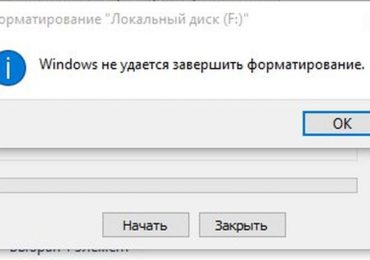
Казалось бы, все просто. Тем не менее, в некоторых случаях, на экране появляется сообщение о том, что Windows не удается завершить форматирование. Естественно, операция прерывается, и юзер не получает запланированного результата. Что делать в такой ситуации? Существует несколько вариантов решения подобной проблемы.

Чаще всего такая ошибка проявляется при работе с различными съемными накопителями: SSD-дисками, флешками и так далее. К счастью, практически всегда существует выход из сложившейся ситуации.

Методика исправления

Итак, как исправить? Первый способ подразумевает задействование функционала «Управление дисками».

Следует повторить следующие действия:

  1. Одновременно нажать две кнопки на клавиатуре: «Вин» и английскую «R».
  2. Откроется небольшое окошко со строкой, в которую следует вбить «diskmgmt.msc». Естественно, без кавычек.
  3. Новое окно, где будет присутствовать список доступных дисков. Нужно выбрать тот, который хотелось подвергнуть процедуре форматирования. Конечно же, он уже должен быть подключен к компьютеру.
  4. Кликнуть по названию правой кнопкой компмышки. В списке выбрать требуемый инструмент.
  5. Перед началом автоматического процесса необходимо убрать галочку с пункта быстрого форматирования, а также выставить формат «Fat32».

Кстати, при выборе проблемного диска следует также обратить внимание на его графическое отображение в нижней части рабочего экрана. Если оно все будет выделено черным цветом, то изначально потребуется создание тома.

Данный этап не должен вызвать особых проблем:

  1. Нажать еще раз на название устройства правой кнопкой мышки.
  2. Выбрать пункт, отвечающий за создание томов.
  3. Следовать инструкциям.

Если же часть проблематичного устройства помечено зеленым, а другая – черным, то рекомендуется применить следующий способ.

Касается он специального системного инструмента, известного как DISKPART:

  1. В очередной раз задействовать клавиши «Win» и «R».
  2. В строку вбить «cmd».
  3. В предложенном списке выбрать вариант запуска командной строки с правами администратора.
  4. Последовательно заставить операционную систему выполнить две команды: «diskpart» и «list disk».
  5. На экране появится список доступных вариантов. Требуется определиться с нужным и запомнить букву его обозначения.
  6. Продолжить введение последовательных команд: select disk X, где «X» – буква, обозначающая требуемый диск.
  7. Дальше – еще три приказа поочередно: «clean», «create partition primary» и «format fs=fat32 quick».
  8. Если требуется NTFS, то в последнем приказе поменять «Fat32» на требуемое.
  9. Если проблема не решена, то еще одна команда: «assign letter=Z». «Z» – буква, которую хочет присвоить пользователь.
  10. Если все в порядке, то предыдущий пункт пропустить и сразу вбить «Exit».

Иногда даже эта, очень эффективная методика не приносит положительного итога. Почему Windows не удается завершить форматирование? Дело в том, что во время запуска процедуры операционная система может обнаружить, что она же использует накопитель для каких-то системных операций. Естественно, ОС не сможет завершить начатое.

Если это так, то существует третий вариант действий:

  1. Инициировать перезапуск компьютера.
  2. Нажать «F8», чтобы перейти к возможности выбора режима запуска.
  3. Выбрать вариант – безопасный режим.
  4. Воспользоваться одной из выше предложенных методик.
  5. Как альтернатива – тот же режим, но с поддержкой командной строки.
  6. После завершения всех загрузок вбить в нее следующее: E: /FS:FAT32 /Q. В данном случае «E» – это буква, которой обозначается нужный накопитель. То есть, нужно выставить правильное обозначение.

Практически всегда предложенные методы дают желаемый итог. Если же это не так, то существует вероятность наличия какого-либо повреждения. Иногда есть возможность выправить ситуацию специальными программами, но чаще всего, к сожалению, придется тратить деньги на приобретение аналога.

Рубрики
Проблемы и решения

Ошибка с application load error 5 0000065434 что можно

Иногда запускаемая игра на ПК выдает ошибку «application load error 5 0000065434». Конечно же, это совершенно не устраивает пользователя, который хочет провести свое время за виртуальным развлечением.

Ошибка с application load error 5 0000065434 что можно

Следовательно, очень важно ответить на следующий вопрос: ошибка application load error 5 0000065434 – как исправить?

Для этого достаточно прочитать ознакомление с ниже предложенной информацией.

Как избавиться от подобной неприятности

Итак, что делать – application load error 5 0000065434? Рекомендуется поэтапно реализовать следующую инструкцию, каждый раз проверяя полученный результат:

Ошибка с application load error 5 0000065434 что можно

  1. Попробовать перезапустить полностью Стим-клиент. То есть, выйти из сервиса. Закрыть его, активировать заново и ввести личные данные.
  2. Совершить путешествие в папку C:Program FilesSteam. Найти в ней «appcache». Удалить данную папочку со всем содержимым.
  3. Перейти в свойства игрового ярлыка, кликнув по нему правой кнопкой компмышки.
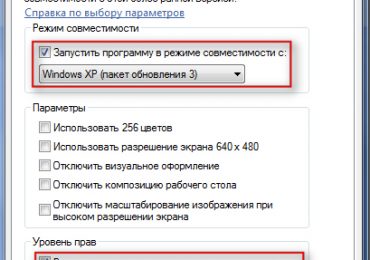
  4. Выбрать вкладку «Совместимость». В разделе доступных режимов выставить интеграцию с Виндовс XP с третьим пакетом обновления. Чуть ниже установить галочку на требовании запуска программы только с правами админа. Сохранить все внесенные изменения.

Важно отметить, что подобная неприятность чаще всего наблюдается при попытке входа в не лицензионную версию одной из игр. Для обхода защиты обычно применяется специальный «Crack», который можно найти в игровом архиве. Некоторые юзеры банально забывают переместить его содержание в основную игровую папку. Это необходимо сделать, чтобы избавиться от конфликтной ситуации.

Рубрики
Проблемы и решения

Ошибка приложения 0xc0000022 и восстановлении системы

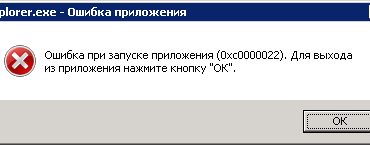
Существует несколько причин того, что на компьютере возникает код ошибки 0xc0000022. Конкретных первопричин ее возникновения нет, так как эта неприятность может проявить себя в самых разнообразных ситуациях:

Ошибка приложения 0xc0000022 и восстановлении системы

  • Ошибка 0xc0000022 при запуске игры или любого другого приложения.
  • Ошибка 0xc0000022 при восстановлении системы и так далее.

Следовательно, придется поочередно испробовать все имеющиеся на сегодня варианты лечения, чтобы полностью исправить эту неприятную ситуацию.

Исправление ситуации

Очень часто подобная неприятность может проявить себя при попытке запустить не лицензированную версию какой-либо игры на ПК, особенно если последняя имеет какую-то серьезную систему защиты. В этом варианте искать ответа на вопрос «что за ошибка 0xc0000022» не стоит – проще подождать лучшую версию долгожданной игры, которую качественно взломают или потратить деньги и приобрести лицензию – и больше не ломать над этой сложностью голову.

К счастью, в других вариантах эта болезнь подлежит излечению.

При начале борьбы следует знать, что очень часто надпись «непредвиденная ошибка при восстановлении системы 0xc0000022» может сопровождаться каким-то якобы отсутствующим файлом DLL. Категорически не рекомендуется искать такую библиотеку и загружать ее в ручном режиме, так как велика вероятность того, что это приведет только к заражению системы одним из вирусов.

Тем не менее, как исправить «ошибка приложения 0xc0000022 Windows 7»:

  1. Первый этап. Обновление драйверов видеоплаты. Для этого потребуется знать модель оборудования и иметь доступ в интернет, чтобы зайти на официальный ресурс производителя и скачать нужные пакеты.
  2. Второй этап. Переустановка DirectX. Желательно также выполнять инсталляцию с надежных источников, а не скачивать библиотеки с подозрительных сайтов.

Для большинства ситуаций этих вариантов хватает. Но иногда приходится искать дополнительные пути решения поставленной задачи. Если подобная неприятность продолжает раздражать своим появлением, то следует прислушаться к еще нескольким рекомендациям:

  1. Запускать проблемное приложение только с правами администратора.
  2. Зайти в центр обновления и выполнить инсталляцию всех доступных апгрейдов.
  3. Выполнить небольшую проверку. Для этого зайти в командную строку и вбить в нее «sfc /scannow».
  4. В случае необходимости – сделать откат операционки до ее последнего работоспособного состояния.
Рубрики
Проблемы и решения

Ошибка vcomp110 dll отсутствует файл, как исправить

Как исправить ошибку vcomp110 dll? Подобный вопрос часто возникает у владельцев ПК, которые иногда или постоянно используют свое оборудование для запуска на нем различных виртуальных развлечений. Например, если задать этот же запрос в интернет-поиске, то сразу же выплывут ссылки на «vcomp110 dll ведьмак 3».

Ошибка vcomp110 dll отсутствует файл, как исправить

Итак, человек хочет запустить одну из компьютерных игр, а на экране возникает уведомление о том, что система не обнаружила vcomp110 dll. Можно ли найти решение этой проблемы? Да, и она достаточно простое.

Методика исправления

Многим известно, что современные интерактивные развлечения для ПК требуют наличия в системе некоторых программ и компонентов. Одним из них является спецпакет библиотек, известный как Visual C++ 2012.

Существует два варианта действий, если не запускается, например, Ведьмак 3 – отсутствует vcomp110 dll.

Первый из способов подразумевает поиски, скачивание и полноценную установку выше обозначенного пакета файлов.

Здесь все просто:

  1. Зайти в интернет с помощью одного из сетевых браузеров.
  2. Выполнить поиск нужного ПО.
  3. Перенести инсталляционный архив на жесткий диск.
  4. Установить компоненты, не забывая, что требуется использовать разные – в зависимости от разрядности эксплуатируемой операционной системы.

После завершения процесса останется только перезапустить компьютер и приступить к прохождению желаемой игрушки.

Некоторые пользователи не сильно любят выше предложенный вариант, так как он требует выделения времени на всю процедуру. Для них существует альтернатива. Например, можно скачать vcomp110 dll для Windows 7 x64 или операционной системы другой версии/разрядности.

Как это осуществить:

  1. В очередной раз выйти на просторы Глобальной Паутины.
  2. Найти нужный файл, который некоторые ресурсы предлагают отдельно. Важно убедиться, что под ним не скрывается вирус. То есть, не нужно качать подозрительные архивы, схожие файлы с расширением «exe», предоставлять свои данные в обмен на пароль и так далее.
  3. Дальше – перенос библиотеку в системные папки: для 32-разрядной ОС в «system32», для 64-битной – дополнительное копирование в «SysWOW64».
  4. Остается только зарегистрировать ее в реестре Виндовс: Нажать одновременно на «ВИН» и «R», вбить в строку команду «regsvr32» вместе с полным названием этого элемента, подтвердить свои действия.

Завершает весь этот процесс перезагрузкой компьютера. После этого – можно попытаться запустить желаемую игрушку заново.

Рубрики
Проблемы и решения

Ошибка Input Not Supported исправить при запуске

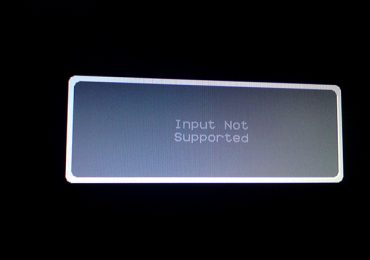
Input not supported на мониторе – неприятность, которая иногда встречается на, казалось бы, самой без проблемной части компьютерного оборудования. Тем не менее, она может возникнуть практически у любого пользователя, поэтому необходимо знать методику ее устранения.

Ошибка Input Not Supported исправить при запуске

Что означает input not supported? Данное сообщение на фоне черного экрана сигнализирует юзеру о том, что установленное в данный момент системное разрешение не поддерживается монитором. Или частота смены кадров.

Фактически это подтверждает и перевод на русский «input not supported» – вход не поддерживается.

В каких ситуациях может возникнуть:

  • Если изначально с ПК применялся современный монитор, а затем пользователь вынужден был вернуться на более устаревшую модель.
  • При установке какого-либо ПО, которое самостоятельно вносить подобные изменения.
  • Во время запуска какой-то программы или игрушки, где изначально выставлено более высокое разрешение, не поддерживаемое используемым оборудованием.

Теперь можно приступить к решению неприятной ситуации.

Методика, исправляющая сбой

Естественно, не нужно паниковать раньше времени. Следует выполнить такие действия:

  1. Инициировать перезапуск компьютера.
  2. Нажать во время этого процесса кнопку «F8». Это позволит открыть дополнительные варианты загрузки.
  3. Из списка нужно выбрать «включить режим VGA» или активацию видеорежима с наименьшим разрешением.

Система должна запуститься, правда картинка будет не самой приятной. Не стоит обращать на нее внимание:

  1. Осуществить переход в диспетчер устройств, задействовав «Пуск» и «Мой компьютер».
  2. В списке найти графический адаптер. Использовать на нем ПКМ. В выпадающем окошке выбрать пункт «Удалить».
  3. Спокойно перезапуститься в обычном режиме.
  4. Система может запросить установку видеодрайверов. Если этого не будет – выполнить инсталляцию самостоятельно – со специального диска, или скачав установочный пакет из Интернета.
  5. Активировать инсталляцию и подождать ее завершения.
  6. Кликнуть ПКМ на рабочем столе, чтобы перейти в экранные настройки.
  7. Выбрать рекомендуемый вариант. Перейти в доп.параметры.
  8. Открыть вкладку «Монитор», где выставить наибольшую из доступных частот.

Все готово.

Осталось рассмотреть последнюю первопричину – input not supported при запуске игры.

Если подобная ситуация возникает только при попытке включения одной из установленных игрушек, то рекомендуется выполнить такие шаги:

  1. Как только экран потухнет, нажать одновременно «Alt» и «Enter».
  2. Это позволит запуститься в экранном режиме.
  3. Перейти в игровые настройки и выставить их таким образом, чтобы они поддерживались используемым оборудованием.

Иногда игровые настройки могут быть обнаружены в специальном файле. Обычно он имеет название «Config» или что-то подобное. Его можно открыть блокнотом и провести корректировку.