Рубрики
Проблемы и решения

Ошибка internet explorer exe если выскочила на странице

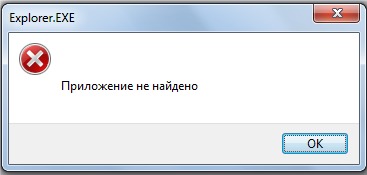
При всем многообразии браузеров, позволяющих выполнять комфортный выход в интернет, многие люди предпочитают использовать встроенное в OS Windows программное обеспечение. Как и любая другая программа, использование таких элементов иногда может привести к вот такой информации на экране монитора ПК: explorer exe ошибка приложения. Что делать в такой ситуации? Давайте разберемся.

Ошибка internet explorer exe если выскочила на странице

Причины возникновения

Причин появления «explorer exe error» может быть множество:

  • Заражение вредоносными элементами.
  • Использование ограниченных прав при установленном дополнении BHO.
  • Наличие конфликта в реестре ОС.
  • Отсутствие элемента, важного для использования программы.

Все это может привести к возникновению осложнений, а значит, следует понимать, что делать, если выскочила синтаксическая ошибка в root explorer или возникла другая проблема.

Процесс исправления неприятности

Начинать надо с самого простого. То есть, если не удается найти сервер или ошибка dns internet explorer, то требуется разобраться с возможно ранее установленным дополнением Browser Helper Object.

Эта же установка приводит к тому, что возникает ошибка сценария internet explorer – как убрать возникшую неприятность? Для этого необходимо:

  1. Найти и выполнить деинсталляцию приложения BHO или удалить их в ручном режиме.
  2. Выполнить проверку реестра с помощью команды sfc.exe /scannow.

Перезагрузить компьютер. Если ошибка на странице internet explorer все равно возникает, или проявляет себя еще раньше, то следует рассмотреть другие способы.

Другие варианты борьбы с неприятностью

Одной из возможных причин возникновения ошибки сертификатов internet explorer или система просто не желает работать непонятно из-за чего, является заражение вирусами.

Поэтому первый шаг – запуск антивирусников и полное сканирование операционной системы. Если ошибки сертификатов справки internet explorer все равно проявляют себя после этого процесса, то следует подумать о полной замене самого файла, отвечающего за запуск этого программного обеспечения.

Для этого необходимо вставить в дисковод загрузочный диск с используемой операционкой. Найти с помощью проводника или Total Commander нужный файл, и скопировать его в корневую папку установленной системы.

Если не один из предложенных способов не помог ответить на поставленный вопрос, придется воспользоваться функцией «Восстановление OS». Эту операцию можно провести с помощью диска с операционкой или если на ПК применяется антивирусник компании AVZ.

Во втором случае необходимо запустить программу. Затем выбрать меню «File». В нем – «restore the system». Перед началом работы следует внимательно поставить галочки там, где следует, и только после этого запустить процедуру.

Если не один из предложенных способов не помогает, а эта ситуация возникает только при попытке выхода в интернет, то можно попробовать выполнить инсталляцию другой браузер. В противном случае поможет только переустановка OS.

Рубрики
Проблемы и решения

Ошибка d3dcompiler 43 dll отсутствует файл, как исправить

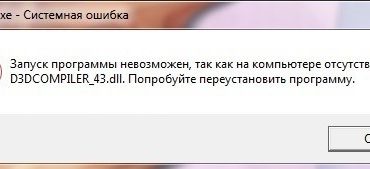
В состав современной операционной системы входит довольно значительно число разнообразных файлов. Одни используются непосредственно для функционирования системы, другие – для возможности работы различных программ и приложений. Если один из элементов второй категории будет утерян, то некоторое ПО просто не будет запускаться. Например, если отсутствует d3dcompiler 43 dll, то включение приложений, где используется трехмерная графика, станет невозможным.

Ошибка d3dcompiler 43 dll отсутствует файл, как исправить

Естественно, возникает вполне обоснованный вопрос – как исправить d3dcompiler 43 dll?

Существует два основных варианта выхода из подобного положения.

Методика лечения данного конфликта

Изначально необходимо знать, что файл d3dcompiler 43 dll входит в состав динамических библиотек, известных как DirectX. То есть, первый способ подразумевает инсталляцию полноценного архива этого ПО. Некоторые пользователи могут сказать, что на их жестком диске есть файлы ДиректИкса, но проблема присутствует. Дело в том, что возможно была проведена не полноценная установка. Например, так часто бывает, когда данный пакет библиотек изначально интегрируется в ОС.

Исправить все эти неприятности достаточно просто:

  1. Перейти на официальный интернет-ресурс корпорации Майкрософт.
  2. С помощью встроенного поиска найти там инсталляционный архив ДиректИкс.
  3. Убедиться в правильности сделанного выбора: должна соответствовать разрядность системы и версия, с которой может работать эксплуатируемое оборудование.
  4. После переноса файлов на жесткий диск, активировать процедуру инсталляцию и подождать ее завершения.

Второй способ предлагает установить d3dcompiler 43 dll отдельно. Конечно, если юзер уверен в том, что после исправления данного конфликта автоматически не появятся новые.

Как это сделать:

  1. Вернуться на просторы Глобальной паутины с помощью удобного для владельца ПК интернет-браузера.
  2. В поиск вбить фразу «скачать d3dcompiler 43 dll». Перейти на страничку скачки одного из предложенных источников. Важно в этот момент защитить свое оборудование от возможного заражения или мошеннических действий. Для этого категорически не рекомендуется брать нужный файл, если у него расширение «Exe», или за его перенос на жесткий диск требуют деньги, указание номера телефона, других контактных данных и так далее.
  3. Как только загрузка с Сети будет завершена требуется закинуть полученный файл в папку операционной системы, которая имеет название «system32». Этого достаточно для 32-битных ОС. Если используется 64-разрядный вариант, то выполняется дополнительное копирование в «SysWOW64».
  4. Следующий этап – регистрация компонента в реестре ОС. Нужно одновременно зажать на «ВИН» и английскую букву «R».
  5. Вбить в строку «regsvr32» без кавычек, а через пробел – полное и правильное название регистрируемой библиотеки.

    Все, после подтверждения операции остается только осуществить перезагрузку компьютера и наслаждаться результатом.

Рубрики
Проблемы и решения

Ошибка Apex Legends engine error как исправить

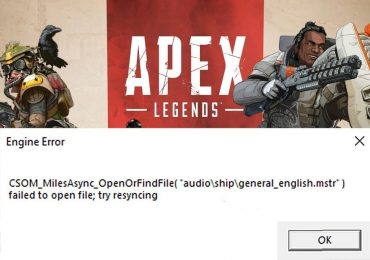
Даже длительное тестирование новой игры не всегда является гарантией того, что после ее релиза не начнут возникать разнообразные сбои и ошибки. Особенно, если популярность развлечения настолько высока, что игровые серверы ежедневно пытаются посетить десятки, а то и сотни тысяч заинтересованных геймеров. К примеру, многие юзеры сообщают о том, что Apex Legends engine вылетает с ошибкой engine error.

Ошибка Apex Legends engine error как исправить

Естественное желание любого игрока – избавиться от проблемы, мешающей его запланированному времяпровождению. Поэтому, если у вас возникает именно такой сбой, то в этой статье мы расскажем о том, как исправить Apex Legends engine error.

Методика исправления

Учитывая то, что разработчики до сих пор не предоставили собственного решения этой проблемы, многие юзеры пытаются обнаружить их самостоятельно. И у многих это получается. Проанализировав информацию с игровых форумов, мы посторались собрать все методы, помогающее в ситуации, когда не запускается Apex Legends engine error.

Вариант первый

Достаточно значительная часть пользователей заметила, что проблема начинает возникать из-за того, что инсталляция приложения на ПК прошла не совсем корректно. К счастью, совершенно не требуется полностью удалять игрушку и повторять этот процесс.

Решение намного проще:

  1. Запустив свой компьютер, необходимо будет осуществить вход в личный аккаунт в Origin.
  2. Обратить внимание на левую панель, где должен располагаться такой раздел, как Библиотека игр. В списке нужно будет выбрать требуемую игрушку.
  3. После перехода на экран Апекс Легендс потребуется воспользоваться специальной кнопкой, которая выглядит как шестеренка. Обраружить ее очень просто – она размещается непосредственно над предложением «Играть».
  4. Это позволит перейти в параметры, где необходимо найти инструмент восстановления и задействовать его.

Остается только подождать какой-то время завершения процедуры, затем, обязательно, перезапустить комп, и попытаться зайти в игровое приложение обычным способом.

Вариант второй

Одним из ответов на вопрос, что значит Apex Legends engine error, стал совет поступить следующим образом:

  1. Перед непосредственным запуском деактивировать абсолютно все приложения, которые во время своего функционального состояния отображаются всегда поверх остальных окон. Это могут быть различные счетчики FPS, контролеры температуры, программки, отображающие в реальном времени загруженность процессора и так далее. В общем, следует избавиться от всего этого.
  2. Ну и второй этап – при использовании видеокарт от Nvidia рекомендуется удалить драйвер, имеющий версию 418.81 и поменять его на 417.71. То есть, банально скачать его с официального сайта и установить, после того, как предыдущий вариант будет уничтожен.

Дополнительно советуется убрать и другое ПО, работающее в фоновом режиме. Например, отключить Скайп, Discord и так далее. И да – после замены видеодрайвера, обязательно перезапустить компьютер, чтобы изменения вступили в силу.

Рекомендации, которые также могут помочь

Если описанные выше два варианта так и не решили причину возникновения сбоя, то существует еще ряд рекомендаций, которые, в тех или иных случаях, помогают некоторым геймерам, судя по их отзывам:

  1. Понизить видеопараметры игрового приложения, следуя официальным инструкциям от разработчиков.
  2. Попробовать поменять полноэкранный режим отображения на один из оконных вариантов.

    Используя ПКМ на игровом ярлыке, выбрать и воспользоваться предложением активировать автоматическое исправление неполадок, связанных с совместимостью.

  3. Деактивировать G-Sync для Nvidia-кард или Freesync для альтернатив от AMD.
  4. При невозможности корректного запуска с внешнего накопителя, желательно перенести все компоненты на внутренний и попытаться заново. Внешние жесткие диски в этот момент лучше отключить, если они не требуются для работы операционной системы.

Не стоит забывать, что и брандмауэр от ОС Виндовс может также заблокировать пуск. Следовательно, потребуется перейти в его настройки (через панель управления и «Система и безопасность», внести игру в список разрешенных, используя «Параметры разрешенных приложений».

Рубрики
Проблемы и решения

Ошибка 10325 exmo когда необходимо подтвердить почту

Вот какое сообщение видят некоторые пользователи Эксмо: «ошибка 10325 – необходимо подтвердить почту». В нашей стране, да и в ближайших, – это популярнейшая биржа по продаже/покупке и обмену криптоволют.

Ошибка 10325 exmo когда необходимо подтвердить почту

И такое неприятное уведомление некоторые юзеры получают при попытке вывести из системы свои деньги. Естественно, возникает вопрос:

Ошибка 10325, необходимо подтвердить почту – как исправить?

Существует три основных способа, которые могут помочь устранить подобное недоразумение.

Методика избавления от неприятной ситуации

У пользователя невозможен вывод средств с EXMO – ошибка 10325. Что рекомендуется сделать:

  1. Прежде всего, прошерстить используемую при регистрации электронную почту. Во время этого процесса должно было прийти специальное письмо со ссылкой, по которой необходимо было перейти для подтверждения введенных данных. Автоматическая рассылка могла попасть в папку со спамом, поэтому ее следует также проверить. Облегчить поиск необходимого письма поможет введение в поисковую строку почтовой службы названия этого интернет-ресурса, что позволит отсортировать почту.
  2. Следующий шаг – попытаться восстановить доступ, если предыдущий этап не принес положительного результата. Для этого необходимо перейти в поле авторизации и следовать инструкциям от разработчиков сервиса.

Крайний вариант действий – обращение в службу поддержки олнайн-биржи, которая постарается решить данный вопрос, если такая возможность присутствует. В конце несколько полезных рекомендаций:

  1. Всегда сохраняйте важные онлайн-письма в отдельной папке или дублируйте их содержание в текстовом документе.
  2. Желательно сохранять отдельно данные для входа на нужные сайты, так как часто при работе интернет-браузеров происходит сбой, что приводит к невозможности автоматического заполнения всех форм.

Если крипто-биржа используется для заработка денег, то нужно периодически выводить их со своего аккаунта, чтобы на нем не скапливалась большой объем финансовых средств. Всегда легче пережить небольшую потерю, чем крах всех своих материальных надежд.

Рубрики
Проблемы и решения

Отсутствует файл buddha dll как исправить и скачать

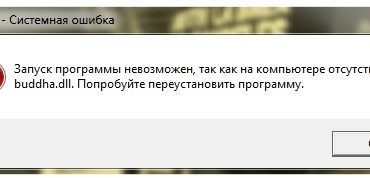
Любители разнообразных компьютерных игр часто сталкиваются с проблемами, которые мешают им насладиться запланированным время провождением. Например, при попытке запуска одного из интерактивных развлечений, на экране может возникнуть надпись «отсутствует buddha dll». Дальнейший запуск программы будет прекращен.

Отсутствует файл buddha dll как исправить и скачать

Что делать? Отказывать себе в удовольствии? Совершенно не обязательно, так как решение данной проблемы занимает буквально пару минут!

Почему возникает подобная ситуация

Действительно, почему вообще возможна buddha dll ошибка? Даже при полноценно установленном пакете DirectX?

Вполне обоснованные вопросы, на которые совсем не трудно дать ответы. Дело в том, что подобная ситуация возникает только со взломанными версиями популярных игр. Этот файл как раз и предназначен для обхода изначально установленной защиты. Естественно, разнообразные защитники Виндовс считают его потенциально опасным. Это приводит к тому, что брандмауэры и антивирусники банально блокируют его работу или полностью удаляют из системы.

Исходя из вышеприведенной информации, можно легко понять методику исправления.

Лечение проблемы

Существует два варианта того, как исправить buddha dll:

  • Первый подразумевает полную деинсталляцию проблемного приложения, временное отключение всех защитных систем, повторную инсталляцию продукта.
  • Второй вариант предлагает банально buddha dll скачать.

Понятно, что первая альтернатива более долгая, так как иногда установка очень серьезной игрушки может потребовать нескольких часов работы компьютера в режиме инсталляции. Поэтому многие пользователи предпочитают идти по второму пути.

В этом случае важно учесть несколько важных моментов:

  1. Необходимо убедиться, что при скачивании этого компонента из Сети, не произойдет перенос на жесткий диск вируса, замаскированного под данную библиотеку. Следовательно, необходимо искать файл только на проверенных, авторитетных интернет-источниках.
  2. Сам скопированный элемент нужно разместить именно в той игровой папке, где находится запускаемый файл. То есть, основной «екзешник».

В некоторых случаях также рекомендуется сделать дополнительные копии этой библиотеки, чтобы поместить их в системные папки Windows: для 32-битных систем в System32, для 64-разрядных – SysWOW64. Если все сделано правильно, то практически всегда этих действий достаточно для полного решения возникшего конфликта.

Рубрики
Проблемы и решения

Отсутствует physxloader dll файл как исправить и скачать

Ошибка physxloader dll – достаточно распространенная неприятность, с которой сталкиваются многие игроманы, любящие запускать на своих компьютерах интерактивные приложения.

Если при попытке включения игры на экране возникает сообщение «запуск невозможен отсутствует physxloader dll», то существует несколько основных первопричин подобного состояния:

  • Данного компонента банально нет на жестком диске или он находится в поврежденном состоянии.
  • Используются неактуальные драйвера для видеоплаты.

    На основе этих сведений можно легко понять, как оперативно выправить ситуацию.

Методика исправления

Что же делать, если отсутствует physxloader dll и как в этом убедиться? Проверить наличие данного компонента очень просто:

  1. Необходимо перейти в поисковую строку через кнопку «Пуск».
  2. Вбить в него название библиотеки.
  3. Если поиск не дал результата, то файла нет на жестком диске.

Некоторые предлагают сразу же physxloader dll скачать. Конечно, существует вероятность, что это принесет положительный итог.

Для этого необходимо:

  1. Найти в Сети нужный файл. Рекомендуется, конечно же, обращаться только на качественные и надежные ресурсы.
  2. Перенести его в папку System32 (для 32-разрядных ОС) и дополнительно в SysWOW64, если на ПК используется 64-битовый Виндовс.
  3. Выполнить перезапуск оборудования.

К сожалению, но этот вариант не всегда является действенным. Дело в том, что данная библиотека входит в состав пакета nVIDIA PhysX, и его отсутствие может говорить о необходимости установки этого ПО. То есть, человеку потребуется зайти на официальный сайт компании nVidia, найти необходимое, выполнить полноценную установку.

Если же сам элемент находится легко на винчестере, то вполне вероятно, что причиной являются устаревшие драйвера используемой графической платы.

Исправить можно так:

  1. Перейти на сайт разработчика устройства, найти там актуальную версию свежих файлов. Выполнить их инсталляцию. Естественно, не забывая о разрядности применяемой операционной системы.
  2. Осуществить необходимые действия с помощью диспетчера устройств: через «Пуск» перейти в «Система», затем – в нужный раздел. Обнаружить требуемое устройство в списке. Кликнуть по нему правой кнопкой компьютерной мышки. Нажать на «Свойства», затем – обновить драйвера.

Естественно, потребуется чтобы компьютер в момент обновления находился в состоянии подключения к интернету. В совокупности все эти шаги и позволят полностью исправить неприятное состояние, с которым сталкивается значительное число геймеров

Рубрики
Проблемы и решения

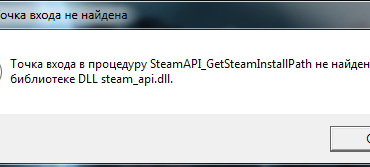
Отсутствует steam api dll файл что делать и где скачать

Ошибка dll steam api dll – одна из старейших неприятностей, с которой часто встречаются любители компьютерных игр. Заключается она в том, что система просит предоставить доступ к определенному компоненту, но не может его обнаружить.

Отсутствует steam api dll  файл что делать и где скачать

Итак, steam api dll отсутствует – что делать? Естественно, изначально желательно понять возможную первопричину, чтобы подобрать наиболее эффективный метод лечения.

Почему возникает такое состояние

Очень редко этот вариант развития событий возникает у тех пользователей, которые предпочитают использовать на личном оборудовании только лицензионные версии игровых продуктов. Чаще всего подобная ситуация встречается у тех, кто выполняет скачивание уже взломанного продукта на одном из многочисленных торрентов.

Связано это с тем, что такая библиотека относится к важнейшим элементам STEAM, а само приложение необходимо для активации сетевых режимов в играх. Понятно, что и его взламывают, но обычно такой подход дает только временный эффект, который, в итоге, и приводит к возникновению на экране не очень лицеприятной надписи. Тем не менее, осуществить исправление достаточно просто. Поэтому не стоит переживать раньше времени.

Существует несколько основных причин возникновения такого конфликта:

  • Системы защиты, установленные на компьютере, воспринимают данный компонент в качестве опасного. Это приводит к его удалению или помещению в карантин.
  • Повреждение, связанное с реальным заражением системы одним из вирусов.

Дальше становится предельно понятно – как исправить ошибку steam api dll.

Инструкция по избавлению от данной неприятности

Прежде чем окончательно установить steam api dll, рекомендуется выполнить несколько действий:

  1. Убедиться, что компоненты операционной системы и другие важные файлы не заражены вирусом. Для этого достаточно воспользоваться одним из актуальных антивирусников. ПО следует запустить в режиме полноценной диагностики и подождать результата подобной проверки.
  2. Следующий этап – внести данный файл в исключения для работающих брандмауэров и антивирусного ПО. В каждой из подобных программ существует свой вариант выполнения подобного действия.

Дальше остается только steam api dll скачать и правильно установить его в ОС:

  1. Найти хороший источник, где гарантированно не будет спрятан опасный элемент под именем такого файла.
  2. Перенести его на жесткий диск.
  3. Поместить в игровую папку, а также в системные: для 32-х разрядной Виндовс в System32, для 64-битной – дополнительно в SysWOW64.
  4. Одновременно нажать на «Вин» и R».
  5. Вбить в строку приказ на выполнение: «regsvr steam_api.dll».
  6. Подтвердить команду и дождаться результата.

Дальше – только перезапустить компьютер и попытаться активировать ранее недоступную игрушку. Обычно этого достаточно для полного исправления подобного сбоя. Если же выше предложенное решение не дало положительного итога, то остается только несколько дальнейших действий:

  • Приобрести, все-таки, лицензию желаемого виртуального развлечения. Обычно через какое-то время после официального выпуска игры ее стоимость заметно снижается. И, если она действительно стоящая, то отдать за нее пару сотен рублей становится совершенно не жалко.
  • Попытаться найти альтернативный установочный пакет от другого репакера. Необходимо изначально ознакомиться с отзывами иных геймеров, который сообщат о его работоспособности или проблемной состоянии.
Рубрики
Проблемы и решения

Отсутствует binkw32 dll файл что делать и как скачать

К чему может привести ситуация, при которой возникает сообщение «отсутствует binkw32 dll»? Именно эта библиотека отвечает за работоспособность специальный видеокодеков, которые отвечают за воспроизведение разнообразных записей в некоторых приложениях и современных играх для ПК. То есть, не обнаружение программой этого компонента приведет к тому, что она банально прекратит свою работу. Естественно, это не устраивает пользователя.

Следовательно, актуальным становится вопрос: неприятность с binkw32 dll – как исправить?

Методика возврата работоспособности приложения.

Итак, ошибка binkw32 dll – что делать? Естественно, требуется сделать так, чтобы этот файл появился на жестком диске ПК – в правильном месте.

То есть, перед пользователем изначально стоит задача binkw32 dll скачать:

  1. Подключиться к интернету и перейти на источник, который явно заслуживает доверие у большинства интернет-пользователей.
  2. Выполнить поиск этого компонента и перенос его на жесткий диск ПК. Рекомендуется перед дальнейшими действиями создать точку восстановления операционной системы, хотя практически всегда следующие этапы не приводят к возникновению дополнительных проблем.
  3. Если юзер эксплуатирует Виндовс в 32-разрядном варианте, то библиотеку нужно поместить в системную папку System32.
  4. При наличии на компьютере 64-разрядной версии, файл дополнительно перемещается в еще одну папочку, а именно – в SysWOW64.

Дальше необходимо осуществить регистрацию нового компонента в реестре операционной системы:

  1. Одновременно зажать кнопочки на клавиатуре: «Вин» и «R».
  2. В активированном окошке использовать команду «regsvr». Естественно, без кавычек и с названием регистрируемого элемента – которое прописывается через пробел.
  3. Подтвердить свои действия, кликнув на «ОК».

Все необходимое сделано. Остается перезапустить используемое оборудование и удостоверится в решении ранее возникшей неприятности.

Рубрики
Проблемы и решения

Опаньки ошибка в google chrome что следует делать

На заре развития компьютерной техники интернет был доступен только избранным. Во-первых, он был очень медленным, поэтому применяли данную технологию действительно только по необходимости, а не как сейчас – для развлечений. Во-вторых, он стоил очень дорого, а в некоторых местах просто отсутствовала техническая возможность для его подсоединения. Сейчас большая часть ПК подключена к глобальной паутине и люди активно используют предоставленные возможности в своих целях.

Опаньки ошибка в google chrome что следует делать

Для этого были разработаны специальные оболочки – браузеры, которые, как и любое другое ПО, не застрахованы от ошибок и различных неприятностей. К примеру, многие пользователи сталкивались с такой ситуацией, как google chrome опаньки. К сожалению, не все знают, как с ней бороться. Особенно если учесть, что опаньки в гугл хром всегда связанна с каким-либо конфликтом непосредственно со стороны персонального компа юзера, поэтому надеяться на помощь извне не приходиться.

Не стоит переживать раньше времени. Если не удалось открыть веб страницу (опаньки) в этом популярнейшем интернет-браузере, то существует методика, решающая подобную неприятность.

Наиболее популярные причины ситуации

Прежде чем понять, что делать – опаньки в google chrome, необходимо владеть информацией о том, что именно может стать первопричиной подобного осложнения.

Существует несколько основных причин, которые приводят к тому, что появляется google chrome опаньки на всех страницах:

  • Кратковременный сбой функционирования интернет-браузера.
  • PC подвергся атаки вирусными программами и был заражен.
  • Важные системные ПО блокируют работу приложения, необходимого для осуществления выхода на просторы сети.
  • Наличие в браузере блокирующего компонента.
  • Профиль юзера был поврежден.

По сути, это все возможные первопричины, которые приводят к тому, что на экране монитора возникает ошибка опаньки в google chrome.

Эффективные методики излечения

Что делать при ошибке опаньки? Естественно исправлять. И желательно действовать поэтапно.

Для того, чтобы понять, как убрать опаньки Chrome, потребуется рассмотреть каждую возможную причину по отдельности.

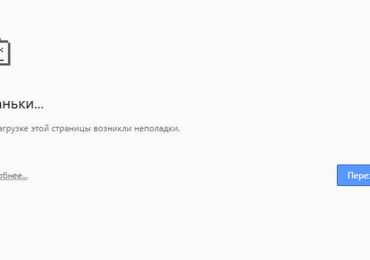
Если юзер видит перед собой сообщение «опаньки при загрузке этой страницы возникли неполадки», то изначально стоит просто попробовать обновить информацию. Для этого будет достаточно нажать на клавишу «F5». Не помогло? Включается любой актуальный на момент неприятности антивирус и выполняется максимально полное и глубокое сканирование операционной системы на наличие в ней каких-либо вредоносных элементов.

Следующий шаг – проверка настроек брандмауэра и антивирусного приложения на наличие в них установленной блокировки, влияющих на доступ в интернет с помощью любимого интернет-браузера. Рекомендуется его занести в список исключений и выставить высокий уровень приоритетности.

После этого открываются параметры самого приложения, предназначенного для входа на просторы глобальной паутины, где делается анализ всех установленных плагинов, часть из которых может вызывать подобную проблему. Рекомендуется тщательно просмотреть список таких компонентов, получить подробную информацию о каждом из них, все не нужные и подозрительные – деактивировать.

Возобновления действительности пользовательского профиля происходит следующим образом:

  1. Одновременно нажать клавиши «Win» и «E».
  2. Очистить командную строку.
  3. Вбить в нее следующие выражения: %USERPROFILE%Local SettingsApplication DataGoogleChromeUser Data (если используется Виндовс XP) или %LOCALAPPDATA%GoogleChromeUser Data (для остальных версий операционок от Microsoft).
  4. В появившемся каталоге обнаружить папочку под название «Default».
  5. Ее необходимо переименовать в «Backup Default», после чего – выполнить перезапуск браузера.

Кстати, еще один частный случай – опаньки для просмотра видео требуется браузер посвежее. Здесь все понятно из самого сообщения. То есть от юзера потребуется:

  1. Осуществить выход в сеть (возможно, использую другие приложения).
  2. Найти наиболее свежую версию продукта, скачать ее и выполнить инсталляцию на жесткий диск ПК.

Собственно, это все методики, которые помогают справляться с данным заболеванием.

Рубрики
Проблемы и решения

Не видит жесткий диск компьютер на Виндовс как исправить

Винчестер является важнейшим элементом в составе любого ПК, так как именно на нем хранится вся информация, в том числе и операционная система, без которой функциональность подобного оборудования становится сильно ограниченной. Следовательно, если ПК не видит жесткий диск, то это – проблема.

Не видит жесткий диск компьютер на Виндовс как исправить

Естественно, существуют причины ее возникновения и некоторые методики, позволяющие справиться с ситуацией. Их необходимо знать. Все они – очень простые и часто позволяют ответить на вопрос: компьютер не видит жесткий диск – что делать?

Зная и умея пользоваться некоторыми инструментами для решения таких неприятностей, можно не только, во многих случаях, самостоятельно разрешить сбой, но и снизить расходы на привлечение специалистов нужного профиля.

Методика борьбы с подобной неприятной ситуацией

Изначально следует убедиться в том, что накопитель вообще является работоспособным. Сделать это достаточно просто, имея возможность интеграции его в другое оборудование.

К примеру, на работе или у знакомых дома. То есть, необходимо:

  1. Отключить электрическое питание.
  2. Вскрыть корпус компьютера.
  3. Отсоединить все шлейфы, ведущие к винчестеру.
  4. Открутить крепления и осторожно снять устройство.
  5. Перенести его на другой комп, правильно подключить и проверить его определение.

Если альтернативная техника также не может определить изделие, то, скорее всего, потребуется помощь профессиональных мастеров, а в некоторых случаях – банальная покупка новой модели, к сожалению.

Если же все в порядке, то вернуться к своему оборудованию. Установить винт на место, не забывая проверять целостность всех проводов и их правильное подсоединение – не только к самому устройству, но и к материнской плате. Возможно именно там отсутствует контакт, что позволит быстро найти решение.

Если же Виндовс не видит жесткий диск периодически, то есть, он то появляется, то исчезает, возможная первопричина – нехватка электропитания. Вполне возможно, что пользователь установил в технику что-то мощное. К примеру, новый процессор или современную видеокарту, а используемый БП не справляется с нагрузкой. Выход из положения – отказаться от такого апгрейда или пойти в магазин за приобретением более мощного БП.

Если со всем выше перечисленным полный порядок, но система не видит жесткий диск, рекомендуются повторить следующие действия:

  1. Инициировать перезапуск оборудования.
  2. В самом начале этого процесса нажать на «DEL», чтобы зайти в меню БИОСа.
  3. Обратить внимание на значения системной даты. Если они неправильные, то рекомендуется выключить технику, на секунд 10-30 убрать с материнской платы батарейку, вставить ее на место и проверить результат. Иногда лучше заменить этот элемент на новый, благо стоит он не дорого, а продается – повсеместно в компьютерных или фото магазинах.
  4. В том же BIOS перейти в раздел, отмеченный словом «BOOT», выставить в нем приоритет, при котором накопитель будет запускаться первым.

Возможно, юзер пытается одновременно поставить две одинаковых модели. Это также может стать причиной сбоя. В такой ситуации рекомендуется ставить устройства по отдельности, убеждаясь, что предыдущее правильно функционирует.

Еще один вариант, с которым сталкиваются люди – Windows не видит жесткий диск, который подсоединяется дополнительным.

Не стоит спешить сразу вызывать специалиста, возможно, поможет следующая рекомендация:

  1. После полноценного запуска ОС, через кнопку «Пуск» осуществить вход в «Панель управления».
  2. Перейти в «Администрирование», затем – в «Управление компом».
  3. В левой части экранчика активировать возможность взаимодействия с подключенными накопителями и их разделами.
  4. Иногда можно обнаружить, что один или несколько томов банально не имеют буквенного обозначения.
  5. Естественно, рекомендуется кликнуть на «изменить» и выбрать из предложенного списка букву.

Проверить результат можно будет с помощью перезапуска комптехники. Кстати, некоторые новые модели подобных накопительных устройств банально не желают работать с устаревшими давно версиями операционной системы. Особенно с теми, которые были запущены перед ОС Vista. Возможно, стоит подумать над вопросом перехода на более современные варианты, или выполнить переустановку старой версии, но уже с новыми драйверами, которые могут помочь исправить неприятность.