Рубрики
Проблемы и решения

Не может в систему войти служба профилей пользователей

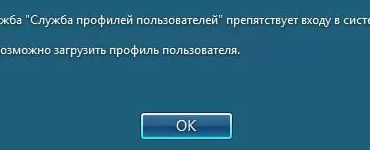
Если возникла ошибка «служба профилей пользователей препятствует входу в систему», то это, во-первых, сообщает юзеру о том, что была осуществлена попытка запустить Винду с временным доступом, но операционная система перестала его воспринимать, во-вторых – нет возможности вообще полноценно зайти в Семерку от Майкрософт, что особенно неприятно.

Не может в систему войти служба профилей пользователей

К счастью, если вы ознакомитесь с этим материалом, то вы сможете найти ответ на вопрос о том, как исправить – служба профилей пользователей препятствует входу в систему.

Первый вариант

Он подразумевает наличие установочного диска и заранее подготовленных точек восстановления. Если все необходимое есть под рукой, то проблема решается таким образом:

  1. Перезапустить оборудование и зажать кнопку «F8» на клавиатуре.
  2. Если все сделано правильно, то на экране появится список. В нем остановиться на пункте, отвечающим за восстановление операционной системы.
  3. Откроется меню параметров. В нем необходимо кликнуть на «Восстановление ОС».

Дальше остается только подобрать желаемую точку, подождать результата и спокойно включить комп в нормальном функционале.

Метод № 2

Что делать – служба профилей пользователей препятствует входу в систему, а откатить Семерку к рабочему состоянию не получается? Опробовать этот метод:

  1. Опять начать с перезапуска оборудования и нажатия на все туже клавишу.
  2. Активировать запуск в безопасном режиме.
  3. Создать нового user и перезапуститься, уже используя только что зарегистрированные данные.

Третья методика

Она подразумевает внесение некоторых изменений в реестр. Тем не менее, они необходимы, если юзер хочет получить полноценный доступ к своему компьютеру:

  1. Опять же – запуститься в режиме безопасности.
  2. Используя одновременно две кнопочки «Вин» и «R», активировать строку «Выполнить».
  3. Вбить – regedit.
  4. В левой части экрана редактора совершить небольшое путешествие: HKEY_LOCAL_MACHINE Software Microsoft Windows NT CurrentVersion ProfileList.
  5. Сфокусировать внимание на разделы, которые начинаются с «s-1-5», а дальше – имеют большой ряд разнообразных чисел.
  6. Выбрать тот, который обладает расширением «.bak». С помощью ПКМ – удалить само расширение, не затронув только изначально используемое имя.
  7. Подраздел, который изначально не имел расширения, изменить так, чтобы оно появилось. Но только – отличное от «.bak2 – любое иное.
  8. Вернуться к предыдущему подразделу. В правой части экранчика найти «refCount» и «State». Поочередно кликнуть на ним правой кнопкой комп.мышки. В списке выбрать «изменить». Ввести в поле значение цифру «0».

Если человек ничего не перепутал, то можно будет спокойно перезагрузить ПК и включить ранее недоступную Семерку.

Иногда может быть так, что требуемых подразделов в выше описанной папке вообще не существует. Как быть? Рекомендуется просто снести весь этот раздел. Конечно же – подтвердить свои действия и инициировать перезапуск OS.

Рубрики
Проблемы и решения

Компьютер загружается долго при включении как исправить

Почему долго загружается компьютер? Этот вопрос задают некоторые пользователи, которых не устраивает подобное развитие событий.

Компьютер загружается долго при включении как исправить

Причин для такой ситуации достаточно. К примеру, может существовать повреждение одного из физических элементов оборудования. Прежде всего – винчестера. Если жесткий диск продолжает функционировать, но находится в аварийном состоянии, то следствием этого становится ситуация, при которой долго загружается компьютер Windows при включении. Исправить можно будет только ремонтом или полной заменой данного изделия.

Другая ситуация, это когда изначально все было нормально, но постепенно время загрузки увеличилось. Здесь первопричины несколько иные.

Методика решения

Итак, компьютер долго загружается – что делать и как исправить? Практически всегда причиной подобного является необходимость со стороны системы активировать большое число приложений, которые автоматически включаются при запуске операционной системы. Часть из них заносит в автозагрузку сам пользователей, другая может помещать туда самостоятельно. Понятно, что при использовании очень мощного оборудования замедление загрузочного процесса не будет сильно ощущаться, а вот на стареньких компах – это актуальная проблема. Выход из положения заключается в том, что юзеру потребуется убрать все лишнее из автозагрузки.

Делается это таким образом:

  1. Одновременно задействовать две клавиши на клавиатуре: «Вин» и «R».
  2. В окошке «Выполнить» использовать «msconfig».Компьютер загружается долго при включении как исправить
  3. Активирует окно конфигурации ОС, где следует перейти в нужную вкладку.
  4. Если на компьютере установлена Восьмерка, то аналогичное меню можно обнаружить в диспетчере задач.
  5. Просмотреть предложенный список. Отметить галочками те варианты, которые можно спокойно деактивировать.Компьютер загружается долго при включении как исправить Кликнуть на кнопку отключения, которая расположена в низу. В Виндовс 8 для такого же результата нужно задействовать ПКМ, чтобы получить доступ к допменю с необходимыми возможностями.

Остается только инициировать перезапуск ПК, чтобы оценить полученный результат. Иногда первопричиной подобного состояния может быть сама система, которая не работает правильно. При таком развитии событий рекомендуется попытаться восстановить ее или осуществить полную переустановку.

Рубрики
Проблемы и решения

Код ошибки SEC ERROR UNKNOWN ISSUER как исправить в Firefox

Сейчас у людей есть выбор – какой именно браузер использовать для своих целей. И многие пользователи выбирают Mozilla Firefox. Да – многих устраивает именно этот вариант, но и он, к сожалению, не исключает возникновения разнообразных сбоев и неприятностей. Например, именно его пользователи иногда жалуются на код ошибки SEC ERROR UNKNOWN ISSUER.

Код ошибки SEC ERROR UNKNOWN ISSUER как исправить в Firefox

Естественно, изначально перед лечением стоит понять, что именно приводит к возникновению подобного сообщения.

Первопричины возникновения

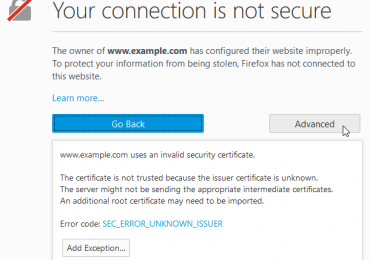
Итак, что означает SEC ERROR UNKNOWN ISSUER:

Юзер пытается перейти на не самый безопасный сайт с точки зрения автоматической проверки, и система как бы сообщает ему об этом, блокирую подобное соединение.

  • Возможно, на ресурсе полностью отсутствуют необходимые сертификаты или они написаны, как говорится «на коленке», что также вызывает отрицательную реакцию со стороны системы.
  • Попытку перехода на веб-ресурс блокирует установленный на компьютере антивирус.
  • Вполне вероятно, что получил повреждение специальный файл, отвечающий за хранение данных сертификатов. А именно – cert8.db.

То есть, исходя из выше перечисленного, можно найти эффективный способ устранения конфликтной ситуации.

Методика решения

Существует несколько способов того, как исправить «SEC ERROR UNKNOWN ISSUER»:

  1. Первый из них подразумевает временное отключение так называемого SSL-сканирования. Для осуществления подобного, требуется зайти в настройки установленного антивирусного ПО и деактивировать данный инструмент.
  2. Исправление ситуации, связанной с возможно поврежденным файлом. Для этого требуется в рабочем окне Мазилы задействовать иконку в виде трех черточек, затем – кликнуть на вопросительный знак, который можно увидеть снизу. Выбрать «Информация для решения проблем», после чего – «Показать папку». Дальше обязательно следует оставить это окошко открытом, но закрыть саму браузерскую программу. В списке обнаружить cert8.db, с помощью ПКМ вызвать допменю, в котором задействовать команду удаления. Остается заново активировать браузер, чтобы проверить итоговый результат.
  3. Следующий вариант – принять на себя всю ответственность. Для этого требуется после появления такого сообщения нажать на «Я понимаю риск», перейти в «добавить исключение» и подтвердить сделанный выбор с помощью соответствующего варианта действий.

Кстати, иногда причиной такого случая может стать и воздействие одной из вредоносных программ на операционную систему. Поэтому не стоит забывать и о том, что у антивирусника есть возможности не только для блокировки тех или иных ресурсов, но и для анализа операционной системы на заражения и лечения ее при обнаружении таковых. Конечно, если версия ПО актуальная.

Рубрики
Проблемы и решения

Код ошибки 963 Play Market что делать и как исправить

Владельцы мобильной техники, работающей на ОС Андроид, привыкли использовать для установки разнообразного ПО сервис Плей Маркет. И это вполне логично, так как он является безопасным, надежным и авторитетным источником.

Код ошибки 963 Play Market что делать и как исправить

К сожалению, но и этот сайт, при взаимодействии с тем или иным гаджетом, иногда дает сбои. Естественно, это приводит к возникновению многочисленных вопросов, которые можно встретить на специализированных интернет-форумах. Например, что значит ошибка 963? И – как от нее избавиться?

Начинать рассмотрение этих вопросов нужно в порядке очередности. То есть, изначально определиться с причинами ее возникновения и только затем перейти к ознакомлению с методикой лечения.

Основные первопричины возникновения подобной неприятности

Существует две основных причины, которые приводят к такому неприятному случаю:

  • Первый – возникает конфликт из-за того, что изначально владелец мобильника перенес на дополнительный накопитель само ПО, которому теперь требуется обновление.
  • Второй – связан с обновлением самого сервиса, что происходит обычно без учета желания самого пользователя. То есть, полностью в автоматическом режиме.

Итак, с первопричинами определились. Теперь постараемся ответить на вопрос: код ошибки 963 Плей Маркет – как исправить?

Инструкция по устранению сбоя

Существует достаточно проверенная и действенная методика, позволяющая решать возникшую проблему.

Она заключается в таких действиях:

  1. Очистка КЭШа. Переходим через «Настройки» и «Приложения» во «Все». В списке обнаруживаем ПО, которое по названию напоминает проблемный интернет-ресурс. Поочередно кликнуть на «Очистить данные» и «Стереть КЭШ». Проверить результат.
  2. Не помогло? Переходим ко второму этапу. Еще раз вернуться в параметры мобильного устройства. Перейти в подраздел, отвечающий за память. Кликнуть на предложения отключить SD-карту. После этого обязательно потребуется перезапуск устройства – стоит не забывать о таком важном нюансе. Возобновить процесс загрузки/обновления. Если он завершился без помех, то можно вернуться по пройденному ранее пути и активировать карточку в рабочее состояние. Естественно, с перезагрузкой всей системы!

То есть, первый этап позволяет избавиться от возможного мусора, который часто мешает стабильной работе. Второй – решает вопрос с подключенной к смартфону или планшету дополнительному накопителю.

Но ведь этого не всегда достаточно, чтобы избавиться от причины сбоя! Иногда даже после полного соблюдения вышеописанной инструкции юзеры все равно пишут в сети: не помогло, код ошибки 963 Play Market – что делать?

К счастью, есть еще одно действие, которое, в случае чего, обычно гарантированно исправляет ситуацию. Оно подразумевает избавление от автообновлений. Здесь все просто: через все те же «Настройки» и «Приложения» перейти к нужной программе, и кликнуть на удаление установленных обновлений GP.

Дополнительные инструменты

Крайне маловероятно, что после реализации всех действий, описанных выше, сбой продолжит беспокоить пользователя гаджета. Тем не менее, и такое бывает. Если это так, то придется пойти на следующие меры.

Естественно, в порядке очередности:

  1. Полностью удалить из мобилы проблемное ПО и загрузить его заново. Конечно же, из проверенного неоднократно места.
  2. Избавиться от Google Play с последующей инсталляцией этого сервиса.
  3. Ну и последний вариант. К GP всегда прикрепляется специальный электронный идентификатор, который индивидуален для каждого телефона. Потребуется избавиться от него, затем перезапустить устройство и еще раз ввести все тот же ID при входе в Гугл Плей.
Рубрики
Проблемы и решения

Код ошибки 118 Стим как исправить и что делать?

Одна из причин популярности Steam заключается в том, что при работе на этой платформе люди крайне редко сталкиваются с какими-либо сбоями. Тем не менее, и они встречаются. Естественно, они сразу же вызывают у пользователей чувство растерянности и паники, так как не все понимают, как решать неприятности именно в этой системе.

Код ошибки 118 Стим как исправить и что делать?

Например, что делать, если Стим выдает ошибку 118?

Действовать по следующей методике: ознакомиться с вероятной причиной сбоя, проанализировать полученную информацию, выбрать подходящий вариант исправления.

Наиболее вероятные причины возникновения

Итак, код ошибки 118 Steam – что значит? К счастью, при возникновении этой проблемы также дополнительно предоставляются сведения, которые прямо указывают на вероятную причину сбоя:

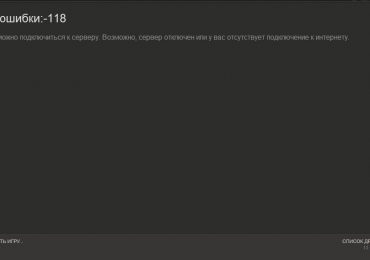
Невозможно подключиться к серверу. Возможно, сервер отключен или у вас отсутствует подключение к интернету.

То есть, все четко, по делу и понятно даже самому недалекому юзеру. И это радует, так как при сталкивании с классическими ошибками в Виндовс часто такая информация не предоставляется – остается только гадать на кофейной гуще.

Какой же можно сделать вывод из полученной информации? Их два:

  • Первый заключается в том, что пользователь не может получить доступ на сервер из-за слишком большого числа юзеров, который в этот же момент пытаются совершить аналогичные действия. В итоге, существующих мощностей не хватает и возникает подобная ситуация.
  • Второй вывод – проблема со стороны пользователя. То есть, необходимо убедиться в стабильности подключения к Глобальной паутине.

    Используя эти данные, можно построить эффективную методику лечения.

Избавление от сбоя

Итак, код ошибки 118 Стим – как исправить? Понятно, что на первую первопричину оказать влияние просто не получится. Поэтому придется потерпеть и попытаться зайти позже.

Если же это не принесло результата, то рекомендуется последовательно выполнить следующие действия, проверяя результат после каждого из них:

  1. Убедиться, что к Интернету вообще есть доступ. Запустить интернет-браузер, попытаться зайти на разные сайты, связаться с кем-то по Скайпу и так далее. Полезным шагом будет и оценка скорости с помощью одного из онлайн-сервисов. Если она слишком маленькая в одну из сторон, то это также может стать причиной возникновения такого сбоя.
  2. Выполнить переподключение. Можно просто нажать на кнопку, которая есть на любом роутере, подождать несколько секунд и активировать это оборудование заново. А можно кликнуть по соответствующей иконке в трее, зайти в настройки, выбрать в них «Центр управления сетями…», нажать на активный в данный момент вариант, воспользоваться кнопкой «Отключить». Через несколько секунд вернуть все обратно.
  3. Изменить регион, который видит программа в качестве родного для пользователя. Сделать это можно в меню настроек, в разделе «Загрузки». После этого проверить результат. Если он отрицательный, то повторить процедуру еще раз пять, выбирая каждый раз совершенно новый регион входа.
  4. Временно деактивировать работу брандмауэра, чтобы убедиться в отсутствии блокировки с его стороны. Если после этого вход осуществляется без каких-либо сложностей, то необходимо будет добавить Стим в список разрешенных: через Панель управления зайти в брандмауэр Виндовс, перейти в «Расширение взаимодействия с приложением…». Это позволит получить доступ к списку тех приложений и служб, которые являются для системы разрешенными. Если в нем нет Steam, то следует его добавить, воспользовавшись предложением «Изменить параметры».
  5. Попробовать так называемые публичные DNS. Сначала придется выполнить следующее путешествие: Панель управления/Центр управления сетями и общим доступом/используемое Интернет-подключение/Свойства/Протокол Интернета версии 4 (TCP/IPv4)/Свойства. Дальше – выставить галочку возле пункта «Использовать следующие адреса DNS-серверов». Предпочтительный DNS должен быть 8.8.8.8. Альтернативный – 8.8.4.4.
  6. Проверить корректность файла Hosts. Он находится в папке CWindowsSystem32driversetc. Открыть его любым редактором, позволяющим вносить изменения (тот же блокнот вполне подойдет) и найти строку «# ::1 localhost». Если после нее размещены еще какие-то данные, то от них следует избавиться и сохранить сделанные изменения. Важно не забыть после этого о обязательном перезапуске ПК.
  7. Запустить хороший антивирусник и заставить его проанализировать операционную систему и все, что есть на жестком диске на предмет вероятных заражений.
  8. Обратиться к провайдеру, который предоставляет услуги. Возможно, с его стороны неприятная ситуация может разъясниться.

    Ну и последний шаг – переустановка клиента. Он также может оказаться весьма эффективным, судя по отзывам достаточно большого числа юзеров, которым помог именно этот вариант.

Рубрики
Проблемы и решения

Как устранить 404 ошибку и что она означает в браузере

Большинство людей, которые используют интернет очень часто, хотя бы один раз в своей жизни сталкивались с проблемой, когда при попытке перехода на нужный сайт перед ними появляется не самая приятная надпись «ошибка 404 нет такой страницы».

Как устранить 404 ошибку и что она означает  в браузере

Для обычного пользователя это лишь мелкая неприятность, которая, в большинстве случаев, заканчивается поиском необходимой информации на других проектах. Но вот для владельца сайта подобная ситуация – серьезный звоночек, ведущий к потере посетителей, а значит, и к снижению потенциальной прибыли. Поэтому надо знать, что означает ошибка 404, и владеть способами ее устранения.


Причины возникновения

Ошибка 404 означает, что пользователь подал запрос на переход по определенному адресу, но сервер не смог получить с нее необходимые данные.

Что это может означать:

  • Информация была удалена по каким-то причинам.
  • Был изменен адрес места, где хранилась запрашиваемая информация.
  • Пользователь ошибся в наборе имени.

На самом деле, эта проблема – очень серьезная для владельцев сайтов. Ее можно сравнить с ситуацией, когда человек постоянно приходит в один и тот же магазин за хлебом и видит перед собой закрытые двери. То санитарный день, то выходной, то учет. Естественно, что клиент пойдет за нужным продуктом в другую торговую точку и, существует высокая вероятность того, что он станет ее постоянным покупателем. Поэтому владельцу надо знать, что делать в подобной ситуации.

Способы борьбы

Итак, при переходе на страницу выдается надпись «ошибка 404 страница не найдена» – как исправить?

Существует несколько способов того, как устранить неприятность. Вернее, все ниже описанные предназначены, прежде всего, для контроля со стороны вебмастера подобных страниц – дальше человек сам решает – исправлять или не исправлять подобные проблемы на своем ресурсе.

Вариант первый – с помощью инструментов Google

Для нахождения проблемных страниц потребуется:

  • Зайти в инструменты для вебмастеров Google.
  • Найти теоретически проблемный сайт.
  • Нажать на надпись «Сканирование» и подождать результатов проверки.
  • Столбик под названием «Не найдено» покажет число страниц, которые, при запросе доступа к ним, вызывают это злополучную ошибку.
  • В этом же столбике можно лицезреть полный список проблемных страниц.

Вариант второй – инструменты Yandex

Узнать, что нет такой страницы, Яндекс позволяет с помощью аналогичного сервиса.

Для этого необходимо выполнить несколько шагов:

  • Открыть панель, предназначенную для вебмастеров.
  • В пункте «Индексирование сайта» выбрать подпункт «Исключенные страницы».
  • Дальше – смотреть список и решать, что с ним делать.

Вариант третий – для владельцев сайтов на WordPress

Если человек владеет ресурсом на WP, то, для нахождения подобных страниц, он имеет возможность установить специальный плагин.

Плагин называется Broken Link Chexker. Его следует скачать и активизировать в админпанели ресурса. После этого можно легко отслеживать невидимые пользователям адреса: инструменты – неправильные страницы – неправильные.

Все предложенные варианты позволяют исправить в браузере возникшую сложность, поэтому не требуют установки дополнительных программ непосредственно на жесткий диск персонального компьютера.

Предложенные варианты контроля за этими неприятностями являются важнейшим инструментом любого вебмастера, который рассчитывает на успех и популярность своего ресурса. Они дают возможность качественной оптимизации ресурса, что делает его более комфортным для обычных пользователей и доступным для поисковых роботов, от которых, во многом, зависит быстрое продвижение виртуального проекта во всех известных поисковых системах.

Рубрики
Проблемы и решения

Как исправить тв ошибку 10 Триколор и что она значит

Триколор-ТВ – один из вариантов отечественного спутникового телевидения, которое позволяет бесплатно смотреть в цифровом качестве все федеральные каналы страны. Естественно, компания предлагает и несколько платных вариантов – как-то же она должна дополнительно зарабатывать.

Как исправить тв ошибку 10 Триколор и что она значит

Человек платит деньги и получает доступ к дополнительным каналам. Но иногда в этой ситуации возникает Триколор ТВ ошибка 10. Естественно, это неприятно, и хочется ее исправить.

Изначально требуется понять, что значит ошибка 10 Триколор. Такая ситуация возникает в тех случаях, когда пользователь вроде бы внес деньги за услугу, но они, почему-то, не активировали выбранный пакет.

Как исправить «Триколор ошибка 10»? На самом деле не очень-то и сложно – достаточно не отступать от нижеприведенной инструкции.

Метод решения возникшей проблемы

Итак, изначально следует убедиться, что обозначенная услуга вообще подключена для данного гражданина:

  1. Потребуется перейти на официальный веб-ресурс компании, расположенный по адресу – tricolor.tv.
  2. Кликнуть на проверку доступных услуг в разделе, носящим название «Поддержка».
  3. Потребуется ввести индивидуальный ID-приемника, номер, указанный на заключенном договоре и – капчу. После этого – нажать на «Проверить».

Дальнейшие действия зависят от того подключен ли пакет или нет. Если нет, то выполнить следующее:

  1. На страничке этого же веб-ресурса перейти в «личный кабинет». Если у человека нет пароля, то его можно получить, воспользовавшись специальной ссылкой. Нужно будет ввести некоторые данные и выбрать способ получения. После этого – зайти в личный кабинет.
  2. Убедиться, что деньги присутствуют на личном счете и их достаточно, чтобы проплатить тот или иной пакет.
  3. Перейти в нижнюю часть странички. Выбрать требуемый вариант из списка. Точно прописать нужную для активации сумму и кликнуть на «Перевести».

По заявлениям сотрудников этой организации, активация происходит на протяжении восьми часов. Хотя, как показывает практика, чаще всего все происходит намного быстрее – примерно в течении часа- сорока минут. Нужно будет только подождать немного.

Если же все вроде бы активировано, то рекомендованные действия заключаются в следующем:

  1. Удостовериться в том, что используемое оборудование «видит» карточку или ее идентификационный номер.
  2. Проверить качество и силу сигнала. При его слабости иногда возникает именно эта проблема.
  3. Временно отключить от электросети ресивер. Зайти в личный кабинет на все том же интернет-сайте. Использовать красную кнопочку, на которой написано «повтор команд активации». Вернуть электропитание на оборудование.
  4. Переключиться на нужный канал и не переключать на протяжении часа. Если за этот период ничего не произошло, то нужно будет связаться с представителем компании-распространителя в регионе.

Некоторое оборудование, по совершенно необъяснимым причинам не хочет воспринимать карты, где в ID есть ноли в качестве третьей и четвертой порядковой цифры.

Если это так, то рекомендуется:

  1. Связаться с техподдержкой компании, чтобы получить от них инструкции.
  2. Обратиться к местному дилеру и поменять карточку на другую.
  3. Сменить устаревший ресивер на более новый и современный.
Рубрики
Проблемы и решения

Как исправить ошибку html5 в видеоплеере

Развитие интернета не стоит на месте, поэтому постоянно на просторах глобальной Паутины появляются какие-то усовершенствования или нововведения. Например, появление стандарта HTML5, кроме других изменений, позволило интернет-пользователям просматривать сетевые ролики без необходимости первоначальной установки специальных плагинов в используемых браузерах.

Как исправить ошибку html5 в видеоплеере

Тем не менее, даже эта технология частенько дает сбои, к примеру, возникает ошибка html5 в видеоплеере.

Естественно, в вышеописанной ситуации любой юзер желает получить ответ на вопрос:

Ошибка HTML5 – как исправить?

Выход из положения, действительно, существует – достаточно следовать нижепредложенной инструкции.

Методика решения неприятного конфликта

Очень часто способ исправления подобной ситуации лежит на поверхности. Ошибка html5 – что это? Прежде всего, невозможность загрузить видеоизображение. То есть, иногда первопричиной этой неприятности является проблемы сайта, а не настроек оборудования, на котором человек хочет просмотреть фильм или ролик. Следовательно, на первом этапе лечения рекомендуется сделать следующее:

  1. Перезагрузить требуемую страницу или зайти на нее позже – возможно к этому времени проблема решится со стороны провайдера или владельца интернет-ресурса, на котором возникает ошибка html5 при просмотре видео.
  2. Попробовать использовать альтернативный интернет-браузер. В некоторых случаях одни программы создают конфликтную ситуацию, другие – нет.

Если на экране возникает сообщение “ошибка html5 видео не найдено”, то тоже все предельно понятно – файл, скорее всего, был удален владельцем, а значит, при желании его просмотреть, потребуется выполнить его поиск на альтернативных сетевых ресурсах.

Если простейшие, вышеописанные операции, не принесли положительного результата, и пользователя все равно волнует ответ на вопрос – что значит “html5 4 ошибка загрузки”, – то у человека остается только два возможных решения.

  1. Попробовать остановить работу установленных приложений и плагинов, которые предназначены для блокирования показа рекламы.

Иногда именно эти инструменты приводят к возникновению подобного сообщения и невозможности осуществить просмотр видеороликов. Естественно, в каждом браузере подобные элементы находятся в разных местах. Например, в Гугл Хром выполнить требуемую деактивацию можно следующим образом:

  1. Запустить Google Chrome.
  2. Нажать на три точки, расположенные в правой верхней части страницы.
  3. Перейти в меню настроек.
  4. Выбрать в его левой части “Расширения”.
  5. Снять галочки с тех вариантов, которые могут привести к вышеописанному состоянию.
  1. Очистить кэш и Куки.

Сделать это можно, опять же в каждом сетевом браузере по своему. Но проще воспользоваться бесплатной и очень удобной утилитой, известной, как CCleaner:

  1. Найти, скачать и выполнить инсталляцию программы.
  2. Закрыть все приложения, через которые пользователь осуществляет выход на просторы Глобальной Паутины.
  3. Запустить CCleaner.
  4. Выбрать первое меню – очистка. В нем можно выставить все необходимые настройки, в частности, заставить программу очистить кэш и куки с абсолютно всех браузер, которые установлены на компе пользователя.
  5. После этого необходим нажать на кнопку “Анализ”, затем – “Очистка”.

Обычно вышеописанных действий вполне достаточно, чтобы избавиться от возникновения конфликта, связанного с технологией HTML пятой серии.

Рубрики
Проблемы и решения

Как исправить ваше соединение Firefox если не защищено

Создатели интернет-браузеров уделяют особое внимание проблемы защиты пользователей во время серфинга на просторах Сети. Одним из таких способов является проверка специального сертификата, который должен быть установлен на каждый благонадежный онлайн-ресурс. При не обнаружении такового может быть заблокирован доступ на странички сайта. Например, с помощью сообщения «Firefox ваше соединение не защищено», которое выдает известным всем продукт от Mozilla.

К сожалению, но иногда автоматический алгоритм срабатывает неправильно по определенным причинам. К примеру, при попытке захода на очень авторитетные и явно безопасные онлайн-ресурсы. Следовательно, пользователю важно знать – как исправить «ваше соединение не защищено Firefox» или, при необходимости деактивировать подобное сообщение.

Методика, решающая поставленную задачу

Итак, возникает надпись, препятствующая доступу на определенный сайт, – ваше соединение не защищен. Как исправить или избавиться от нее.

Рекомендуется воспользоваться следующей инструкцией:

Как исправить ваше соединение Firefox если не защищено

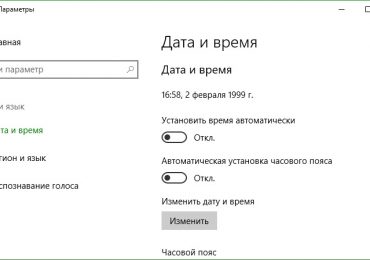
  1. Убедиться, что на компьютере выставлено правильное время и сегодняшняя дата. Для этого (в Десятке от Майкрософт) необходимо одновременно нажать на «Вин» и «I». Выбрать нужный раздел. Проанализировать и исправить, в случае необходимости, правильность временных настроек. Дополнительно можно деактивировать, а затем активировать функцию автоматического определения.
  2. Если на ПК работает один из антивирусных защитников, то в нем можно отключить инструмент проверки интернет-сертификатов. В Авасте это делается так: перейти через настройки в «Активную защиту». Кликнуть там на «Настроить рядом с Веб-щит». Снять галочку с варианта включения сканирования HTTPS. В Касперском также открыть настройки, перейти через «дополнительные» и «Сеть» в «сканирование зашифрованных соединений». Осуществить деактивацию данной функции. В ESET также все просто: меню параметров – снять автоматическую проверку протоколов SSL/TLS типов.
  3. В самом Файерфоксе можно удалить файл, отвечающий за хранилище онлайн-сертификатов. Как исправить ваше соединение Firefox если не защищеноВозможно, он поврежден, а такие действия заставят программу создать новый, но рабочий. Что необходимо: активировать браузер и вбить в строку фразу «about:support». Откроется окошко, где следует выбрать раздел «папка профиля» – кликнуть в нем на «открыть папку». Найти и снести с жесткого диска файл cert8.db. Перезапустить данное ПО и проверить результат.

Если же все выше перечисленное не решает проблемы, а юзер уверен в надежности запрашиваемого ресурса, то его можно внести в так называемые исключения:

  1. Как только появится очередное сообщение о подобном конфликте, не закрывать его, а перейти в «Дополнительно».Как исправить ваше соединение Firefox если не защищено
  2. В самом низу будет кнопочка «Добавить исключения». Воспользоваться ею.Как исправить ваше соединение Firefox если не защищено
  3. Вбить в строку полное название интернет-сайта. В нижней части экрана – на подтверждение выполненных действий.Как исправить ваше соединение Firefox если не защищено

Если поставить галочку на пункте постоянного исключения, то этот инструмент будет действовать постоянно. Игнорирование данного варианта сделает возможным только единоразовый заход на проблемную интернет-страничку.

Рубрики
Проблемы и решения

Как исправить Nvidia драйвера если не устанавливаются

Большинство пользователей ПК знают, что для работы того или иного оборудования, которое входит в состав компьютера, необходимо наличие специальных файлов. Без них подключаемое устройство или компонент не будет функционировать. Или станет работать не в полноценном режиме. В том числе и графическая плата.

Как исправить Nvidia драйвера если не устанавливаются

Обычно перенос и инсталляция таких пакет на жесткий диск происходит без особых проблем. Но не всегда. К примеру, в сети можно найти призывы о помощи людей, задающих следующий вопрос – почему не устанавливаются драйвера на видеокарту Nvidia?

Действительно, такая ситуация вполне возможно. Следовательно, нужно знать, почему не устанавливается драйвер Nvidia и способы решить возникшую задачу.

Действенные рекомендации для подобной ситуации

Итак, как исправить – «не устанавливаются драйвера Nvidia»? Все зависит от особенностей данного сбоя. Их – несколько.

Первый из них – непосредственный сбой самой программы установки. Что рекомендуется в этом случае:

  1. Обязательно использовать установочные пакеты, скачанные только с официального сайта этой компании. Никаких сторонних сборок и подозрительных архивов!
  2. Запуск в процесс глубокого анализа хорошего свеженького антивируса, который сможет обнаружить и обезвредить различные системные заражения.
  3. Первоначальное избавление от устаревших управляющих файлов. Для этого рекомендуется воспользоваться одним из специализированных ПО. Например, Display Driver Uninstaller. Естественно, его нужно будет скачать, установить и запустить в системе. Входить в данную прогу рекомендуется в так называемом нормально режиме. Дальше – выбрать производителя видеоплаты. Кликнуть на «Удалить и перезагрузить». Откроется еще одно небольшое окошко. В нем нажать на «Ок». После завершения процедуры операционная система перезапуститься и можно будет попытаться выполнить инсталляцию нужных элементов.

Вторая возможная причина – неправильная разрядность ОС. Все просто – нельзя ставить тридцати двух битный пакет на 64-рядкую систему и наоборот.

То есть, действия следующие:

  1. Нажать на «Мой компьютер» правой кнопкой компмышки и перейти к свойствам.
  2. Узнать тип операционной системы в расположенной на экране информации.
  3. Зайти на официальный сайт Нвидиа и выбрать инсталляционный пакет правильной разрядности.
  4. Инициировать и завершить установку.

Третий вариант – в окошке возникает сообщение о том, что программа не смогла найти совместимое графическое устройство. Дело в том, что производителей таких плат достаточно много. Но все они сегодня работают на двух технологий. От компании AMD и от Intel/Nvidia. Следовательно, всегда нужно знать какая именно карта стоит в оборудовании и на основании этого искать в сети необходимые для ее работы компоненты.

Узнать, какой именно вариант карточки используется на ПК, можно таким образом:

  1. Одновременно зажать «ВИН» и «R».
  2. В строку вбить dxdiag.
  3. На экране появится окошко, где следует перейти во вкладку «Экран».
  4. В разделе «Устройство» можно получить всю необходимую информацию.

Важно знать, что не все Nvidia-карты работают на одинаковых драйверах. Поэтому полученную выше информацию нужно использовать на веб-сайте этой компании, чтобы найти именно подходящие инсталляционные пакеты – под конкретный тип графической платы.