Рубрики
Проблемы и решения

Cmos checksum error defaults loaded исправить при загрузке

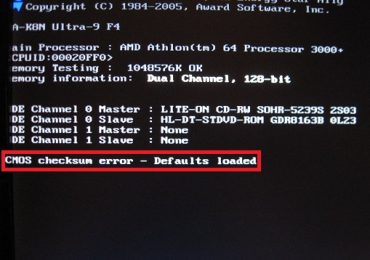
Наверное, большая часть владельцев ПК, хотя бы раз в жизни сталкивались с ситуацией, когда операционная система, установленная на оборудовании, не запускалась идеально. Например, может возникнуть сообщение при загрузке «cmos checksum error defaults loaded», которое, вроде бы, не исключает продолжение этого процесса, но, тем не менее, останавливает его на время, требуя от пользователя нажатие на клавишу «F1».

Cmos checksum error defaults loaded исправить при загрузкеДальше все запускается обычно нормально. Тем не менее, следует понимать, что ошибка cmos checksum error defaults loaded, хотя и не является критической, имеет какие-то предпосылки для своего появления. Следовательно, их необходимо найти и устранить.

С чем связана данная ситуация

Развитие этих событий непосредственно связано с одной небольшой микросхемкой, расположенной на материнке. Не стоит паниковать раньше время – менять плату не потребуется, поэтому, если и потребуются денежные вложения, то самые минимальные. Дело в том, что данный элемент хранить в себе всю информацию о запуске установленной системы. И, если определенные параметры каждой новой загрузки не совпадают с сохраненными, то будет возникать на экране такая надпись.

Первопричинами возникновения подобной ситуации могут стать:

  • Вредоносная программа или сам юзер обновил БИОС не совсем корректно.
  • Батарейка, которая подпитывает данную микросхему, почти выработала свой ресурс.
  • Последнее отключение техники было выполнено не по инструкции. Например, просто была прекращена подача электроэнергии.

Исходя из вышеописанного, можно понять, как исправить cmos checksum error defaults loaded.

Методика исправления этой неприятности

Учитывая возможные первопричины, влияющие на появление данной ошибки, понять, что делать с cmos checksum error defaults loaded не так-то и сложно:

  1. После нажатия на «F1» подождать полноценного включения ОС.
  2. Инициировать запуск хорошего антивирусника и проведение полноценного анализа всех файлов и элементов на жестком диске компа.
  3. Осуществить перезапуск оборудование и задействовать кнопочку «del».
  4. Перейти в меню BIOSa, где заставить систему выполнять запуск с использованием изначальных настроек. Обычно для этого нужно выбрать «Load optimized defaults». И обязательно сохранить сделанные изменения.

Если первые два пункта не стали причиной исправления, то, как это не прискорбно, потребуется расстаться примерно с одной-двумя сотнями рублей. А именно – выполнить замену батарейки. Для этого требуется:

  1. Полностью отключить от подачи электричества оборудование.
  2. Вскрыть переднюю часть компьютерного блока.
  3. Демонтировать батарейку.
  4. Сходить с ней в любой специализированный магазин, чтобы приобрести замену.
  5. Установить новое изделие в требуемое место.
  6. Запустить технику.

И, естественно, не стоит забывать о том, что отключение PC и его перезапуск следует осуществлять всегда правильно. Если наблюдаются частые проблемы с электрической энергии – рекомендуется приобрести БПП, который даст достаточно времени для завершения всех необходимых процедур.

Рубрики
Проблемы и решения

Dns probe finished nxdomain исправить неверный адрес сервера

Согласно статистике, большинство владельцев ПК, ноутбуков и другой подобной техники, приобретают такое оборудование с целью использования возможностей интернета. Естественно, что каждая проблема с выходом в сеть вызывает у людей, как минимум, чувства негодования и разочарования.

Dns probe finished nxdomain исправить неверный адрес сервера

Тем не менее, большинство таких неприятностей можно решить собственными силами, не затрачивая на этот процесс серьезного количества времени и сил. Например, многие люди встречали код ошибки dns probe finished nxdomain. Длинная непонятная надпись на английском языке может любого вывести из равновесия, но стоит взять себя в руки и попробовать справиться с неприятностью.

Причины возникновения

Прежде чем понять, как исправить dns probe finished nxdomain, следует узнать, что обозначает эта надпись.

Существует несколько вариантов того, что значит эта ошибка:

  • Отсутствует возможность подключения к интернету.
  • Брандмауэр блокирует работу используемого браузера.
  • Dns probe finished nxdomain – неверный dns, адрес сервера.

Исходя из этих первопричин возникновения неприятности, следует искать пути лечения.

Решение проблемы

Естественно, что когда компьютер сообщает пользователю, что веб страница недоступна, следует провести проверку возможности подключения к сети:

  1. Визуально. Посмотреть состояние кабелей, штекеров, всего необходимого для этого оборудования.
  2. Перезагрузить роутер, систему, выключить/включить службы, отвечающие за подключение.

Следующий шаг – разобраться с настойками брандмауэера, который может попросту блокировать работу одного из браузеров. Следует зайти в параметры этой программы и внести нужное приложение в исключения. Попробовать перезапустить процесс подключения к сети.

Если все вышеописанное не помогло справиться с ошибкой dns probe finished nxdomain, то понять, что за ошибка помогут настройки средств доступа в интернет. Это можно сделать несколькими способами.

  • Вариант первый

Итак, ситуация – человек хочет запустить какой-либо сайт через браузер, но система выдает ошибку, связанную с ДНС. Что делать:

  1. Запустить командную строку, и заставить операционку выполнить приказ «ncpa.cpl».
  2. Появляется список доступных подключений, конкретно для этого компьютера. В нем следует выбрать тот, который сейчас используется.
  3. Перейти в «свойства».
    Найти пункт «Протокол Интернета версии 4 TCP/IPv4» и совершить переход в настройки.
  4. Первоначально попробовать получить IP-адрес автоматическим способом.
  5. Если это не помогает, то ввести два значения 8.8.8.8 и 8.8.4.4.
  6. Сохранить и ввернуться в строку для ввода команд.
  7. Вписать «ipconfig /flushdns».
  8. Повторить попытку захода на нужную страницу.
  • Вариант второй – проверка работы службы.

Иногда причиной этой неприятности может стать отключение службы, которая отвечает за преобразования адресов ДНС в конкретной версии операционки от компании Microsoft.

Для решения кода ошибки dns probe finished nxdomain потребуется запустить список всех запущенных на компьютере служб и проверить работоспособность DNS-клиента. Если оно отсутствует, то следует выполнить такую процедуру:

  1. Перейти в панель управления.
  2. Администрирование – службы.
  3. Найти свойства нужного клиента и нажать на «запустить».

Итогом должно стать появление возможности перехода на нужный интернет-ресурс.

Как видно из всего выше написанного, данная неприятность исправляется совсем просто и не потребует каких-либо серьезных и глубоких познаний в программировании или других сферах, связанных с PC. Поэтому никогда не стоит поддаваться панике, так как, очень часто, поиск решения лежит перед глазами.

Рубрики
Проблемы и решения

Способы перезагрузки планшета, если он завис

От сбоев в работе того или иного устройства не застрахован никто. Случаются они и с планшетами, которые прочно обосновались в быту многих пользователей. Одной из частых проблем является их зависание, когда девайс перестает отвечать на команды пользователя – что делать в таком случае? Этому и посвящена данная статья.

Причины

Причин возникновения данной проблемы может быть множество.

Условно их можно разделить на две основные группы:

  • механические;
  • программные.

Рассмотрим каждую из этих групп по отдельности.

К механическим проблемам можно отнести:

  • сбои питания, связанные с адаптером или же внутренней «начинкой»;
  • подключение устройств, которые были сломаны или же не совместимы с планшетом;
  • повреждения аппаратной части устройства вследствие разных видов механического воздействия – ударов, попадания влаги или скачков температуры.

    Способы перезагрузки планшета, если он завис

Нарушить целостность программной оболочки могут следующие факторы:

  • действие давших сбой приложений;
  • воздействие вирусов и шпионского ПО;
  • повреждение системных файлов, необходимых для правильной работы устройства;
  • критическое нарушение важных настроек.

Видео: Hard reset Prestigio

Способы перезагрузки

Итак, перейдем к решению этой проблемы. Как перезагрузить планшет если он завис? Сначала попробуем определить причину, которая привела к сбою в его работе. Очень часто ней является определенное приложение. В этом случае девайс зависает не полностью, а лишь на некоторое время либо замедляется его работа.

Для восстановления работоспособности достаточно лишь закрыть и затем удалить проблемную программу.

Сделать это можно следующим образом:

  1. зайти в «Настройки», затем «Приложения»;
  2. открыть «Запущенные приложения»;

    Способы перезагрузки планшета, если он завис

  3. выбрать программу, влияющую так на планшет и завершить его работу;
  4. после этого удалить или переустановить вызывающий проблемы софт.

Определить такую программу не составит труда, так как чаще всего зависание происходит сразу после ее запуска. В том случае, если вы не уверены какой из приложений является проблемным, остается только одно – выяснить это экспериментальным путем, поочередно запуская часто используемый софт. Это один из «легких» примеров, который не требует особого подхода. Об остальных мы поговорим далее.

Клавиша включения/выключения

Когда устройства зависло полностью и несколько минут не реагирует на команды, поможет только его перезагрузка:

  • выключаем планшет;
  • вынимаем из него сим-карты и карты памяти;

    Способы перезагрузки планшета, если он завис

  • заново запускаем девайс, после чего карточки можно вставить обратно.

Кнопка Reset

Но что делать, если кнопка выключения никак не реагирует на нажатие? Для перезапуска существует еще один способ – кнопка сброса. Она скрывается в небольшой по размерам дырочке, которую можно найти на устройстве. С помощью ручки или скрепки ее необходимо зажать на несколько секунд. После чего произойдет перезагрузка.

Процедура Hard Reset

В особо тяжелых случаях, когда нажатие на кнопки выключения и сброса не приводит к желаемому результату, поможет так называемый «Hard Reset». Прибегать к данному методу следует лишь в крайних случаях, ведь он приводит к полной потере всей информации, хранящейся на устройстве.

Внимание! Это касается лишь данных, сохраненных во внутренней памяти планшета. Информацию, записанную на съемные карты памяти можно с легкостью спасти, всего лишь вынув их на время перезапуска из устройства. Однако важно помнить, что зависание могло быть вызвано вирусами, которые хранятся на карте. Не забудьте просканировать флеш-память на их наличие.

Произвести данную операцию можно с помощью специальной комбинации клавиш, которые отличаются для каждой из мобильных платформ.

Для девайсов, работающих на Андроид, делаем следующее:

  1. одновременно зажимаем кнопку «Power» и увеличение уровня звука;

    Способы перезагрузки планшета, если он завис

  2. появится специальное меню, где с помощью регулятора громкости необходимо выбрать «Settings»;
  3. в подменю находим «Format System» и затем «Reset Android»;
  4. устройство перезагрузится, а информация с него – удалится.

Важно! Для полной перезагрузки потребуется некоторое время, необходимое для форматирования устройства и восстановления его настроек. Дождитесь полного перезапуска, не нажимая других клавиш и не пытаясь повторно запустить этот процесс.

Для платформы IOS такой вид перезапуска несколько проще. Необходимо одновременно зажать кнопки «Home» и «Power», после чего планшет вернется к заводским установкам и перезагрузится, а данные с него будут удалены.

Способы перезагрузки планшета, если он завис

Сброс через компьютер

Если описанные выше способы не помогли вернуть планшет в рабочее состояние, то стоит попробовать еще один метод. Для него нам понадобится скачать и установить на ПК специальную программу – RegawMOD Rebooter, которая находится в открытом доступе в сети. Также потребуется наличие соответствующих драйверов.

Опишем этот процесс пошагово:

  1. скачиваем и устанавливаем утилиту, а также драйвера;
  2. запускаем ее, используя права администратора данного ПК (важно для операционных систем Windows 7 и 8);
  3. с помощью кабеля подключаем устройство к компьютеру;
  4. используя панель задач и появившуюся иконку программы, выполняем программный сброс;
  5. отключаем планшет и ждем окончания его перезагрузки, что может занять несколько минут.

Теперь можно протестировать девайс на наличие ошибок. Если они все же остались, то проблема скорее всего потребует вмешательства специалиста и решается только перепрошивкой планшета – то есть установкой на него новой операционной системы. Для этого обратитесь в сервисный центр, захватив с собой само устройство, его комплектующие и гарантийный талон.

Мы рассмотрели основные виды факторов, которые могут привести к зависанию планшета, а также постарались дать ответ как вести себя пользователю в каждой конкретной ситуации. Надеемся, что данная информация была для вас полезной и помогла с решением возникшей проблемы.

Также мы подготовили ряд рекомендаций, которые помогут избежать подобных неполадок в будущем:

  • старайтесь не использовать неофициальные варианты прошивок, ведь они никак не защищены от сбоев;
  • установите и постоянно обновляйте антивирус, который поможет избежать проникновения вирусов и других вредоносных программ;
  • избегайте установки непроверенных приложений, происхождение которых вызывает сомнения;

не забывайте бережно относиться к планшету, защищая его от механических повреждений, попадания влаги, различных загрязнителей, действия прямых солнечных лучей или же низких температур.

Рубрики
Проблемы и решения

Как подключить компьютер к компьютеру через usb кабель?

Осуществить подключение «компьютер к компьютеру» через кабель необходимо в случае покупки нового устройства, на который нужно перенести учётную информацию или личные файлы со старого пк или использовать его как раздатчик интернета. В этом техническом процессе есть некоторые тонкости, поэтому рассмотрим их детальнее.

Тип кабеля

Подключение 2 компьютеров обычным usb кабелем категорически не рекомендуется по следующим причинам:

  • возможен выход из строя обоих устройств;
  • неполная передача информации;

Как подключить компьютер к компьютеру через usb кабель?

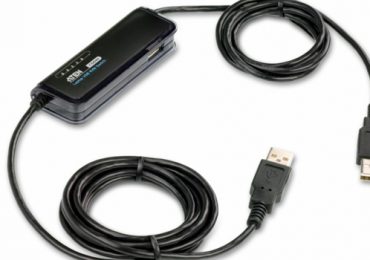
Windows Easy Transfer Cable — это тип порта, через которое возможно безопасное соединение. Внешне он отличается от обычного usb наличием контроллера (маленькая коробочка между двумя штекерами).

Реже используют тип Smart Link, поскольку он работает после установки специальной программы USB Link, что активна в режиме Hot Swap. Стабильность сеанса возможна при OS Windows 98.

Технические характеристики для сопряжения компьютеров

К основным техническим характеристикам кабеля Windows ETC, с помощью которого можно подключить два компьютера, относят:

  • пересылка данных со скоростью 20 Мб/с, но показатель может варьироваться в зависимости от активности антивирусных программ и скорости машины;
  • разъёмы кабелей USB Type A;
  • чип-тюнинг Prolific PL-25A1;
  • длина 1 м.
  • работа в OS Windows XP и Windows 2000.

Подключение двух компьютеров через кабель

Как подключают один компьютер ко второму компьютеру через usb кабель? Соединять следует по такому принципу:

  • запуск программы файловой системы Total Commander;
  • старт опции «сеть»/«установить соединение через порты lpt/usb;

    Внимание! Указанные 2 действия выполняют на двух машинах.

  • определить важность одной из машины: один использовать как сервер, второй — в качестве программного компонента, использующего ресурсы сервера (удалённый);
  • при запросе Total Commander, к какому порту необходимо подключиться (обычно окно выскакивает в случае использования нескольких разъёмов одновременно), выбрать USB;
  • сеанс подключения завершить опциями: для сервера – прервать, для удалённой машины – отключить (действует совокупление клавиш Ctrl+Shift+F).

К преимуществам сопряжения одного и другого компьютера через usb относят высокий потенциал редактирования, просматривания, удаления фалов, синхронизации каталогов. К недостаткам – невозможность запуска программ.

Рубрики
Проблемы и решения

Создание загрузочной флешки для ОС Windows

Долгое время в качестве источника для загрузки и установки операционной системы (ОС) использовались приводы оптических дисков – CD, а позже DVD-ROM. Но их популярность пошла на спад, многие компьютеры в настоящее время вообще обходятся без оптических приводов.

Зато массово стали использоваться портативные USB-накопители – флешки. Логично, что именно к ним перешла пальма первенства среди переносных загрузочных устройств.

Что это такое

Загрузочная флешка – это портативный носитель информации, подключаемый к порту USB компьютера, на котором находиться готовая к загрузке и установке ОС. Для Windows XP достаточно накопителя емкостью 1GB, Windows 7 или 8 требуют устройство объемом не менее 4GB. Создание загрузочной флешки для ОС Windows

Чем создать

В систему Windows включены инструменты, позволяющие создать USB-диск с предустановленной ОС без использования сторонних программ. Но сделать это неподготовленному пользователю довольно сложно, придется потратить время и силы. Поэтому появилось немалое количество утилит для создания загрузочных флеш-накопителей.

Самые популярные из них:

  • Acronis True Image;
  • UltraISO;
  • Victoria;
  • Rufus;
  • DAEMON Tools.

Рассмотрим каждую из этих программ подробнее.

Видео: делаем загрузочную флешку

Acronis

Среди производителей программ для резервирования данных и работы с жесткими дисками «Акронис» давно занимает лидирующие позиции. В последних версиях продуктов этой фирмы Acronis True Image и Acronis Disk Director имеется возможность создать USB или ISO.

Алгоритм действий:

  • запускаем True Image;
  • выбираем вкладку «Резервное копирование и восстановление» или «Инструменты и утилиты»;

    Создание загрузочной флешки для ОС Windows

  • находим кнопку «Создать загрузочный носитель» .

Дальше можно выбрать компоненты создаваемого загрузочного USB-устройства.

Создание загрузочной флешки для ОС Windows

После этого переходите в окно выбора накопителя, на который должна производиться запись, или создания ISO-образа, если необходимо записать диск. Флешку лучше предварительно отформатируйте, выбрав файловую систему FAT32.

Создание загрузочной флешки для ОС Windows

В заключение подтвердите выбор и подождите, пока запись закончится. При загрузке с флешки появится вот такое меню:

Создание загрузочной флешки для ОС Windows

Теперь можно будет не только запустить компьютер, но и восстановить ОС из резервной копии, устранить неполадки в разделах HDD, установить несколько операционных систем.

UltraISO

Утилита «Ультра Исо» очень популярна как программа для записи и редактирования компакт-дисков, создания с них образов, а также эмуляции CD/DVD. Тем не менее, среди ее многочисленных функций нашлось место и, для загрузочных USB.

Работать с программой несложно:

  • подключите USB-накопитель к порту;
  • запустите UltraISO;

    Создание загрузочной флешки для ОС Windows

  • в меню «Самозагрузка» выберите пункт «Записать образ жесткого диска»;
  • после этого укажите, где находится дистрибутив в виде ISO-образа.

Обязательно выставьте в строке «Метод записи» вариант «USB-HDD+».

Создание загрузочной флешки для ОС Windows

Если потребуется, отформатируйте флешку по запросу программы. Все, можно пользоваться. Таким образом, можно создать загрузочное устройство не только для Windows, но и для Linux.

Victoria

Утилиту «Виктория» разработал белорусский программист и предприниматель Сергей Казанский. Это небольшая, но очень функциональная и эффективная программа.

Создание загрузочной флешки для ОС Windows

Ее преимущества:

  • бесплатная;
  • не требуется инсталляция;
  • быстрая работа;
  • мизерный размер дистрибутива;
  • большое количество тестов;
  • поддерживает механизм ACHI.

Victoria до версии 3.52 включительно, предназначена для работы под DOS. Сейчас появились для работы под Windows официальная бета-версия 4.46b и неофициальная 4.47, но мы рассмотрим наиболее известную 3.52.

На этот раз дополнительно к утилите понадобится еще программа-загрузчик. Подойдет, например, HP USB Disk Storage Format Tool от компании Hewlett Packard. Скачиваем и распаковываем архив.

Чтобы с USB-накопителя можно было загружаться, на нем необходим MBR – загрузочный сектор. Для его создания и форматирования используем файл hpusbfw.exe из скачанного архива.

Создание загрузочной флешки для ОС Windows

Дальнейшие действия:

  • в графе «Device» находим нужное устройство;
  • файловую систему можно не менять – пусть будет FAT32;
  • пишем любое название тома в «Volume label»;
  • нажимаем «Start» для начала форматирования.

В результате получаем flash-drive с установленным ERD 3Commander. Естественно, что в процессе форматирования все данные будут уничтожены. Так что переместите их куда-нибудь на время. Потом сможете записать обратно – Victoria займет не более нескольких мегабайт.

Подтверждаем удаление данных и ждем окончания форматирования. После сообщения об успешном форматировании жмем «OK».

Теперь нужно установить на флешку загрузчик с помощью файла grubinst_gui.exe.

Создание загрузочной флешки для ОС Windows

  • в поле «Disk» выбираем нужный вариант;
  • в строке «Part List» находим вариант «Whole disk (MBR)»;
  • если в списке пусто, жмите кнопку «Refresh»;
  • когда все установлено, нажимаем «Install»;
  • появится сообщение в командной строке о начале установки;
  • нажимаем «Enter»;

    Создание загрузочной флешки для ОС Windows

  • после окончания установки нажимаем «Quit» и выходим из программы.

Следующий шаг – скопировать файлы Victoria на флешку. Распаковываем архив и копируем оттуда все файлы. Готово!

Причем USB-накопитель можно, как и раньше, использовать для хранения данных. Только создайте для них отдельную папку, чтобы не удалить случайно системные файлы.

Несмотря на некоторую архаичность, программа очень полезна для:

  • низкоуровневого тестирования. Помогает выявить сбойные участки винчестера, так называемые «бэд-сектора»;
  • измерения времени доступа. Кроме оценки производительности HDD, выявляет подозрительные участки поверхности, которые могут вскоре выйти из строя;
  • уменьшения уровня шума. Может управлять скоростью перемещения считывающих головок;
  • безвозвратного уничтожения информации;
  • установки паролей.

Rufus

Как и предыдущая программа, «Руфус» является бесплатным ПО. Это маленькая утилита, состоящая всего из одного файла. Она не требует установки, и работать с ней совсем несложно. После запуска появляется вот такое окно:

Создание загрузочной флешки для ОС Windows

Дальнейший алгоритм:

  • выбираете необходимое устройство;
  • остальные настройки ставите так, как показано на рисунке;
  • в строке «Новая метка тома» указываете, как будет называться flash-drive после форматирования;
  • выбираете в качестве загружаемой ОС один из DOS-ов, MS-DOS или FreeDOS.

Если нужна система Windows или Linux, то тогда ставите в графе вариант «ISO-образ». После этого нажимаете на кнопку с изображением привода и указываете путь к дистрибутиву.

По утверждению разработчика, «Руфус» работает быстрее всех своих аналогов, не уступая им в функциональности.

DAEMON Tools

Как и «UltraISO», «Демон-тулс» в первую очередь предназначен для работы с CD/DVD-приводами, создания образов дисков и эмуляции устройств. Запись загрузочных USB-накопителей – одна из дополнительных функций.

Создание загрузочной флешки для ОС Windows

Запустите «DAEMON Tools» и выберите в меню «Инструменты» пункт «Записать загрузочный образ на USB».

После этого:

  1. подключите USB-носитель и выберите его в поле «Привод»;
  2. в строке «Путь к образу» нажмите кнопку «Обзор» и укажите контейнер с дистрибутивом ОС;
  3. отметьте опцию «Переписать MBR», чтобы сделать USB-носитель загрузочным. Убедитесь, что Windows-служба WMI включена;
  4. поставьте галочку в графе «Формат», задайте необходимую файловую систему и укажите имя, которое устройство получит после форматирования;
  5. проконтролируйте объем свободного места, убедитесь, что его достаточно;
  6. если все необходимые параметры установлены, нажмите «Старт».

Дождитесь окончания записи. После этого закройте программу нажатием кнопки «Готово».

Создание загрузочной флешки с помощью командной строки

Если хотите обойтись без дополнительных программ, то возможен и такой вариант. Windows обладает возможностью создания загрузочной флешки, с помощью командной строки, вызываемой командой «cmd». Наберите ее в поле окна «Выполнить» или вызовите нажатием клавиши Win+R.

Создание загрузочной флешки для ОС Windows

Далее последовательно вводим в командной строке следующие команды:

  • DISKPART – вызываем программу управления логическими дисками;
  • list disk – смотрим перечень дисков, подключенных к компьютеру;
  • select disk 1 – выбираем диск, являющийся флеш-накопителем. Цифра может отличаться в зависимости от количества устройств;
  • clean – удаляем с выбранного накопителя все данные;
  • create partition primary – создаем первичный раздел;
  • select partition 1 – выбираем вновь созданный раздел;
  • active – назначаем раздел активным;
  • format fs=NTFS – форматируем USB-накопитель с файловой системой NTFS;
  • assign letter=S – назначаем приводу букву, если это необходимо;
  • exit – команда выхода из программы.

    Создание загрузочной флешки для ОС Windows

Устройство готово, осталось скопировать на него файлы ОС. Не забудьте распаковать их из архива или ISO-контейнера.

Как видим, способы создания загрузочных USB-устройств разнообразны. Можно выбирать любой, подходящий к конкретной ситуации. Но не забудьте настроить загрузку с USB при запуске компьютера. Это может сделать разово, выбрав соответствующий пункт в загрузочном меню (актуально для ноутбуков).

Или поменять настройки в BIOS, выставив USB-устройствам приоритет. Для этого войдите в меню BIOS, нажав во время загрузки клавишу Del или F2 (могут быть различные варианты для компьютеров разных фирм). В разделе «Boot» найдите список загрузочных устройств и передвиньте USB на первое место.

В заключение нужно предупредить, что очень старые компьютеры не имеют возможности загрузки через USB. Тогда альтернативы хрупким и громоздким оптическим дискам нет. Во всех других случаях компактная и надежная флешка предпочтительнее.

Рубрики
Проблемы и решения

Советы пользователю — как зайти в меню Биос

Многие пользователи рано или поздно сталкиваются с необходимостью изменения тех или иных настроек в BIOS. Для начинающих пользователей слово BIOS обычно ассоциируется с чем-то очень сложным и непонятным.

На самом деле, для того чтобы зайти в данное меню и изменить отдельные параметры требуется лишь выполнить простейшие операции в зависимости от вашей операционной системы и версии BIOS.

Как правило, наиболее популярной причиной изменения параметров – переустановка операционной системы. В данном случае пользователям необходимо изменить приоритет чтения жёсткого диска на DVD-привод или же на flash-накопитель.

Советы пользователю - как зайти в меню Биос

Некоторые версии BIOS имеют специальное меню для выбора, с какого устройства система будет загружать информацию в первую очередь. Таким образом, пользователь может избежать частого посещения меню BIOS. Для вызова меню загрузки используйте соответствующую клавишу (как правило, клавиши «F11» или «F12»).

Что такое Биос, и что там делать?

BIOS – базовая система ввода-вывода, представленная как множество разнообразных программ. BIOS отвечает за взаимосвязь и правильную работу отдельных компонентов компьютера. Данная взаимосвязь является основополагающим моментом в системе ПК, предоставляя возможность совместной корректной работы всего оборудования персонального компьютера.

Советы пользователю - как зайти в меню Биос

Для настройки данных взаимосвязей Биос имеет инженерное меню, которое создано для удобства пользователей, а также более комфортного выбора тех или иных параметров системы. В BIOS находятся множество настроек, начиная от установок времени и даты, закачивая параметрами, отвечающими за питание отдельных комплектующих компьютера.

Каждая группа параметров расположена в соответствующем разделе «инженерного меню» компьютера. Зайти в БИОС можно только перед запуском самой операционной системы. Параметры БИОС включают различные режимы центрального процессора, которые крайне не рекомендуется изменять, если у пользователя нет опыта. Пользователь в случае необходимости также может настраивать охлаждение компонентов компьютера, увеличивая обороты установленных кулеров.

Более того, в БИОС пользователь может отключать различные компоненты компьютера, например, дополнительную аудио или видео карту.

Важно помнить, что настройки могут повлиять на работу самого оборудования и привести к выходу оборудования из строя, поэтому рекомендуется изменять лишь те параметры, которые известны пользователю.

Если вы изменили какие-либо настройки и хотите выставить стандартные параметры, вы можете попробовать выполнить сброс настроек BIOS, для их возвращения к первоначальным значениям.

Каждая версия BIOS имеет определённый набор звуковых сигналов, которые предоставляют пользователю информацию о тех или иных ошибках. Например, при неисправном оборудовании система сообщит об этом пользователю, с помощью комбинации коротких и длинных звуков. Полный набор звуков и значения к ним, для вашего BIOS, вы можете найти на сайте производителя.

Советы пользователю - как зайти в меню Биос

Наиболее современным вариантом BIOS является «UEFI» — система от Intel, которая устанавливается на оборудовании данной компании.

Советы пользователю - как зайти в меню Биос

Способы вызова

Существует два основных способа входа в меню BIOS:

  • первый способ представляет собой классический вариант, и до определённого времени использовался для входа практически в любой BIOS;
  • второй же способ, появился с выходом Windows 8, которая внесла значительные изменения в загрузку операционной системы.

1 способ. Сочетание клавиш

Для входа в меню, данным способом, следует нажимать определённую клавишу в процессе загрузки компьютера, до тех пор, пока не начала загружать операционная система. Рекомендуется нажать не один, а несколько раз до тех пор, пока не будет загружен интерфейс инженерного меню. Итак, какой кнопкой зайти в биос? Каждый производитель материнских плат, в которые встроена система BIOS, устанавливает различные сочетания клавиш для входа.

Наиболее распространённым решением для персональных компьютеров является кнопка «Del». В отдельных случаях используется сочетание клавиш «Ctrl+Alt+Esc». Также существуют варианты с клавишами «F1» и «F2».

Как правило, производители указывают внизу экрана сочетание клавиш либо отдельную клавишу в момент загрузки компьютера.

Если же вы не успеваете нажать какие-либо клавиши до загрузки операционной системы, то у вас UEFI и следует выбрать второй способ входа в BIOS.

Таблица клавиш для входа в БИОС, а также вызова загрузочного меню

Производитель / устройство

Версия BIOS

Клавиша вызова меню загрузки

Клавиша для входа в BIOS

Мат. платы MSI

AMI

F11

Del

Мат. платы Gigabyte

Award

F12

Del

Мат. платы Asus

AMI

F8

Del

Мат. платы Intel

Phoenix-Award

Esc

Del

Мат. платы AsRock

AMI

F11

Del

ноутбуки Asus

Esc

F2

ноутбуки Acer

Inside H2O

F12

F2

ноутбуки Acer

Phoenix

F12

F2

ноутбуки Dell

Dell

F12

F2

ноутбуки HP

Esc -> F9

Esc -> F10

ноутбуки Lenovo

AMI

F12

F2

ноутбуки Packard Bell

Phoenix Secure Core

F12

F2

ноутбуки Samsung

Phoenix Secure Core

Esc (один раз, при повторном нажатии выходит из меню)

F2

ноутбуки Sony Vaio

Inside H2O

F11

F2

ноутбуки Toshiba

Phoenix

F12

F2

ноутбуки Toshiba

Inside H2O

F12

F2

2 способ. Меню Windows 8.1

Данный способ является решением для входа в BIOS при установленной операционной системе Windows версии 8.1. Так как загрузка Windows 8.1 на современных компьютерах с «UEFI» является практически мгновенной, то успеть нажать необходимую кнопку не предоставляется возможным.

Для пользователей Windows 8.1 чтобы попасть в «UEFI» необходимо нажать на кнопку «Перезагрузка», зажав кнопку «Shift». Данную операцию, можно выполнить через командную строку, например, если не работает клавиатура на ноутбуке. Для этого необходимо открыть командную строку и ввести «shutdown.exe /r /o» без кавычек.

Чтобы открыть командную строку необходимо:

  • нажать кнопку «Пуск»;
  • выбрать пункт — «Выполнить»;
  • если данного пункта нет, то следует нажать на свободное пространство меню пуск и выбрать «Свойства». В появившемся меню поставить галочку рядом с «Команда выполнить».

Операционная система загрузит дополнительное меню, в котором следует выполнить следующее:

  • выбрать «Диагностика» («Troubleshoot»);
  • в подменю необходимо открыть «Дополнительные параметры» («Advanced Settings»);
  • далее выбрать «UEFI Firmware Settings». Если данного пункта нет и зайти не получается в новый биос через виндовс, значит на вашем компьютере не используется технология «UEFI». В данном случае вы можете загружать BIOS с помощью определённых клавиш (1 способ).

Советы пользователю - как зайти в меню Биос

Как зайти в Биос с ноутбука

Для того чтобы зайти в в настройки биос при загрузке ноутбука необходимо выполнить следующие действия:

  • перезагрузить ноутбук;
  • нажать клавишу для входа в BIOS до момента начал запуска Windows. Рекомендуется начать нажимать данную клавишу как только компьютер начал запускаться;
  • Как правило, данная клавиша указывается в углу экрана при старте компьютера.

Клавиши для входа в BIOS от наиболее популярных производителей:

  • F1 – основные модели Lenovo, HP, Dell;
  • F2 — ноутбуки Acer, Asus, Samsung;
  • F3 – редкие модели Dell и Sony;
  • F10 – Toshiba;
  • F12 – Lenovo;
  • Ctrl+F2, Ctrl+Alt+Esc — некоторые модели Acer.

Видео: Как войти в БИОС на ноутбуке

Как сохранить настройки и выйти из BIOS

После выполнения необходимых настроек в BIOS необходимо сохранить изменения. Для этого следует нажать кнопку «F10» и выбрать «Save and Exit», после чего компьютер перезагрузится, а изменения параметров BIOS вступят в силу. Зайти в систему невозможно без перезагрузки компьютера.

Для выхода из BIOS без сохранения изменений параметров необходимо нажать клавишу «Esc».

Данная функция особенно пригодится неопытным пользователям. Если вы сомневаетесь, что изменили какие-либо лишние параметры, рекомендуем выйти без сохранения и выполнить необходимые настройки в BIOS ещё раз.

Советы пользователю - как зайти в меню Биос

Возможные проблемы при входе

Одной из наиболее распространённых проблем, является необходимость ввести пароль для входа в БИОС. По умолчанию, для входа в меню не устанавливается пароль, если же система просит ввести его, то значит, он был установлен другим пользователем. В таком случае ситуацию спасёт инженерный пароль, который для различных BIOS представляет разный набор букв и цифр.

Унивеpсальные паpоли к AMI BIOS:

2.50

2.51

2.51G

2.51U

4.5x

AWARD_SW

AWARD_WG

g6PJ

1EAAh

AWARD_SW

j262

j256

j322

condo

AWARD_PW

TTPTHA

BIOSTAR

ZJAAADC

biostar

589589

01322222

HLT

Wodj

CONDO

PASSWORD

KDD

ZAAADA

bios*

CONCAT

SKY_FOX

ZBAAACA

Syxz

biosstar

djonet

AWARD SW

aPAf

?award

h6BB

efmukl

award.sw

lkwpeter

256256

HELGA-S

g6PJ

AWARD?SW

t0ch88

alfarome

HEWITT RAND

j09F

award_?

t0ch20x

SWITCHES_SW

HLT

j64

award_ps

h6BB

Sxyz

t0ch88

zbaaaca

ZAAADA

j09F

SZYX

zjaaadc

TzqF

t0ch20x

При появлении ошибки в работе с тем или иным оборудованием компьютера, BIOS также может показывать разнообразные сообщения с указанием характера сбоя. Для каждого производителя BIOS имеется особенный набор системных сообщений об ошибках, комментарии к которым вы можете найти на сайте производителя вашего BIOS.

BIOS отвечает за множество различных функций и настроек, поэтому каждому пользователю следует знать, как зайти в BIOS с его комплектацией оборудования. Как правило, рано или поздно, каждый пользователь сталкивается с необходимостью изменения тех или иных настроек в BIOS.

Несмотря на то, что разные производители устанавливают разные клавиши для входа в BIOS, доступ к инженерному меню устанавливается довольно просто. Благодаря данной инструкции даже начинающие пользователи смогут войти в BIOS, например, для изменения приоритета чтения устройств при установке Windows.

Наиболее важным и решающим моментом является определение необходимой клавиши или сочетания для доступа к инженерному меню. Если вы решили обновить БИОС, то следует чётко определить причину выполнения данной операции. Если ваша система работает корректно и количество функций BIOS вас устраивает, рекомендуем не обновлять BIOS ввиду возможного появления проблемных ситуаций.

Рубрики
Проблемы и решения

Синий экран смерти при загрузке Windows 7

Чаще всего главный признак каких-либо серьезных неисправностей в Windows 7 – синий экран. Причем его наличие может говорить как о неполадках с аппаратной частью персонального компьютера, так и с программной.

Исправить неполадки подобного типа в большинстве случаев достаточно просто, почти всегда можно обойтись своими силами. Лишь изредка может потребоваться консультация специалиста.

Синий экран смерти при загрузке Windows 7

Настройка системы для диагностики проблемы

Когда часто появляется Blue Screenof Death, в первую очередь необходимо выполнить две операции в строгой последовательности:

  • отключить перезагрузку;
  • запустить специальную системную утилиту.

Отключение перезагрузки позволит избавиться от автоматического перезапуска при появлении BlueScreenofDeath. Это необходимо для того, чтобы узнать код ошибки, которая вызвала аварийную ситуацию на персональном компьютере.

Данная операция выполняется следующим образом:

  • кликаем правой кнопкой мыши на «Мой компьютер»;
  • откроется контекстное меню – выбираем пункт под названием «свойства»;
  • появится новое окно – в правой части следует кликнуть на «дополнительные параметры системы»;

    Синий экран смерти при загрузке Windows 7

  • выбираем «параметры» в разделе «загрузка и восстановление системы»;
  • убираем галочку возле надписи «выполнять автоматическую перезагрузку»;
  • жмем на «ОК».

Синий экран смерти при загрузке Windows 7

После выполнения всех обозначенных выше операций система перестанет перезагружаться самостоятельно. И пользователь сможет ознакомиться со всей информацией по поводу неполадки, приведшей к появлению соответствующего сообщения на дисплее.

Чаще всего беда кроется в оперативной памяти ПК. Следует обязательно проанализировать её при помощи специальной утилиты. В ОС уже встроено необходимое программное обеспечение для реализации этой цели.

Запуск его выполняется следующим образом:

  • левой кнопкой мыши открываем меню «ПУСК»;
  • в окне поиска пишем «диагностика проблем оперативной памяти»;

    Синий экран смерти при загрузке Windows 7

  • отобразиться ярлык утилиты, необходимо кликнуть на него;
  • данное приложение предложит пользователю два варианта разрешения ситуации:
    • выполнить перезагрузку и проверку;
    • выполнить проверку при следующем включении.

Синий экран смерти при загрузке Windows 7

Необходимо выбрать первый вариант, так как он является оптимальным. Важно помнить, что проверка рассматриваемого типа выполняется достаточно долго.

Ни в коем случае не стоит прерывать процесс.

После его завершения машина перезагрузится в автоматическом режиме. На дисплее ПК отобразится вся информация с результатами проверки. Это позволит определить способ устранения неисправности.

Причины появления

Неполадка рассматриваемого типа может возникнуть из-за самых разных неполадок.

Но все их можно условно разделить на основные категории:

  • неисправность оборудования;
  • неподходящие или неправильно работающие драйвера;
  • программное обеспечение.

Самый верный способом определения неисправности является анализ присутствующей на мониторе информации в момент появления Blue Screenof Death. В большинстве случаев компьютер посредством специальных символьных наборов указывает пользователю на проблемный узел. Лучше всего заранее найти в интернете расшифровку кодов ошибок.

Неисправность установленного оборудования

Очень часто проблема рассматриваемого типа появляется из-за неполадок в аппаратной части ПК. Возникнуть они могут из-за неправильной сборки, либо поломки микросхем. Достаточно часто присутствует как первое, так и второе.

Синий экран смерти при загрузке Windows 7

Наиболее распространенная неисправность – вздутие конденсаторов на материнской плате. Обнаружить это очень просто: необходимо открыть корпус ПК и внимательно осмотреть небольшие батончики на круглых ножках на Motherboard. Если торцевая часть какого-либо конденсатора вздулась, то необходимо заменить его. Данный процесс достаточно прост, следует лишь подобрать компонент с аналогичной емкостью.

Нередко подобная неполадка возникает с блоками питания. Наличие в них вздувшихся конденсаторов также может приводить к возникновению синего экрана. Желательно внимательно осмотреть все компоненты ПК – наличие повреждений (нагар или же иные дефекты) говорит об аппаратных неисправностях. Нередко проблемы заключаются в шинах подключения.

Драйвера

Очень часто Blue Screen of Death возникает из-за неверно подобранных драйверов. Чаще всего это связано с катализаторами для видеокарты. Особенно это касается приложений, скачанных с неофициальных ресурсов.

Разрешить подобную проблему просто, необходимо лишь заменить установленные программы на стандартные. Но иногда случается, что разобраться с проблемой рассматриваемого типа не так просто.

Синий экран смерти при загрузке Windows 7

Если пользователь не обладает достаточными знаниями и опытом для того, чтобы обнаружить проблемный драйвер, из-за которого возникает BSOD, то следует использовать специальную встроенную для этого утилиту. Она называется Verifier.exe, найти и запустить её очень просто.

Программное обеспечение

Нередко BSOD возникает из-за присутствия какого-либо вредоносного приложения. Разрешить подобную ситуацию поможет антивирус.

На данный момент лучше всего использовать для проверки ПК следующие:

  • Антивирус Касперского;
  • Nod 32;
  • DR. WEB;
  • Avast.

Иногда BSOD появляется из-за самых разных приложений, которые по какой-то причине конфликтуют с драйверами или иными программами, утилитами. Потому избавиться от синего экрана смерти порой позволяет простая деинсталляция недавно установленных программ.

Анализ дампа памяти утилитой BlueScreenView

Если возник синий экран Windows 7 – что делать? Разрешить ситуацию можно при помощи универсального приложения BlueScreenView. Данная утилита не требует установки и сразу после запуска в автоматическом режиме обнаруживает все файлы дампа.

Синий экран смерти при загрузке Windows 7

С помощью BlueScreenViewможно без затруднений проанализировать сообщение компьютера.

Процесс просмотра дампа выполняется достаточно просто:

  • в верхней части окна отображаются файлы дампа – необходимо кликнуть на требуемом, и в нижней области отобразятся вызвавшие BSODдрайвера;
  • необходимо два раза кликнуть по нужному пункту – это позволит увидеть параметры в табличном формате;
  • нажимаем на «настройки» — «режим выделенного окна» — «драйвера, найденные в крэш-треке»;
  • кликаем правой кнопкой мыши и выбираем HTMLReport.

Синий экран смерти при загрузке Windows 7

Полученная информация может быть отправлена в службу поддержки, либо проанализирована самостоятельно – если пользователь имеет соответствующие знания, умения для этого. При необходимости можно просмотреть оригинальный экран BSOD с помощью рассматриваемой утилиты. Она имеет очень широкий функционал и множество настроек, потому достаточно популярна.

Видео: решение проблемы

Часто встречающиеся ошибки

Разобраться с тем, как узнать причину появления BSOD, достаточно просто. Гораздо сложнее устранить её. Обычно ошибка отображается на экране монитора в виде шестнадцатеричного кода, который достаточно просто перевести на обычный английский язык.

Чаще всего возникают обозначенные ниже ошибки:

  • KMODE_EXCEPTION_NOT_HANDLED – режим ядра по какой-то причине начал выполнять недопустимую процедуру;
  • NTFS_FILE_SYSTEM – возникла проблема в драйвере файловой системы (ntfs.sys), либо присутствуют сбойные кластеры в загрузочной области жесткого диска;
  • DATA_BUS_ERROR – неполадки в оперативной памяти, чаще всего связанные с дефектными или же несовместимыми планками RAM, либо с дефектным драйвером;
  • IRQL_NOT_LESS_OR_EQUAL– выполняемый ядром центрального процессора режим обратился к оперативной памяти, при этом используя недопустимо высокий IRQL (вероятнее всего присутствует ошибка в драйвере);
  • STATUS_IMAGE_CHECKSUM_MISMATCH – повреждены важные файлы, составляющие системную библиотеку;
  • UNEXPECTED_KERNEL_MODE_TRAP – возникает из-за сбоя программного обеспечения, выполнения деления на ноль;
  • STATUS_SYSTEM_PROCESS_TERMINATED – сбой службы, выполняющей какие-либо функции в режиме пользователя;
  • INACCESSIBLE_BOOT_DEVICE – запуск Windows не состоялся по причине отсутствия доступа к системному разделу (дефект аппаратной части, вирус, несовместимость установленного оборудования);
  • MISMATCHED_HAL – несоответствие ядра системы типу процесса, установленного на конкретном персональном компьютере;
  • KERNEL_STACK_INPAGE_ERROR – отсутствует возможность прочтения файла подкачки (в большинстве случаев связано с повреждением жёсткого диска);
  • PAGE_FAULT_IN_NONPAGED_AREA– отсутствуют какие-либо данные, поиск которых осуществляется в оперативной памяти (причина – дефектная память).

    Синий экран смерти при загрузке Windows 7

Необходимо заранее разыскать перевод кодов ошибок на английский или же сразу на русский язык. Это позволит максимально упростить задачу по устранению неисправности рассматриваемого типа. Если по каким-то причинам разобраться с проблемой не удалось, то стоит обратиться к компетентным специалистам.

Рекомендации по устранению ошибки синего экрана Windows 7

Избежать возникновения BSOD или же устранить его уже после появления можно при помощи некоторых действий:

  • проверяем наличие свободного места на диске, где установлена операционная система – если его менее 10%, то необходимо удалить какие-либо данные;
  • установить последний пакет обновлений с официального сайта Microsoft;

    Синий экран смерти при загрузке Windows 7

  • обновить все драйвера, установленные в операционной системе;
  • если до установки какого-либо дополнительного оборудования BSOD не возникал, желательно проверить устройство на совместимость с конкретной ОС;
  • все настройки BIOS лучше всего установить по умолчанию – неверно установленные параметры нередко приводят к возникновению BSOD;
  • винчестер необходимо проверить на наличие битых секторов – при обнаружении их следует исправить;
  • желательно проверить температурный режим центрального процессора и видеокарты.

Также нередко причиной появления синего экрана смерти является установленная нелицензионная операционная система. Возможно, установка оригинального дистрибутива позволит избавиться от неприятностей.

Лучшим способом решения проблемы наличия BSOD на ПК является простое недопущение его появления. Необходимо своевременно обновлять ПО, а также не использовать пиратские программы, операционные системы. Обязательно нужно следить за аппаратной частью (температурным режимом, запыленностью). Все это позволит избежать необходимости тратить время на исправление неполадок.

Рубрики
Проблемы и решения

Сильно греется жесткий диск

Жесткий диск, или HDD – это магнитный носитель информации на персональном компьютере. Является важнейшим устройством, с которого происходит считывание данных при работе ПК.

Винчестер – так именуется HDD на компьютерном языке – представляет собой круглую пластину из легкого металла или стекла, покрытую слоем диоксида хрома.

Как и всему прочему, основному носителю памяти свойственны неисправности, самая распространенная среди которых – торможение от перегрева. Впрочем, значительный нагрев может и вовсе вывести его из строя, что грозит потерей данных и заменой всего узла.

Сильно греется жесткий диск

Попробуем разобраться, почему греется жесткий диск, как устранить негативное воздействие на винчестер и можно ли своевременно проконтролировать изменение температуры.

Причины нагрева

Признаки, по которым можно понять, что винчестер перегревается – это зависание программ, полное отключение, внезапная перезагрузка. Из «материальных» признаков можно выделить пощелкивание в системнике и даже легкий запах гари.

Ни для кого не секрет, что борьба со следствиями никакого результата не дает. Так, например, совершенно бессмысленно проводить систематизацию, если он, в буквальном смысле, лопается от жары. Логично будет устранить причины, по которым возникла неисправность. Более того, сделать это надо быстро, иначе можно дождаться полной замены HDD, а этого вряд ли кому захочется.

Сильно греется жесткий диск

Распространенные причины:

  • длительный срок эксплуатации;
  • неисправности в контактах: обрывы или, чаще всего, окислы;
  • плохое соединение шлейфа;
  • плохая вентиляция из-за поломки кулера.

Также стоит учитывать и взаиморасположение жесткого накопителя с другими элементами в системном блоке. Так у винчестера, близко соседствующего с другими дисками, процессором или видеокартой, риск перегрева будет больше из-за дополнительного тепловыделения тепла другими компонентами.

Старость диска

Существует несколько ходовых разновидностей HDD, которые устанавливаются на ПК. Они могут отличаться между собой материалом, скоростями вращения считывающей головки или рабочим диапазоном температур. Но в среднем, допустимый срок эксплуатации винчестера — около 6 лет.

Сильно греется жесткий диск

Конечно, есть такие «звери», которые без проблем служат 10 лет, но это скорее исключение из правил. По окончании срока службы он начинает заметно подвисать и перегреваться. Единственно возможным вариантом восстановить нормальную работу компьютера будет полная замена с копированием всей необходимой информации.

Видео: Нагрев жесткого диска до 102 градусов

Окисление контактов

Одна из самых распространенных, но в то же время неизвестных причин, особенно обычным пользователям. В случае окисления бессмысленно ставить дополнительные приспособления для охлаждения. Так же нет смысла ограничивать работу за компьютером: проблема от этого так и останется непонятой.

Сильно греется жесткий диск

Окислы контактов HDD – это оксидные отложения, которые образуются на контактной поверхности платы. Плата винчестера расположена у нижней стороны диска и не закрыта кожухом. Влажный воздух способен очень быстро ее окислить, в результате чего и греется жесткий диск. Отчасти именно поэтому не стоит устанавливать компьютер в помещениях с повышенным уровнем влажности.

Плохое соединение шлейфа

Шлейф винчестера представляет собой ленту, которая соединяет его с материнской платой. Стабильная работа ЖД обеспечивается его плотным прилеганием к шлейфу. Ослабленное соединение начинает вызывать дестабилизацию: изменяются сила тока и напряжение, что в свою очередь ведет к перегреву.

Сильно греется жесткий диск

Проблемы со шлейфом также можно обнаружить не сразу, однако диск может перегреваться очень сильно. Без разборки системного блока и осмотра не обойтись. Иногда из строя может выйти сам шлейф, также причина бывает комплексной: неисправность ленты и слабое соединение.

Недостаточная вентиляция

Ухудшение вентиляции подразумевает собой снижение эффективности работы системы охлаждения.

Как быстро войти в настройки роутера? Далее.

Устройства, которые поддерживают постоянную температуру внутри системного блока, называются кулерами. Общее повышение температуры может быть вызвано следующими причинами:

  • снижение мощности вентилятора из-за старости;
  • выход из строя одного из кулеров;

    Сильно греется жесткий диск

  • накопившаяся в компьютере пыль, попавшая в вентиляторы.

При замене вентилятора часто бывает, что в системном блоке плохая вентиляция из-за охлаждающего устройства несоответствующей мощности. Поскольку проблемы с охлаждением всего системного блока и винчестера в частности достаточно серьезные, следует внимательнее подойти к подбору нового вентилятора.

Определяем температуру

Избежать сильного перегрева винчестера поможет текущий температурный контроль. Что это дает? По крайней мере, можно выключить компьютер и спасти тем самым всю информацию.

Сильно греется жесткий диск

Как же измерить температуру? Не полезем же мы с градусником в рабочий системный блок? Нет, конечно. Существуют специальные программы, которые позволяют фиксировать степень нагрева всех составных частей компьютера и давать команды вентиляторам по увеличению или снижению частоты вращения.

В сети существует разнообразие таких специальных программ, можно скачать, например, HDD Thermometer или SpeedFun.

Основными задачами утилит по контролю температуры винчестера являются:

  • предупреждение о критической температуре;
  • динамика изменений. Оптимальный показатель – отсутствие сильных пиков на диаграмме;
  • фиксирование показателя эффективности работы кулеров;
  • изменение интенсивности работы вентиляторов.

По последнему пункту не все так однозначно. Если кулеры старые, повреждены или слабомощные, то утилита в этом плане окажется бессильной.

Сильно греется жесткий диск

Однако, в общем, такая программа, установленная на ПК, будет очень полезным дополнением. Она, конечно, не избавит от перегрева, но, по крайней мере, пользователь будет в курсе. А вот самостоятельно ему противостоять можно, и об этом поговорим далее.

Что делать, если греется жесткий диск?

Итак, программа зафиксировала сбои в работе носителя памяти. Что делать в этом случае?

В первую очередь, можно снизить нагрузку на него:

  1. отключить громоздкие приложения;
  2. попробовать провести дефрагментацию.

    Сильно греется жесткий диск

Но, как показывает практика, это не будет эффективно.

В процессе длительной эксплуатации системный блок засоряется. Пользователь может вообще не подозревать об этом, а тем временем из-за пыли и сора возникают перебои в работе вентиляторов.

Почистить компьютер можно несколькими методами:

  • cнять крышку, стрясти крупный мусор и протереть сухой тряпочкой панели и детали ПК;
  • продуть разобранный системник маленькой пылесосом с использованием маленькой насадки;
  • вдув пыли с деталей пылесосом. По сравнению с предыдущим вариантом, этот метод более рациональный: пыль не будет разбрасываться в стороны и садится вновь.

Чистка лопастей кулеров проводиться с помощью пылесоса, мягкой ткани и спиртовых салфеток. Перед монтажом вентиляторы должны полностью высохнуть.

Внимание! Перед чисткой необходимо отключить системный блок от сети и других приборов (монитора, клавиатуры, колонок). Обращаться с деталями нужно очень аккуратно. Не стоит проводить чистку, если блок ни разу не разбирался. Лучше вызвать специалиста на дом.

Сильно греется жесткий диск

Если проблема в том, что жесткий диск греется, не в пыли, то возможно придется почистить контакты от окислов.

Для этого нужно сделать следующее:

  • открутить плату с помощью подходящего ключа;
  • осмотреть поверхность на предмет налета (окислений контактной поверхности);
  • удалить грубые частицы с помощью зубочистки;
  • мягко протереть ластиком поверхность;
  • окончательно очистить контакты от налета спиртом;
  • аккуратно вернуть плату на место.

В заключение нужно отметить, что системный блок должен стоять в чистом и сухом месте. Условия содержания имеют большое значение в долговечности комплектующих и компьютера в целом.

Рубрики
Проблемы и решения

Сильно греется блок питания компьютера

Обычно разобраться, почему греется блок питания на компьютере, достаточно просто. Так как чаще всего подобное явление возникает по вполне стандартным причинам, которых достаточно ограниченное количество. При этом устранение данной неприятности иногда возможно даже без вмешательства в аппаратную часть ПК, достаточно программных средств.

Признаки перегрева

Определить, что блок питания компьютера греется, достаточно просто. При этом даже не обязательно вскрывать корпус – имеются некоторые косвенные признаки, указывающие на наличие повышенной температуры рассматриваемой составной части ПК.

К ним относятся следующие:

  • показания датчиков – температура выходит за границы допустимых пределов;
  • замедляется функционирование операционной системы;
  • машина самостоятельно перезапускается;
  • кулеры длительное время крутятся очень быстро.

Что показывают датчики

Когда БП нагревается чрезмерно сильно, это влияет на температуру всех остальных устройств, расположенных внутри ПК.

Следует обязательно узнать нормальный температурный режим для всех деталей, где присутствуют соответствующие датчики:

  • центральный процессор;
  • материнская плата;
  • видеокарта;
  • другие.

Узнать показания датчиков можно через БИОС – многие версии отображают все необходимо значения.

Сильно греется блок питания компьютера

Также для этой цели используются специальные программы:

  • Speed Fan;
  • CPU-Z;
  • Core TempReal Temp.

Перечень достаточно обширен.

Медленно работает

Ещё одним косвенным показателем ненормальной работы БП является сильное замедление стационарного ПК.

Причем это сказывается на всех задачах, которые на нем выполняются:

  • работа с видеофайлами;
  • копирование и запись на HDD, другие носители;
  • «заторможено» происходит перезапуск, включение ПК;
  • иные задачи, требующие большого количества ресурсов.

Если пользователь наблюдает подобные явления, то ему стоит обязательно проверить показания датчиков на своем ПК. Возможно, БП начал выделять большое количество теплоты внутри системника.

Видео: Чистка от пыли блока питания

Компьютер перезагружается

Иногда система может начать самопроизвольно перезагружаться. Виной тому могут быть – вирусы, неполадки ОС, а также иное. Но нередко подобное возникает в результате сильного повышения температуры внутри ПК из-за перегрева БП.

Потому при возникновении незапланированных рестартов стоит воспользоваться специальными приложениями для проверки аппаратной части ПК.

Вентиляторы сильнее крутятся

Большая часть современных ПК оснащается специальными системами охлаждения, состоящими из радиаторов и специальных кулеров-вентиляторов. Причем скорость вращения последних регулируется ПК самостоятельно. Чаще всего в нормальном режиме работы вращения движущихся частей практически не слышно. Но случается, что вентиляторы шумят очень громко.

Сильно греется блок питания компьютера

Чаще всего подобное происходит, если с датчиков поступает информация о чрезмерно высокой температуре. Если же в таком режиме кулеры работают непрерывно, то это серьезный повод насторожиться – возможно, проблема в неисправном БП. В такой ситуации необходимо выполнить диагностику специальными программами, провести визуальный осмотр БП.

Причины и варианты решения

Поводов для изменения режима работы блока питания – великое множество.

Но чаще всего подобная ситуация возникает потому что:

  • присутствует большое количество пыли;
  • вентиляторы охлаждения неисправны или же вовсе не работают;
  • отдельные электронные компоненты БП вышли из строя;
  • имеются некоторые конструктивные особенности;
  • радиатор плохо прилегает к поверхности, с которой должен осуществляться отвод тепла;
  • проводящая тепло паста утратила свои свойства (затвердела или иное);
  • работа выполняется с повышенным напряжением;
  • виноваты настройки БИОС, а также операционной системы ПК.

Большую часть подобных неисправностей можно обнаружить достаточно просто. Устранить их также не сложно. Специальных знаний, навыков или же инструментов для этого не требуется.

Запыленность

Одна из самых больших проблем современных вычислительных машин (стационарных и ноутбуков) – это статическое электричество. Подобное физическое явление вызывает возникновение больших скоплений пыли, а также грязи. Её наличие может нарушить нормальный режим отведения тепла от сильно греющихся поверхностей.

Сильно греется блок питания компьютера

Чтобы разобраться с подобной проблемой, потребуется:

  • крестовая отвертка;
  • пылесос;
  • кисточка для рисования акварелью.

Процесс очистки выглядит следующим образом:

  • необходимо при помощи крестовой отвертки открыть корпус ПК, после чего удалить всю имеющуюся внутри него пыль;

    Сильно греется блок питания компьютера

  • отсоединить все разъемы проводов БП от материнской платы;
  • отсоединить БП, открыть крышку путем откручивания всех присутствующих винтов;
  • пропылесосить внутренности блока, после чего смахнуть остатки пыли при помощи кисточки для рисования.

Неисправность вентиляторов

Львиную долю тепла от нагревающихся деталей внутри ПК отводят специальные вентиляторы – кулеры. Они присоединяются к радиаторам и напрямую к прогревающимся поверхностям через слой специальной теплопроводной пасты.

Часто перегрев возникает, когда данные детали попросту неисправны. Обнаружить поломку очень просто – температура БП сильно возрастает, но при этом кулер не крутится.

Разрешить подобную ситуацию можно только одним путем – заменой поломанного вентилятора на новый.

Данная операция предельно проста:

  • при помощи крестовой отвертки разбирается корпус;
  • отсоединяется БП;
  • блок разбирается;
  • отсоединяется питание от кулера;

    Сильно греется блок питания компьютера

  • откручиваются болтики, крепящие вентилятор.

После всех перечисленных выше действий необходимо собрать все в обратном порядке. Но заменив при этом неисправный вентилятор на новый.

Часто случается, что кулер не крутится из-за попавшей в подшипники волосинки или же пыли. В таком случае необходимо просто извлечь посторонние предметы, а также смазать устройство специальной силиконовой смазкой.

Выход из строя элементов питания

Нередко проблемы возникают из-за выхода из строя различных электронных компонентов, расположенных прямо на плате БП. Чаще всего причиной перегрева служат вздувшиеся конденсаторы. Чтобы обнаружить их, достаточно просто открыть корпус блока и внимательно осмотреть.

Конденсаторы представляют собой небольшие бочонки. Если торцевая часть раскрылась, то компонент вышел из строя.

Сильно греется блок питания компьютера

Ремонт в данном случае не так сложен, как может показаться. Необходимо заранее приобрести подходящие конденсаторы соответствующей емкости и запастись паяльником.

Замена осуществляется следующим образом:

  • при помощи паяльника ножки конденсатора осторожно прогреваются;
  • когда олово расплавилось, щипцами или пинцетом компонент извлекается из платы;
  • впаивается новый конденсатор.

Необходимо дождаться, пока олово застынет и осуществить сборку БП. После этого следует проверить работу компьютера.

Конструктивные особенности

Иногда рассматриваемое устройство может перегреваться по причине особенностей конструкции. Многие блоки выполнены в очень маленьком корпусе и укомплектованы слабыми вентиляторами. Именно поэтому нагрев воздуха и всех поверхностей происходит очень быстро, а слабый кулер попросту не справляется с отводом тепла.

Сильно греется блок питания компьютера

Решить данную проблему можно следующим образом:

  • путем установки более мощных вентиляторов или же дополнительного охлаждения;
  • сделать в корпусе БП дополнительные отверстия, либо оставить его вовсе открытым.

Первый вариант более предпочтителен, хотя требует затрат некоторого количества средств, а также времени для установки. Но он намного безопаснее, чем оголение токоведущих электротехнических деталей.

Неплотное крепление радиатора

Очень часто проблемы возникают по причине неплотного крепления радиатора. Подобные неполадки могут появиться из-за резких температурных перепадов – порой крепежные винты из-за этого самостоятельно откручиваются. Также нередко радиатор просто припаивается и при сильном нагреве охлаждающий компонент отходит.

Сильно греется блок питания компьютера

В таком случае необходимо подтянуть крепежные винты. Если же возникли проблемы с пайкой, то оптимальным выходом из сложившегося положения станет просто замена БП целиком. Так как найти специальный припой, который крепит радиатор, достаточно проблематично.

Греется блок питания компьютера, что делать – замените термопасту

Очень часто охлаждающие элементы персонального компьютера смазываются термопастой. Она позволяет значительно улучшить теплопроводность между отдельными поверхностями. Если же она затвердела, либо просто утратила свои свойства, её теплопроводные свойства сразу же ухудшаются. Это может послужить причиной перегрева.

Сильно греется блок питания компьютера

Процесс замены такой пасты достаточно прост:

  • отсоединяется радиатор;
  • паста соскребается при помощи кредитной карты;
  • наносится тонкий слой новой пасты;
  • осуществляется сборка.

Завышенное напряжение

Еще одна причина нарушения режима работы рассматриваемого устройства – повышенное напряжение питающей сети. В таком случае БП приходится конвертировать не стандартные 220 (В), а более высокие значения – 230, 240 и даже 250 (В). Соответственно, это приводит к выделению излишнего тепла. Справиться с этим можно путем установки специального стабилизатора напряжения.

Сильно греется блок питания компьютера

Также иногда повышенное напряжение возникает непосредственно в самом БП. Определить его наличие можно при помощи мультиметра. При ненормированном напряжения на выходе лучше всего заменить БП.

Настройки БИОС и ОС

Часто проблему перегрева помогает решить обычная перенастройка БИОС – во многие версии встроены специальные энергосберегающие программы.

Включить их можно также прямо из операционной системы.

Для Windows 7:

  • открываем «панель управления»-> «электропитание»;
  • просматриваем «план электропитания»;
  • для работы сберегающих режимов необходимо выбрать любую, кроме «высокая производительность».

    Сильно греется блок питания компьютера

Что делать, если обозначенные выше причины не обнаружены, а БП продолжает перегреваться? Лучшим выходом станет его замена на новый.

Нормальный температурный режим требуется для стабильной работы любой техники, особенно компьютера.

Именно поэтому всегда следует максимально внимательно следить за показаниями датчиков, при возникновении подозрений на перегрев необходимо сразу же проверить БП. Так как повышенное напряжение, либо другие проблемы могут стать причиной серьезного повреждения компонентов ПК.

Рубрики
Проблемы и решения

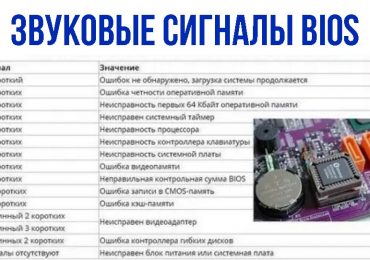
Сигналы при включении компьютера (Звуковые сигналы BIOS)

При включение компьютера BIOS тестирует основное аппаратное оборудование, чтобы убедится, что все аппаратные средства работают должным образом, прежде чем начать процесс дальнейшей загрузки операционной системы.

Если компьютер пройдет тест, то издается один короткий звуковой сигнал (для некоторых материнских плат — два коротких сигнала). Если при запуске компьютера BIOS не завершит тест, то или звуковых сигналов не будет или будет генерироваться комбинация сигналов сообщающих пользователю источник проблемы.

Сигналы при включении компьютера могут свидетельствовать о неисправности ОЗУ, видеокарты или материнской платы.

Звуковые сигналы BIOS

Звуковые сигналы при включении компьютера:

ЗВУКОВОЙ СИГНАЛ ОПИСАНИЕ РЕШЕНИЕ ПРОБЛЕМЫ
1 длинный повторяющийся сигнал;1 длинный и 1 короткий;

2 коротких сигнала

Ошибка памяти ОЗУ 1. Если Вы недавно добавляли новую память ОЗУ, попробуйте вытащить её. Если компьютер после этого нормально работает, то либо новая память несовместима с Вашей материнской платой, либо неисправна.2. Иногда пропадает контакт между памятью ОЗУ и материнской платой. Попробуйте вытащить и засунуть память обратно. Также попробуйте оставить одну планку или если у Вас одна планка ОЗУ переставить в другой слот.

3. Попробуйте протестировать память на другом компьютере или снять память с другого компьютера и протестировать на своем.

1 длинный и 2 коротких сигнала;1 длинный и 3 коротких сигнала Проблема с видеокартой 1. Пропал контакт между видеокартой и материнской платой. Попробуйте вытащить, прочистить контакты и вставить видеокарту обратно. 2. Протестируйте видеокарту на другом компьютере.
повторяющийся сигнал, напоминающий звук сирены Ошибка связана с материнской платой 1. Если Вы пытались разогнать процессор, то необходимо сбросить настройки BIOS.2. Проверьте вращаются ли вентиляторы.

3. Попробуйте поменять блок питания.

4. Если Вы подключали какое либо оборудование, попробуйте его отключить.