Рубрики
Проблемы и решения

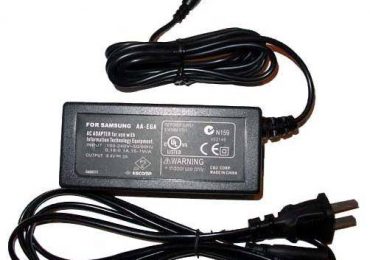
Сетевой адаптер для ноутбука — выбираем устройство

Зарядное устройство, или сетевой адаптер одна из первых деталей требующих замены в ноутбуке, даже при аккуратном использовании. Зарядное всегда работает на износ, его роняют, наступают, теряют, в случае перепада напряжение оно первым берет удар на себя, защищая ноутбук.

Сетевой адаптер – что это и как найти ему правильную замену?

Для чего адаптер ноутбуку?

Внешний сетевой адаптер не просто подаёт ток на ноутбук, а преобразует напряжение сети из 220V или 110V в необходимые для вашего компьютера 18-24V. Современные производители выпускают адаптеры, работающие по принципу импульсного преобразования, для пользователя это значит максимально эффективное преобразование при минимальных потерях. Проще говоря, экономия энергии без потери мощности.

Важные задачи зарядного устройства

Ноутбук намного уязвим к скачкам напряжения, чем, например, обычный компьютер. Даже небольшой перепад может сжечь важные платы так, что устройство невозможно будет восстановить.

Сетевой адаптер для ноутбука - выбираем устройство

Технически, устанавливать блок питания непосредственно в корпус довольно не экономично, поэтому, сетевой адаптер одновременно является и блоком питания, который защищает ноутбук от скачков напряжения сети. В среднем, в зависимости от модели, зарядное ноутбука может выдержать скачок на 5-15% больше обычного рабочего напряжения сети.

Продление жизни сетевого адаптера

Чтобы продлить жизнь сетевого адаптера, нужно выполнять ряд простых правил:

  • не оставляйте блок питания включенным в сеть и не подключенным к ноутбуку;
  • сначала присоединяйте зарядное к ноутбуку, а потом к розетке;
  • не допускайте перегрева. Например, не накрывайте адаптер во время работы, не держите близко к обогревателя;
  • не позволяйте домашним животным греться на блоке питания или играться с ни;
  • используйте только в помещения;
  • держите устройство в чистоте, в случае загрязнения очистите сухой тканью или салфеткой, предварительно отключив от сети.

если пользоваться блоком питания рассчитанным на меньшую мощность, чем используемы ноутбук, то, скорее всего, адаптер сгорит без возможности восстановления и будет лучше если сломается именно адаптер, а не ноутбу

Видео: универсальный адаптер питания ноутбуков

Как выбрать зарядку для известного ноутбука

Если ваше зарядное вышло из строя, ни в коем случае не выбрасывайте его. На оригинальном блоке питания всегда указаны параметры и сервисные коды, по которым легко найти замену. Как минимум, нужно сфотографировать характеристики и штекер, чтобы показать в сервисном центре, что именно вы ищите.

Блок питания на замену может быть оригинальным и неоригинальным.

Оригинальный адаптер обычно выпускается непосредственно фирмой-производителем ноутбука и полностью соответствует всем необходимым техническим характеристикам. Оригинальный блок питания отличается высоким качеством и надёжностью, и, соответственно, более высокой ценой.

Неоригинальные блоки питания выпускаются для конкретной марки ноутбука, но чаще всего попадаются универсальные, оснащенные набором штекеров и переключателем напряжения. Качество устройства может гарантировать только фирма которая его выпускает, и, к сожалению, среди неоригинальных адаптеров часто попадаются дешевые и некачественные модели.

При покупке универсального зарядного устройства, параметры и штекер, подходящие для вашего ноутбука, нужно будет устанавливать самостоятельно. Мощность универсального зарядного не устанавливается вручную, поэтому, указанная на блоке питания должна быть больше или равна той, что нужна для вашего ноутбука. Заранее выясните есть ли в наборе штекеров подходящий для вашей модели, будьте готовы к возможной несовместимости. Некоторые марки ноутбуков, например, вообще не работают с неоригинальными и универсальными устройствами.

Сетевой адаптер для ноутбука - выбираем устройство

Параметры, определяющие соответствие зарядного устройства ноутбука:

  1. тип штекера. Чаще всего каждый производитель ноутбуков выпускает свой, особый разъем, потому зарядные устройства и ноутбуки разных марок не совместим;
  2. напряжение. Измеряется в вольтах (V) и чаще всего имеет диапазон от 15V до 24;
  3. максимальная сила тока, измеряется в амперах (А), может быть больше номинальной, но никак не должна быть меньше
  4. мощность, измеряется в ваттах (W), может быть выше, чем необходима ноутбуку, но не ниже. Если мощность не указана в характеристиках адаптера, вычисляется простым умножением указанных силы тока и напряжени.

Отдельно стоит упомянуть входное напряжение, поскольку во всех странах свои промышленные стандарты сети, диапазон большинства зарядных варьируется от 100V до 240V. Это позволяет пользоваться устройством и с нашими 220V, и, например, с американскими 110V, но в редких случаях, если ноутбук приобретен за границей, максимальное входное напряжение может не соответствовать нашим стандартам.

Безопасность в использовании

Сетевой адаптер довольно простое по современным меркам устройство, но всё же требует определенных мер безопасности при использовании:

  1. не пытайтесь вскрыть корпус блока питания, даже если он подлежит восстановлению – этим должен заниматься проверенный мастер;
  2. выключайте адаптер из сети на время гроз;
  3. перед тем как подключить адаптер, сверьте все характеристики со своим ноутбуком. Несовпадение параметров может навсегда вывести из строя либо блок питания, либо ноутбук;

    Сетевой адаптер для ноутбука - выбираем устройство

  4. не пытайтесь подключить блок питания в случае повреждения его элементов;
  5. даже хорошо защищенный кабель нужно беречь от ножек стульев, домашних животных и детей;
  6. как и любой другой электрический прибор, адаптер не терпит воды и других жидкосте.

Драйвер сетевого адаптера для ноутбука – управляем питанием

Приобретя новое зарядное, рекомендуем скачать драйвера на сетевой адаптер Windows 7 для ноутбука, чтобы максимально оптимизировать работу нового устройства. Эти драйвера приносят огромную пользу в балансе энергопотребления и производительности, отвечают за правильную индикацию ноутбука, обеспечивают стабильную работу устройства. Кроме того, драйвер адаптера, поддерживая баланс питания батареи, увеличивает её срок службы в несколько раз.

Возможные проблемы с адаптером

Если ноутбук не видит сетевой адаптер, нужно определить одну из возможных причин. Сначала проверьте возможные механические причины:

  1. отсутствие напряжения в сети;
  2. проверьте есть ли дома свет, если есть, то скорее всего проблема в розетке;
  3. поломка адаптера. Если ноутбук заряжается от другого зарядного, скорее всего вашему потребуется ремонт или замена. Не пытайтесь ремонтировать адаптер самостоятельно, обратитесь к специалистам;

    Сетевой адаптер для ноутбука - выбираем устройство

  4. поломка штекера или гнезда ноутбука. Точно также, необходимо обратиться к специалистам, такие проблемы не решаются самостоятельно;
  5. сломан, порван или перебит шнур. Достаточно простая поломка, решается мастером в течении 15 минут. Не пытайтесь ремонтировать самостоятельно, если не разбираетесь в этом.

Если зарядное и ноутбук в порядке, но зарядки всё равно нет, причина, скорее всего, в программной проблеме:

  • сбой работы BIOS. Неаккуратная попытка решить эту проблему может сильно повредить всей работе ноутбука. Причиной такой поломки может быть мощная вирусная атака, или неудачное обновление BIOS. Не рискуйте лишний раз и отдайте ноутбук в ремонт;
  • нарушения в работе драйвера. Это достаточно редкая проблема, но нельзя исключать такой вариант. Проверьте работу драйверов специальной программой и переустановите неправильно работающий.

Сетевой адаптер – простая и заменяемая деталь, но требует аккуратного обращения. К вопросу покупки нового зарядного обязательно нужно подойти ответственно, сверяя все факторы и характеристики, так как от этого зависят не только потраченные деньги, но и исправность вашего ноутбука.

Рубрики
Проблемы и решения

Решаем проблему зависания ноутбука во время работы

Для эффективной работы нужна надежная техника, которая не сбоит, не зависает и не заставляет пользователя отвлекаться на решение технических вопросов. Зависать может даже новая мощная техника. Почему зависает ноутбук во время работы, как уменьшить время отклика техники и не допускать повторения сбоев?

Технические причины

Со временем из строя выходит любая техника. Ноутбуки — не исключение.

Сбоить, перегреваться, некорректно работать и приводить к зависанию могут:

  • процессор;
  • «материнка» (материнская плата);
  • видеокарта;
  • платы памяти (оперативная память).

    Решаем проблему зависания ноутбука во время работы

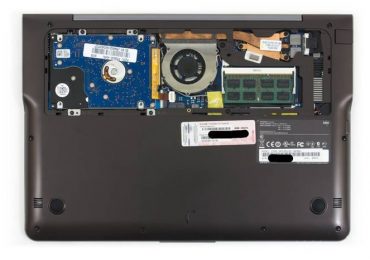
Все эти детали ноутбука оснащены предохранителями. Они могут перегорать при использовании несовместимого программного обеспечения или при выходе комплектующих из строя. Можно заменить элемент самостоятельно, но удобнее обратиться в сервисный центр. Провести диагностику и замену запчасти в домашних условиях непросто. Если ноутбук находится на гарантии, вскрытие корпуса лишит вас права на бесплатную замену детали, если в ней обнаружен заводской брак.

Частые технические причины зависания:

  1. выход из строя одной или нескольких комплектующих (в том числе по причине производственного брака);
  2. естественное устаревание компьютера (комплектующие не справляются с обслуживанием ПО);
  3. конфликт между комплектующими (несовместимость аппаратного обеспечения).

Если ноутбук работал нормально, а после профилактического обслуживания или ремонта начал зависать — возможно, в сервисном центре установили комплектующие, которые не могут эффективно работать вместе с остальными деталями. При наличии гарантии на ремонт стоит повторно обратиться в сервис и попросить провести диагностику.

Решаем проблему зависания ноутбука во время работы

Распространенные проблемы

Перед отправкой ноутбука в сервисный центр стоит убедиться, что зависание не вызывается одной из распространенных проблем. Это можно сделать самостоятельно или вызвав мастера на дом. Тестирование, проведенное собственными силами, позволит сэкономить. Большинство утилит для проверки на частые неполадки с ПО бесплатны или условно-бесплатны. Для личного использования и единоразовой проверки нет необходимости покупать дорогостоящие профессиональные приложения.

Чаще всего ведут к зависанию ноутбука:

  • заражение системы вирусами;
  • перегрев одной из комплектующих;
  • одновременный запуск большого количества приложений;
  • засорение реестра устаревшими данными;
  • проблема с драйверами (некорректная установка, нехватка утилит, использование неподходящих версий);
  • медленное подключение к сети (если система зависает при работе с онлайн-приложениями).

Любую из перечисленных причин неполадок можно диагностировать в домашних условиях и попытаться устранить самостоятельно.

Видео: Почему ноутбук греется

Наличие вирусов

Даже при включенном антивирусе вредоносные приложения способны пробраться в систему. Задач у «червей» множество:

  1. блокировка ПК с целью получения оплаты за «лечение»;
  2. скрытая рассылка спама другим пользователям;
  3. сбор информации (например, паролей от платежных систем, номеров банковских счетов и так далее).

    Решаем проблему зависания ноутбука во время работы

Если антивирус не был установлен, поставьте ПО и просканируйте систему. При установленном антивирусе следует обновить вирусную базу и выполнить полную проверку. Другой вариант — воспользоваться утилитой для защиты от альтернативной компании.

Зараженные файлы придется удалить или переместить в карантин, если антивирус не справился в лечением.

Высокая температура процессора

Перегрев процессора вызывают:

  1. пыль в корпусе;
  2. поломка или замедление кулеров;
  3. неправильное положение компьютера во время работы (перекрытие оттока воздуха).

    Решаем проблему зависания ноутбука во время работы

Техника нуждается в периодической очистке от пыли, которая накапливается в корпусе и мешает отводу нагретого воздуха. Минимальную очистку можно выполнить самостоятельно, пропылесосив отверстия (разъемы, прорези для выхода воздуха и так далее) мини-пылесосом. Для полной чистки компьютер придется разобрать.

Эту операцию лучше доверить техникам специализированного сервисного центра. Процессор охлаждается отдельным кулером (вентилятором). При повреждении самого кулера или проводов питания, подсоединенных к нему, процессор быстро перегревается. Система зависает, со временем ноутбук перестает включаться.

Решаем проблему зависания ноутбука во время работы

Кулер может не выйти из строя полностью, но вращаться недостаточно быстро. Смазка подшипника со временем высыхает, мощности привода не хватает для того, чтобы поддерживать нужное для охлаждения число оборотов. Обе проблемы решает замена кулера — это достаточно дешевая деталь. Старый кулер для продления срока службы смазывают машинным маслом. Это временная мера, повторять смазку придется раз в пару месяцев.

Много ненужных файлов и программ

Windows постоянно держит в памяти множество подпрограмм. Утилиты, драйвера, службы ОС все время активны в фоновом режиме. Одно это дает солидную нагрузку на устаревшие модели ПК.

Чем больше приложений инсталлировано, тем больше дополнительных процессов технике приходится контролировать. Часть микропрограмм, необходимых для работы ПО, загружается вместе с Windows, замедляя и эту операцию.

Ускорить работу ОС и забыть о зависаниях поможет минимизация количества фоновых приложений. Часть из них отображается в трее (на панели задач), некоторые же видны только в «Диспетчере задач» (вкладка «Процессы»).

Решаем проблему зависания ноутбука во время работы

Очистить список автозагрузки от ненужного помогут бесплатные утилиты, например, CCleaner. На вкладке Сервис->Автозагрузка->Windows отображаются все команды и файлы, которые выполняются при входе в учетную запись. Все, что не требуется пользователю для быстрого доступа, стоит удалить из перечня. Если название процесса вам не знакомо, перед удалением убедитесь, что сервис не является службой или компонентом самой ОС.

Некорректная установка драйверов

Чтобы комплектующие ПК работали правильно и без сбоев, необходимы специальные микроприложения — драйверы. В комплекте с операционной системой обычно идут универсальные драйвера, совместимые с большинством устройств. Однако для каждой модели техники лучше всего подходят программы от производителя.

Без драйверов отдельные аппаратные части ПК могут работать некорректно. Устройство зависает, перегревается, ведет себя непредсказуемо.

Проверить наличие драйверов можно через Диспетчер устройств. Если в списке компонентов рядом с названием отображается желтая иконка с восклицательным знаком — Windows обнаружила проблемы с функционированием аппаратного обеспечения.

Windows поддерживает автоматический поиск драйверов. Но для гарантии совместимости следует скачать файл с сайта производителя «железа» и проинсталлировать его в ручном режиме.

Решаем проблему зависания ноутбука во время работы

К проблемам приводит и несовместимость версий драйверов. Рынок комплектующих для ПК активно развивается, и разработчики не всегда успевают своевременно разрешать конфликты между версиями программного обеспечения.

Например, при замене видеокарты инсталляция новых «дров» может привести к зависанию системы, если файлы нарушают конфигурацию и мешают работе других устройств.

В этом случае помогает обновление сопровождающего ПО для всех компонентов. Альтернативный способ — поставить для новой комплектующей более старую версию системного драйвера.

Сбой программ

К зависанию рабочего оборудования приводит и сбой в работе одного или нескольких приложений, запущенных на устройстве. Неполадки вызываются «багами» (ошибками, допущенными программистами при разработке), нехваткой оперативной памяти, конфликтом программ.

Решаем проблему зависания ноутбука во время работы

Если неполадка возникла впервые, достаточно перезагрузиться и запустить приложение повторно. При новом входе в Windows оперативная память очищается. Если к замедлению отклика привело переполнение «оперативки», перезагрузка устранит неполадки.

Если одно из приложений зависает после параллельного запуска другой программы, возможно, они претендуют на одни и те же службы и вступают в конфликт. Следует подобрать другое ПО для выполнения задач, либо не открывать программы в один момент времени.

Если программа постоянно «вылетает» или «подвешивает» систему, вероятнее всего, она установлена неправильно или на стадии разработки создатели допустили критическую ошибку. Исправляет ситуацию повторная инсталляция приложения «с нуля». Если это не помогает, от программы придется отказаться в пользу более надежной среды для работы.

Несколько важных советов

При зависании техники первый проверочный шаг — перезапуск системы. Мелкие эпизодические сбои в работе ПО такой подход позволит устранить. Если ПК зависает регулярно, стоит проверить устройство на наличие более существенных неполадок. Тестирование на вирусы должно проводиться регулярно.

Антивирусные программы позволяют настроить автоматическую проверку (например, еженедельную). Отключать антивирус даже на слабой машине не рекомендуется: в результате вы можете лишиться не только важных файлов, но и конфиденциальной информации или финансовых средств.

Решаем проблему зависания ноутбука во время работы

При частых зависаниях слабой машины запускайте только те программы, которые необходимы в данный момент. Удаляйте лишние файлы и приложения, которыми не пользуетесь. Это сэкономит ресурсы устройства, и время отклика уменьшится. Выгоднее регулярно чистить ноутбук от пыли, чем периодически обращаться в сервис для полной чистки техники.

Минимальный уход и очистка отверстий для выдува пыли позволяет сэкономить время и средства, а заодно и продлить срок службы ПК. Чаще всего первопричиной зависания компьютера становится отсутствие должного ухода за аппаратной частью и внимания к программному обеспечению.

Большую часть сложностей, вызванных ПО, можно устранить самостоятельно. Если устройство продолжает зависать, следует проверить технические составляющие. Это действие следует доверить специалистам сертифицированного сервисного центра. Для диагностики аппаратных неполадок потребуется специального оборудование и навыки. При попытке решить задачу своими силами вы рискуете еще больше повредить компьютер.

Рубрики
Проблемы и решения

Резервное копирование файлов

Регулярное резервное копирование файлов помогает защитить Ваши данные от стирания, в случае, если что-то случится с Вашим жестким диском.

Резервное копирование файлов

Резервное копирование файлов, также используют для передачи важных файлов с одного компьютера на другой, при работе с несколькими компьютерами или для архивирования определенного файла предыдущей версии.

Шаги:

1. Определите какие именно файлы Вы хотите зарезервировать (списки клиентов и финансовых данных, если Вы работаете в малом бизнесе или текущие рукописи, если Вы писатель и т.д.).

2. Выбор накопителя для копирования на него файлов. Есть несколько накопителей информации, куда можно скопировать данные. Какой из них выбрать зависит от объема и характера данных и, что Вы будете делать с резервной копией файлов.

— флеш диски (флешки), подключаемые к USB порту. Они полезны для резервного копирования наиболее важных файлов и передачи их между компьютерами.

— записываемые CD и DVD диски. Чтобы записать на диски информацию Вам потребуется записывающий CD или DVD-ROM. В CD диск можно записать 650 — 700 мб информации, а DVD диск может содержать до 4,7 Гб данных.

Записываемые диски бывают 2 типов: «R» — это диски на которых информация может быть записана только один раз и «RW» — на эти диски можно записывать, стирать и перезаписывать информацию. Такие диски лучше всего подходят для резервного копирования файлов на длительное время (для архива).

— портативные жесткие диски, использующие кабель для подключения к USB порту. Они удобны для постоянного резервного копирования больших объемов информации. В эти диски можно заранее установить программы для резервного копирования.

— онлайн копирование данных. Ваши данные будут скопированы на удаленный сервер, используя интернет соединение.

3. Выбор метода резервного копирования. Данные могут быть сохранены используя один из этих способов:

— копирование и вставка данных. Это самый простой способ и он может быть использован при создание резервных копий на флешку или портативный жесткий диск. Обычно этот метод используют для копирования небольшого количества файлов.

— программа для резервного копирования, включенная в состав Вашей операционной системы. Большинство операционных систем включают в себя утилиты резервного копирования. Например для запуска программы резервного копирования в Windows XP нужно войти в ПУСК -> ПРОГРАММЫ -> СТАНДАРТНЫЕ -> СЛУЖЕБНЫЕ -> АРХИВАЦИЯ ДАННЫХ.

— сторонние программы для резервного копирования файлов. Вы можете приобрести программное обеспечение для резервного копирования файлов других производителей. Также в интернете есть бесплатные и условно-бесплатные программы.

4. Автоматическое резервное копирование, запускающееся по расписанию. Вы можете создавать резервную копию файлов вручную или настроить автоматическое расписание с помощью программы для резервного копирования файлов.

5. Попробуйте выполнить резервное копирование.

Рубрики
Проблемы и решения

Процесс снятия клавиатуры с ноутбука своими руками

Как и вся компьютерная техника, ноутбуки требовательны к уходу и хорошему охлаждению. В особенности это касается аппаратов с пластиковым корпусом и пассивной системой охлаждения графического и центрального процессоров.

Если не следить за температурным режимом своего устройства, рано или поздно это приведет к критическим последствиям, таким как поломка или полный выход из строя. Кроме того, компьютерные клавиатуры всех видов часто подвергаются испытаниям со стороны всевозможных напитков, таких как кофе, чай, соки или пиво.

А также в них накапливается пыль, попадают крошки и волосы. Все это не только мешает вентиляции и нарушает теплообмен, но и приводит к поломке и «залипанию» клавиш.

Зачем снимать

Каждый, кто хоть раз пытался почистить клавиатуру ноутбука самостоятельно, прекрасно понимает, что сделать это не так просто, как с персональным компьютером. Из-за небольших размеров устройства и экономии места, а также из-за разных видов крепления могут возникнуть проблемы.

Процесс снятия клавиатуры с ноутбука своими руками

Снять клавиатуру в ноутбуке, разобрать устройство полностью и отключить шлейф от экрана может понадобиться в случаях, когда необходимо выполнить одну из операций:

  • решение проблем с повышенной температурой, включающих:
  1. разборку ноутбука для продувки охлаждающего радиатора;
  2. очистку вентилятора от пыли, волос и мусора;
  3. замену термопасты, которая способствует лучшему теплообмену процессора и радиатора;
  4. проверку наличия масла для смазки подшипников вентиляторов;
  • ремонт или замена поврежденного элемента конфигурации системы;
  • решение проблем с клавиатурой, таких как:
  1. очистка клавиатуры от разлитых жидкостей, пыли мусора и волос;
  2. проверка, замена или ремонт поврежденной платы или кнопки.

Виды креплений клавиатуры

Существует два вида фиксации клавиатуры в аппарате:

  • современные клавиатуры нетбуков и ноутбуков крепятся на специальной панели при помощи пластиковых защелок. В зависимости от модели и изготовителя устройства креплений может быть от 4 до 8. Для того чтобы их увидеть, нужно очень внимательно присмотреться, поскольку они хорошо спрятаны для того, чтобы не нарушать дизайн и внешний вид аппарата, и не мешать пользователю. Крепления, как правило, обозначены небольшими выемками. И такой вид закрепления клавиатуры в устройстве наиболее распространен и сложен;
  • менее известны, зато более легко снимаются, клавиатуры, закрепленные шурупами. Это касается, в основном, старых и редких моделей ноутбуков.

Как правило, для фиксации используются 1-2 шурупа. После их откручивания достаточно просто поддеть клавиатурную панель острым предметом.

Процесс снятия клавиатуры с ноутбука своими руками

Порядок снятия

При попадании жидкости на клавиатуру рекомендуется сразу отключить питание устройства, чтобы не допустить протечки к материнской плате и другим токоведущим частям.

Обесточив ноутбук, не забывайте, что основой его бесперебойного питания, является батарея, поэтому её необходимо достать. Только потом можно приступать к изучению вида крепления и другим операциям.

Снять клавиатуру в ноутбуке своими руками получится. Главное при этом – соблюдать максимальную осторожность. Крепления очень хрупкие и легко ломаются. Для того чтобы начать, вам понадобится пара небольших и тоненьких торцевых отверток.

Если у вас распространенный тип крепления, нужно выполнить следующие действия:

  • 1. начинать необходимо с защелки, расположенной в верхнем углу. Нужно не прилагая особого усилия надавить на нее отверткой;

    Процесс снятия клавиатуры с ноутбука своими руками

  • 2. вторым инструментом нужно осторожно поддеть угол клавиатуры;

    Процесс снятия клавиатуры с ноутбука своими руками

  • после этого, можно переходить к следующему креплению и так далее.

    Процесс снятия клавиатуры с ноутбука своими руками

Открывая первые защелки, придерживайте их второй отверткой или другим тонким предметом. Не стоит пользоваться пальцами и спешить, поскольку пластик устройства не очень толстый и легко может треснуть.

Отключаем шлейф

Отсоединив клавиатуру, не стоит забывать о том, что она подключена. Дергать её или тянуть нельзя. Она соединяется с материнской платой при помощи шлейфа, повредить который очень легко. Поэтому делать это нужно осторожно и правильно.

Процесс снятия клавиатуры с ноутбука своими руками

Шлейф находится прямо под клавиатурой и крепится к ней при помощи специального замка. Данные фиксаторы могут быть разных типов и требовать для отсоединения таких действий, как зажатие ушек, подъем крепления или поднятие пружинной защелки.

Процесс снятия клавиатуры с ноутбука своими руками

Если вашей целью была замена клавиатуры как устройства, то работа завершена.

Если нужна очистка

Если ноутбук долгое время находится в открытом состоянии, он может запылятся. В процессе работы в клавиатуру попадает множество волос, бытового мусора и крошек от еды. Если нужна очистка от такого мусора, то это легко сделать своими руками, осторожно пропылесосив устройство.

При этом главное учесть, что лучше всего воспользоваться специализированным пылесосом с профессиональными насадками и кисточками, если приходится пользоваться обычным, то нельзя использовать высокую мощность.

Ноутбук не подключается к wifi, пишет ограниченный доступ. Что делать, читайте далее.

Клавиатура – основное устройство для ввода данных. Большинство пользователей любят пить чай или кофе, сидя за компьютером или ноутбуком, не отрываясь от работы или развлечения. В результате, она страдает от повреждения всевозможными жидкостями.

В таком случае без разборки устройства не обойтись. Необходимо просушить и тщательно промыть клавиатуру, иначе со временем это приведет к «залипанию» клавиш или полной неработоспособности устройства.

Видео: снять клавиатуру с ноутбука

Инструменты

Для работ, связанных с очисткой клавиатуры и её снятием, могут понадобиться:

  • тонкие отвертки;
  • крестовая отвертка;
  • кисточка;
  • тряпка без ворса;
  • ватная палочка;
  • зубочистки;
  • пылесос;
  • специальная отвертка или насадка для нее для снятия клавиш (можно заменить согнутой скрепкой или шилом).

Процесс снятия клавиши с клавиатуры ноутбука

При неосторожном или грубом использовании, механизм крепления клавиши может поломаться. Чтобы починить его, нужно снять клавишу с клавиатуры ноутбука. Кроме того, может понадобиться снять кнопки при несоответствии раскладки или при необходимости помыть или заменить их.

Процесс снятия клавиатуры с ноутбука своими руками

Есть два типа креплений клавиши к клавиатуре:

  1. при помощи двух усиков-защелок;
  2. фиксаторами качельками с шарниром.

Для того чтобы снять клавишу, необходимо её поддеть отверткой с тонким или загнутым жалом или согнутой скрепкой, также можно воспользоваться крючком для вязания.

Процесс снятия клавиатуры с ноутбука своими руками

Нижнюю часть кнопки нужно крепко зафиксировать пальцем, а под верхнюю осторожно засунуть инструмент, которым вы решили воспользоваться, там находятся крепящие усики, также кнопку можно потянуть вверх и немного в сторону.

Процесс снятия клавиатуры с ноутбука своими руками

Кнопка может отсоединиться вместе с качелькой, которая удерживает её. Это не страшно. После выполнения нужных действий по ремонту или очистке фиксатор можно восстановить на место.

Процесс снятия клавиатуры с ноутбука своими руками

Для крепления, как правило, используется три ушка. Если они немного подняты и согнуты, их можно выровнять при помощи отвертки. Далее нужно вставить качельку, а сверху уже надеть крышку кнопки, вставив в пазы.

Процесс снятия клавиатуры с ноутбука своими руками

В случае если крепление осуществляется защелками, кнопка снимается еще легче. Её просто нужно потянуть наверх.

Снимаем «пробел»

Широкие и большие кнопки, такие как «пробел», «Shift», «Enter» снимаются немного по-другому и часто вызывают проблемы из-за этого. Для того чтобы избежать перекосов больших клавиш, используются специальные металлические фиксаторы и пластиковые наводящие, распределяющие усилие при нажатии. Все большие кнопки зажимаются двумя защелками.

Процесс снятия клавиатуры с ноутбука своими руками

Для того чтобы снять «пробел», необходимо учесть длину кнопки:

  • немного приподнять и отогнуть её верхнюю часть при помощи одной отвертки;
  • а второй в это время отщелкнуть верхнюю скобу, фиксирующую кнопку;
  • повторить такие же действия с нижней скобой.

Процесс снятия клавиатуры с ноутбука своими руками

После того, как кнопка отщелкнута сверху и снизу, можно потихоньку начать приподнимать её, убеждаясь при этом, что она отщелкнулась.

Установка после чистки

Когда все кнопки сняты, их можно помыть в мыльном растворе или воспользоваться специальной жидкостью. Панель при необходимости можно протереть мокрой ватой или тряпочкой, очищая недоступные места иголкой или зубочисткой. Можно использовать спирт. После очистки следует приступать к установке кнопок на место: обычную маленькую клавишу просто одеть, осторожно надавив на неё и ожидая легкий щелчок.

Процесс снятия клавиатуры с ноутбука своими руками

А вот пробел устанавливается в целых три этапа:

  • необходимо установить в пазы на панели ребро жесткости кнопки;
  • прижать нижнюю часть клавиши и соединить её с лифтом;
  • защелкнуть кнопку в пазах.

Процесс снятия клавиатуры с ноутбука своими руками

Если с вашим устройством случилась неприятность, и вы пролили на него напиток или просто хотите очистить замусоренную клавиатуру сами, то не спешите обращаться в сервисный центр и платить немалые деньги.

Снять клавиатуру с ноутбука и самому почистить её, заменить затёртую кнопку или сломанное крепление, можно в домашних условиях и без специализированного инструмента.

Рубрики
Проблемы и решения

Профилактика компьютера

После нескольких лет эксплуатации компьютера, Вы можете заметить какие-то странные технические проблемы, такие как зависание компьютера, самопроизвольное выключение компьютера или очень маленькая производительность.

Конечно, можно сразу предположить, что у Вас появился вирус, но причина может быть не в этом. Как оказалось, большинство технических проблем, с которыми сталкиваются пользователи, обусловлены плохим техническим обслуживанием компьютера.

Профилактика компьютера

Также как и автомобиль, компьютер нуждается в регулярном техническом обслуживание.

Профилактика внутренних компонентов системного блока:

1. Выключите компьютер.

2. Отключите все периферийные устройства (мышь, клавиатуру, кабель питания, кабель монитора и т.д.) от системного блока.

3. Используя отвертку, открутите винты, держащие боковую крышку системного блока.

4. Снимите крышку для доступа к внутренним компонентам компьютера.

5. Используя пылесос, выдуйте всю накопившуюся пыль со всех компонентов системного блока (с материнской платы, видеокарты, жесткого диска, CD, вентиляторов, floppy дисковода, блока питания и т. д.).

6. Проверьте крутятся ли вентиляторы (на процессоре, видеокарте, системном блоке, блоке питания). Если один из них плохо крутится или не крутится, то следует его заменить.

В случае, если это вентилятор на процессоре или видеокарте, то прежде чем закручивать новый вентилятор, необходимо поменять термопасту (густая смесь между радиатором и микропроцессором).

Профилактика клавиатуры:

1. Используйте мягкую щетку, для чистки пыли, соринок, крошек и других веществ.

2. Протрите клавиатуру мягкой тряпкой пропитанной жидкостью для чистки стекол (или любой другой специальной жидкостью).

3. После завершения чистки клавиатуры, удерживая ее в руках вниз тормашками, встряхните клавиатуру, чтобы избавиться от мусора между клавишами.

Рубрики
Проблемы и решения

Проверка жесткого диска

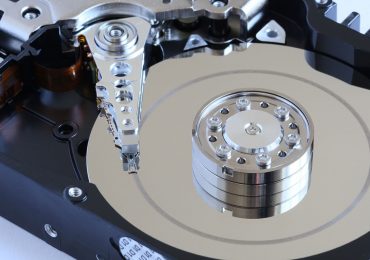
Если компьютер сильно тормозит, то следует проверить жесткий диск на наличие битых секторов с помощью бесплатной программы MHDD.

Создание загрузочной дискеты с программой MHDD:

1. Скачиваем программу MHDD.

2. Вставляем пустую дискету в floppy-дисковод.

3. Разархивируем MHDD и запускаем разархивируемый файл mhdd32ver4.6floppy.exe.

4. Нажимаем :

5. Далее нажимаем <Да>:

6. Начнется процесс создания загрузочной дискеты с программой MHDD:

7. По завершению создания дискеты с MHDD нажмите :

Настройка BIOS для загрузки с floppy дисковода:

1. Перезагрузите компьютер.

2. Зайдите в настройки BIOS (нажимаем клавишу или в самом начале загрузки компьютера). Подробнее о входе в BIOS смотрите запись как войти в BIOS.

3. Найдите в BIOS загрузку компьютера с дискеты. На рисунке показан пример BIOS настроенного на загрузку с floppy (у Вас может отличаться, но данная возможность есть у всех компьютеров оснащенных floppy-дисководом). Главное добиться того, чтобы в порядке загрузки устройств, первым был floppy-дисковод:

4. Сохраните настройки BIOS и перезагрузите компьютер.

Проверка жесткого диска:

Предупреждение: Если у Вас жесткий диск с интерфейсом IDE, то он должен быть в положение master. Если он будет стоять в положение slave, то программа MHDD не сможет определить жесткий диск. Чтобы поставить жесткий диск в положение master, нужно переставить перемычку на жестком диске. Жесткий диск на master, а если есть другое устройство на этом же шлейфе, то оно должно быть в положение slave:

1. После загрузки с загрузочной дискеты, выйдет меню выбора интерфейса жесткого диска:

Выберите пункт 2, если у Вас жесткий диск с интерфейсом IDE или SATA. Если у Вас интерфейс жесткого диска SCSI — пункт 1. В большинстве случаев на компьютерах установлены жесткие диски IDE или SATA. Выберите и нажмите клавишу .

2. Далее появится меню со списком устройств. Выберите номер под которым находится Ваш жесткий диск и нажмите клавишу :

3. Для диагностики на битые сектора, нажмите два раза клавишу :

4. После этого начнется процесс сканирования на битые сектора жесткого диска:

5. В конце проверки появится отчет тестирования жесткого диска.

6. Если у Вас значения стоят только напротив 3ms, 10ms, 50ms и 150ms, то жесткий диск не содержит плохих секторов и можно предположить, что жесткий диск в порядке:

7. Если у Вас есть битые сектора, то на экране появится приблизительно следующее:

В данном случае на жестком диске присутствуют битые сектора. Для их удаления следует провести низкоуровневое форматирование (ERASE).

Проверка SMART:

1. Выполните действия 1−3 указанные выше, затем после выбора жесткого диска для диагностики, нажмите клавишу . Появится просмотр SMART атрибутов жесткого диска:

2. Важные атрибуты:

Reallocated Sectors Count (параметр RAW). Этот параметр указывает на количество перезаписываемых секторов. Нормальное значение RAW — это ноль. На данном примере — значение 7 (главное, чтобы было не больше 50):

HDA Temperature. Нормальное значение должны быть о 25 до 45 градусов. Если больше, то желательно установить дополнительный вентилятор на жесткий диск или рядом с ним. Параметр Rawпоказывает текущую температуру жесткого диска. Параметр Worst — наихудшую какая была.

Ultra ATA CRC error rate (атрибут 199). Этот атрибут показывает на количество ошибок передаваемых по шлейфу IDE или SATA. Нормальное значение RAW — ноль. Если не так, то меняйте шлейф:

Рубрики
Проблемы и решения

Проверка батарейки BIOS

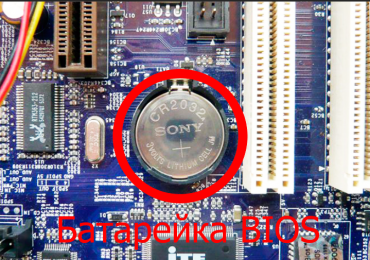
Батарейка BIOS находится на материнской плате и необходима для постоянного питания памяти ППЗУ (BIOS).

Проверка батарейки BIOS

Если разрядилась батарейка биос, то компьютер может не включаться или включаться но с настройками по умолчанию. При этом постоянно сбивается дата и время.

Проверка батарейки BIOS:

1. Выключите компьютер.

2. Отсоедините кабель питания идущий к задней стороне системного блока.

3. Открутите винты держащие боковую крышку системного блока.

4. Вытащите боковую крышку.

5. Положите системный блок на бок.

6. Найдите месторасположение батарейки BIOS на материнской плате:

7. Отверткой наклоните крепление батарейки, чтобы батарейка выскочила с гнезда:

8. Вытащите батарейку.

9. Замерьте вольтметром напряжение батарейки. Для этого переверните батарейку. Затем один щуп вольтметра прислоните к боку батарейки, а другой на поверхность. Нормальное напряжение батарейки — 3 Вольта:

Совет:

Если у Вас на компьютере постоянно сбрасывается время и дата, то скорей всего у Вас села батарейка BIOS.

Рубрики
Проблемы и решения

Проверить пинг в Системе Windows

Для проверки соединения в сети используется специальная системная команда ping, которая отсылает запрос протокола ICMP к ресурсу с определенным адресом в сети и выводит на экран результат, поступающий в ответ от данного устройства.

То есть, команда ping помогает выявить промежуток времени, требуемый для передачи определенных данных от одного устройства к другому.

Чем меньше время задержки, тем быстрее происходит соединение между двумя узлами.

Проверить пинг в Системе Windows

Что такое пинг

Пинг (ping) – это отрезок времени, в течение которого пакет, отправленный с одного устройства сети, будет доставлен до другого устройства в сети и вернется обратно.

Чем выше пинг, тем больше, например, время ожидания, необходимое для открытия интернет-страницы.

Существует еще одно понятие применительно для Ping, пограничное с первым. Ping – также самая популярная команда для определения скорости доступа к тем или иным сетевым устройствам. Ее можно использовать в качестве основного средства, определяющего период возврата пакетов по интересующему маршруту.

Пинг следует использовать с любым узлом Интернета, в том числе для контроля качества соединения с оконечным оборудованием. Одновременно пинг позволяет быстро установить наличие или отсутствие проблем с соединением на физическом (обрыв, повреждение кабеля, выход из строя сетевой карты и т.п.) и программном (например, блокировка всего сетевого трафика) уровнях.

Проверить пинг в Системе Windows

Пингование заключается в том, что вы с одного устройства отсылается какое-то число пакетов данных на другое устройство, как в локальной сети, так и в Интернете. Благодаря такому обмену пакетов можно получить информацию по качеству работы подключения.

В случае если нет полученных ответов от проверяемого устройства, значит, имеются проблемы с подключением. Пакеты, которые не пришли обратно — называются «потери». Чем количество потерянных пакетов больше, тем хуже. Если же все отправленные пакеты потеряны, то это означает или отсутствие сетевого подключения, либо недоступность пингуемого устройства.

Очень важна скорость пинга: чем она меньше, тем быстрее и надежнее связь между узлами.

Видео: проверка пинг

Способы проверки

Для проверки соединения с помощью пингования можно либо запустить команду ping из консоли операционной системы, либо воспользоваться специализированными online-сервисами.

Через командную строку

Чтобы проверить пинг через cmd необходимо проделать следующую последовательность действий:

  • открыть командную строку одним из трех способов:
  1. в меню «Пуск» в строке поиске набрать «cmd»;

    Проверить пинг в Системе Windows

  2. последовательно перейти к пунктам меню «Пуск/Стандартные программы/Командная строка;
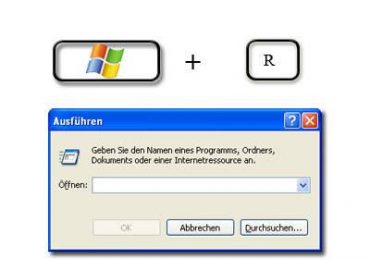
  3. одновременно нажать клавиш «Win»+ «R» и затем набрать «cmd» и нажать клавишу «ввод».
  • в появившейся командной строке, которая выглядит как черное окно, требуется ввести команду «ping» и через пробел ip своего компьютера и нажать клавишу «Enter». Ip-адрес рабочей станции, подключенной к интернету, можно посмотреть в разделе «Доступ к интернету».

    Проверить пинг в Системе Windows

Онлайн

Альтернативный вариант проверки пинга до сервера онлайн– использование онлайн-сервисов. Данные интернет-сервисы позволяют проверить доступность информационного ресурса и время ожидания пользователей.

Рассмотрим наиболее распространенных из них:

  • ping-admin.ru. Этот ресурс использует приложения для пинга устройств размещенных по всему миру. То есть, пользователь может получить сведения о доступе к определенному серверу с разных устройств по всему миру.

    Проверить пинг в Системе Windows

    Сервис вполне примитивен – от пользователя требуется ввести адрес сайта, определить некоторые параметры пингования и запустить пинг;

  • wservice.info – бесплатный онлайн-сервис, с помощью которого можно получить сведения о сайте, а также пропинговать для проверки соединения;
  • pr-cy.ru. Данный сервис используют для верификации или контроля хоста или домена. Приложение по результатам проверки выдает следующую информацию:

    Проверить пинг в Системе Windows

Как проверить пинг до роутера

Самый быстрый и простой способ в Windows проверки пинга до маршрутизатора заключается в использовании команды Ping. Для этого предварительно необходимо узнать его ip-адрес. Обычно он нанесен на корпус маршрутизатора с обратной стороны. Чаще всего роутер имеет следующий ip-адрес 192.168.1.1.

В командной строке набираем команду: ping 192.168.1.1 -t.

Если у маршрутизатора ip -адрес — 192.168.0.1 (как в случае с маршрутизаторами D-Link), то команда должна быть: ping 192.168.0.1 –t.

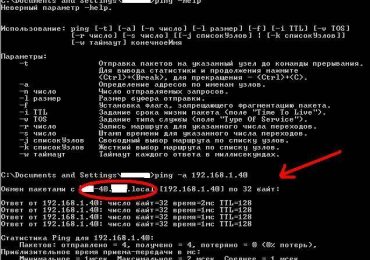
Параметр -t означает, что пинги будут отправляться до тех пор, пока пользователь не прервет процесс нажатием сочетания клавиш «Ctrl»+ «C», либо не закроет окно консоли. Благополучный результат пингования отображен на рисунке:

Проверить пинг в Системе Windows

Этот результат говорит о том, что ip -адрес доступен и приходят ответы на ICMP-запросы. Если маршрутизатор пингуется, следовательно, можно говорить о его доступности с рабочей станции. В такой ситуации можно подключиться к настройкам роутера через его веб-интерфейс.

Если IP-адрес маршрутизатора недоступен и нет ответа от устройства, то результат выполнения команды ping следующий:

Проверить пинг в Системе Windows

В такой ситуации необходимо проверить какой ip -адрес установлен в настройках сетевой платы, пробовать поменять порт в роутере и крайнем случае сбросить настройки роутера до заводских.

Обычно о пинге заходит речь в случае увеличения времени между операциями в локальной сети или интернете, или же в случае отсутствия ответа от адресата. Например, довольно часто требуется проверить пинг по отношению к поисковикам. Нередко от пинга зависит комфорт при онлайн-играх.

Разумно перед игрой проверить пинг до игрового сервера. Конечно, чем меньше пинг, тем комфортнее работа в сети.

Рубрики
Проблемы и решения

Причины и решения когда itunes зависает при подключении iphone

Владельцы таких устройств, как iPhone, iPad или iPod touch могут столкнуться с одной неприятной проблемой – зависанием iTunes при подключении устройства. Причины возникновения данного явления, а также пути решения этой неполадки будут рассмотрены далее.

Причины

Причины зависания могут скрываться в:

  • устаревшем либо давшем сбой ПО;
  • проблеме с автоматической синхронизацией;
  • установленных подкастах;
  • самой учетной записи;
  • действии вирусов и шпионских программ.

    Причины и решения когда itunes зависает при подключении iphone

Решение основных проблем

Давайте рассмотрим каждый из вышеперечисленных случаев и пути устранения этой неполадки.

Обновление ПО

Если itunes зависает при подключении iphone, то первой из возможных причин может быть ошибка в программном обеспечении. Также она может возникнуть в том случае, если ПО устройства долгое время не обновлялось и уже не способно корректно отображать новые версии программы.

Причины и решения когда itunes зависает при подключении iphone

В этом случае необходимо выполнить следующие действия:

  • используя центр обновлений Windows, установить последние версии ПО для вашего компьютера (рекомендуется только для официальных сборок);
  • обновить iTunes-клиент, загрузив его с помощью апдейтера Apple либо скачав последнюю версию с официального сайта компании.

Видео: Восстановление iPhone 5 через программу iTunes

Отключение автоматической синхронизации

Зависание также может быть связано с процессом автоматической синхронизации. При появлении данной неполадки его необходимо отключить.

Сделать это можно следующим образом:

  1. зайти в меню «Правка» и затем выбрать «Настройки»;
  2. кликнуть на вкладку «Устройства»;

    Причины и решения когда itunes зависает при подключении iphone

  3. активировать функцию «Предотвратить автоматическую синхронизацию…» поставив галочку рядом с ней;
  4. нажать «ОК» и закрыть меню.

После этого переподключаем устройство. Если неполадка больше не появляется, это значит, что ее причиной был определенный тип содержимого. Что нам делать в данном случае?

Чтобы полностью устранить проблему нужно:

  1. в меню синхронизации отключаем все типы содержимого;
  2. проводим синхронизацию;
  3. поочередно включаем каждый тип и тестируем на появления зависания;
  4. определяем проблемный тип, который необходимо удалить с устройства.

    Причины и решения когда itunes зависает при подключении iphone

Отключение подкастов и внешних модулей

Иногда к зависанию приводит большое количество сохраненных подкастов. Для устранения проблемы достаточно удалить их, выделив выпуски в списке и нажав «Удалить». После этого необходимо перезапустить iPhone или iPad, заново подключить к компьютеру и попробовать зайти в программу.

Другие пути избавления от неполадок

В том случае, если предыдущие варианты решения проблемы с зависанием не помогли, нужно проверить ее наличие при подключении к другому компьютеру:

  1. закрываем клиент iTunes;
  2. переходим на диск С, в папку «Пользователи», выбираем имя пользователя;
  3. далее открываем «Application Data» и «Apple Computer»;

    Причины и решения когда itunes зависает при подключении iphone

  4. затем «iTunes» и «Plug-ins»;
  5. вырезаем файлы из этой папки и копируем их на рабочий стол;
  6. снова открываем программу и проверяем наличие проблемы.

Внимание! На тестируемом ПК должны быть установлена последняя версия программы iTunes со всеми обновлениями.

Далее мы более подробно расскажем о тонкостях проверки устройства с помощью другого ПК и об устранении зависания при запуске новой учетной записи.

Повторение проблемы с новой учетной записью

Чтобы проверить, повторяется ли зависание при использовании новой учетной записи, нам понадобится для начала ее создать:

  1. открываем меню «Пуск», выбираем «Панель управления»;
  2. кликаем на «Добавление и удаление учетных записей»;
  3. выбираем «Создать» и следуем простым инструкциям;
  4. после этого снова нажимаем на кнопку «Пуск» и выбираем пункт «Выход из системы»;
  5. заново заходим в систему в качестве нового пользователя;
  6. открываем iTunes и проверяем, помогло ли это устранить неполадку.

    Причины и решения когда itunes зависает при подключении iphone

Если клиент снова завис, рекомендуется сделать следующее:

  1. провести полную проверку ПК антивирусом, удалив все вредоносные объекты;
  2. убрать из автозапуска все необязательные элементы, которые могут вызывать проблемы в работе;
  3. обновить ПО персонального компьютера;
  4. в критическом случае – восстановить заводские настройки iPhone или iPad.

    Причины и решения когда itunes зависает при подключении iphone

Обратите внимание! Прибегать к восстановлению заводских настроек устройства стоит лишь в крайнем случае. Если оно распознается на другом компьютере, то сначала стоит попробовать другие меры.

Если не остается ничего другого, кроме как произвести полный бэкап устройства, важно позаботиться о следующем:

  • сохранить все важные данные, используя соединение с сетью, просто переслав их на свой электронный адрес;
  • сделать резервную копию файлов, сохранив ее на компьютере.

    Причины и решения когда itunes зависает при подключении iphone

С новой учетной записью устройство работает нормально

Что делать, если после создания новой учетной записи проблема исчезла?

В таком случае для восстановления работоспособности нам понадобится:

  1. перезапустить устройство;
  2. зайти в программу, используя старую учетную запись;
  3. создать новую медиатеку;
  4. проверить наличие ошибки.

Если проблема разрешилась, завершаем работу iTunes и возвращаем предыдущую версию медиатеки, сделав следующее:

  • повторно запускаем программу, удерживая при этом клавишу «Shift»;
  • в появившемся меню выбираем и восстанавливаем файл медиатеки, использовавшийся ранее (по умолчанию он находится в директории «Моя музыкаiTunes»).

Мы рассмотрели наиболее часто встречающиеся причины, приводящие к зависанию iTunes при ее запуске. Следуя простым инструкциям, пользователь без особых сложностей сможет сам устранить эту неполадку. Если у вас остались вопросы или замечания – используйте форму комментария, расположенную под статьей.

Рубрики
Проблемы и решения

При завершении работы Windows компьютер не выключается

Некоторые пользователи ПК и ноутбуков сталкиваются с одной проблемой – их устройство на операционой системе Windows полностью не выключается. Зачастую после вызова меню «Пуск» и нажатия на кнопку «Завершения работы», компьютер продолжает работать.

У одних пользователей экран гаснет, но продолжают крутиться кулеры. А у других — операционная подвисает при выходе, и сколько не жди надпись «Завершение работы», не пропадает.

Причины этому могут быть самые разные. Это могут быть аппаратные ошибки, конфликт оборудования, некорректная работа драйверов, так и отдельные программы и службы, которые подвисая могут препятствовать штатному завершению работы операционной системы.

Четыре способа ускорить выключение ПК

По большей части, выяснение истинных причин неисправности можно сравнить с детективом. Когда приходится пошагово разбирать, что же именно препятствует корректному выключению устройства. Но сначала несколько типовых решений, которые помогут ускорить завершение работы операционной системы Windows.

Видео: ПК не выключается

Управляем питанием USB-концентратора

Главным образом, этот способ актуален для владельцев ноутбуков. Для экономии расхода заряда аккумулятора некоторые USB устройства по умолчанию отключаются, то есть на них перестает подаваться электропитание. Но не все они способны правильно работать с этой функцией и «информировать» Windows о своем статусе.

Возникает такая ситуация, что при выключении операционка обращается к устройству, но так как де-факто оно отключено, то не получает отклика. И как следствие, завершение работы тормозится и подвисает. Что бы пресечь эту ситуацию следует отключить управление питанием USB-концентратора.

Для этого нужно:

  • вызвать Диспетчер устройств. Сделать это можно следующим образом:
  • нажать сочетание клавиш Win + R, чтобы открыть окно Выполнить;

    При завершении работы Windows компьютер не выключается

  • в поле ввода набираем devmgmt.msc и нажимаем кнопку Ok.

Так же можно:

  1. кликнуть правой кнопкой мыши на ярлыке Компьютер (в Windows XP Мой компьютер);
  2. в контекстном меню выбрать пункт Управление;
  3. в появившемся окне выбрать Диспетчер устройств;
  4. найти раздел Контроллеры USB (в Windows XP Контроллеры универсальной последовательной шины USB);
  5. открыть выпадающий список и выбрать в нем пункт Корневой USB-концентратор.

Скорее всего, их окажется несколько, и для каждого нужно будет проделать следующую последовательность действий:

  • правый клик мышкой, в контекстном меню выбрать пункт Свойства;
  • в открывшемся окне перейти на вкладку Управление электропитанием;
  • снять галочку с отметки «Разрешить отключение этого устройства для экономии энергии»;
  • подтвердить выбранные изменения, нажав кнопку Ok.

Стоит быть готовым, что данная мера может приводить к уменьшению времени работы ноутбука от батареи. Но, как правило, большинство пользователей этого практически не замечают. Если данный способ вам не помог, то вы всегда можете вернуть настройки в первоначальное состояние.

Отключением служб или приложений

При нормальном выключении Windows завершает выполнение всех программ, в том числе и тех, что работали в фоновом режиме. Естественно, чем больше сервисов было запущено во время работы операционной системы, тем больше времени требуется для их завершения. Но если один из них периодически зависает, то это мешает штатному отключению.

Чтобы устранить эту проблему, для начала нужно выявить ее источник.

Для этого, нужно просмотреть логи, на предмет описания возникших ошибок. Windows хранит подобную информацию в специальных журналах.

Для доступа к ним нужно:

  1. вызвать меню Пуск/Панель управления;
  2. выбрать, чтобы параметры настройки компьютера отображались мелкими или крупными значками;
  3. после чего среди всех параметров найти Администрирование;
  4. в появившемся окне кликаем по ярлыку Просмотр Событий;
  5. после чего откроется новое окно Журналы Windows. Щелкнув на нем, нам откроется выпадающий список;
  6. нужно просмотреть два журнала Приложение и Система.

В них мы ищем сообщения с пометкой Ошибка и Предупреждение, они отмечены красным и желтым соответственно. Если в них постоянно упоминается одна и так же служба или приложение, то возможно ее следует отключить.

Для этого:

  1. в меню Администрирование выбираем ярлык Службы;
  2. в появившемся окне находим некорректно работающую службу;
  3. кликаем по ней мышкой;
  4. новом окне выбирает вкладку Общие;
  5. изменяет Тип запуска на Отключена.

Для приложений существуют два варианта:

  • удалить их из списка Автозагрузки;
  • вручную, отключаем исполняемый процесс при помощи Диспетчера Задач (для его вызова нужно одновременно нажать на клавиатуре Ctrl + Alt + Delete).

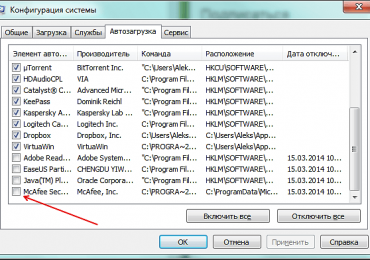
Открываем список автозагрузки:

  • открыть окно Выполнить, его можно вызвать сочетаниями клавиш Win + R или запустить через меню Пуск;
  • ввести команду msconfig;

    При завершении работы Windows компьютер не выключается

  • откроется окно Конфигурации системы, где и нужно перейти на вкладку Автозагрузка;
  • снять галочку с искомого приложения.

Уменьшаем время закрытия программ

Третий способ требует внесения изменений в реестр Windows. Для этого можно внести записи самостоятельно. Все действия с реестром может выполнять только пользователь с правами администратора. Для вызова Редактора реестра в окне Выполнить, нужно набрать команду regedit. В появившемся окне нам нужен раздел HKEY_CURRENT_USER, затем в выпадающем списке выбрать Control Panel и далее пункт Desktop.

Здесь потребуется изменить значение трех параметров:

  • для AutoEndTasks нужно выставить значение 1(цифра один). Этот параметр означает, что операционная система будет автоматически завершать подвисшие программы;
  • значение HungAppTimeout можно выставить в диапазоне от 1000 до 5000 мс. Функция этого параметра определяет через, сколько миллисекунд программу, если она не отвечает, можно считать подвисшей;
  • WailToKiliAppTimeoul отвечает за то, как долго Windows будет ждать отклика зависшей программы. Этот параметр тоже измеряется в миллисекундах, по умолчанию он равен 20 000 мс, но лучше его заменить на 5000 мс.

Если причина замедления «Завершения работы», это сервис — WaitToKillServiceTimeout, который находится HKEY_LOCAL_MACHINESYSTEMCurrentControlSetControl. То его значение тоже можно изменить на 5000 мс. От версии сборки зависит структура реестра. Если вы не нашли описываемые параметры по их адресам, то воспользуйтесь Поиском, который доступен через меню Правка в верхней части окна.

Включаем ACPI

Иногда компьютер не выключается потому, что не налажена связь между операционной системой и БИОСом материнской платы, который в нормальном состоянии должен передавать ей функции управления энергопотребления аппаратной части. В современных материнских платах ACPI включен по умолчанию, но отключить его просто нельзя.

Но на более старых моделях случались случаи, когда режим ACPI слетал, особенно часто это случалось после перепрошивки БИОСа. Если у вас достаточно «возрастной» компьютер, и при его выключении на экране возникает надпись «Теперь питание компьютера можно отключить», то нужно включить ACPI.

Для этого нужно:

    1. перезагрузить компьютер;
    2. не дожидаясь загрузки Windows, вызвать Boot меню настройки BIOS, (нажать функциональную клавишу, для некоторых моделей это F8, F6 или F4, но встречались и более экзотические варианты Tab или Delet);
  1. после чего в БИОСе найти пункт ACPI, и поменять его значение на enable.

Другие причини и их решения

В современных компьютерах оснащенных платой FireWire не редко причиной некорректного завершения работы является шина IEEE 1394. Но ее можно отключить через Диспетчер Устройств. Еще одна из распространенных проблем, Windows завершает свою работу, экран гаснет. Но кулеры продолжают крутиться, а светодиоды мигать. Скорее всего, выходит из строя блок питания, или какой-нибудь из конденсаторов материнки.

Здесь поможет только визуальный осмотр, попытка заменить блок питания. Определить подвисли вы или просто завершение работы займет чуть больше времени, чем обычно требовалось, довольно просто. Зачастую курсор мыши остается активным и при подвисании. Хотя если и он «залип», то это сто процентное подвисание.

Но в большинстве случаев лучше проверять следующим образом: попробовать нажать одну из клавиш или . Дело в том, что на их нажатие должны реагировать светодиодные сигналы клавиатуры. Если этого не происходит, то штатного завершение работы можно не ждать.

К сожалению, полного отключения устройства при некорректном завершении работы можно добиться только полностью отключив питание. Для системного блока, достаточно отключить его из розетки. Ноутбук потребует длительного нажатия (порядка 10 секунд) кнопки Power, отключения из шнура питания и извлечения аккумуляторной батареи.

Если ни одна из вышеописанных мер не помогла, то вам можно только посочувствовать. Впереди у вас занимательный поиск того устройства или драйвера, который некорректно работает. В некоторых случаях, когда происходит конфликт оборудования, без создания обновления драйверов или операционки самими производителями, проблему не решить.

Остается только обратиться в службу поддержки, дать описание своего оборудования, рассказать какие способы устранения вы испробовали, и дождаться выпуска обновлений.