
Появились проблемы после установки программного обеспечения
После установки любой утилиты, драйвера или другой программы, Вы можете столкнуться с проблемами:
1. Конфликт с другим программным обеспечением, установленным на компьютере.
2. Проблема с программой.
3. Неправильная установка или проблемы с установкой.
Решение
Переустановка или удаление программы
Если возникают проблемы с компьютером или другими программами после установки нового программного обеспечения, то удалите программу и посмотрите, сохраняется ли проблема.
После того, как программа удалена, установите ее еще раз.
Примечание: Если после установки программы Вы не можете загрузить Windows, то попробуйте загрузиться в безопасном режиме.
Проверить новые версии программы
Если Вы продолжаете испытывать трудности с программой, то проверьте новые версии устанавливаемого программного обеспечения на официальном сайте производителя данной программы.
Если Вы устанавливаете драйвера принтера, то лучше всего зайти на сайт производителя принтера и скачать оттуда последнею версию драйверов для данной модели принтера.
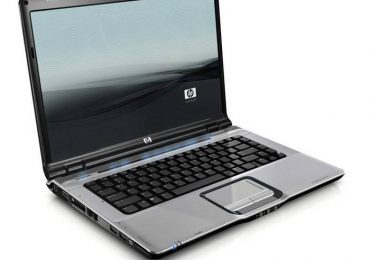
Практически каждый второй пользователь Windows сталкивается с проблемой, когда ноутбук не включается и при этом приходиться лицезреть только черный экран. Можно сказать, что это чуть ли не самая распространенная поломка.
Однако всё может быть не настолько серьезно и возможно бежать за помощью в сервисный центр нет нужды. Прежде всего, необходимо самому разобраться в причинах неисправности. Быть может, устранить проблему получится собственноручно, не обращаясь к специалистам.
Причины неисправности
Причины, из-за которых пользователь не может включить лэптоп, можно разделить на несколько категорий. Среди них:
устройство могло перегреться, результатом этого может стать повреждение южного или северного мостов;
проблемы с видеокартой или процессором;
также причиной может быть неисправность шлейфа, матрицы или подсветки;
могла выйти из строя батарея, однако это случается достаточно редко;
проблема в аппаратных настройках компьютера;
оперативная память дала сбой.
В последних двух случаях с неурядицей можно справиться самому в домашних условиях.
Выйти из строя и перестать выполнять свои функции та или иная деталь может из-за:
механических повреждений;
неаккуратного обращения с техникой;
перегрева аппарата;
попадание влаги и различного мусора внутрь системы.
Видео: ремонт устройства
Что делать, если ноутбук долго включается и появляется черный экран
Черный экран и ноутбук долго включается? Причиной этому не обязательно может стать поломка детали. Сначала следует вспомнить все последние махинации, проделанные с устройством.
Если аппарат интенсивно работал на протяжении долгого времени, то это, скорее всего, перегрев. В таком случае лэптоп нуждается в ремонте квалифицированным специалистом. Возможно, перед этим были установлены новые программы или игры. После чего была выполнена перезагрузка, а ноутбук так и не включился, то это могут быть ошибки Windows.
Однако для начала следует обратить внимание, подключено ли устройство к питанию.
Если лэптоп не включается при использовании только одного аккумулятора. Возможно, он просто разряжен и паниковать нет смысла. В случае если с зарядом полный порядок, то стоит подсоединить компьютер к сети.
После того, как устройство было подсоединено к сети, оно включилось без каких-либо проблем, значит неисправность заключается в батарее.
Быть может, её необходимо заменить на новую. Но если компьютер так и не заработал нужно проверить все ли штекера на месте и не отходят ли они. Возможно, где-то был передавлен или переломлен провод.
Рекомендуется удостовериться есть ли в розетке напряжение. На каждом лэптопе есть специальная лампочка, которая сигнализирует о заряде аккумулятора и подключении к сети. Если все индикаторы горят, а устройство так и не включается, возможно, неполадка заключается в другом.
Также это может быть проблема с аппаратными настройками устройства. В этом случае обращаться к специалистам необязательно. Основные действия по устранению данной неполадки можно выполнить собственноручно без чьей-либо помощи. Для этого следует сбросить аппаратные настройки. Следующие рекомендации помогут справиться с этой задачей.
Сброс аппаратных настроек
Что делать, в случае если необходимо сбросить все аппаратные настройки? Для этого:
пользователь должен выполнить отключение лэптопа от источника питания;
вытащить зарядное устройство из розетки;
извлечь аккумулятор;
далее следует нажать и удерживать в течении 20-ти секунд клавишу питания (включение) устройства;
Важно! Держать нажатой кнопку столь длительное время необходимо для того, чтобы в ноутбуке удалился остаточный заряд.
затем нужно вставить батарею на место или подсоединить систему питания;
выполнить включение лэптопа;
после того, выбрать пункт «Обычный запуск Windows»;
нажать кнопку Enter.
Если данные действия не помогли решить эту неурядицу стоит перейти к следующему пункту.
Проверка исправности экрана
Если ноутбук с первого раза не включается, а экран при этом черный, возможно, вся проблема заключается в самом экране. Чтобы узнать это наверняка, нужно проверить работоспособность экрана компьютера.
Данную рекомендацию стоит использовать только в том случае, если была нажата клавиша питания и после этого лэптоп начал подавать признаки жизни. То есть:
начал работать жесткий диск;
слышен шум кулера;
загорелись индикаторы.
Однако изображение так и не появилось, то следует подсоединить к ноутбуку дополнительный монитор. Как правило, у всех лэптопов есть специальный разъем для того, чтобы можно было подключить еще один. Если после перезагрузки устройства операционная система загрузилась, значит неисправность заключается в экране.
В таком случае стоит обратиться в сервисный центр и проконсультироваться со специалистами.
Сброс BIOS
Быть может, проблема с черным экраном появилась сразу же после того, как пользователь внес некоторые изменения в основные настройки BIOS. В такой ситуации необходимо выполнить сброс этих самых настроек и вернуться к заводским, то есть первоначальным.
Чтобы выполнить данную задачу нужно придерживаться следующих указаний:
как только лэптоп был включен сразу же необходимо нажать кнопку F10 и держать ее минимум 10 секунд;
затем должен открыться сам BIOS;
после чего, следует нажать уже клавишу F9;
далее клацнуть Enter (эти действия помогут возвратиться к первоначальным настройкам);
следующим шагом будет нажатие снова кнопки F10;
чтобы новые настройки были сохранены необходимо клацнуть Enter;
затем следует выполнить перезагрузку устройства.
Если после перезагрузки компьютер работает как и прежде, то значит все неполадки были исправлены. Однако если данные махинации не принесли положительный результат, рекомендуется приступить к следующему шагу.
Переустановка модуля ОП
Изображение на дисплее может не появляться из-за возникших проблем с контактами, а также из-за нарушения работы модуля памяти.
В таком случае решить данную неурядицу можно путем:
извлечения модуля оперативной памяти из ноутбука;
после чего, рекомендуется выполнить продувку разъемов, дабы избавиться от засорений.
Если присутствует всего одна планка оперативной памяти и при этом доступно несколько свободных для неё разъемов можно изменить её место подключения.
Важно! Данный способ может пригодиться в том случае, если на устройство ранее попала вода. Перед тем как начать работу слоит убедиться в том, что техника полностью высохла. Если влага еще осталась нужно подождать некоторое время, чтобы она просохла.
Перед тем, как заняться извлечением оперативной памяти нужно ознакомиться с подробной инструкцией и четко придерживаться этих рекомендаций.
Инструкция по извлечению оперативной памяти:
прежде чем начать работать над разборкой устройства необходимо его первым делом отсоединить от источника питания;
вытащить аккумулятор;
следующим шагом будет откручивание болтиков, которые держат крышку отсека, где находится оперативная память;
Важно! Все болты имеют разные размеры. Поэтому их лучше заранее сгруппировать по длине, чтобы потом не путаться.
если отдельный отсек отсутствует, нужно будет снять заднюю крышку лэптопа (рекомендуется делать это аккуратно, чтобы не повредить устройство);
оперативная память крепится с помощью фиксаторов с одной и другой стороны, их необходимо отогнуть;
только после этого можно вынимать оперативную память;
также не стоит забывать о продувке разъемов;
затем можно поменять их местами (если такая возможность доступна);
далее можно вставлять модуль памяти обратно;
Важно! Стоит учитывать, что вставлять ОП необходимо только под углом в 45 градусов. При этом её нужно надежно зафиксировать в пазах. Рекомендуется легко надавить на планку сверху. Это необходимо для того, чтобы сработали защелки фиксаторов.
следующим шагом будет сборка ноутбука;
после чего, стоит поместить на место батарею;
подключить сеть;
включить устройство.
Бывают неприятные случаи, когда эти махинации не способны дать надлежащий результат. При этом последним выходом может стать переустановка BIOS.
Чтобы справиться с этой задачей нужно:
попасть на интернет-портал производителя;
зайти в раздел с драйверами;
в окне поиска ввести без ошибок модель лэптопа;
отыскать и скачать версию (последнюю) BIOS.
В скачанном архиве должна находиться подробная инструкция. Следуя ей можно выполнить переустановку BIOS.
Кроме того, пользователь должен учитывать, что выполнять данные действия по переустановке необходимо только в крайнем случае. Для начала правильней всего будет обратиться в сервисный центр и положится на профессионализм специалистов. Ведь проблема с включением компьютера может заключаться вовсе не в BIOS, а в видеокарте или других деталях. При этом причины могут быть самые разные.
Данные рекомендации помогут решить проблему включения ноутбука и появления черного экрана в том случае, если поломка носит не технический характер, а всему виной аппаратные настройки. При этом можно сэкономить свое время и деньги на походы и обслуживание в дорогостоящих сервисных центрах. Так как эту поломку нельзя назвать серьезной и с ней можно справиться самому, не имея при этом соответствующих навыков. м
Mozilla Firefox – один из самых популярных современных браузеров, постоянно улучшающихся и развивающихся, но от проблем в работе не застрахован и он.
Бывает, что браузер начинает тормозить или не отвечает при запуске нескольких страниц одновременно. Что делать в таком случае? Что вызывает подобные неполадки? Это мы рассмотрим в данной статье.
Отключаем плагины
Плагины – это специальные дополнения для браузера, позволяющие ему распознавать тот или иной контент. Иногда, когда установленных плагинов становится слишком много, mozilla firefox начинает тормозить, ведь для их корректной работы требуется все больше и больше ресурсов.
В таком случае, чтобы увеличить скорость браузера, рекомендуется отключить некоторые из таких дополнений, которые используются наименее часто.
Сделать это можно следующим образом:
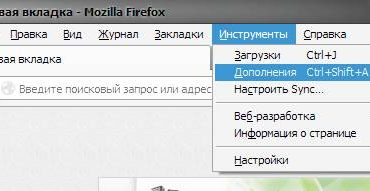
открыть раздел «Инструменты», расположенный в верхней части окна;
перейти в «Дополнения»;
кликнуть на вкладку «Плагины»;
просмотреть предложенный список и выбрать те, которые необходимо отключить;
кликаем напротив него и «Никогда не включать» из всплывающего окна;
статус дополнения изменится на «Отключено» (снова активировать его можно в любое время, следуя аналогичным шагам);
перезапускаем поисковик, чтобы изменения вступили в силу.
Это процедура поможет несколько разгрузить браузер и избавиться от подтормаживания во время работы.
Отключаем расширения
Аналогичная проблема возникает и с расширениями, позволяющими расширить функциональность браузера. Они служат для разнообразных целей – доступа к социальным сетям прямо из окна браузера, скачивания музыки и видео, борьбы с рекламой, защиты от вирусов и шпионского ПО.
К сожалению, их работы также потребляет ресурсы системы и самого поисковика, что может привести к его торможению.
Что делать в таком случае?
Снова поможет отключение неиспользуемых дополнений:
открываем «Инструменты» в меню поисковика;
заходим в менеджер «Дополнения»;
открываем раздел «Расширения»;
просматриваем список и выбираем те элементы, которые вы используете редко или не используете совсем;
напротив каждого из них кликаем «Отключить»;
перезапускаем браузер, что сделанные изменения вступили в силу.
Очистка кэша и истории
При длительной работе в специальной папке скапливается кэш от множества различных сайтов, а история начинает насчитывать множество страниц. Итог этому один — тормозит мазила. Чтобы избежать такой неприятности время от времени их необходимо чистить.
Делается это так:
открываем раздел «Инструменты», затем «Настройки»;
кликаем на вкладку «Приватность»;
нажимаем на «Удалить вашу недавнюю историю»;
появится специальное окно, в котором необходимо отметить «Кэш» и выбрать «Удалить сейчас»;
для очистки истории браузера переходим в раздел «Журнал», расположенный на верхней панели;
отмечаем «Удалить недавнюю историю» и в новом окне, напротив строки «Удалить», выбираем «Все»;
кликаем на «Удалить сейчас».
Внимание! Для очистки кэша и истории можно также использовать программу CCleaner и ее аналоги.
Чтобы произвести чистку с помощью CCleaner нам понадобится:
скачать и установить программу (распространяется бесплатно);
запустить ее и перейти во вкладку «Очистка» (активна по умолчанию);
в меню отметить галочками программы, временные файлы которых будут удалены (в нашем случае Mozilla Firefox);
нажимаем «Анализ», после чего утилита найдет все ненужные файлы и предложит удалить их;
нажимаем «Очистка» и ждем завершения процесса;
CCleaner укажет, какое количество свободного места на диске освободилось.
Важно! Рекомендуем не пренебрегать очистками кэша и истории, и время от времени проводить их в профилактических целях, не позволяя ненужным файлам скапливаться на компьютере и влиять на работу поисковика.
Удаление пользовательских плагинов
Mozilla Firefox обладает одной особенностью: в данном поисковике нет встроенного инструментария, позволяющего удалить установленные плагины, которые стали ненужными.
Если мы ускоряем работу браузера, то от них нужно избавиться, а делается это так:
кликаем на кнопку «Пуск» и открываем главное меню;
переходим в «Панель управления»;
заходим в подраздел «Программы» и нажимаем на «Удаление программ»;
в открывшемся списке находим подлежащие удалению плагины и выбираем их поочередно с помощью мыши;
их верхнего меню выбираем пункт «Удалить», после чего элемент и его компоненты будут стерты;
перезапускаем «Мозиллу».
Автоматическая очистка истории при выходе
Если вы не хотите каждый раз вручную удалять историю и кэш, то есть другой выход – на строить из автоматическое удаление. Таким образом, при запуске Firefox уже будет избавлен от всех ненужных файлов, а значит – работать быстрее.
Настраивается это так:
кликаем на кнопку меню и выбираем «Настройки»;
переход на панель «Приватность»;
в разделе «История» указываем «Firefox: Будет использовать…»;
напротив этого пункта отмечаем «Очищать историю при закрытии Firefox»;
далее кликаем на кнопку «Параметры», находящуюся рядом с этим пунктом;
откроются настройки очистки, в которых также необходимо выбрать «Кэш»;
Ускорить работу и оптимизировать Firefox можно также с помощью специализированных утилит, например – SpeedyFox или Firetune. Все, что необходимо сделать – скачать и установить их. Программа сама установит оптимальные настройки браузера.
Опишем этот процесс:
закрываем поисковик;
скачиваем программы и запускаем SpeedyFox;
в меню программы нажимаем «Speed Up My Firefox» — утилита начнет сканирование и оптимизацию настроек;
после завершения процесса, закрываем ее и запускаем «Firetune»;
выбираем опцию «Быстрое подключение» и выбираем «Настроить»;
перезагружаем компьютер, чтобы сделанные изменения вступили в силу.
Мазила тормозит после обновления
Если Мозилла тормозит после обновления – причин может быть несколько. Первая и самая распространенная из них скрывается в запущенных процессах. Просто нажимаем комбинацию «Ctrl+Alt+Del» и проверяем, что именно грузит систему и влияет на работу браузера.
Второй причиной может быть неправильная установка обновления. В данному случае рекомендуется обновиться заново или полностью переустановить программу. Также можно использовать специальные утилиты, помогающие оптимизировать ее работу, например – Firefox Ultimate Optimizer.
Видео: Добавим огоньку и ускорим
Уменьшаем потребление ОП
Одной из главных причин, почему браузер может начать тормозить, является чрезмерное потребление операционной памяти, приводящее к тому, что системе просто не хватает ресурсов для поддержания его нормальной работы.
В этом случае нам поможет следующее:
запускаем Firefox;
в адресной строке вводим «about:config»;
нажимаем «Ввод» и попадаем на страницу настроек;
в появившемся списке находим строку «browser.sessionhistory.max_total_viewers», устанавливаем ему значение «0»;
далее кликаем правой клавишей мышки и выбираем «Создать», затем «Логическое»;
называем новый параметр «config.trim_on_minimize», а в качестве его значения прописываем «true»;
выходим из настроек и перезагружаем программу.
Внимание! При внесении изменений в данные настройки строго следуйте нашей инструкции, ведь любые другие действия на этой странице могут привести к ошибкам в работе Мозиллы.
Ускоряем загрузку сайтов
Ускорить загрузку сайтов можно с помощью разгона. Этот процесс требует осторожности и строгого следования инструкции, изложенной ниже.
Делается он так:
открывает Файрфокс;
в адресной строке набираем «about:config»;
в новом окне находим «network.http.pipelining» (можно воспользоваться строкой «Фильр» для поиска) и, кликнув на него, устанавливаем значение «true»;
далее находим «network.http.proxy.pipelining» и делаем то же самое;
еще одному параметру – «network.http.pipelining.maxrequests» устанавливаем «32»;
после этого создаем новый параметр и называем его «nglayout.initialpaint.delay», установив значение «0»;
теперь для «network.dns.disableIPv6» задаем «false», а для «content.notify.backoffcount » – «5»;
для «ui.submenuDelay» (если его нет – то создаем: «Создать», затем «Целое»), устанавливаем показатель «0»;
и последнее – для «plugin.expose_full_path» указываем «true» (если его нет – снова создаем);
закрываем настройки и перезапускаем программу.
Эти манипуляции помогут сократить время загрузки сайтов.
Изменение настроек за счет папки Prefetch
Это поможет значительно увеличить скорость работы Firefox.
Итак, приступаем:
находим на рабочем столе ярлык браузера;
кликаем на него правой клавишей мыши и в меню выбираем «Свойства»;
переходим во вкладку «Ярлык»;
обращаем внимание на строку «Объект» — тут после адреса и кавычек необходимо дописать слово «prefetch»;
нажимаем «ОК», сохраняя изменения.
Настроека реестра Windows
Избавиться от проблем с торможением и зависанием поисковика может помочь изменение настроек реестра:
кликаем на кнопку «Пуск» и открываем окно «Выполнить»;
здесь вводим «regedit» и нажимаем «Ввод»;
с помощью проводника открываем «MozillaPlugins», находящиеся в такой директории: [-HKEY_LOCAL_MACHINESOFTWARE];
выбираем «Удалить», чтобы очистить раздел;
после этого, используя программу «Блокнот», создаем текстовый документ м переименовываем его, указав после точки в названии «cmd»;
открываем документ и прописываем в нем «[-HKEY_LOCAL_MACHINESOFTWAREMozillaPlugins] [-HKEY_LOCAL_MACHINESOFTWAREWow6432NodeMozillaPlugins]»;
сохраняем изменения и закрываем документ, после чего двойной клик на него, чтобы запустить;
открываем в поисковике любой видеофайл и подтверждаем предложенную установку плагина.
Надеемся, что наши советы помогли вам справиться с проблемами в работе с данным поисковиком. Если у вас остались вопросы или вы желаете поделиться собственными наблюдениями – используйте комментарии ниже.
Современные технологии дают возможность развивать скорость до одного гигабайта бытовым пользователям. Но медленное соединение не позволяет в полной мере наслаждаться всеми преимуществами информационного века.
Интернет может тормозить по многим причинам, начиная от вирусов и заканчивая неполадками на линии. При должной сноровке пользователь сам может справиться с большинством проблем. Но для начала нужно их обнаружить.
Вирусы
Из-за хакерских программ и модулей интернет начинает долго грузить информацию.
Есть ряд предпосылок, которые позволяют определить наличие вирусного софта:
невозможно удалить файлы;
зависает компьютер;
появляется реклама в браузере во время работы;
постоянно возникают сообщения об ошибках;
не работает комбинация клавиш ctrl+alt+del (вызов диспетчера задач);
не запускаются программы;
блокируется доступ в некоторые папки;
процессор загружен на 100 процентов, несмотря на отсутствие запущенных программ.
Если вы во время работы обнаруживаете что-либо из выше перечисленного, нужно проверить компьютер на вирусы. При наличии антивирусной программы стоит подумать об альтернативе. Так как установленный программный модуль не справляется с поставленной задачей.
Перед проверкой нужно обновить вирусные базы до последней версии. Если вас интересует, какие программы могут помочь в данной ситуации, то лучшей лечащей утилитой считается Cureit, разработанная лабораторией dr.Web. Она осуществляет глубокую проверку и может устранять самые опасные вирусы.
После завершения лечения лучшим решением будет сменить антивирусную утилиту. Одним из лучших бесплатных приложений считается Avast. Он оказывает минимальную нагрузку на систему и обеспечивает достойную защиту. В качестве альтернативы стоит рассмотреть Kaspersky Internet Security.
Также нужно проверить брандмауэр и настроить его на работу с программами, имеющими подключение к интернету. Мало того, важно избегать сомнительных сайтов. Именно на них чаще всего содержится вредоносное ПО.
Видео: Тормозит интернет? Меняем настройки DNS
Операционная система
Иногда причиной того, что сильно тормозит интернет, является сама операционная система. К примеру, такая ситуация возможна, когда системный диск заполнен и ОС не может быстро обращаться к нужной записи. Достаточно удалить часть данных с системного диска, чтобы избавиться от этого дефекта.
Лучшим вариантом будет удаление старых точек восстановления и временных файлов. Обязательно очистите корзину. Помните, место для хранения отправленных туда данных резервируется на системном жёстком диске.
Дополнительно нужно позаботиться об очистке реестра. Для этого лучше использовать CCleaner. Он бережно сотрет устаревшие записи, не нанеся вреда операционной системе.
Если после проведения профилактических работ скорость загрузки осталась такой же, возможно, причина кроется в некачественной сборке ОС. Нелицензионные версии Windowsчасто не могут нормально работать с сетью.
К примеру, компьютер не получает IP, пропадает пинг или в самом начале были установлены нестабильные драйвера. В таком случае единственным выходом будет переустановка.
Антивирусы и файерволы
В некоторых случаях сложности возникают из-за антивируса. Связано это с тем, что программа проверяет информацию при загрузке веб-страниц. Если алгоритм проверки слишком сложный, а пакеты информации большие — загрузка будет долгой.
Отключите на время сетевой экран, чтобы проверить данную гипотезу. Если поток приёма данных увеличился, значит, дело в антивирусе. Лучшим вариантом будет изменить настройку защитной утилиты, понизив уровень безопасности. Или же можно подыскать альтернативную программу, которая будет задействовать меньше системных ресурсов.
Неправильно настроенное беспроводное оборудование
Большинство пользователей предпочитают беспроводные роутеры для подключения устройств к сети. Неправильная настройка может повлечь за собой несанкционированный доступ и снижение скорости при загрузке через роутер.
Поэтому нужно установить шифрование данных и соответствующие настройки. Не помешает сменить пароль доступа на более сложный. В комбинации лучше всего использовать цифры и буквы.
Ограничения роутера
Чтобы установить ограничения подключите все устройства к сети. Потом зайдите в настройки и включите фильтр по MAC-адресам. В соответствующих полях пропишите данные подключённых гаджетов. Сделайте пару тестовых заходов в интернет.
В случае если ничего не изменилось, подключите компьютер напрямую к кабелю. При обнаружении изменений, можно сделать вывод, что причина в самом роутере: его характеристик недостаточно для обеспечения комфортного сёрфинга в сети.
Дальше действуйте по следующему алгоритму:
зайдите на официальный сайт производителя;
скачайте обновлённую прошивку;
произведите установку.
Некоторые операторы занимаются созданием уникальных прошивок для продаваемых ими роутеров. Попробуйте установить и её. Также учитывайте, что на большинстве изделий пишется лишь возможность подключения к сети, рассчитанной на 100 Mbit/s(Ethernet 100 Mbit/s). Это не значит, что устройство будет работать с такой же скоростью.
При выборе роутера нужно обратить внимание на следующие параметры:
Static IP;
Dynamic IP;
PPtP;
L2TP;
PPPoE.
Именно они указывают на реальную передачу данных между WANи LAN. Данные показатели публикуются на страницах производителей или независимых тестовых лабораторий. Последней попыткой увеличения скорости роутера является переключение устройства в режим bridge.
Видео: ускоряем интернет
После переустановки Windows тормозит интернет
Проверьте, отвечает ли ваш ноутбук системным требованиям новой версии установленной ОС. Протестируйте работу сети на других браузерах. Убедитесь, что используете последнюю версию поисковика. Если это не так, сделайте обновление.
Не стоит списывать со счетов некорректную работу установленных в автоматическом режиме драйверов. Зайдите на сайт производителя материнской платы и скачайте соответствующее ПО. После чего произведите замену.
Важно! Иногда для того чтобы добиться хороших показателей работы сети на новой ОС нужно увеличить объём оперативной памяти или осуществить более радикальные модификации PC.
Неисправности сетевой карты
Неисправность сетевой карты трудно заметить. Устройство может нормально определяться системой, реагировать на подключённый кабель, но это не говорит о его исправности.
Лучшим вариантом будет подключить другой PC и протестировать работу интернета на нём. Если всё в порядке, произведите переустановку драйверов на первом компьютере. В идеале нужно установить другую сетевую карту и попробовать скачать данные с какого-либо сайта.
В некоторых картах есть функция Full Duplex. Она находится в разделах Speed&Duplex или Connection Type. Установите загрузку в пределах 10 Мбит/с. Если устройство неисправно — это поможет на некоторое время стабилизировать канал, пока не будет произведена замена.
Дефект кабеля в квартире
При перебитом кабеле система обычно показывает, что сеть отсутствует как таковая. Без специализированного оборудования место обрыва можно найти только вручную. После обнаружения повреждения необходимо скрутить медные жилы и изолировать их.
Внимание! Если вы решили самостоятельно заменить кабель, учитывайте не только количество пар, но и наличие витопарности.
В противном случае после замены скорость будет крайне низкой. Логично предположить, что вас интересует, как сделать так чтобы проложенный кабель работал стабильно?
Есть несколько простых правил, которых нужно придерживаться при прокладывании провода в квартире:
укладывайте кабель так, чтобы исключить все возможные воздействия на него — лучше всего это делать поверху;
воспользуйтесь дрелью для создания отверстий в стенах, межкомнатные двери не должны переламывать провод;
используйте специальные защитные плинтуса для защиты провода;
избегайте скручивания.
Эти простые меры предосторожности позволят обеспечить долгую и стабильную работу кабеля.
Проблемы на линии
После того как все вышеперечисленные методы увеличение скорости были испробованы — остаётся протестировать скорость обмена пакетов данными с провайдером. Для проверки линии нужно запустить файл Ping.exe. Обычно он находится в папке System 32. Чтобы сэкономить время воспользуйтесь строкой поиска.
Вместо 10.8.0.1 укажите свой шлюз. Размер пакета данных 1500 байт. Запустите ping. Если всё в порядке, то появится такая картинка, как сверху. При возникновении надписи «Превышен интервал ожидания для запроса» — обращайтесь в техническую поддержку.
Чтобы возобновить скорость загрузки файлов вам придётся найти проблему методом исключения. В большинстве случаев для устранения неисправности достаточно знаний продвинутого пользователя и желания на высокой скорости получать информацию из сети. В особо сложных ситуациях придётся обратиться в техническую поддержку.
Иногда случается, что при открытии страниц интернет — обозреватель Google Chrome начинает сильно тормозить. Необходимо максимально быстро выяснить причину такого явления и устранить её.
Так как это может быть следствием достаточно серьезных неполадок программного характера. Справиться с «тормозами» можно различными способами.
Определяем, тормозит ли браузер
Признаков присутствия тормозов и глюков в Гугл Хром достаточно большое количество.
Необходимо принимать срочные меры, если:
после включения необходимо ждать долгое время – пока приложение запустится и отобразит домашнюю страницу;
в процессе работы все элементы становятся блеклыми и как-бы «выцветают»;
при пролистывании интернет-страницы вниз ползунок «заедает»;
запуск видео осуществляется очень долго;
программа не реагирует на какие-либо действия пользователя длительное время.
При наличии обозначенных выше признаков можно с уверенностью утверждать, что обозреватель начинает тормозить. Причин такого явления может быть достаточно большое количество. Именно поэтому чтобы устранить их, необходимо последовательно использовать различные способы.
Очистка истории и кэша
Иногда разобраться, почему тормозит браузер Google Chrome, достаточно просто. Причина может крыться как раз в высокой скорости работы – данное приложение осуществляет кэширование для максимально быстрого отображения требуемого содержимого.
Но при недостатке свободного места на жестком диске или же просто из-за очень большого количества данных приложение может начать очень медленно работать.
В такой ситуации необходимо просто сделать очистку истории и кэша.
Для удаления всех присутствующих на ПК загруженных данных необходимо:
открыть настройки приложения – нажимаем на значок с тремя полосками в верхнем правом углу экрана;
кликаем на надпись «показать дополнительные настройки»;
находим «очистить историю»;
выбираем период, за который проводится чистка – лучше всего выбрать «за все время»;
стоит обязательно поставить флажок напротив надписи «изображения и другие файлы, сохраненные в кэше»;
подтверждается данный процесс кликом на кнопку «очистить историю».
Также при необходимости можно удалить различные другие файлы таким способом. Достаточно расставить галочки напротив соответствующих надписей при помощи мышки. В большинстве случаев очистка кэша помогает существенно ускорить работу GoogleChrome.
Удаляем расширения
Google Chrome, как многие другие современные браузеры, предусматривает установку большого количества самых разных расширений. Они могут выполнять различные функции и делать использование приложения очень удобным.
Но не редко различного рода плагины служат причиной возникновения багов, замедления функционирования программы. Особенно это становится заметно при воспроизведении видео онлайн.
Отключение части или же всех расширений в очень многих случаях позволяет разрешить проблему рассматриваемого типа.
Сделать это можно так:
открываем меню, нажав на значок с тремя полосками в верхней правой части экрана;
находим раздел «дополнительные инструменты»;
кликаем на «расширения»;
напротив всех плагинов присутствует «удалить из Chrome» — кликаем на эту надпись;
откроется соответствующее окно – жмем на «удалить».
Некоторые расширения по различным причинам могут влиять не только на скорость работы браузера, но также всего компьютера. Важно внимательно наблюдать за перечнем установленных плагинов.
Обновляем GoogleChrome
Рассматриваемый браузер существует уже достаточно давно и портирован на очень многие платформы. Создано внушительное количество его версий. Важно помнить, что веб-страницы имеют очень много самых разных элементов. И чтобы успешно их отобразить, необходимо соответствующее программное обеспечение.
Часто причиной медленного функционирования является старая версия рассматриваемой программы. И справиться с подобного рода проблемой можно простым обновлением.
Осуществляется эта операция следующим образом:
открываем меню инструментов браузера – иконка с тремя полосками в верхнем правом углу экрана;
выбираем пункт под названием «Обновить Google Chrome»;
после выполнения обновления необходимо нажать на «Перезапустить».
Программа рассматриваемого типа может сама сигнализировать о наличии обновлений.
Значок в верхнем правом углу должен менять свой свет:
зеленый – обновление доступно уже два дня;
оранжевый – возможно скачивание обновленной версии уже четыре дня;
красный – обновление не выполнялось более недели.
Блокировка рекламы
Чем больше становится пропускная способность интернет-канала, тем больше рекламы присутствует на экране пользователей. Именно она может стать тем фактором, который не позволяет рассматриваемому приложению стабильно функционировать. Разрешаются подобные неполадки простой блокировкой рекламы.
Выполнить данное действие можно таким образом:
переходим на официальный сайт компании Google;
находим раздел, где можно скачать различного рода расширения;
разыскиваем плагин под названием Adblock Plus;
кликаем на «установить».
После завершения инсталляции на экране ПК появится окно настройки данного плагина.
Стоит поставить галочки напротив всех трех пунктов:
блокировка вредоносных программ;
удаление кнопки социальных сетей;
отключение слежения.
В большинстве случаев рассмотренное выше расширение позволяет справиться с неполадками, связанными с очень медленным функционированием. Также имеется встроенная блокировка.
Если тормозит видео на Youtube, меняем флеш-плеер
Компания Adobe достаточно много сил вложила в разработку продукта для просмотра видеороликов в интернете. К сожалению, флеш плеер от данного производителя имеет множество недостатков и является причиной возникновения неполадок в работе браузера Google Chrome.
Именно поэтому следует по возможности осуществить его отключение, замену. Существует достаточно большое количество альтернатив.
Прежде всего, необходимо просто выключить флеш плеер.
Делается это следующим образом:
в адресной строке необходимо ввести about:plugins;
жмем на Enter;
откроется окно, где требуется нажать на знак «плюс» — в правой части экрана, где имеется надпись «Подробнее»;
кликаем на надпись «отключить».
После этого стоит проверить, изменилась ли скорость Гугл Хром. Если да, то неполадки были связаны именно с продуктом Adobe. Следует удалить его в этом же разделе, после чего выбрать понравившуюся альтернативу на официальном сайте Гугл и установить её. Новый плеер для флеш будет представлять собой аналогичное расширение.
Переустановка браузера
Иногда случается, что все рассмотренные выше методы не приносят никакого должного эффекта. В такой ситуации необходимо просто осуществить переустановку Гугл Хром. Данная операция достаточно проста и обычно занимает минимальное количество времени.
Выполняется она следующим образом:
открываем кнопку «пуск»;
находим «панель управления»;
кликаем на «установка и удаление программ»;
выделяем Гугл Хром;
жмем на «удалить» и выполняем отображаемые на экране инструкции.
После успешной деинсталляции следует осуществить перезапуск компьютера и скачать новый дистрибутив с официального сайта производителя. Необходимо пользоваться только официальным ресурсом, так как в противном случае велика вероятность про инсталлировать приложение со встроенным вирусом или иным вредоносным программным обеспечением.
Установка осуществляется следующим образом:
дистрибутив скачивается из интернета;
пользователь два раза кликает на него;
откроются условия соглашения – жмем на «принять условия и установить».
После завершения установки желательно снова осуществить перезапуск операционной системы. После чего проверить работоспособность вновь установленного программного обеспечения. Столь кардинальные меры по устранению неисправностей обычно помогают справиться с неполадками подобного характера.
Видео: Тормозит Google
Изменяем профиль пользователя
Гугл Хром реализует такую удобную функцию, как собственный аккаунт. Пользователю предлагается создать персональную учетную запись, в которой будет содержаться вся необходимая для комфортной работы информация.
Случается, что проблема медленного функционирования кроется именно в профиле пользователя. В такой ситуации можно попробовать просто изменить учетную запись.
Данный процесс осуществляется следующим образом:
на стартовой странице находим треугольник, рядом с которым обозначено название учетной записи;
кликаем на неё;
откроется маленькое окно, в котором будет присутствовать кнопка «выйти» — активируем её.
После выполнения этого действия профиль будет неактивен, можно создать новый или же воспользоваться старым. Зачастую именно в используемой учетной записи кроется причина неполадок рассматриваемого типа.
Данное приложение, используемое для работы в интернете – достаточно удобно и быстро.
Но следует периодически осуществлять его чистку и следить за количеством расширений. В противном случае оно может начать тормозить, работать при этом станет очень проблематично.
Как часто вы сталкиваетесь с проблемой, когда фильм или клип на компьютере начинает тормозить? Это очень распространенное явление, причин появления которого довольно много. Ниже мы расскажем, почему оно возникает и как избавиться от этой назойливой проблемы.
Программные причины
Сначала рассмотрим причины, кроющиеся в программной части ПК, а также расскажем о способах их «лечения».
Отсутствуют кодеки
Что такое кодеки? Это системные библиотеки, которые помогают системе проигрывать файлы. Без наличия нужного кодека видеопоток может тормозить либо вообще не запускаться.
В таком случае поможет скачивание и установка универсальной библиотеки – K-Lite Codec Pack, содержащей все необходимое для нормального воспроизведения всех известных.
Драйвера видеокарты
Эта проблема чаще всего возникает после переустановки операционной системы. Во время этого процесса устанавливается универсальный драйвер графической карты, который может вызывать нестабильную работу плееров. Решить этот вопрос поможет установка новейшего драйвера для вашей видеокарты.
Для начала необходимо узнать ее модель:
нажимаем «Пуск»;
выбираем «Выполнить»;
в появившемся окне вводим команду «dxdiag»;
в окне диагностики выбираем вторую вкладку – «Экран», где указан модель вашей карты.
После этого можно скачать последнюю версию драйвера с официального сайта производителя и обновить его.
Если драйвер скачан в архиве и не запускается, то обновить его можно следующим образом:
распаковываем архив;
заходим в «Диспетчер устройств»;
находим раздел «Видеоадаптеры»;
кликаем правой клавишей на карту и выбираем «Обновить драйверы»;
указываем директорию, в которой хранятся распакованные файлы;
ждем завершения обновления.
Вирусная активность
Вирусов, влияющих на воспроизведение довольно много. Если компьютер начинает тормозить, фильм зависает и воспроизводится с проблемами – тут же проведите полную диагностику на вирусы.
Особенно тщательно проверьте системный диск С, на котором должен скрываться виновник этой проблемы. Чтобы не допустить такого в будущем – всегда вовремя обновляйте свой антивирус и не забывайте о профилактических проверках.
Видео: 5 Причин почему тормозит видео
Аппаратные причины
Если явных проблем с программной часть ПК выявлено не было – стоит обратить более пристальное внимание на его аппаратную часть, то есть комплектующие. При проблемах с проигрыванием в первую очередь обратите внимание на видеокарту. Возможно, ее радиатор забит пылью или сломался вентилятор. Такие неприятности приводят к перегреву и проблемам с воспроизведением.
Как можно помочь в данном случае? Выход таков:
выключить компьютер, снять видеокарты, продуть и почистить ее;
если видеокарта старая – снять с нее радиатор и заменить на нем термопасту, которая могла высохнуть.
Подобные проблемы с видео также могут быть напрямую связаны с перегревом чипа на материнской плате или процессоре. Возникают они по той же причине – из-за скопления пыли. Раскрутите системный блок и избавьтесь от нее.
Особое внимание обратите на кулеры и чипы, убедитесь, что все вентиляторы свободно вращаются. Если система не новая – поменяйте термопасту.
Еще одной причиной такого поведения ПК может быть недостаток оперативной памяти. Допустим, вы установили новую ОС, поставили антивирус и множество программ, для работы которых требуются системные ресурсы.
Когда объема оперативной памяти не хватает для поддержания их нормальной работы – у плеера могут возникать неполадки, фильм может тормозить или не запускаться. В данном случае открываем диспетчер задач и закрываем все ненужные программы (особое внимание стоить обратить на те, что работают в фоновом режиме).
После обновления Adobe flash player тормозит видео
Плеер от Adobe, встроенный в браузеры, часто напоминает о наличии обновлений, но часта ситуация, когда после их установки начинаются проблемы с воспроизведением.
В таком случае могут помочь:
аппаратное ускорение:
запускаем в браузере ролик;
кликаем на нем правой клавишей мыши;
выбираем пункт «Параметры» и затем «Включить аппаратное ускорение»;
очистка локального хранилища:
правой кнопкой мыши выбираем «Глобальные настройки» и «Хранилище»;
разрешаем хранение информации на компьютере, выбрав соответствующий пункт;
нажимаем «Удалить все».
удаление накопившихся настроек и данных:
открываем меню плеера;
заходим в закладку «Дополнительно» и выбираем «Удалить все»;
ставим галочки напротив удаления данных с сайтов и файлов лицензий, после чего кликаем «Удалить данные».
обновление Flash плеера:
из меню плеера попадаем в закладку «Дополнительно»;
выбираем «Проверить сейчас»;
если появившаяся информация подтверждает, что плеер нуждается в обновлении – делаем это, нажав на соответствующую ссылку.
Видео в браузерах, соцсетях и ютубе почему не работает
Современные пользователи предпочитают просматривать любые клипы в онлайне. Для этого используются популярные хостинги, среди которых YouTube, RuTube или социальные сети –ВКонтакте, Одноклассники и другие.
Причинами проблем в таком случае могут быть:
нехватка оперативной памяти;
сильная загрузка системы другими запущенными процессами;
аппаратные проблемы, описанные выше.
При наличии множества одновременно запущенных процессов – закройте их, чтобы освободить нужное количество оперативной памяти. Что делать в двух других случаях мы описывали ранее.
Низкая скорость Интернета
На скорость воспроизведения онлайн напрямую влияет скорость вашего Интернета. Как проверить ее фактический показатель? Сделать это очень просто – в в сети есть множество сайтов с онлайн-тестами, помогающими определить скорость соединения.
Внимание! При проведении онлайн-теста обратите особое внимание на показатель «Download Speed» – именно он указываем на скорость загрузки видео в сети.
Проблемы Flash-плеером
Неполадки с Flash-плеером носят исключительно программный характер. Для их решения нужно обновить браузер до последней версии. Для этого заходим во вкладку «О программе», расположенную на верхней панели и проверяем установленную версию. Если браузер предложит обновиться – сделайте это.
Видео: Почему видео в интернете тормозит
Только в Chrome
Проблемы с воспроизведением возникают только тогда, когда вы пользуетесь браузером Google Chrome? В данном случае причина кроется в конфликте плагинов. Этот браузер уже содержит встроенный плеер по умолчанию, но со временем в него могут быть установлены другие плагины (например, Macromedia), вступающие в конфликт с уже установленными.
Иногда это даже происходит без ведома пользователя, вместе с другим программным обеспечением. Устранить конфликт можно, перейдя на страницу расширений браузера и удалив их вручную. Как это сделать – читайте далее.
Отключаем сторонние Flash-плагины
Чтобы сделать это:
набираем в адресной строке «chrome://plugins» и нажимаем «Ввод»;
в окне подключаемых модулей ищем «Flash Player»;
если рядом с названием прописано количество файлов, то нажимаем на кнопку «Подробнее», расположенную в правом верхнем углу;
находим плеер, у которого в строке «Расположение» указан нужный нам браузер;
остальные плагины, расположенные в других директориях, отключаем;
перезагружаем браузер и проверяем работоспособность плеера.
Включаем графический ускоритель
Чтобы включить графический ускоритель потребуется:
ввести «chrome://flags» в браузер и нажать «Ввод»;
найти пункт «Переопределение списка…»;
кликнуть на ссылку «Включить»;
перезагрузить поисковик и проверить работу видео.
Подключаем сторонние плагины
Помочь решить проблему с воспроизведением иногда могут помочь сторонние флеш-плееры, на этот раз делаем все в точности да наоборот:
в адресной строке набираем «chrome://plugins» и находим установленный плеер;
нажимаем на кнопку «Подробнее» и просматриваем информацию об установленных плагинах;
отключаем плеер, в расположении которого указан Хром;
один сторонний вариант оставляем;
заходим в «chrome://flags», активируем «Переопределение списка»;
перезапускаем браузер и проверяем, работает ли воспроизведение онлайн.
Проблемы с фильмами на планшете и нетбуке
Проблемы с воспроизведением на планшетах и нэтбуках возникают не реже, чем на стационарных ПК. Если клип не запускается онлайн – дело скорее всего в самом браузере. Тормозит или не запускается фильм в установленном плеере – необходимо проверить кодеки и обновить плеер.
Планшеты и нэтбуки далеко не всегда снабжаются необходимым софтом, который бы без проблем воспроизводил все форматы видео. Исправлять эту ситуацию пользователю придется самостоятельно, устанавливая драйвера, обновляя кодеки и плееры.
Эти процессы аналогичны тем, что мы описывали выше. Также не стоит забывать, что такие устройства не застрахованы от вирусов, механических повреждений и вездесущей пыли.
Справиться с торможением и зависанием видео довольно просто. Как можно было заметить, эта проблема очень распространена, существует множество причин ее появления и не меньше способов, чтобы от нее избавиться.
Все описанные процессы легко осуществить в домашних условиях, но, при повторении проблемы снова и снова – рекомендуем обратиться в сервисный центр. Если у вас остались какие-либо вопросы – воспользуйтесь комментариями на нашем сайте.
В статье рассматривается проблема замедления и сбоев в работе популярного браузера MozillaFirefox. Со временем, при постоянном серфинге веб-страниц, браузер начинает тормозить. Ускорить работу достаточно просто.
Некорректная загрузка веб-страницы, перебои в работе и внезапное выключение свидетельствуют о том, что нужно принимать меры по восстановлению работы приложения.
Настройка плагинов
Плагины – специальные дополнительные браузерные утилиты для просмотра различного контента. Плагины открываются в окне браузера, либо интегрируются в активную страницу.
Установка плагинов занимает минимум времени. Очень часто пользователь устанавливает плагины, которые не нежны в дальнейшем и забывает их выключить. Плагины работают в фоновом режиме, замедляя работу программы.
Плагины браузера Mozilla не удаляются, но можно отключить их. Если плагин является частью одного из расширений браузера, можно удалить его, тогда с расширением удалится соответствующий плагин.
Удалить плагин возможно только через программы и компоненты компьютера в Панели управления.
Если в Вашем браузере установлено слишком большое количество различных плагинов, при этом Firefoxпостоянно тормозит, следуйте нижеуказанным действиям:
для отключения плагина браузера откройте меню, с помощью кнопки Firefox в левом верхнем углу окна. В открывшемся списке появится вкладка «Дополнения, откройте ее;
после того, как окно дополнений открылось, выберите слева пункт «Плагины». Просмотрите весь список включенных плагинов. Отключите ненужные. При необходимости, все плагины можно включить в будущем;
Настройка расширений
Расширения – это приложения для браузера. Они позволяют блокировать нежелательную рекламу на веб-страницах, скачивать аудио и видео с разных Интернет-ресурсов и выполняют многие другие функции.
Если браузер тормозит очень сильно, это может свидетельствовать о большом количестве установленных расширений:
для просмотра списка расширений и их отключения перейдите в окне «Дополнительно» на вкладку расширения;
после отключения каждого расширения перезапустите браузер. Вы можете в любой момент включить расширение обратно.
Отключенные расширения обозревателя настроить невозможно, для этого нужно повторно включать их.
Очистка истории
Все данные о посещениях веб-страниц, сохраненные пароли, cookie, данные о загрузках и расширениях – все это накапливается и хранится в базе данных обозревателя. Неочищенная история браузера – еще одна проблема того, почему firefox тормозит.
Ускоряем работу браузера с помощью очистки истории.
Для этого выполните такие действия:
включите меню браузера;
найдите пункт «Журнал»;
сотрите недавнюю историю с помощью соответствующего пункта меню. В таком случае будет удалена вся история обозревателя за прошедший час;
чтобы повысить эффективность работы браузера и устранить неполадки в его работе, очистите историю браузера за все время.
Видео: Adobe Flash Player заблокирован
Папка «Prefetch»
В момент каждого включения компьютера Windows всегда следит за тем, какие программы чаще всего открывает пользователь и с какими файлами работает. Все эти данные хранятся в форме небольших по размеру файлов в «Prefetch» — папке предварительной выборки.
При каждом включении компьютерная система обращается к файлам папки предварительной выборки, таким образом ускоряя процесс загрузки приоритетных для пользователя фалов и программ.
Для того, чтобы добавить приложение в папку «Prefetch» и сделать его приоритетным при каждом запуске системы, следуйте таким указаниям:
на рабочем столе найдите ярлык MozillaFirefox;
нажмите на нем правой клавишей мышки и выберите пункт Свойства;
в новом диалоговом окне нажмите на вкладку Ярлык;
в поле объекта допишите к строчке текст / Prefetch:1 как показано на картинке ниже;
нажмите ОК и перезапустите браузер;
Теперь программа добавлена в папку предварительной выборки. Загрузка программ и ее работа ускорятся.
Firefox тормозит после обновления
Разработчики Firefox довольно часто выпускают обновления для браузера. Некоторые пользователи начали жаловаться на частые замедления и сбои в работе программы после установленных обновлений.
Самый простой способ решения данной проблемы – не устанавливать обновления браузера. В Firefox нет функции автоматической установки обновлений.
Для того, чтобы откатить установленной обновление браузера:
скачайте предыдущею версию программы (предпоследняя версия обновленного браузера, как правило, отличается от новой только цифрой – предпоследняя версия имеет значение на один меньше);
установите ее не удаляя обновленную версию обозревателя.
Очистка истории браузера при выходе
В браузере Firefox каждый пользователь может настроить функцию автоматического удаления истории при каждом выходе из браузера.
Для настройки автоочистки следуйте инструкции:
перейдите в окно настроек браузера с помощью главного меню;
нажмите на вкладку Приватность. Откроется настройка параметров отслеживания и очистки истории браузера;
Поставьте галочку возле текста «Удаление истории после выхода с браузера»;
вместо текста «Будет запоминать» в выпадающем списке выберите пункт «Будет использовать ваши настройки хранения истории»;
Теперь вся история будет удалятся при завершении сеанса работы обозревателя, база данных не будет перегружаться лишней информацией, а скорость работы браузера заметно увеличится.
Утилиты SpeedyFox и Firetune
Firetune – специализированная утилита для браузера Firefox, которая предназначена для того, чтобы пользователь мог адаптировать программу под свои нужды. Утилита позволяет подобрать набор надстроек для браузера, которые устранят проблему постоянного торможения и сбоев в работе.
Скачать программу можно с официального сайта. Всегда скачивайте самые последние версии утилиты, таким образом можно избавиться от ошибок и несовместимости в работе программы и компьютерной системы.
К программе Firetune прилагается вся подробная инструкция по использованию и настройкам.
SpeedyFox – небольшое бесплатное приложение для эффективного повышения производительности браузера Firefox. Скачать программу можно с официального сайта компании-разработчика.
После установки программы SpeedyFox закройте браузер. Запустите только что установленную утилиту и нажмите кнопку Ускорить мой Firefox.
Настройка реестра Windows
Дабы повысить производительность программ, в том числе и браузера, можно настроить реестр Windows.
Реестр – это системный инструмент, который нужен для того, чтобы просматривать и изменять системные параметры приложений и настроек системы.
Изменять параметры реестра компьютера могут только продвинутые пользователи, которые не навредят системе. Суть оптимизации работы Firefox через реестр заключается в том, чтобы удалить из реестра все скрытые расширения и файлы браузера.
В статье рассмотрены все основные способы оптимизации работы браузера MozillaFirefox. Все инструкции и указания помогут Вам наладить работу программы.
Стоит отметить, что не всегда удается максимально использовать все ресурсы, так как после переустановки Windows 8 время от времени компьютер начинает тормозить. Чтобы оценить все преимущества системы нужно оптимизировать ее работу. О том, как это сделать с минимальными затратами, поговорим подробнее.
Безусловно, всем доводилось столкнуться с тем, когда с операционной системой Window 8 компьютер сильно тормозит, выдает ошибки и начинает медленной работать при выполнении обычных задач. Чтобы разрешить проблему вовсе не обязательно сразу переустанавливать систему. В большинстве случаев необходимо выполнить несколько простых действий по улучшению ее работы.
Причины, по которым тормозит система
Для того чтобы увеличить производительность компьютера после переустановки операционной системы нужно изучить подробно действенные способы решения этой проблемы. Итак, рассмотрим все возможные причины медленной работы ПК более детально.
Наличие временных файлов и неиспользуемых программ
Наверняка вы уже замечали, что компьютер работает гораздо быстрее, когда ОС только что переустановлена. Дело в том, что пока нет ненужных программ, которые в дальнейшем будут установлены на ПК.
Также отсутствуют временные файлы, которые засоряют компьютер во время использования. Поэтому рекомендуем периодически использовать удобную программу CCleaner для удаления временных файлов и очистки системного мусора.
Одновременный запуск большого числа приложений
Дело в том, что каждое приложение в отдельности забирает определенную часть ресурсов оперативной памяти и процессора, а это оказывает влияние на общую производительность. Поэтому программы для работы открывайте по мере возникновения такой необходимости.
Загруженный вирус или вредоносное ПО
После появления намеков на медленную нестабильную работу ПК рекомендуем сразу же просканировать его антивирусом. Для выбора наиболее оптимального антивируса читайте в наших следующих статьях.
Замедленная работоспособность по причине записи файлов на разные участки жесткого диска
Во время копирования файлов на чистый жесткий диск они записываются последовательно. По прошествии времени, когда в процессе работы мы вырезаем, переносим, удаляем файлы и папки пустые кусочки разбросаны по жесткому диску.
Таким образом, компьютеру при последующей записи файлов приходится искать пустые фрагменты по всей поверхности жесткого диска. А дальнейший процесс считывания файла при этом замедляется.
Для решения этой проблемы рекомендуем иногда проводить дефрагментацию жесткого диска, ведь ее без проблем можно выполнить стандартными приложениями Виндоус. После проведения этой процедуры все данные переместятся на начало жесткого диска, поэтому файлы и приложения начнут загружаться быстрее.
Видео: Ускорение работоспособности Windows 8.1
Отсутствие обновлений ОС
Установка прикладных продуктов и значимых системных обновлений является необходимым условием отличной производительности ПК. Как правило важные обновления обеспечивают хорошую безопасность и помогаю сделать работу более удобной. Процесс загрузки обновлений автоматизирован, после него необходимо лишь перезагрузить компьютер.
Отсутствие драйверов
Когда вы подключаете к системному блоку новые устройства или производите замену комплектующих, очень важным условием является установка драйверов. Без них возникнут системные ошибки, а работа будет некорректна. Данный совет актуален также для старых компьютеров, на которых драйвера не обновлялись с момента сборки.
Неиспользуемые визуальные эффекты
Следующая рекомендация предназначена для рабочих компьютеров, на которых установлен интерфейс Windows Aero. Если с плавной работой возникли проблемы необходимо отключить визуальные эффекты, ведь они потребляют огромную часть ресурсов. Это снизит нагрузку на центральный процессор и видеокарту.
Функция отключения находится в «Параметрах быстродействия».
Длительная работа системы без перезагрузки
Если долго не перезагружать компьютер – оперативная память засоряется, в результате чего работоспособность ПК становится медленной и тормозит. Это касается и владельцев ноутбуков, которые не выключая его просто закрывают крышку. Поэтому старайтесь всегда выключать компьютер после завершения работы.
Способы оптимизации Windows 8
Существует мнение, что Windows 8 тормозит и работает медленно. Многие ошибочно полагают, что гораздо легче установить старую проверенную версию, например, Windows 7 или XP.
Обратите внимание! Данная информация не соответствует действительности. Прежде чем менять новую версию на старую, стоит оптимизировать настройки.
По правде сказать, «восьмерка» — это усовершенствованная ОС, которая затрачивает в значительной степени меньше ресурсов. После выполнения ряда простых действий вы сразу же убедитесь в быстродействии Windows 8.
Измените настройки питания
Для того чтобы избежать перегрева системного блока и выхода из строя комплектующих, функции процессора занижены по умолчанию. Важно иметь мощный кулер, который будет охлаждать контроллер. При этом вы сможете настроить производительность системы до максимальных показателей.
Проводите дефрагментацию
Этот старый проверенный способ оптимизации жесткого диска способен ускорить работу ПК в несколько раз.
Во время дефрагментации происходит упорядочивание кластеров, разбросанных в разных местах системы, за счет чего новая информация копируется по порядку, то есть более рационально.
Отключите визуальные эффекты
В настройках компьютера вы можете выключить лишние визуальные эффекты, которые предусмотрены разработчиками исключительно для эстетического восприятия визуальной картинки во время работы, но не более. К примеру, предусмотрена анимация при разворачивании и сворачивании окон.
Для того чтобы отключить подобные эффекты достаточно:
перейти в «Панель управления»;
во вкладке «Система»;
войти в «Дополнительные параметры»;
найти пункт «Быстродействие».
Анализируйте приложения с большими затратами ресурсов системы
Информация доступна во вкладке «Диспетчер задач», которая всплывает при одновременном нажатии клавиш Ctrl+Alt+Delete. Здесь можно оценить, какие приложения затрачивают больше энергии в процентном соотношении. Затем можно отключить те программы, которые тормозят работу процессора.
Очищайте автозапуск
В некоторых программных средствах включена функция автозапуска при включении компьютера. Хотя, как правило, большинство из них мы не используем. В старых версиях реестр можно было почистить лишь с помощью специальной программы. В Windows 8 данную функцию предусмотрели ее создатели. То есть программы, которыми вы не пользуетесь каждый день
Используйте утилиту msconfig
Для оптимизации включения и отключения программ автозапуска пользуйтесь функциональным приложением msconfig. Этот инструмент позволяет контролировать работу различных служб и приложений операционной системы, а также возможные варианты ее загрузки.
Для запуска стоит:
нажать клавиши Win+R;
ввести команду msconfig;
затем начать кнопку «Ok» и можно самостоятельно управлять необходимыми настройками.
Используйте внутренние программы безопасности
Конечно же, мы привыкли пользоваться такими программными средствами, как «Касперский», «Аваст», Доктор Веб» и тому подобными. Но все они тормозят работу системы. Для защиты компьютера в Windows 8 уже предусмотрены встроенные программы, что очень удобно в плане их оптимизации под конкретную систему.
Вдобавок отметим, что не стоит бояться самостоятельно оптимизировать настройки вашего компьютера. Ведь, выполнив ряд простых последовательных действий, вы улучшите быстродействие Windows8 в несколько раз. А значит, сможете максимально использовать необходимые именно для вас ресурсы.
Одной из распространенных проблем, с которой могут столкнуться пользователи современных телефонов, является быстрый расход заряда батареи. Иногда устройство, заряда которого хватало на 1-2 дня, начинает беспричинно терять его и выключаться в самое неподходящее время.
Что же делать, если смартфон начал быстро разряжаться? Далее мы рассмотрим причины такого явления и поможем с их устранением.
Возможные причины и пути их решения
Итак, что может привести к стремительному расходу заряда батареи?
Перечислим возможные варианты:
чрезмерная яркость дисплея;
постоянно включенные беспроводные интерфейсы;
включенный GPS-модуль;
мобильные игры;
частые перезагрузки устройства
вредоносное ПО.
Уменьшаем яркость дисплея
Проблема может скрываться в излишней яркости дисплея, работающего на 80-100%. Конечно, работать с блеклым экраном достаточно неудобно, но в большинстве случаев яркости на уровне 50% вполне достаточно.
Чтобы изменить этот показатель необходимо:
зайти в меню «Настройки»;
затем пункт «Экран»;
подобрать показатель яркости, который не мешает комфортной работе или же установить автоматическую подстройку под освещение, если ваш смартфон обладает данной функцией.
Внимание! Помимо освещения дисплея во многих современных смартфонах присутствуют еще две функции, способные быстро расходовать заряд батареи – автоповорот дисплея и интеллектуальное ожидание. Отключив их, вы также сэкономите энергию.
Отключаем беспроводные интерфейсы
Что делать, если батарея на телефоне быстро разряжается? Отключить беспроводные интерфейсы! Очень часто после их использования они продолжают работать в фоновом режиме.
Среди данных интерфейсов:
GPRS;
Bluetooth;
3G;
Wi-Fi.
Важно знать, что даже если они активно не используются в данный момент и не передают никакой информации, их работа все равно расходуют небольшую часть заряда батареи. Если несколько беспроводных интерфейсов подключены одновременно – это может привести к более быстрому расходу энергии.
Отключаем GPS-модуль
Навигационные приложения стали неотъемлемой частью любого смартфона, но нужно помнить, что они могут стать причиной быстрой разрядки аккумулятора. В целях экономии также рекомендуем отключить функцию геолокации, которая часто использует камеру, загружаемые из интернета карты и социальные сети.
Подобные приложения обычно работают в фоновом режиме, из за чего не всегда заметно, что именно они становятся причиной неоправданно быстрого расхода заряда.
Учимся экономить заряд, играя в мобильные игры
Игры для смартфонов уже давно могут посостязаться с проектами для стационарных консолей и ПК. Они становятся все более популярными, и буквально каждый пользователь время от времени играет во что-то на своем телефоне. К сожалению, подобные приложения требуют большое количество ресурсов и очень быстро расходуют заряд батареи.
Даже с новым аккумулятором смартфон не проработает как игровой центр больше нескольких часов. Всегда учитывайте это, отправляясь в поездку или играя там, где нет возможности подзарядить телефон. Для более точного контроля над расходом энергии можно установить специальную утилиту.
Перезагрузка устройства
Время автономной работы мобильных устройств также существенно сокращается при частых перезагрузках. Это ресурсоемкий процесс, способный быстро разрядить аккумулятор. В данном случае совет может быть лишь один – старайтесь свести к минимуму включения и выключения гаджета.
Пользуйтесь перезагрузкой только в крайних случаях, когда, например, устройство полностью зависло.
Вирусы
Вирусы и шпионские программы могут стать настоящей «черной дырой» для батареи, в которой будет тонуть большая часть ее заряда. Чтобы не допустить этого – установите на телефон антивирус и регулярно сканируйте его содержимое.
Проблемы с установленным софтом
Если вы уверены, что батарея разряжается не по описанным выше причинам, то стоит обратить более пристальное внимание на установленные программы. Часто одна или даже несколько из них могут медленно расходовать заряд, даже если устройство находится в режиме ожидания.
Проверить запущенные процессы можно на экране статистики, но, если там нет ничего подозрительного, остается лишь полностью очистить свой смартфон. Сделать это можно, вернув телефон к заводским настройкам. Эта процедура носит название «Hard Reset».
Внимание! Во время аппаратного сброса настроек устройство перезагрузится, и на нем будут восстановлены все заводские параметры. Важно учесть, что при этом будет стерта вся хранящаяся на нем информация, приложения, список контактов и сообщения. Восстановить их после жесткой перезагрузки невозможно, поэтому заранее позаботьтесь об их сохранности. Данные, хранящиеся на SIM-карте и картах памяти, останутся нетронутыми.
Такой вид перезагрузки предусмотрен на крайние случаи, когда система дает серьезные сбои. В нашем случае Hard Reset может помочь удалить приложения, расходующие заряд батареи и остающиеся «невидимыми». Это касается также и вирусов, которые могли незаметно «прокрасться» на ваш телефон.
Если в борьбе с ними не помог установленный антивирус, то полное удаление всех программ (включая и вредоносный софт) придется очень кстати. Как сбросить настройки вашего устройства – читайте далее.
Видео: батарея быстро разряжается
Hard Reset
Рассмотрим детали «жесткой перезагрузки», о которой мы говорили ранее. Для ее запуска производители предусматривают особое сочетание клавиш, подобрать которое не так уж сложно.
Для смартфонов, работающих под управлением операционной системы Андроид, этот процесс будет выглядеть следующим образом:
заходим в Android system recovery;
с помощью кнопки громкости листаем появившийся список и останавливаемся на «wipe data/factory reset»;
активируем ее, нажав кнопку «Power» или «Home»;
в новом меню пролистываем строчки с опциями «NO» и выбираем «Yes — delete all user data»;
устройство перезагрузится и восстановит настройки от производителя, при этом все данные с него будут стерты.
Калибровка
После сброса настроек необходимо провести калибровку заряда:
полностью разряжаем телефон;
вынимаем батарею и ожидаем несколько минут;
вставляем ее обратно и снова ставим аппарат на зарядку, не включая его;
оставляем устройство заряжаться на несколько часов;
после полной зарядки аккумулятора снова вынимаем его, вставляем обратно и запускаем телефон, делая таким образом калибровку.
Механические повреждения устройства
На время, необходимое для полной разрядки телефона, также могут повлиять механические неполадки, возникшие, например, после падения устройства. В данном случае есть не так много мер, которые пользователь может предпринять самостоятельно. В случае повреждения батареи рекомендуется обратиться в сервисный центр или заменить ее на новую.
Лучшая защита от подобных неприятностей – ряд мер предосторожности, среди которых:
старайтесь не ронять или бить телефон;
не оставляйте его на солнце или вблизи источников тепла;
защищайте аппарат от воды и влаги.
Мы рассмотрели самые частые случаи того, почему телефон начинает быстро разряжаться. Чаще всего это проблема решаема в домашних условиях и не станет препятствием даже для начинающего пользователя. Надеемся, что описанные нами методы вам пригодились, а изученные меры предосторожности помогут в дальнейшем избегать подобных неприятностей.
Чем сложнее техника, тем сильнее она склонна вести себя непредсказуемо. До эпохи умных девайсов всё было проще: если мобильный завис, его можно быть просто выключить и включить, в крайнем случае – достать аккумулятор и вставить обратно.
Но с современными устройствами такой номер не проходит, а зависают они не в пример чаще. Попробуем разобраться с самыми частыми случаями «забастовок» и решить, как с ними бороться.
Две основных причины зависания телефона
К основным причинам зависания телефона можно отнести:
механические повреждения;
сбой программного обеспечения.
Разберем подробно.
Механические повреждения
Наверняка раздел с таким заголовком многие читатели решили пропустить: мол, если бы мой телефон был повреждён, это было бы сразу видно. А у моего соседа вообще пол-экрана в сеточку, и всё работает. И зря!
Эпоха старой доброй Nokia 3310 и других неубиваемых «кирпичиков» прошла. Гаджеты второго десятилетия XXI века – штуки несравненно более хрупкие. На корпусе может не быть никаких следов удара или давления, но для электроники удары могли стать серьёзным испытанием.
Один отошедший контакт может стать причиной неполадок в работе.
Так что цельные алюминиевые корпуса, литой поликарбонат, Gorilla Glass или другие защитные стёкла могут не предотвратить, а, наоборот, замаскировать проблему.
Сбой ПО
К счастью, гораздо чаще неполадки сейчас случаются из-за программных сбоев. Мы говорим «к счастью», поскольку программные «болезни» легче вылечить. Не нужно лезть в электронную начинку с отвёрткой и паяльником.
По большей части программные проблемы решаются удалением конкретных приложений, вызывающих перерасход ОЗУ или мощности процессора. Иногда сами программы даже не нужно удалять, достаточно выгрузить их из памяти с помощью диспетчера задач.
Что делать при этих двух случаях
Проще всего разобраться с зависанием, если корпус имеет явные следы повреждений. В этом случае ищите ближайшую мастерскую, ремонтирующую гаджеты, и сдавайте аппарат на ремонт. Часто после этой процедуры все данные из системы стираются, и вам придётся восстанавливать всё его содержимое.
Напоминаем о важности своевременного, а лучше постоянного бэкапа!
Что делать, если завис телефон, внешне целёхонький? Если явных повреждений на корпусе нет, но поведение системы вам не нравится, будем исходить из того, что причина в софте. И только попробовав все программные средства исправления неприятностей, вспомним, что на свете существуют мастерские.
Причины зависания телефона на Андроид
Основная причина зависания любого компьютера (а устройство на Android – это фактически компьютер) сводится к недостатку аппаратного ресурса. Для обработки всех заданий, актуальных на данный момент, может не хватать памяти, вычислительной мощи процессора.
Видео: завис при включении
Мало оперативной памяти
Как известно, RAM много не бывает. Хотя к 2015 году в порядке вещей оснащать даже доступные модели двумя-тремя гигабайтами ОЗУ, их часто не хватает. Дело в том, что Android не спешит автоматически выгружать уже закрытые программы. Система обоснованно полагает, что при повторном запуске открыть приложение, уже висящее в ОЗУ, будет проще.
Но если такого «фонового» софта много и он прожорливый, система может ощущать острую нехватку оперативной памяти.
Тогда сенсорный экран может не откликаться, игры или программы долго запускаться или переключаться – в общем, телефон завис. Что мы посоветуем сделать?
удалить программы, без которых можно обойтись;
отключить работу в фоне и Push-уведомления для программ, от которых оповещения не нужны;
установить диспетчер задач и настроить регулярную чистку памяти, при необходимости задать исключения;
очистить кэш (через тот же диспетчер задач);
убрать с рабочего стола все виджеты, кроме самых необходимых
Если честно, мы ждём не дождёмся, когда в смартфоне можно будет просто нарастить память, добавив лишний модуль. Google, где же твой Project ARA?
Большая нагрузка на процесор
«Аппетиты» различных приложений серьёзно отличаются. Некоторые из них достаточно серьёзно нагружают процессор. Даже многоядерные конструкции, специально предназначенные для больших пиковых нагрузок, не справляются с современными играми, за эффектную графику которых приходится платить.
Любители интенсивного общения кэшируют большие объёмы фото, переписок, баз контактов. Программы вроде графических редакторов также заставляют процессор работать на полную. Самое интересное, что даже после выхода такие программы продолжают висеть в памяти и нагружать процессор.
Отличить проблемы с памятью от проблем с процессором просто: в последнем случае смартфон очень ощутимо греется. Разные чипсеты в этом отношении отличаются, но нагрев чувствуется всегда.
Рекомендация здесь та же, что и при проблемах с памятью: почаще чистить фон от висящих приложений.
Сбой в работе программ
Увы, не все Android-приложения удачно оптимизированы. Некоторые из них могут вызывать серьёзные сбои в работе.
Что нужно сделать?
удалить все сомнительные приложения;
не устанавливать APK-файлы из сторонних источников (это на будущее);
если сбои повторяются, а вы так и не можете установить причину – сделать хард-ресет .
Что делать, если завис телефон Андроид
Как бороться с причинами зависаний – мы примерно разобрались. Но всё это как-нибудь потом. А что, если ваш смартфон завис прямо здесь и сейчас? Мы приготовили рекомендации по выводу электронного страдальца из стресса.
Завершаем работу приложений
Помните, чуть выше мы говорили о диспетчерах задач? Помимо сторонних решений, вроде ES Диспетчер задач, в Android существует и встроенный.
Воспользоваться им можно так:
откройте меню, выберите в нём пункт «Приложения». В последних версиях Androidон находится в меню «Общие»;
выберите вкладку «Работающие», там отображаются все программы, запущенные в данный момент;
найдите среди них ненужные, занимающие максимум памяти, и принудительно закройте их
Даже закрытие одного или двух ненужных «работников» может дать положительный эффект.
Ненужные приложения можно закрывать и «оптом» с помощью сторонних диспетчеров.
Перезапуск Android
Как правило, во всех Android-устройствах есть опция программной перезагрузки прямо из ОС.
Для этого нужно:
нажать на кнопку питания и удерживать её, пока на экране не появится меню;
найти в нём пункт «Перезагрузить» (конкретная формулировка может отличаться, но слово «reboot», «перезагрузить» или «перезагрузка» присутствует обязательно);
выбрать этот пункт, дождаться включения аппарата.
Совсем не факт, что подвисающий смартфон перезагрузится быстро. Если какой-то процесс тормозит работу, то «убить» его может быть непросто. Но когда перезагрузка состоится, Android начнёт работать лучше.
Воспользуйтесь этим, чтобы удалить недавно установленные обновления и новые программы. Возможно, в чём-то из них – корень проблемы.
Принудительно перезагружаем устройство
Всегда ли можно выключить телефон, если он завис? Часто он не реагирует ни на жесты по дисплею, ни на нажатие сенсорных кнопок. Как выключить его, если реакции на стандартные действия нет?
Однако есть способы «мягкой перезагрузки», которые предназначены именно для таких случаев. Обычно для софт-ресета (так называется эта процедура) нужно зажать одновременно кнопки питания и уменьшения громкости. Именно эти кнопки выбраны, поскольку они присутствуют на всех Андроид-смартфонах. Впрочем, бывают и исключения, поэтому уточняйте подробности в инструкции к конкретно вашему аппарату.
Сброс настроек
В особо тяжёлых случаях помогает только самое радикальное решение – сброс всех настроек. Это самое эффективное средство даже не требует уточнять, почему зависает ваш мобильник.
Учтите: эта процедура уничтожает все данные на смартфоне, возвращая его в первозданное заводское состояние. Поэтому убедитесь, что все ваши контакты, почта, история SMS и важные файлы сохранены в архивах или на облачных сервисах. В большинстве случаев синхронизация включена по умолчанию.
Сброс можно осуществить непосредственно из меню. К примеру, в Android 5 найти нужный пункт можно так:
У разных производителей конкретные пункты меню могут отличаться, но принцип везде один:
зайдите в Настройки;
выберите раздел «Общее»;
выберите пункт «Резервная копия и сброс»;
выберите «Сброс настроек»;
подтвердите сброс.
Если вы поняли общий принцип, то легко найдёте нужный пункт и на смартфонах с другими версиями ОС. К слову, включить резервное сохранение можно в том же разделе меню.
Нard reset
Слова «хард-ресет» звучанием напоминают наждачную бумагу. И действительно, эта процедура отшлифует состояние вашего гаджета до блеска. Как правило, для хард-ресета Android-смартфона нужно одновременно зажать три клавиши: питание и увеличение громкости. Эти кнопки переводят смартфон в режим восстановления (recovery mode).
Сенсорный экран в этом режиме не работает.
Поэтому управлять смартфоном нужно следующим образом:
выберите в меню пункт wipe data/factory reset;
используйте клавиши громкости, чтобы перемещаться по меню, как кнопки «вверх» и «вниз»;
используйте кнопку питания для подтверждения выбора (как клавишу Enter);
подтвердите перезапуск смартфона и уничтожение данных.
После этого ваш телефон будет долго перезагружаться, а после перезапуска Андроид будет как новенький. Надеемся, вы включили синхронизацию? Тогда ваша телефонная книга и другие данные сохранены на серверах Googleи скоро к вам вернутся.
При помощи кода
В некоторых случаях для полного восстановления смартфона нужно работать с инженерным меню. Запустите телефонное приложение и введите в нём код (он похож на USSD-запрос, но имеет более сложную структуру). К примеру, для модели LGGT540 код выглядит так: 3845#*540#.
После его ввода вы увидите меню, в котором нужно выбрать пункт Factory Reset. Для других моделей и версий ОС код будет отличаться. Нужную информацию легко найти в Интернете.
Итак, зависание – не причина отчаяться. В большинстве случаев вы можете «вылечить» его самостоятельно.
Однако помните следующие правила:
если у вас есть точная инструкция – следуйте ей. Умные люди уже разработали способы спасения, вам надо просто не запутаться в них. Если нет – вы можете спросить совета на тематических форумах;
следуйте советам, которые касаются исключительно Вашей модели и версии Андроида. Даже если названия похожи, важные детали могут отличаться;
некоторые восстановительные процессы длятся долго, порой часами. Не паникуйте;
на будущее: не стоит покупать самые дешёвые Android-смартфоны, за них вам потом придётся доплачивать нервами. Лучше переплатить некоторую сумму и взять устройство с запасом мощности, который не помешает.
Помните: зависания лечатся. И почти всё, что для этого надо – у вас в руках.