Рубрики
Проблемы и решения

Почему сильно тормозит компьютер, что делать при Windows 7

Сильное снижение производительности одна из самых частых проблем, с которыми приходится иногда столкнуться пользователю компьютера.

Существует множество причин, которые могут вызвать «тормоза» в работе системы. К счастью, многие проблемы пользователь может устранить самостоятельно и достаточно легко.

Самая распространенная проблема – перегрев

Детали компьютера во время работы выделяют достаточно много тепла. Для его эффективного отвода внутри ПК устанавливаются системы охлаждения. Но их работа может быть нарушена из-за грязи и пыли или они саму могут сломаться, тогда происходит перегрев. В итоге компьютер начинает «тормозить» или вообще отключаться в самый неожиданный момент.

Почему сильно тормозит компьютер, что делать при Windows 7

Рассмотрим, какие признаки могут указывать на перегрев некоторых компонентов компьютера:

  • ПК часто зависает, особенно при запуске игр и других, требующих много ресурсов приложений;
  • неожиданная перезагрузка или выключение компьютера;
  • резкое снижение производительности.

Устранить эту проблему пользователи могут без помощи специалистов, особенно если речь идет о стационарных ПК. В этом случае для устранения неполадок достаточно выполнить очистку ПК от грязи и пыли.

Почему сильно тормозит компьютер, что делать при Windows 7

Приведем порядок действий для очистки системного блока:

  1. отключить шнур питания;
  2. открыть крышку блока;
  3. удалить пыль и грязь;
  4. проверка системы охлаждения;
  5. при необходимости заменить термопасту;
  6. собрать компьютер и проверить его работу.

Для выполнения очистки стационарного ПК не потребуется особенных инструментов. Вполне можно обойтись мягкой кисточкой и отверткой, не лишним будет пылесос, так как с его помощью удобней убрать большой слой пыли.

Пользователям ноутбуков повезло меньше, несмотря на то, что процесс очистки происходит примерно так же как для стационарных ПК, выполнить его с первого раза самостоятельно получается крайне редко. Первые разы лучше воспользоваться помощью профессионалов.

Видео: Оптимизация Windows 7

Проблемы из-за некорректного обновления

К операционной системе постоянно выпускается множество обновлений, которые устраняют найденные ошибки. Обычно загрузка и установка их происходит автоматически. При этом инсталляция обновлений может по различным причинам пройти некорректно.

В этом случае могут возникнуть следующие проблемы:

  • невозможность загрузить ОС;
  • тормоза в работе компьютера;
  • появление при загрузке сообщений об ошибках;
  • перезагрузка при старте Windows.

    Почему сильно тормозит компьютер, что делать при Windows 7

Если пользователь столкнулся после установки обновлений с любой из перечисленных проблем, то ему необходимо выполнить следующие действия:

  1. откатить систему до момента, когда не возникало неполадок;
  2. убедиться в наличии свободного места на жестком диске;
  3. проверить подключение к интернету;
  4. попробовать установить обновление вручную с сайта Microsoft.

Недостаток свободного места

Если стал тормозить компьютер, Windows 7 может просто не хватать свободного пространства на системном диске. Дело в том, что при работе системы и программ создается множество временных файлов, если места для их создания недостаточно, то система начинает тормозить. Кроме того, место понадобится может и для виртуальной памяти.

Почему сильно тормозит компьютер, что делать при Windows 7

Освободить место на системном диске можно следующими способами:

  1. удаление ненужных приложений;
  2. перенос или стирание объемных файлов, например, фильмов;
  3. очистка временных файлов.

Первые два способа увеличения свободного места обычно у пользователей не вызывают затруднений. А вот очисткой временных файлов вопросы возникают регулярно. Между тем, эта процедура тоже не сложная.

Почему сильно тормозит компьютер, что делать при Windows 7

Существует два способа ее выполнения:

  • с помощью системных средств;
  • используя сторонние утилиты.

Использование специальных программ для удаления временных файлов показывает большую эффективность, но требует от пользователя более высокой квалификации. Поэтому рассмотрим, как избавиться от временных файлов, используя встроенные в Windows 7 средства.

Для этого потребуется выполнить следующие действия:

  1. открыть окно «Выполнить», используя клавиши Win+R;
  2. ввести команду cleanmgr;
  3. выбрать диск, который надо очистить;

    Почему сильно тормозит компьютер, что делать при Windows 7

  4. указать типы удаляемых файлов;
  5. нажать Ok и подтвердить выполнение операции.

Совет. Гораздо эффективней с удалением временных файлов справляются специальные утилиты, например, CCleaner. Часто они могут выполнять дополнительные функции, позволяющие повысить скорость работы системы.

Вирусы

Компьютерные вирусы представляют большую угрозу информационной безопасности в современном мире. Они способны уничтожить важные данные, украсть платежную информацию или оказать существенное влияние на скорость работы компьютера.

Почему сильно тормозит компьютер, что делать при Windows 7

Рассмотрим основные признаки заражения системы вирусом:

  • снижение скорости работы;
  • появление странных файлов и папок;
  • исчезновение информации;
  • появление сообщений об ошибках;
  • непонятные процессы, вызывающие серьезную нагрузку на ЦП.

Мини атс — что это такое? Обзор тут.

При первом появлении признаков заражения необходимо выполнить сканирование ПК на предмет обнаружения «заразы», установленными средствами защиты.

Далеко не всегда установленный антивирус может обнаружить все угрозы, проникшие на компьютер пользователя.

Поэтому рекомендуется скачать одну из следующих утилит:

  • CureIT;
  • Kaspersky Virus Removal Tool.

    Почему сильно тормозит компьютер, что делать при Windows 7

Затруднения при работе в браузере

Часто пользователи могут испытывать снижение производительности во время просмотра интернет страниц. Связано оно чаще всего с установкой лишних расширений и тулбаров.

Рассмотрим, как удалить ненужные панели инструментов в Windows 7:

  1. открыть «Панель управления»;
  2. перейти в раздел установка и удаление программ;

    Почему сильно тормозит компьютер, что делать при Windows 7

  3. выполнить деинсталляцию ненужных расширений.

Неиспользуемые дополнения тоже стоит отключить.

Сделать это в Yandex Browser можно следующим образом:

  1. открыть меню;
  2. выбрать пункт «Дополнения»;

    Почему сильно тормозит компьютер, что делать при Windows 7

  3. отключить ненужные расширения.

В большинстве случаев выполнение этих простых действий позволяет существенно увеличить скорость открытия страниц и работы с браузером.

Проблемы с жестким диском

Наличие проблем с жестким диском очень часто привод к ситуации, когда компьютер полностью зависает или открытие приложений происходит очень медленно.

Все неполадки, связанные с жестким диском, можно разделить на следующие категории:

  • аппаратные неисправности;
  • логические ошибки;
  • большая фрагментация данных.

Самый тяжелый вариант, если на винчестере появились сбойные сектора. Они существенно затормаживают работу всей системы и могут быть свидетельством скорого выхода из строя жесткого диска.

Проверить наличие сбойных секторов, можно используя встроенные средства Windows 7.

Для этого необходимо выполнить следующие действия:

  1. открыть «Мой компьютер» и выбрать нужный диск;
  2. вызвать контекстное меню и нажать на пункт «Свойства»;
  3. перейти на вкладку «Свойства»;
  4. нажать кнопку «Выполнить проверку»;

    Почему сильно тормозит компьютер, что делать при Windows 7

  5. установить галочку на параметре «Проверять и восстанавливать сбойные сектора»;

    Почему сильно тормозит компьютер, что делать при Windows 7

  6. запустить проверку.

В процессии устранения неполадок сбойные сектора будут замены на рабочие из специальной области HDD. При этом следует учитывать, что большое количество бэд блоков свидетельствует о возможности скорой поломки винчестера. Лучше скопировать важные данные во избежание их потери в максимально короткий срок.

Множество программ в автозагрузке

Многие программы при своей установке прописываются в автозапуск. Конечно, пользователь может отказаться от этой опции, но как правило, этого не делает. Вместе с тем любое приложение, запущенное на компьютере снижает общую производительность системы. Поэтому рекомендуется отключать ненужные программы в автозагрузке.

Удалить приложение из автозапуска можно с помощью стандартных средств или используя специальные утилиты.

Рассмотрим, как в Windows 7 убрать приложение из автозапуска с помощью встроенных в ОС средств:

  1. нажать Win+R на клавиатуре;
  2. в открывшемся окне набрать команду msconfig и нажать Ok;

    Почему сильно тормозит компьютер, что делать при Windows 7

  3. перейти на вкладку «Автозагрузка»;

    Почему сильно тормозит компьютер, что делать при Windows 7

  4. отключить ненужные приложения.

Низка производительность аппаратной части

На производительность Windows 7 может оказывать влияние и мощность аппаратной части компьютера. Особенно это касается ПК, которые были куплены 5-7 лет назад.

Почему сильно тормозит компьютер, что делать при Windows 7

Основные комплектующие, которые влияют на скорость работы системы:

  • процессор;
  • ОЗУ;
  • видеокарта.

Самый простой способ избавиться от тормозов из-за устаревших комплектующих – модернизация. Во время нее заменяются устаревшие компоненты ПК на более современные. Но всегда необходимо соблюдать совместимость приобретаемых деталей с уже установленными в компьютер.

Как правило, проблемы вызывающие снижение производительности не связаны с поломками деталей компьютера и поэтому вполне могут быть устранены пользователем. Если сделать это не удалось, то лучше обратиться за помощью в сервисный центр.

Рубрики
Проблемы и решения

Почему сильно тормозит компьютер – причины и решения

Если вам приходится часто сидеть перед экраном монитора, и вы заметили, что при запуске работа компьютера начинает тормозить, вам необходимо узнать причину. Каждому человеку полезно знать основные причины этих проблем и их решения, поскольку никто не может вам гарантировать того, что вы избежите таких же проблем в будущем.

Основные причины

Почему сильно тормозит компьютер – причины и решения

Перечислим основные причины, почему компьютер начал тормозить:

  1. недостаточно оперативной памяти;
  2. переполнение жесткого диска; .
  3. ресурсоемкие программы или игры;
  4. множество ненужных системных файлов;
  5. установка нового устройства или драйвера;
  6. автозагрузка программ;
  7. вирусное ПО;
  8. засорение системного реестра;
  9. аппаратные факторы.

Рассмотрим их поподробнее.

Недостаточно оперативной памяти

При недостатке оперативной памяти программы начинают прекращать работу, начинают функционировать медленнее или не отвечают. Чтобы не допустить такой ситуации, постарайтесь не использовать одновременно несколько приложений. Вы также можете решить проблему нехватки памяти, воспользовавшись следующими советами.

Увеличьте объем виртуальной памяти (подкачки). Однако помните, что слишком большой объем подкачки часто снижает быстродействие большинства программ.

Для увеличения объема вам нужно:

  • зайти в компонент «Система» (Пуск – Компьютер – Свойства);

    Почему сильно тормозит компьютер – причины и решения

  • кликнуть на Дополнительные параметры системы;

    Почему сильно тормозит компьютер – причины и решения

  • найти кнопку Настройка (Дополнительно – Виртуальная память);

    Почему сильно тормозит компьютер – причины и решения

  • возле пункта Автоматически выбирать объем файла подкачки снять флажок;
  • зайти на Указать размер, ввести необходимое число в поле Максимальный размер, после чего нажать на Установить и ОК.

Убедитесь в том, что программа не использует слишком большой объем памяти. Если имеется утечка памяти, закройте соответствующую программу и установите для нее обновления.

Но как узнать, работу какой программы нужно завершить? Для этого:

  • кликните на Диспетчер задач;
  • зайдите на Процессы;
  • кликните на Память;
  • выберите параметр — использование памяти;
  • отсортируйте используемые программы .

Другой вариант – установить дополнительный модуль ОЗУ.

Видео: 7 причин почему тормозит компьютер

Переполнение жесткого диска

Жесткий диск делится на логические разделы, и система использует раздел, который называется активным.

Перечислим 6 причин, почему тормозит компьютер из-за жесткого диска:

  • системный раздел имеет изначально небольшой объем;
  • все установленные игры и приложения система переносит именно в данный раздел;
  • на нем накапливаются временные файлы и файлы восстановления системы;
  • игры сохраняют в активном разделе файлы сохранения, размеры которых часто огромны, особенно в современных мощных играх;
  • частью активного раздела является и рабочий стол, который часто является местом сборища различной информации пользователя (видео, фотографии, музыкальные файлы и т.д.);
  • не хватает оперативной памяти.

Все эти проблемы можно легко решить. Удалите временные файлы (для этого установите программу-чистильщика), старые файлы восстановления системы. Если вы не играете в игру, переместите в корзину файлы ее сохранения. Очистите рабочий стол от папок и файлов, оставив только ярлыки. Еще один способ – это создание на жестком диске дополнительных разделов для игр, программ, фильмов и т.д.

Ресурсоемкие программы или игры

Процессор обычно имеет простейшую заводскую систему охлаждения, поэтому, если вы будете использовать компьютер для интернета и работы в офисных программах, то особых проблем не заметите.

Но если вы часто пользуетесь ресурсоемкими играми и программами, то у вас есть два варианта:

  • сменить заводскую систему на систему более современную и мощную;
  • установить дополнительный кулер.

Множество ненужных системных файлов

Для очистки компьютера от системных и временных файлов воспользуйтесь утилитой Windows, которая уже встроена в систему. Для этого:

  • зайдите в Мой Компьютер;
  • выберите диск С, нажав на него правой кнопкой мыши;
  • зайдите на Свойства, затем – Общие;
  • выберите Очистка диска.

    Почему сильно тормозит компьютер – причины и решения

Такая операция способна «облегчить» ваш компьютер на несколько гигабайтов, ускорив его работу.

Как узнать, почему компьютер тормозит

Рассмотрим 2 причины, по которым работа вашего компьютера может замедлиться и ухудшиться:

  • после установки нового устройства;
  • после установки драйверов.

Иногда ухудшить работу компьютера может новая сенсорная клавиатура или LTE модем, что происходит из-за конфликтов драйверов или из-за того, что разработчик написал драйвер с ошибками. В последнем случае вам придется установить альтернативную версию данного драйвера.

Но что делать при включении компьютера для разрешения конфликта? Для этого:

  • запустите компьютер в безопасном режиме Windows (при загрузке компьютера нажмите на F8 и удерживайте эту клавишу);

    Почему сильно тормозит компьютер – причины и решения

  • нажмите на Пуск, зайдите на Панель управления, выберите Свойства и затем – Устройства.

Выберите те драйверы, возле которых стоит восклицательный знак красного или желтого цвета, после чего удалите их и установите повторно. Это придется сделать и тогда, когда присутствуют дубликаты установленных ранее драйверов.

Автозагрузка программ

Большинство установленных вами программ согласно своему расписанию начинают автоматически загружаться, но для рядового пользователя это обычно не нужно.

Чтобы убрать из автозагрузки программы:

  • нажмите на Пуск;
  • в поиске внизу вбейте слово Выполнить;
  • в поле появившегося окошка печатаете msconfig;
  • жмете на ОК.
  • после этого снимите галочки с ненужных программ;
  • нажмите на ОК.

Почему сильно тормозит компьютер – причины и решения

Снимать галочки напротив файерволов и антивирусных программ не нужно.

А к типичным программам, которые вы можете смело удалить из автозагрузки, относятся Download Master, Winamp и Adobe Reader.

Рекомендуем вам после покупки сразу проверить новый компьютер на то, какие программы автоматически начинают загружаться, чтобы заранее обезопасить себя от данной проблемы.

Вирусное ПО

Если ваш компьютер стал жертвой хакеров, для удаления вирусного ПО вы можете воспользоваться антивирусными программами.

Они бывают следующих типов.

  1. файервол осуществляет фильтр трафика, проходящего по сети, и при атаках начинает его блокировку, а также блокирует попытки получить доступ по сети без авторизации;
  2. монитор проверяет на наличие или отсутствие вирусов все файлы, которые вы запускаете на компьютере;
  3. сканер выполняет 2 функции – сканирует файлы и очищает их от вирусов.

К самым распространенным антивирусным программам относятся:

  • Антивирус Касперский;
  • Avast;
  • Dr.Web;
  • Panda;
  • NOD32;
  • AVG;
  • Trajan Remover;
  • AVZ.

Но даже самый мощный антивирусник не дает гарантии 100%-ной защиты от вирусов, поэтому никогда не начинайте запускать на компьютере все скачанные программы подряд, а также старайтесь не запускать программы от непроверенных издателей и не кликайте на все подряд ссылки в письмах, которые приходят вам на электронную почту.

Почему сильно тормозит компьютер – причины и решения

Не устанавливайте более одного антивирусника, поскольку это будет снижать эффективность сканирования и только усугубит проблему медленной работы компьютера. Также регулярно поддерживайте базу программы в актуальном состоянии.

Засорение системного реестра

Системный реестр, как и жесткий диск, время от времени нуждается в очистке. Обычно он засоряется из-за установленных программами ключей или непрофессиональной работы на компьютере, ведущей к появлению ошибок.

Для очистки реестра воспользуйтесь одной из программ, перечисленных ниже, однако помните, что перед процедурой необходимо создать реестровую резервную копию:

  1. Wise Registry Cleaner 8.22;

    Почему сильно тормозит компьютер – причины и решения

  2. Vit Registry Fix Free Edition 9.5.9;
  3. Registry Reviver 3.0.1.152;
  4. Eusing Free Registry Cleaner 3.5 Build 20140530;
  5. Clean My Registry 5.3.0.0.

Аппаратные факторы

К аппаратным факторам, отрицательно сказывающимся на работе жесткого диска, относятся следующие:

  • целостность блоков магнитных головок нарушена;
  • поверхность дисков повреждена;
  • пластины смещены относительно друг друга;
  • из-за падения HDD на что-либо твердое механическая часть жесткого диска получает вмятины, блины перестают раскручиваться, при вращении дисков слышится срежет, щелканье и ритмичный стук, а также различные свисты и шипения.

Необходимо обратиться в сервисный центр для проведения профессионального ремонта HDD.

Обращайте внимание и на температуру вашего компьютера. Для ее контроля установите программу Everest. Во вкладке «Датчик» будет показано значение – убедитесь в том, что оно не превышает 50 градусов.

Почему сильно тормозит компьютер – причины и решения

В противном случае можете сделать следующее:

  • продуть радиатор;
  • проверить вентиляторы;
  • снять радиатор, чтобы нанести новую термопасту на процессор компьютера.

Причины, по которым тормозят медиафайлы и звук

Если игра долго загружается, причем после мышка зависает, а также изображение показывается с ошибками или очень сильно тормозит звук, то причины могут быть такие:

  • ваш процессор достаточно слабый для таких операций;
  • вам необходимо переустановить кодеки.

Видео: почему и что делать, если тормозит компьютер

Но музыка и другие медиафайлы могут тормозить и по всем выше перечисленным причинам, поэтому воспользуйтесь советами, которые мы указали ранее. Надеемся, что эта статья поможет вам решить большинство проблем, связанных с работой вашей компьютера.

При правильной диагностике замедленной работы и грамотном решении работать за компьютером вам станет приятно и комфортно, поэтому настоятельно советуем вам уделить достаточно время на диагностику проблем и их решение.

Рубрики
Проблемы и решения

Почему сильно греется видеокарта на компьютере

Заметить перегрев видеокарты в персональном компьютере намного сложнее, чем, например, в ноутбуке, так как ноутбук у вас под рукой, и если он станет больше греться, то это будет заметно.

С персональным компьютером все намного сложнее. Заметить перегрев можно только при работе с графикой, или же во время работы игры. Если игры начали резко тормозить, особенно те, которые раньше работали нормально, стоит начинать бить тревогу.

Способы определения перегрева

При обычном серфинге в интернете и просмотре фильмов в среднем качестве перегрева видеокарты можно даже не заметить, а вот если работать с требовательными к графике процессами, то все тайное становиться явным.

Если приложения для работы с графикой подтормаживают, игры работают нестабильно, на экране появляются артефакты, а во время просмотра высококачественного видео картинка мерцает – значит видеокарта сильно нагревается.

Заторможенность появляется из-за того, что при достижении критической температуры современные видеокарты начинают регулярно и часто пропускать такты. Производительность значительно падает, а температура снижается.

Если же температура не падает, то ту есть два варианта:

  1. автоматическое отключение видеокарты;
  2. полная перезагрузка компьютера.

Советуем не ждать появление двух вышеперечисленных признаков, а проверить работоспособность видеокарты более щадящим способом. Самый оптимальный вариант – поставить утилиту, которая отображает температуру видеочипа.

Почему сильно греется видеокарта на компьютере

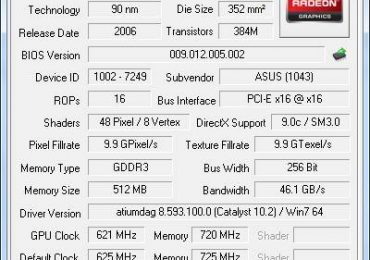
Самая распространенная называется GPU-Z. Если в спокойном состоянии температура 30-35 градусов – это норма. В рабочем же она не должна превышать отметки в 80 градусов. Если больше, значит нужно немедленно принимать меры.

Причины

Причин перегрева видеокарты немного, в основном это:

  • сильная запыленность;
  • старая, высохшая термопаста;
  • неисправность кулера.

Далее рассмотрим каждый вариант отдельно и более детально.

Много пыли

Пыль – главный враг компьютера. Если человек впервые покупает себе ПК или ноутбук, он просто не знает, что покупает настоящий «пылесборник», который засасывает внутрь вместе с воздухом кучу пыли. Чем больше пыли в помещении, тем более загрязненным будет внутренность системного блока или корпуса ноутбука.

Почему сильно греется видеокарта на компьютере

Чем толще слой пыли внутри, чем ее больше, тем сложнее забитым той же пылью вентиляторам охлаждать внутренности компьютера.

Высохла термопаста

Видеокарта и процессор – самые «горячие» комплектующие, так что качественное охлаждение является необходимостью. Особенно остро вопрос охлаждение становиться летом, когда температура воздуха в помещении редко опускается ниже 30 градусов по Цельсию.

Термопаста – это такая штука, которая отводит тепло от чипа видеокарты и процессора путем заполнения неровных участков на поверхности радиатора и чипа. Кстати, с высохшей термопастой чип видеокарты способен нагреться вплоть до 100 градусов, а иногда даже больше!

Почему сильно греется видеокарта на компьютере

Внешне поверхности могут быть идеально ровными, но поверьте, микротрещин там полно, особенно если оборудование старое. Все эти микроповреждения создают тоненькую воздушную подушку, а она способна снизить эффективность охлаждения примерно на 30%.

Если термопаста высыхает, то охлаждение сильно ухудшается, соответственно и работоспособностью компьютера тоже.

Поломки кулера

Поломка кулера – проблема, которую выявить проще простого, достаточно просто на него взглянуть. Если не крутиться, значит нужно немедленно покупать новый. Как только возникли подозрение, необходимо немедленно сделать визуальный осмотр.

Почему сильно греется видеокарта на компьютере

Так же кулер может быть не сломан, а частично не исправен, то есть крутиться, но не так сильно, как нужно. В любом случае все кулера нужно изредка чистить и смазывать.

Другие причины

Есть еще одна причина, но не такая распространенная. Многие желают повысить производительность своих компьютеров, но при этом не хотят покупать новые комплектующие. В интернете есть масса информации по разгонам видеокарт, это не сложно сделать, сможет практически каждый, но далеко не все знают, что повышая производительность нужно обязательно улучшить и охлаждение.

В результате оборудования часто выходит из строя по причине перегрева. Так что из-за разгона тожесильно греется видеокарта, не отбрасывайте такой вариант.

Видео: Устраняем перегрев видеокарты NVIDIA GTX 560 ti

Что делать, если греется видеокарта на компьютере

Теперь мы знаем основные причины, по которым видеокарты превращаются в обогреватели. Далее рассмотрим действия при обнаружении выше перечисленных проблем.

Очистка от пыли

Для того, чтобы очистить свой компьютер от пыли, не обязательно нести его в сервисный центр и тратить при этом кучу денег. Можно сделать все дома, самостоятельно.

Чистить компьютер нужно регулярно, а не только в случаях, когда какая-то деталь начинает некорректно работать. Если не знаете, как узнать греется лиеще что-то кроме видеокарты, то открыв крышку все станет на свои места.

Для очистки системного блока от пыли нам понадобиться:

  • пылесос;
  • ватные палочки;
  • мягкая кисть;
  • крестовая отвертка (желательно, но подойдет и плоская).

Отвертки нужны для того, чтобы снять боковую крышку системного блока.

Теперь о самом процессе очистки:

  • отвинчиваем болты, отмеченные на картинке и снимает боковую панель потянув ее на себя;
  • ватной палочкой нужно почистить пыль внутри кулеров. Все время держите шланг пылесоса рядом включенным, там вы сможете собирать поднявшуюся в воздух пыль;

    Почему сильно греется видеокарта на компьютере

  • щеточкой смахиваем пыль со всех поверхностей. Не забываем, что пылесос все время включен;

    Почему сильно греется видеокарта на компьютере

  • собираем компьютер.

Производить подобные действия лучше всего раз в три месяца, не реже. За счет такого простенького самостоятельного обслуживание можно продлить срок эксплуатации системного блока в несколько раз.

Замена термопасты

На видеокарте термопаста нуждается в замене намного реже, чем на процессоре, но все же нужно ее иногда менять.

Вот простенькая инструкция:

  1. для начала снимаем с видеокарты радиатор. В одних моделях нужно выкрутить парочку шурупов, а в других – немного сжать пластмассовые фиксаторы. На данном этапе могут возникнуть трудности. Проблема в том, что если термопасту не меняли долгие годы, под действием высоких температур она превращается, грубо говоря, в камень.

Если у вас такая ситуация, то отделить радиатор от чипа будет очень сложно. Не советуем просто тянуть вверх – оторвете чип. Повращайте в разные стороны, спустя несколько минут радиатор отвалиться;

Почему сильно греется видеокарта на компьютере

  1. хорошенько очищаем как чип, так и радиатор от каменной термопасты. Делать это лучше ластиком, или в крайнем случае деревянной линейкой (и то, только на радиаторе). Даже не думайте сдирать ножом! В итоге должно получиться так, как на картинках ниже;

    Почему сильно греется видеокарта на компьютере

Кстати, не советуем покупать видеокарты с креплением радиатора как на картинке. Там всего две ножки, соответственно он не очень устойчив. Для нормальной работы должно быть как минимум три точки крепления, но никак не меньше;

Почему сильно греется видеокарта на компьютере

  1. наносим на чип видеокарты тоненьким слоем термопасту. Руками лучше ее не трогать, вредно для здоровья. Самый оптимальный вариант – нанести термопасту линией, а затем растереть кредиткой;

    Почему сильно греется видеокарта на компьютере

  1. аккуратно ставим на место радиатор. Проследите за тем, чтобы он ровно, а самое главное – плотно сел на чип.

Как видите, процедура не такая уж и сложная, а термопаста стоит копейки. Поменять ее намного дешевле, чем покупать новую видеокарту на замену сгоревшей нынешней, не так ведь?

Установка нового вентилятора

Если кулер работает, но сильно шумит, либо медленно крутит, не стоит бежать в магазин и тратить деньги на новый, ведь можно отремонтировать старый! Нужно знать только то, что не все вентилятора подлежат разборке.

  • снимите наклейку с вентилятора. Как только снимите, сразу поймете получиться разобрать, или же придется покупать новый. Если под наклейкой будет то, что на фото – смело разбираем дальше;

    Почему сильно греется видеокарта на компьютере

  • расширить шайбу, нужно будет вставить в нее отвертку и немного поводить ею в стороны, совсем немного. Под белой стопорной шайбой находить черная шайба. Как первую, так и вторую нужно вытащить и положить на видном месте, чтобы не потерять;

    Почему сильно греется видеокарта на компьютере

  • вытаскиваем из основания лопасть вентилятора;

    Почему сильно греется видеокарта на компьютере

  • на кончик тоненькой отвертки нужно нанести каплю смазки. Отлично подойдет даже солидол;
  • наносим смазку на отверстие штока;

    Почему сильно греется видеокарта на компьютере

  • собираем вентилятор, клеим на место наклейку.

Как видите, вернуть к жизни вентилятор не так уж и сложно. Если же он ремонту не поддается, то идите в магазин и покупайте новый вентилятор. Только смотрите, чтобы крепления совпадали. Лучше для примера взять с собой старый.

Что касается установки, то тут все проще простого. Отвинчиваем болты, снимаем старый вентилятор и на его место ставим новый.

Исходя из содержания статьи думаю несложно понять, что если вовремя делать элементарное обслуживание, то компьютер прослужит своему хозяину долгие годы без крупных капиталовложений.

Та же термопаста обойдется примерно в 2$ за тюбик, которого хватит чтобы заменить пасту и на видеокарте, и на процессоре. В то же время если этого не сделать, придется уже считать во сколько выйдет покупка новой видеокарты и ЦП.

Рубрики
Проблемы и решения

Компьютер постоянно перезагружается: возможные причины и решения

Даже установив самую новую и совершенную операционную систему, при выходе компьютера из строя решение возникших проблем требует участи пользователя. Одной из таких проблем, причем, наверное, самой досадной, является непрерывная перезагрузка компьютера при запуске. Многие пользователи, наблюдая за подобным, и учитывая свою зависимость от этого устройства, от безысходности просто впадают в отчаяние. Однако не стоит паниковать – постоянная перезагрузка системы при старте является просто временной проблемой, которую можно преодолеть.

Почему компьютер после запуска перезагружается? Что может привести к подобному поведению устройства? Как решить эту проблему? Ответы на данные вопросы далее и попробуем привести.

Перезагрузка компьютера при старте ОС: причины и решения

Если происходит самостоятельная перезагрузка ПК, то проблема может крыться как в аппаратном, так и в программном обеспечении устройства. Главной сложностью решения этой задачи является то, что ОС не может сама загрузиться, что, естественно, приводит к тому, что пользователю становятся не доступными многие возможности по устранению неполадок.

Компьютер постоянно перезагружается: возможные причины и решения

Приведем возможные причины то, из-за чего компьютер может перезагружаться при запуске.

Вирусы

Вирусы являются, пожалуй, одной из самых часто встречающихся причин подобной проблемы с ПК, причем в большинстве случаев именно после перезагрузки компьютера они приходят в полную «боевую готовность».

Для операционных систем семейства Windows одним из способов выхода из подобной ситуации является загрузка ОС в режиме Последней рабочей конфигурации или Безопасном режиме. Попасть в меню выбора режима запуска Windows, можно нажав клавишу F8 сразу после включения компьютера.

После того, как Windows загрузится в Безопасном режиме, необходимо обновить антивирусные программы, загрузить и установить последние обновления системы, с последующим за этим сканированием системы на наличие вредоносных приложений. Очень важно на этом этапе проверить меню автозапуска, так как именно в нем могут быть установлены ярлыки загрузки вредоносных программ.

Восстановить работоспособность компьютера можно также путем отката ОС в Безопасном режиме к ранее созданной точке восстановления, функционирование компьютера при которой осуществлялось нормально.

Если же ни один из выше указанных способов не помог, и действительно вирус является причиной постоянной перезагрузки системы, выход только один – полное форматирование жесткого диска и переустановка ОС.

Аппаратные проблемы

Основной проблемой, приводимой ПК к постоянному перезапуску на аппаратном уровне, является сбой загрузочного раздела на жестком диске. Винчестер в таком случае необходимо проверить специальной программой для диагностики HDD (MHDD или Victoria), и в случае обнаружения ошибок, попытаться устранить их. Если решить с повреждением жесткого диска таким путем не удается, то, скорее всего, его придется заменить на новый.

К перезапуску системы может привести также неисправность оперативной памяти, выявить проблемные места в которой можно с помощью утилиты Memtest86+. К подобной проблеме может привести повреждение видеокарты, и, как правило, удаление драйвера к ней в Безопасном режиме Windows с последующей установкой его обновленного аналога, устранить неисправность. В противном же случае нужно идти к специалистам.

Как бы там ни было, если все же есть подозрения на то, что перезапуск ПК происходит из-за неполадки его аппаратной части, лучше сразу идти к компетентным мастерам, так как это позволит избежать многих проблем, причиной возникновения которых может послужить неквалифицированный самостоятельный ремонт.

Рубрики
Проблемы и решения

Почему при запуске компьютера не включается монитор

Практически со всеми пользователями случалась такая ситуация – включается компьютер, а монитор не включается. Происходить подобное явление может по самым разным причинам.

Дело может быть в каких-либо ранее установленных приложениях, драйверах. Или же просто в вышедшей из строя аппаратной части – видеокарте, самом дисплее.

Аппаратные неисправности

Очень часто причиной того, что компьютер работает, но не показывает монитор является аппаратная часть.

Наиболее распространенными неисправностями, приводящими к подобного рода ситуациям, являются следующие:

  • выход из строя видеокарты;

    Почему при запуске компьютера не включается монитор

  • не подходит напряжение;
  • сигнал не доходит по кабелю данных от ПК до экрана.

Выход из строя видеоадаптера

При выходе из строя видеокарты комп может включаться, но изображения на экране не будет. Причина тому – отсутствие соответствующего сигнала. Проверить, все ли в порядке с видеокартой, достаточно просто.

Для этого необходимо:

  • осмотреть её визуально;
  • попробовать установить в другой ПК.

Нередко случается, что после сборки ПК мастер не проверят отдельные компоненты. Иногда видеокарта просто не до конца вставлена в шину. Это может послужить причиной отсутствия сигнала на её выходных контактах. Поэтому стоит обращать внимание именно на её внешний вид.

Почему при запуске компьютера не включается монитор

Также признаком выхода её из строя могут служить вздувшиеся конденсаторы (маленькие батончики на плате).

Если же визуально с картой все в порядке, можно попробовать установить её в другой ПК. Ещё один способ проверки – сам дисплей попробовать подсоединить к другому персональному компьютеру. Возможно, дело в нем самом и ему требуется ремонт. В обоих обозначенных выше случаях лучше всего обратиться к квалифицированному специалисту для выполнения ремонта.

Отсутствие питания на мониторе

Раньше многие устройства рассматриваемого типа подключались непосредственно к блоку питания ПК. Эти времена ушли, и дисплей сегодня вставляется в розетку отдельно, для этого имеется специальный силовой кабель с вилкой на конце.

Не редко возникают ситуации, когда монитор подключен к сети, но он не включается. В таком случае необходимо проверить целостность кабеля питания, прозвонить его прибором. Разумеется, отсоединив предварительно от розетки.

Почему при запуске компьютера не включается монитор

В случае если одна из жил попросту оборвана, не следует выполнять её ремонт, делать скрутки. Это впоследствии может привести к травмам электриком током. Самым важным признаком отсутствия питания на мониторе или же полного выхода его из строя является не горящая лампочка, расположенная прямо на корпусе.

Сигнал не доходит по кабелю данных

Часто ответ на вопрос: «почему когда включаешь компьютер не работает экран?» кроется в отсутствии сигнала на входе.

Подобное возникает в следующих случаях:

  • неисправен кабель данных;
  • плохой контакт в месте подключения.

Почему при запуске компьютера не включается монитор

Иногда случается, что причина неработающего дисплея кроется в соединительном кабеле. Он может быть попросту перебит, раздавлен. Не редко такое случается, когда на него ставят острые ножки мебели – столов, стульев. Либо просто чрезмерно сильно перегибают его, ломая тонкие жилы.

Признаком неисправности такого типа является кратковременное включение на 1 секунду – при шевелении его.

Ремонтировать кабель данных нет смысла – этот процесс достаточно труден. Лучше всего просто приобрести новый кабель в магазине, стоимость подобного товара относительно невелика.

Почему при запуске компьютера не включается монитор

Нередко после замены видеокарты или просто после чистки внутренностей ПК пользователь не очень аккуратно вставляет разъем кабеля данных в гнездо на адаптере. В результате чего сигнал до экрана не доходит и по этой причине изображение на нем полностью отсутствует. Чтобы избежать возникновения подобных ситуаций, необходимо затягивать соединение специальными винтами, имеющимися на штекере.

Программные неисправности

Помимо чисто аппаратных проблем отсутствие изображения может быть связано с программной частью.

Чаще всего причиной подобного рода неисправностей является:

  • драйвер – не подходящий или же неверно установленный;
  • какие-либо дополнительно установленные утилиты.

Основным признаком того, что проблема отсутствия изображения кроется в программной части персонального компьютера, является наличие при запуске на экране дисплея изображения и его пропажа при загрузке операционной системы.

Видео: Черный экран

Драйвера

Для работы видеоадаптера и устройства, на который он передает изображение, необходимо наличие специальных инструкций. Они представляют собой специализированные программные продукты, устанавливаемые самим пользователем. Нередко причина неработоспособности экрана ПК кроется именно в неполадках драйверов.

Причин их возникновения может быть несколько:

  • отсутствие обновлений;
  • несовместимость инструкций экрана и видеокарты;
  • было установлено стандартное программное обеспечение.

Чаще всего проблема кроется именно в том, что драйвера ПК устарели, потому оборудование перестает работать.

Разрешить данную неисправность достаточно просто, можно пойти двумя путями:

  • скачать самостоятельно обновление с официального сайта производителя оборудования;
  • зайти в «безопасный режим» (для этого следует нажать F8 при запуске) и выполнить следующие действия:
    • o зайти в «диспетчер устройств» («пуск»->«панель управления»);
    • o находим «мониторы» и два раза кликаем на неработающем устройстве;
    • o выбираем «драйвер»->«обновить».

      Почему при запуске компьютера не включается монитор

При наличии подключения к интернету обновление будет осуществлено в автоматическом режиме, участия пользователя в этом не потребуется. Если же экран не работает и в безопасном режиме, то необходимо использовать другой дисплей.

Случается также, что имеются какие-либо проблемы совместимости между программами адаптера и экрана ПК. Чаще всего подобное обнаруживается уже после их установки.

Чтобы избежать возникновения подобной ситуации, необходимо внимательно следить за изменениями, происходящими на ПК. И прежде, чем устанавливать какие-либо катализаторы или подобные продукты, делать точки для отката.

В большинство современных операционных систем «вшиваются» стандартные драйверы, которые позволяют не тратить время на установку «родных». В большинстве случаев это достаточно удобное решение. Но некоторые модели требуют инсталляции только «родных» утилит.

Если экран ПК не работает после начала загрузки ОС, стоит зайти в Windowsв «защищенном режиме» и установить другие драйвера.

Выполняется обозначенная операция следующим образом:

  • кликаем на «Пуск»;
  • находим «панель управления»->«диспетчер задач»->«мониторы»;

    Почему при запуске компьютера не включается монитор

  • выбираем нужное устройство и кликаем на него два раза;
  • заходим во вкладку «драйвер»;
  • жмем «удалить».

После этого необходимо сразу же запустить утилиту инсталляции «родных» драйверов, до активации системы «PlugAndPlay». Эта функция в автоматическом режиме устанавливает стандартный набор инструкций. После выполнения всех описанных выше действий следует выполнить рестарт.

Приложения и утилиты

Случается, что виной отсутствия изображения являются установленные ранее программы и утилиты. Нередко многие пользователи экспериментируют с новым программным обеспечением, всевозможными утилитами. Они могут негативно влиять на работоспособность ПК. В частности, на функционирование дисплея.

Если после инсталляции какого-нибудь нового программного обеспечения изображение пропало, то стоит удалить его через безопасный режим.

Когда данное действие не помогает, можно воспользоваться функцией «восстановление системы»:

  • открываем кнопку «пуск»;

    Почему при запуске компьютера не включается монитор

  • жмем на «все программы»-> «служебные»-> «восстановление системы»;
  • следуем подсказкам, обозначаемым операционной системой.

При отсутствии изображения на дисплее не стоит ни в коем случае паниковать. Чаще всего устранить подобного рода неполадку достаточно просто, помощь специалиста может потребоваться только в каких-либо экстренных ситуациях – они случаются крайне редко.

Рубрики
Проблемы и решения

Почему постоянно выключается ноутбук, причины и решения

Любой пользователь хотя бы раз в жизни сталкивался с тем, что его переносной ПК вдруг через определенный промежуток времени после включения самостоятельно прекращает работать. Не ждите, что проблема решится сама по себе – немедленно проведите диагностику своего компьютера.

Причины самопроизвольного выключения

Лэптоп может самопроизвольно отключится в процессе функционирования при наличии одной из следующих причин:

  1. перегрев корпуса и отдельных комплектующих, который происходит из-за засорения системы охлаждения пылью;
  2. системные ошибки, вызванные несоответствием установленной на компьютере ОС, базовым требованиям лэптопа;
  3. поломка отдельных элементов материнской платы;

    Почему постоянно выключается ноутбук, причины и решения

  4. попадание во внутренние папки вредоносных программ;
  5. выход из строя батареи автономного питания.

Для выявления указанных выше неполадок, можно отнести Ваш лэптоп в один из сервисных центров.

Понятная настройка WIFI роутера TP- LINK TL WR741ND. Читать далее.

Однако уже по тому, как он отключается можно установить причину неисправности самостоятельно.

  1. во-первых, если при просмотре фильмов или запуске тяжелых игр устройство перегревается и резко отключается, то очевидно внутри него скопилось много пыли или в программы проник вирус;
  2. во-вторых, если в ходе работы часто появляется синий экран, выводятся непонятные надписи, после чего экран темнеет, то произошла системная ошибка или поломка отдельной детали;
  3. в-третьих, если после включения лэптоп сразу отключается и издает отрывистые звуковые сигналы, то проблема в комплектующих, материнской плате или настройках BIOS;
  4. в-пятых, если ПК перестает работать при отключении от сети – вышел из строя его аккумулятор.

В 90% случаев причиной прекращения работы переносного компьютера является его перегрев. Ответом на вопрос, почему ноутбук греется и выключается, чаще всего является его загрязнение, поломка кулера или проникновение особого вируса.

Видео: Оптимизация ноутбука

Рекомендации

Если Вы столкнулись с одним из перечисленных выше затруднений, не следует медлить. Пока что любая из них – это сигнал к необходимости исправить небольшие неполадки.

Первоначально рекомендуется провести следующие мероприятия:

  1. при самопроизвольном отключении сразу же отсоединить компьютер от сети питания;
  2. отвинтить болты на задней панели устройства и снять крышку;
  3. продуть охлаждающий механизм обычным пылесосом в режиме «на выдув»;
  4. аккуратно прочистить решетку кулера ватными палочками;
  5. прикрутить заднюю крышку обратно;
  6. включить переносной ПК и проверить, работает ли кулер, приложив руку к его задней панели.

Почему постоянно выключается ноутбук, причины и решения

Если после указанных мероприятий лэптоп все же нагревается и выключается, то вероятно потребуется замена термопасты на микропроцессоре. Эту процедуру лучше доверить специалистам.

Опытным компьютерным мастерам лучше передать и исправление таких неполадок, как:

  1. замена аккумулятора, который обычно полностью выходит из строя через 2-3 года деятельности лэптопа;
  2. диагностику и устранение поломок отдельных деталей и материнской платы, которые могут произойти вследствие попадания вирусов или механических повреждений;
  3. очистку системы от вредоносных программ, которые могут не только удалять системные папки и нарушать работу ОС, но и даже способствовать перегреву корпуса и комплектующих.

Почему постоянно выключается ноутбук, причины и решения

Для предупреждения самопроизвольного отключения переносного компьютера специалисты также рекомендуют соблюдать такие правила его эксплуатации, как:

  1. обзавестись специальной охлаждающей подставкой под ноутбук;
  2. время от времени продувать кулер и вентиляционные отверстия;
  3. не оставлять работающее устройство на мягких тканевых поверхностях: оно отлично втягивает пыль в процессе функционирования;
  4. уберегать лэптоп от резких толчков и ударов;
  5. установить надежную защиту от вирусов.

Почему постоянно выключается ноутбук, причины и решения

Если переносной компьютер прекращает свою работу сам по себе не следует активно разбирать его корпус и внутренние части, не имея для этого специальных знаний. Все комплектующие лэптопа очень хрупкие, посему решение проблем лучше предоставить профессионалам.

Возможные ошибки

Столкнуться с проблемами переносного ПК придется любому пользователю, поэтому лучше установить заранее, как проявляет себя каждая из ошибок, приводящая к его отключению.

Засорение системы пылью

Нагревание ноутбука в процессе функционирования можно объяснить простыми законами физики: электрический ток проходит по проводам и выделяется тепло. Чем с большей частотой работает процессор, тем мощнее будет теплоотдача.

Почему постоянно выключается ноутбук, причины и решения

В связи с этим современные лэптопы имеют:

  • сильные встроенные кулеры;
  • специальные вентиляционные отверстия в нижней части корпуса;
  • дополнительные подставки для охлаждения.

Однако, если вентиляционные шлюзы забиваются сором, а на лопастях кулера накапливается пыль, то охлаждение системы перестает осуществляться должным образом, в результате чего:

  1. при запуске тяжелых игр и программ задняя сторона ПК становится горячей, после чего он резко прекращает работу;
  2. при отключении ноутбук не издает никаких звуков, не выдает синий экран и не выводит на дисплей никаких надписей;
  3. через 10-15 минут после запуска компьютер замедляет работу, передняя панель греется, вентилятор начинает сильно шуметь;
  4. всего за 30-60 секунд работы температура системы, которую можно посмотреть в настройках BIOS, приближается к 80-90 градусам.

Решение проблемы здесь может быть всего одно: полная очистка корпуса от загрязнения.

Вирусы

Вредоносные программы могут попасть в ПК, когда пользователь посещает отдельные сайты, присоединяет к лэптопу зараженные внешние носители информации или открывает письма сомнительного содержания.

Почему постоянно выключается ноутбук, причины и решения

Отключение переносного компьютера при попадании вирусов может проявлять себя так:

  1. на экран выдается сообщение «Система Windows заблокирована», после чего устройство прекращает работу;
  2. функционирование программ останавливается и появляется синий экран;
  3. при запуске любого браузера появляется окно «Компьютер выключит через минуту NT:AUTORITET/SYSTEM».

Отдельные виды современных вирусов заставляют процессор работать в усиленном режиме. Что приводит через несколько минут к перегреву корпуса и перезапуску.

Почему постоянно выключается ноутбук, причины и решения

В любом случае, способов устранения данной проблемы существует всего два:

  • если ПК удается запустить хотя бы на несколько минут, то потребуется его проверка и очистка посредством одной из специальных программ Kaspersky, ESET Nod 32 или Dr.Web;
  • если устройство отключается сразу, то придется переустанавливать ОС.

Для профилактики подобного рода проблем в будущем следует следить за поддержанием действия антивирусной программы в актуальном состоянии.

Неправильные настройки ноутбука

Базовые параметры согласованной деятельности всех устройств персонального ПК закладываются в BIOS.

Почему постоянно выключается ноутбук, причины и решения

Поэтому установив на ноутбук новую ОС, суперсовременное ПО или расширив оперативную память можно столкнуться с одной из следующих проблем:

  • лэптоп самостоятельно перезагружается и выдает синий «экран смерти»;
  • при самопроизвольном отключении из корпуса раздается несколько отрывистых звуковых сигналов;
  • разу после включения лампочки гаснут, и устройство отключается или переходит в режим «Сон».

Почему постоянно выключается ноутбук, причины и решения

Разрешить такую ситуацию можно несколькими способами:

  1. проверить исправность работы всех комплектующих и материнской платы;
  2. соотнести параметры установленного программного обеспечения и требования системы;
  3. переустановить драйвера видеокарты, если замечено, что компьютер перезагружается после запуска графических программ или фильмов.

Крайней мерой в данном случае можно считать перепрошивку BIOS и повторную установку операционной системы. Кроме того, нужно попробовать отключить все внешние устройства, присоединенные к ПК: колонки, модемы. Порой они оказываются слишком мощными для данной модели.

Почему ноутбук выключается без зарядки

На рабочем столе в правом нижнем углу показан полный заряд батареи, а ПК работает исправно. Однако стоит Вам отключить устройство от сети, как оно выключается само по себе. Причиной этому может стать выход из строя батареи автономного питания.

Почему постоянно выключается ноутбук, причины и решения

Для её замены требуется совершить следующие действия:

  • в верхней части задней крышки имеется небольшая пластина, которая защищает батарею: её то и следует аккуратно открыть;
  • осторожно извлечь аккумулятор и посмотреть его модель;
  • в сервисном центре или специализированном магазине приобрести аналогичную деталь;
  • вставить новую батарею в разъемы и закрыть крышку.

Следует отметить, что стоимость аккумулятора лэптопа составляет порядка 8-12% общей цены ПК. К тому же иногда, разъемы батареи просто отходят от контактов, что и вызывает прекращение работы системы. Поэтому первоначально следует просто извлечь батарею, а затем аккуратно вернуть её на место.

Таким образом, существует немало причин, способных вызвать самопроизвольное отключение лэптопа, каждая из которых имеет свой специфический способ решения. Если Вы не уверены в том, какая именно неисправность вызвала подобную проблему, лучше отнести ПК в сервисный центр для осуществления профессиональной диагностики.

Рубрики
Проблемы и решения

Почему ноутбук зависает намертво и что с этим делать

Зависать ноутбук может по многим причинам. Иногда поиск неисправности достаточно непростая задача, но если не найти и не устранить проблему, то компьютер будет зависать регулярно, не давая возможности нормально использовать устройство.

Распространенные причини

Прежде чем ответить на вопрос: «Ноутбук постоянно зависает. Что делать?» необходимо установить причину, вызывающую такое поведение. В большинстве случаев пользователь может справиться с первичной диагностикой самостоятельно.

Все причины, приводящие к зависанию можно разделить на две группы:

  • программные, возникающие из-за ошибок в софте или действия вирусов;
  • аппаратные, связанные с неисправностью или проблемами с компонентами компьютера.

Решить проблему с программным обеспечением можно в домашних условиях. Если же зависание ноутбука вызвано неисправностью железа, то в большинстве случаев придется прибегать к услугам специализированных сервисных центров.

Самые распространенные проблемы, из-за которых может зависнуть ноутбук:

  1. вирусы;
  2. сбой программы;
  3. недостаточное количество свободного места;
  4. перегрев процессора;
  5. проблемы с комплектующими;
  6. ошибки при работе антивируса;
  7. большое количество программ в автозагрузке.

Рассмотрим более подробно основные причины. Это поможет при диагностике неисправности и позволит быстрее решить проблему.

Наличие вредоносного ПО

Разнообразные вредоносные программы способны повредить или уничтожить важную информацию на жестком диске. Кроме того, часто они вносят изменения, которые мешают нормальной работе с операционной системой. В итоге ноутбук может начать «тормозить» или зависнуть совсем.

Почему ноутбук зависает намертво и что с этим делать

Страдают большей частью от действия вредоносного ПО пользователи, которые активно пользуются интернетом. Также можно подхватить зловредные программы с любых носителей: USB-флешек, дисков и других.

Избежать неприятности с вирусами можно, установив и вовремя обновляя специализированные антивирусы. В ситуациях, когда ПК уже стал зависать проверить на заражение вредоносными программами можно специализированными утилитами, от производителей защитных систем.

Видео: Ремонт зависающего ноутбука

Перегрев процессора

Ноутбук достаточно компактное устройство и все компоненты в нем расположены близко друг к другу. Современные высокопроизводительные процессоры при своей работе выделяют большое количество тепла. Естественно, производители стараются обеспечить достаточное охлаждение. Тем не менее, центральный процессор перегревается не редко.

Рассмотрим основные причины, по которым происходит перегрев:

  • накопление пыли;
  • неисправность системы охлаждения.

Пыль накапливается быстро внутри корпуса современного мобильного ПК и ее необходимо удалять, используя для этого баллон со сжатым воздухом. Неисправность системы охлаждения встречается реже и ее приходится заменять. Очистку от загрязнений можно выполнить в домашних условиях, а для замены вентилятора, радиатора и так далее рекомендуется обратиться в сервисный центр.

Проблемы с оперативной памятью

Некорректная работа модулей оперативной памяти также может привести к тому, что ПК начинает зависать или другим сбоям в работе. Как правило, дефекты этого компонента проявляются достаточно быстро после установки. При поиске причин, почему компьютер работает неправильно, рекомендуется запустить специальную утилиту, например, MemTest и провести проверку.

Почему ноутбук зависает намертво и что с этим делать

В случае обнаружения проблем с модулем ОЗУ его будет необходимо заменить на новый. Эту операцию пользователь может выполнить самостоятельно или в сервисном центре. В период гарантии, рекомендуется обращаться по месту покупки не пытаясь решить проблему своими силами.

Уменьшился объем системного диска

В ходе своей работы операционная система и программы создают множество временных файлов, которые уменьшают свободное пространство на системном диске. Когда незанятого места не остается приложения начинают «тормозить».

Почему ноутбук зависает намертво и что с этим делать

Решить эту проблему достаточно просто удалив ненужные программы и данные, а также временные файлы. Сделать это можно средствами операционной системы Windows или воспользовавшись специальными утилитами, например CCleaner.

Сбой программ

Программное обеспечение может содержать ошибки, кроме того, пользователи часто выставляют недопустимые параметры в конфигурации приложений. Эти причины могут привести к тому, что ноутбук начинает зависать в самые неподходящие моменты.

Обычно при возникновении проблем, связанных с программным обеспечением на экране можно увидеть соответствующее сообщение. Для восстановления работы придется загружать Windows в «Безопасном режиме» и переустанавливать или удалять проблемное приложение.

Почему ноутбук зависает намертво и что с этим делать

Наиболее часто проблемы возникают из-за следующего программного обеспечения:

  1. драйвера;
  2. системные утилиты;
  3. приложения для увеличения производительности компьютера.

Работа антивируса

Современные антивирусы потребляют значительные вычислительные ресурсы компьютера. Сами по себе они крайне редко приводят к зависанию компьютера, а вот на производительность могут оказать значительное влияние.

Тем не менее, когда после установки антивируса компьютер стал зависать, то необходимо перезагрузиться в «Безопасном режиме» и отключить или удалить его. Потом необходимо проверить совместимость версий программы и операционной системы, выполнить повторную установку и настройку в соответствии с документацией.

Почему ноутбук зависает намертво и что с этим делать

Проблема должна решиться, но если этого не произошло, то рекомендуется проверить на заражение компьютера вирусами, отключить лишние программы в автозагрузке. В крайнем случае стоит обратиться в техническую поддержку разработчика.

Проблемы с устройствами

Проблемы с компонентами могут приводить к самым непредсказуемым последствиям. Компьютер может начать зависать во время начальной загрузке, в играх или других приложениях.

Основные проблемы, вызывающие зависание ноутбука наиболее часто связаны со следующими комплектующими:

  • процессор;

    Почему ноутбук зависает намертво и что с этим делать

  • оперативная память;
  • жесткий диск;
  • видеокарта;
  • материнская плата.

Диагностировать проблему самостоятельно, как правило, довольно сложно. Рекомендуется проверить температуру процессора и видеокарты, протестировать на ошибки жесткий диск и оперативную память. Выполнить это можно с помощью специализированных утилит. Часть информации, например, температуру центрального процессора можно найти в BIOS.

Много программ в Автозагрузке

Большое количество приложений, запускаемых вместе с Windows, может также привести к снижению производительности или полному зависанию компьютера. Часто пользователи не обращают внимания на параметры программы установки, в результате чего в автозапуск попадают совершенно ненужный софт.

Почему ноутбук зависает намертво и что с этим делать

Решить проблему можно с помощью изменения параметров приложения, используя специализированные утилиты или просто удалив ненужные программы. После изменения настроек необходимо будет перезагрузиться.

В случаях, когда объем оперативной памяти небольшой стоит задуматься о модернизации. Увеличить ОЗУ можно с помощью замены модулей или при наличии свободных слотов простым добавлением.

Что нужно сделать, чтобы ноутбук не зависал

Профилактика помогает эффективно бороться с большинством проблем, приводящих к снижению производительности системы. Кроме того, она помогает избежать лишних трат на ремонт и обслуживание ноутбука в сервисном центре.

Основные профилактические меры для поддержания быстродействия системы:

  • очистка от пыли;
  • удаление ненужных приложений;
  • регулярная очистка каталогов с временными файлами;
  • отключение лишних элементов автозапуска.

Очистка ноутбука от пыли и проверка работы системы охлаждения позволяют не только избежать снижения производительности, но и продлить срок службы компьютера. В некоторых случаях из-за перегрева комплектующие выходят из строя, а система просто не включается. Выполнять очистку необходимо каждые несколько недель.

Удаление ненужных приложений и временных файлов позволяет освободить свободное пространство на жестком диске и повысить за счет этого работоспособность системы. Отключение лишних элементов автозапуска освободит место в оперативной памяти и поднимет производительность. Регулярно выполнять эти действия можно с помощью специальных утилит.

Видео: Что делать виснет ноутбук

Способы перезагрузки

При возникновении любых проблем первым делом рекомендуется перезагрузить компьютер. Это позволяет системе осуществить запуск с начала и возможно избежать ошибок. Также перезагрузка потребуется для запуска средств диагностики, некоторых антивирусных утилит и входа в «Безопасный режим».

Рассмотрим основные способы перезагрузки ноутбука под управлением ОС Windows:

  1. программный;
  2. механический.

Программный

Самый удобный способ выполнить перезагрузку – программный. Он позволяет избежать случайной потери данных, а также сохранить все изменения, внесенные в конфигурацию Windows. Компания Microsoft, разрабатывая свою операционную, предусмотрела множество способов управления питанием и перезагрузки.

Рассмотрим основные варианты выполнить перезапуск ноутбука из ОС Windows:

  • через панель «Пуск»;
  • с помощью диспетчера задач;
  • с использованием командной строки.

Через панель «Пуск»

Классический метод перезагрузки заключается в выборе пункта «Завершение работы» в меню «Пуск». В появившемся окне пользователю на выбор предоставляются несколько действий: перезагрузка, выключение и перевод компьютера в режим сна или гибернации.

Почему ноутбук зависает намертво и что с этим делать

Через диспетчера задач

Диспетчер задач, встроенный в операционную систему также позволяет завершить работу.

Для его запуска достаточно:

  • нажать сочетание клавиш Ctrl+Alt+Del;
  • в верхнем меню с помощью пункта «Завершение работы» можно выключить или перезагрузить компьютер, а также перевести его в спящий или ждущий режим.

    Почему ноутбук зависает намертво и что с этим делать

Через командную строку

Командная строка Windows позволяет выполнить большинство функций, доступных из графического интерфейса.

Прежде всего, необходимо :

  • открыть командную строку воспользовавшись соответствующим пунктом меню «Пуск» или нажав сочетание Win+R;
  • введя команду cmd в появившемся окне:
  1. для немедленной перезагрузки необходимо набрать в окне командной строки: shutdown -r -t 0 и нажать клавишу Enter;
  2. для принудительного завершения работы всех приложений нужно добавить в команду ключ -f.

    Почему ноутбук зависает намертво и что с этим делать

Механический

Бывают случаи, когда программным способом ноутбук не выключается и приходится прибегать к механическим действиям.

Основные способы аппаратного выключения ноутбука:

  • с помощью кнопки «Power»;
  • отключением батареи.

Через кнопку «Power»

Кнопка Power служит для включения компьютера, кроме того, можно принудительно отключить питание, если удерживать ее нажатой в течение нескольких секунд. В этом случае произойдет обесточивание ноутбука.

Почему ноутбук зависает намертво и что с этим делать

Отключением батареи

Прибегать к отключению батареи приходится редко, только в случаях, когда компьютер завис так, что не реагирует на клавиатуру и удерживание кнопки питания. Необходимо отключить ноутбук от сети, после чего на несколько секунд извлечь батарею.

Почему ноутбук зависает намертво и что с этим делать

Большинство ошибок, связанных с зависанием ноутбука, пользователь может решить самостоятельно. В случае если, причины носят аппаратный характер или выявить их не удается рекомендуется обращаться в специализированный сервисный центр.

Рубрики
Проблемы и решения

Почему не работает звук на телевизоре через HDMI

У вас маленький ноутбук, а при этом вы любите поиграть в игры или посмотреть фильмы. Рядом стоит аппаратура с большим экраном. Всегда можно совместить эти два устройства и получить настоящее удовольствие от любимого занятия.

Вы подсоединяете ваш ПК, настраиваетесь на позитивный лад, запускает любимую игрушку. Начинается загрузка видео, ну а музыки то нет. Не волнуйтесь, эту проблему в большинстве случаев легко исправить. Главное разобраться, в чем её причина.

Проблемы в разъемах или кабеле

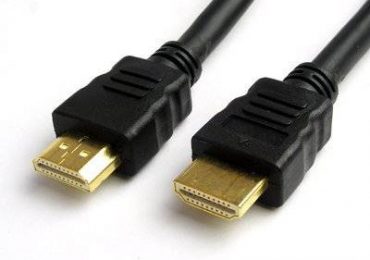
Прежде чем приступать глубоким настройкам и скачиванию драйверов, следует разобраться все ли в порядке с кабелем. Для подключения используется обычный HDMI-провод. Он имеет одинаковое окончание с обеих сторон, так что без разницы какой конец куда вставлять.

Чаще всего неполадки связанные с кабелем или разъемами заключается в следующем:

  • неплотно прилегает провод в гнезде. Вполне возможно, что вы вставили кабель не до конца, в таком случае видео может воспроизводиться, а аудио нет;
  • дефекты на кабеле. Провод од частого использования или неправильной транспортировки мог повредиться. Как результат сигнал не доходит до оборудования. Решается проблема просто – попробуйте другой провод;
  • неверно выбранное гнездо. У некоторых устройств имеется несколько выходов HDMI. Вполне возможно вы вставили провод в одно гнездо, а по умолчанию выбрали другое;
  • разъем в ноутбуке напрямую подключен к материнской плате. Она сама не производит сигналов. В таком случае кроме HDMI-провода понадобятся и другие соединения, отдельно отвечающие на аудио сопровождение;
  • механические повреждения разъема. При не плотном прилегании шнура или неисправности разъема, аудио естественно, не будит воспроизводиться;
  • соединение через DVI-HDMI. Если переходник не имеет специального выхода для аудио сигнала, музыка не будет воспроизводиться.

    Почему не работает звук на телевизоре через HDMI

Важно! Соединения вашей техники лучше производить после отключения её от сети.

Проверяем регуляторы громкости

Дальше, для установления причини отсутствия аудио через кабель, проверяем регуляторы громкости. Другими словами возможно громкость установлена на нуле.

В воспроизводящем оборудовании добавить громкость можно с помощью пульта дистанционного управления. Также проверьте, не включена ли кнопка, отключающая речь.

Если в аппаратуре стоит громкость на нужном показателе, переходим к компьютеру. В правом нижнем углу размещается значок в виде динамика.

Почему не работает звук на телевизоре через HDMI

Важно. В некоторых версиях Виндовса значок может отсутствовать, тогда в панель управления надо попасть через «пуск», «звуки и аудиоустройства».

Нажав на значок левой кнопкой мыши, выскочит меню управления. Отдельно ползунок для общей громкости, отдельно для устройств поддерживающих High Definition Audio. Убедитесь, что оба регулятора не стоят на нуле.

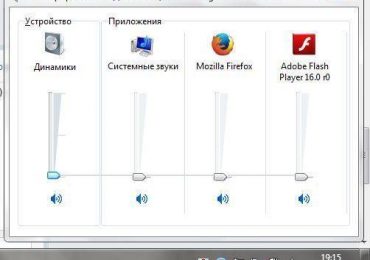
При нажатии правой кнопкой на значок откроется миксер громкости. Проверьте все ли регуляторы стоят в верхнем положении. Если все параметры неактивны и имеют серый цвет, возможно проблема в звуковом устройстве или в драйвере.

Видео: Как передать звук по кабелю DVI — HDMI?

Регулировка изображения

Рассмотрим алгоритм работ по настройке изображения.

Нажимаем правой кнопкой мыши на рабочем столе. В появившемся меню выбираем пункт «разрешение экрана».

В открывшемся окне есть несколько вариантов настройки изображения.

  • первый подпункт – это «Расширение». Здесь подбираем оптимальный параметр под ваш телевизор. Автоматически система предлагает 1920х1080. Вполне возможно, что ваша аппаратура поддерживает и лучшее качество;

    Почему не работает звук на телевизоре через HDMI

  • второй пункт – «Ориентация». Здесь предлагается на выбор два варианта – альбомная или книжная. Почти вся современная техника имеют альбомную ориентацию;
  • третий пункт – «Несколько экранов». Здесь предлагается на выбор несколько вариантов. При выборе пункта «Дублирования» на телевизоре будет происходить то же самое, что и на экране ноутбука. Если разрежения этих двух устройств не совпадают, то изображение будет нечетким и искривленным. Нажатие же пункта «Расширить» позволит стать телевизору продолжением монитора. Можно даже менять экраны местами.

Внизу находится пункт — «Сделать основным монитором». Если вы предварительно выберете нужную технику и установите эту галочку, то автоматически на нем буду изображаться все действия, которые происходят на компьютере.

Закрепить все поделенные манипуляции следует нажатием кнопки «Применить» и следом «ОК». Все, регулировки изображения завершены.

Почему не работает звук на телевизоре через HDMI

Что касается воспроизводящей аппаратуры, то здесь для каждой модели свои настройки хорошей картинки. Главное установить, что источником воспроизведения является шнур HDMI, а дальше уже подбирайте подходящий сценарий. Будь-то просмотр фильма или спортивной трансляции. Настройки остаются стандартные, как и до подключения ноутбука.

Не работает звук через hdmi

Причина неисправности может крыться в неправильных настройках на вашем компьютере. То есть вы уже проверили шнуры, сделали отладку регуляторов громкости, а сигналы так и не появились. Давайте установим изначальные параметры на вашем ПК.

Делаем настройку звука

Если телевизор воспроизводит сигналы, а с компьютера идет четкая картинка можно попробовать следующее решение проблемы.

  1. заходим через кнопку «Пуск» в меню «Панель управления»;
  2. открываем в панели подпункт «Оборудование и звук»;

    Почему не работает звук на телевизоре через HDMI

  3. там находится раздел «Звук». Если вы не можете его найти, воспользуйтесь функцией поиска в меню «Пуск». В строке вводите слово «звук» и ваша операционная система сама найдет нужный раздел, который находится в «Панели управления»;
  4. при нажатии выскочит окошко с четырьмя параметрами: «Связь», «Воспроизведение», «Звуки», «Запись»;
  5. нужный нам пункт называется «Воспроизведение». В нем отображаются устройства, через которые может воспроизводиться музыка. В этом меню следует изменить параметры интересующего нас приспособления;

    Почему не работает звук на телевизоре через HDMI

  6. зеленая галочка, которая отображает активное воспроизводящее оборудование, может стоять возле пункта «колонки», что означает, что аудио передается через динамики;
  7. в том же пункте меню «Воспроизведение» следует выбрать устройство «Цифровое аудио” и поставить напротив него галочку «Использовать по умолчанию»;
  8. теперь перед выбранной аппаратурой появится зеленый значок, означающий, что аудио будет предаваться через шнур на телевизор, на котором он уже будет воспроизводиться через колонки;
  9. закрепляем проделанные манипуляции нажатием кнопки «ОК». Изменения вступили в силу.

Если причина поломки не кроется в чем-то другом, то сигнал должен начать воспроизводится.

Другие проблемы

Кроме вышеперечисленных проблем, из-за которых не воспроизводится музыка и речь через кабель HDMI, может быть и ряд других.

  • проверьте первым делом работоспособность звуковой карты. Для этого в меню «Диспетчер устройств» откройте вкладку «Звуковые, видео и игровые устройства». Там должно отображаться ваше аудиоустройство. Если оно отсутствует или возле него стоит восклицательный знак может быть проблема с драйвером;
  • отключена служба “Windows Audio”. В меню «Службы», которая находится в «Панели управления» и подпункте «Администрирование», проверьте стоит ли галочка «авто» напротив требуемой службы. При необходимости включите её;

    Почему не работает звук на телевизоре через HDMI

  • неполадки с драйвером звукового устройства. В Виндовс 7 обновление драйверов делается достаточно просто. Сначала удаляете его, потом делаете перезагрузку компьютера и, благодаря системе Plug and Play, он должен обновиться автоматически. Для Виндовс ХР замена драйвера более сложная задача. Для начала он должен у вас быть на диске или скачен из интернета. Потом с помощью мастера обновления сделайте замену;
  • настройки видеопроигрывателя. Причиной отсутствия звука может быть несовместимость проигрывателя. Попробуйте другой.

При правильном подключении современное оборудование автоматически проделывает все необходимые настройки. Вам остается только присоединить шнур HDMI

от компьютера к телевизору и по умолчанию должна появиться и соответственная картинка и аудио.

Если же видео изображается, а вы ничего не слышите, не спешите делать радикальные действия. Проверьте, для начала, в то ли гнездо вы вставили кабель, плотно ли он зашел. Также элементарно проверьте, не скручены ли регуляторы. Только если эти действия не помогли, тогда уже беритесь за изменения настроек.

Если самим не удалось разобраться, всегда можно обратиться в надежный сервисный центр, в котором быстро решат все возникшие проблемы.

Рубрики
Проблемы и решения

Почему не работает звук в Яндекс браузере

Новый браузер от компании «Яндекс» начинает завоевывать популярность среди пользователей. К сожалению, он, как и другой софт, не лишен некоторых проблем.

Одной из них является внезапное отсутствие звука при воспроизведении мультимедиа-файлов из Интернета. Что делать в таком случае? Ответ далее.

Выполним проверку

Начинать решение проблемы с пропажей звука в Яндекс браузере стоит с проверки нескольких основных моментов, которые могут служить ее причиной. В первую очередь обратим внимание на регулятор громкости и меню звуковых настроек.

Регулятора громкости

Сначала проверим регулятор громкости:

  • с помощью браузера открываем любое видео или музыкальный плеер в Интернете;
  • смотрим на значок динамика в видео: если он перечеркнут или ползунок передвинут в самое тихое положение – исправляем это.

    Почему не работает звук в Яндекс браузере

Внимание! Для включения звука в интернет-видео обычно достаточно просто кликнуть на значок динамика.

Громкость в меню настройки

Если причина отсутствия звука не в регуляторе самого браузера, то проверим его настройки на ПК:

  1. заходим в меню «Пуск»;
  2. затем «Панель управления»;
  3. после «Оборудование и звук» и «Настройка громкости»;

    Почему не работает звук в Яндекс браузере

  4. в данном окне проверяем, включен ли звук и его громкость.

Что можно сделать дальше

Итак, если не работает звук в браузере яндекс можно попробовать поискать причину в:

  • самом браузере и его настройках;
  • микшере;
  • плагине Adobe Flash;

    Почему не работает звук в Яндекс браузере

  • драйвере звуковой карты.

Далее подробнее о каждом из этих случаев.

Перезапустите браузер

Отсутствие звука может быть объяснено сбоем браузера. В таком случае следуем такой простой инструкции:

  1. закрываем браузер и перезапускаем его;
  2. открываем видео- или аудио-файл в Интернете;
  3. включаем громкость (если она не установлена по умолчанию);
  4. проверяем наличие звука.

Видео: Настройка Звука в Яндекс Браузере

Проверить Микшер

Теперь проверяем микшер:

  1. смотрим на правый нижний угол экрана;
  2. на панели задач находим значок динамика (может скрываться во всплывающем списке, для его появления нажмите на маленький треугольник);
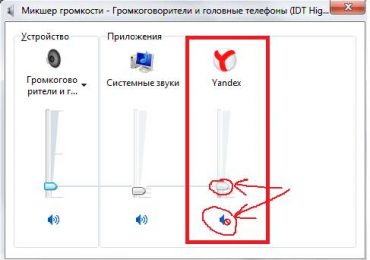
  3. нажимаем на него, чтобы открыть микшер;
  4. здесь можно настроить громкость динамиков, системных звуков, а также запущенных приложений, для этого просто отрегулируйте звук до необходимого уровня, передвигая ползунок.

    Почему не работает звук в Яндекс браузере

Проверить в другом браузере

Проблема с отсутствием звука повторяется? Тогда проверим конкретное видео с помощью другого браузера:

  • открываем интересующий нас файл, с которым наблюдалась проблема;
  • из адресной строки копируем ссылку на него;
  • открываем любой другой браузер;
  • кликаем правой клавишей в строку адреса и из всплывающего меню выбираем «Вставить»;
  • нажимаем «Ввод» и попадаем на страницу с контентом;
  • запускаем его и проверяем наличие звука – если он работает, то причина проблем скрывается в самом Яндекс браузере, в таком случае поможет его переустановка либо обновление плагина Adobe Flash, о котором пойдет речь далее.

Обновите плагин Adobe Flash

Предыдущие советы не помогли? Тогда попробуем проверить модули Flash. Проблемы с воспроизведением чаще всего связаны именно с их работой. Возможна такая ситуация, когда установлено сразу несколько модулей, конфликтующих между собой.

Переходим к дополнениям Adobe Flash Player:

  1. в строке адрес вводим «browser://plugins»;
  2. нажимаем «Ввод»;
  3. в открывшемся окне «Модули» справа выбираем «Подробнее»;
  4. на новой странице находим раздел «Adobe Flash Player»;

    Почему не работает звук в Яндекс браузере

  5. ищем на ней модули Shockwave Flash, если их несколько:
  • отключаем первый из модулей и перезапускаем браузер;
  • проверяем, исчезла ли неполадка;
  • если нет – снова заходим в данное меню, включаем первый модуль и отключаем второй;
  • снова проверяем звук;
  • повторяем процедуру для всех установленных модулей, пока не обнаружите тот, который вызывает ошибку.

    Почему не работает звук в Яндекс браузере

Важно! После обнаружения рабочего модуля, оставьте включенным только его, все остальные отключите, чтобы избежать конфликта между ними.

Проблема может крыться также в режиме «Турбо», помогающем ускорить загрузку страниц. Из-за него при медленном соединении некоторые элементы (например, наше видео) могут не работать.

Выключаем его:

  1. открываем стартовую страницу браузера;
  2. переходим в меню «Дополнения»;
  3. выбираем «Инструменты» и находим «Турбо»;

    Почему не работает звук в Яндекс браузере

  4. отключаем его;
  5. проверяем, исчезла ли проблема.

Внимание! После проверки, если отсутствие звука с ним никак не связано, режим «Турбо» можно включить снова.

Через Табло (стартовую страницу браузера) отключаем также блокировку flash, которая могла привести к подобным неполадкам:

  1. открываем Табло;
  2. переходим во вкладку «Дополнения»;
  3. выбираем «Безопасный Интернет»;
  4. в данном разделе отключаем «Блокировка флеш-баннеров и видео»;

    Почему не работает звук в Яндекс браузере

  5. проверяем, осталась ли проблема.

Обратите внимание! Блокировка flash-элементов – эффективное средство для борьбы с многочисленной рекламой в Интернете, но в то же время эта функция может вызывать проблемы с воспроизведением видео и аудио с помощью браузера.

Переустановите звуковой драйвер

В случае, когда все остальные пути восстановления звука не сработали, остается лишь переустановить драйвер звуковой карты.

Сначала нам необходимо узнать ее модель и другую необходимую информацию:

  1. переходим в меню «Пуск»;
  2. правой клавишей мыши нажимаем на «Мой компьютер»;
  3. в появившемся списке выбираем «Свойства» и затем, из левого меню, «Диспетчер устройств»;

    Почему не работает звук в Яндекс браузере

  4. здесь выбираем «Звуковые устройства»;
  5. кликаем два раза на название и переходим во вкладку «Драйвер»;
  6. тут находится вся необходимая информация об устройстве;

Важно! Если на компьютере установлено сразу несколько звуковых устройств – копируем данные о них всех.

  1. зная производителя и модель звуковой карты, вводим эти данные в поисковик и скачиваем драйвер с официального сайта производителя;
  2. переходим в директорию, где сохранен файл, запускаем его и обновляем драйвер;
  3. перезагружаем ПК и проверяем звук.

Мы разобрали наиболее частые причины того, почему не работает звук в Яндекс браузере. Чаще всего эта проблема имеет программный характер и напрямую связана с неполадками самого браузера, его дополнений или установленных драйверов.

Все они с легкостью решаются в домашних условиях. Если вы хотите поделиться собственным опытом в данном вопросе – используйте форму комментария, расположенную ниже.

Рубрики
Проблемы и решения

Почему не работает звук в браузере

Независимо от вида браузера пользователи могут столкнуться с ситуацией, когда звук пропадает при работе с веб-страницами. У этой проблемы есть свои причины, и все они решаются простыми действиями.

Если у вас возникла подобная неприятность, не спешите обращаться в сервисный центр и попробуйте сами устранить неполадки.

Проверяем в первую очередь

Возможно, проблема, которая провоцирует отсутствие звука, незначительная, и дело вовсе не в интернет-обозревателе.

Обратите внимание на следующие пункты:

  • проверьте, не выключен ли звук в колонках, может быть, регулятор установлен на минимуме, отсутствует питание или колонки вовсе вышли из строя;
  • в трее посмотрите на значок динамика, он не должен быть перечёркнутым, установите ползунок регулировки звука на должный уровень;

    Почему не работает звук в браузере

  • если предыдущие пункты не помогли, попробуйте перезагрузить компьютер, иногда новый старт позволяет операционной системе наладить работу.

Настройки для браузеров

В процессе работы другие программы могут изменить настройки браузера и, тем самым, спровоцировать какую-либо проблему. Для решения возникшей проблемы с воспроизведением звука можно попробовать сделать сброс установок интернет-обозревателя.

Внимание! В зависимости от браузера при сбросе настроек могут удалиться все закреплённые вкладки, расширения, темы, сохранённые пароли и другая информация.

Сброс настроек в Google Chrome:

  1. в правом верхнем углу обозревателя нажмите кнопку меню;
  2. выберите пункт «Настройки»;

    Почему не работает звук в браузере

  3. внизу страницы найдите строку «Показать дополнительные параметры» и щёлкните по ней;

    Почему не работает звук в браузере

  4. в разделе «Сброс настроек» щёлкните по одноимённой кнопке и подтвердите операцию;

    Почему не работает звук в браузере

  5. Сброс настроек в Яндекс браузере:
  6. на верхней панели используйте кнопку «Настройка браузера Yandex»;
  7. в появившемся окне щелкните по пункту «Настройки»;

    Почему не работает звук в браузере

  8. внизу страницы перейдите на «Показать дополнительные настройки»;

    Почему не работает звук в браузере

  9. в разделе «Сброс настроек» нажмите на одноимённую кнопку и подтвердите операцию.

    Почему не работает звук в браузере

Сброс настроек в Mozilla:

  1. щёлкните на кнопку «Открыть меню»;
  2. в появившемся окне нажмите на знак «?»;

    Почему не работает звук в браузере

  3. в меню выберите первый пункт «Справка Firefox»;

    Почему не работает звук в браузере

  4. на автоматически открывшейся вкладке необходимо нажать на кнопку «Очистить Firefox» и подтвердите действие.

    Почему не работает звук в браузере

Сброс настроек в браузере Опера:

  1. в открытом обозревателе щёлкните на кнопку «Opera»;
  2. нажмите на пункт «О программе»;

    Почему не работает звук в браузере

  3. в открывшейся вкладке скопируйте адрес из строки «Профиль»;

    Почему не работает звук в браузере

  4. полностью закройте обозреватель Опера;
  5. откройте на компьютере «Проводник», вставьте скопированный текст в поле адреса и нажмите Enter;

    Почему не работает звук в браузере

  6. удалите все файлы в открывшейся папке.

    Почему не работает звук в браузере

Звуковые драйвера

Очень часто проблемы со звуком могут быть связаны с неправильной работой программного обеспечения, отвечающего за воспроизведение аудио.

Для того чтобы решить проблему с драйвером звуковой карты, существуют два способа:

  1. скачать программное обеспечение с сайта производителя звуковой платы и запустить установку (вы также можете воспользоваться установочным диском с драйвером, идущим в комплекте с аудиокартой);
  2. использовать автоматическое обновление драйвера через «Диспетчер устройств»;

Рассмотрим второй способ с использованием автоматического обновления драйвера звуковой карты.

Для Windows XP:

  1. щёлкните по кнопке «Пуск», затем «Панель управления»;

    Почему не работает звук в браузере

  2. переключитесь в режим классического вида используя кнопку «Переключится к классическому виду» (если необходимо);

    Почему не работает звук в браузере

  3. выберите значок «Система»;

    Почему не работает звук в браузере

  4. в открывшемся окне выберите вкладку «Оборудование»;

    Почему не работает звук в браузере

  5. войдите в «Диспетчер устройств»;
  6. затем выберите пункт «Звуковые, видео, аудиоустройства»;
  7. в развернувшемся окне щёлкните правой кнопкой мыши по устройству и нажмите «Обновить драйверы».

    Почему не работает звук в браузере

Для Windows 7/Vista:

  1. нажмите кнопку «Пуск», затем «Панель управления»;
  2. в меню выберите «Оборудование и звук»;
  3. слева вверху найдите «Диспетчер устройств» и щёлкните по нему левой кнопкой мыши;
  4. затем выберите пункт «Звуковые, видео, аудиоустройства»;
  5. в развернувшемся окне щёлкните правой кнопкой мыши по устройству и нажмите «Обновить драйверы».

Для Windows 8 и 10:

  1. войдите в «Поиск» и введите «Диспетчер устройств»;

    Почему не работает звук в браузере

  2. выберите пункт «Звуковые, игровые и видеоустройства»;
  3. в развернувшимся окне щёлкните правой кнопкой мыши по устройству и выберите «обновить драйверы».

    Почему не работает звук в браузере

Если звук есть, но работает плохо

При воспроизведении аудио или видеофайлов через веб-браузер звук может искажаться, прерываться и отставать от видео. Связано это в большинстве случаев с нестабильной работой интернет-соединения.

Рассмотрим основные причины нарушения правильной работы интернет-соединения:

  • сбой работы в оборудовании провайдера;
  • неправильная настройка роутера или модема;
  • большая нагрузка на беспроводное соединение;
  • работающие рядом СВЧ-печи или радио.

Важно! Проверьте, установлен ли пароль доступа к вашей сети wi-fi, возможно, кто-то использует его без вашего ведома, что может значительно снизить скорость интернет-соединения.

Кроме этого, могут возникать и другие причины, из-за которых звук в браузере работает плохо:

  1. низкие параметры аппаратного обеспечения, не удовлетворяющие современным требованиям;
  2. программное обеспечение заражено вирусами, которые нарушили работу всей системы;
  3. кэш-память браузера переполнена;
  4. в интернет-обозревателе открыто большое количество активных вкладок, нагружающих систему.

Видео: Нет звука Google Chrome решение

Что делать если, не работает звук в браузере

Если у вас не работает звук в браузере GoogleChrome или любом другом интернет-обозревателе, но на самом компьютере аудио воспроизводится отлично, помочь справиться с проблемой могут несколько практических советов.

Очистка кэша

Переполненный кэш интернет-обозревателя может значительно снизить производительность браузера и, тем самым, тормозить воспроизведение звука.

Рассмотрим способ очистки кэша, который подходит для всех популярных браузеров:

  1. зайдите в интернет-обозреватель;
  2. зажмите сочетание кнопок Ctrl + Shift + Del;
  3. в появившемся окне используйте клавишу «Очистить историю».

    Почему не работает звук в браузере

Отключаем Flash модуль

Во многих браузерах по умолчанию установлен плагин Shockwave Flash, при дополнительной инсталляции Adobe Flash Player могут возникать конфликты. Чтобы решить эту проблему, нужно отключить этот модуль.

Отключение модуля в Google Chrome:

  1. в адресную строку браузера введитеchrome://plugins и нажмите Enter;

    Почему не работает звук в браузере

  2. в появившемся меню отключите плагин Shockwave Flash;

    Почему не работает звук в браузере

  3. перезагрузите браузер.

Отключение модуля в Яндекс браузере и Опера:

  • в адресную строку браузера введите browser://plugins/ и нажмите Enter;

    Почему не работает звук в браузере

  • в появившемся меню отключите плагин Shockwave Flash;

    Почему не работает звук в браузере

  • перезагрузите браузер.

Отключение модуля в Mozilla:

  • зайдите в браузер и зажмите сочетание клавиш Ctrl + Shift + A;
  • в появившемся меню отключите плагин Shockwave Flash;
  • перезагрузите браузер.

Расширение

Расширение – это программа, которая дополняет функциональные возможности браузеров. Обычно браузеры устанавливаются без расширений, но в процессе пользования вы могли установить программу, которая способна отключать звук только определённых либо всех веб-страниц.

Почему не работает звук в браузере

Проверьте в вашем интернет-обозревателе установленные расширения и убедитесь, что они не блокируют воспроизведение звука.

Флеш Player

Иногда по причине неправильной работы программы AdobeFlashPlayer могут возникать проблемы с отсутствием звука в браузере. Новая установка этой утилиты сможет помочь в решении неприятности.

Переустановка программы AdobeFlash Player:

  • полностью удалите AdobeFlash Player с компьютера;
  • зайдите на официальный сайт Adobe и скачайте последнюю версию;
  • установите утилиту и перезагрузите компьютер.

    Почему не работает звук в браузере

Приведённые советы в большинстве случаев помогают в устранении неполадок, связанных с отсутствием звука при работе в любом из существующих интернет-обозревателей. Все рекомендации просты в исполнении и не требуют каких-либо специальных знаний.

Если в вашем случае изложенные решения не помогли, то, вероятнее всего, проблема заключается в аппаратном обеспечении, и, возможно, вам необходимо обратиться в сервисный центр.