Рубрики
Проблемы и решения

Почему не включается скайп на компьютере

Skype – очень популярная программа для общения между пользователями в интернете. Кроме того, приложение позволяет совершать звонки на любые телефоны во многих странах мира по выгодным тарифам, отправлять текстовые сообщения, проводить конференции и так далее.

Естественно, что как и с другими программами, со Скайп бывают проблемы и достаточно часто. К счастью большинство из них решить достаточно просто.

Рассмотрим основные типы проблем со Skype:

  • ошибки при запуске;
  • проблемы с установкой соединения;
  • невозможность входа;
  • неполадки с передачей видео или звука.

Возможные причины

Возможных проблем с запуском достаточно много и они возникают по разным причинам, тем не менее большинство из неприятностей можно достаточно легко устранить.

Рассмотрим основные причины проблем с запуском Skype:

  • невнимательность при вводе регистрационных данных;
  • проблемы с сетью;
  • вирусы;
  • некорректная настройка антивирусного программного обеспечения;
  • технические сбои.

Очень многие пользователи при запуске получают ошибку и не могут подключиться из-за собственной невнимательности. Многие неверно вводят логин и пароль, а также часто вообще забывают подключиться к сети.

Корректная работа Skype возможна только при подключенном и правильно работающем интернете. Если нет соединения, Скайп не работает именно по этой причине. Технические работы на стороне провайдера, плохое качество связи и другие проблемы приведут к невозможности использования приложения.

Почему не включается скайп на компьютере

Чаще всего с проблемами из-за некачественной работы сети сталкиваются пользователи мобильного интернета. При этом может появиться сообщении, что не удалось установить соединение с сервером.

Еще одна распространенная проблема – вирусы и другие вредоносные программы. Эти вредители могут нарушить работу любых приложений и привести к потере данных.

Даже установленное антивирусное программное обеспеченье не может служить гарантией 100% защиты.

Сами антивирусы и файерволы тоже могут принести немало проблем в случае, если давно не проходило их обновление или настройка выполнена некорректно. В этом случае обычно случае система выдает ошибку, Скайп не включается. Могут появиться сообщения о проблемах с соединением и так далее.

Почему не включается скайп на компьютере

Технические сбои на стороне серверов компании разработчика встречают очень редко. В этом случае проблему испытывают сразу множество пользователей со всего мира. Устраняют такие неполадки очень быстро. Они, обычно, не требуют вмешательства со стороны пользователя.

Видео: Не могу войти в скайп под своим логином

Способы решения неполадок

Большинство проблем, связанных с запуском, пользователь может решить самостоятельно, не прибегая к помощи специалистов.

Рассмотрим, какие действия необходимо выполнить для того, чтобы заставить Скайп работать:

  1. проверить подключение к интернету;
  2. удостовериться в правильности ввода логина и пароля;
  3. перезагрузить компьютер;
  4. выполнить сканирование системы с помощью антивирусных утилит;
  5. обновить антивирус и файервол;
  6. сбросить настройки;
  7. переустановить приложение.

Очень часто пользователи испытывают проблемы с запуском из-за собственной невнимательности, просто забыв выполнить вход в интернет. Поэтому, прежде всего, удостоверьтесь в подключении к интернету.

Почему не включается скайп на компьютере

В случаях, когда зайти на другие ресурсы получается без проблем надо обратить внимание на скорость соединения. Слишком низкая скорость может не позволить программе запуститься. Можно заметить резкое падение качества соединения визуально или воспользоваться специальными ресурсами для тестирования, например, speedtest.net.

Если скорость соединения слишком мала или его не удается установить, то необходимо проверить состояние лицевого счета и обратиться в техническую поддержку провайдера.

Правильность ввода логина и пароля необходима для входа в аккаунт Skype и без нее дальнейший запуск невозможен. Для исключения ошибок рекомендуется сначала ввести регистрационные данные в блокноте и просто скопировать их в окно авторизации.

Почему не включается скайп на компьютере

Перезагрузка компьютера часто помогает решить многие неполадки при запуске приложения. Рекомендуется выполнять перезагрузку ОС после установки любого программного обеспечения или при возникновении проблем.

Вирусы являются одной из основных проблем, вызывающих сбои в программном обеспечении. Если вовремя не производить проверку системы и удаление нежелательных приложений, то неполадок избежать не удастся. Кроме того, 100% гарантии защиты от вирусов просто не существует.

Выполнять сканирование рекомендуется с помощью одной или даже нескольких утилит, которые доступны на сайтах разработчиков антивирусных решений.

Почему не включается скайп на компьютере

Рекомендуемые утилиты для проверки системы на предмет заражения вирусами:

  • антивирусная утилита CureITот компании Доктор Веб;
  • бесплатная программа Kaspersky Virus Removal Tool;
  • AVZ;
  • Malwarebytes Anti-Malware.

Сканирование рекомендуется выполнять на максимально высоком уровне и при малейшем подозрении повторить сканирование другой утилитой.

Почему не включается скайп на компьютере

Сами программы для защиты компьютера могут также доставить проблемы при попытках запустить Скайп. Это может быть вызвано не верными настройками, устаревшей версией или несовместимостью ПО.

Рассмотрим способ решения ошибок при запуске, связанных с антивирусами и файерволами:

  1. обновить ПО до последней стабильной версии;
  2. сбросить настройки в изначальное положение с помощью меню конфигурации или переустановкой приложения;
  3. заменить файервол и антивирус.

Дополнительно следует помнить, что использование «пиратских» антивирусов, скаченных из неизвестных источников, может привести к большим проблемам. Загружать приложения следует только на сайте разработчика.

Сброс настроек в некоторых случаях позволяет устранить ошибки при входе в аккаунт и удалить некорректную конфигурацию.

Почему не включается скайп на компьютере

Основные способы сброса настроек:

  • удалить shared.xml. Для этого нажимаем кнопку «Пуск» и выбираем пункт «Выполнить». В появившемся окне необходимо ввести %appdata%skype нажать Ok и в открывшейся папке удалить этот файл.

    Почему не включается скайп на компьютере

  • полное удаление настроек профиля, истории и так далее. В меню «Пуск» надо нажать на пункт «Выполнить» и ввести команду %appdata%. После нажатия Ok откроется каталог, где необходимо удалить или переименовать папку skype.

Совет. Если при запуске скайп появляется белый экран вместо окна авторизации, то надо открыть свойства ярлыка нажав на нем правой кнопкой и в строку запуска добавить /legacylogin.

Переустановка приложения в ряде случаев также помогает устранить возникшие неполадки с запуском, сбросить настройки и установить последнюю версию программы.

Переустановку Skype необходимо выполнять в следующей последовательности:

  1. удалить установленную программу;
  2. очистить папку %appdata%skype;
  3. выполнить чистку реестра с помощью CCleaner или подобных утилит;
  4. скачать последнюю версию с официального сайта;
  5. запустить установщик и следовать его подсказкам.

Почему не включается скайп на компьютере

В вариантах, когда все перечисленные способы устранения неполадок не помогают, а доступ в Skypeнеобходим, можно посоветовать загрузить специальную носимую версию или как ее еще называют portable. Она запускается прямо из своей папки и не вносит изменения в систему.

Большинство проблем с запуском Скайп пользователи могут устранить самостоятельно. В случаях, когда это не получается можно обратиться за технической поддержкой к разработчикам или в сообществе пользователей.

Рубрики
Проблемы и решения

Почему не включается iPod и что делать

Продукция корпорации Apple уже длительное время славиться по всему миру своими гаджетами, которые отличаются высокой надежностью и качеством работы.

Но с гаджетами iPod, как и с любыми другими современными устройствами даже этого производителя, иногда случаются те или иные поломки. Одной из самых распространенных является проблема, когда не включается iPod Nano любого поколения.

В большинстве случаев подобную проблему можно решить самостоятельно, не прибегая к помощи квалифицированных сотрудников сервисных центров.

Несколько причин и методы их устранения

Причин, вследствие которых плеер может не запускаться, есть достаточно много.

Почему не включается iPod и что делать

Самыми распространенными из них являются такие:

  • Айпод 5 или другая модель гаджета разрядился, в результате чего и не включается. Устранить такую проблему очень просто – поставьте устройство на зарядку.
  • сломалась кнопка включения. Проверить это очень легко – если при присоединении зарядного на экране появляется индикатор зарядки, но кнопка запускающая гаджет по-прежнему никак не реагирует на нажатие, потребуется ремонт. Сделать это могут мастера в специализированных сервисных центрах;
  • в гаджет попала влага, что может привести к повреждению микросхем и контактов. В результате этого гаджет не включается и не заряжается. Выход один – нести плеер в сервисный центр, так как своими силами сделать ничего не получиться;
  • если гаджет падал, это может привести к обрыву шлейфа, контактов или прочих элементов. В таком случае, как и в предыдущем, потребуется профессиональный ремонт.

Выключите переключатель блокировки

Еще одной довольно распространенной причиной, по которой гаджет может не включаться, является включенный переключатель блокировки.

Этот переключатель располагается в нижней или верхней части iPod Shuffle или устройства другой модели или поколения от Apple.

Когда он находится в положении «включено», возле него отображается полоска оранжевого цвета. В таком случае ни одна кнопка, что есть на корпусе гаджета, не будет работать, и кнопка включения не является исключением.

Для отключения блокировки переключатель нужно переместить так, чтобы оранжевая полоска полностью скрылась. После этого можно снова пробовать включить плеер.

Проверьте, что аккумулятор заряжен

Также причиной того, что Айпод Нано 6, как и другие модели, не включается, является разряженный аккумулятор.

Чтобы проверить это, следует обратить внимание на экран во время попытки включения устройства: при разряженной батарее на нем на 3 секунды появляется экран, свидетельствующий о необходимости провести зарядку.

Для зарядки гаджета его нужно подключить к:

  • порту USB высокой мощности;
  • адаптеру питания от обычной розетки Apple Power Adapter;
  • 6-контактному порту FireWire.

    Почему не включается iPod и что делать

Стоит отметить, что Shuffle 4 и другие поколения для зарядки требуют наличия порта USB только высокой мощности. iPod nano и iPod 5-го поколения могут заряжаться посредством FireWire или USB.

Кроме того, нужно помнить, что в случае зарядки полностью разряженного аккумулятора через порт USB задержка перед включением может составлять до получаса. Поэтому в случае использования такого типа зарядки пытаться включать плеер можно будет не ранее, чем через 30 минут.

Сбросьте настройки

Если и после всего вышесказанного проигрыватель по-прежнему не работает, следует попробовать сбросить его настройки. Не нужно переживать: при этом все пользовательские файлы сохраняются.

Но вот некоторые параметры могут быть утеряны, однако вернуть их не составит труда.

iPod nano (7-го поколения)

Чтобы сбросить настойки на Айпод Нано 7, нужно следовать такой инструкции:

  1. нажать и удерживать клавишу, которая переводит гаджет в спящий режим – Sleep – до того времени, пока экран не станет темным;
  2. отпустив кнопку, на дисплее нано должен появиться логотип компании;
  3. вскоре после этого появиться домашний экран – сброс настроек завершен.

    Почему не включается iPod и что делать

Если это не помогает, можно прибегнуть к последнему шансу – восстановлению заводских параметров. Следует помнить, что при это будут удалены все пользовательские файлы, но вполне возможно, что такая процедура устранит все неполадки.

Если же и это не помогает, остается сделать только одно – обратиться за помощью в сервисный центр, где точно восстановят Nano 7.

iPod nano (6-го поколения)

Для сброса настроек такого гаджета шестого поколения нужно проделать такие действия:

  1. нажать и удерживать кнопку спящего режима и уменьшения звука одновременно на протяжении 8-10 секунд. Возможно, это действие нужно будет повторить. После этого должен появиться логотип Apple;
  2. бывает, что такие действия не дают никакого результата. В таком случае все нужно будет повторить, предварительно подключив проигрыватель к сети или компьютеру;
  3. если и при этом даже не включается подсветка, вполне возможно, что разряжена батарея. Чтобы исключить такую вероятность, следует оставить плеер присоединенным к компьютеру примерно на 30 минут, после чего повторить все вышесказанные действия.

Почему не включается iPod и что делать

Если и это не помогает, остается только восстанавливать все параметры по умолчанию или же сразу отнести Nano 6 в сервисный центр, где причина неполадок будет точно восстановлена.

iPod с колесом управления

Если не включается iPod 1-5 поколения, основной особенностью которого является колесо управления, то для сбрасывания его настроек нужно сделать следующее:

  1. отключить и сразу же выключить гаджет при помощи переключателя на корпусе, сделав это один раз;
  2. кнопки Select и Menu зажимаются одновременно и удерживаются 7-10 секунд. Если сброс прошел удачно – на экране появиться логотип производителя.

В противном случае устройству понадобиться полное восстановление параметров от производителя или же профессиональная помощь сервисного центра.

iPod (с колесом прокрутки), iPod (с сенсорным колесом) и iPod (с док-разъемом)

Чтобы сбросить настройки на iPod с сенсорным колесом, колесом прокрутки или док-разъемом, потребуется проведении таких действий:

  1. включить и сразу выключить блокировку при помощи соответствующего переключателя на корпусе аппарата;
  2. одновременно нажать и удерживать около 8 секунд кнопки «Меню» и «Воспроизведение/Пауза». Возможно, потребуется повторить действие. В результате этого на экране должен появится логотип производителя;
  3. если это не привело ни к какому результату, следует повторить действие при подключенном к компьютеру, сетевому адаптеру или сети устройству;
  4. если и в таком случае ничего не происходит, то последним вариантом будет одновременное нажатие клавиш «Меню» и «Выбор».

iPod shuffle

Чтобы провести сброс настроек Айпод Шафл, нужно сделать так:

  1. отключить проигрыватель от iTunes, если он не отключен;
  2. извлечь его из USB-порта;
  3. переключатель, что расположен на задней панели, переводится в положение «Выключено»;
  4. подождать 5 секунд, переключатель возвращается в «Вкл».

iPod touch

Не отвечает и не включается touch 5 – что делать? Можно попробовать провести принудительную перезагрузку, при которой также и сбрасываются настройки устройства.

Для этого следует:

  1. одновременно нажать кнопки «Домой» и «Режим сна/Пробуждение»;
  2. удерживая их на протяжении 10-15 секунд;
  3. в случае успешной перезагрузки и завершения сброса на экране тач появиться логотип.

Сделайте разрядку батареи

Иногда проигрыватель может пребывать в таком состоянии, когда сброс настроек не дает никакого результата. Почему так? Это связано с особенностями устройства. В таком случае потребуется предварительная полная разрядка батареи.

Так, если проигрыватель не включается после сброса, нужно сделать следующее:

  • отключить плеер на сутки ото всех источников питания;
  • подключить его к адаптеру питания или компьютеру, снова повторив все процедуры сброса.

Видео: Не работает кнопка включения

Обновите ПО

Если после сброса настроек проигрыватель удалось включить, рекомендуется сразу же установить на него новую версию ПО: после обновления он начнет нормально функционировать.

Обновление в ОС Windows

Чтобы обновить проигрыватель с компьютера, что работает под управлением ОС Windows, нужно сделать следующие действия:

  1. подключить гаджет к компьютеру при помощи USB-кабеля и запустить приложение iTunes;
  2. отформатировать iPod на ПК, с которого будет проводится обновление;
  3. приложение в режиме онлайн автоматически найдет новую версию ПО и предложит загрузить его. Если же ПО было скачано ранее, программа предложит установить его;
  4. зависимо от модели плеера приложение предложит оставить его подключенным к компьютеру при обновлении или же подключить его к адаптеру питания;
  5. если все сделано правильно, после этого на экране появиться логотип компании и ход выполнения операции;
  6. когда процесс достигнет 100-процентной отметки, устройство будет готово к работе.

    Почему не включается iPod и что делать

С компьютера Macintosh

При обновлении программного обеспечения iPod с компьютера Macintosh нужно придерживаться такой последовательности действий:

  1. подключить его к ПК кабелем USB и запустить фирменное приложение iTunes;
  2. перед началом обновления плеер необходимо отформатировать с ПК Macintosh, иначе установить новую версию ПО не удастся;
  3. iTunes самостоятельно обнаружит в сети новую версию программного обеспечения и предложит пользователю загрузить его. Если же обновления уже загружены, будет предложена их установка;
  4. зависимо от способа подключения проигрывателя к компьютеру и его модели может понадобиться подключить устройство к адаптеру питания или же оставить подключенным к ПК;
  5. после этого на экране iPod появиться индикатор выполнения процесса вместе с логотипом Apple. Когда индикатор достигнет отметки 100%, проигрыватель будет готов к работе.

Таким образом, если перестал работать популярный плеер iPod любого поколения или же без каких-либо видимых причин он перестал включаться – это еще не повод для паники.

Существует немало способов попробовать самостоятельно вернуть его к жизни, большинство из которых описано выше.

Если же, даже попробовав все из них, ничего не получается, и проигрыватель так и не включился, все равно выход еще остается – всегда можно обратиться за помощью в сервисный центр.

Сотрудники таких сервисов всегда подскажут, какой именно ремонт потребуется гаджету, чтобы его владелец смог, как и раньше, наслаждаться его использованием.

Рубрики
Проблемы и решения

Почему на ноуте не работает звук

Проблемы со звуком могут стать серьезным испытанием для владельца ноутбука. Но отбросьте всякие стереотипы – в большинстве случаев справиться с этой неприятностью сможет даже начинающий пользователь. Если и вы задаетесь вопросом: «у меня не работает звук на ноутбуке, что делать?», – то эта статья для вас.

Проверка регуляторов

Чтобы сразу исключить одну из самых элементарных проблем со звуком – давайте проверим регуляторы громкости. Во-первых, если видео воспроизводится из Интернета, необходимо кликнуть на иконку динамика и увеличить громкость. Затем попробовать регуляторы на колонках. Если эта процедура не помогла вернуть звук – двигаемся дальше.

Почему на ноуте не работает звук

Важно! При проигрывании медиафайлов в браузере стоит учитывать один немаловажный момент – иногда отсутствие звука может быть обусловлено устаревшей версией флеш-плеера. Рекомендуем обновить его и попробовать снова перед тем, как двигаться дальше.

Правильное подключение аудиоустройств

Также необходимо убедиться в правильности подключения колонок и наушников к выходам звуковой карты. Обычно колонки соединяются с зеленым выходом звуковой платы. Важно проверить и работоспособность самих колонок, иначе дальнейшие действия по настройке звука могут быть напрасными. Самый простой способ проверки – подключить колонки к телефону в качестве наушников и включить музыку.

Почему на ноуте не работает звук

Аудиопараметри

Далее переходим к аудиопараметрам:

  1. кликаем по значку громкости и с помощью правой клавиши мыши выбираем «Устройства воспроизведения»;
  2. проверяем, какое устройство воспроизводит звук по умолчанию (им могут оказаться не колонки, а, например, HDMI выход, если вы до этого подключали к ПК телевизор);
  3. если по умолчанию все же указаны динамики, то выбираем их в списке и нажимаем «Свойства»;

    Почему на ноуте не работает звук

  4. просматриваем все опции, в которых может крыться проблема – уровень звука, разнообразные эффекты (их лучше отключить до тех пор, пока неполадка не будет устранена);
  5. если на компьютере установлена программа для настроек функций звуковой платы, то откройте ее и проверьте, включен ли звук, возможен такой вариант, что вместо обычных колонок там активен оптический выход.

Служба Windows Audio

Попробуем найти причину отсутствия звука, используя службу Windows Audio:

  1. нажимаем комбинацию клавиш Win+R и в появившемся окне вводим команду «devmgmt.msc»;
  2. переходим во вкладку «Звуковые, игровые и видеоустройства» и правой кнопкой мыши кликаем на название звуковой карты;
  3. выбираем «Свойства» и проверяем строку «Состояние устройства»;
  4. если в этом пункте написано что-то кроме «Устройство работает нормально», то проблема скорее всего кроется в драйверах к звуковой плате, об их обновлении мы поговорим в соответствующем разделе статьи.

    Почему на ноуте не работает звук

Настраиваем звук в BIOS

Для настройки звука через BIOS нам потребуется:

  1. зайти в меню BIOS, нажав при старте ПК клавишу «Del» или, в зависимости от модели компьютера — F2, F9 (информация о нужной для этого клавише обычно выводится при включении в нижней части экрана);
  2. в появившемся интерфейсе находим раздел «Integrated Peripherals»;
  3. выделяем его и нажимаем «Ввод»;
  4. тут находится перечень устройств, интегрированных в материнскую плату, ищем в писке пункт «Onboard Audio Controller» (название может отличаться в зависимости от версии BIOS);
  5. открываем список опций и приступаем к их настройке;
  6. если нужно активировать встроенный звуковой контроллер, то для параметра «HD Audio» устанавливаем значение «Disabled», а в пункте «AC97 Audio» указываем «Enabled»;

    Почему на ноуте не работает звук

  7. если необходимо подключить дополнительную звуковую плату, то поступаем наоборот – отключаем «AC97 Audio», указав «Disabled»;
  8. далее можно пройтись по другим опциям, для более тонкой настройки (рекомендуется только для опытных пользователей);
  9. сохраняем сделанные изменения – нажимаем F10 или выбираем «Exit», после «Exit & Save», вводим букву «Y» и нажимаем «Ввод».

После этого компьютер перезагрузится и начнет работать уже с новыми настройками.

Возможно динамики

Одной из основных причин пропажи звука может быть неработоспособность динамиков – перегиб или залом шнура, подключение к неверному входу.

В данном случае поступаем следующим образом:

  • проверяем шнуры по всей длине, чтобы убедиться в их целостности;
  • убеждаемся, что колонки подключены правильно: звуковая карта имеет несколько выходов, розовым цветом обычно выделен разъем для микрофона, зеленым – для колонок.

Внимание! Частой проблемой является изношенность этих входов. Иногда может потребоваться раскрутить системный блок и немного их поправить – вынуть и вставить заново. Нелишним будет также почистить их пыли, препятствующей нормальному сигналу.

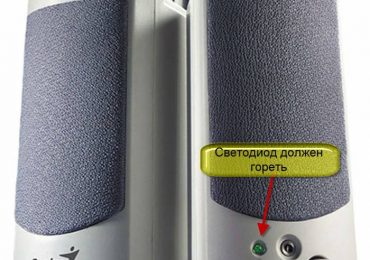
Не забываем проверить и то, подключены ли динамики. Об этом обычно свидетельствует светодиод, расположенный на их передней панели. Проверяем звук, увеличив его до максимума (при этом в колонках должно появиться характерной шипение).

Проверка драйвера

Неисправность драйвера – еще одна частая причина того, почему не работает звук на ноутбуке.

Давайте проверим его:

  1. открываем панель управления;
  2. в строке поиска вводим «диспетчер» и переходим по найденной ссылке;
  3. выбираем вкладку «Звуковые, игровые и видео устройства»;

    Почему на ноуте не работает звук

  4. в списке находим свою звуковую карту;
  5. если напротив устройства находится значок в виде желтого или красного восклицательного знака – это значит, что с работой драйвера возникли проблемы, либо он еще не установлен;

Внимание! Для диагностики звукового устройства (и других составляющих ПК) можно использовать программу Everest, которая указывает не только модель вашей звуковой платы, но и предоставляет ссылки для скачивания необходимых драйверов.

  1. скачиваем и устанавливаем драйвера, перезагружаем систему.

В случае если звуковая карта не отображается в Windows – это может сигнализировать о неисправности устройства или его неправильном подключении. Рекомендуем почистить ПК от пыли и, если карта не встроенная – продуть ее слот и подключить заново.

Можно также попробовать установить другую версия драйвера – более старую или новую. Возможно, причиной отсутствия звука является конфликт драйверов. В таком случае установка другой версии может помочь.

Состояние звуковой карты

Частично проверка звуковой карты уже упоминалась в предыдущих пунктах. Первоначально стоит подумать, насколько старым является устройство и возможен ли вариант его выхода из строя. Если плата достаточно новая – это также не является гарантией ее работоспособности.

Проверяем ее работу:

  1. нажимаем Win+R и в строке вводим «devmgmt.msc»;

    Почему на ноуте не работает звук

  2. открываем «Звуковые, игровые и видеоустройства» и находим свою плату;
  3. кликаем на ее название и с помощью правой клавиши мыши выбираем «Свойства»;
  4. обращаем внимание на пункт «Состояние устройства»;

    Почему на ноуте не работает звук

  5. при каких-либо неполадках тут будет находиться соответствующее сообщение, сигнализирующее о необходимости вмешательства.

Звук на ноутбуке работает, только в наушниках

Такое поведение устройство обусловлено особенностью ноутбуков как таковых – в них присутствует автоматический переключатель, который позволяет настраиваться и переключаться между наушниками и колонками. Если звук присутствует только в наушниках – с ним возникла проблема. В данном случае можно попробовать переустановить драйвер (об этой процедуре мы писали выше). Если проблема осталась – рекомендуем обратиться к специалисту.

Видео: Пропал звук на ноутбуке

Не работают клавиши звука

Что делать, если клавиши звука перестали работать? Справиться с этой неприятностью можно самостоятельно. На ноутбуках звуком (а также яркостью экрана и включением беспроводного соединения) «заведует» клавиша FN. Если по какой причине она перестала работать – помочь может только переустановка драйвера либо специальный софт.

Рассмотрим этот процесс поэтапно:

  1. переходим на сайт производителя и находим свою модель ноутбука (или же модель той же серии);
  2. находим раздел поддержки и просматриваем доступные для скачивания утилиты;
  3. например, для ноутбуков Asus подобная программа называется «ATK»;
  4. кликаем на это название, выбираем свою версию операционной системы и скачиваем файл;
  5. разархивируем его и начинаем установку;
  6. после окончания проверяем работоспособность FN.

Важно! Для включения и выключения звука, используйте комбинацию FN-F10. С помощью F11 и F12 происходит его регулировка.

Мы рассмотрели наиболее частые причины того, почему на ноутбуках не работает звук. Следуя нашим простым инструкциям, вы можете самостоятельно справиться с возникшими неполадками. Если вы столкнулись со случаем, не вписывающимся ни в одну из рассмотренных нами категорий – напишите об этом, используя форму комментария.

Рубрики
Проблемы и решения

Почему и как сделать, чтобы Андроид не тормозил

Телефон, который только что достали из коробки, будет шустро работать, справлять со сложными задачами, но со временем от былой скорости не остается и следа.

Интерфейс становиться глючным, программы запускаются очень долго. Часто бывает такое, что тормозить начинают даже самые простенькие приложения. Так давайте же разберемся как бороться с данной проблемой!

Приложения и игры

Заметьте, что каждый мобильный телефон поступает в продажу с самой актуальной на тот момент операционной системой, которая больше всего соответствует текущим характеристикам смартфона.

Да, некоторые производители действительно делают регулярные обновления для своих гаджетов, но далеко не все, да и поддержка длиться, как правило, не больше двух лет у бюджетных моделей.

Даже если вы получили обновления, то не факт, что телефон будет работать так же быстро, как и при покупке.

Эта проблема касается игр и приложений. Разработчики выпускают обновления, оптимизированные под новые устройства. В то же время на более устаревших моделях так же игра может начать работать нестабильно.

Почему и как сделать, чтобы Андроид не тормозил

Есть два варианта решения такой проблемы:

  • нужно всего лишь сделать выбор между скоростью и функциональностью приложений. Если ваш смартфон не флагманский, не сильно мощный, настоятельно советуем отказаться от обновлений множества приложений. Функционал будет не такой, как после обновления, зато скорость работы останется прежней;
  • так же хорошим вариантом будет поставить модернизированную, облегченную прошивку. Это хоть и немного, но увеличит скорость работы как системы в общем, так и отдельного софта.

Видео: Устранение всех проблем

Фоновые приложения

Наличие многих приложений, работающих в фоне – самая распространенная причина того, что андроид стал тормозить. Если скрыть в фон много приложений, то на стабильную работу Android устройства можно не рассчитывать, так как система будет тратить массу ресурсов на поддержку работоспособности этих приложений.

Почему и как сделать, чтобы Андроид не тормозил

Решение проблемы очень простое. Нужно всего лишь удалить приложения, работающие в фоне, или же хотя бы отключать их в настройках телефона.

Интересно еще и то, что начиная с Android 4.1, система в состоянии самостоятельно распределять ресурсы на приложения, а также закрывать программы, работающие в фоне.

Кстати, вы можете самостоятельно поставить лимит на фоновые процессы, но только при условии, что версия Android вашего телефона 4.1 и выше. Как это сделать? Все просто.

Выполните такие действия:

  1. зайдите в настройки аппарата;
  2. выберите пункт «Для разработчиков»;
  3. найдите строчку «Лимит фоновых процессов»;Почему и как сделать, чтобы Андроид не тормозил
  4. укажите нужное вам число процессов.

    Почему и как сделать, чтобы Андроид не тормозил

Хотелось бы еще отметить тот факт, что вирусов на операционную систему Android не существует, соответственно нужды в антивирусе нету. Он просто будет кушать оперативную память в фоне, при этом не принося никакой пользы.

Виджеты

Производители смартфонов не рекомендуют забивать рабочий стол смартфона разного рода виджетам, так как каждый из них требует ресурсов для работы. Если пользоваться всеми, что есть на телефоне, то его работа значительно замедлиться, особенно если играть в требовательные игры.

Почему и как сделать, чтобы Андроид не тормозил

При удалении большей части виджетов, освобождаются рабочие столы, их, по возможности, лучше удалить.

Захламленность системы

Кстати, возможно андроид тормозит из-за того, что файловая система сильно засорена ненужными файлами. Это неизбежно, и чем дольше система не будет чиститься, чем сильнее загрязняется система, тем больше глючит телефон.

Какие файлы засоряют систему? Их много, а именно:

  • логи работы программного обеспечения;
  • незавершенные процессы;
  • старые и ненужные cookie файлы;
  • история загрузок;

    Почему и как сделать, чтобы Андроид не тормозил

  • история поиска в браузере;
  • кэши приложений и игр;
  • звонки и смс сообщения.

Больше всего память захламляют кэш файлы. Они хранятся как на карте памяти, так и во внутренней памяти телефона. Они нужны для того, чтобы экономить трафик и быстрее загружать страницы, требующие доступ в интернет.

Почему и как сделать, чтобы Андроид не тормозил

Файлы вроде полезные, но все же чистить их нужно обязательно. Как это сделать? Есть несколько вариантов. Самый оптимальный – скачать специальное приложение с Google Play.

Вот самые лучшие:

  1. Cleen Mater. Это самое известное приложение для очистки смартфона. Так же данный софт используется в качестве диспетчера задач, менеджера запущенных процессов и приложений. При очистке утилита удаляет все ненужное, в том числе и временные файлы программ, КЭШ файлы, файлы в буфере обмена, историю поиска браузеров, cookioes файлы. Cleen Master способен очистить не только внутренний и внешний накопители, а и оперативную память. Программа бесплатная и свободна для скачивания.

    Почему и как сделать, чтобы Андроид не тормозил

  2. 1-Click Cleaner. Программа, как и предыдущая, полностью бесплатна, а название говорит само за себя. Всего лишь одним нажатием по экрану вы избавитесь от всех ненужных файлов. Есть возможность на рабочий стол вывести ярлык, и очищать свой смартфон даже не заходя в интерфейс софта.

    Почему и как сделать, чтобы Андроид не тормозил

Недостаток свободного места

Если телефон тормозит очень сильно, то причиной может быть недостаток свободного места. Встроенный накопитель телефона сконструирован таким образом, что если его наполнить под завязку, то телефон может начать сильно глючить.

Если внутренняя память устройства переполнена, значит необходимо ее очистить, хотя бы 30% должно быть свободно.

Почему и как сделать, чтобы Андроид не тормозил

Для этого советуем:

  • перенести все данные на карту памяти;
  • перенести приложения на карту памяти;
  • воспользоваться выше перечисленными приложениям для очистки мусора.

Отсутствие поддержки технологии TRIM

Технология TRIM впервые появилась в версии Andrid4.3. Она позволяет смартфону работать плавно и стабильно даже через несколько лет после покупки. Жалко конечно, что ее не ввели раньше.

Главная причина торможения со временем заключается в том, что практически на всех телефонах установлены SSDнакопители, соответственно каждая ячейка имеет сильно ограниченный ресурс записи.

Даже если вы удалите файлы, то контроллер памяти будет до последнего думать, что они там есть. Чем больше раз переписывались файлы, чем больше ячеек было занято, тем больше приходиться работать контроллеру, тем медленнее он начинает работать.

Технология TRIM помогает тем, что каждые 24 часа сбрасывает данные контроллера, он забывает то, что уже удалено. Контроллеру памяти будет сообщаться о том, что определенные данные уже не нужны, так как были удалены.

Стоит отметить так же тот факт, что функция TRIM будет работать исключительно на хороших, качественных контроллерах, соответственно самые бюджетные модели и дешевые копии поддерживать ее не будут. Это стоит обязательно учитывать.

Почему и как сделать, чтобы Андроид не тормозил

Если версия вашей операционной системы ниже, чем 4.3, советуем попробовать приложение LagFix. О нем много положительных отзывов на просторах интернета.

Тормозит Андроид после обновления

Если вы решили обновить свой смартфон, и после обновления он начал тормозить, советуем сбросить настройки телефона на заводские. Скорее всего это действие поможет решить проблему. Если же нет, значит придется перепрошивать смартфон.

Дело сложное, лучше довериться профессионалам, так как одно неверное движение, и любимый смартфон превратиться в никому не нужный кирпич, разве что на детали получиться продать.

Что касается сброса настроек, то тут все просто, нужно проделать такие действия:

  1. зайдти в настройки телефона;
  2. выбрать пункт «Восстановление и сброс»;
  3. далее «Сброс настроек»;

    Почему и как сделать, чтобы Андроид не тормозил

  4. далее «Сбросить настройки устрйоства»;
  5. нажать на «Стереть все».

Если на телефоне есть важные данные, не забудьте заранее, либо сбросить их на другой носитель, либо сделать резервную копию для восстановления.

Рубрики
Проблемы и решения

Почему и как решить, Windows 10 тормозит

Вы решили опробовать новейшую ОС Windows 10, установили ее на свой компьютер и столкнулись с проблемой торможения системы? Мы расскажем, что могло послужить причиной такой неполадки и как от нее избавиться.

Возможные причины

К возможным причинам, приводящим к торможению системы, можно отнести:

  • недостаточную мощность процессора;
  • проблемы с жестким диском;
  • недостаток оперативной памяти;
  • маленький размер файла подкачки;
  • загруженность автозапуска;
  • вирусы и шпионское ПО;
  • проблемы с браузером.

    Почему и как решить, Windows 10 тормозит

Устранение проблем

Давайте познакомимся с этими проблемами поближе и рассмотрим пути их решения.

Слабый процессор

Если windows 10 тормозит после установки, то основной причиной такого поведения может быть слабый процессор. Это важнейший компонент, который непосредственно влияет на скорость работы ПК. Возможно, он просто не вытягивает новую ОС. Особенно это заметно при просмотре видео в высоком разрешении (чем его можно и протестировать).

Для того чтобы проверить уровень загруженности ЦП необходимо:

  • запустить диспетчер задач;
  • перейти во вкладку «Быстродействие»;

    Почему и как решить, Windows 10 тормозит

  • обратить внимание на % загруженности центрального процессора.

Если цифра загруженности велика, то можно сказать, что именно это вызывает торможение. Что можно сделать в данном случае? К сожалению, немного – только заменить процессор на более мощный, при этом учитывая его совместимость с другими компонентами системы.

Проблемы с HDD

Подобные неполадки возникают и при неисправностях жесткого диска. Большое количество битых секторов со временем приводит к замедлению работы ПК. Один из радикальных способов избавления от этой проблемы – покупка нового винчестера, но она необходимо не всегда. Сначала нужно попробовать дефрагментировать его, чтобы избавиться от сбоев.

Сделать это можно с помощью специального софта, а также использую возможности ОС:

  1. переходим в основное меню;
  2. в поле поиска вводим «программа дефрагментации» и в результатах выбираем ее;

    Почему и как решить, Windows 10 тормозит

  3. в открывшемся окне выбираем диск, который необходимо дефрагметировать (чтобы узнать его состояние, нажимаем «Анализ»);
  4. запускаем процесс и ждем его окончания.

Внимание! Во время дефрагментации не рекомендует использовать ПК, выключать его или прерывать процесс другими способами. Процесс, в зависимости от объема диска, может длиться от нескольких минут до нескольких часов.

Видео: Установка Windows 10

Недостаток оперативной памяти

Часто именно оперативная память является решающим фактором того, будет ли сильно тормозить компьютер с новой ОС. Программы становятся все более требовательны к «железу», а значит – требуют все больше оперативной памяти. Решение в данном случае довольно банальное – докупить больший ее объем. Также, перед установкой Windows 10, обязательно обратите внимание на ее требования, и сможет ли компьютер ее «потянуть».

Файл подкачки слишком мал

С предыдущей проблемой бок о бок идет и другая – недостаточный файл подкачки. Это также может привести к тормозам даже только что установленной системы. Решение в данном случае – увеличить его.

Почему и как решить, Windows 10 тормозит

Сделать это можно так:

  1. кликаем на «Мой компьютер» правой клавишей мыши;
  2. выбираем «Свойства», затем «Дополнительно»;
  3. далее – «Быстродействие», «Параметры» и переходим в раздел «Виртуальная память»;
  4. здесь нажимаем «Изменить» и увеличиваем файл подкачки до 2 – 3ГБ, чего должно быть вполне достаточно;
  5. нажимаем «ОК» и выходим.

Загруженность автозапуска

Данная проблема обычно возникает со временем, когда на компьютере появляется большое количество программ и приложений. Многие из них прописываются в автозапуск (часто даже без ведома пользователя) и приводят к тому, что windows 10 тормозит.

Чтобы исправить ситуацию:

  • заходим в основное меню;
  • в строке «Выполнить» вводим команду «msconfig» и нажимаем «Enter»;

    Почему и как решить, Windows 10 тормозит

  • переходим во вкладку «Автозапуск» и отключаем ненужные программы.

    Почему и как решить, Windows 10 тормозит

Почистить автозапуск можно также с помощью утилиты CCleaner:

  1. скачиваем и устанавливаем программу (распространяется бесплатно);
  2. на панели слева выбираем вкладку «Сервис» и затем «Автозапуск»;
  3. в писке программ отключаем ненужные.

Вирусы и шпионское ПО

Новая ОС не является гарантом того, что на жестком диске не остались вредоносные программы (если не производилось его форматирование). Многие из них могут быть вполне безобидными, но часто они приводят к серьезным проблемам с ПК. В том числе они могут вызывать сбои и торможение системы.

Поможет хороший антивирус с обновленными вирусными базами. Можно использовать и встроенную в данную версию ОС утилиту – Windows Defender. С появлением подобных проблем с Windows 10 рекомендуем вам провести полное сканирование системы, чтобы избавиться от подобных угроз.

Почему и как решить, Windows 10 тормозит

Важно! После установки новой ОС первым делом установите на нее антивирус, ведь при выходе в Интернет без него вы подвергаете компьютер риску.

Проблемы с браузером

Вы столкнулись с зависаниями и торможением во время запуска браузера?

В данном случае обратите внимание на несколько моментов:

  • убедитесь, что версия поисковика является актуальной, при необходимости обновите ее;
  • запустите диспетчер задач и во вкладке «Процессы» проверьте, что именно забирает системные ресурсы;
  • возможно, стоит почистить кэш браузера и его историю (легче всего сделать это с помощью CCleaner).

Мы разобрали несколько наиболее частых причин того, почему компьютер с Windows 10 может тормозить. Решение этих проблем обычно не составит труда даже для начинающих пользователей. Если вы столкнулись с другими трудностями – напишите в комментариях к статье.

Рубрики
Проблемы и решения

Почему зависает компьютер и что делать

Когда зависает компьютер, причину найти порой достаточно сложно. Для разрешения подобного рода неприятности может потребоваться достаточно большое количество времени.

После первого же подобного инцидента нужно насторожиться и постоянно вести наблюдение. Возможно, удастся установить какую-либо связь между какими-то событиями и «глюком». Особенно если ПК не реагирует ни на что.

Причины

Причин того, что ПК периодически виснет намертво – очень большое количество. Зачастую именно в этом заключается вся сложность поиска причины данного события. Так как имеется множество вариантов, почему домашний ПК перестал нормально работать.

К самым распространенным неисправностям, с которыми связано появление подобного рода неприятностей, можно отнести:

  • наличие в Windows вирусов;
  • перегрев процессора;
  • нестабильность функционирования винчестера;
  • неверные параметры BIOS;
  • несовместимость контролера и типа винчестера;
  • функционирующие или же отключенные службы ОС Windows;
  • присутствуют неконтролируемые процессы;
  • сильная фрагментация HDD;
  • неполадки с оперативной памятью;
  • недостаточный объем свободного места на HDD, где установлена ОС;
  • программный сбой;
  • проведение сканирования ОС специальным антивирусом;
  • присутствие в автозапуске вредоносных программ.

Проблема 21 века – вирусы

Несмотря на постоянно обновляемые антивирусные базы, а также мощные фаерволы, различного рода вредоносные программы очень часто проникают на ПК, оснащённый операционной системой Windows.

Так как хакеры и просто хулиганы каждодневно проектируют новые трояны и вирусы. Наличие подобного рода приложений в операционке достаточно часто приводит к появлению подвисаний, «глюков».

Перегрев процессора

Нередко случается, что процессор прогревается до ненормально высокой температуры. В таком случае ПК обычно самостоятельно перезагружается – это является своеобразной защитой от перегрева, она настраивается в BIOS. Но часто случается, что по каким-то причинам она отключена и не срабатывает. Именно в таком случае ПК виснет.

Почему зависает компьютер и что делать

Параметры BIOS

БИОС – несложный инструмент для настройки, но работать с ним необходимо крайне осторожно. Ввод неверных параметров может привести к неприятным последствиям: поломке оборудования, «глюкам» и самым разным иным неприятностям.

Именно поэтому при необходимости внести какие-либо изменения в него желательно предварительно проконсультироваться со специалистом. Велика вероятность поломки ПК.

Почему зависает компьютер и что делать

Несовместимость контролера с типом винчестера

Многие пользователи самостоятельно осуществляют сборку своего компьютера. И это далеко не всегда хорошо. Так как необходимо обладать определенными знаниями о некоторых комплектующих. Некоторые из них могут быть друг с другом попросту несовместимы, в связи с чем велика вероятность возникновения различного рода неполадок. Из-за этого машина может попросту «виснуть».

Службы Windows

Службы операционной системы сильно влияют на процесс работы ПК. Необходимо всегда внимательно наблюдать за тем, какие из них на данный момент активны. Отключение каких-либо жизненно важных влечет за собой крах ОС. Не стоит совершать какие-либо опрометчивые действия с службами, запущенными по умолчанию. Это приведет к негативным последствиям.

Почему зависает компьютер и что делать

Наличие неконтролируемых процессов

Зачастую всевозможные устанавливаемые в операционную систему программы запускают различные процессы. Причем они начинают вести какую-либо самостоятельную деятельность и продукты её порой влияют на работу крайне отрицательно. Такое часто происходит при инсталляции антивируса Kaspersky или иных подобных приложений. Нужно максимально внимательно следить за ними.

Фрагментация диска

Жесткие диски, на которых хранятся файлы большого объема, которые впоследствии удаляются или же копируются, перемещаются, обычно сильно фрагментированы. Подобное приводит к существенному падению производительности машины, а также постоянно её зависания. Бороться с подобным явлением достаточно просто, необходимо лишь периодически осуществлять диагностику HDD.

Почему зависает компьютер и что делать

Проблемы с ОП

Оперативная память (ОП) – одна из важнейших составных деталей персонального компьютера. При возникновении каких-либо неисправностей, связанных с ней, велика вероятность «подвисания». Это может быть следствием несовместимости материнско й платы и самой ОП, такое нередко случается. Также бывает, что планка просто недостаточно плотно вставлена в слот.

Малый объем диска С

На harddisk порой хранится очень много информации: пользователи порой забивают свой HDD до отказа. Но следует помнить, что нормальная работа ПК возможна только при наличии порядка 10% свободного места. Так как в противном случае процесс обработки данных может замедлиться либо же вообще прекратиться, и машина зависнет.

Почему зависает компьютер и что делать

Программный сбой

Рынок различных программ на данный момент перенасыщен самыми разными приложениями. Они зачастую содержат различные ошибки, которые приводят к программным сбоям. Это – одна из наиболее частых причин возникновения всевозможных «висяков» ПК.

Сканирование системы антивирусом

Очень часто причиной возникновения глюков на ПК являются вирусы. Но не менее редко возникают неисправности как раз из-за антивирусов. Многие подобные утилиты представляют собой достаточно сложный программный комплекс. Именно это может послужить причиной неисправности операционной системы. Сканирование не редко приводит к зависанию.

Почему зависает компьютер и что делать

Программы в Автозапуске

В операционной системе Windowsимеется специальный раздел, который содержит приложения и утилиты, которые запускаются в автоматическом режиме. Порой находящиеся там программы вызывают ошибки в работе ПК. Следует внимательно следить за присутствующими там пунктами.

Видео: 4 способа исправления зависания

Несколько рекомендаций, что нужно сделать, чтобы компьютер не зависал

Часто звучит вопрос – что нужно сделать для поддержания своего ПК в нормально состоянии? Необходимо лишь выполнять некоторые рекомендации, обозначенные ниже.

Перезагрузите компьютер

Очень часто неполадку можно исправить достаточно просто – необходимо лишь осуществить рестарт своей машины. Причем данная операция помогает в большинстве случаев, если какие-либо серьезные проблемы с аппаратной частью отсутствуют.

Можно воспользоваться данным способом, если:

  • выполнялась проверка антивирусом;
  • были удалены из автозапуска какие-либо элементы;
  • отключены службы.

Отключите ненужные программы

Нередко справиться с проблемой можно путем простого отключения некоторых ненужных приложений. Сделать это можно через «Диспетчер задач Windows».

Для этого требуется:

  • нажать комбинацию клавиш Ctrl+Alt+Delete;

    Почему зависает компьютер и что делать

  • кликнуть на вкладку «Процессы»;
  • кликнуть на определенные приложения правой кнопкой мыши и выбрать пункт «Завершить процесс».

После желательно выполнить рестарт.

Проверить на вирусы

Очень часто почему-то многие пользователи не пользуются антивирусами. Наличие данных приложений в большинстве случаев разрешает проблемы с Restart.

Наиболее функциональными и мощными сегодня являются следующие программные комплексы:

  • Nod 32;
  • Касперский;
  • Avast;
  • Dr. Web;

    Почему зависает компьютер и что делать

  • Norton Antivirus;
  • AVG.

При этом использование многих антивирусов является бесплатным. Для их работы и установки требуется минимальное количество ресурсов. Удаление различного рода вредоносных кодов, вирусов, а также троянов не только избавляет от «глюков», но также ускоряет его работу.

Почистите от пыли

Нередко машина начинает подвисать, если температура нагрева отдельных её составных частей достигает критических значений. Особенно такое явление часто возникает с центральным процессором.

Почему зависает компьютер и что делать

В большинстве случаев разрешить подобного рода ситуацию достаточно просто – необходимо лишь очистить внутренности от пыли. Случается, что перегрев происходит из-за высохшей термопасты – достаточно просто её заменить.

Неисправное устройство

Всевозможные неполадки происходят также из-за неисправности аппаратной части. Чаще всего это касается следующих основных компонентов:

  • жесткого диска;
  • оперативной памяти;
  • материнской платы.

Чуть реже выходят из строя блоки питания, видеокарты и другие компоненты.

Проведите дефрагментацию диска

Сильно фрагментированные области негативно влияют на работу ПК. Именно поэтому необходимо периодически выполнять процесс дефрагментации.

Для этого можно воспользоваться как утилитами от сторонних производителей, так и стандартной программой – запуск её осуществляется следующим образом:

  • кликаем на кнопку «Пуск»;
  • осуществляем следующий переход «Все программы»->«Служебные»-> «Дефрагментация диска»;
  • кликаем на «Дефрагментация диска.

    Почему зависает компьютер и что делать

Устаревшие комплектующие

Очень важно своевременно выполнять апгрейд своей машины. Так как с каждым днем операционные системы становятся все более требовательными.

При наличии проблем следует уделить особое внимание следующим параметрам своего ПК:

  • размер оперативной памяти;
  • частота центрального процессора;
  • скорость работы жесткого диска;
  • производительность видеокарты.

Желательно обновлять машину не реже, чем один раз в год. Необходимо устранять её слабые места – это залог стабильного функционирования.

Несовместимость программ и драйверов

Нередко всевозможные «тормоза» возникают из-за банальной несовместимости всевозможных утилит и драйверов. Справиться с подобного рода неприятностью достаточно проблематично.

Почему зависает компьютер и что делать

Единственным выходом может стать постоянное отслеживание вновь проинсталлированных элементов системы и удаление нежелательных.

Очистите систему

Ещё одной возможностью справиться с «подвисаниями» системы может стать очистка при помощи специализированных утилит.

Наиболее популярными сегодня являются следующие:

  • Ccleaner;
  • Unlocker;

    Почему зависает компьютер и что делать

  • AnVir Task Manager.

Переустановите ОС

Иногда даже полная очистка, дефрагментация диска, а также иные подобные «лечащие» операции не спасают от возникновения «глюков». Проверка аппаратной части также не дает никаких результатов. В таком случае оптимальным выходом из положения становится только новая инсталляция операционки. Возможно, стоит также сменить версию.

Другие советы

Чтобы не бороться с последствиями различного рода проблем, стоит просто выполнять определенные процедуры для их предотвращения.

Пользователю, следящему за состоянием своего компьютера, необходимо:

  • установить специальную утилиту для мониторинга ПК (Everest, Aida или же нечто подобное);
  • периодически выполнять дефрагментацию (любыми средствами: стандартными или же сторонними);
  • обновлять конфигурацию (увеличивать размер оперативной памяти, жесткого диска, устанавливать другой центральный процессор);

    Почему зависает компьютер и что делать

  • проводить чистку Windows независимо от используемой версии.

Выполнение всех обозначенных выше советов дает возможность избавиться от очень многих проблем, связанных с ПК. Это существенно упростит жизнь и работу простого пользователя. Что же делать – комп зависает и дальше? В такой ситуации лучше всего обратиться к специалисту.

Залогом нормальной работы домашнего компьютера является своевременное его обслуживание, периодические чистки: как аппаратные (от пыли), так и программные (от вирусов и ошибок). При соблюдении правил, а также условий эксплуатации машина прослужит очень долгий период времени, не создавая каких-либо проблем. Это существенно облегчит жизнь обычного пользователя.

Рубрики
Проблемы и решения

Почему греется батарея в телефоне и садится

Если ваш телефон греется и стремительно разряжается, то вовсе не следует излишне беспокоиться. Во-первых, оснований для этого можно найти несколько. Во-вторых, если аппарат был недавно куплен и находится на гарантии, то в этом случае вам просто необходимо обратиться в магазин, где был приобретен сотовый телефон.

Для начала важно выяснить причину нагревания и в зависимости от этого устранять проблемы. При активной и продолжительной работе с телефоном он нередко нагревается. Такое поведение является нормальным и по завершении действия, температура вернется на прежний уровень. Однако ни при каких обстоятельствах телефон не должен становиться неудобным для использования.

Причины нагревания

При нагревании телефона очень важно определить, какая именно часть аппарата подвержена высокой температуре.

В зависимости от этого следует руководствоваться следующими рекомендациями:

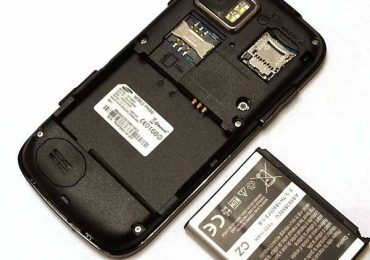
  • при повышении температуры задней части устройства рекомендуется извлечь аккумулятор и определить ее состояние. Если батарея постоянко перегревается, то ее следует поменять. Старый аккумулятор также может спровоцировать повышение температуры телефона в целом;

    Почему греется батарея в телефоне и садится

  • при перегреве лицевой стороны телефона причина кроется в сенсорном экране, температура которого при доставочной работе на нем заметно повышается. В отдельных случаях причиной повышенной температуры устройства может быть некорректное функционирование процессора;

    Почему греется батарея в телефоне и садится

  • еще одной частой причиной перегрева телефона является мощное железо, установленное внутри. Особенно это заметно при приобретении новейшей модели. Производители в погоней за компактными размерами и высокой производительностью новых моделей телефонов нередко пренебрегают охлаждением устройств;
  • перегрев телефона зачастую также обусловлен запуском нескольких тяжелых приложений, потребляющих огромное количество ресурсов;
  • некачественный или поврежденный аккумулятор может стать причиной повышения температуры телефонного аппарата. Крайне важна правильная зарядка аккумулятора. Рекомендуется пользоваться только оригинальными батареями;

    Почему греется батарея в телефоне и садится

  • частой причиной перегрева телефона являются механические повреждения и контакт с водой. Из-за подобных воздействий происходят короткие замыкания, отсоединения контактов и поломка комплектующих.

Причины разрядки

Выяснив причину нагревания телефона, и, как следствие, стремительной разрядки батареи, можно не только обезопасить себя от приобретения нового телефона, но и уяснить, как необходимо поступать, для сохранения заряд батареи.

Телефон быстрее разряжается по следующим основным причинам:

  • старый аккумулятор;

    Почему греется батарея в телефоне и садится

  • некорректный заряд аккумулятора батареи сразу же после приобретения телефона. Чрезвычайно важно первый раз заряжать батарею в течение 15 часов в пассивном состоянии;
  • одновременная работа существенного количества приложений;
  • постоянная активность Bluetooth, Wi-Fi;
  • настройка таймера автоподсветки на продолжительное время;
  • высокая яркость дисплея;
  • существенное функционирование в интернете, игровых и развлекательных приложениях, просмотр фото и видео без подзарядки;
  • батарея в неисправном состоянии или неоригинальный аккумулятор.

Видео: ЧТО ДЕЛАТЬ

Методы решения данных проблем

Существует несколько результативных способа решения проблемы перегрева телефона:

  • использовать только один вид связи, чтобы не происходило постоянных переключений;
  • снизить частоту процессора. Рассмотрим данный метод более детально.

Зачастую пользователи своих смартфонов разгоняют процессор, который в результате функционируя на более высокой частоте, тем самым увеличивает производительность устройства. Минусом данного решения является заметное повышение температуры аппарата.

Почему греется батарея в телефоне и садится

Соответственно, если, сделать наоборот, а конкретно уменьшить частоту процессора, устройство должно нагреваться заметно меньше.

Действительно, это так. Кроме того, аккумулятор будет разряжаться меньше. Если вы понизите частоту у мощного процессора, в производительности вы ничего не потеряете, если конечно не будете играть в игры.

Для снижения частоты процессора следует установить Root, кастомное ядро или прошивку, например CyanogenMod, а затем при помощи приложения SetCPU изменить частоту процессора.

Для того чтобы избежать перегрева телефона следует придерживаться определенных правил, а именно:

  • не помещать смартфон плотные чехлы без вентиляции;

    Почему греется батарея в телефоне и садится

  • избегать длительного воздействия солнца или других тепловых источников на устройство;
  • при использовании аппарата не держать его плотно все ладонью, оставлять пространство, чтобы он смог «дышать»;
  • не передерживать аппарат, подключенным к зарядному устройству, так как он при этом может выйти из строя, а его температура заметно повыситься;
  • рекомендуется не запускать слишком много ресурсоемких приложений одномоментно, чтобы смартфон не был загружен полностью, а его оперативная память не заполнялась на 100%. При завершении работы с программой, ее необходимо закрывать. Также требуется выключать все сервисы, которыми не нужны;
  • важно периодически контролировать температуру устройства.

Исходя из всего вышеперечисленного, следует, что температура смартфона не будет повышаться лишь при условии допустимых нагрузок.

Все комплектующие электронного устройства при усиленной эксплуатации, имеют особенность излучать тепловые волны, но при продолжительном функционировании, из-за отсутствия систем охлаждения может вызвать, необоснованное беспокойство обладателя гаджета по поводу увеличения температуры устройства.

Рубрики
Проблемы и решения

Почему в WIndows 10 не работает звук

Интернет без музыки и видеофайлов остался в далеком прошлом, и сейчас пользователи запускают в онлайн-режиме файлы напрямую, с установленного браузера.

Открытие и проигрывание мультимедиа достигается благодаря специальным программным компонентам – драйверам, которые обеспечивают доступ к видео- или звуковой карте.

Из-за чего может пропадать звук?

Основные причины

Звук на компьютере при воспроизведении его через интернет может не работать в двух случаях:

  1. система полностью не позволяет проигрывать мультимедиа;
  2. работает на компьютере, но не через браузер.

Убедиться в этом очень просто: попробуйте открыть аудиофайл на устройстве. Если в ответ слышно лишь молчание, то проблема кроется в ряде нескольких неприятных причин. Это же можно предполагать, если открытый фильм транслирует только изображение.

Разберемся, почему не работает звук на Windows 10:

  • системный сбой;
  • неправильно подключена аудиосистема к ПК;
  • драйверы на звук не установлены;
  • несовместимые драйверы с платой.

К распространенным причинам отсутствия звука при воспроизведении через браузер относятся:

  • битый или зараженный интернет-обозреватель;
  • сбой в результате установки дополнительных расширений;
  • полетел Flash-плеер;
  • плохое сетевое соединение.

Независимо от того, что вызвало прекращение воспроизведения аудио, это надо устранить. О том, как с помощью своих рук ликвидировать причины отсутствия звука, поговорим далее.

Видео: если пропал звук

Простые способы их устранения

  • первое универсальное средство исправления сложившейся ситуации – перезагрузка компьютера. Возможно, произошел сбой в самой системе, либо драйверы перестали отвечать. Если после перезагрузки проблемы со звуком остаются, то следует проверить корректность подключения аудиосистемы;
  • неправильное подсоединение динамиков или наушников к блоку (или ноутбуку) проверяется вручную, и никак более. В принципе, с подключением аудиоустройств к разъемам проблем не возникает, если только провод не выдернулся неожиданно. Что ж, придется залезать и подключать вновь. Динамики или наушники не работают? Возможно, банально установлен беззвучный режим. Другое дело, если ПК «не видит» их;

    Почему в WIndows 10 не работает звук

  • довольно распространенный вариант – неполадки с драйверами. Windows 10 – последний выпуск «оконной» системы, поэтому всевозможные казусы (из-за недоработки или установки на старые ПК) могут возникать чаще, чем на других версиях;

    Почему в WIndows 10 не работает звук

  • отсутствие драйверов под звуковой модуль ПК не даст воспроизвести никакие звуки, в том числе и системные. Конечно, это явление нечастое, но если дров на звук нет, то их нужно установить в соответствии с типом платы. Посмотреть их наличие или отсутствие можно через диспетчер устройств;
  • более распространенная ситуация – это несовместимость программных компонентов и звукового устройства. На дискретных картах такое вряд ли можно встретить, а вот на встроенных в «мать» — не редкость. При помощи той же панели управления и диспетчера устройств можно увидеть, те ли драйверы были поставлены в систему;
  • при установке Windows 10 на, скажем, не совсем новые компьютеры, может возникать такая вещь, как отсутствие поддержки конкретного типа платы. В этих случаях драйверы придется искать специально: через производителя материнской платы (если есть маркировка), воспользоваться поиском системными средствами, либо обновить их посредством центра обновлений Windows;
  • иногда воспроизведение аудио может быть запрещено в BiOS. Конечно, деактивация карты – это редкость для обычного пользователя, но все-таки. Для возвращения ее снова в работу потребуется снова зайти в систему вывода-ввода. Войти в нее можно до загрузки системных компонентов (сразу после включения) путем нажатия специальных клавиш. На каждом устройстве они могут различаться: это может быть «Delete», «Escape» или «F11», либо какое-то сочетание.

    Почему в WIndows 10 не работает звук

Не работает звук в браузере на Windows 10

Рассмотрим ситуацию, когда на самом компьютере все нормально, и «молчат» лишь онлайн-треки и видео с ю-туба. Элементарным решением проблемы будет, наверно, снести браузер, почистить систему и установить новый с официального сайта. Это будет касаться первого пункта: программа работает неправильно из-за вируса, либо устарела.

Если вероятность заражения браузер близка к нулю, звук пропал внезапно, или работает от случая к случаю, то помогут следующие методы решения этой проблемы:

  1. Очистить кэш через настройки. Для каждого обозревателя это делается немного по-разному, но сложности вряд ли возникнут: каждый удалял историю посещения сайтов. Чистка кэша находится примерно там же. Не забудьте только галки поставить, иначе удаляться только ссылки. В крайнем случае – интернет в помощь;

    Почему в WIndows 10 не работает звук

  2. всему виной могут быть закачанные расширения. Восстановить звук можно через настройки путем снятия галочки на всех вкладках. Не забываем потом поставить птичку обратно. Помогло? Если нет, дело в плеере, через который и транслируется звук в браузеры;
  3. неисправный плеер не даст никаких сдвигов со звуком, даже если 100 раз перезакачивать браузер.

Для переустановки нужно:

  • удалить через менеджера управления программами в системе;
  • просканировать ОС перед установкой;
  • скачать и инсталлировать новый.

Проблемы с исчезновением или снижением качества звука могут также возникнуть из-за падения скорости передачи данных. Причины замедления интернета – неправильная настройка устройства, закэшированный браузер, вирусы и т.д. Все неисправности вытекают одна из другой, и для восстановления звука их все надо устранить.

Перечисленные рекомендации гарантированно помогут справиться с перебоями со звуком в браузере или на компьютере. И если в первый раз перебирать все причины будет достаточно сложно, то в дальнейшем это дело займет всего пару минут.

Рубрики
Проблемы и решения

Почему iPad постоянно перезагружается

Планшеты от компании Apple являются одними из самых надежных в своем классе и ценовом сегменте. Именно поэтому они пользуются столь большой популярностью.

Но иногда случается, что iPad перезагружается постоянно при отсутствии каких-либо видимых повреждений. Причин подобного поведения техники может быть множество, некоторые из них можно устранить самостоятельно.

Причины перезагрузки

Чтобы избавиться от спонтанного перезапуска, следует проанализировать события, предшествующие его появлению и на основании этого попытаться определить неполадки, приводящие к рестартам.

Почему iPad постоянно перезагружается

Их все условно можно разделить на две основные категории:

  • аппаратные неисправности;
  • проблемы с программным обеспечением.

Если прошить устройство или же удалить какие-либо ошибки приложений можно в большинстве случаев самостоятельно, то аппаратная часть зачастую требует вмешательства квалифицированного специалиста. Тем не менее, с «железом» также можно попробовать справиться самостоятельно.

Наиболее частыми причинами перезагрузки являются:

  • старая прошивка;
  • проблемы с аккумуляторной батареей;

    Почему iPad постоянно перезагружается

  • поломка печатной платы;
  • неисправность центрального процессора;
  • критические сбои и ошибки программного обеспечения;
  • механические повреждения и влага.

Прошивка

Одна из самых часто возникающих неполадок, из-за которой планшет самостоятельно начинает перезагружаться – устаревшая операционная система. Чаще всего перезапуск происходит из-за нового программного обеспечения, которое конфликтует с ОС.Почему iPad постоянно перезагружается

Подобные неполадки возникают обычно на iOS6.1.3. Иногда произвольные рестарты появляются из-за того, что пользователь прошивает аппарат.

Видео: перезагружается все время

АКБ

Очень распространено такое явление, как самостоятельная перезагрузка в случае, когда из строя выходит аккумуляторная батарея.

Происходит это по следующим причинам:

  • естественное уменьшение емкости;
  • неправильный режим эксплуатации;
  • зарядка от электросети, в которой постоянно происходят скачки напряжения.

Почему iPad постоянно перезагружается

Чем дольше осуществляется эксплуатация планшета, тем меньше становится емкость аккумуляторной батареи. Ощутимо она снижается через 12-18 месяцев активного использования. Также емкость АКБ падает из-за низкого качества подаваемого на блок питания напряжения (повышенное или же пониженное).

Нарушение печатной платы

Многие пользователи осуществляют использование рассматриваемого аппарата не очень аккуратно, допускаются падения и удары. Из-за подобных событий нередко возникают повреждения на печатной плате. Именно это и является, чаще всего, причиной спонтанного перезапуска.

Почему iPad постоянно перезагружается

Неисправность процессора

На технике Apple иногда из строя выходит центральный процессор. Данный электронный компонент является одной из самых важных составных частей. Именно поэтому при неправильной его работе или же отключении аппарат начинает самопроизвольно перезагружаться.

Почему iPad постоянно перезагружается

Чаще всего процессор повреждается в следующих случаях:

  • перегрев из-за попадания пыли;
  • механические неполадки;
  • заводской брак.

    Почему iPad постоянно перезагружается

Критические сбои и ошибки ПО

Критические сбои и ошибки программного обеспечения, несмотря на надежность таёжники данного типа, все же иногда возникают.

Чаще всего это происходит в следующих случаях:

  • перепрошивка был прервана до её завершения;
  • неправильно выполнен джейлбрейк;

    Почему iPad постоянно перезагружается

  • выполнена установка программ из непроверенных источников.

Все три типа неисправностей могут быть устранены без каких-либо затруднений самим пользователем. Посещение сервисного центра при этом не требуется.

Механические повреждения и влага

Влага представляет серьезную опасность для планшета от компании Apple. Зачастую именно из-за попадания воды внутрь корпуса возникают самопроизвольные рестарты. Так как жидкость вызывает окисление материнской платы, а также различных важных электронных компонентов. Также из-за наличия воды внутри устройства выходит из строя аккумуляторная батарея.

Во избежание неполадок самого различного характера, не только самостоятельно перезагрузки, стоит избежать нанесения каких-либо механических повреждений устройству.

Так как даже при отсутствии видимых поломок после падения или же удара внутренняя начинка может выйти из строя. Чаще всего отходят какие-либо контакты, шлейфы, отсоединяются электронные компоненты.

Что делать в этих случаях

Если удалось определить, что рестарт планшета происходит из-за проблем с прошивкой, ПО, то выхода из данного положения может быть два:

  • перепрошить iPad заново;
  • выполнить полный сброс.

Почему iPad постоянно перезагружается

Процесс прошивки – достаточно ответственен. Потому лучше всего для его осуществления обратиться в специализированный центр ремонта техники Apple. Это позволит избежать каких-либо неполадок и поломки аппарата. HardResetпланшета можно выполнить самостоятельно. Повредить устройство при его осуществлении не получится.

Hard Reset на iPad выполняется двумя способами:

  • через меню;
  • на выключенном планшете.

Чтобы выполнить сброс через меню гаджета, следует:

  • включить аппарат;
  • зайти в «настройки»;
  • найти раздел «основные»;
  • выбрать «сброс».

Почему iPad постоянно перезагружается

Сброс на выключенном аппарате осуществляется всего двумя клавишами – «Home» и «Power». Необходимо зажать их одновременно и удерживать несколько секунд подряд. Таким образом, запустится процесс перезапуска со всеми стандартными настройками.

В случае если причиной рестартов является неисправность аккумуляторной батареи – выход имеется только один. Необходимо выполнить её замену. В некоторых случаях замена АКБ требует снятия материнской платы, в иных же батарея находится сразу под крышкой. Все зависит от конкретной модели iPad. В случае, когда необходимо демонтировать motherboard, лучше всего обратиться в сервисный центр.

Почему iPad постоянно перезагружается

Ещё одна причина, по которой необходимо обратиться именно в СЦ для замены АКБ – это наличие во многих подобных местах оригинальных деталей. Так, на сегодняшний день, большая часть батарей для техники Appleпредставляет собой китайские копии. Потому емкость их чаще всего гораздо ниже указанной на корпусе. Необходимо использовать только оригинальные детали.

Когда планшет начинает перезапускаться самостоятельно после падения на кафельный пол или удара о твердую поверхность, то повреждения получила аппаратная часть.

Чаще всего случаются поломки:

  • центрального процессора;
  • дорожек-проводников;
  • иных электронных компонентов.

Восстановление печатной платы возможно только при наличии специальных инструментов и навыков. Самостоятельно осуществить его при их отсутствии попросту невозможно. Потому при повреждении такого характера следует воспользоваться услугами сервисного центра.

Иногда случайно на поверхность аппарата попадает влага. В таком случае следует сразу же выключить его и по возможности положить в сухое место для просушки. Запуск его можно осуществлять только по прошествии 12-24 часов. Если же iPadне включился, либо постоянно сам по себе перезагружается, то потребуется аппаратный ремонт.

Почему iPad постоянно перезагружается

Большую роль играет состав жидкости, попавшей на iPad. Если это обычная минеральная вода, то достаточно будет просто просушить его. Если контакт возник с газировкой, чаем или же иными подобными сладкими напитками, то в 100% случаев необходимо выполнить чистку. В противном случае гаждет может не просто начать перезагружаться, а окончательно выйти из строя.

Важной особенностью техники Apple является неприспособленность её к разборке в домашних условиях, простыми пользователями. Именно с этим связана необходимость посещения специализированных мастерских. iPad имеет достаточно своеобразную конструкцию, потому аппаратный ремонт лучше всего доверять профессионалам.

В то же время устранить причину перезагрузки в виде каких-либо программных неполадок чаще всего может любой простой пользователь – наличие какого-либо специального оборудования для этого не требуется. Но лучше всего просто быть осторожным и не допускать возникновения причин, приводящих к произвольному перезапуску.

Рубрики
Проблемы и решения

После включения компьютер зависает

Компьютеры плотно вошли в нашу жизнь. Их используют для развлечения и работы. К сожалению, проблемы с ними тоже не редкость. Бывают такие ситуации, когда после включения сразу или через несколько минут машина намертво зависает. Из-за чего это происходит и что делать в такой ситуации, разберемся в этой статье.

Основные причины

На самом деле причин, по которым компьютер зависает при включении достаточно много.

Рассмотри основные причины, приводящие к зависанию:

  1. перегрузка памяти;
  2. большое количество программ, запускающихся при старте системы;
  3. загруженность оперативной памяти;
  4. вирусы и другие вредоносные приложения;
  5. перегрев центрального процессора, видеокарты или других комплектующих;
  6. неправильно установленные или проблемные драйвера;
  7. проблемы, связанные с питанием.

После включения компьютер зависает

Перед тем как приступать к исправлению ошибки необходимо ее точно диагностировать и установить причины ее возникновения.

Перегружена память

Пользователи постоянно забывают следить за наличием свободного места на системном жестком диске, в результате чего память оказывается перегружена. Это приводит к тому, что компьютер может зависнуть в любой момент.

На самом деле в процессе работы практически все программы создают на винчестере множество служебных файлов. Особенно это относиться к браузерам и другим программам, требующим загрузки информации из интернета. Если места на жестком диске не остается, то приложениям просто некуда создавать временные файлы, и они зависают, при этом может нарушиться работа и всей системы в целом.

После включения компьютер зависает

Избежать проблемы легко, для этого достаточно регулярно освобождать место на диске. Для этого можно удалять лишние или неиспользуемые приложения, файлы, а также производить очистку с помощью специализированных утилит.

Много программ в автозагрузке

Очень распространенной причиной, приводящей к зависанию компьютера после загрузки операционной системы, является большое количество приложений в автозагрузке. Каждая программа потребляет определенные ресурсы и их может просто не хватить на всех, почему и происходит сбой.

После включения компьютер зависает

Устанавливая новые приложения пользователи, как правило, не обращают внимание на появляющиеся подсказки и параметры установки, а сразу нажимают кнопку «Далее…». В результате у многих программ остается установленная по умолчанию галочка «Загружать вместе с Windows» и они запускают при старте операционной системы.

Предотвратить такую ситуацию можно, если внимательно читать инструкции к устанавливаемому софту, а также удаляя ненужные приложения из автозапуска.

Загружена оперативная память

Временная память, в которой происходит выполнение программ, называется оперативной. Она используется при запуске любого приложения или игры. Ее объем достаточно ограничен и при полном его заполнении начинаются тормоза. В некоторых случаях, когда запущенно сразу несколько ресурсоемких приложений компьютер может зависнуть совсем.

В большинстве случаев эта проблема возникает тогда, когда в автозагрузке присутствует большое количество программ или у людей, любящих запускать сразу много разнообразных приложений или огромное количество вкладок в браузере.

Вирус

Вредоносные программы в современном мире встречаются в огромном количестве. Заражение компьютера может привести к самым разнообразным последствиям. Пока инфицировано небольшое количество файлов пользователь может не заметить присутствия нежелательных приложений. По прошествии некоторого времени свое присутствие вирус проявляет более явно.

Наиболее частые последствия заражения вирусом:

  1. часть программного обеспечения перестает запускаться или работает с ошибками;
  2. перезагрузка через несколько минут после старта;
  3. существенное замедление работы;
  4. появление посторонних сообщений на экране;
  5. удаление или повреждение некоторых файлов;
  6. повышенная нагрузка на сетевое соединение.

После включения компьютер зависает

Помимо классических вирусов встречаются и другие типы вредоносного программного обеспечения. Они могут показывать нежелательную рекламу, открывать уязвимости для доступа других приложений, использовать пользовательское устройство для проведения распределенных атак на ресурсы или распространения нежелательных электронных сообщений.

Независимо, от того каким типом заразы инфицирована система это представляет угрозу для ее работоспособности и сохранности данных. Несмотря на развитие разнообразных антивирусных систем обеспечить защиту на 100% не может ни один софт в текущее время. Поэтому от внимательности пользователя, прежде всего, зависит своевременное выявление вирусов.

Видео: Чтобы наш компьютер не зависал и работал быстро-это очень просто!

Перегрев

Не всегда ошибки, вызывающие зависание компьютера связаны с программной частью. Железо тоже способно доставить много хлопот пользователю. Современные высокопроизводительные устройства выделяют достаточно много тепла. Перегрев может привести к зависанию системы или выходу из строя отдельных компонентов.

После включения компьютер зависает

Пользователям настольных компьютеров достаточно просто проводить профилактику перегрева. Достаточно чистить время от времени системный блок от накопившейся пыли. Более проблемно провести очистку ноутбуков и других мобильных устройств из-за небольших размеров и особенностей конструкции.

Драйвера

Операционной системе необходимо знать, как управлять комплектующими. Для этой цели производители разрабатывают специализированные утилиты – драйвера. В состав Windows уже входят программы для правильной работы ключевых устройств, но для функционирования некоторых потребуется устанавливать пакеты от производителя.

Основные виды устройств драйвера, которых необходимо инсталлировать самостоятельно:

  1. видеокарты;
  2. звуковые платы;
  3. устройства печати и сканирования;
  4. некоторые типы контроллеров жестких дисков.

    После включения компьютер зависает

Конкретный набор определяется для каждого ПК отдельно. Неправильная установка одного или нескольких драйверов может привести к самым разным последствиям.

Последствия некорректной установки драйверов:

  1. невозможность загрузить ОС;
  2. отсутствие возможности работы с устройством (пропадание звука и т. п.);
  3. разнообразные сообщения об ошибках;
  4. искажение изображения.

Возникают подобные ошибки и по вине разработчиков утилит, управляющих работой устройств. Наиболее часто пользователь сталкивается с этим при установке драйверов из не доверенных источников или версии, находящиеся в стадии тестирования.

Проблема в питании

Компьютеры, как и другие современные электронные устройства, предъявляют достаточно строгие требования к питанию. Поэтому особенно важно уделить внимание качеству приобретаемого блока питания. Правильный выбор этого компонента поможет в дальнейшем избежать многих проблем и обеспечить долговечность самого ПК.

Например, приобретая недостаточно мощный блок питания и высокопроизводительную видеокарту, пользователь рискует столкнуться с зависанием компьютера в неподходящий момент или постоянными перезагрузками.

После включения компьютер зависает

К сожалению, электрические сети далеко не всегда выполнены с соблюдением всех современных требований и даже очень хороший блок в этом случае может не справиться со своей задачей. Во избежание постоянных перезагрузок в этом случае следует обратить внимание на стабилизаторы.

Что делать если компьютер завис при включении? Находим решение

Столкнувшись с остановкой или перезагрузкой компьютера во время старта необходимо, прежде всего, выяснить тип проблемы. Если появляються сообщение об ошибке, то можно установить ее вид, поискав в интернете. Но в большинстве случаев приходится просто поочередно перебирать возможные варианты.

После включения компьютер зависает

Рассмотрим типы проблем, приводящих к зависанию ПК:

  • программные;
  • аппаратные.

Программные ошибки

Наиболее распространенные проблемы связаны с софтом, установленным на компьютере. Начинать поиски всегда стоит с самых простых вариантов. Поэтому необходимо удостовериться в наличие свободного места на жестком диске и при необходимости очистить его.

Воспользоваться для освобождения пространства на винчестере можно встроенными в Windows средствами или специальными утилитами, например, CCleaner. В последнем случае имеется больше возможностей по настройке. Порекомендовать утилиту CCleaner можно и тем, кому необходимо отключить автоматическую загрузку лишних приложений.

После включения компьютер зависает

Людям, активно использующим глобальную сеть, в обязательном порядке следует проверить все устройства на заражения вирусом. С этого же надо начать, если ОС не стартует совсем. Можно посоветовать использовать для этих целей утилиту CureIt! от компании Доктор Веб или Kaspersky Rescue Disk от Лаборатории Касперского.

Обе утилиты можно запустить со сменных носителей, что позволяет искать инфицированные файлы даже при значительных проблемах. Во избежание повторного заражения рекомендуется устанавливать специальные антивирусы.

Аппаратные проблемы

С аппаратными проблемами приходится сталкиваться значительно реже. Решить их самостоятельно достаточно сложно. Если есть некоторый опыт работы с техникой, то стоит обратить внимание на температуру процессора и видеокарты. Проверив показания датчиков с помощью специального утилит, например, HWMonitor.

После включения компьютер зависает

В случае если температура превышает 60–70 градусов Цельсия для центрального процессора или 80–90 для видеокарты, то наиболее вероятной причиной неисправности является пыль или неисправность системы охлаждения. Для решения проблемы необходимо удалить пыль, заменить термопасту, проверить работу вентиляторов и крепление радиаторов.

Диагностировать проблемы, связанные с питанием, в домашних условиях и без специальных знаний сложно. Единственно, для их исключения при тестировании можно посоветовать использовать заведомо рабочий блок.

Проблемы с зависанием компьютеров очень часто можно решить самостоятельно, не прибегая к услугам сервисных центров. Это позволяет значительно сэкономить. При этом придется потратить только немного времени. В случае, когда решить проблему не удается в домашних условиях, конечно, придет обращаться в специализированную фирму.