Рубрики
Проблемы и решения

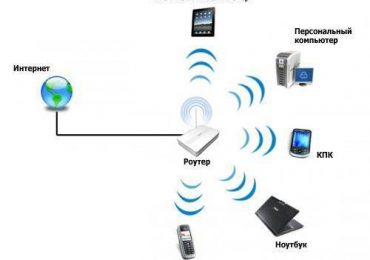
Подключаем планшет к Интернету через WIFI

Стационарные компьютеры уходят в небытие. На смену им пришли более удобные и портативные вещи, имя которым планшеты. Развитие современной технической мысли уже сейчас позволяет их создавать в формальном выражении ничуть не уступающими обычным ПК.

Девайсы нового поколения многофункциональны, «выносливы», максимально портативны и оснащены клавиатурой. Они позволяют использовать безграничные информационные возможности интернета в любом времени и месте, но для этого, вне зависимости от выбранной модели, допуск к Сети придётся устанавливать.

Зачем подключать планшет к Интернет

Переносные ПК многофункциональны и удобны, но не лишены недостатков обычной техники. Портативные компьютеры нуждаются в настройке соединения со Всемирной паутиной. Единственным исключением из правила можно считать более дорогие модели со встроенными 4 и 3G-модемами.

Но и такой расклад не освобождает от проведения элементарных настроек.

Подключаем планшет к Интернету через WIFI

Обладатели бюджетных моделей не могут рассчитывать на раздачу в любой точке, где есть прием сотового оператора. А ведь, по сути, планшет не может нормально функционировать без Интернета. Слаженная работа всех приложений зависит от него. Именно поэтому необходимо знать основные способы подключения гаджета через WIFI-интерфейс.

Настройка Wi-Fi

Почти все современные планшеты позволяют подключаться к Интернету через wifi-точку доступа.

Существуют два основных способа настройки:

  • автоматическая;
  • в ручном режиме.

Для домашнего подключения лучше всего подойдёт режим роутера (когда модем раздаёт интернет для всех устройств). Соединение по типу моста имеет более ограниченные возможности.

Автоматическая

Для того чтобы устройство выполнило настройку соединения в автоматическом режиме необходимо провести ряд следующих действий:

  1. заходим в меню «Настойки(Settings)»;

    Подключаем планшет к Интернету через WIFI

  2. во вкладке беспроводных соединений необходимо выбрать wifi и нажать «ON»;
  3. из списка сетей, которые будут обнаружены, необходимо выбрать присоединяемый модуль (Join at Network);
  4. если установлена защита беспроводного соединения, тогда нужно ввести персональный пароль.

После проведения всех необходимых действий нужно закрыть все вкладки и проверить работоспособность заданных параметров. Иногда бывают проблемы, которые требуют ручного вмешательства.

Нужно отметить, что скорость Wi-Fi-соединения намного выше, чем у встроенных 3 и 4G-модулей.

Ручная

На некоторых портативных ПК необходимо прописывать настройки беспроводного соединения вручную. Это может случиться, если на роутере не включён DHCP.

Лучше всего это делать по следующему алгоритму:

  • заходим в меню «Settings», затем «Wi-Fi»;
  • выбираем пункт «Присоединение вручную»;
  • вводим сетевое имя и останавливаемся на пункте «Дополнительно»;
  • настройки IP выбираем «Пользовательские»;
  • после того как возникнут поля для ввода необходимо прописать IP и DNS-адреса, воспользовавшись данными из подсети роутера (в ином случае адреса можно узнать у поставщика веб-услуг).

После этого необходимо выбрать тип безопасности и нажать на кнопку «Подключить». Стоит отметить, что 1 и 2 DNS-адреса имеют стандартный вид по типу «8.8.8.8» и «8.8.4.4».

Способы подключения

Существует четыре основные возможности для подключения портативной таблетки к скоростному беспроводному интернету:

Подключаем планшет к Интернету через WIFI

  • через Wi-Fi-роутер (после приобретения, настройки и установки роутера проблем с соединением не должно возникать, но в данном случае речь идёт только о территории ограниченной вашим жилищем);
  • через ноутбук (удобно, если в доме несколько компьютерных устройств);
  • с помощью 3G-модема (если он не встроен в гаджет, то его всегда можно купить отдельно);
  • при использовании хотспотов и городских точек доступа от разных операторов.

Подключение с помощью ноутбука является довольно простым и удобным. Почти каждый современный портативный ПК имеет встроенный wifi-интерфейс. Мощный функционал ОС Windows 7 и 8 позволяет сделать из любого ноутбука роутер, вне зависимости от того, проводное или беспроводное включение было создано изначально.

Подключаем планшет к Интернету через WIFI

Что касается 3g модема, то при его приобретении в первую очередь нужно обратить внимание на совместимость с имеющимся портативным устройством. Кроме того, купить придётся еще и кабель OTG. Он будет служить связующим звеном между разъемом гаджета и модемом. Это хорошее решение для устройств, работающих на основе ОС Android, но iPadов такой способ не подойдёт.

Люди, которые часто посещают торговые комплексы, кафе и рестораны, могут воспользоваться «рекламным» интернетом. Владельцы одних заведений сделали веб-доступ свободным, а иные используют его как мотивацию для клиентов (то есть, бесплатным он становится при заказе или покупке товара на определённую сумму денег).

Этот способ хорош для простого сёрфинга по бескрайним просторам сети. Но для постоянной работы он никак не подходит.

Подключаем через ноутбук

Для того чтобы подключить портативное устройство к Интернету с помощью ноутбука нужно превратить его в раздающий модуль. Новые серии ОС Windows позволяют это сделать с помощью изначально встроенных средств. Основные требования – наличие беспроводного адаптера или карты, поддерживающей wi-fi.

Алгоритм наладки следующий:

  • заходим в «Центр управления сетями и общим доступом»;

    Подключаем планшет к Интернету через WIFI

  • выбираем раздел «Настройки нового подключения»;

    Подключаем планшет к Интернету через WIFI

  • кликом по значку запускаем «Мастер установки…»;
  • выбираем пункт «Соединение компьютер-компьютер»;
  • пропускаем информационное окно и жмём «Далее»;
  • в следующем окне необходимо задать сетевое имя, тип безопасности и ввести ключ доступа; имя – выбираем любое, второе поле лучше оставить без изменений, а в третьем нужно ввести пароль – комбинацию из букв и цифр не превышающую 8 символов;
  • ставим галочку напротив «Сохранить параметры» и жмём «Далее»;
  • создаем общий доступ для устройств, нажав одноименную кнопку;
  • после проведения автоматической установки, закрываем окно и опять отрываем «Центр доступа…»;
  • выбираем «Изменить дополнительные параметры…»;
  • в возникшем окне устанавливаем флажки напротив «Включить обнаружение…» и «Включить общий доступ к файлам и принтерам»;
  • сохраняем изменения.

После проведения всех этих действий вопросы о том, как подключить планшет к интернету через ноутбук по wifi, возникнуть не должны.

3G-модем

Если есть желание сделать не только переносной ПК, но и аналогичный Интернет, нужно покупать или модели со встроенным 3g модемом, или его отдельно. Модемное устройство должно быть совместимо с планшетом.

Подключаем планшет к Интернету через WIFI

Понадобится также специальный OTG-шнур, но после этого отладка будет максимально простой:

  • подключаем модем и ждём обнаружения устройства;
  • поочерёдно заходим во вкладки «Настроек…» и «Передачи данных»;
  • сдвигаем виртуальный рычаг «Мобильный трафик» в положение «ВКЛ»;
  • дальше следуем путем вкладок «Еще», «Мобильная сеть», «Точка доступа»;
  • добавляем новую точку, предварительно узнав ее параметры у провайдера.

После того как появится значок 3g, Сеть можно считать доступной к использованию.

Беспроводная сеть через компьютер

Если не удаётся оформить раздачу wifi на ноутбуке с помощью средств операционной системы, это возможно осуществить при помощи специальных установочных программ.

Подключаем планшет к Интернету через WIFI

Хорошим приобретением в этом плане станут:

  • Connectify;
  • MyPublicWiFi;
  • mHotSpot.

Они имеют свои отличия, но отладка осуществляется практически одинаково:

  • запускаем программу и в поле Password указываем пароль;
  • в нижней вкладке выбираем тип соединения;

    Подключаем планшет к Интернету через WIFI

  • в «Sharing Mode» лучше всего выбрать наиболее безопасное WPA2 и нажать «Start HotSpot».

Установку интернет раздачи можно считать завершённой.

Видео: Интернет для планшета

Подключение планшета к интернету через WiFi роутер

Портативный ПК можно без особых сложностей подключить и напрямую через wi-fi роутер. Для этого проверяем активность беспроводной сети. Желательно чтобы был включен DHCP-сервер в разделе LAN-интерфейса, ведь это избавит от постоянного прописывания рабочих адресов вручную.

Если все функционирует можно переходить к непосредственной наладке:

  • в специальной вкладке находим необходимый соединительный модуль;
  • в окне беспроводных сетей сдвигам ползунок в состояние «ВКЛ»;
  • нажимаем на раздел wi-fi подключения и ждём возникновения списка доступных сетей;
  • выбираем раздаваемую вашим роутером; если она защищена, возникнет окно для авторизации, в котором нужно задать сетевое имя и пароль.

Все настройки завершаются нажатием кнопки «Подключить».

Подключаем планшет к Интернету через WIFI

Дорогостоящие современные планшеты оснащены 3 и 4g модемами, которые позволяют осуществлять сетевой сёрфинг без особых проблем. Но такой доступ нельзя назвать неимоверно быстрым. Значительно его превосходит по качеству передачи данных самый простой wi-fi. Его интерфейс присутствует практически на всех современных ПК.

Монтаж данного типа подключения может осуществляться различными способами. Для домашнего пользования лучше всего настроить ноутбук в режиме роутера, и он сам будет «раздавать» нет для других устройств. Можно подключить планшет и напрямую к беспроводному адаптеру. Но наладка может быть как автоматической, так и требующей введения данных вручную.

Если есть желание и средства, то можно приобрести портативный модем для создания мобильного подключения. Но при этом забывать нельзя, что данный способ не подходит для iPad-ов. В любом случае сразу после покупки ПК-таблетки нужно настроить точку доступа. С ее помощью можно узнать о преимуществах хотспотного интернета в кафе, торговых центрах и прочих заведениях, которые все мы любим посещать.

Рубрики
Проблемы и решения

Перестал работать звук на компьютере

Причина пропажи звука может крыться как в программной, так и аппаратной части. Если проблема в аппаратной части, это значит, что вышел из строя какой-то компонент.

Если же причина пропажи звука кроется в программной среде, соответственно что-то нужно исправлять либо в системе, либо в отдельных программах.

Если у вас плохо обстоят дела именно с программной частью, то какими бы качественными не были ваши комплектующие, звука все равно не будет. Многие так же задают вопросы в интернете типа почему не работает звук в наушниках на компьютере. Причины и решения как для колонок, так и для наушников практически одинаковы.

В первую очередь проверьте

Перед тем, как нести компьютер в ремонт, необходимо проверить причину поломки. Если она программная, то ее можно, в принципе, решить самостоятельно.

Регулятор громкости

Регулятор громкости может быть как программный, так и аппаратный. Программный находиться в правом нижнем углу экрана. Если хотите чтобы звук был, то изображение динамика не должно быть перечеркнуто, а ползунок стоять не на самом низу. Как не должно быть вы можете увидеть на картинке ниже.

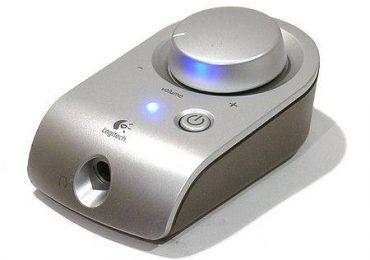
Звук может быть выключен не только в системе, а и на колонках. Есть масса моделей, у которых есть ползунок регулировки звука (как на наушниках для компьютера). Подобный ползунок вы сможете увидеть на картинке ниже.

Перестал работать звук на компьютере

Решение проблемы банально простое. Нужно просто накрутить звук как на колонках, так и в windows xp, или же другой операционной систем.

Физическое подключение устройств аудио выхода

Звук может пропасть из-за того, что колонки, либо же наушники, не подключены к сети или компьютеру. Проверьте вставлен ли штекер в аудиовыход персонального компьютера, а вилка от колонок в розетку.

Перестал работать звук на компьютере

Если не помогли выше перечисленные советы, а в 90% случаев они помогают, советуем проверить работоспособность колонок с другими ноутбуками или компьютерами. Если и так воспроизвести через них что-то не удалось, значит колонкам пора либо на свалку, либо в ремонт. Тут уже вам решать.

Настройка аудиопараметров

Пользователь Windows 7 может попасть в настройки аудиопараметров несколькими путями, но самый простой мы опишем ниже.

  1. заходим в «Пуск»;
  2. выбираем «Настройки»;
  3. переходим в «Панель управления»;
  4. выбираем вкладку «Звук».

После того, как проделаете выше перечисленное, на экране появиться окошко, содержащее список аудио устройств. На фото ниже выведено только одно устройство, в вашем случае их может быть несколько.

Перестал работать звук на компьютере

Если устройство работает правильно, то вы поймете это по зеленой галочке и надписи «Работает» возле нее. В противном случае нужно переустановить драйвера устройства

Для пользователь windows xp порядок действий таков:

  1. заходим в «Пуск»;
  2. выбираем «Настройка»;
  3. переходим в «Панель управления»;
  4. кликаем на «Звуки и аудиоустройства»;
  5. Далее переходим во вкладку «Аудио» и убеждаемся, что устройство определено и выбрано правильно;

    Перестал работать звук на компьютере

  6. 3аходим во вкладку «Громкость» и смотрим, чтобы не было галочки напротив пункта «Выключить звук». Громкость микшера должна находиться выше нуля.

Перестал работать звук на компьютере

Если в выше перечисленных настройках все правильно, все сделали по инструкции, но звук не появился, значит читаем статью дальше.

Запущена ли служба Windows Audio

Найти службу Windows Audio достаточно сложно даже для пользователей Windows 8.

Переходите по разделам в таком порядке:

  1. пуск;
  2. настройка;
  3. панель управления;
  4. администрирование;
  5. служб;
  6. Перед вами откроется окно с самыми разными службами Windows. Наша задача заключается в том, чтобы найти службу «Windows Audio».

    Перестал работать звук на компьютере

Если у вас все так, как на фото выше, то есть служба «Работает» и находиться в режиме «Авто», но звук все равно не работает, значит проблема не в этом. Если же что-то не так, значит нужно включить ее. Для этого кликните на Windows Audio правой кнопкой мышки, и нажмите «Свойства».

Там выставляем такие параметры:

  • тип запуска ставим «Авто»;
  • нажимаем кнопку «Пуск», либо «Запустить»;
  • нажимаем «Применить», или же «ОК».

    Перестал работать звук на компьютере

Настройка в BIOS

Если вы перепробовали все выше перечисленное, но так и не выяснили из-за чего пропал звук, то скорее всего проблема кроется в настройках BIOS, то есть каким-то образом работа звуковой платы была выключена непосредственно в настройках материнской платы. Что делать дальше? Ниже все расписано.

Видео: Пропал звук на компьютере

Для начала в этот BIOS надо зайти. Делается это так:

  1. не ожидая пока компьютер полностью загрузиться, периодически нажимайте кнопку Del. Учитывайте и то, что на некоторых материнских платах для входа в BIOS настроена клавиша F12, F10, или F2;
  2. среди списка устройств найдите свою звуковую плату и посмотрите, что бы напротив нее было написано «Enable».

    Перестал работать звук на компьютере

Проблема в динамиках

Если все вышеперечисленное не помогло, значит проблема на 100% не программная, то есть либо сломались динамики, либо звуковая плата. Проверьте включены ли они. В большинстве случаев должен гореть индикатор, показывающий, что колонки включенные.

Перестал работать звук на компьютере

Как уже говорилось выше, попробуйте подключить колонки к другому компьютеру. Если воспроизведение звука на происходит, значит сломались колонки.

Звуковой драйвер

Отсутствие звукового драйвера тоже частая причина пропажи звука на компьютере.

Для того, чтобы проверить актуальность драйверов и возможность их обновить, нужно:

  1. зайти в «Пуск»;
  2. перейти в «Настройки»;
  3. войти в «Панель управления»;

    Перестал работать звук на компьютере

  4. выбрать подпункт «Система»;

    Перестал работать звук на компьютере

  1. открыть вкладку «Оборудование»;
  2. зайти в «Диспетчер устройств»;
  3. найти в списке «Звуковые, игровые и видео устройства».

    Перестал работать звук на компьютере

Если драйвер аудиоустройства установлен правильно, то ничего особенного вы там не заметите.

Если же напротив аудиоустройства стоит восклицательный знак, значит драйверов либо вообще нету, либо они работают не корректно. Либо ищите в интернете свой драйвер, либо нажмите правой кнопкой на него, и обновите.

Аппаратный сбой звуковой карты

Если после переустановки драйверов звук так и не появился, значит проблема в самой звуковой карте. Скорее всего, она просто вышла из строя. Для того, чтобы не тратить лишний раз деньги на новую плату, советуем проконсультироваться со специалистом. Он осмотрит ваш компьютер и скажет нужно покупать новую, или старая все еще пригодная к использованию.

Перестал работать звук на компьютере

Заменой звуковой карты должен заниматься так же специалист, так как, скорее всего, у вас нету нужного для этого оборудования.

Как видите, проблемы со звуком чаще всего программные, нежели аппаратные. Если вернуть звук самостоятельно не получается, обратитесь к специалистам.

Не пытайтесь самостоятельно поменять звуковую карту, можете повредить материнскую, которая в десять раз дороже аудио платы. Но все же в 90% случаев поломка программная, выше перечисленные советы должны помочь.

Рубрики
Проблемы и решения

Ошибка аутентификации при подключении к Wi Fi на телефоне

Сегодня выйти в интернет с телефона можно не только при помощи сети 3G, используя радиомодуль. Все большее количество устройств оснащаются модулем Wi-Fi. Он позволяет осуществить соединение на более высокой скорости, что позволяет просматривать видеоролики и слушать музыку в режиме реального времени.

Подключиться к Wi-Fi при помощи телефона под управлением системы Android довольно просто.

Ошибка аутентификации при подключении к Wi Fi на телефоне

Но часто случается, что при подключении к Wi-Fi андроид выдает сообщение об ошибке. Чаще всего данное сообщение имеет следующий вид.

Ошибка аутентификации при подключении к Wi Fi на телефоне

При возникновении такого сообщения имеется несколько путей решения проблемы.

Термин «Ошибка аутентификации»

Чтобы разобраться в причинах появления данной ошибки, в первую очередь необходимо понять – что такое ошибка аутентификации Wi-Fi.

По своей сути аутентификация – это процедура проверки подлинности введенного пароля или комбинации логина или пароля.

Для подключения устройства типа смартфона или планшета обычно достаточно ввести правильный пароль, и проблема решится сама собой. Также случаются ситуации, когда появиться такая ошибка может по какой-либо другой причине.

Видео: Настройка wi-fi на телефоне Андроид

Основные ошибки

Чаще всего причиной возникновения ошибки при подключении телефона к Wi-Fiстановится неправильно введенный пароль. Очень важно вводить пароль на устройстве под управлением Androidс точным соблюдением регистра и языка. Так как многие путают английскую «C» с русской буквой «С». Они имею одинаковое написание, но кодовое обозначение у них полностью различное. Это часто становится причиной ошибки при подключении.

Довольно часто ошибка происходит по другой причине, что означает правильность пароля. Планшет или смартфон попросту не может договориться с роутером из-за конфликта в параметрах защиты (тип безопасности, шифрование).

Решение проблемы с подключением телефона к Wi-Fi

Что делать если на телефоне android возникает ошибка аутентификации? Путь разрешения проблемы с подключением телефона к сети интернет через Wi-Fi зависит от причины, которая вызывает ошибку аутентификации.

В первую очередь важно просто проверить настройки роутера.

Сделать это можно следующим образом:

  1. заходим при помощи любого WEB-браузера на страницу изменения настроек;

    Ошибка аутентификации при подключении к Wi Fi на телефоне

  2. указываем следующие параметры (они позволят максимально упростить процесс подключения телефона к интернету через Wi-Fi):
  • версия – WPA-PSK;
  • шифрование – AES;
  • PSKPassword – не более 8 символов, все цифры;
  • режим защиты WPA/WPA2 – Personal.

    Ошибка аутентификации при подключении к Wi Fi на телефоне

Также можно настроить подключение к интернету без пароля на Androide. Сделать это можно также в настройках роутера через WEB-интерфейс, достаточно просто поле «Password» оставить пустым.

После того, как в настройки роутера внесены малейшие изменения, старое подключение на устройстве под управлением операционной системы Android

Ошибка аутентификации при подключении к Wi Fi на телефоне

необходимо удалять во избежание появления различных конфликтов. Чтобы это сделать, необходимо просто нажать пальцем на соединение и в течение нескольких мгновений удерживать его.

Если выше перечисленные способы не помогли, необходимо просто перезагрузить маршрутизатор.

Перезагрузка маршрутизатора

Один из способов решения проблемы с аутентификацией – перезагрузка роутера. Сделать это можно как в ручном режиме, при помощи кнопки «Power», так и с использованием WEB-интерфейса. Для этого необходимо лишь зайти в любой интернет-браузер, который установлен на персональном компьютере

Ошибка аутентификации при подключении к Wi Fi на телефоне

Вводим правильный пароль

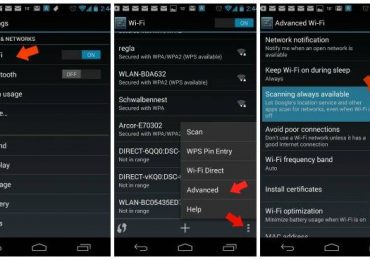
Часто для подключения к Wi-Fiроутеру достаточно ввести правильно пароль. Делается это следующим образом (на Android версии 4.0 и выше):

  • необходимо активировать Wi-Fi-модуль. Сделать это можно при помощи виджета, расположенного вверху экрана;

    Ошибка аутентификации при подключении к Wi Fi на телефоне

  • включаем его одним нажатием пальца;

Ошибка аутентификации при подключении к Wi Fi на телефоне

  • после включения Wi-Fi модуля телефон сам попытается найти все доступные точки для подключения;

    Ошибка аутентификации при подключении к Wi Fi на телефоне

  • необходимо нажать на ту сеть, к которой необходимо осуществить подключение. Откроется окно, в котором понадобится ввести пароль для выполнения аутентификации

    Ошибка аутентификации при подключении к Wi Fi на телефоне

Ели все операции были выполнены правильно, введен верный пароль, то с аутентификацией проблем возникнуть не должно. И Вы сможете без каких-либо затруднений выйти в интернет.

Безопасность и способ шифрования

Безопасность в сетях Wi-Fiобеспечивается специализированными системами шифрования, разработанными институтом IEEE.

Существует несколько разновидностей алгоритмов шифрования:

  • AES/CCMP;
  • CKIP;
  • TKIP;
  • WEP;
  • WPA;
  • WPA2.

Последние три разновидности чаще всего используются для шифрования каналов с данными, передающимися по технологии Wi-Fi.

Технология WEPбыла создана относительно давно, она является одной из самых ненадежных. Подключиться к защищенному ей каналу не составляет труда даже не очень опытным пользователям, не знающим пароля.

Принцип работы данной системы шифрования имеет примерно следующий вид.

Ошибка аутентификации при подключении к Wi Fi на телефоне

В 2004 году была создана новая система шифрования, которая используется до сих пор – WPA/WPA2 (WPA2 — модифицированная). Так как является чрезвычайно надежной.

Режимы b/g/n и каналы работы беспроводной сети

Существуют несколько режимов, в которых осуществляет работу сеть Wi-Fi. Каждый имеет различную скорость передачи информации, а также зону покрытия.

Буквенные обозначения несут следующую информацию:

n – самый быстрый режим (максимально доступная скорость – 600 Мбит/с);

g – среднескоростной режим (максимально доступная скорость – 54 Мбит/с);

b – самый медленный режим (доступна скорость передачи лишь в 11 Мбит/с).

Часто бывает, что для нормализации работы достаточно просто переключить режим работы Wi-Fi-роутера. Так как некоторые устройства не поддерживают режим n, в котором возможно работает Ваш маршрутизатор. Для примера – iPhone 3GSподдерживает работу с Wi-Fi-роутером только в режиме b и g. Таким образом, невозможность соединения с маршрутизатором может заключаться в несовместимости режимов работы.

Прежде чем подключать свой телефон к роутеру, проверьте спецификацию устройства. Возможно, они попросту несовместимы.

Не могу подключиться к Wi-Fi с телефона. Пишет – ошибка аутентификации

Если при попытке подключения своего телефона к Wi-Fi-маршрутизатору Вы увидели сообщение – «ошибка аутентификации», то причин тому может быть несколько.

  • самая распространенная – на телефоне неправильно введен пароль. Возможно, ошибка кроется в регистре. Либо без Вашего ведома пароль был изменен;
  • роутер работает в режиме, который не поддерживается телефоном. В таком случае выхода два: переключить роутер в альтернативный, менее скоростной режим или же просто приобрести другой телефон;
  • были введены какие-либо изменения в настройки Wi-Fi-роутера, после чего не была осуществлена перезагрузка через WEB-интерфейс или при помощи кнопки «Power».

Настройки роутера для подключения телефона

Для подключения телефона к Wi-Fi-роутеру необходимо настроить маршрутизатор согласно инструкции. Важно лишь уделить особое внимание выбору режима работы. Так как далеко не все смартфоны на сегодняшний день поддерживают работы с режимом n (600 Мбит/с).

Ошибка аутентификации при подключении к Wi Fi на телефоне

Данный режим при настройке роутера TP-Link можно обнаружить через WEB-интерфейс, в поле под называнием «Mode».

Устанавливаем соединение с Wi-Fi на Android

Подключение сотового телефона под управлением Androidобычно не представляет собой ничего сложного. Но некоторые модели требуют выключения 3G-модуля, во избежание возникновения помех.

Выполняется соединение следующим образом:

  1. в настройках находим раздел под названием «управление сим-картами», отключаем;

    Ошибка аутентификации при подключении к Wi Fi на телефоне

  2. после этого можно осуществить включение Wi-Fiмодуля;

    Ошибка аутентификации при подключении к Wi Fi на телефоне

  3. будет доступен список, в котором необходимо выбрать интересующую Вас точку и подключиться к ней. Там же откроется окно ввода логина и пароля;

    Ошибка аутентификации при подключении к Wi Fi на телефоне

Что делать при ошибке аутентификации Wi-Fi на Android? В первую очередь необходимо проверить правильность ввода пароля. Если же это не помогло, необходимо копнуть немного глубже. Чаще всего решение проблемы лежит на поверхности, устранить её довольно просто.

Проводная связь уходит в прошлое, поэтому тема настройки устройств для выхода в интернет через интерфейс Wi-Fiстановится все более актуальной. С каждым годом скорость передачи данных становится все больше, а ошибки возникают все реже.

Рубрики
Проблемы и решения

Ошибка spoolsv.exe

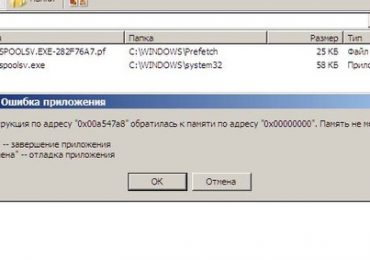
Такая ошибка возникает из-за неправильно установленного принтера. При распечатке документа, компьютер зависает и невозможно войти в настройки принтера, т.е. ПУСК -> НАСТРОЙКА -> ПРИНТЕРЫ. Вылетает ошибка spoolsv.exe выполнила недопустимую операцию и будет закрыта.

Ошибка spoolsv.exe

Решение проблемы:

1. Попробуйте заменить файл spoolsv.exe таким же файлом взятым с другой установленной операционной системы. Он находится в папке c:windowssystem32 (c: — диск с операционной системой). Если не помогло, читайте дальше…

2. Попробуйте удалить все принтеры. Для этого отключите службу диспетчер очереди печати в службах Windows (ПУСК — НАСТРОЙКА — ПАНЕЛЬ УПРАВЛЕНИЯ — АДМИНИСТРИРОВАНИЕ — СЛУЖБЫ). Затем войдите в ПУСК -> НАСТРОЙКА -> ПРИНТЕРЫ. Включите службу диспетчер очереди печати. Выделите все принтеры и удалите их. Еще удалите все драйвера для принтеров. Для этого нажмите правую кнопку мышки в пустое место в окне ПРИНТЕРЫ и выберите СВОЙСТВА СЕРВЕРА:

Затем перейдите во вкладку ДРАЙВЕРЫ и удалите все драйвера.

3. Если принтеры не удалось удалить, то запустите реестр WINDOWS (ПУСК -> ВЫПОЛНИТЬ и наберитеregedit).

Предупреждение: Неправильное удаление разделов в файле реестра может привести к сбою работы операционной системы.

4. В реестре Windows удалите значения в следующих разделах:

HKLMSYSTEMCurrentControlSetControlPrintEnvironmentsWindows NT x86DriversVersion-3:

5. Тоже самое сделайте в следующех разделах:

HKLMSYSTEMCurrentControlSetControlPrintEnvironmentsWindows NT x86DriversVersion-2

HKLMSYSTEMControlSet001ControlPrintEnvironmentsWindows NT x86DriversVersion-2

HKLMSYSTEMControlSet001ControlPrintEnvironmentsWindows NT x86DriversVersion-3

6. Удалите все значения в следующих разделах реестра (кроме стандартных значений):

HKLMSYSTEMCurrentControlSetControlPrintMonitors

HKLMSYSTEMControlSet001ControlPrintMonitors

HKLMSYSTEMCurrentControlSetControlPrintPrinters

HKLMSYSTEMControlSet001ControlPrintPrinters

К стандартным значениям относятся:

AppleTalk Printing Devices

BJ Language Monitor

Local Port

PJL Language Monitor

Standard TCP/IP Port

USB Monitor

Windows NT Fax Monitor

7. Перезагрузите компьютер.

8. Установите необходимые принтеры.

Рубрики
Проблемы и решения

Очистка клавиатуры в ноутбуке

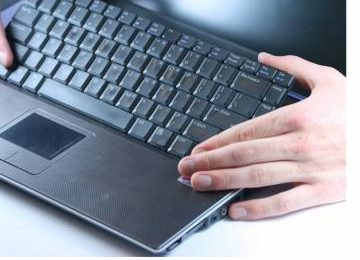
Большинство владельцев ноутбуков достаточно халатно относятся к чистке клавиатуры. Поэтому никого уже давно не удивляют липкие клавиши, пространство между которыми забито пылью и крошками.

Итог подобной неряшливости всегда один – поломка клавиатуры или даже всего устройства. Риску подвержены в первую очередь ноутбуки, ведь клавиатура является их составной частью.

Поломки ноутбука из-за грязной клавиатуры

Многие ошибочно полагают, что избавляться от грязи нужно только по эстетической причине.

Но засорение корпуса может вызвать ряд проблем, среди которых самыми распространенными являются следующие:

  • «западание» кнопок;
  • выход из строя клавиатуры;
  • поломка внутренних деталей;
  • перегрев ноутбука.

В тоже время неосторожная чистка также может закончиться порчей устройства. Тем не менее, это легко предотвратить, если придерживаться советов, описанных ниже.

Очистка клавиатуры в ноутбуке

Как чистить клавиши

Чаще всего для чистки клавиш используют специально предназначенные средства. К ним относятся чистящие жидкости, специальные салфетки и щетки. Салфетки нужны для самих клавиш, щетки помогут удалить пыль и грязь между кнопками. Благодаря перечисленным приспособлениям чистить клавиатуру на ноутбуке в домашних условиях можно не только быстро, но и достаточно качественно.

Но при правильном подходе поверхность можно почистить подручными средствами. Самым оптимальным чистящим средством является разведенный изопропиловый спирт (обычный может повредить краску клавиш). С его помощь можно избавиться даже от стойких загрязнений.

Совет! Не переборщите с чистящей жидкостью, она ни в коем случае не должна капать на контакты между клавиш.

Очистка клавиатуры в ноутбуке

Специальную щетку для чистки компьютера можно заменить мягкой малярной кистью с длинным ворсом. Некоторые также используют нож, обернутый в тряпку. Что касается салфеток, то вместо них рекомендуется использовать любые тряпочки из нетканого материала.

Кроме того, клавиши стоит регулярно протирать мыльной водой. При этом нельзя, чтобы они оставались влажными. Их нужно как можно быстрее протереть насухо. Также поверхность удобно чистить ватными палочками.

Видео: почистить клавиатуру ноутбука

Чистка от пыли и грязи

Сначала нужно разобраться, в какой чистке нуждается механизм — поверхностной или глубокой. Первая очищает кнопки и пространство между ними, а вторая помогает удалить пыль с контактов, которая может со временем оседать на внутренних устройствах. Чем чаще вы будете проводить поверхностное очищение, тем реже потребуется глубокое.

Очистка клавиатуры в ноутбуке

Провести поверхностную чистку может каждый. Для начала стоит перевернуть устройство и вытряхнуть его содержимое. Более эффективной процедуру очищения сделает автомобильный пылесос или устройство для чистки мебели. Пользоваться ими надо осторожно, чтобы случайно не оторвать клавиши.

Очистка клавиатуры в ноутбуке

При этом можно воспользоваться баллончиком со сжатым воздухом или, в крайнем случае, обычным феном. Отметим, что воздух из баллончика выходит под сильным давлением, что позволяет хорошо выдуть пыль, которая оседает на контакты. При использовании первого, постарайтесь не вдыхать его содержимое. После завершения процедуры, проветрите комнату.

Очистка клавиатуры в ноутбуке

Глубокое очищение потребует больших усилий. Устройство придется раскрутить. Клавиши можно отсоединить от корпуса с помощью столового ножа или отвертки. При этом действовать нужно с максимальной осторожностью, иначе вы рискуете повредить шлейф, соединяющий клавиатуру с материнской платой.

Не менее важно вновь правильно собрать клавиатуру. Здесь главное поместить все клавиши в правильную позицию. Это будет легче сделать, если еще до начала процедуры подготовить фото. Некоторые кнопки могут иметь металлические основания, поэтому прежде чем устанавливать их, убедитесь, что все части установлены в специально предназначенные пазы.

Но помните, если вы решили полностью разобрать механизм, вполне возможно, что потом у вас не будет возможности обменять его согласно гарантии. Да и в целом кнопки компьютера заменить не так легко, в особенности Enter и пробел.

Как почистить клавиатуру ноутбука от пролитой жидкости

Специалисты сервисных центров уверяют, что каждая 3-я поломка ноутбука, так или иначе связана с пролитой жидкостью.

Очистка клавиатуры в ноутбуке

Чтобы избежать серьезных проблем, нужно действовать правильно уже в первые секунды после случившегося:

  1. во избежание короткого замыкания, выключите устройство из розетки;
  2. переверните компьютер и вылейте из него как можно больше жидкости;

    Очистка клавиатуры в ноутбуке

  3. промокните оставшуюся жидкость ватой и просушите корпус феном. пользуясь феном, настройте его на большую мощность и включите режим холодного воздуха.

    Очистка клавиатуры в ноутбуке

Если жидкости пролилось много, стоит разобрать изделие полностью или отделить клавиши. Сняв кнопки, протрите поверхность корпуса сначала изопропиловым спиртом, а потом сухой губкой. Кроме того, следует быть готовым к замене защитных мембран. Если корпус пострадал от напитка, то понадобится специальное моющее средство.

Описанная процедура не требует особых знаний и умений. Но во избежание более серьезных поломок стоит проконсультироваться со специалистами сервисного центра. Они проведут диагностику компьютера и проверят исправность контактных дорожек. При окислении последних, потребуется замена отдельных деталей.

Проводить чистку ноутбука нужно регулярно. Эта простая процедура, по сути, является обязательной профилактической операцией, позволяющей продлить срок службы компьютера. Кроме того, сразу же после чистки вы убедитесь, что механизм стал работать лучше.

Рубрики
Проблемы и решения

Очистка жесткого диска

Если Вы используете браузер Internet Explorer, то для удаления Coockies, перейдите в ПУСК -> НАСТРОЙКА -> ПАНЕЛЬ УПРАВЛЕНИЯ -> СВОЙСТВА ОБОЗРЕВАТЕЛЯ. В появившемся окне нажмите на кнопку УДАЛЕНИЕ COOCKIES, а затем на кнопку УДАЛИТЬ ФАЙЛЫ поставьте галочку перед удалить это содержимое и нажмите ОК.

Если Вы пользуетесь другими браузерами, то для удаления Coockies, в настройках браузера найдите пункт УДАЛЕНИЕ ВРЕМЕННЫХ ФАЙЛОВ.

Очистка жесткого диска

2. Очистка диска. Для запуска мастера по очистке диска перейдите в ПУСК -> ПРОГРАММЫ ?-> СТАНДАРТНЫЕ -> СЛУЖЕБНЫЕ -> ОЧИСТКА ДИСКА. Выберите диск и нажмите ОК. Затем поставьте галочки напротив списка удаляемых файлов и нажмите ОК:

3. Очистка памяти занимающая Восстановление системы. Перейдите ПУСК -> ПРОГРАММЫ ?-> СТАНДАРТНЫЕ -> СЛУЖЕБНЫЕ -> ОЧИСТКА ДИСКА. Вкладка ДОПОЛНИТЕЛЬНО — Восстановление системыОчистить:

4. Дефрагментация диска.

— Откройте «Мой компьютер»

— Щелкните правой кнопкой на диске, в котором хотите провести дефрагментацию и выберите пункт «Свойства»

— Перейдите во вкладку «Сервис»

— Нажмите на кнопку «Выполнить дефрагментацию»

5. Удаление рекламного, вредоносного и шпионского программного обеспечения. Используйте бесплатную утилиту CureIT, предоставляемую сайтом DrWeb, для сканирования и удаления вирусов и шпионских программ.

6. Windows 2000 и Windows XP сохраняет резервные копии файлов установленных обновлений Windows в папки $NtUninstallKBxxxxxx$, хранящиеся на диске с операционной системой в папке Windows. Еще при загрузке обновлений Windows, загружаемые файлы сохраняются в папке x:WINDOWSSoftwareDistributionDownload.

Если у Вас Windows XP, то также можно удалить папку $hf_mig$, хранящуюся в папке Windows.

7. Если у Вас включен спящий режим, то отключите его.

Совет:

Воспользуйтесь утилитой CCleaner для очистки и удаления временных файлов, программ, ключей реестра.

Для защиты от вирусов и других шпионских программ, установите на свой компьютер антивирус. Популярные антивирусы: антивирус Касперского, DrWeb, Trend Micro, Avast, Norton антивирус.

Рубрики
Проблемы и решения

Очистить место на диске C

Если у вас появилось сообщение о том, что на диске C: кончается место — его нужно срочно освободить, так как количество свободного места на системном диске напрямую влияет на скорость работы самой системы. Как это сделать, чтобы не удалить ничего лишнего?

Как очистить место на диске C:

Три первых простых и важных шага:

  1. Перенести мои документы на диск D: (или любой другой)
  2. Перенести установленные программы на другой раздел
  3. Очистить временные файлы
  4. Отключить восстановление системы

1. Перенести мои документы на диск D: (или любой другой)

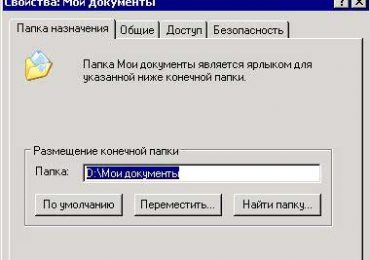
По умолчанию папка Мои документы хранится на системном диске в профиле пользователя. Многие люди любят хранить там все, вплоть до фильмов, что в свою очередь отнимает место. Поэтому рекомендую перенсти папку на другой раздел, при этом ничего не потеряв. Делается это так:

Правой кнопкой мыши по ярлыку «мои документы» в Пуске или на рабочем столе и выбираем «Свойства». В открывшемся окне видим блок «Размещение конченой папки». Там указан путь типа «C:Documents and SettingsuserМои документы». Просто стираем и пишем новый путь «D:Мои документы»

Очистить место на диске C

Подтверждаем в следующем шаге создание папки и перенос всех файлов. Теперь каталог «Мои документы покоится на диске D: и ярлык на рабочем столе и в Пуске указывает именно туда.

2. Перенести установленные программы на другой раздел

Если у вас установлены программные комплексы, которые занимают много места, например Photoshop, Autocad, Nero последних версий и др., удалите их и установите заново, указав на этот раз путь установки, например, «D:Program Files».

3. Очистить временные файлы

Многие программы и система в том числе не любят удалять за собой временные файлы, что приводит к их скапливанию. Хранятся они опять же на системном диске. Полностью удалить содержимое можно в следующих папках:

C:Temp

C:WINDOWSTEMP

C:Documents and SettingsuserLocal SettingsTEMP

C:Documents and SettingsuserLocal SettingsTemporary Internet FilesContent.IE5 (кроме файла index.dat)

Комментарий: Последние два пути — скрытые папки, если у вас не включено их отображение, вы можете это сделать, прочитав данную статью.

После этого для верности можно воспользоваться стандартным средством очистки места на системном даиске. Находится оно тут: Пуск — Программы — Стандартные — Служебные — Очистка диска

При запуске выбираем свой системный раздел, жмем «ОК» и ждем, пока программа соберет информацию о файлах, которые можно удалить. По окончании процесса сбора информации выбираете галочками все, что хотите удалить и подтверждаете. В списке нет ничего, из-за чего система перестала бы работать, т.к. программа ищет только временные и неактуальные файлы.

4. Отключить восстановление системы

Палка о двух концах. С одной стороны прилично освобождает места на диске, с другой стороны если вам когда-нибудь придется откатывать систему на точку восстановления — ничего не получится. Потому что контрольные точки это и есть восстановление системы, так что смотрите сами.

«Пуск» — «Панель управления» — «Система», в открывшемся окне переходим во вкладку «Восстановление системы». Ставим галочку «Отключить восстановление системы на всех дисках» и применяем изменения.

Очистить место на диске C

Рубрики
Проблемы и решения

Обновление драйверов: актуальность и доступные способы

Запускать процедуру обновления драйверов необходимо сразу же после переустановки ОС, или хотя бы один раз в месяц, так как непрерывно выходят их новые версии. Многие считают, что поскольку во время переустановки Windows, установка драйверов осуществляется автоматически, то и обновлять их сразу не нужно. В этом они сильно заблуждаются, так как это обеспечение является уже изначально устаревшими.

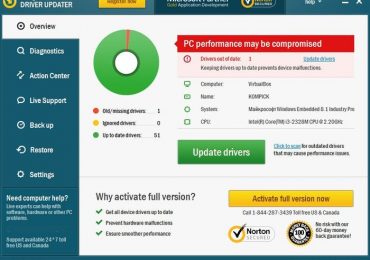
В данной статье рассмотрим вопрос о том, какими способами может быть проведено процедуру обновления драйверов, а также приведем пример осуществления этого в реальности в автоматическом режиме с помощью одной из популярных утилит.

Обновление драйверов: актуальность и доступные способы

Способы обновления драйверов

Обновить на компьютере драйвер можно вручную или в автоматическом режиме. В первом случае нужно самостоятельно найти на официальных сайтах производителей программного обеспечения и скачать оттуда последние версии драйверов, после чего так же самому установить их. Это достаточно долгий и трудоемкий процесс, поскольку, чтобы обновить, к примеру, программное обеспечение видеокарты, необходимо будет узнать её производителя, а также серию и название. То есть придется зайти в «Диспетчер устройств», и там искать все необходимые подробности об оборудовании. И такую последовательность действий нужно будет предпринять относительно каждого имеющемуся на компьютере устройства, что, конечно же, задание не из легких, требующее не малых затрат времени и сил.

Учитывая все вышеизложенное, совершенно понятным становится то, почему многие пользователи ПК отдают предпочтение второму – автоматическому – режиму обновления драйверов, осуществление которого происходит посредством использования специальных программных продуктов, которые автоматически сканируют оборудование и, зайдя на официальный сайт рассматриваемого изготовителя, проверяют наличие обновления для драйвера. Если последние там имеются, от пользователя системой потребуется только подтверждения намерения их скачать.

Подобные программы позволяют сэкономить как время, так и силы. И все что требуется от пользователя – выбрать одну из них, изначально проанализировав какая из них будет максимально эффективной и удобной для него. А это сегодня ни для кого, пожалуй, не составит труда, так как каждый программный продукт данного типа в интернете приведен с детальными разъяснениями.

Поиск драйверов к оборудованию ПК с помощью программы Driver Genius

После того, как программа Driver Genius будет скачана и установлена, она автоматически предложит обновить всю базу данных. Выполнить это необходимо обязательно. После окончания процесса загрузки обновлений программы, происходит ее открытие и перед взором пользователя открывается главное окно утилиты. Далее требуется нажать на расположенную посредине поля кнопку «Начать проверку», чем запустится процесс проверки того, нужно ли установленное на компьютере программное обеспечение обновить.

По окончании сканирования оборудования и поиска необходимых драйверов, на экране появится список устаревшего программного обеспечения, которое и потребуется заменить новым. Отметив каждый элемент этого списка галочкой, необходимо нажать кнопку «Далее».

После этого происходит процедура скачивания программой в автоматическом режиме необходимых файлов ко всем указанным драйверам, без малейшего участия в этом пользователя, за исключением, конечно, нажатия кнопки «Загрузить все», что, согласитесь, весьма удобно.

По окончании загрузки можно приступить непосредственно к установке драйверов. Для этого кликаем правой кнопкой мышки по названию драйвера, и во вплывшем списке выбираем пункт «Установить». Посредством такой же последовательности действий устанавливаем все остальные обновления, и перезагружаем компьютер.

Приведенный метод является самым удобным и простым, ведь практически все процессы, особенно поиска необходимых файлов в интернете, происходят автоматически, почти без участия пользователя ПК.

Рубрики
Проблемы и решения

Обновление BIOS

Немногие пользуются возможностью обновления BIOS. А ведь эту возможность сейчас предоставляют практически все производители комплектующих ПК. Обновление BIOS поможет вашему компьютеру быть более совместимым с новым «железом». Именно обновление BIOS требуется для установки того процессора, который не был произведён в те времена, когда была выпущена ваша материнская плата. После обновления система без проблем распознает процессор и будет стабильно работать. Итак, давайте узнаем, как возможно обновить BIOS.

Обновление BIOS

Basic Input/Output System — это центр всего программного обеспечения. Это важнейший элемент любого компьютера, без него ПК просто не сможет работать. BIOS можно считать посредником между компьютерными компонентами и операционной системой. Нет BIOS — нет связи операционки с оборудованием. Именно BIOS стартует первым при включении компьютера. Эта система в момент загрузки определяет почти все установленные компоненты, инициализирует их и всю эту информацию предоставляет операционной системе. Размещена BIOS на материнской плате, внутри маленькой микросхемы с флеш-памятью. Рядом находится батарейка, которая позволяет хранить данные даже при долгом отсутствии электропитания или при скачке электричества.

Если вы ознакомитесь с данной статьёй, то узнаете самую важную информацию по обновлению BIOS. Узнаете о том, кому нужно прошивать систему и чем. Также вы сможете определить какую версию BIOS использует ваша материнская плата. Не забыты и решения проблем. Увы, они вполне могут возникнуть, если перепрошивать BIOS неумело.

Но сразу стоит подчеркнуть. Не прошивайте BIOS в том случае, если ваш компьютер работает стабильно. Нет в этом никакого смысла. О перепрошивке стоит задуматься тeм, кто собирается покупать немало нового оборудования для основательного апгрейда компьютера.

Обновление BIOS

Какую бы модель материнской платы вы не купили — она будет поддерживать ограниченное количество центральных процессоров. Как правило в список поддерживаемых процессоров не войдут новые выпущенные процессоры. Но этот список расширяется как раз при помощи перепрошивки BIOS. Новая прошивка будет работать и с более новыми чипами. Единственным необходимым условием для установки нового процессора после этого станет лишь совместимость разъёма материнской платы с центральным процессором. Но чем старше материнская плата — тeм меньше смысла в обновлении BIOS, учтите это. Тeх, кто хочет добиться перепрошивкой повышения производительности, мы хотим расстроить. Это получается довольно редко. Но такие случаи бывают.

Вы наверное знаете, что новые материнские платы поддерживают повышение тактовой частоты процессора. Так вот, это поддерживает не материнская плата, а BIOS. Поэтому такая возможность может появиться и на более старой материнской плате после перепрошивки BIOS. Да и в случаях, когда новый процессор распознался системой, обновить BIOS не мешает. Вполне возможен такой вариант, что после перепрошивки слегка повысится частота процессора. Но в основном после перепрошивки появляются множество новых полезных функций, они могут значительно расширить количество различных параметров на вашем компьютере (Если только он куплен не на днях). Перед обновлением нужно приготовиться. Нужно узнать идентификатор материнской платы, а также номер вшитой версии BIOS. Для этого можно воспользоваться бесплатной простой утилитой CPU-Z, наверняка знакомой многим оверлокерам.

Эта программа ничего не делает, она лишь показывает сведения о практически всех установленных компонентах на вашем компьютере. При запуске первое что вы увидите — это все данные о центральном процессоре. Это и название, и сведения о кеш-памяти, и многое другое. С помощью этой программы легко и просто определить о том, был ли разогнан ваш процессор. Если частота выше заводской — значит был.

Обновление BIOS

Но не только процессор определяется программой CPU-Z. Видеокарта, материнская плата, всё это и многое другое есть в нескольких вкладках. Нас интересует именно материнская плата, здесь также можно узнать производителя, модель и главное — текущую версию BIOS. Попробуйте сравнить полученные данные с параметрами вашей платы на официальном сайте производителя. Если они идентичны — перепрошивка вам не нужна. А вот если на сайте присутствует более свежий BIOS, то следует загрузить нужный архив. Данный архив должен содержать исполняемый файл в формате EXE. Также в архиве должен быть файл в формате ROM или BIN, именно он содержит код BIOS.

Разные производители материнских плат диктуют различные способы обновления BIOS. Самые крупные разработчики требуют пользоваться собственными программами, предназначенными для обновления системы прямо не выходя из Windows. Но как ни странно, данные программы иногда очень даже небезопасны. Поэтому «Обзор ИТ» предлагает использовать более надёжный способ.

Наиболее безопасный способ перепрошивки работает с использованием дискеты, «флешки» или диска из-под DOS. Дискету с новой версией BIOS можно записать очень просто. Нужно зайти в Проводник Windows и щёлкнуть правой кнопкой грызуна по ярлыку вашего дискетника, после чего нажать на пункт «форматировать». В контестном меню следует активировать опцию «Создать загрузочную дискету MS-DOS», при этом нужно указать путь к скачанным недавно файлам BIOS.

Загрузочный CD-диск создать сложнее, но ненамного. Это можно сделать при помощи практически каждой бесплатной утилиты для записи дисков. Мы используем CDBurnerXP, вы также можете для этого дела произвести операцию с её помощью. Сначала вам будет нужен образ начальной загрузки boot.ima, который легче всего найти на официальном интернет-сайте программы. Его вы должны открыть при помощи Ultra ISO. Перед вами откроется список файлов, туда вы кидаете файлы с кодом новой версии BIOS, после чего нажимаете на кнопку «Сохранить». Теперь запускаем CDBurnerXP и выбираем режим записи «Диск с данными», далее жмём OK.

Итак, теперь перед нашими глазами главное окно утилиты. Нужно сделать диск загрузочным. Для этого заходим в Диск, далее — Загрузочные опции, теперь ставим галочку напротив пункта «Сделать диск загрузочным». Следом задаём путь к сохранённому ранее загрузочному образу, тип эмуляции при этом указываем «Флоппи 1,44 Мбайт». Нажмите на кнопку записи и выполните прожиг диска. Далее можно даже не доставать диск, а сразу перезагружать компьютер, в меню запуска укажите нужный привод.

Компьютер загрузился в DOS? Значит всё идёт правильно. Перед вами командная строка, в ней нужно ввести «dir /w», так вы увидите всё записанное на диске или дискете. Обновление BIOS также можно выполнить из командной строки. Если перепрошивка автоматически не запустилась, то вам следует выполнить команду dir и открыть файл с расширением BAT. Обычно такой файл имеет наименование update.bat. Далее всё пройдёт очень быстро и вашего вмешательства не потребует. Перепрошивка успешно завершена? Всё, вытаскиваем диск и компьютер перезагружаем. Дело сделано.

BIOS существует в нескольких разновидностях. На материнской плате может быть установлена AMI BIOS, в этом случае в командной строке нужно скомандовать «amiflash.exe BIOS.bin». Будьте внимательны, слово BIOS в этом случае нужно заменить на имя файла с кодом. После введения команды должно открыться окно с ходом перепрошивки BIOS. Запомните, во время этого процессора ни в коем случае нельзя отключать компьютер! Если вас преследует злой рок и именно в момент обновления BIOS вырубится электричество в вашем доме — ждите непоправимого повреждения системы.

Но мы будем надеяться, что всё у вас пройдёт нормально. В этом случае по завершению процесса состоится автоматическая перезагрузка компьютера. Теперь извлекаем дискету или диск, после чего загружаем операционную систему. Если хотите убедиться, что установлена новая версия BIOS, то вновь воспользуйтесь программой CPU-Z.

Увы, но при перепрошивке BIOS могут возникнуть какие-нибудь проблемы, в результате чего ПК откажется загружаться. Но не думайте, что спасти его в этом случае невозможно и нужно бежать в магазин за новой материнской платой. Нет, можно отнести его в сервисный центр. Если гарантия не кончилась, а прошивка бралась с официального сайта разработчика, то вам всё исправят.

Обновление BIOS

Но если вы пытались установить модифицированную версию BIOS, созданную сторонними разработчиками, то это гарантийным случаем являться не будет. Заметьте, в нашей статье мы даже не упоминали о подобных версиях, потому что всё это очень ненадёжно. В этом случае вам нужно обратиться к какой-нибудь платной фирме, специализирующейся на подобных случаях.

В некоторых случаях можно исправить проблему самостоятельно. Нужен лишь второй работающий компьютер. На нём нужно создать дискету с файлом, имеющим код BIOS, а также с программой для перепрошивки. Если BIOS создан компанией Award или Phoenix, то нужно на дискете создать файл по имени autoexec.bat. Это обычный текстовый файл, поэтому для его создания можно использовать обычный Блокнот. Файл должен состоять из одной строки:

awdflash.exe BIOS_DATA /py /sn

BIOS_DATA вновь заменяем на наименования файла с кодом, включая расширение (Напоминаю, это обычно ROM или BIN). Ключи /py /sn позволяют вести операцию перепрошивки без дальнейшего вмешательства пользователя, то бишь в автоматическом режиме.

В случае установки на материнке AMI BIOS нужно на дискете сохранить только файл, содержащим код BIOS. Необходимо лишь переименовать этот файл в amiboot.rom. Теперь вставляет дискету в дискетник и в момент загрузки попробуйте нажать комбинацию «Ctrl + Home». Только учтите, данное решение позволяет исправить проблему в одном из пяти случаев, не чаще. Дело в том, что зачастую после повреждения BIOS дисковод вообще не воспринимает команды пользователя.

Если ничего не помогает, то ситуация совсем скверная. Если у кого-то из ваших друзей есть компьютер с такой же моделью материнской платы, то шансы на спасение ещё есть. Впрочем, шансов на то, что подобный друг существует, почти равны нулю. Но если вдруг действительно есть под рукой компьютер с такой же материнкой, то запустите его в режиме DOS. Теперь у вас должна быть наготове дискета со всеми данными для прошивки BIOS. Теперь внимание, нужны прямые руки! Во время работы компьютера пинцетом предельно аккуратно вытаскиваем микросхему BIOS из материнки и вставляем туда повреждённую. Осторожность должна быть на высшем уровне, ведь компьютер работает! Когда вы вставите микросхему — можно запустить процесс прошивки с дискеты. В итоге получается перепрошивка неисправной микросхемы BIOS на полностью рабочей материнской плате.

После завершения процесса отключите компьютер и вновь поменяйте микросхемы местами. Теперь компьютер должен заработать и загрузиться. Учтите, все эти операции проводятся на ваш страх и риск, они даже небезопасны для здоровья, поэтому выполняются только в самом крайнем случае.

Напоследок один совет в том случае, если вы перемудрили с настройками BIOS и компьютер в итоге не даёт не то что загрузить операционную систему, но и даже войти в BIOS. В этом случае отключаем компьютер, вилку вынимаем из розетки и открываем корпус. Теперь рукой заденьте металлическую сторону с внутренней стороны для снятия статического напряжения. Находим батарею на материнке и запоминаем её положение («Плюс» обычно наверху). Снимите её, для этого чаще всего нужно отжать в сторону металлический контакт. Через минуту или две можно устанавливать батарейку на прежнее место. После этого настройки BIOS вернутся к заводским значениям. В следующий раз если не уверены в изменённых параметрах выходите из BIOS с активированной функцией «Load Setup Defaults».

Рубрики
Проблемы и решения

Не определяется жесткий диск

Если Ваш жесткий диск не определяется в BIOS, попробуйте выполнить следующие действия:

1. Извлеките жесткий диск из системного блока (при выключенном компьютере):

2. Открутите винты держащие плату жесткого диска (может потребоваться специальная отвертка с шестигранным наконечником):

3. Почистите ластиком контакты или аккуратно поскоблите по ним плоской отверткой, затем прочистите спиртом. Места с контактами выделены красным цветом:

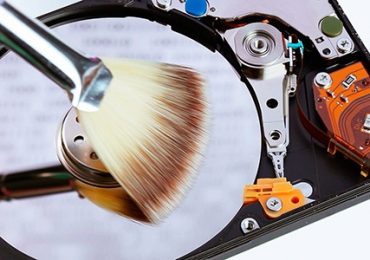
4. Почистите кисточкой все засоренные места и соберите жесткий диск.

5. Попробуйте поменять шлейф на другой или воткнуть шлейф в другой разъем на материнской плате.

Если у Вас жесткий диск с IDE шлейфом, то проверьте правильно ли стоит перемычка определяющая положение Master и Slave. На одном шлейфе одно устройство должно быть в положение master, а другое в slave.

6. Попробуйте использовать другой кабель питания для подключения к жесткому диску.

7. Если жесткий диск при включение стучит, то попробуйте поменять блок питания.

8. Попробуйте перед включением компьютера надавить на плату жесткого диска и удерживая плату включить компьютер.

9. Если жесткий диск иногда определяется, а потом пропадает, то возможно происходит перегрев жесткого диска. Это лечится путем установки дополнительного вентилятора на жесткий диск или установки вентилятора рядом с жестким диском.

Не определяется жесткий диск

Если ничего из этого не помогло, то попробуйте подключить жесткий диск к другому компьютеру. Если все также не определяется, то без специального сервисного оборудования отремонтировать жесткий диск не получится.