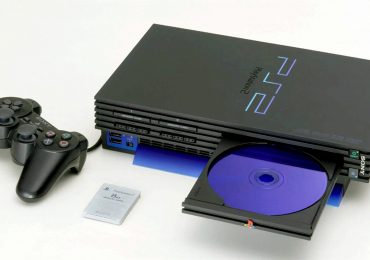
Скажу сразу, если Вы являетесь обладателем не чипованной PS2, то про пиратские и самописные диски можно забыть. Так же хочу отметить , что не на всех приставках есть возможность проигрывать DVD — RW диски ( этот вид дисков создает повышенную нагрузку на лазер приставки, а для ранних моделей PS2 достаточно несколько секунд работы с DVD — RW, что бы лазер вышел со строя ) , так что от них лучше отказаться вообще.
По поводу того , писать диски на DVD +R или DVD — R . Изначально многие приставки любили DVD — R, так что я выбираю минус и не имею проблем, не смотря на то , что последние модели работают со всеми видами дисков.
Стоит также с умом подойти к выбору фирмы производителя болванки , советую Verbatim, TDK, Sony, так как качество диска влияет на срок службы лазера в приводе приставки.
Ближе к делу. Скачиваем игру, обычно игры вылаживают в виде образа , или архива ( в этом случае , его нужно разархивировать архиватором 7zip, либо WinRAR’ом) , после чего мы получаем полноценный образ готовый к записи. Бывает так , что в папке которую мы скачали , есть много архивов образов, в этом случае выбираем первый по номеру мини архив , и нажимаем извлечь , все последующие извлекутся автоматически в файл образа.
Рассмотрим основные виды образов , а также рекомендации по их записи. Образ в формате ISO , NRG. прекрасно пишется программой ImgBurn. Образы CloneCD (это обычно 3 файла с расширениями .ccd .sub .img) можно записать ImgBurn и Alcohol 120%, для этого , из 3 — х файлов нужно выбрать файл с расширением — ccd. Бывают образы в формате isz. , это значит что он сделан программой UltraISO и записывать его нужно неразархивируя только в UltraISO . По поводу образов созданных программой Alcohol 120% , состоят 2 -ух (*mds, *mdf) или 3 — ёх файлов (*mdf, *mds, *md0). В первом случае пишется файл mds. любой программой для записи образа, во втором случае только Alcohol 120%.
Следует напомнить , что записывать диски в таком случае нужно на минимальных скоростях. Да , бывают случаи , когда программа для записи ругается на файл в формате mds ( мол не известен тип образа ) . Это бывает в двух случаях. Первый, расширение файла изначально было неправильно записано , в этом случае нужно переименовать mds в ISO. Во втором случае, нужно обновить программу для записи дисков на более новую версию.
Мой выбор это программа ImgBurn, прекрасно пишет образы всех форматов , кроме вышеперечисленных случаев.
Для выполнения многих команд, которые упоминаются в разных статьях, необходимо уметь открывать командную строку от имени администратора. В этой небольшой статье вы сможете ознакомиться с несколькими способами, как это можно сделать в операционной системе Windows 7.
Содержание
Открытие командной строки через меню «Пуск»
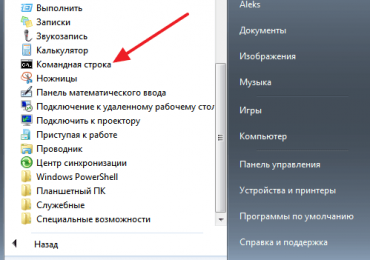
Если вы хотите открыть командную строку в Windows 7, то проще всего для этого воспользоваться меню «Пуск». Откройте меню «Пуск» и перейти в раздел «Все программы». Здесь нужно открыть «Стандартные», в котором и находится ярлык командной строки. Просто кликнув по иконке «Командная строка», вы откроете ее в обычном режиме, без прав администратора.
Если же вам нужно открыть командную строку от имени администратора, то кликните по иконке правой кнопкой мышки и в появившемся меню выберите пункт «Запуск от имени администратора».
После этого появится предупреждение от контроля учетных записей пользователей. Для того чтобы подтвердить открытие командной строки от имени администратора, нажмите на кнопку «Да».
В результате перед вами появится командная строка. Для того чтобы убедиться, что она открыта от имени администратора, обратите внимание, на заголовок окна. Там должно быть указано «Администратор». Также в командной строке должна быть открыта папка «system32».
Кроме меню «Все программы», для открытия командной строки можно использовать Поиск, который находится в нижней части меню «Пуск». Введите поисковый запрос «Командная строка» и система сама предложит вам нужный ярлык.
В результатах поиска также работает клик правой кнопкой мышки. С его помощью вы сможете открыть командную строку от имени администратора.
Кроме этого в поисковой строке также работают и некоторые команды. Например, вы можете открыть командную строку с помощью команды «CMD».
Открытие командной строки через меню «Выполнить»
Меню «Выполнить» это небольшое окно, которое можно вызвать с помощью комбинации клавиш Windows+R. С помощью данного окна можно быстро выполнять различные команды. Например, если вам нужно открыть командную строку, то вы можете нажать Windows+R и ввести команду «CMD».
В результате перед вами откроется командная строка. К сожалению, таким образом вы можете открыть командную строку только в обычном режиме, без прав администратора.
Открытие командной строки с помощью ярлыка
Если вам регулярно нужно открывать командную строку, то проще всего сделать ярлык на рабочем столе. Для этого нужно кликнуть правой кнопкой мышки по рабочему столу и выбрать пункт меню «Создать – Ярлык».
После этого нужно ввести команду «CMD», которая отвечает за открытие командной строки, нажать на кнопку «Далее» и подтвердить создание ярлыка нажатием на кнопку «Готово».
В результате на вашем рабочем столе появится ярлык, с помощью которого можно будет в любой момент быстро открыть командную строку.
При необходимости по ярлыку можно кликнуть правой кнопкой мышки и открыть командную строку от имени администратора.
Если же вы хотите, что ярлык всегда открывался от имени администратора, то вам нужно кликнуть по нему правой кнопкой мышки и перейти в «Свойства». Там на вкладке «Ярлык» нужно нажать на кнопку «Дополнительно».
После этого откроется окно, в котором нужно включить функцию «Запуск от имени администратора».
После включение данной функции закройте все окна с помощью кнопки «Ок». Теперь с помощью этого ярлыка командная строка будет всегда открываться от имени администратора.
Если вы когда-нибудь включали отображение скрытых и системных файлов, то вы наверняка замечали на системном диске скрытый файл hiberfil.sys. Обычно данный файл занимает много гигабайт, поэтому заметив его большинство пользователей интересуется зачем он нужен и можно ли его удалить. Именно эти вопросы мы и рассмотрим в этой статье.
Содержание
Зачем нужен hiberfil.sys
Файл hiberfil.sys используется операционной системой для организации режима гибернации (а также гибридного спящего режима). Когда пользователь отправляет компьютер в режим гибернации, операционная система Windows сбрасывает все содержимое оперативной памяти на системный диск в файл hiberfil.sys. После чего компьютера полностью выключается. При следующем включении, система уже не делает загрузку операционной системы с нуля, а просто возвращает информацию из файла hiberfil.sys в оперативную память.
Благодаря этому механизму, компьютер сохраняет свое состояние на момент перехода в режим гибернации и позволяет пользователю продолжить работу с того же места. При этом пока компьютер находится в режиме гибернации он не тратит электроэнергию на хранение данных в оперативной памяти, как это происходит при переходе в спящий режим.
Что касается гибридного спящего режиме, то он обычно используется в качестве замены обычному спящему режиму на настольных компьютерах. Если гибридный режим включен то, когда пользователь отправляет компьютер в спящий режим, данные сохраняются и в оперативной памяти и на жестком диске в файле hiberfil.sys. Это позволяет восстановить работу даже в том случае, если во время спящего режима было отключение электроэнергии.
Можно ли удалить hiberfil.sys
Да, вы можете удалить файл hiberfil.sys. Делается это путем отключения режима гибернации и гибридного спящего режима. После такого отключения файл hiberfil.sys исчезнет с системного диска и освободит место, которое он занимает. При этом пользователь больше не сможет использовать режим гибернации, а спящий режим будет работать без гибридного режима (данные после отключения питания не будут сохраняться).
Для того чтобы удалить hiberfil.sys нужно вызвать командную строку Windows от имени администратора. Для этого проще всего воспользоваться поиском в меню «Пуск». Введите в поиск команду «cmd», откройте контекстное меню найденной программы и выберите «Запуск от имени администратора».
После открытия командной строки выполните команду «powercfg -h off».
Сразу же после выполнения данной команды, файл hiberfil.sys будет удален с системного диска. Для того чтобы включить гибернацию обратно и вернуть файл hiberfil.sys нужно будет выполнить команду «powercfg -h on».
Удаление hiberfil.sys в Windows XP
Если вы пользуетесь операционной системой Windows XP, то для удаления файла hiberfil.sys нужно перейти по пути «Пуск – Панель управления – Электропитание – вкладка Гибернация». Здесь нужно просто отключить функцию гибернации.
После чего нужно закрыть окно с помощью кнопки «Ок» и перезагрузить систему.
Объем оперативной памяти непосредственно влияет на быстродействие компьютера. Поэтому многие пользователи стараются установить все больше и больше памяти. Не редко после таких манипуляций оказывается, что компьютер или Windows не видит всю оперативную память.
В данной статье мы расскажем о том, почему может возникнуть такая ситуация и что можно сделать. Статья будет актуальна для всех современных версий Windows, включая Windows XP, Windows 7, Windows 8 и Windows 10
Причина № 1. 32-битная операционная система.
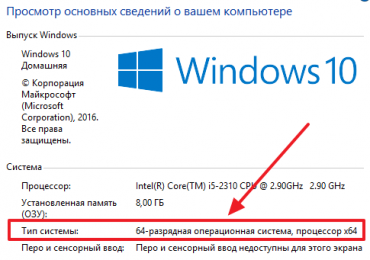
Если ваш компьютер не видит всю оперативную память, то первое, что нужно сделать, это проверить разрядность операционной системы Windows. Для этого нажмите комбинацию клавиш Windows+Pause/Break и в открывшемся окне обратите внимание на пункт «Тип системы».
Если там указано, что у вас 64-разрядная операционная система, то все в порядке. Если же разрядность 32, то нужно делать переустановку системы и устанавливать 64-разрядную версию Windows. Иначе эту проблему не решить.
Причина № 2. Ограничения в зависимости от версии Windows.
Также компьютер может не видеть всю оперативную память из-за ограничений в некоторых версиях Windows. Для того чтобы узнать какая у вас версия Windows нужно снова использовать комбинацию клавиш Windows+Pause/Break и посмотреть на название выпуска Windows.
Дальше нужно сверить ваш выпуск Windows с таблицей внизу.
Если окажется, что для вашей версии Windows есть ограничения на объем оперативной памяти, то вам нужно переустановить систему с использованием более продвинутой версии.
Причина № 3. Интегрированная графика.
Если вы используете интегрированную графику, то часть вашей оперативной памяти будет резервироваться под нужды графических ядер. В некоторых случаях в настройках BIOS можно изменить объем оперативной памяти, который резервируется под графику.
Также резервировать оперативную память могут и другие компоненты компьютера. Но, это в очень редких случаях.
Причина № 4. Ограничения материнской платы или процессора.
Материнские платы и процессоры также имеют установленный заводом максимальный объем оперативной памяти, который они могут использовать. Для того чтобы узнать этот максимальный объем, посмотрите характеристики материнской платы и процессора на официальном сайте производителя.
Причина № 5. Ограничения в настройках Windows.
Также компьютер может не видеть всю оперативную память из-за настроек загрузки Windows. Для того чтобы проверить это нажмите комбинацию клавиш Windows+R и в появившемся окне выполните команду «msconfig».
В результате у вас должно открыться окно «Конфигурация системы». Здесь нужно перейти на вкладку «Загрузка» и нажать там на кнопку «Дополнительные параметры».
Дальше появится окно «Дополнительные параметры загрузки». В данном окне нужно отключить функцию «Максимум памяти».
После чего все открытые окна нужно закрыть нажатием на кнопку «Ok» и перезагрузить компьютер.
Причина № 6. Неисправная оперативная память.
Если вы проверили все выше описанное, но компьютер все равно не видит всю оперативную память, то вам стоит проверить какой объем оперативной памяти доступен в BIOS. Для этого перезагрузите компьютер и зайдите в BIOS. Если в BIOS также не видно всю оперативную память, то это может говорить о том, что одна или несколько планок памяти вышли из строя.
Для того чтобы определить неисправные планки памяти можно устанавливать из по одной и пробовать включать компьютер. Если с одной из планок компьютер откажется запускаться, то, скорее всего, это и есть искомая неисправная планка памяти.
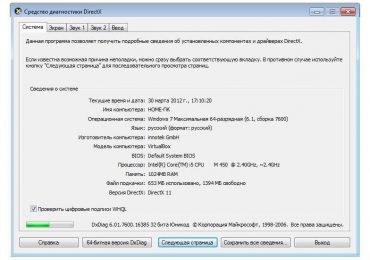
Directx – пакет функций для полноценного функционирования игр, графики, видео, 3D звуков и анимаций. Поддержка третьего поколения игр. В основном идут сразу вместе с играми.
Популярнейший Айфон – действительно превосходный гаджет, который перед пользователем открывает множество изумительных возможностей.
Однако пользование всеми доступными владельцам Айфон сервисами обуславливает снижение полного заряда аккумулятора до нуля всего за 7-8 часов. Поэтому владельцам гаджета приходится иметь при себе зарядное устройство и при первой возможности заряжать его.
Важно определить по каким причинам быстро разряжается новый Айфон и по возможности устранить их. Основная задача – проверить все приложения, которые существенно потребляют энергию, и определиться в необходимости их постоянного функционирования.
Некоторые программы, возможно, уже совсем не используются, но занимают определенную часть памяти и, работая в фоновом режиме, уменьшают запас батареи. Их необходимо немедленно деинсталлировать.
Помимо всевозможных программ, являющихся «пожирателями» энергии, на энергоресурс батареи огромное влияние оказывает экран устройства. При этом с увеличением его диагонали возрастает и расход энергии. В этой ситуации следует уменьшить яркость дисплея.
На быструю потерю энергоресурса батареи может оказывать влияние неисправность самой аккумуляторной батареи в смартфоне от Apple.
Это может произойти по нескольким причинам:
неправильная эксплуатация устройства;
износ в связи с длительным периодом ее использования. Если Вы раньше замечали, что айфон разряжается за 4 — 5 дней, а теперь за два, то, возможно, батарея просто подверглась сносу, и ее следует заменить;
по причине повышенного потребления энергии. Такого рода сбои в основном становятся результатом попадания жидкости, падения, удара, после чего происходит замыкание или отхождение определенных контактов.
Одной из основных причин быстрой разрядки батареи на айфоне является использование не оригинального (некачественного) зарядного устройства. Также причина непродолжительного удержания заряда на айфоне может заключаться в плохом качестве аккумулятора.
Почистите устройство приложением Phone Clean
Чем меньше на смартфоне программ, тем больше вероятность, что новый аккумулятор iPhone дольше сохранится заряженным. Поэтому нужно стремиться не устанавливать на гаджет ничего лишнего. В дополнении к этому после удаления ненужных приложений увеличится свободное пространство.
Простейший способ очистки гаджета – использование специализированного приложения Phone Clean. Оно освободит смартфон от мусора, как системного, так и программного. Утилита является полностью бесплатной, очень удобна и понятна в использовании. После удаления всего ненужного с гаджета производительность устройства значительно возрастет, и увеличится свободное пространство внутренней памяти.
Сразу после запуска приложения вам будет предложено подключить iOS-устройство к компьютеру. На втором шаге необходимо стартовать сканирование системы. Разработчики утверждают, что приложение использует передовую методику поиска, которая всего за ограниченное время находит ненужные или неиспользованные файлы, которые были созданы программами или iTunes.
На следующем этапе необходимо только лишь подтвердить очистку iOS от «мусора», найденного в памяти.
Видео: iOS 7 — как продлить заряд батареи
Отключите Геолокацию
Главной причиной быстрой разрядки Айфона справедливо считают использование службы геолокации. Она постоянно работает в фоновом режиме и значительно сокращает заряд аккумуляторной батареи, так как для определения геопозиции устройства используются и GPS, и Wi-Fi и Bluetooth, и геоданные вышек мобильных операторов.
Поэтому, если гаджет стремительно разряжается, рекомендуется отключить функцию геолокации, и Вы убедитесь, как выросло время функционирования iPhone без подзарядки.
В параметрах большинства приложений для Айфона данная функция активна.
Отключить можно так:
выбрать Настройка;
службы геолокации;
перетагиваем повзунок;
появляется окно Выключить.
Проанализировав назначение программы и ее важность, следует удалить из данного списка лишние службы и оставить эту возможность лишь для тех приложений, для которых она по-настоящему необходима.
Порядок использования GPS — еще один важный момент, влияющий на сохранность заряда аккумуляторной батареи. Использование GPS в фоновом режиме требуется отключить. Кроме этого рекомендуется отключить большинство системных функций, оставив лишь самые необходимые.
Избавьтесь от Уведомлений
Еще одной причиной быстрой разрядки топового гаджета от Apple является использование Push-уведомления от всевозможных служб, которые представляют собой назойливые сигналы и периодически появляющиеся окошки. Их назначение состоит в сообщении пользователю информации о новых комментариях, сообщениях и письмах в различных социальных сетях.
Их польза достаточно сомнительна, а вот раздражающий эффект налицо. Но самое главное, что их использование в значительной степени способствует быстрой разрядке гаджета.
Поэтому, целесообразно оставить лишь те уведомления, которые поистине важны для вас, а все прочие отключить.
Для их отключения следует:
воспользоваться пунктом меню Уведомления;
вкладки Настройки.
Ограничьте обновления
Почти для каждого приложения время от времени появляются обновления, и в ситуации, когда на смартфоне установлена операционная система iOS 8, программы нередко загружают новые версии программного обеспечения в фоновом режиме. При этом пользователь Айфона даже не догадывается об этих процессах.
С одной стороны это логично и удобно, но с другой стороны после обновления значительно снижается уровень заряда батареи. А при большом количестве установленных на Айфоне программ автоматическое обновление может стать для устройства просто смертельным.
Обновления можно отменить, причем нужно это делать только для тех приложений, которые не являются первостепенными для функционирования вашего гаджета.
Для настройки и отключение автоматического обновления необходимо:
перейти в пункт «Настройки;
далее Основные;
пункт iTunes Store, AppStor;
потом Обновление;
переключатель в положение Выкл.
Что делать, если быстро разряжается iPhone? Отключите 3G
3G связь — удобная и полезная связь, которая стала уже для многих привычкой. Однако при нахождении в зоне слабого приема сигнала 3G или даже его отсутствия смартфону приходится постоянно рассылать информационные пакеты для поиска станции, расположенной поблизости, с существенным уровнем сигнала.
Такое поведение Айфона является крайне энергозатратным, в связи с этим рекомендуется при выезде за город, где слабый сигнал 3G, отключать использование данной возможности.
Для этого необходимо:
перейти в меню «Настройки;
выбрать пункт «Сотовая связь.
Отключение 3G также целесообразно в местах, где есть стабильный Wi-Fi, который в разы менее энергозатратен и тем самым существенно экономит заряд аккумулятора устройства.
Откажитесь от Фотопотока
Фотопоток — одна из составляющих iCloud, которая автоматически загружает в облако новые фотографии, если айфон имеет доступ к интернету по Wi-Fi.
Функция фотопотока является удобной и полезной, если есть необходимость в сохранении всех снимков в облаке. В случае, когда такой необходимости нет, фотопоток необходимо отключить, так как эта функция в активном состоянии сильно разряжает аппарат.
Для его отключения необходимо:
перейти в «Настройки»;
выбрать «iCloud»;
выбрать «Фото»;
установить переключатель в необходимое положение.
Выключите автозагрузки программ
Функция автоматической загрузки программ позволяет загружать с помощью 3G или Wi-Fi пользовательские приложение и данные, приобретенные на другом устройстве. Функция бывает очень полезной иногда, но существуют некоторые проблемы при ее использовании – она крайне быстро разряжает гаджет.
Особенно сильно это становится заметно, если Айфон старается качать некоторые данные в автоматическом режиме через 3G. Рекомендуется отключить данную функцию для более долгой работы устройства.
Отключите Wi-Fi или Bluetooth, если они не нужны
Постоянное включение Wi-Fi или Bluetooth также в значительной степени способствует быстрой разрядке батареи. Их крайне желательно отключить и включать только при необходимости, иначе они превращаются в безжалостных истребителей заряда аккумулятора.
Сделайте калибровку батареи
Еще одна существенная деталь – Айфон должен быть правильно откалиброван. Для этой цели оптимально использовать специализированное приложение Батарея HD Pro.
Помимо самой калибровки с помощью данного программного обеспечения можно получить статистику использования аккумулятора, что позволит владельцу гаджета реально мониторить изменения во времени функционирования iPhone.
Последовательность действий по калибровке батареи такова:
разрядить батарею айфона полностью до выключения;
зарядить аккумулятор до ста процентов;
после зарядки айфона до ста процентов оставить его подключенными к сети еще на 60 минут;
отключить гаджет от сети и пользоваться им до полного разряда аккумулятора и его выключения;
выполнить действия пунктов 2 и 3.
Многие пользователи смартфона Apple iPhone в ходе эксплуатации сходятся во мнении, что существует проблема скорой разрядки батареи своего устройства, которая обуславливает необходимость подзарядки батареи в течение дня, а при нахождении на одном месте, многие совсем не отключают смартфон от зарядки.
Для решения проблемы, связанной с тем, что Айфон начал быстро разряжаться, рекомендуется, прежде всего, определить причины такого поведения топового устройства.
Выяснив причину ускоренной разрядки смартфона, устранить проблему совсем не сложно, так как операционная система iOS, установленная на устройствах Apple, весьма тривиально настраивается, не нужные настройки элементарно отключаются, что позволяет снизить энергопотребление Айфона и увеличить продолжительность его работы.
Многим людям периодически приходится сталкиваться с проблемой копирования на флешку файла весом свыше 4 гигабайт. В Windows 7 и Windows 8 форматирование под NTFS доступно по умолчанию, в то время как формат NTFS в Windows XP не поддерживается.
Итак, как отформатировать флешку под NTFS в Windows XP.
Что такое FAT и NTFS
FAT и NTFS – это файловая система, которая представляет собой способ упорядочивания и хранения данных на носителях (флеш накопитель, жесткий диск). Информацию необходимо не только записать, но и организовать. Простым способом упорядочивания информации являются файлы и папки.
На сегодняшнее время самой распространенной файловой системой на компьютерах пользователей является NTFS, которая пришла на смену FAT.
Файловая система FAT встречается на современных компьютерах очень редко. Главным минусом этой файловой системы является то, что она имеет максимальный объем диска, который составляет всего 2 гигабайта.
Данная файловая система появилась на компьютерах сравнительно недавно. Система обладает большими преимуществами, чем FAT. Но у нее есть и свои недостатки. NTFS значительно лучше хранит данные, но и требовательна к ресурсам компьютера. Ко всему прочему, если жесткий диск имеет загрузку свыше 90 процентов, то система начнет работать медленнее.
Благодаря NTFS теперь есть возможность восстановить потерянные данные.
Когда нужно форматировать флешку
Форматирование – это процесс создания файловой системы на накопителе. После форматирования удаляются все хранившиеся данные.
Форматирование флеш накопителя осуществляется по ряду следующих причин:
недостаточно свободного места;
изменение файловой системы;
устранение ошибок;
накопитель пострадал от вирусов.
Определяем размеры кластера
При выполнении операций по форматированию можно указывать не только файловую систему, но и необходимый размер кластера. Из-за этого большинство пользователей задаются вопросом, какой размер кластера необходимо задать при форматировании.
Выбирать размер кластера необходимо с учетом того, какие файлы будут храниться на флэшке.
Если файлы, которые будут храниться на флэшке, небольшие (текстовые документы, фотографии, и прочее), то следует выбирать небольшой объем кластера. Если диск предназначается для хранения больших объемов файлов (музыка, видео), то лучше всего выбирать большой размер кластера.
Кластер представляет собой минимальную единицу емкости, которая выделяется на флэшке для хранения данных. Главной особенностью заполнения кластеров при помещении на них данных является создания отметки о заполнении ячейки (происходит даже в том случае, если ячейка заполнена не полностью).
Если размер кластера составляет 256 байт, а файл, который хранится в нем, имеет размер всего 1 байт – ячейка становится не пригодной для записи и хранения других файлов. Так же размер кластера влияет на скорость обмена данными между ПК и флэшкой.
Файловые системы имеют разный диапазон размера кластеров:
FAT – размер кластера составляет 64 килобайт (65536 байт).
FAT32 – размер кластера составляет от 1 до 32 килобайт (1024–32768 байт).
NTFS – размер кластера составляет от 0,5 килобайт до 32 килобайт (512–65536 байт).
exFAT – размер кластера составляет от 0,5 килобайт до 32 мегабайт (512–33554432 байт).
Как отформатировать флешку под NTFS
Чтобы правильно в системе отформатировать флешку в NTFS под Windows XP для начала необходимо изменить оптимизацию накопителя.
сначала необходимо кликнуть на ярлык Мой компьютер на рабочем столе и выбрать флэш накопитель;
затем, кликнув правой кнопкой мыши по нужному флеш устройству, переходим в появившийся список и в нижней части списка нажимаем на функцию Свойства;
при переходе нужно выбрать вкладку Оборудования;
в окне Все диски кликаем на флэшку, а внизу окна — Свойства;
затем следует перейти на вкладку Политика, нажать на Оптимизировать для выполнения и кликнуть на вкладку ОК;
после всех осуществленных манипуляций можно проводить работы по форматированию.
Правильный порядок работ по форматированию флэшек включает в себя следующие пункты:
в Мой компьютер выбираем флэшку и кликаем на нее правой кнопкой мыши. В списке, что открылся, выбираем Форматировать…;
затем выпадет окно, в нем необходимо выбрать файловую систему;
после этого необходимо задать размер кластера (как выбрать размер кластера говорилось выше);
далее задаем метку тома;
и кликаем на вкладку Начать.
После всех действий флэшка будет отформатирована в NTFS под Windows XP.
Известно, что файловая система FAT32 препятствует копированию файла, вес которого больше 2 гигабайт. Поэтому у них пользователей часто возникает проблема относительно того, как отформатировать флешку из FAT32 в NTFS.
Есть несколько способов того, как правильно в системе отформатировать флешку.
Конвертирование файлов без потери данных
Чтобы не потерять данные во время конвертирования, можно использовать штатную утилиту «convert.exe», но сначала следует проверить диск на наличие ошибок.
необходимо кликнуть правой кнопкой мыши на флэшку и выбрать в выпадающем окне Свойства;
затем нужно осуществить переход в сервис и выбрать Выполнить проверку;
после нажатия на вкладку Выполнить проверку появится окно Проверить диск, в Параметрах проверки необходимо отметить все пункты.
Желательно перед конвертированием закрыть все используемые программы, чтобы избежать ошибок во время операции, из-за которых может быть потерян доступ к диску.
Утилита расположена на локальном диске (C:)/Windows/ System32/convert.exe.
Вызвать ее можно, набрав командную строку:
пуск;
выполнить;
запуск программы;
cmd;
ОК».
В открывшемся окне требуется указать следующие данные: convert -> (буква съемного диска) -> : /fs:ntfs /nosecurity /x.
Затем следует нажать на Enter. После того, как завершится конвертирование, необходимо ввести exit и опять нажать на Enter. Данная утилита позволяет конвертировать файловую систему без потери данных через командную строку.
[/V] — осуществляет включения режима ввода сообщений;
[/CvtArea:имя_файла_в_ корневой_папке] — указывает на файл в корневой папке для резервирования места для системных файлов NTFS;
/NoSecurity — данный параметр отвечает за безопасность преобразуемых файлов;
/X — принудительное снятие тома.
Не смотря на то, что Сonvert.exe позволяет производить конвертирование файловой системы флэшки без потери данных, перед началом работы лучше все-таки скопировать данные с флэшки на жесткий диск.
Чтобы не допустить ошибки во время конвертирования, необходимо проверить флэшку на наличие свободного места.
Кроме этого, можно использовать бесплатную утилиту для форматирования флэшки из FAT32 в NTFS. Название утилиты HP USB Disk Storage Format Tool.
Алгоритм действий:
перед началом работы необходимо скачать архив с программой;
далее следует перенести файлы с флэшки на жесткий диск;
после этого необходимо запустить exe-файл HPUSBFW.exe;
откроется список под названием Device, в котором требуется выбрать нужное USB устройство (флэшку);
в новом окне File system выбираем тип файловой системы (NTFS);
для ускорения процесса форматирования можно поставить галочку на Quick Format;
затем необходимо кликнуть на вкладку Start и дождаться конца форматирования;
после окончания операции кликаем на вкладку ОК.
Чтобы понять, как отформатировать флешку из exFAT в NTFS, необходимо сначала разобраться с этим понятием.
Файловая система exFAT, пришедшая на смену системе FAT, обладает следующими отличиями:
уменьшение перезаписей одного и того же сектора диска;
увеличение размера кластера до 32 мегабайт;
увеличение максимально допустимого размера файла до 16 экзабайт;
отсутствует ограничение по количеству файлов в каталоге;
появилась поддержка прав доступа к файлам и каталогам;
эффективность использования свободного места существенно возросла, позволяя тем самым существенно снизить фрагментацию диска.
Видео: Как отформатировать флешку в NTFS
Чтобы отформатировать флешку из exFAT в NTFS, необходимо вызвать окно командной строки: Пуск -> Выполнить -> cmd. Для форматирования используется команда format с вводом ключа /FS:
Пример команды: format Z: /FS:NTFS
Для форматирования флешки в exFAT необходимо набирать следующую команду: format Z: /FS:exFAT
Файловая система exFAT потребляет значительно меньшее количество дискового пространства для своих системных ресурсов. Она осуществляет поддержку файлов, вес которых превышает более 4 гигабайт.
Если флэшка небольшого объема и подразумевает хранение небольших файлов, то лучше отформатировать ее в систему FAT32. Флэшку большого объема лучше всего форматировать в exFAT. Для внешних жестких дисков, которые имеют разъем USB 3.0, идеальным решением станет форматирование в систему NTFS.
В этой статье были рассмотрены файловые системы, способы их форматирования, а также форматирование флэшки под NTFS в Windows XP.
Неожиданное появление «Синего экрана смерти» или Blue Screen of Death (BSOD) нередко пугает пользователей Windows, если не сказать, что приводит их в ужас.
При синем экране происходит крах операционной системы, который обычно сопровождается абсолютным отказом большинства функций и остановкой наиважнейших процессов для ее функционирования.
В ранних версиях операционных систем от Microsoft BSOD выглядел сильно ужасающим и внешне представлял случайную последовательность символов на синем фоне.
Позднее последовательность символов стала информативным текстом, содержащим информацию о коде ошибки и имени системного файла, который стал причиной системного сбоя. В Windows 8 BSOD стал менее ужасающим, цвет фона поменялся на голубой вместо синего. В то же время информативность синего экрана заметно снизилась.
Если в операционных системах до Windows 8 синий экран содержал полнейшую информацию о причине сбоя, то BSODWindows 8 выводит на экран лишь грустный смайлик и информацию о необходимости перезагрузки компьютера. В нижней части экрана отображается код ошибки с описанием, а также может быть указано имя файла, из-за которого произошел сбой.
Настройка системы
После появления BSOD происходит автоматическая перезагрузка компьютера, которая стартует при достижении индикатора загрузки сбора информации 100%. Обычно это занимает очень небольшое время и в сочетании с тем, что информация о сбое на экране отображается довольно мелко, времени на чтение и запоминание наиважнейшей информации критически не хватает.
В Windows можно настроить параметры так, чтобы операционная система не перегружалась автоматически. В Windows 8 для этого необходимо:
правой клавишей мыши нажать на значок “Компьютер” и затем из появившегося меню выбрать строку “Свойства” (можно использовать сочетание клавиш «Win»+«Pause»);
в левом меню активного окна выбрать пункт “Дополнительные параметры системы”;
кликнуть на раздел “Дополнительно”;
в поле “Загрузка и восстановление” выбрать пункт “Параметры…”;
в окне “Загрузка и восстановление” следует снять галочку напротив пункта “Выполнить автоматическую перезагрузку”;
дополнительно необходимо изменить и сохранить опции сохранения отладочной информации. Для этого в окошке “Запись отладочной информации” рекомендуется выбрать значение “Малый дамп памяти (256 Kb)”. Каталог, в которой будут загружаться мини дампы, целесообразней не менять. По умолчанию — C:WINDOWSMinidump.
Установив параметры таким образом в дальнейшем при возникновении критической ошибки в Windows на экране отображается синий экран смерти, дамп памяти сохраняется, и система ждет принудительной перезагрузки.
Причинами появления
Появление экрана смерти, как правило, всегда неожиданно. Возникнуть он может как при старте или выключении компьютера, так и процессе работы операционной системы. Что касается причин падения системы в BSOD, то их может быть множество.
Все причины, вызывающие сбой работы операционной системы делятся на аппаратные и программные.
К аппаратным проблемам относят ситуации связанные со сбоем в электропитании, перегревом отдельных комплектующих, нестабильным функционированием отдельных устройств, битыми секторами на жестком диске, некорректной работой драйвера устройства.
Программные проблемы заключаются в повреждении загрузочных областей, файлов операционной системы, последствиях от действий вирусов, некорректном функционировании некоторых программных продуктов.
Видео: Как исправить синий экран
Анализ дампа памяти
Любая операционная система семейства Windows при возникновении критической ошибки делает аварийный снимок RAM (дамп памяти) и сохраняет его на винчестере.
Различают 3 вида дампа памяти:
мини-дамп памяти, содержащий ограниченное количество данных: код ошибки с опциями, перечень драйверов, находящихся в оперативной памяти в момент сбоя. Данной информации вполне достаточно для определения проблемного драйвера. Преимуществом данного типа дампа является компактность получаемых файлов;
дамп памяти ядра, хранящий сведения о ядре. Пользовательская информация не сохраняется. Размер файла обусловлен величиной оперативной памяти;
полный ламп памяти, в котором резервируются все данные оперативной памяти, при этом его размер равен размеру оперативной памяти, увеличенной на 1 Мегабайт. Полный снимок очень редко используется из-за своего существенного размера, особенно в системах со значительным объемом оперативной памяти.
После сохранения аварийного дампа памяти необходимо проанализировать информацию, содержащую в нем. Для этих целей существует множество программ, но наиболее удобная и простая в использовании – бесплатная утилита BlueScreenView. При ее инсталляции важно правильно указать расположение снимков памяти в системе.
Для анализа возникшей ситуации необходимо:
выбрать необходимый дамп памяти в списке дампов;
отметить интересующий драйвер. Драйвера, которые находились на момент сбоя в оперативной памяти, отмечены розовым цветом. Вероятнее всего сбой произошел именно из-за них;
перейти в меню драйверов и определить кто является владельцем драйвера (приложение или устройство). Более детально нужно анализировать не системные файлы;
при обнаружении проблемного драйвера его необходимо удалить или обновить.
Коды ошибок синего экрана Windows 8
Выявив причину синего экрана, можно проанализировать таблицу описания кода ошибок. Ресурсов, содержавших полный перечень кодов ошибок с описанием и возможностью устранения проблемы, в интернете множество.
Рассмотрим наиболее распространенные ошибки, приводящие к BSOD:
0x00000024 (NTFS FILE SYSTEM). Причиной синего экрана является сбой драйвера ntfs.sys. Нередко проблема обусловлена повреждением секторов на винчестере. В некоторых случаях сбой устраняется запуском штатной утилиты сканирования диска. Если проверка не принесла положительных результатов, то рекомендуется детально промониторить аппаратное обеспечение жесткого диска;
0x0000007B (INACCESSIBLE BOOT DEVICE). Данная ошибка указывает на трудности с доступом к системному логическому диску. К подобному сбою может привести вредоносные программы, неправильная инсталляция операционной системы, сбои в файловой системе, некорректные параметры BIOS.
Среди возможных путей устранения проблемы можно отметить обновление BIOS, выполнение сканирования диска с определенными параметрами, демонтаж «свежих» аппаратных средств, обновление драйвера SCSI-контролера;
0xC000021A (STATUS SYSTEM PROCESS TERMINATED). Эта ошибка носит программный характер и указывает на проблемы с драйвером, программой пользователя или сторонней службой. Для устранения ошибки нужно обновить драйвера, деинсталлировать проблемные приложения или сторонние службы;
0x0000002E (DATA BUS ERROR) – аппаратная ошибка, причиной которой могут быть проблемы с оперативной памятью, кэшом и памятью видеоадаптера. Лечение заключается в обновлении BIOS, замене программного обеспечения SCSI и LAN, замене проблемного «железа», сканировании жесткого диска и обновлении драйверов аппаратных компонент;
Ошибки весьма разнообразные, и не существует единого алгоритма для их устранения. Их число исчисляется сотнями, и каждая из них может требовать сугубо индивидуального подхода.
Видео: Windows 8.1 CRITICAL_PROCESS_DIED
Решаем проблему
Появление синего экрана смерти не всегда критично для компьютера или операционной системы. Нередко это просто защитная реакция на некоторые процессы, затрудняющие штатные процессы в функционировании системы. Очень важно правильно выявить причину неполадки.
В отдельных случаях причина сбоя лежит на поверхности. Так бывает при установке нового программного обеспечения, модификации файлов конфигурации или подключении к системному блоку нового «железа». В этой ситуации определенная вина лежит на пользователе.
Решение проблемы заключается в деинсталляции проблемной программы или драйвера, возврате к раннему состоянию Windows 8, замене конфликтующего устройства.
Для более четкого определения последовательности действий по восстановлению работоспособности компьютера и операционной системы важно точно знать код ошибки BSOD, посмотреть который можно на 2-ой или 3-ей строке на синем экране.
Простейший способ определения характера ошибки (программная или аппаратная) состоит в использовании загрузочного диска. Если проблема BSOD по-прежнему актуальна, то причина наверняка кроется в аппаратных комплектующих компьютера.
В такой ситуации можно попробовать определить источник проблемы при помощи специализированных приложений для мониторинга «железа» персонального компьютера.
Зачастую компьютеры испытывают существенные проблемы, обусловленные программным или аппаратным обеспечением. В такой ситуации для предотвращения серьезного сбоя компьютера Windows 8 завершает работу или выполняет перезагрузку, а затем отображает BSOD — который содержит информацию об ошибке.
Поиск в базе данных Microsoft по коду ошибки поможет решить проблему и вернуть компьютер к штатному функционированию.
Не буду углубляться во времена 486 интелов, они давно не в моде (современные коммуникаторы мощнее), поговорим лучше о современных процессорах, коих в наше время превеликое множество и разнообразие, а еще лучше узнаем , что же означают эти буквы и цифры в маркировке процессоров . Итак, в мире есть два основных, вечно конкурирующих между собой фирмы по производству процессоров для компьютерной техники. Это Intel и AMD.
Ох уж сколько споров вызывают эти два товарища у приверженцев одного и другого. Какой лучше работает, лучше » гонится «, меньше греется, и так далее. Но сейчас не об этом. Сейчас вот об чем. Как простому человеку выбрать процессор для своего будущего ПК, если нет более опытного товарища. Приходим мы в магазин, а нам опа — » Мы вам поставим Core 2 Quad Extreme QX9775, или AMD Phenom II 945 X4 «, и о чем это нам говорит да не о чем. Поэтому надо уточнить полную маркировку процессора.
А вот в маркировке процессора AMD Phenom II 945 X4 Socket AM3 3.0GHz 6 MB 125W box или Core 2 Quad Q9505 2.83 Ghz/6MB/1333MHz S775 tray , уже можно разобраться. Итак AMD Phenom II 945 наименование модели , не о чем особо нам не говорит. Х4 говорит о том, что мы имеем дело с количеством ядер равным 4 ( также по аналогии 2,3 ,6,8 и тд.). В классификации Intel Core 2 Duo — двух ядерный проц, Core 2 Quad — 4 ядра, Core i7 — 6 ядер, Xeon 4 — 6 ядер.
Следующий параметр Socket AM3 или Socket AM2 — говорит нам о типе разъема данного проца, ориентируясь на данный параметр подбираем материнскую плату и тип памяти — ОЗУ (DDR3 или DDR2). То же для Intel S 775, S 1156, S1366, s771 , только в плане подбора ОЗУ , нужно ориентироваться на частоту шины процессора (1333MHz,800 MHz ,1066 MHz).
3.0GHz — тактовая частота процессора, частота на которой работает каждое ядро. То же для Intel. Чем она больше , тем выше производительность проца.
6 MB — кеш последнего уровня. Кэш — это память с большей скоростью доступа, расположена в процессоре и обеспечивает большую производительность. Бывает кеш 1, 2, 3 уровней. В принципе чем больше объем кеша тем лучше и дороже. То же для Intel.
125W — рассеиваемая мощность проца, говорит о том что нужен мощный блок питания и хороший кулер. Аналогично Intel.
Box — кулер идет в комплекте, tray — кулер нужно покупать отдельно. В данном случае могу посоветовать покупать процессор с пометкой box, во первых кулер подобран производителем , во вторых гарантийный срок обслуживания больше. Аналогично Intel.
Что касается выбора фирмы производителя AMD или Intel, тут вопрос конечно интересный. Лично мне по критерию цена/ качество больше импонирует AMD.
Еще раз повторюсь, не стоит гнаться за количеством ядер ( у богатых свои причуды), на данный момент, два ядра достаточно более чем , лучше обратить внимание на тактовую частоту и частоту шины данных процессора.
Есть вопросы — задавайте в комментариях.
P.S. Если планируется использование 64 — разрядные версии ПО (Windows 7 64 — bit например) , уточните поддерживает ли выбранный процессор эту технологию.
При отказе оборудования из-за системного сбоя перезагрузить компьютер иной раз бывает очень затруднительно (может не откликаться мышь или сенсорная панель тачпада на ноутбуке). Есть несколько способов, позволяющих перезагрузить компьютер с помощью клавиатуры, о которых дальше и пойдет речь.
Способы перезагрузки для Windows
Перезагрузить ЭВМ под управлением операционной системы Windows можно несколькими методами:
метод первый;
если при системном сбое мышь откликается на команды, то необходимо на клавиатуре нажать на клавишу «Win» или в левом углу выбрать значок «Пуск»;
внизу будет расположена вкладка «Завершение работы». Нужно кликнуть на нее в выпадающем контекстном меню и нажать «Перезагрузка». Этот вариант считается одним из самых безопасных, так как все системы смогут подготовиться к перезапуску.
метод второй. Если системный сбой парализовал компьютер почти полностью (плюс отказало оборудование), то необходимо вызвать диспетчер задач, используя комбинации «Ctrl+Alt+Del».
В верхней строчке нужно выбрать «Завершение работы» и далее пункт «Перезагрузка». Данный метод предназначен для пользователей, чей ПК находится под управлением Windows XP.
метод третий. Использование сочетания клавиш «Ctrl+Alt+Del» позволяет вызвать диалоговое окно. В нем, в правой нижней части, следует выбрать «Параметры завершения» и затем нужное действие;
метод четвертый. Для пользователей, у которых на ПК установлена операционная система Windows 8 или 8.1, рестарт системы можно произвести при помощи команды «Win+C»;
метод пятый. Перезагрузку или выключение ЭВМ в ОС Windows возможно с помощью комбинации «Alt+F4»;
для этого необходимо кликнуть по пустому месту на рабочем столе и нажать «Alt+F4», благодаря чему появится соответствующее окно «Завершение работы Windows».
Стандартный метод перезагрузки
Стандартным методом перезагрузки ЭВМ является использование клавиш со стрелками.
Для того чтобы это осуществить, необходимо выполнить несколько последовательных действий:
первое, что необходимо, — это нажать клавишу «Win» (она расположена между кнопками Ctrl и Alt);
далее необходимо найти на клавиатуре клавиши со стрелками (они расположены внизу с правой стороны, между стандартной и цифровой клавиатурой). Нужно нажать на клавишу со стрелкой вверх «->» и затем нажать на клавишу «Enter»;
затем при помощи кнопок с изображением стрелок «» (Вправо) произвести активацию режима принудительного завершения работы.
Если при этом были запущены приложения, то появится диалоговое окно, где будет предложено завершить запушенные процессы.
Видео: Выключение с клавиатуры
«Ctrl» + «Alt» + «Del»
Еще один метод, который позволяет перезагрузить компьютер с помощью клавиатуры, подразумевает использование сочетания команды «Ctrl+Alt+Del».
Рестарт системы осуществляется следующим образом:
для начала необходимо набрать на искомую комбинацию «Ctrl+Alt+Del»;
затем перед пользователем должно появиться диалоговое окно, порядок работы с которым будет различаться в зависимости от той или иной операционной системы. Например, пользователям Windows XP сначала необходимо запустить диспетчер задач;
затем в верхней вкладке нажать пункт «Завершение работы» и в выпадающем меню нажать «Перезагрузка».
Пользователям Windows Vista и 7 необходимо при появлении диалогового окна выбрать «Параметры завершения…» (расположенные в нижней правой части диалогового окна) и в предложенном списке выбрать «Перезагрузка».
«Alt» + «F4»
Перезагрузку компьютера можно выполнить при помощи сочетания «Alt+F4».
Чтобы ее выполнить, этим способом, необходимо последовательно совершить следующие действия:
сначала требуется нажать искомую комбинацию на клавиатуре;
затем на экране появится небольшое диалоговое окно под названием «Завершение работы Windows». Если при сбое мышь не откликается на команды, то с помощью стрелок на клавиатуре «Вверх» или «Вниз» следует выбрать необходимый режим.
Win+C (для Windows 8/8.1)
Для тех пользователей, у которых установлена операционная система Windows 8/8.1, перезагрузить компьютер с помощью клавиатуры можно комбинацией «Win+C».
Порядок действий включает в себя:
набрать искомую комбинацию «Win+C»;
с правой стороны экрана выпадет боковая панель;
на боковой панели необходимо выбрать пункт «Параметры»;
затем появится панель «Параметры», на которой внизу необходимо выбрать значок «Выключение». Если мышка не реагирует на команды, то переход на значок «Выключение» необходимо осуществлять стрелками «Вверх» или «Вниз»;
после нажатия на значок «Выключение» выпадет контекстное меню, где необходимо выбрать режим «Перезагрузка». Как было сказано в предыдущем пункте, если мышка перестала откликаться, то навигацию осуществляют при помощи клавиш со стрелками и клавиши «Enter».
Командная строка
Перезагрузиться можно не только при помощи комбинаций клавиш, но и посредством командной строки. Этот вариант подойдет для обладателей операционных систем Windows XP/Vista/7/8 и 8.1.
Чтобы осуществить рестарт системы через командную строку необходимо выполнить ряд последовательных действий:
для начала необходимо вызвать окно командной строки. Сделать это можно несколькими путями;
при помощи комбинации «Win+R» нужно открыть окно «Выполнить», где в пустом поле необходимо вписать команду «cmd»;
второй метод подойдет для пользователей операционных систем Windows 8/8.1. Сочетанием клавиш «Win+X» позволяет вызвать контекстное меню, в котором нужно выбрать пункт «Командная строка (администратор)»;
третье – необходимо зайти в меню «Пуск» и выбрать пункт «Стандартные». В списке найти «Командная строка».
после того, как на экране появилось окно командной строки, необходимо ввести следующие команды: «shutdown -t 0 -r –f» («-r» — отвечает за рестарт системы «-f» — параметр отвечает за принудительную остановку всех запущенных процессов, команда «-t 0» отвечает за мгновенную перезагрузку без закрытия процессов);
затем нажмите на клавишу «Enter» для подтверждения выбора.
Второй вариант рестарта через командную строку выглядит следующим образом:
для начала необходимо вызвать окно командной строки. Способы вызова были описаны выше;
затем ввести следующую команду «ping -n 0 127.0.0.1>nul&wmic OS WHERE Primary=»True» Call Win32Shutdown 6» и нажать на клавишу «Enter».
Третий метод подойдет исключительно для операционной системы Windows XP:
для начала необходимо вызвать командную строку;
затем вписать команду «rundll32 user.exe, ExitWindowsExec 2» и нажать на «Enter».
Видно: Как быстро выключит ПК
Как перезагрузить компьютер с помощью клавиатуры, если он завис
Перезагрузить ПК можно не только с помощью мыши, но и при помощи клавиатуры.
В процессе работы ПК может зависнуть, например, из-за недостатка памяти, при которых ресурсоемким приложениям попросту нахватает оперативной памяти. Еще одной причиной зависания может быть системный сбой, который происходит из-за конфликта драйверов, ошибок в реестре или неправильного функционирования приложений.
Частично
В том случае, если ЭВМ завис лишь частично (то есть, некоторое оборудование, например мышка, откликается на команды), выполнить рестарт можно стандартными методами:
Через меню «Пуск»:
в левой нижней части экрана необходимо кликнуть на значок меню «Пуск» или вызвать его клавишей «Win»;
затем внизу выбрать «Завершение работы» и в выпадающем списке кликнуть по пункту перезагрузки.
«Ctrl+Alt+Del»:
необходимо набрать искомую комбинацию на клавиатуре;
затем появится диалоговое окно, в котором внизу с правой стороны нужно выбрать «Параметры завершение работы» и в выпадающем меню кликнуть «Перезагрузка».
«Alt+F4»:
для начала необходимо набрать комбинацию «Alt+F4»;
далее появится окно «Завершение работы Windows»;
затем необходимо активировать режим «Перезагрузка».
Полностью
В том случае, если работа ЭВМ парализована полностью, а мышка не слушается, необходимо использовать более радикальные методы перезапуска зависшего компьютера.
«Ctrl+Alt+Del»:
необходимо набрать данную команду на клавиатуре;
затем после появления диалогового окна, внизу с правой стороны выбрать квадратную кнопку красного цвета «Параметры завершения работы»;
затем выбрать пункт «Перезагрузка» и нажать на «Enter»;
после этого ПК перезагрузится и вернется к нормальному функционированию.
Способ второй – нажатие клавиши «Reset» на лицевой стороне системного блока. Этот способ самый радикальный из всех существующих, так как влечет за собой полную потерю не сохраненных данных. Он будет актуален лишь в том случае, если компьютер завис полностью, а оборудование (клавиатура и мышь) не откликаются на команды.
В этой статье были рассмотрены способы, как перезагрузить компьютер с помощью клавиатуры для каждой версии операционной системы Windows. Эти методы будут полезны в тех случаях, если компьютер завис, а аппаратное оборудование отказало.