Первая часть статьи повествует о причинах перезагрузки системы Windows 7. Вторая часть подробно описывает решение проблемы систематического перезапуска Windows. Также приведены и другие способы решения проблемы.
Причины перезагрузки
Полностью избежать ошибок в работе компьютерной системы невозможно. Рано или поздно все пользователи сталкиваются с потребностью устранения неполадок ОС.
Очень распространена проблема, когда после обновления windows 7 перезагружается постоянно и самопроизвольно. Причина заключается в нарушении работы аппаратной или программной составляющей компьютера.
Самые распространённые причины внеплановой перезагрузки ОС Windows 7:
перегрев компьютера. Суть причины – аппаратная сторона ПК. Перегреваться может как, например, видеокарта, так и северный мост материнской платы или процессор;
проблемы в оборудовании. Возможны повреждения блока питания и его составляющих;
поражение компьютера вирусами. В некоторых случаях вирусы способны нанести очень большой вред компьютеру. Также они несут в себе опасность хищения персональных данных пользователя;
некорректное программное обеспечение. В первую очередь следует продиагностировать работу всех драйверов системы;
установка обновления ОС. Сбои в работе Windows 7 могут происходить и из-за установки недоработанного обновления.
Что делать
Прежде всего следует воспользоваться услугами сервисного центра, либо провести диагностику компьютера самостоятельно.
Начинать следует из изучения программной стороны проблемы. Чаще всего программные неполадки связаны с вирусами, либо с последними установленными обновлениями системы.
Ниже рассмотрена самая распространенная причина перезагрузки ОС Windows 7 и эффективный метод ее быстрого решения.
Удаляем обновление КВ971033
Центр установки обновлений Windows – утилита, которая позволяет пользователям устанавливать все самые последние драйверы и обновления системы. Однако, иногда операционная система персонального компьютера и установленный центром элемент могут быть несовместимы
На сегодняшний день одним из самых проблемных обновлений ОС Windows 7 является компонент КВ971033, которое, в большинстве случаев, нарушает работу операционной системы компьютера.
Чтобы удалить обновление КВ971033 следует придерживаться таких действий:
через панель управления зайти в центр обновлений Windows;
в левом нижнем углу окна выбрать вкладку «Управления обновлениями» и подождать пока список всех установленных элементов подгрузится;
выбрать элемент «Обновление для Microsoft Windows (КВ971033)», нажать на нем правой кнопкой мишки и во всплывающем меню выбрать пункт «Удалить». Удаление обновлений может занять несколько минут. После завершения удаления перезагрузите систему.
Активируем Windows
После удаления обновления КВ971033 требуется повторная активация системы Windows 7. Для этого нужно установить специальный активатор для Windows 7. Его можно скачать с многих веб-ресурсов.
Важно! Перед установкой активатора проверьте файл на наличие вредоносного содержимого антивирусом.
Для активации ОС следуйте инструкции:
запустите учетную запись с правами администратора;
через меню Пуск зайдите в командную строку;
пропишите в ней такой текст (без кавычек): «slmgr–rearm» и нажмите Enter. Эта команда позволяет продлить срок использования ОС на 30 дней, не нарушая лицензионного соглашения. Ели команда не сработала, попробуйте вписать «slmgr /rearm»;
перезагрузите компьютер;
активируйте операционную систему с помощью ранее скачанного активатора.
Закрываем доступ для обновления КВ971033
Следующим шагом нужно закрыть доступ для обновления КВ971033, дабы в будущем снова не столкнутся со сбоями в работе системы.
Процесс закрытия доступа к обновлению КВ971033 выглядит так:
первым шагом следует зайти в Центр обновлений Windows;
выберите вкладку «Обязательные обновления» и в списке выберите КВ971033;
нажмите на элементе правой кнопкой мишки и выберите пункт «Скрыть обновление».
Другие решения
Помимо ситуации с компонентом КВ971033, существует масса других причин систематической перезагрузки компьютера.
Рассмотрим некоторые из таких причин и методы их решения:
корпус персонального компьютера слишком тесен для его содержимого. Решением данной проблемы является срочная замена корпуса, ведь следует помнить, что плохо вентилируемый корпус приводит к следующей более важной проблеме;
перегрев процессора и других компонентов. Главная причина – недостаточное охлаждение компонентов корпуса. Для устранения проблемы следует открыть корпус компьютера и очистить содержимое от пыли. Также следует проверить все вентиляторы. Дабы избежать проблемы в будущем, установите специализированные утилиты, которые отслеживают температуру процессора;
слабый блок питания. Такой блок питания не справляется с выполнением задач, поставленных компьютером. Данная проблема не очень распространена, но все же имеет место быть. Решение проблемы – замена блока питания;
недостаток оперативной памяти или ее дефекты. Довольно распространенная причина неполадок в системе. Для тестирования ОП самостоятельно можно использовать ряд программ, но лучше обратиться с такой задачей в сервисный центр. Решение – замена модуля оперативной памяти.
В статье рассмотрено большинство причин постоянной перезагрузки компьютера под управлением операционной системы Windows 7. Приведены подробные инструкции для устранения неполадок. Следует заметить, что сначала нужно максимально точно определить причину проблемы, прежде чем самому начинать исправлять неполадки системы.
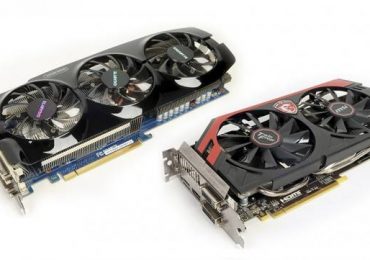
Перегрев видеоадаптера может стать большой проблемой, которая может привести не только к зависаниям программ, появлению артефактов на экране и другим неприятностям, но и выходу устройства из строя. Как не допустить этого? Читайте далее.
Способы определения перегрева
Итак, вы столкнулись с проблемами в работе ПК и подозреваете, что в этом виноват перегрев видеокарты? Давайте рассмотрим, как проверить так ли это.
Основными симптомами в данном случае являются:
некоторые программы начинают зависать во время работы (особенно это касается требовательных к ресурсам игр, создающих большую нагрузку на систему);
появление на экране различных артефактов – изображение искажается, появляются полосы, изменяется цветовая гамма;
компьютер начинает шуметь и греться больше, чем обычно.
Также проверить степень нагрева того или иного элемента можно физически:
после появления одной из вышеперечисленных проблем полностью выключаем компьютер (для этого можно использовать переключатель, расположенный на задней стороне системного блока);
снимаем крышку компьютера и находим видеокарту;
осторожно прикасаемся к ее радиатору – если температура такова, что на нем тяжело задержать палец, то это говорит о несомненном перегреве.
Внимание! Если видеокарта оказалась нормальной температуры, таким же образом можно проверить и другие оставляющие ПК, чтобы определить из за чего именно повысилась температура.
Проверить температуру всех устройств можно и с помощью специального софта. Одной из таких программ является «Everest».
Для этого достаточно:
скачать и установить программу;
зайти во вкладку «Компьютер», затем «Датчик»;
найти пункт «ГП» (Графический Процессор) и посмотреть на указанную температуру (нормальным показателем будет 55-65 градусов Цельсия).
Причины
Среди основных причин критического повышения температуры видеокарты выделяются:
скопление пыли на ее элементах, мешающей нормальному функционированию;
высохшая термопаста, больше не обеспечивающая должный теплообмен;
выход из строя вентилятора, без которого невозможно охлаждение.
Пиль
Первая и самая банальная причина возникновения неполадок с видеокартой – пыль. Ее скопление препятствует эффективному охлаждению устройства и даже может привести к поломке.
Всегда стоит помнить профилактических мерах:
вовремя протирать пыль на системном блоке и вокруг него;
время от времени раскручивать коробку и удалять пыль внутри;
подобрать для системного блока место, где бы он был защищен от грязи (не забывая при этом о необходимости хорошей вентиляции).
Советы по очистке видеокарты находятся в следующем разделе.
Старая термопаста
Термопаста отыгрывает важнейшую роль в теплообмене элементов ПК. К сожалению, она обладает свойством высыхать после длительного использования. Если она не менялась уже больше года, то вполне возможно, что проблемы, связанные с видеокартой компьютера таятся именно в этом.
Чтобы проверить ее состояние и заменить термопасту в случае необходимости придется снять и разобрать видеокарту. Подробную инструкцию этого процесса ищите в соответствующем разделе статьи.
Внимание! Термопасту для замены можно купить в любом специализированном магазине.
Поломка кулера
Одним из самых сложных случаев, который приводит к перегреву видеокарты, является выход из строя вентилятора. Что можно сделать в данном случае? Выход только один – купить новый кулер и установить его. Более подробно об этом процессе будет рассказано далее.
Другие причины
Среди других причин может быть и неграмотный разгон видеокарты. Стараясь повысить ее производительность, пользователи идут на различным ухищрения, которые не всегда положительно сказываются на устройстве. В результате – повышение температуры видеоадаптера и общие проблемы с ним.
Что делать, если греется видеокарта на компьютер
Мы определили теоретические предпосылки того, почему сильно греется видеокарта.
Пора приступить к практической части и рассказать об их устранении:
отключаем компьютер от питания;
снимаем боковую стенку системного блока;
проверяем состояние вентилятора и радиатора видеокарты;
в зависимости от найденных проблем (скопление пыли, неработающий кулер, высохшая термопаста) действуем согласно инструкциям, изложенным ниже.
Видео: Устраняем перегрев видеокарты
Очистка пыли
Пыль – самая явная проблема, определить которую легче всего:
выключаем ПК и открывает боковую крышку системного блока;
используя кисточку, сухие тряпочки или специальный пылесос устраняем загрязнения с деталей видеокарты;
не забываем об остальных составляющих компьютера;
убеждаемся, что вентиляторы видеокарты и процессора вращаются без препятствий;
закрываем крышку и заново запускаем систему.
Пошаговая инструкция установки Windows ХР с флешки, для чайников, здесь.
Важно! Очищая внутреннюю часть системы от загрязнений необходимо быть крайне осторожным, чтобы не повредить ее детали. Не используйте для этого воду или химические жидкости для борьбы с пылью – только сухие мягкие тряпочки или кисточки.
Замена пасты
Высохшая термопаста – проблема, с которой пользователи сталкиваются не так уж часто. В зависимости от ее марки и интенсивности работы ПК ее может хватать от нескольких месяцев до года.
Чтобы самостоятельно заменить ее, следует следующим инструкциям:
покупаем тюбик пасты в компьютерном магазине;
отключаем ПК и снимаем боковую крышку системного блока;
снимаем радиатор с видеокарты;
аккуратно удаляем остатки старой пасты;
наносим ее тонким слоем на чипсет видеоадаптера;
после замены термопасты возвращаем все составляющие на свои места и закрываем крышку.
Установка нового вентилятора
В случае поломки кулера нас ждет довольно трудоемкий процесс. Нам потребуется снять видеокарту и отремонтировать ее, заменив вышедшую из строя деталь. Наиболее выгодным решением в данном случае будет купить и переустановить вентилятор, что выйдет гораздо дешевле, чем полная замена видеоадаптера.
Внимание! Для этого процесса потребуется определенные навыки работы с составляющими компьютера и знание его архитектуры. Если вы не уверены в своих силах – лучше доверить замену профессионалам.
Пошагово это будет выглядеть следующим образом:
выключаем ПК и открываем его боковую крышку;
отсоединяем кабель DVI-VGA;
на дополнительном питании карты находим специальную защелку, которая отвечает за отсоединение разъема;
откручиваем винт, на котором крепится устройство;
осторожно снимаем карту, отсоединяя зажим на ее внутренней части, которым она крепится к материнской плате;
крепеж отсоединяем с небольшим усилием, но стараемся не переусердствовать, ведь он может сломаться.
вынимаем карту, стараясь при этом не задеть расположенные рядом карты расширения;
отключаем штекер питания вентилятора;
откручиваем три винтика, которыми он крепится к радиатору (для этого лучше всего использовать намагниченную отвертку – они очень малы);
снимаем вентилятор;
аккуратно снимаем наклейку с корпуса, в котором расположен подшипник, здесь же находится и стопорное разжимное кольцо;
при помощи шприца капаем несколько капель машинного масла на подшипник;
помещаем ротор на его место и с помощью кольца фиксируем его положение (кольцо должно защелкнуться и прочно «осесть»);
вставляем новый кулер и закрепляем его специальными болтиками, которые мы вынимали ранее;
подключаем его питание;
ставим видеокарту на место, немного отведя в сторону уже знакомый нам зажим;
закрепляем ее с помощью крепежного болта;
подсоединяем питание карты;
подключаем все кабели и запускаем компьютер, после чего новый вентилятор должен запуститься без нагрузки и почти бесшумно заработать.
После установки нового кулера важно понаблюдать за его работой, время от времени проверяя его температуру.
Внимание! Если вы решили самостоятельно купить и заменить вентилятор видеоадаптера перед его покупкой необходимо узнать модель вашей видеокарты, чтобы случайно не приобрести неподходящую деталь.
Сделать это можно несколькими способами:
в параметрах экрана:
нажимаем правой кнопкой мыши на рабочий стол;
в появившемся меню выбираем «Дополнительные параметры»;
в окне свойств открываем вкладку «Адаптер»;
в поле «Тип адаптера» находим название вашей карты и ее параметры.
через диспетчер устройств:
нажимаем кнопку «Пуск»;
наводим курсор на «Компьютер» и нажимаем правую клавишу мыши;
переходим в диспетчер и открываем вкладку «Видеоадаптеры»;
здесь можно посмотреть модель вашей карты.
через DirectX:
нажимаем комбинацию клавиш Win+R;
в появившемся окне вводим «dxdiag» и нажимаем «Ввод»;
в окне диагностики открываем вкладку «Экран»;
находим поле «Устройство», где указана модель карты.
Надеемся, что наши простые инструкции помогли справиться с такой проблемой, как перегрев видеоадаптера. Этой проблемой не стоит пренебрегать, и при первых же симптомах стараться устранить ее, ведь длительное воздействие высоких температур может привести к поломке устройства.
Если у вас остались вопросы или комментарии – воспользуйтесь формой отправки сообщения, находящейся под статьей.
На сегодняшний день одним из самых удобных для работы устройств является ультрабук. Его цена и характеристики несколько выше, чем у обычного ноутбука.
Высокие технологии очень плотно вошли в нашу повседневную жизнь. Различного рода электронные устройства становятся все меньше, компактнее, но в то же время мощнее и производительнее. Практически каждый день на рынке появляются всевозможные новинки, использование которых становится все более комфортабельно.
Что это такое?
Ультрабуком принято называть любой ноутбук, обладающий малой толщиной (обычно до 20 мм) и весом (не более 2 кг). Хотя при этом он может иметь любую диагональ экрана. Несмотря на очень компактные размеры, большинство ультрабуков на сегодняшний день обладают отличными эксплуатационными характеристиками. Так как недостаток свободного места внутри корпуса компенсируется большим КПД электронных компонентов.
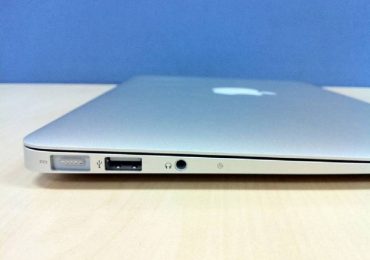
Такой термин, как ультрабук, стал широко распространен после 2011 года. Именно тогда была осуществлена презентация совместной разработки Intel и Apple. Она объединяет в себе все достоинства продукции обоих производителей. Прототипом первого ультрабука считается субноутбук от компании Apple MacBook Air 2008 года. Этот год стал своего рода новой эрой в сфере высоких технологий.
Чем отличаются от ноутбуков
Разница между ноутбуком и ультрабуком заключается не только в габаритных размерах, но также в некоторых других немаловажных деталях:
в ультрабуках отсутствуют приводы для считывания CD/DVD/Blu-Ray дисков;
аккумуляторная батарея встроена в материнскую плату;
графический ускоритель ультрабука встроен в его ЦП;
цена рассматриваемой техники порой в несколько раз больше стоимости обычного, более габаритного, аналога;
некоторые модификации оснащаются сенсорным дисплеем (обычные ноутбуки в большинстве своем не оснащаются такой опцией).
Первое, что бросается в глаза при осмотре (после компактных размеров), – это отсутствие устройства для чтения дисков. Но недостатком это сложно назвать. Так как диски уже практически вышли из употребления, а все коммуникации осуществляются через USB-порт. Поэтому невозможность использования дисковых носителей не обуславливает серьезных неудобств.
Главной особенностью ультрабука является невозможность быстрой замены аккумулятора, так как чаще всего его контакты припаяны к материнской плате.
Для извлечения батареи, её замены требуется наличие специального оборудования, а также навыков такой работы.
Чаще всего графический ускоритель встроен в ЦП, что позволяет сэкономить некоторое количество свободного места. Тем не менее, на мощности это не сказывается. Достигается высокая производительность за счет применения новейших технологий. При меньших размерах современный электронные компоненты способны обрабатывать больший объем информации с большей скоростью.
Обычно самый дешевый ультрабук стоит в 2-3 раза дороже своего более габаритного «собрата», имеющего стандартные размеры и аналогичные рабочие характеристики. У такой цены есть серьезное обоснование – стоимость малогабаритных деталей и сборки относительно высока, так как предполагает большую сложность.
Видео: Acer Aspire P3: удивительный трансформер
Какой ультрабук выбрать?
На сегодняшний день в сегменте ультратонких портативных компьютеров присутствует большое количество разных модификаций. Подобрать среди всего этого многообразия подходящий аппарат человеку неосведомленному довольно проблематично.
При выборе необходимо в первую очередь определиться со следующими моментами:
ценовой категорией;
для чего приобретается.
Исходя из этого, следует просмотреть описания различных модификаций, после чего выбрать оптимальный вариант.
Технически характеристики
При выборе устройства в магазине первое, на что следует обратить внимание – это технические параметры. Так как практически все модификации одинаково легкие, имеют схожую толщину и вес при одинаковой диагонали.
Самые важные параметры, которыми следует руководствоваться во время выбора и покупки рассматриваемой техники:
емкость аккумуляторной батареи;
разрешение экрана;
частота работы процессора;
характеристики видеокарты;
интерфейсы для передачи данных.
Емкость и качество аккумуляторной батареи – очень важные факторы, ведь заменить элемент питания в подобной технике очень проблематично. Поэтому стоит обратить внимание на её емкость и тип. Оптимальные на сегодняшний день батареи – литиево-полимерные. Они гораздо долговечнее аккумуляторов других типов, а также имеют большую емкость при сопоставимых размерах.
Чем больше разрешение экрана приобретенного ПК, тем удобнее его эксплуатировать. Так как от этого непосредственно зависит то, насколько быстро пользователь устает. Оптимальное разрешение при диагонали экрана 13.3 дюйма — 1920×1080 pix.
Для комфортного использования большинства современных программ необходим довольно производительный ЦП. Присматриваясь к какой-либо модели, следует ориентироваться на процессоры с частотой не менее 1900 Мгц. Количество ядер должно быть не менее 2-х. В противном случае могут возникнуть проблемы не только с какими-либо приложениями, но также с запуском операционной системы.
Так как внутри корпуса техники рассматриваемого типа очень мало свободного места, для размещения видеокарты его обычно не хватает. Именно поэтому и бюджетные, и более дорогие модели оснащаются интегрированными графическими процессорами.
Если имеется необходимость работать в каких-либо программах, требующих наличия производительной видеокарты, следует приобретать ультрабук с графическим процессором, индекс производительности которого – не менее 910 (по версии Futuremark).
Видео: Самый необычный ультрабук
Несмотря на то, что почти во все модели устанавливаются именно интегрированные в процессор видеокарты, производительность от этого не падает. Так как отсутствие дискретного видеопроцессора компенсируется использованием диска типа SSD, а также высокоскоростной оперативной памятью.
Ультрабуки не имеют приводов для чтения дисков. Именно поэтому следует удостовериться в наличии нескольких портов USB, присутствии модуля Wi-Fi и Bluetooth, а также иных интерфейсов и опций, необходимых для комфортного использования.
Для кого подойдут
Ультратонкие ноутбуки – устройства специфичные и дорогие. Приобретать такой аппарат имеет смысл только в том случае, если он действительно нужен. Самым важным достоинством техники данной категории является компактность. Именно поэтому подойдут такие устройства для людей, часто путешествующих, для которых наличие нескольких лишних килограммов багажа является серьезной проблемой.
Ультрабук зачастую необходим бизнесменам и путешественникам, студентам. Все эти категории людей часто переезжают, перемещаются. Носить с собой тяжелую сумку весом в 4-5 кг неудобно и непрактично. Ультратонкий аппарат в данном случае является отличным решением.
Цена и производительность
Сводная таблица отношения цен к производительности по моделям из каждого ценового сегмента:
Имеется непосредственная зависимость между стоимостью аппарата и его производительностью. На цену влияет множество факторов. Чем лучше технические характеристики модели, тем выше её стоимость. Также непосредственное влияние на цену оказывает фирма-производитель.
Условно можно разделить рассматриваемую технику на три категории по их стоимости:
бюджетные;
среднего класса;
класса «премиум».
Довольно качественные модели в бюджетной категории устройств выпускает компания Acer. Одной из лучших моделей является Aspire V3-371. Она оснащается довольно производительным процессором – Intel Core i3 (1.9 Гц), а также быстрой оперативной памятью. Её объем составляет порядка 4 Гб. Стоимость данной модели колеблется между 20 и 25 тыс. рублей.
В средней ценовой категории находятся более производительные устройства. Например, Lenovo ThinkPad X1 Carbon оснащается очень быстрым жестким диском SSD-типа, а также большим количеством оперативной памяти – 8 Гб. Но за такую высокую производительность необходимо платить – стоимость данной модели колеблется в диапазоне 70 – 80 тыс. рублей.
К категории «премиум» можно отнести те лэптопы, стоимость которых превышает 80 тыс. рублей. Как раз таким является Asus UX301LA. Его цена достигает 100 – 110 тыс. рублей. Скорость работы чрезвычайно высока благодаря мощному процессору (i7 3.1 ГГц, двухядерный) и SSD-диску.
Таким образом, можно сделать вывод, что ультрабук – это такое устройство, производительность которого имеет прямое отношение к стоимости. И чем дороже данное изделие, тем, вероятно, лучше будут его эксплуатационные параметры.
По прогнозам аналитиков обычные ноутбуки в скором времени практически полностью будут вытеснены ультратонкими аналогами, имеющими такую же производительность и разрешение экрана, но одновременно с тем чрезвычайно легкими и компактными.
Ультрабуки – очередной виток развития компьютерной индустрии. Ведущие компании-производители с каждым днем добиваются все большей миниатюризации электронных компонентов. Именно поэтому корпуса рассматриваемой техники будут со временем становиться все меньше, а сама техника – еще удобнее и функциональнее.
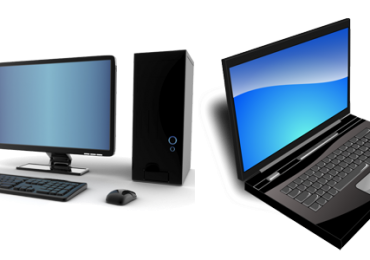
Практически любой человек не может обойтись без компьютера в повседневной жизни. Но если ранее, перед человеком стоял вопрос, какой именно компьютер приобретать, то сегодня достаточно активно люди задаются вопросом, что покупать — стационарный компьютер или ноутбук?
В настоящее время ноутбуки заняли свои места на прилавках магазинов, становясь с каждым годом все совершеннее и лучше, мало чем проигрывая настольным ПК по функциональности.
Чтобы сделать правильный выбор, а после этого не жалеть, нужно знать о некоторых важных особенностях компьютеров и ноутбуков, а также найти между ними идеальное сочетание, в соответствии с предпочтениями, возможностями и так далее. Ноутбуки, как правило, выбирают те, кто функциональности уделяет не самую важную роль. Для них более важен дизайн, наличие беспроводной сети, мобильность. Именно последние два пункта – это основа популярности ноутбука и его главное преимущество перед стационарным компьютером.
Конечно же, можно выделить и другие преимущества ноутбука перед компьютером, к примеру, ноутбуки не такие большие и громоздкие, их масса не превышает 3-4 килограмма, а кроме того можно приобрести сверх легкие модели, которые весят около одного килограмма. Также с компьютерами не так легко в том смысле, что у них имеется много составляющих, а именно монитор, колонки, клавиатура, системный блок и так далее, большая часть этих устройств достаточно громоздки, что трудно отнести к достоинствам. Тем не менее, все это формирует в результате лишь одно большое достоинство ноутбука – это мобильность. А вот стационарный компьютер на то и носит название стационарного, что предназначается лишь для использования в одном помещении.
Дизайн ноутбука также можно считать сильной стороной. Ведь именно ноутбук можно назвать красивым устройством, в то время, как о стационарных компьютерах такое можно сказать лишь в том случае, если пользователем предприняты дополнительные усилия. Традиционный цвет стационарного компьютера – это белый или черный, все остальное – это редкость.
Тем не менее, стационарный компьютер – это более функциональное и производительное устройство, с ним можно выполнять самые сложные вычислительные работы, пусть и в этом аспекте ноутбуки постепенно уменьшают пропасть.
Таким образом, чтобы ответить на вопрос, что покупать, нужно понять, для чего вам нужен компьютер. Если вам нужно мобильное средство – то выбор один – ноутбук. Если вам нужна производительность и возможность разгона – то вам необходим стационарный компьютер.
Компьютеры настолько прочно вошли в нашу жизнь, что современный человек уже не представляет, как без них обходиться. Каждый пользователь ПК иногда сталкивается с разнообразными проблемами. Самая распространенная из них, это когда через некоторое время компьютер начинает тормозить.
Основные причины и что нужно сделать
Причин, почему со временем компьютер начинает тормозить достаточно много и иногда кажется, что определить и устранить их довольно сложно. Ведь железо вроде мощное, да и первое время все было нормально. Но не стоит расстраиваться. Найти неполадку, из-за которой при работе наблюдаются сбои и устранить ее зачастую пользователь может самостоятельно.
Рассмотрим основные причины, из-за которых ПК может работать слишком медленно:
скопление большого количества пыли;
вирусы;
лишние программы в автозагрузки;
неправильная настройка файла подкачки;
недостаточное количество свободного места на жестком диске;
фрагментация файлов;
включенные лишние эффекты и некорректная настройка ОС;
некорректно работающие приложения.
Сразу видно, что количество проблем вызывающих медленную работу ПК достаточно много. Давайте подробнее разберемся и постараемся ответить на вопрос: «Комп стал сильно тормозить, что делать?» для каждой ситуации.
Тормозит из-за пыли
Пыль накапливается в любом компьютере, когда ее становиться слишком много она вызывает перегрев. Дело в том, что некоторые компоненты системы выделяют при своей работе достаточно много тепла, а загрязнение внутреннего пространства корпуса мешает нормальному его отводу.
Приведем основные компоненты ПК, которые чаще всего подвержены перегреву:
процессор;
северный и южный мост;
видеоадаптер.
Особенно часто столкнуться с перегревом могут пользователи ПК, выпущенных несколько лет назад. Когда температура достигает критических значений, система автоматически снижает производительность и компьютер тормозит. В некоторых случаях ситуация может дойти даже до выхода деталей из строя.
Исправить ситуацию поможет чистка ПК. Эту процедуру надо делать хотя бы один, а лучше два раза в год. Можно почистить стационарные и мобильные компьютеры в домашних условиях. Правда, от владельцев ноутбуков потребуется немного больше навыков при сборке-разборке и первые разы эту операцию лучше делать вместе с опытным специалистом.
Рассмотрим порядок действий при чистке ПК от пыли:
отключить все питающие провода, а в случае ноутбука и батарею;
открыть крышку;
с помощью мягкой кисти и пылесоса удалить пыль;
снять охлаждающую систему;
заменить термопасту на новую;
при необходимости смазать или заменить вентиляторы;
установить на место радиаторы, вентиляторы и другие элементы, а также собрать устройство.
После этого можно подключить шнур питания обратно и проверить работу устройства. В большинстве случаев проблема будет решена.
Устранение вирусов
Компьютерный вирус способен нанести вред системе, украсть важные данные, например, номера кредитки и вызвать другие сбои в работе. Самое ужасное, пользователь часто даже не догадывается о заражении, наивно надеясь, что после установки антивируса ни одна вредоносная программа не пройдет через его защиту.
Важно! Нужно всегда помнить, что ни одно антивирусное решение не способно предоставить 100% гарантии от проникновения вирусов. В целях профилактики рекомендуется периодически проводить сканирование утилитами других производителей.
Приведем самые частые симптомы, указывающие на проникновение вируса:
зависание;
медленная работа;
невозможность удалить файлы или папки;
вывод разнообразных сообщений об ошибках;
произвольное появление новых файлов;
появление непрошеной и странной рекламы;
проблемы при запуске диспетчера задач или редактора реестра;
высокая нагрузка на процессор.
В случае если появились, хотя бы некоторые симптомы рекомендуется первым делом выполнить проверку системы с помощью специализированных утилит и при обнаружении вредоносного ПО удалить его.
Утилиты, которые необходимо использовать для проверки системы при подозрении на наличие вирусов:
продукт от компании Dr.Web под названием CureIT;
решение от Лаборатории Касперского — Kaspersky Virus Removal Tool.
Именно эти программы показали лучшие результаты при обнаружении разнообразных компьютерных вредителей.
Программы в автозагрузке
После переустановки Windows система автоматически запускает только самые необходимые службы. Со временем при установке приложений часть из них прописывается в автозагрузке и занимает оперативную память. Это ведет к снижению производительности системы в целом.
Управление автозагрузкой
Утилиты для управления автозагрузкой позволяют, как узнать какие программы запускаются автоматически, так и отключить ненужные. Это позволяет пользователю настроить систему для увеличения производительности.
Все приложения для управления автоматическим запуском программ можно разделить на две категории:
встроенные в операционную систему;
отдельные утилиты.
Пользователи Windows могут отключить автоматическую загрузку приложений с помощью встроенного средства MS Config.
Для его запуска потребуется выполнить следующие действия:
нажать сочетание клавиш Win+R;
в появившемся окне набрать msconfig;
нажать кнопку Ok.
В открывшемся приложении на вкладке «Автозагрузка» можно отключить автоматический запуск не нужного софта.
Сторонних утилит для управления автозапуском написано достаточно много. Они более удобны и позволяют управлять более широким набором элементов автозагрузки.
Приведем список рекомендуемых отдельных утилит для управления автозагрузкой:
CCleaner;
Starter;
AutoRuns;
AnVir Task Manager.
Как можно почистить компьютер чтобы не тормозил
Установка и последующее удаление приложений приводит к тому, что в системе появляется разнообразный мусор. Это могут быть оставшиеся служебные файлы, забытые ветки реестра и так далее. Такие «хвосты» могут существенно сказаться на производительности системы и их необходимо периодически удалять.
Чистку выполнить можно и руками, но это отнимет много времени, кроме того, работа с реестром требует определенных знаний. Поэтому лучше воспользоваться специальными утилитами, например, CCleaner или Advanced SystemCare.
Они позволяют удалить ненужные приложения, отключить элементы автозагрузки, а также провести проверку и очистку системного реестра. Это позволяет существенно улучшить производительность. Но не стоит забывать и про удаление пыли.
Настройка ОЗУ и файла подкачки
Малое количество оперативной памяти плохо сказывается на скорости работы ПК. Система вынуждена использовать место на жестком диске для создания файла подкачки, куда помещаются данные, не влезшие в ОЗУ. Грамотная настройка его позволяет поднять производительность ПК.
Рассмотрим советы, которые помогут правильно установить параметры файла подкачки:
если имеется несколько накопителей, то файл подкачки надо разместить на самом быстром диске;
размер виртуальной памяти необходимо устанавливать фиксированным;
минимальный и максимальный объем файла подкачки должны быть равны;
объем виртуальной памяти должен быть примерно в 2 раза больше размера физического ОЗУ.
Воспользовавшись этими советами можно настроить файл подкачки на оптимальную производительность. В любом случае при маленьком объеме ОЗУ лучшее решение – приобрести дополнительную планку памяти или заменить уже установленные на модули большего размера.
Мало свободного места
Большинство пользователей сохраняют большие файлы и устанавливают программы прямо на системный диск, не задумываясь о свободном месте. Но системе оно необходимо для нормального функционирования. ОС постоянно записывает служебные данные в эту область. Для работы обычно достаточно 10-20% свободного пространства на системном диске.
Приведем действия, которые позволят освободить место:
регулярная очистка корзины, именно в ней часто скапливаются десятки гигабайт не нужных файлов;
сохранение больших файлов, например, фильмов на других дисках;
удаление ненужных приложений и чистка системы с помощью специальных утилит.
Дефрагментация
Части файлов на жесткий диск для ускорения процесса записи сохраняются на накопителе в случайном порядке. При чтении это заставляет головки переходить от одного конца в другой и плохо сказывается на скорости работы. Решить эту проблему поможет дефрагментация. Ее можно выполнить с помощью встроенных средств или сторонними утилитами.
Рассмотрим, как запустить дефрагментацию с помощью встроенной утилиты Windows:
откройте «Мой компьютер»;
выберите диск, который нужно дефрагментировать и вызовите правой кнопкой контекстное меню;
нажмите на пункт «Свойства» и перейдите на вкладку «Сервис»;
воспользуйтесь кнопкой «Выполнить дефрагментацию» для запуска утилиты;
щелкните по кнопке «Анализ»;
если в результатах будет показано, что фрагментировано более 10% воспользуйтесь кнопкой «Дефрагментация» для запуска процесса исправления.
Совет. Дефрагментация часто требует много времени, поэтому ее рекомендуется запускать в период, когда компьютер не используется, например, ночью.
Видео: Оптимизация Windows 7
Визуальные эффекты
Современные ОС снабжены множество эффектом, которые позволяют улучшить оформление интерфейса. В тоже время из-за них к аппаратной части ПК предъявляются повышенные требования. Их отключение поможет повысить производительность все системы, особенно такое решение подойдет владельцам старых компьютеров и слабых ноутбуков.
Отключаем восстановление
Многие начинающие пользователи полагают, что функция отката системы может решить все проблемы. На самом деле они заблуждаются. Оно поможет только в некоторых случаях из-за проблем с драйверами и т. п.
Нередко владельцы ПК сталкиваются с ситуацией, когда после восстановления система начинает жутко тормозить или появляются другие сбои в работе. Поэтому для увеличения производительности можно отключить эту функцию.
Рассмотрим порядок действий для отключения восстановления системы:
открыть «Свойства системы», выбрав соответствующий пункт в «Панели управления»;
перейти на вкладку «Защита системы»;
выделить диск, на котором надо отключить службу восстановления;
нажать кнопку «Настроить»;
установить переключатель в положение «Отключить».
Проблемы с секторами на диске
Файлы на жестком диске записываются по секторам, со временем некоторые из них могут выйти из строя. Системе придется тратить много времени на коррекцию ошибок, возникших при работе с накопителем. Все современные жесткие диски специально на этот случай имеют служебную область, которая служит для замены битых секторов.
Рассмотрим, как исправить ситуацию с поврежденными секторами с помощью системных средств:
перейдите в «Мой компьютер» и вызовете свойства диска, который необходимо проверить;
откройте вкладу «Сервис»;
нажмите кнопку «Выполнить проверку»;
установите галочку возле пункта «Проверять и восстанавливать поврежденные сектора»;
щелкните по кнопке «Запуск».
Процесс проверки секторов может затянуться, особенно если диск большого объема, поэтому придется некоторое время подождать. В некоторых ситуациях для запуска тестирования может дополнительно потребоваться перезагрузка, о чем система сообщит автоматически.
Совет. Из-за жесткого диска в дальнейшем могут потеряться важные данные. Поэтому если сбойные сектора появляются часто, то необходимо задуматься о его замене.
Зависшие процесс
Иногда компьютерные программы могут достаточно сильно зависнуть. При этом их не удается закрыть совсем или даже после выхода ПК продолжает тормозить. В этом случае надо обратить внимание на зависшие процессы.
Для того чтобы закрыть зависший процесс необходимо:
открыть «Диспетчер задач»;
перейти на вкладку «Процессы»;
выбрать необходимый и нажать кнопку «Завершить процесс».
Делать это рекомендуется только опытным пользователям, которые точно знают, какой процесс запускается конкретной программой. Остальным рекомендуется просто перезагрузить ПК.
Другие причины
На самом деле список причин, которые могут приводить к тормозам компьютера, не ограничивается рассмотренными ранее. Каждая из них также требует дополнительной проверки и устранения в случае необходимости.
Среди других причин «тормозов» можно выделить следующие:
слабое аппаратное обеспечение;
неисправность комплектующих.
Слабая видеокарта, малый объем ОЗУ или медленный старый жесткий диск способны вызвать снижение скорости работы, особенно если на компьютере запускаются ресурсоемкие игры или приложения. Решение здесь только одно – модернизация компьютера.
Неисправность компонентов может снизить производительность системы достаточно значительно и вызвать появление других ошибок, например, невозможность использования USB-портов. В этом случае необходимо заменить проблемную деталь самостоятельно или отремонтировать в сервисном центре.
Существуют самые разнообразные проблемы, которые приводят к тому, что система начинает работать слишком медленно. К счастью, воспользовавшись приведенными в статье советами, большинство неполадок пользователь может устранить самостоятельно.
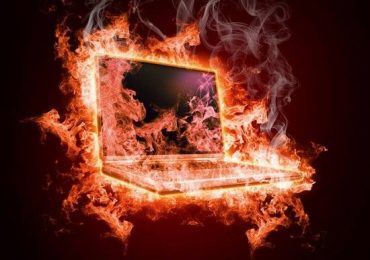
Во время работы ноутбука его электронные узлы потребляют электричество, определенный процент которого преобразуется в тепло. С увеличением мощности процессора и видеокарты больше нагревается внутреннее пространство ноутбука.
Проблема довольно распространенная, поэтому каждому владельцу ноутбука важно знать, что делать, если ноутбук сильно греется и сам выключается.
Устройство системы охлаждения
Система для теплоотвода плотно примыкает к процессору и нередко к видеочипу. Она состоит из медных трубок, отводящих тепло к решетке, которая обдувается воздухом от вентилятора и из-за этого остужается, понижая температуру тем самым процессору и прочим близлежащим комплектующим.
Расстояние между пластинами решетки охлаждения крайне маленькое, в связи с этим пыль довольно спешно заполняет пространство между ребрами, образуя войлок, мешающий прохождению воздуха.
Плотность прилегания медной пластины охлаждения к процессору или видеочипу обеспечивается за счет термопасты и термопрокладки. Термопрокладка — это резинка, плотно прилегающая к двум поверхностям. Отсутствие термопасты или термопрокладки будет способствовать созданию воздушного зазора, который снизит действенность системы охлаждения.
Сам процессор имеет плоскую поверхность, к которой прилегает медная пластина охлаждения. Такая же ровная поверхность имеется и у видеочипа.
Для того, чтобы между медной пластиной и процессором не было воздуха наносят слой термопасты. Термопаста нивелирует неровности поверхностей процессора и системы охлаждения, создавая необходимое прилегание и обеспечивая отличную теплопередачу между ними. Ту же функцию выполняет и термопрокладка.
Признаки перегрева
Признаков существенного повышения температуры ноутбука немало, в зависимости от того, какая часть подвержена перегреву, поэтому рассмотрим наиболее частые:
портативный компьютер неожиданно выключается. За его выключение отвечает система защиты от чрезмерной высокой температуры, поэтому после выключения компьютера рекомендуется включить его и зайти в BIOS, где необходимо промониторить температурные параметры базовых узлов портативного компьютера, если существует такая возможность;
периодические зависания и перезагрузки. Вероятнее всего, проблема кроется в чрезмерном нагревании видеокарты. Дополнительным фактором может быть искажение картинки в игровых приложениях и появление, так называемых, «артефактов»;
ноутбук сильно гудит. Если вентилятор шумит, то следует прочистить систему охлаждения или полностью заменить ее;
горячий корпус. При значительном перегреве корпуса портативного компьютера стоит всерьез задуматься об устранении данной проблемы. Нередко горячий корпус сочетается с громкой работой вентиляторов. Очищение вентилятора и системы охлаждения полностью, если сильно греется корпус портативного компьютера, просто необходимо – в противном случае устройство может причинить ожоги;
если файлы стали неспешно читаться с винчестера, или вообще чтение данных невозможно, необходимо акцентировать внимание на температуру жесткого диска.
Видео: Сильно греется
Причины и методы устранения
Основных причин чрезмерного нагревания ноутбука несколько. Для каждой из них существует свой эффективный метод устранения проблемы, когда греется ноутбук.
Пыль
Наиболее безобидная и распространенная причина перегрева ноутбука – банальная пыль. Со временем она забивает решетку вентиляции (в крайних случаях толщина слоя пыли может достигать сантиметра), и значительно затрудняет доступ холодного воздуха через решетку.
Ограничение подачи холодного воздуха внутрь ноутбука приводит к существенному нагреву процессора, видеокарты и других комплектующих.
Признаками данной причины являются произвольное отключение портативного компьютера через определенный промежуток времени (обычно от 10 до 30 минут), снижение производительности, шумы при работе вентилятора. Особенно сильно эти признаки проявляются в летнюю жару.
Для устранения данной проблемы следует очистить систему охлаждения от пыли. Отличным помощником в этом деле может стать обычный бытовой пылесос.
Высохла термопаста
Еще одной причиной перегрева портативного компьютера является высыхание термопасты. Эта причина более редка, чем предыдущая, тем не менее высыхание термопасты и приход термопрокладки в негодность случаются довольно часто.
В целом жидкости хорошо передают тепло, именно поэтому водяное охлаждение более результативно в сравнении с воздушным. Когда паста со временем высыхает, процент жидкости в ней снижается, а значит, уменьшается и эффективность охлаждения, хотя и несущественно.
Иначе дело обстоит с термопрокладкой. Когда под высокотемпературным воздействием термопрокладка с течением времени изнашивается, в ней возникают компактные микро разрывы, которые приводят к тому, что ее функция передачи тепла от процессора к системе охлаждения снижается.
Признаки аналогичны признакам при запылении вентиляционного отверстия. Для устранения данных трудностей рекомендуется заменить термопасту и термопрокладку.
Выход из строя
Если после чистки и замены термопасты, при загруженности процессора менее 25-40% в офисных приложениях, температура процессора более 80С, то вероятнее всего имеет место выход из строя системы охлаждения или элементов платы. Наиболее целесообразно в этом случае сдать ноутбук в сервисный центр.
Системы охлаждения
С течением времени система охлаждения перестаёт обеспечивать приемлемый уровень охлаждения. Вентиляторы начинают крутиться меньше, происходит смещение осей вращения. Нередко случается так, что смонтированная система охлаждения может не обеспечивать охлаждение при значительных нагрузках со стороны пользователя.
Для решения проблем рекомендуется поменять комплектующие системы охлаждения, либо целиком сменить ее. Выбор оптимальных компонентов и их инсталляция невозможны без квалификации и опыта, поэтому нужно обратиться к мастеровитым специалистам сервисной организации.
Ещё одним выходом из сложившейся ситуации, связанной с перегревом может быть приобретение подставки с вентиляторами. Разместив портативный компьютер на ней, можно добиться более существенного продува корпуса и, как следствие, снижение внутренней температуры ноутбука.
Элементов платы
Тепло, которое выделяется при нагреве ЦП или чипа материнской платы, передается на ближайшие узлы, размещенные на ней. Под длительным и существенным воздействием тепла существует вероятность формирования микротрещины в местах пайки этих компонентов, что приводит к существенному выделению тепла и более стремительному износу.
Чем опасен перегрев
При увеличении числа пыли действенность системы охлаждения заметно уменьшается, портативный компьютер начинает активно греться, со временем может зависнуть или вообще перегрузиться.
Но самое ужасное, что перегрев ноутбука может служить причниной поломки следующих узлов:
видеочип;
южный и северный мост;
видеокарта.
Замена видеочипа или прочих комплектующих стоит в разы больше, чем профилактическая очистка компьютера от пыли. Следует взять за правило, что если ноутбук стал самопроизвольно переключаться – он нуждается в очистке от пыли.
Как проверить греется ли ноутбук
Чтобы определить, какая температура для компьютера является предельной, можно воспользоваться специальной программой HWMonitor, которая позволяет просмотреть все текущие, а так же максимальные и минимальные величины температуры за конкретный период времени. Наибольший интерес будут представлять исключительно максимальные значения.
У каждого устройства предельная температура своя, определенные сведения можно найти в интернете, что-то несложно узнать опытным способом, но обычно сочетание нескольких симптомов с явно завышенными значениями в HWMonitor говорят о том, что портативный компьютер нуждается в чистке и профилактике.
Однако следует знать, что для каждой модели предельное значение температуры может отличаться.
Видео: Снижение нагрева процессора ноутбука
Меры профилактики
Обычно ноутбук сильно греется из-за пыли и ворсинок, засоряющих радиатор системы охлаждения, поэтому несколько несложных правил помогут избежать осложнений, связанных с его перегревом:
нельзя ставить ноутбук во время работы на мягкие поверхности, в связи с тем, что они препятствуют приемлемому охлаждению и ворсинки с мягкой поверхности довольно скоро забивают вентилятор;
нельзя работать в помещении с большим количеством пыли;
львиная доля бытовой пыли находится на высоте до 20 см от поверхности, поэтому не рекомендуется работать с портативным компьютером на полу;
необходима периодическая чистка ноутбука от пыли (хотя бы раз в год);
перед приобретением ноутбука важно определить для чего он будет использоваться, и выбрать наиболее подходящую модель именно для этого класса задач. Важно знать, что по-настоящему игровых ноутбуков не существует.
Всего лишь несколько тривиальных правил могут обезопасить Ваш ноутбук от выхода из строя или внеплановой поездки в сервисный центр.
Перегрев портативного компьютера может причинить немало головной боли, начиная от хорошо известных “голубых экранов” и заканчивая потерей важных данных и даже непосредственной поломкой материнской платы или процессора, причем далеко не всегда пользователь понимает, почему стал перегреваться ноутбук.
Современные мобильные компьютеры – сложные устройства и их владельцы сталкиваются иногда с самими разными сбоями. Одна из самых частых проблем заключается в снижении производительности.
Приложения, которые раньше работали стабильно, вдруг начинают открываться медленно, а работают еще хуже.
Первое, что стоит сделать выяснить причины, почему тормозит ноутбук. После этого можно приступать к решению проблемы.
Причины и методы решения
Стандартной ситуацией является случай, когда через некоторое время после покупки пользователь замечает, что ноутбук стал работать недостаточно быстро. Существует множество проблем, которые могут вызвать «тормоза» в работе. К счастью, многие из них пользователи могут устранить самостоятельно.
Рассмотрим основные причины, которые приводят к падению скорости работы:
большое количество «мусора» в системе;
фрагментация файлов;
много программ в автозагрузке;
заражение вредоносным ПО;
некорректная работа приложений;
проблемы с жестким диском;
неполадки с системой охлаждения;
неправильная настройка или несовместимость программ;
механические повреждения.
Приведенный список дает возможность наглядно убедиться в том, что проблемы, из-за которых может тормозить мобильный ПК, могут быть самые разные. Расскажем о них подробнее и дадим советы по устранению их.
Виде: Почему тормозит ноутбук?
Много мусора в системе
Пользователи, которые часто устанавливают и удаляют программы, могут столкнуться с ситуацией, когда система становиться слишком «замусорена» разнообразными остатками от софта, из-за чего ПК начинает работать некорректно.
Все дело в том, что во время установки большинство программ размещают специальные записи в системном реестре, а удаление может проходить неправильно. В результате наблюдаются сбои в работе системы. Решить проблему можно с помощью специальных утилит для чистки системы.
Приведем список из наиболее популярных приложений для чистки системы от мусора:
CCleaner;
SlimCleaner Free;
Clean Master for PC;
Ashampoo WinOptimizer Free.
Большинство из таких утилит распространяется бесплатно и не требует особых знаний для использования. Найти их можно на официальных сайтах разработчиков.
Фрагментация файлов
Во время работы портативный ПК почти постоянно обращается к жесткому диску, туда записывается информация пользователя, а также необходимые для функционирования файлы. При этом сохранение происходит в ближайшее для головок свободное место на жестком диске. В результате части файла могут оказаться в разных местах винчестера – фрагментироваться.
Большая фрагментация жесткого диска приводит к тому, что его головки вынуждены при чтении постоянно двигаться вперед-назад. Это требует определенного времени. Скорость работы ПК в результате падает. Для снижения этого эффекта рекомендуется периодически проводить дефрагментацию.
Рассмотрим, как выполнить дефрагментацию диска средствами Windows:
откройте «Мой компьютер»;
нажмите правой кнопкой на диске, который необходимо дефрагментировать и в появившемся меню выберите пункт «Свойства»;
перейдите на вкладку «Сервис»;
щелкните по кнопке «Выполнить дефрагментацию»;
в появившемся окне нажмите кнопку «Дефрагментация».
Совет. Процесс выполнения дефрагментации может занять достаточно много времени, поэтому лучше его запускать на ночь или в другое время, когда ПК не планируется использовать.
Автозагрузка
Многие программы при установке прописываются в автоматическую загрузку при старте ОС. Пользователи просто забывают снять соответствующую галочку в инсталляторе или не подозревают, что это может привести к снижению производительности.
На самом деле любое запущенное автоматически приложение, так же как и другие, занимает оперативную память, нагружает процессор и так далее. Решить проблему достаточно просто. Нужно отключить ненужный софт из автозапуска. Сделать это можно средствами Windows или с помощью сторонних утилит, например, CCleaner.
Рассмотрим, как настроить автоматический запуск программ при загрузке Windows средствами ОС:
нажмите сочетание кнопок Win+Rна клавиатуре;
введите в диалоговом окне следующую команду: msconfig и нажмите Ok;
перейдите на вкладку «Автозагрузка» и отключите ненужные приложения.
Вирусы
Очень большая проблема сегодняшних пользователей ПК – вирусы и другие типы вредоносного ПО. Они могут украсть важные данные, уничтожить информацию и вызвать разнообразные сбои при работе.
Приведем несколько советов, которые помогут снизить риск заражения ПК вирусами:
установите на компьютер антивирусное ПО;
поддерживайте антивирусные базы в актуальном состоянии;
проверяйте все скаченные из интерната файлы на вирусы;
включите брандмауэр;
не посещайте подозрительные сайты;
Более чем в 60% случаев ответ на вопрос, почему тормозит игра на ноутбуке или медленно работает программа, будет звучать — из-за вирусов. К счастью, даже если заражение уже произошло можно воспользоваться специальными утилитами и вылечить ПК.
Приведем список утилит, которые помогут вылечить уже зараженный ПК:
приложение CureIt от компании Доктор Веб;
программа от Лаборатории Касперского Kaspersky Virus Removal Tool;
утилита AVZ.
Достаточно просто загрузить программу с сайта разработчика и запустить сканирование. Через некоторое время приложение покажет список зараженных файлов и предложит устранить проблему.
Зависшие процессы и утилиты
Программы и утилиты во время работы создают процессы, которые в некоторых ситуациях «зависают» или начинают отнимать много системных ресурсов. Для решения проблемы необходимо остановить их выполнение.
Рассмотрим порядок действий для снятия «зависшего» процесса:
откройте «Диспетчер задач», например, нажав Ctrl+Alt+Del;
перейдите на вкладку «Процессы» и выделите нужный элемент;
нажмите кнопку «Завершить процесс».
Если при следующих запусках приложения ситуация повторяется, то необходимо обновить его версию или найти альтернативное ПО для выполнения задач.
Проблемы с секторами на диске
На жестком диске со временем или после падения появляются сбойные сектора, что приводит к снижению скорости записи и чтения данных. Поэтому необходимо иногда проводить проверку винчестера для их обнаружения и исправления. Сделать это можно с помощью встроенного средства Windows или сторонними утилитами.
Рассмотрим, что делать для запуска процесса проверки и восстановления секторов средствами ОС:
откройте «Мой компьютер»;
выделите нужный диск и выберите в контекстном меню пункт «Свойства»;
на вкладке «Сервис» нажмите кнопку «Выполнить проверку»;
установите галочку «Проверять и восстанавливать поврежденные сектора»;
нажмите кнопку «Запуск».
Тестирование секторов жесткого диска и исправление ошибок занимает достаточно много времени. Это стоит учитывать перед запуском утилиты.
Совет. Если сбойные сектора появляются часто, то следует заменить винчестер для исключения ситуации потери данных.
Система охлаждения в пыли или неисправна
При выходе из строя системы охлаждения или большом количестве пыли внутри корпуса устройства нарушается нормальный отвод тепла. В результате он сильно греется. При достижении определенных порогов тактовая частота снижается для понижения выделения тепла и падает производительность.
В случае, когда ноутбук перегревается настолько, что это может угрожать важным элементам таким как процессор или видеокарта, его работа останавливается и происходит принудительное отключение. Исключить такую ситуацию можно регулярно проводя чистку мобильного ПК.
Рассмотрим, как можно почистить ноутбук от пыли дома самостоятельно:
отключите ПК от розетки и достаньте батарею;
откройте крышку и удалите пыль с помощью мягкой кисточки;
проверьте работу системы охлаждения, если ее с работой наблюдаются проблемы, например, плохо вращается вентилятор, то эти части необходимо будет заменить;
при необходимости снимите систему охлаждения и замените термопасту;
соберите устройство;
проверьте показания датчиков температуры с помощью специальных утилит или средствами BIOS.
Внимание! Часто пользователи интересуются, может ли из-за перегрева ноутбук выйти из строя. Ответ однозначен: да. Не стоит доводить ситуацию до этого.
Параметры электропитания
Некоторые настройки режимов экономии электроэнергии в ноутбуке могут привести к снижению скорости работы. Например, часто при работе в режиме питания от аккумулятора снижается тактовая частота процессора, что увеличивает время работы от батареи.
Если при автономной работе необходима более высокая производительность, то нужно настроить планы электропитания в «Панели управления». Там же можно проверить корректность настроек для остальных режимов.
Требовательные или несовместимые программы
Современные приложения с каждой версией наращивают требования к аппаратной части компьютера. Поэтому свежие игры и другие требовательные приложения могут медленно работать на ноутбуках, которые произведены пару лет назад. Решить проблему поможет модернизация или замена мобильного ПК.
Несовместимая программа, установленная в системе – еще одна причина по которой часто ноутбук начинает неожиданно тормозить.
В этом случае необходимо попробовать следующие действия:
скачать и инсталлировать последнюю версию приложения;
включить режим совместимости с другими версиям ОС;
переустановить Windows выбрав версию более подходящую для ПО;
заменить программу на аналогичную.
Если же несовместимость связана с аппаратной частью, например, требованиям к ОЗУ, то придется модернизировать или менять ноутбук.
Механические повреждения
Мобильность ноутбуков приводит к тому, что эти аппараты достаточно сильно подвержены механическим повреждениям. Их роняют, заливают и так далее. Проблем возникает из-за этого множество и они бывают самые разные.
Устранить самостоятельно неполадки, возникшие в результате механических повреждений не получиться. Необходимо обратиться к специалистам сервисного центра для проведения тестирования и ремонта.
Как настроить ноутбук чтобы не тормозил
Тормоза в работе мобильного ПК со временем могут вывести из себя любого пользователя. Конечно, как вариант можно заменить его на новый. Но для этого потребуется потратить довольно крупную сумму, а компьютеры очень быстро устаревают.
Большинство пользователей предпочитают использовать более дешевые варианты увеличения производительности. Это:
настройка ПО;
модернизация аппаратной части.
Правильная настройка Windows для достижения максимально производительности заключается в следующем:
регулярная чистка системы;
проверка и устранение ошибок, хотя бы раз в 1-3 месяца;
подбор подходящих настроек планов электропитания;
использование новейших версий драйверов;
установка более подходящих параметров виртуальной памяти;
удаление лишних приложений из автозапуска.
В результате производительность системы подрастет, но при этом она никогда не станет выше, чем была сразу после покупки. А вот модернизация аппаратной части может поднять ПК на новый уровень.
Видео: Чтобы наш компьютер не зависал
Увеличиваем производительность
Причина низкой скорости ноутбуков, выпущенных относительно недавно, часто кроется не в процессоре и видеокарте, а в использовании достаточно медленных жестких дисков и небольшой объем оперативной памяти. К счастью, увеличить ОЗУ и заменить винчестер на твердотельный накопитель можно не меняя кучи деталей. Это позволит значительно поднять скорость работы.
Подготовка
Перед покупкой нового SSD диска и его установкой в портативный ПК необходимо удостовериться в том, что это возможно. Поддержка необходима со стороны BIOS и ОС. В настройках компьютера должен присутствовать ACHIрежим работы контроллера SATA.
Важно! Необходимо понимать, что для использования всех возможностей SSD накопителей необходима ОС Windows 7 и выше, на XP некоторые технологии не поддерживаются.
Нелишним перед покупкой будет проверить поддерживаемый режимы SATAконтроллера с помощью специальных утилит, например, HWiNFO. Если поддерживается только работа в режиме SATA-II, то покупать более быстрые диски бессмысленно.
Покупая оперативную память, следует обратить внимание на поддерживаемую частоту и максимальный объем, который можно установить. Сделать это можно в технической документации на сайте производителя.
Установка SSD
Установка SSD-диска в ноутбук обычно производиться взамен старого жесткого диска.
Для проведения этой процедуры необходимо выполнить следующие действия:
отключить питание и удалить батарею;
открыть крышку отсека HDD;
осторожно достаньте жесткий диск;
если присутствуют специальные салазки на винчестере, то их необходимо снять и закрепить на SSD-накопитель;
установите SSD-диск;
закройте отсек жесткого диска.
Проверка BIOS
Правильная работа SSDдиска обеспечивается только в режиме ACHI. Именно он позволяет передавать команду trim, которая в фоновом режиме дает возможность накопителю очищать ячейки, содержащие удаленные файлы.
Рассмотрим, как установить в BIOS ПК режим ACHIдля SATA-контроллера:
войдите в меню BIOS SETUP, обычно это делается с помощью клавиши F2;
найдите настройки SATA-контроллера;
установите режим ACHI;
сохраните параметры и выйдите и SETUP.
Переустановка Windows
После установки нового накопителя операционной системы и других программ на нем нет, поэтому потребуется выполнить новую установку ОС. Для этого потребуется загрузочная USB-флешка или диск.
Рассмотрим основные действия, которые надо выполнить для установки ОС Windows:
загрузитесь с установочного носителя;
выберите режим «Полная установка»;
укажите системе, что установку необходимо производить на SSD с незанятым пространством;
следуйте подсказкам инсталлятора;
перезагрузите компьютер;
в меню BIOS SETUP установите SSD первым в списке приоритетов загрузки.
Видео: Как установить Windows
Установка драйверов
Правильная работа внутренних и внешних устройств компьютера обеспечивается специальными утилитами – драйверами. После переустановки Windows потребуется заново их инсталлировать.
Приведем основные действия, которые необходимо выполнить для установки драйверов:
загрузка драйверов с официального сайта;
распаковка полученных архивов при необходимости;
инсталляция с помощью установщиков из комплекта или используя средства ОС.
Настройка без установки ОС
В некоторых случаях после установки нового накопителя пользователи не хотят полностью переустанавливать операционную систему, а также желают сохранить все имеющиеся данные. В этом случае можно воспользоваться специальными программами для клонирования системы на новый накопитель, например, Acronis® True Image HD.
Дополнительная ОП
Многие ноутбуки еще несколько лет назад поставлялись с объемом ОЗУ максимум в 2 ГБ. В то же время расширение оперативной памяти способно существенно увеличить скорость работы системы.
Большинство ноутбуков позволяют установить две планки ОЗУ, а доступ к ним осуществляет очень просто. Для этого, как правило, достаточно снять крышку снизу ПК.
Важно! Перед покупкой новых модулей необходимо ознакомиться со спецификацией и приобретать только совместимые с моделью устройства планки.
Рассмотрим процесс замены или установки дополнительной памяти в ноутбуке:
обесточить ПК и удалить батарею;
открыть отсек ОЗУ;
при необходимости вынуть старые модули;
установить новые планки памяти;
закрыть отсек ОЗУ.
Существует множество способов улучшить скорость работы ноутбука. Поэтому если ноутбук вдруг начала тормозить имеет смысл первым делом рассмотреть именно их, а лишь потом задумываться о трате денег на покупку нового портативного ПК.
1 способ: Непосредственно в самом BIOS (не 100% гарантии, что BIOS полностью сбросится).
2 способ: Вынуть батарейку BIOS на минут 10 — 15 (самый надежный способ).
3 способ: Сбросить BIOS специальной перемычкой на материнской плате.
Как сбросить биос. Способ 1
Сброс настроек биос (BIOS) происходит непосредственно в самом BIOS. Для того, чтобы войти в настройки BIOS, Вам нужно в самом начале загрузки компьютера нажимать клавишу клавиша F2 или клавиша delete или другую специальную клавишу (подробнее о настройках BIOS читайте как настроить биос):
Далее в настройках BIOS находим строку LOAD SETUP DEFAULTS (загрузить настройки по умолчанию):
В появившемся окне с предупреждением, что настройки сбросятся выбираем YES.
Далее выбираем EXIT SAVING CHANGES (выйти из BIOS, сохранив настройки). Выбираем YES и нажимаем «ENTER».
Все настройки BIOS сброшены.
Сброс настроек биос. Способ 2
В каждом компьютере есть аккумулятор (батарейка BIOS), который постоянно подает напряжение, для того чтобы на компьютере не сбрасывались настройки BIOS.
Что нужно сделать:
1. Выключить компьютер.
2. Отсоединить шнур питания компьютера.
3. Снять крышку системного блока.
4. Извлечь батарейку BIOS.
5. Замкнуть «+» и «-» контактов гнезда для батарейки.
6. Подождать 10 минут.
7. Вставить обратно батарейку.
8. Собрать системный блок компьютера.
9. Подключить все провода.
10. Включить компьютер.
Сброс настроек bios произведен.
Как обнулить биос. Способ 3
На некоторых материнских платах есть специальная перемычка с помощью которой можно сбросить настройки BIOS. Называется перемычка CLEAR_CMOS (обнулить BIOS). Она расположена рядом с батарейкой BIOS:
Для того, чтобы сбросить настройки BIOS необходимо переставить перемычку в положение 1−2:
Затем подождать 10 секунд и вернуть перемычку обратно в положение 2−3.
Настройки BIOS сброшены. Рекомендуется использовать второй способ для сброса BIOS.
Разбивка винчестера – это создание нескольких дисков на одном носителе. Рассмотрим пример разбивку винчестера на 2 физических диска, например, C:/ и D:/. Зачем это надо, спросите, да для удобства, и меньшей головной боли.
Допустим, по какой-либо причине надо переустановить операционную систему. Для этого, скорей всего, придется отформатировать диск. А на нем нужные данные! Вот, хотя бы, и первая причина разбития винчестера на диски. В целом причин множество, но первая – основная, и считается она стандартной.
На практике нередко встречаются следующие случаи: приобрели ПК, а на нем новенький чистый винчестер. Тогда, конечно, при установке операционной системы создается пару разделов диска: C:/ и D:/, из которых, к примеру Виндовс, инсталлируется на первый, а второй обязательно форматируется, так как в противном случае он будет недоступен. Но это, пожалуй, самый распространенный и не очень хороший способ.
Более предпочтительно будет осуществить разбивку винчестера с помощью программки Acronis Disk Director Suite. Порядок действий следующий:
Находим, или приобретаем, программку acronis-disk-director-11 желательно с ключиком и русифицированную, хотя не обязательно всё в точности повторять, главное понять смысл, и создаем загрузочный диск или находим готовый.
Заходим в БИОС, где выставляем значения: в пункте Advanced BIOS Features задаем первое загрузочное устройство, то есть First Boot Device выбираем CD-ROM (там обычно стоит флоппи диск, то есть гибкий) и сохраняем установленные параметры: в случае с AwaedBIOS это F10, то есть сохранение и перезагрузка.
Далее в появившемся окне создаем в пару томов, для этого щелкаем правой кнопкой мыши в любом месте окна и выбираем соответствующий пункт. При этом обязательно указываем тип тома, например, базовый основной и активный, чтобы ПК запускался с этого тома; файловую систему NTFS; размер кластера оставляем по умолчанию. Продолжим, «Буква тома» это свободная буква алфавита, у нас почти все свободны ставим C , это нужно для их отличия, да и чтобы не потерять файлы.
Нажимаем кнопку готово, и видим что запланирована эта операция, но не выполнена. Для ее выполнения нужно подтвердить, либо если что-то намудрили, просто выйти из программы без применения запланированных операций. В нашем случае кликаем кнопку «Подтвердить запланированные операции». В принципе все, остается только установить операционную систему на диск C:/.
После долгого использования клавиатуры, она загрязняется. Основная проблема загрязнения — это плохо нажимающиеся клавиши, залипание клавиш.
Этапы работ:
1. Выключите компьютер и отсоедините разъем клавиатуры от компьютера. Не отсоединяйте и не подключайте клавиатуру при включенном компьютере.
2. Поверните клавиатуру вверх ногами и используя баллончик со сжатым воздухом (или с помощью пылесоса на выдув) продуйте щели между клавишами, при этом слегка наклоняйте клавиатуру, чтобы продуть труднодоступные места.
3. Протрите клавиши тряпочкой без ворсинок, смоченной в изопропиловом спирте.
4. Для более тщательной очистки, можно извлечь клавиши. Сделать это нужно с помощью плоской отвертки, используя ее как рычаг:
5. Прочистите каждую клавишу тряпочкой смоченной в спирте.
Предупреждение:
При снятие кнопок клавиатуру, следует положить их в укромное место и записать расположение кнопок, чтобы вернуть их обратно в то же место.