Рубрики
Проблемы и решения

Как исправить Windows script host ошибку

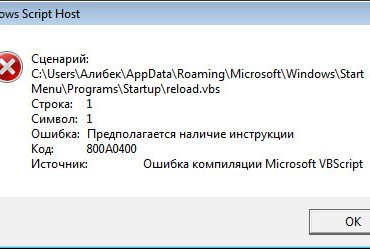
Не очень приятно, когда после очередного автоматического апгрейда операционной системы, начинает возникать сообщение «microsoft Windows based script host» или его аналог. Сложность такой ситуации заключается в том, что постоянно выпадающая рамка с надписью мешает нормальному функционированию ОС, иногда даже способна привести к «экрану смерти». Понятно, что все это здорово нервирует юзеров, которых хотят разобраться в причинах этого сбоя.

Как исправить Windows script host ошибку

Поэтому, естественно, изначально стоит понять: indows based script host – что это?

О чем говорят такие сообщения

Windows script host ошибка – практически всегда возникает после попытки ОС выполнить инсталляцию автоматических обнов системных пакетов. Да, иногда могут подобную неприятность вызвать даже работающие антивирусники, но процент конфликта именно из-за них крайне мал.

Поэтому не стоит судорожно вбивать в поиск фразу «Windows script host скачать», в попытке выправить возникшую ситуацию или совершать другие, совершенно лишние действия – достаточно воспользоваться ниже предложенной инструкцией, так как все иные «телодвижения» могут привести только к ухудшению.

Методика исправления

Итак: Windows script host ошибка – как исправить? Существует несколько этапов, которые рекомендуется пройти, чтобы избавиться от этой неприятности:

  1. Выполнить остановку работы механизма автообновления. Перейти в панель управления через кнопку «Пуск». Затем в «Администрирование» и в «Службы». На экране появится окошко со списком активированных служб. Следует найти ту, которая отвечает за процедуры обновления. Кликнуть по ней правой кнопкой компьютерной мышки и активировать вариант «остановить». Сохранить произведенные изменения, инициировать перезапуск компьютера.
  2. Осуществить проверку и выставление правильного времени на оборудовании. Кликнуть правой кнопкой по иконке часов в трее. Перейти в настройки. Выставить правильные значения или активацию пункта самостоятельного определения системой. Очередная перезагрузка.
  3. Деактивировать все автоапгрейды за последние пять дней. Вернуться в «панель управления». Выбрать «программы и компоненты», затем – «просмотр установленных обновлений». Можно сделать сортировку по дате. Выбрать за 5 предыдущих дней и удалить их.

Последний этап, естественно, также завершается обязательной перезагрузкой оборудования. Практически всегда этих трех шагов вполне достаточно, чтобы полностью устранить подобный сбой. Только при минимальной вероятности сохранения этого состояния остается идти на кардинальные меры — полный снос Виндовса, форматирование жесткого диска и чистая инсталляция нового пакета.

Рубрики
Проблемы и решения

Как исправить ntdll dll ошибку на Windows

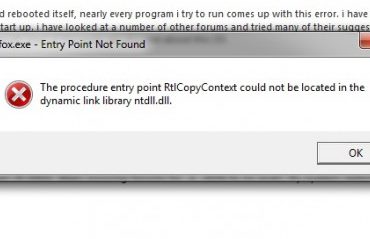
Не секрет, что многие пользователи часто применяют на своих компьютерах программы, выпущенные довольно давно – к сожалению, но не всегда можно найти современные аналоги, удовлетворяющие потребностям человека. Подобный вариант действий иногда может привести к конфликту между одной из свежайших операционных систем и морально устаревшим ПО. Проявляется подобная неприятность в виде различных сообщений. Например, на экране может возникнуть следующее: ntdll dll ошибка Windows 7 при запуске игры или какой-то ее аналог.

Как исправить ntdll dll ошибку на Windows

То есть, если происходит сбой при запуске какой-либо устаревшей программы на современной 64-битной операционной системе с сообщением «stop c0000221 unknown hard error systemroot system32 ntdll dll» или его аналогом, то причина ясна – банальное отсутствие совместимости.

Естественно, возникает вопрос: ntdll dll – как исправить? Существует несколько методов найти решение поставленной задачи.

Несколько эффективных методик исправления

Некоторые неопытные пользователи сразу бросаются на просторы интернета, чтобы скачать ntdll dll, рассчитывая подобным образом устранить конфликтную ситуацию. Но, как показывает практика, такие действия не приводят к желаемому результату.

Если у пользователя возникло сообщение, где есть имя модуля с ошибкой ntdll dll, то изначально рекомендуется попробовать следующее:

  1. Перейти в свойства запускаемого файла программы с помощью нажатия на нем правой кнопочкой мышки.
  2. Открыть вкладку, отвечающую за совместимость.
  3. Установить галочки в местах совместимости с Виндовс ХП, а также запуска с правами администратора.

Если попытка еще раз запустить ПО приводит к сообщению об очередном сбое, где сообщается, что путь сбойного модуля c Windows system32 ntdll dll, то рекомендуется опробовать вторую методику:

  1. Нажать на «Пуск», перейти в панель управления операционной системой.
  2. Выбрать пункт «Система и безопасность».
  3. Перейти в раздел изменения параметров учетных записей.
  4. Опустить ползунок в крайнее нижнее положение.

Проверить – решена ли проблема? Если не помогло, то остается последний вариант действий:

  1. В строке выполнить вбить слово «Службы». Перейти на нее можно через все туже кнопку «Пуск».
  2. В новом окне, в правой части экрана будет перечень. Найти в нем службу помощника совместимости программ.
  3. Нажать правой кнопочкой мышки, перейти через допменю в свойства.
  4. В первой же вкладке «Общие» найти пункт «тип запуска» – выбрать вариант «отключена».

Сохранить изменения, перезапустить компьютер, попробовать осуществить ранее прерванную операцию.

Только если один из трех вышеописанных методов не принес требуемого результата, пользователю, к сожалению, придется отказаться от использования подобного информационного продукта.

Рубрики
Проблемы и решения

Как исправить kernelbase dll ошибку на Windows

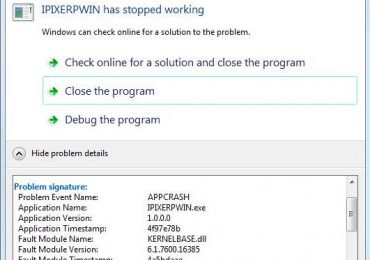
Любая системная ошибка Виндовс неприятна. Она сигнализирует, что с операционной системой что-то не в порядке. И, даже если возникшая неприятность временно не сильно мешает использованию ПК, всегда рекомендуется оперативно ее исправлять. Например, что делать, если имя сбойного модуля – kernelbase dll?

Как исправить kernelbase dll ошибку на Windows

Что означает подобное сообщение?

На самом деле – все достаточно просто: имя модуля с ошибкой kernelbase dll сообщает юзеру о том, что ОС не может обнаружить на жестком диске эту библиотеку и – сигнализирует пользователю об этом.

Чего не стоит делать

Некоторые люди, пытаясь понять, как исправить – ошибка kernelbase dll Windows 7 или на системе другой версии, сразу же лезут в интернет.

Что они там видят? Естественно, множество предложений скачать kernelbase dll с разных, не вызывающих доверие ресурсов. Конечно, можно рискнуть и выполнить подобное скачивание, но, кто может дать гарантию того, что одновременно с этим файлом на компьютер не перенесется какая-нибудь вредоносная программа, или параллельно не будут похищены персональные данные? Никто. Поэтому желательно использовать данный способ только в крайних случаях и выбирать наиболее надежный и авторитетный сайт.

Наиболее правильная методика исправления

Итак, как изменить «kernelbase dll», если постоянно выскакивает сообщение с подобной неприятностью?

Желательно осуществить поиск и перенос этого элемента с иного оборудования (друга, соседа, родственника), на котором эксплуатируется аналогичная операционная система с той же разрядностью. Конечно же, возникает вопрос – где найти библиотеку и как ее правильно поставить в свою систему.

Делается это таким образом:

  1. Одновременно зажать «Вин» и «R».
  2. Вбить в открытом окошке имя проблемного файла.
  3. В предоставленном списке остановить выбор на библиотеке, которая расположена по адресу C:WindowsSystem32.
  4. Перенести его с помощью копирования на собственный жесткий диск, не забывая оставить первоисточник на прежнем месте.

Важно понимать, что банально помещение этого системного элемента в аналогичную папочку не избавит от проблемы.

Поэтому дальше следует сделать следующие действия:

  1. Выполнить включение командной строки с администрационными правами (с помощью клика по иконке правой кнопкой мышки).
  2. Вбить такую команду на выполнение: regsvr32 «C:windowssystem32kernelbase.dll».
  3. Подтвердить свои действия и наслаждаться итоговым результатом.


Рубрики
Проблемы и решения

Как исправить 410 Ютуб ошибку сети на андроиде

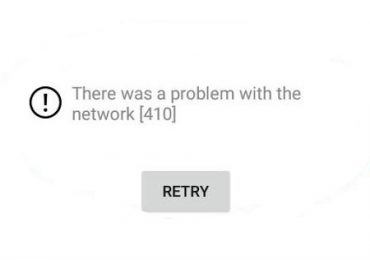
Многие люди знают и любят заходить в популярный видео-хостинг Youtube не только с обычных ПК, но и используя различные мобильные устройства. К сожалению, в некоторых случаях, это становиться невозможным, так как на экране возникает сообщение «ошибка с сетью 410 Youtube».

Как исправить 410 Ютуб ошибку сети на андроидеЕстественно, у человека возникает желание найти решение данной проблемы, чтобы избавиться от данной неприятности и продолжить просматривать видеозаписи с помощью любимого ресурса. Итак, Ютуб ошибка 410 – как исправить? Существует три варианта, которые, каждый по отдельности или в совокупности, могут принести положительный результат.

Первый шаг – очистка используемого устройства

Чтобы устранить ошибку 410 в Ютубе иногда может быть достаточно всего лишь избавить свою технику от разнообразного мусора. Для этой цели прекрасно подойдет функционал программки, известной как Clean Master.

От владельца мобильника требуются следующие действия:

  1. Выйти на просторы Интернета и запустить ресурс, предлагающий подобное ПО. Лучше использовать авторитетные и проверенные источники, что даст гарантию на скачивание именно нужной программки. Например, это может быть Google Play Store.
  2. В поисковую строку вбить название данного приложения. Сервис выдаст ссылку на бесплатное скачивание установочного пакета.
  3. Осуществить перенос файлов и кликнуть на кнопку «Установить».
  4. После завершения инсталляционного процесс, включить приложение.
  5. Найти в нем и активировать параметр, подписанный как «Мусор».
  6. Начнется диагностика телефона. Подождать ее окончания, просмотреть полученную информацию – возможно ПО захочет удалить важные для владельца файлы и компоненты.

Завершить очистку и проверить – исчезла ли ошибка 410 Ютуб?

Второй этап – обновление всего необходимого

Итак, что означает ошибка 410? Подобная неприятность может сигнализировать о том, что на устройстве, которое использует пользователь, установлены устаревшие продукты. В частности, это сам видео-хостинг и операционная система Андроид.

Что необходимо осуществить, если не работает Ютуб – ошибка 410:

  1. Выполнить очистку данных и кэша для приложения Гугл Плей и, собственно, самого видео-хостинга.
  2. Зайти в гугловский онлайн-магазин и выполнить через него обновление Y-Tube.

Аналогичным образом следует поступить и с операционной системой, если на мобильнике используется ОС Android:

  1. Зайти в настройки используемой системы.
  2. Перейти в пункт «Справка». В нем – в «Обновление ОС».
  3. Пролистать доступные к установке пакеты, выполнить их инсталляцию или обновление.

В конце потребуется перезапуск мобильного устройства, чтобы сделанные изменения начали полноценно функционировать.

Откат ПО

Некоторые люди заметили, что ошибка 410 Youtube проявляет себя только на последней версии этой программы. То есть, после автоматического или ручного обновления.

Конечно, разработчики со временем решат этот вопрос, а пока можно вернуться на более старый и стабильный вариант:

  1. Зайти в сеть и выполнить поиск более старой версии подобного PO.
  2. Перенести файл с расширением APK на накопитель устройства.
  3. Снести с телефона проблемную программу.
  4. Вернуться в «диспетчер файлов» и совершить переход в раздел загрузок.
  5. Найти недавно скаченный элемент и запустить его инсталляцию.

    Остается только подождать завершения процедуры и удостовериться в избавлении от неприятности.

Рубрики
Проблемы и решения

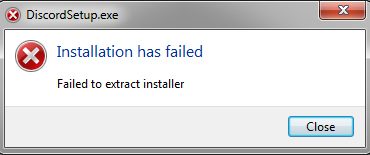
Как исправить installation has failed discord если ошибка

Голосовое общение уже давно стало важной составляющей полноценной игры для многих геймеров. Очень часто для этой цели используется Discord. Но что делать, если подобное ПО просто не хочет нормально инсталлироваться?

Как исправить installation has failed discord если ошибка

Интересно, что на такую проблему начали жаловаться владельцы Десятки, хотя на предыдущих версиях ОС все было нормально. Теперь же некоторые из них пишут, что не устанавливается Дискорд – installation has failed.

Интересно, что этот вариант сбоя может проявиться и на более поздних стадиях. То есть, казалось бы, инсталляция завершилась без каких-либо сложностей, а вот при попытке использования программы начинаются неприятность. То есть, возникает вопрос – ошибка installation has failed discord – как исправить?

Естественно, изначально желательно понять причины возникновения такой ситуации?

Почему наблюдается этот сбой

Существует две основных причины, которые обычно и приводят именно к такому состоянию:

  • Повреждение файлов программы, которое произошло непосредственно во время инсталляционного процесса.
  • Конфликт с некоторыми системными обновлениями.

В первом случае установка не будет закончена. Во-втором – проблемы начнут возникать в момент использования ПО.

Итак, что значит дискорд ошибка installation has failed, разобрались. Исходя из этой информации подбирается и методы исправления.

Инструкция по исправлению

Естественно, каждый из двух случаев придется рассматривать отдельно, так как первопричины, а значит и способы лечения – разные.

Итак, discord installation has failed – что делать, если нет возможно завершить установку? Повторить следующую инструкцию:

  1. Используя ПКМ на правой кнопке мышки «Пуск» совершить переход к диспетчеру задач.
  2. Просмотреть список выполняемых процессов и остановить тот, который отвечает за инсталляцию Дискорд и остановите его.
  3. НажмитеWindows+S
  4. Теперь зайти в Пуск обычным способом и напечатать с помощью клавиатуры «Панель управления», и открыть ее.
  5. В разделе, который называется «Компоненты и программы», попытаться обнаружить проблемное ПО. Если оно там присутствует – удалить.
  6. Получить доступ к командной строке с помощью одновременного нажатия на Win и R. Вбить %appdata% и подтвердить свой приказ, нажав на Enter.
  7. Откройте папку «AppData». В ней найти папки «Local» и «Roaming». А вот в них – обнаружить «Discord» и снести с жесткого диска.

Теперь можно перезапустить компьютер и попробовать заново установить прогу – должно получиться.

Что же делать во второй ситуации?

Действовать следующим методом:

  1. Опять задействовать ПКМ правой кнопки мышки на «Пуск», но теперь зайти в «Параметры».
  2. Через «обновление и безопасность» перейти в центр обновления операционной системы.
  3. Воспользовавшись специальной кнопкой, перейти к просмотру журнала всех ранее инсталлированных обновлений.
  4. Деактивировать то, после установки которого и начала проявляться ошибка.

Важно понимать, что системные апгрейды выпускаются не просто так. Поэтому придется делать выбор между использованием программы для голосовых сообщений и возможным снижением стабильности и безопасности самой системы. Но, к сожалению, пока это единственный вариант избавления от описанного в материале сбоя, если он возникает именно в процессе использования нормально установленного ПО.

Рубрики
Проблемы и решения

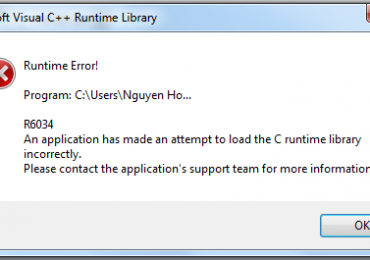
Исправить причину microsoft visual c runtime library ошибки

Ошибка “microsoft visual c runtime library” – настоящая головная боль владельцев ПК, которые по каким-либо причинам предпочитают использовать Виндовс XP, но любят иногда поиграть в игры.

Исправить причину microsoft visual c runtime library ошибки

Как проявляется себя данная неприятность? Обычно следующим образом:

  • Юзер выполняет установку игрового приложения, проводит инсталляцию всех сопутствующих программ и компонентов.
  • Нажимает на запускающий файл или иконку на рабочем столе.
  • В этот момент на экране и возникает сообщение о невозможности продолжения работы игры. Например, такое: “mount and blade warband ошибка microsoft visual c runtime library”.

Существует ли метод борьбы с подобной ситуацией? Есть несколько рекомендаций, которые во многих случаях приводят к требуемому для пользователя результату.

Методика решения проблемы

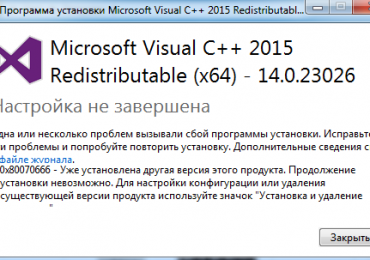
Естественно, что для того, чтобы решить ситуацию, при которой всплывает неопознанная ошибка visual c redistributable 2015 x64 или ее аналог, многими специалистами рекомендуется изначально попробовать универсальные методы:

  1. Запустить свежайший антивирусник и выполнить полноценную проверку операционной системы.
  2. Попробовать выполнить инсталляцию нужного приложения из альтернативного загрузочного пакета.
  3. Выполнить обновление видео драйверов в ручном режиме: зайти через кнопку “Пуск” в систему, затем – в диспетчер устройств, найти там оборудование, отвечающее за графику, с помощью правой кнопки компьютерной мышки перейти в свойства и выбрать пункт обновления драйверов.

К сожалению, но очень часто подобные рекомендации приводят только к напрасной трате времени, а вопрос перед человеком остается все тот же: ошибка microsoft visual c runtime library – как исправить?

В подавляющем числе случае следует выполнить две операции. Первая из них заключается в проверке актуальности версии такого элемента, как Microsoft Visual C++. Важно знать, что это важнейшее системное ПО обязательно должно соответствовать используемой системе. То есть, для ХП не подойдет пакет, предназначенный для Семерки и так далее. Естественно, важно помнить и о разрядности ОС: для 32-битной – один вариант, для 64-битной – другой.

То есть, от пользователя требуется:

  1. Зайти на официальный ресурс разработчиков данного ПО.
  2. Подобрать свежайшую версию установочного пакета, в соответствии с характеристиками операционной системы.
  3. Выполнить чистую установку с перезапуском компьютера.

Следующий шаг касается такого компонента, как DirectX. К сожалению, но не многие люди знают, что 10 версия подобных библиотек совершенно не предназначена для работы с ОС Windows XP. Тем не менее, многие инсталлируют именно ее, когда узнают, что установленная на их ПК видеокарта обладает нужным режимом поддержки. Именно это и приводит к возникновению рассматриваемой ситуаций. Следовательно, юзер должен сделать следующее:

  1. Полностью снести с компьютера библиотеки.
  2. Зайти на надежный ресурс и скачать девятую версию DirectX.
  3. Выполнить установку, перезагрузку оборудования.

Обычно после этого можно спокойно запускать и наслаждаться требуемым приложением или игрой.

Рубрики
Проблемы и решения

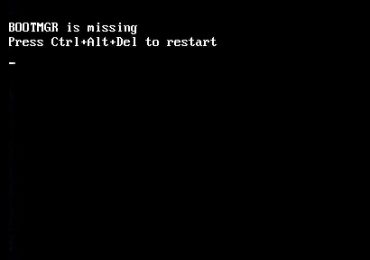
Исправить проблему Bootmgr is compressed и что означает

Во время эксплуатации Microsoft Windows можно встретить очень неприятные ошибки, так как они всегда возникают в процессе запуска операционки. То есть, на первый взгляд, у пользователя серьезно ограничены возможности для ее исправления – обычная среда со всеми ее приложениями не запускается, а черный экран с небольшой надписью многих заставляет опустить руки.

Исправить проблему Bootmgr is compressed и что означает

Примерный перевод «bootmgr is compressed» означает, что нужный для загрузки системы файл находится в сжатом виде, что не дает возможности полноценно запустить OS.

Что означает bootmgr is compressed? Обычно это значит, что операционка автоматически сжала данные, которые располагались на жестком диске, и затронула этот компонент. Подобное происходит тогда, когда пользователь включил эту функцию у себя на компе, но забыл самостоятельно очистить накопитель, что привело к его заполнению.

Существует два варианта попытки лечения этой неприятности:

  • При наличии загрузочного диска.
  • bootmgr is compressed – как исправить без диска.

Единственный известный способ лечения

Итак, что такое bootmgr is compressed, разобрались. Теперь пора приступать к решению возникшей проблемы. Для этого необходимо провести определенную процедуру:

  1. Перезагрузить компьютер и выполнить переход в BIOS.
  2. Поставить приоритет на дисковод.
  3. Запустить ПК уже с установленным диском.
  4. После загрузки данных, выбрать функцию восстановления.
  5. После завершения некоторых процедур, необходимо нажать на установленную ОС и перейти в командную строку.
  6. Поочередно ввести: «C:», «bootrec /fixmbr», «bootrec /fixboot».
  7. Перезапустить PC.
  8. После запуска зайти в «мой компьютер».
  9. Выбрать раздел, где установлена система.
  10. Вызвать правой кнопкой мыши свойства.
  11. Отключить функцию, отвечающую за сжатие информации.

Теперь вопрос: что делать – «bootmgr is compressed press ctrlaltdel to restart», а альтернативного варианта с системой нет? К сожалению, но поиск информации по запросу «bootmgr is compressed как исправить через БИОС» ни к чему не привели.

То есть, при возникновении подобной ошибки, всегда необходим диск или флэшка с нужной информацией. Поэтому , если подобных вещей нет у человека – придется идти и записывать их у знакомых. В крайнем случае – нести специалистам, чтобы они за деньги справились с подобной ситуацией.

Рубрики
Проблемы и решения

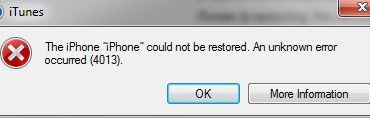
Исправить при восстановлении ошибку 4013

Ошибка 4013 при восстановлении Iphone 5s достаточно долгоживущая неприятность, так как она встречается и на более новых версиях мобильных устройств от компании Apple.

Исправить при восстановлении ошибку 4013

Естественно, любому владельцу подобной техники следует владеть информацией о том, как можно избавиться от такого сбоя.

Методы, предлагаемые разработчиком

Действительно, представители компании-разработчика предложили собственную методику исправления. Но, как показывает практика, она редко срабатывает и 4013 ошибка Itunes Iphone продолжает возникать снова и снова.

Тем не менее их тоже необходимо знать, так как в некоторых случаях и она способна помочь:

  1. Выполнить перезапуск компьютерного оборудования – иногда это позволит устранить кратковременный сбой.
  2. Осуществить обновление Айтюнс до самой последней версии.
  3. Обновить профильное ПО, используемое на ПК.
  4. Попробовать использовать альтернативный USB-кабель, который гарантированно находится в исправном состоянии.
  5. Перезагрузить само мобильное устройство.

Инструкции достаточно расплывчатые и малоэффективные, поэтому рекомендуется воспользоваться несколько иными рекомендациями

Альтернативная методика исправления

Итак, «Iphone 6 и Iphone 7 ошибка 4013 Iphone» – как исправить? Повторить следующие шаги:

  1. Найти в Сети одну программку. Называется она UnistallTool. Естестесвенно, потребуется ее проинсталлировать и запустить. После этого – снести с жесткого диска все следы Айтюнс. После этого можно зайти на официальный интернет-сайт Apple и выполнить установку самой свежей версии этого продукта.
  2. На следующем этапе гаджет подключается к компьютеру (USB-кабелем). Обнаружить его в «диспетчере устройств», кликнуть ПКМ и перейти в свойства. Выполнить обновление драйверов. В качестве источника файлов использовать следующий путь: C:/Program Files/ Apple/Mobile Device/ Drivers.
  3. Третий шаг – загрузка и использование спецутилиты «tinyumbrella». Ее следует активировать в режиме «exit recovery».

В девяти из десяти случаев этого достаточно для решения. Но остается еще десять процентов, которым данный способ может не помочь.

В этой ситуации рекомендации следующие:

  1. Убедиться, что к компьютеру подключен только проблемный мобильник. Осуществить замену используемой ранее прошивки на новую.
  2. Удостовериться в том, что применяемый ЮСБ-кабель действительно рабочий. Также стоит оценить работоспособность и портов, через которые он подключается. Обычно их достаточно много в ПК, можно опробовать альтернативные.

Не стоит забывать о том, что перепрошивку рекомендуется делать только тогда, когда на гаджете установлена оригинальная АКБ и аналогичное зарядное устройство. Кроме того, перед этой процедурой желательно изначально избавиться от всего ПО, выполняющего защитные функции на телефоне. То есть, найти их и удалить, затем уже приступать к перепрошивке.

Иногда подобная неприятность прерывает так называемые восстановительные или обновляющие процессы.

Если это так, то может помочь следующая инструкция (конечно же, при наличии свежего iTunes):

  1. Принудительно перезагрузить устройство – в течении десяти секунд зажимать кнопку сна и «домой».
  2. Подключиться к PC кабелем.
  3. Появится запрос о восстановлении или обновлении. Обязательно выбрать только «Обновить» если был прерван восстановительный процесс, вариант «Восстановить» – при прерывании обновляющей процедуры.

Существует еще один достаточно оригинальный способ исправления, предложенный некоторыми владельцами «яблочной» техники в своих комментариях. Он подразумевает отправку устройства в морозильную камеру на минут пятнадцать, предварительно защитив его с помощью герметичного пакета. Помогает ли он или нет? Точно ответить будет крайне сложно, так как такой вариант явно не относится к тем, которые обычно рекомендуют специалисты.

Если ничего не помогает, то остается только одно решение – поход в специализированный сервисный центр. Очень важно взять с собой не только сам смартфон, но и ЮСБ-кабель. Дело в том, что часто именно этот компонент является первопричиной возникновения многочисленных неприятностей. Например, он может иметь какие-либо повреждения. Или – являться не оригинальной продукцией Эйпл, что также чревато негативными последствиями.

Рубрики
Проблемы и решения

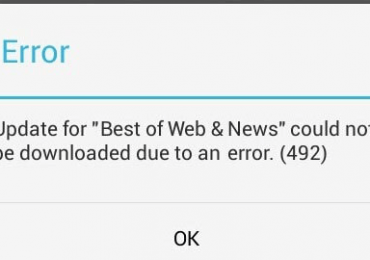
Исправить при скачивании 492 ошибку в Плей Маркете

Код ошибки 492 в Плей Маркете сигнализирует владельцу мобильного телефона о не совсем обычном сбое. Дело в том, что он проявляется не со всеми приложениями/обновлениями, которые пытается закачать человек, а только с некоторыми.

Исправить при скачивании 492 ошибку в Плей Маркете

Если проанализировать все ПО, при котором возникает ошибка 492 при скачивании с Play Market, то можно заметить одну общую особенность – все они используют для своей работы дополнительный компонент. А именно – виртуальную машину, известную как Java.

К счастью, избавиться от возникновения этой конфликтной ситуации обычно очень просто.

Как решить возникшую проблему

Как исправить ошибку 492 приложения? Обычно это не составляет особого труда, достаточно следовать следующей инструкции:

  1. Большинство владельцев техники на ОС Андроид прекрасно знают, как выглядит иконка меню настроек. Кликнуть по ней.
  2. Найти подраздел «Приложение» и, естественно, зайти в него.
  3. Перед глазами на экране возникнет перечень того, что сейчас установлено на мобильнике. В том числе и наше проблемное ПО. Нажать по его названию.
  4. Откроется допменю с некоторой информацией, внизу которой можно лицезреть кнопочку, предлагающую выполнить очистку КЭШа. Воспользоваться данным предложением.
  5. Это еще не все! Вернуть опять в выше открытый список. Найти в нем Сервисы Гугл Плэя.
  6. Перейти в них и осуществить аналогичное действие. То есть, банально нажать на точно такую же кнопку.

Практически всегда подобной методики вполне достаточно, чтобы решить поставленную задачу. Существует небольшая вероятность того, что этого будет недостаточно. В этом случае рекомендуется выполнить сброс параметров мобильника до изначального состояния. Конечно же, сначала необходимо будет сохранить где-то в другом месте всю важнейшую информацию. Например, использовать для этого съемную флэшку.

Рубрики
Проблемы и решения

Исправить ошибку при запуске Apex Legends игры на ПК

Наверное, нет компьютерных игр, которые запускаются без каких-либо проблем, у владельцев абсолютно всех ПК. Поэтому часто в Сети можно встретить просьбы о помощи. Например, такую: ошибка при запуске Apex Legends – как исправить? Именно о проблемах с этой игрушкой мы и поговорим в данном материале.

Исправить ошибку при запуске Apex Legends игры на ПК

Стоит сразу отметить, что эта игрушка – еще совершенно свежая, поэтому, даже зная о проблемах, разработчики еще не успели подготовить какой-либо официальной инструкции по устранению или патча, решающего эту неприятность.

Что делать, ждать, когда решение будет предоставлено компанией-разработчиком? Не обязательно, так как некоторые юзеры уже предложили свои варианты, иногда позволяющие ответить на вопрос – что делать, если ошибка Apex Legends при запуске не дает войти в игру?

Инструкция по устранению

Первый способ подразумевает временное отключения от сети. Реализовывается он следующим образом:

  1. Выполнить вход в Origin. При этом, не запуская само игровое приложение! Это очень важно.
  2. Любым удобным для себя способом отключиться от интернета. Например, можно просто вытащить кабель, нажать кнопочку на роутере, в трее открыть настройки соединения и выбрать вариант деактивации.
  3. Теперь можно осуществить вход в саму игрушку. Начнется загрузка, которая прервется появлением на экране окошка, содержащим информацию о том, что, собственно, было сделано в предыдущем пункте целенаправленно. То есть, отсутствует доступ к Интернету.
  4. Вернуть подключение. Естественно, несколько секунд придется подождать, пока оно полностью восстановится.

Как отмечают многие геймеры, этого метода им было достаточно, чтобы снова увидеть на экране игровые серверы, в которые теперь можно спокойно заходить и наслаждаться процессом.

Что делать, если Apex Legends ошибка при запуске игры все равно осталась? Действительно, такая вероятность существует.

К счастью, есть и альтернативное решение:

  1. Необходимо зайти в меню настроек самой игры.
  2. Перейти в раздел, отвечающий за видео-настройки.
  3. Найти пункт, имеющий название «Режим». В нем выставить отображение картинки в оконном режиме.

Остается только сохранить реализованные изменения и оценить их эффективность.

Что еще может случиться и способы устранения

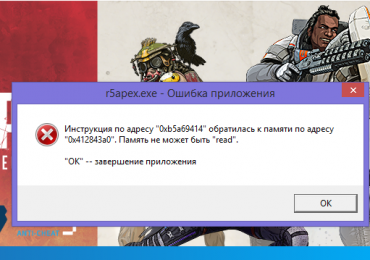
Одна из самых популярных проблем – Апекс Легендс вообще не хочет запускаться. Чаще всего причина в несоответствии характеристик ПК с минимальными требованиями для запуска. Признаком именно этой ситуации обычно бывает появление окошки с ошибкой 0XC0000001D AT 0X4012AB15. Следовательно, необходимо сопоставить рекомендуемое и используемое «железо».

Если требования удовлетворяют хотя бы минимальным, то следует перепроверить версии используемых драйверов. Прежде всего – для видеокарты. Рекомендуется перейти на наиболее свежие варианты, с помощью процедуры обновления.

У некоторых юзер вообще не доходит до запуска – они банально не могут выполнить инсталляцию игры. Решение – воспользоваться VPN. Через него зайти в Origin и выполнить добавление Апекс Легендс в собственную библиотеку. После этого можно отключить VPN и возобновить процесс установки обычным способом.

Другие рекомендации, которые также стоит опробовать при возникновении той или иной ситуации:

  1. Обязательно перед запуском убедиться, что такие сервисы, как Discord и Steam полностью деактивированы. Они не должны присутствовать даже в фоновом режиме.
  2. Если на компьютере используется видеоплата от Nvidia, то в ее настройках следует отключить G-Sync.
  3. В игровых настройках переставить в меню видео на адаптивную синхронизацию.

Обычно всего вышеописанного достаточно, чтобы устранить проблемы с запуском Apex Legends.