Рубрики
Роутеры

Как поменять пароль на роутере TP-LINK

Пользователи довольно часто интересуются, как поменять пароль на том или ином роутере. При этом зачастую не указывают какой именно пароль они хотят поменять и на каком роутере.

В данной статье мы попробуем ответить на часть подобных вопросов. Здесь мы расскажем о том, как поменять пароль на роутере TP-LINK. При этом мы рассмотрим сразу две возможных ситуации: смена пароля от Wi-Fi и смена пароля для доступа к непосредственно к самому роутеру.

Как поменять пароль от Wi-Fi на роутере TP-LINK

Для начала расскажем о том, как поменять пароль от Wi-Fi на роутере TP-LINK. Поскольку с данной задачей пользователи сталкиваются намного чаще.

Шаг № 1. Войдите в настройки роутера.

Первое, что нужно сделать, это зайти в настройки роутера TP-LINK. Для этого откройте любой браузер и введите в адресную строку IP адрес вашего роутера (в большинстве случаев, роутеры TP-LINK используют IP адрес 192.168.1.1).

Как поменять пароль на роутере TP-LINK

После этого на экране появится всплывающее окно, с требованием ввести логин и пароль. Введите эти данные и нажмите на клавишу ввода.

Как поменять пароль на роутере TP-LINK

Если логин и пароль верные, то перед вами появится веб-интерфейс роутера. С его помощью вы сможете поменять пароли, а также настроить другие параметры роутера.

Шаг № 2. Перейдите в раздел «Wireless – Wireless Security».

Для того чтобы поменять пароль на Wi-Fi, вам необходимо перейти в раздел настроек, который называется «Wireless – Wireless Security». Ссылка на этот раздел находится в левом боковом меню веб-интерфейса.

Как поменять пароль на роутере TP-LINK

Шаг № 3. Поменяйте пароль на Wi-Fi.

В разделе «Wireless Security» вы можете поменять пароль на Wi-Fi. Для этого введите новый пароль в текстовом поле «Wireless Password», которое находится в блоке «WPA/WPA2 — Personal(Recommended)». После ввода нового пароля, его нужно сохранить нажатием на кнопку «Save».

Как поменять пароль на роутере TP-LINK

Важное замечание.

На странице «Wireless Security» должен быть активирован способ защиты «WPA/WPA2 — Personal(Recommended)». Данный способ защиты является оптимальным для домашнего использования, поскольку WEP довольно легко взламывается, а «WPA/WPA2 – Enterprise» достаточно сложен в использовании из-за своей ориентированности на бизнес.

Если хотите узнать больше о способах защиты беспроводной сети, то можете ознакомиться с отличной статьей на сайте habrahabr.ru.

Как поменять пароль для доступа к роутеру TP-LINK

Если вы хотите поменять пароль для доступа к роутеру TP-LINK, то вам нужно войти в веб-интерфейс роутера, так как это описано выше и перейти в раздел настроек под названием «System Tools – Password». Как и в предыдущем случае, ссылка на этот раздел находится в левом боковом меню веб-интерфейса.

Как поменять пароль на роутере TP-LINK

После открытия данного раздела на экране появится форма, с помощью которой вы сможете поменять пароль. В данную форму нужно вести старый логин и пароль, а также новый логин и пароль (два раза). При этом ваш новый пароль должен быть длиннее 14 символов и не должен содержать пробелов.

Как поменять пароль на роутере TP-LINK

После заполнения данной формы, просто нажмите на кнопку «Save», для того чтобы сохранить внесенные изменения.

Рубрики
Роутеры

Как узнать IP адрес роутера

Роутер, как и любое другое активное устройство, подключенное к сети, имеет собственный IP адрес. Этот IP адрес нужно знать для того чтобы зайти в настройки роутера или подключиться к нему с помощью Telnet. В данной статье мы расскажем о том, как узнать IP адрес роутера.

Посмотрите IP адрес роутера на нижней стороне устройства или в инструкции

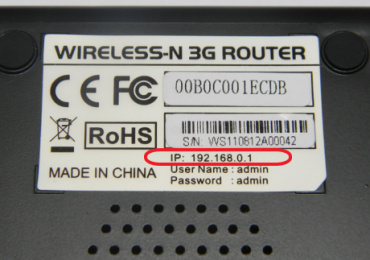
Довольно часто IP адрес роутера, а также стандартный логин/пароль, указывается на нижней части устройства. Поэтому если у вас есть доступ к устройству, то просто переверните роутер и посмотрите, что написано на его нижней части. Вполне вероятно, что вы найдете там нужный вам IP адрес. Также IP адрес можно узнать из инструкции к роутеру.

Как узнать IP адрес роутера

Используйте стандартные IP адреса роутера

Если на нижней части роутера ничего не указано, а найти инструкцию не удается, то вы можете просто попробовать стандартные IP адреса, которые обычно используются роутерами.

Это IP адреса:

  • 192.168.1.1
  • 192.168.0.1

На абсолютном большинстве роутеров используется один из этих IP адресов. Для того чтобы узнать какой именно IP адрес на вашем роутере просто откройте браузер и введите один из этих IP адресов в адресную строку. Если появится окно с требованием ввести логин и пароль, значит вы угадали. Если появилось сообщение о том, что веб-страница не доступна, значит нужно попробовать другой IP адрес.

Узнайте IP адрес роутера в настройках Windows

Также вы можете узнать IP адрес роутера с помощью настроек Windows. Для этого вам нужно посмотреть IP шлюза по умолчанию в настройках сетевого подключения. В большинстве случаев, IP адрес шлюза совпадает с IP адресом вашего роутера.

Чтобы получить доступ к настройкам сетевого подключения, откройте меню «Выполнить» (комбинация клавиш Windows+R) и выполните команду «NCPA.CPL».

Как узнать IP адрес роутера

После этого откроется окно «Сетевые подключения». В данном окне нужно кликнуть правой кнопкой по вашему подключению к сети и выбрать пункт «Состояние».

Как узнать IP адрес роутера

После этого откроется окно «Состояние подключения по локальной сети». В этом окне нужно нажать на кнопку «Сведения». После этого перед вами появится окно со сведениями о сетевом подключении. В этом окне будет указан «Шлюз по умолчанию». Это и есть IP адрес роутера.

Как узнать IP адрес роутера

Узнайте IP адрес роутера с помощью IPCONFIG

Еще один способ узнать IP адрес роутера — это воспользоваться командой «IPCONFIG». Для этого вам нужно открыть «Командную строку» (Windows+R – команда CMD) и выполнить с ее помощью команду «IPCONFIG».

Как узнать IP адрес роутера

После выполнения данной команды, в «Командную строку» будет выведена основная информация о всех сетевых подключениях. Там будет указан IP адрес основного шлюза – это и есть нужный вам IP адрес роутера.

Рубрики
Wi-Fi

Забыл пароль от WiFi, как узнать пароль от вайфай на компьютере

Наверное, все сталкивались с тем, что забывали пароль от WiFi сети к которой раньше подключались. Прочитав эту статью, для вас это больше не будет проблемой. Поскольку здесь мы собрали все возможные способы восстановления забытых паролей.

Как посмотреть забытый пароль от WiFi в настройках системы

Если вы забыли пароль от WiFi, то вы всегда можете посмотреть сохраненные пароли на компьютере. По умолчанию, Windows сохраняет пароли ко всем WiFi сетям, к которым подключается. Поэтому вполне вероятно, что нужный вам пароль будет хранится в настройках системы и вы сможете его оттуда извлечь.

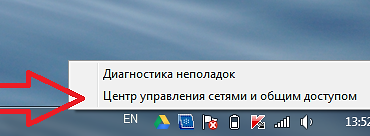
Для того чтобы посмотреть забытый пароль от WiFi в настройках системы вам необходимо открыть «Центр управления сетями и общим доступом». Проще всего это сделать с помощью иконки WiFi на панели задач. Кликните по ней правой кнопкой мышки и выберите пункт «Центр управления сетями и общим доступом».

Забыл пароль от WiFi, как узнать пароль от вайфай на компьютере

Также вы можете открыть «Центр управления сетями и общим доступом» через «Панель управления». Для этого откройте «Панель управления», а потом перейдите в раздел «Просмотр состояния сети и задач».

Забыл пароль от WiFi, как узнать пароль от вайфай на компьютере

После открытия «Центра управления сетями и общим доступом» вам необходимо нужно открыть раздел «Управление беспроводными сетями», ссылка на который находится в левом боковом меню.

Забыл пароль от WiFi, как узнать пароль от вайфай на компьютере

После этого перед вами должен появиться список сетей WiFi к которым вы подключались. Для того чтобы посмотреть забытый пароль от WiFi вам необходимо кликнуть правой кнопкой мышки по нужной сети и открыть «Свойства».

Забыл пароль от WiFi, как узнать пароль от вайфай на компьютере

Теперь перед вами должно открыться окно «Свойства беспроводной сети». В этом окне нужно перейти на вкладку «Безопасность» и установить галочку напротив функции «Отображать вводимые знаки». После этого в текстовом поле «Ключ безопасности сети» появится забытый вами пароль от вай фай.

Забыл пароль от WiFi, как узнать пароль от вайфай на компьютере

Что делать если нет ссылки на «Управление беспроводными сетями»?

Довольно часто пользователи сталкиваются с тем, что у них в «Центре управления сетями и общим доступом» отсутствует ссылка на «Управление беспроводными сетями». Если у вас такая же ситуация, то вы можете посмотреть забытый пароль от Wi-Fi другим способом.

Кликните по иконке Wi-Fi сети на панели задач. В открывшемся окне найдите нужную вам Wi-Fi сеть, кликните по ней правой кнопкой мышки и откройте ее свойства. После этого вы сможете посмотреть забытый пароль так, как это описано выше.

Забыл пароль от WiFi, как узнать пароль от вайфай на компьютере

Единственный минус, данный способ работает только тогда, когда вы находитесь в радиусе покрытия Wi-Fi сети, пароль от которой вы хотите узнать.

Как узнать забытый пароль от WiFi с помощью программы WirelessKeyView

Если описанный выше способ восстановления забытых паролей вам по каким-то причинам не подошел, то вы можете попробовать воспользоваться программой WirelessKeyView.

Основное предназначение программы – это просмотр сохраненных паролей от WiFi. Разработчики программы заявляют, что программа работает со всеми версиями Windows, начиная с Windows XP. При этом программа является полностью бесплатной, и вы можете скачать ее с официального сайта.

Для того чтобы узнать забытый пароль от WiFi, просто запустите данную программу на своем компьютере с правами администратора. После этого программа отобразит список WiFi сетей, информация о которых сохранена на компьютере. Пароль от WiFi сети можно будет посмотреть в колонке «Key (Ascii)».

Забыл пароль от WiFi, как узнать пароль от вайфай на компьютере

При необходимости вы можете скопировать пароль. Для этого кликните по нужной WiFi сети правой кнопкой мышки и выберите пункт «Copy Key (Ascii)».

Забыл пароль от WiFi, как узнать пароль от вайфай на компьютере

Как посмотреть забытый пароль на роутере

Если у вас есть доступ к настройкам роутера, то вы можете посмотреть пароль через роутер. Для этого откройте любой браузер и введите в адресную строку IP адрес роутера.

Забыл пароль от WiFi, как узнать пароль от вайфай на компьютере

После этого на экране появится окно для авторизации. Введите логин и пароль от роутера и нажмите на кнопку «Ok».

Забыл пароль от WiFi, как узнать пароль от вайфай на компьютере

В результате вы должны попасть в веб-интерфейс роутера. Здесь вам нужно найдите раздел с настройками вай фай сети. В этом разделе вы сможете посмотреть забытый пароль.

Как восстановить забытый пароль с помощью Android устройства

Еще один способ восстановления забытого пароля это Android смартфон или планшет. Данный способ можно использовать если на Android устройстве остался сохраненный пароль и у вас есть ROOT права.

Для восстановления забытого пароля просто скачайте и запустите приложение WiFi Key Recovery. Данное приложение отобразит информацию о всех Wi-Fi сетях, к которым когда-либо подключалось Android устройство.

Забыл пароль от WiFi, как узнать пароль от вайфай на компьютере

Также вы можете посмотреть информацию о сохраненных Wi-Fi сетях вручную. Для этого откройте файл «wpa_supplicant.conf», который находится в папке «data/misc/wifi».

Забыл пароль от WiFi, как узнать пароль от вайфай на компьютере

Если открыть данный файл с помощью любого текстового редактора, то можно получить всю информацию о сохраненных Wi-Fi сетях.

Рубрики
Роутеры

Как зайти в настройки роутера D-Link, войти в настройки Д-Линк

Обычно роутер не требует постоянного контроля со стороны пользователя. В большинстве случаев после первоначальной настройки о роутере забывают на долгое время.

Тем не менее иногда возникает необходимость зайти в настройки роутера. Например, для того чтобы открыть порты. В данной статье мы расскажем о том, как зайти в настройки роутера D-link.

Шаг № 1. Запустите браузер.

Управление настройками любого роутера выполняется через так называемый веб-интерфейс. Это небольшой сайт, который работает непосредственно на самом роутере и обеспечивает удобное и интуитивно понятное управление всеми настройками.

Как и на любой другой сайт, в веб-интерфейс нужно заходить через браузер. Поэтому если вы хотите зайти в настройки роутера D-Link, то первое, что вам нужно сделать, это запустить браузер. Запустите любой удобный вам браузер. Это может быть Internet Explorer, Mozilla Firefox, Opera, Google Chrome или любой другой.

Как зайти в настройки роутера D-Link, войти в настройки Д-Линк

Шаг № 2. Введите IP адрес роутера в адресную строку вашего браузера.

В верхней части окна любого браузера есть адресная строка. Это строка в которой отображается адрес страницы, ее же используют для ввода поисковых запросов. Для того чтобы зайти в настройки роутера D-Link вам необходимо ввести в эту строку IP адрес вашего роутера. При этом вам не нужно вводить приставку «http://». Просто вводите IP адрес и нажимаете клавишу ввода (Enter).

Как зайти в настройки роутера D-Link, войти в настройки Д-Линк

Если вы не знаете, какой IP адрес у вашего роутера, то просто попробуйте ввести 192.168.0.1. Если этот IP адрес окажется верным, то вы увидите окно с требованием ввести логин и пароль для доступа к настройкам роутера. Если же IP адрес 192.168.0.1 окажется не верным, то страница не откроется. Вы увидите сообщение о том, что веб-страница не доступна. В этом случае вам нужно попробовать IP адрес 192.168.1.1. В большинстве случаев роутер будет доступен по одному из этих адресов.

Шаг № 3. Введите логин и пароль для доступа к настройкам роутера.

Если вы ввели IP адрес роутера верно, то на экране должно появиться окно с требованием ввести логин и пароль (Username и Password). Для того чтобы зайти в настройки роутера D-Link вы должны знать логин и пароль от роутера. После ввода правильной пары логин/пароль перед вами откроется веб-интерфейс с настройками роутера D-link.

Как зайти в настройки роутера D-Link, войти в настройки Д-Линк

На этапе ввода логина и пароля возникает больше всего трудностей. Довольно часто пользователи не могут зайти в настройки роутера из-за того, что не знают какой логин или пароль вводить. К сожалению, у данной проблемы нет простого решения. Для того чтобы зайти в настройки так или иначе вам придется ввести логин и пароль.

Если вы не можете вспомнить логин или пароль от вашего роутера, то попытайтесь сделать следующее:

  • Используйте стандартный логин и пароль. Данный вариант подойдет, если вы заходите в настройки роутера впервые или вы еще не меняли логин и пароль. Изучите инструкцию от вашего роутера, там должен быть указан стандартный логин и пароль. Также стандартный логин и пароль может указываться на нижней стороне роутера. Для роутеров D-Link обычно используются следующие пары логина и пароля: user/user, admin/admin или admin/password.
  • Узнайте логин и пароль у человека, который настраивал ваш роутер. Если вы не настраивали роутер самостоятельно, то вам следует обратиться к тому, кто это делал. Пусть сообщит вам логин и пароль от роутера.
  • Сделайте сброс настроек роутера. Если вспомнить логин и пароль не удается, то вы можете попробовать выполнить сброс настроек роутера. После сброса настроек вы сможете зайти в настройки с помощью стандартного логина и пароля. Но, после этого придется настраивать роутер заново.
Рубрики
Роутеры

Как перезагрузить роутер TP-Link

Перезагрузка роутера это первое, что нужно сделать при возникновении неполадок с сетью. Довольно часто этого простого действия будет достаточно для того чтобы все начало работать так ка должно. В этом материале мы расскажем о том, как перезагрузить роутер TP-Link.

Перезагрузка роутера TP-Link через веб-интерфейс

Самый мягкий и безопасный способ перезагрузки любого роутера — это перезагрузка через веб-интерфейс. Если вы можете войти в веб-интерфейс, то попробуйте перезагрузить роутер именно этим способом. Возможно перезагрузки через веб-интерфейс будет достаточно для того чтобы решить вашу проблему.

Для того чтобы перезагрузить роутер TP-Link через веб-интерфейс вам необходимо открыть любой браузер и ввести в адресную строку IP адрес вашего роутера. Для роутеров TP-Link обычно это 192.168.1.1.

Как перезагрузить роутер TP-Link

После ввода IP адреса вы увидите появится окно с требование ввести логин и пароль для доступа к веб-интерфейсу. На этом этапе просто введите ваш логин и пароль. Если логин и пароль верные, то перед вами появится веб-интерфейс роутера.

Как перезагрузить роутер TP-Link

В веб-интерфейсе вам необходимо открыть раскрывающееся меню «System Tools» и выбрать в нем пункт «Reboot»

Как перезагрузить роутер TP-Link

После этого откроется страница с функцией перезагрузки роутера. Здесь нужно просто нажать на кнопку «Reboot».

Как перезагрузить роутер TP-Link

После этого появится всплывающее окно с просьбой подтвердить перезагрузку роутера TP-Link. Нажмите на кнопку «Ok» и роутер начнет перезагружаться.

Как перезагрузить роутер TP-Link

Обычно перезагрузка роутера занимает 1-3 минуты. В этом время локальная сеть и Интернет не будет работать.

Перезагрузка роутера TP-Link с помощью кнопки включения и выключения

Еще один способ перезагрузки роутера TP-Link это включение и выключение устройства с помощью кнопки «On/Off» на задней панели устройства. Посмотрите на заднюю панель роутера. Если там есть кнопка с подписью «On/Off», то вы можете использовать ее для перезагрузки роутера. Просто нажмите на эту кнопку для того чтобы выключить роутер, подождите несколько секунд и нажмите на нее еще раз для того чтобы включить роутер обратно.

Как перезагрузить роутер TP-Link

К сожалению, данный способ не всегда применим. Дело в том, что кнопка «On/Off» есть далеко не на всех моделях роутеров от TP-Link. Поэтому не удивляйтесь если не сможете найти такую кнопку на своем роутере.

Также нужно отметить, что кнопка с подписью «Reset» не предназначена для перезагрузки роутера. Данная кнопка используется для сброса настроек или так называемого «Hard reset». Поэтому не стоит пытаться перезагрузить роутер с помощью данной кнопки.

Как перезагрузить роутер если кнопка «On/Off» отсутствует

Если кнопки «On/Off» нет на вашем роутере TP-Link, а перезагрузка через веб-интерфейс не подходит по другим причинам (например, роутер завис намертво), то вы можете перезагрузить роутер просто отключив его от сети электропитания. Для этого отключите его от розетки на несколько секунд, после чего подключите обратно.

Как перезагрузить роутер TP-Link

Как перезагрузить роутер через Telnet

Также существует такой довольно экзотический способ перезагрузки, как перезагрузка через Telnet. Данный способ используется только в специфических ситуациях, но не упомянуть о нем нельзя. Для того чтобы перезагрузить роутер через Telnet вам понадобится Telnet-клиент. Например, вы можете использовать бесплатный Telnet-клиент под названием Putty.

Запустите программу Putty на своем компьютере. После запуска появится окно для настройки Telnet соединения. В этом окне нужно ввести IP адрес роутера, выбрать способ соединения Telnet и нажать на кнопку «Open».

Как перезагрузить роутер TP-Link

После нажатия на кнопку «Open» на экране появится окно с текстовым интерфейсом. С помощью данного окна вы можете управлять роутером через Telnet подключение. Первое что нужно сделать это ввести логин и пароль для доступа к роутеру.

Как перезагрузить роутер TP-Link

После ввода логина и пароля роутер можно будет перезагрузить для этого просто выполните команду «reboot».

Рубрики
Роутеры

Настройка роутера ASUS RT- N12, как настроить роутер ASUS RT- N12 VP D1

Настройка роутера — это то, что пугает большинство не опытных пользователей. Но, этот страх совершенно не оправдан. Современные роутеры настраиваются очень просто. Сейчас мы это докажем рассмотрев процесс настройки роутера ASUS RT-N12. Данная инструкция также подходит для модификаций ASUS RT-N12 VP, ASUS RT-N12 D1 и ASUS RT-N12E.

Подготовка к настройке роутера ASUS RT- N12

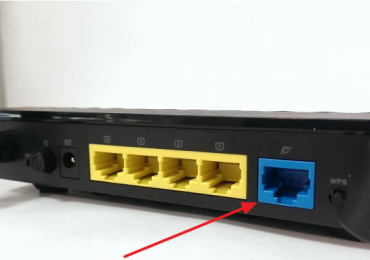
Перед тем как приступать к настройке роутера ASUS RT-N12 его нужно правильно подключить. К счастью, подключается роутер очень просто. Первое, что вам нужно сделать, это подключить роутер к сети электропитания. После этого подключите кабель от вашего Интернет провайдера в WAN порт роутера. На роутере ASUS RT-N12 данный порт обозначен синим цветом (фотография ниже).

Настройка роутера ASUS RT- N12, как настроить роутер ASUS RT- N12 VP D1

Также вам необходимо подключить компьютер к одному из желтых LAN портов (фотография ниже). Для подключения компьютера используется сетевой кабель, который идет в комплекте.

Настройка роутера ASUS RT- N12, как настроить роутер ASUS RT- N12 VP D1

Еще один важный момент. Ваш компьютер должен использовать автоматическое получение IP адресов. В большинстве случаев именно так и есть. Но, перед началом настройки роутера лучше зайти и проверить, чтобы потом не отвлекаться на такие мелочи.

Для этого после подключения роутера перейдите по пути: Пуск – Панель управления – Сеть и Интернет – Центр управления сетями и общим доступом – Подключение по локальной сети – Свойства – Свойства для компонента IPv4. В данном окне должно быть выбрано автоматическое получение IP и DNS адресов.

Настройка роутера ASUS RT- N12, как настроить роутер ASUS RT- N12 VP D1

Автоматическая настройка роутера ASUS RT-N12

Рекомендуем вам пользоваться автоматической настройкой роутера. В большинстве случаев автоматической настройки будет вполне достаточно для того чтобы удачно настроить роутер ASUS RT-N12.

Для того чтобы запустить автоматическую настройку роутера ASUS RT-N12 достаточно просто открыть браузер. Если вы правильно подключили все кабели к роутеру, то автоматическая настройка должна сама появиться окне браузера. Если в окне браузера появилось вот такое окно, как на скриншоте ниже, значит все нормально. Нажимайте на кнопку «Перейти» и продолжайте настройку роутера в автоматическом режиме. Если же по каким-то причинам автоматическая настройка не запустилась, то введите в адресную строку браузера IP адрес роутера 192.168.1.1 и страница с автоматической настройкой роутера должна появиться. Если роутер уже настраивался ранее, то запустить автоматическую настройку можно с помощью кнопки «Быстрая настройка Интернета» в веб-интерфейсе.

Настройка роутера ASUS RT- N12, как настроить роутер ASUS RT- N12 VP D1

После нажатия на кнопку «Перейти» появится страница для установки пароля. Здесь нужно выбрать новый пароль для входа в роутер. Данный пароль пройдется вводить каждый раз, когда вы захотите изменить настройки роутера. Поэтому нужно выбрать что-то такое, что вам будет легко запомнить. При этом пароль не должен быть слишком короткими или слишком простым. Вводим пароль и нажимаем на кнопку «Далее» для того чтобы перейти к следующему этапу автоматической настройки.

Настройка роутера ASUS RT- N12, как настроить роутер ASUS RT- N12 VP D1

Дальше роутер запустит автоматическое определение типа подключения. В зависимости от способа подключения вашего провайдера этот шаг может пройти в автоматическом режиме или появится окно с требованием ввести данные для подключения. В нашем случае определение типа подключения прошло автоматически. Нужно отметить, что в некоторых случая определение типа подключения может ошибаться и вбирать не тот тип подключения, который нужен. Но, это всегда можно исправить в ручном режиме.

Настройка роутера ASUS RT- N12, как настроить роутер ASUS RT- N12 VP D1

Следующий шаг — это настройка Wi-Fi сети. Здесь нужно ввести только название вашей Wi-Fi сети (можно оставить просто ASUS или ввести любое другое имя) и пароль для доступа к Wi-Fi (сетевой ключ). Остальные настройки роутер установит автоматически. По умолчанию, используется способ защиты WPA2-Personal AES. Данный способ защиты является оптимальным для домашнего использования. Поэтому в большинстве случаев никаких ручных настроек после завершения работы автоматической настройки – не требуется.

Настройка роутера ASUS RT- N12, как настроить роутер ASUS RT- N12 VP D1

На этом автоматическая настройка роутера ASUS RT-N12 завершена. На экране появится информация о текущих настройках. Здесь просто нажимаем на кнопку «Далее».

Настройка роутера ASUS RT- N12, как настроить роутер ASUS RT- N12 VP D1

После нажатия на кнопку «Далее» откроется окно с предложение ввести логин и пароль для входа в роутер. Введите логин admin (логин не менялся на этапе автоматической настройки) и пароль, который вы выбрали. После ввода логина и пароля на экране появится веб-интерфейс роутера.

Ручная настройка роутера ASUS RT-N12

После завершения автоматической настройки следует проверить работу Интернета на компьютере. Если интернет есть, то никакая дополнительная ручная настройка уже не нужна. Все что от вас требовалось в плане настройки роутера вы уже сделали на этапе автоматической настройки.

Но, довольно часто случаются ситуации, когда после завершения автоматической настройки Интернет не работает. Наиболее распространенные проблемы — это неправильное определение или настройка типа подключения и привязка к MAC. Сейчас мы рассмотрим оба этих случая.

Настройка типа подключения к Интернету

Для того чтобы вручную настроить тип подключения к Интернету вам необходимо перейти в раздел настроек «Интернет». Ссылка на данный раздел настроек находится в левом боковом меню веб-интерфейса, в блоке «Дополнительные настройки».

Настройка роутера ASUS RT- N12, как настроить роутер ASUS RT- N12 VP D1

В разделе «Интернет» можно настроить все параметры, которые касаются вашего подключения к Интернету. Разные интернет провайдеры используют разные настройки. Поэтому вы должны выяснить у техподдержки вашего Интернет провайдера, какие настройки вам нужно использовать.

Самое главное не ошибиться с выбором типа подключения (на скриншоте внизу выделено красным). После выбора типа подключения меняется список доступных настроек. Поэтому если вы правильно укажете тип подключения, то дальнейшая настройка пойдет для вас намного проще. Для примера демонстрируем, как должны выглядеть настройки для Интернет провайдера Билайн (см. скриншот ниже).

Настройка роутера ASUS RT- N12, как настроить роутер ASUS RT- N12 VP D1

Настройка MAC адреса

Не редко автоматическая настройка роутера ASUS RT-N12 правильно определяет тип подключения, но Интернет все равно не работает из-за того, что Интернет провайдер привязан к другому MAC адресу. Для того чтобы решить эту проблему вам нужно изменить MAC адрес в настройках роутера.

Для этого вам нужно зайти в все тот же раздел настроек «Интернет», о котором мы говорили выше. В самом низу страницы «Интернет» есть поле «MAC адрес» в которое можно ввести тот MAC адрес, к которому привязан ваш Интернет провайдер.

Настройка роутера ASUS RT- N12, как настроить роутер ASUS RT- N12 VP D1

Если Интернет провайдер привязан к MAC адресу компьютера, с которого вы выполняете настройку, то вы можете просто нажать на кнопку «Клонировать MAC». В этом случае роутер автоматически скопирует нужный MAC адрес и вам останется только нажать на кнопку «Применить».

Рубрики
Сетевое окружение

Сетевой кабель не подключен. Что делать?

Проблемы с Интернетом — это то, с чем время от времени сталкивается каждый. Не редко проблемы с Интернетом сопровождаются сообщением о том, что сетевой кабель не подключен. В таких ситуациях пользователи задают вполне резонный вопрос: кто виноват и что делать?

Если вы также столкнулись с подобной проблемой, то данный материал должен вам помочь. Сейчас мы рассмотрим ряд причин, которые могут приводить к возникновению данной проблемы.

Причина № 1. Проблемы у Интернет провайдера.

Если вы видите сообщение о том, что сетевой кабель не подключен, то не стоит паниковать. Скорее всего, причиной возникновения данной ошибки является ваш Интернет провайдер.

Например, Интернет провайдер может выполнять ремонтные работы или у него просто что-то сломалось. Позвоните в техническую поддержку вашего Интернет провайдера и сообщите о своих проблемах с Интернетом. Если техподдержка скажет, что виноваты действительно они, тогда вам остается только ждать пока все починят.

Сетевой кабель не подключен. Что делать?

Причина № 2. Плохой контакт сетевого кабеля.

Если же ваш Интернет провайдер сообщил о том, что у них все хорошо и все работает, то можно начинать искать причину у себя. Для начала проверьте контакт между кабелем и портом сетевой карты. Для этого отключите и повторно подключите сетевой кабель. В момент подключения вы должны услышать небольшой щелчок, сигнализирующий о том, что сетевой кабель зафиксировался в разъеме.

Сетевой кабель не подключен. Что делать?

Причина № 3. Сетевой кабель поврежден.

Довольно частой причиной появления ошибки «Сетевой кабель не подключен» являются механические повреждения сетевого кабеля. Изучите состояние сетевого кабеля от вашего компьютера до щитка Интернет провайдера. Кабель могли повредить домашние животные. Также не редко причиной повреждений становятся не очень аккуратные строители, электрики или просто соседи.

Сетевой кабель не подключен. Что делать?

К счастью, решить проблему с поврежденным сетевым кабелем довольно просто. Все что нужно сделать это вырезать поврежденный участок кабеля и сделать скрутку проводников.

Причина № 4. Не исправный коннектор.

Если вы проверили все выше описанное, но все равно получаете сообщения о том, что сетевой кабель не подключен, то возможно причина в неисправном коннекторе. Если сетевой кабель был обжат не слишком аккуратно, то со временем контакт в коннекторе мог исчезнуть. Исправить данную проблему можно только повторно обжав сетевой кабель. Это можно сделать самостоятельно или обратиться в техподдержку Интернет провайдера.

Сетевой кабель не подключен. Что делать?

Причина № 5. Не исправный роутер.

Если вы подключаетесь к Интернету через домашний роутер, то причиной появления сообщений о не подключенном сетевом кабеле может быть именно роутер. Для того чтобы проверить данную версию просто подключите сетевой кабель от Интернет провайдера напрямую в ваш компьютер. Если соединение появится, значит виноват действительно роутер.

Сетевой кабель не подключен. Что делать?

Причина № 6. Не исправная сетевая карта.

Поломка сетевой карты довольно редкое явление, однако полностью исключать такую возможность нельзя. Для того чтобы проверить данный вариант, попробуйте подключить сетевой кабель к другому компьютеру или ноутбуку.

Сетевой кабель не подключен. Что делать?

Рубрики
Сетевое окружение

Как открыть общий доступ к папке в Windows 7, 8 или 10

Для того чтобы нормально пользоваться локальной сетью, нужно уметь открывать общий доступ к папкам. В данном материале мы расскажем о том, как открыть общий доступ к папке в Windows 7, 8 или 10, а также расскажем какие настройки нужно сделать на компьютере, для того чтобы доступ к папкам работал нормально.

Настройка компьютера перед открытием доступа к папкам

Перед тем как открывать доступ к папкам нужно убедиться, что компьютер правильно настроен. Иначе вы не сможете получить доступ к нужным вам папкам. Для этого перейдите по пути «Пуск – Панель управления – Сеть и Интернет – Центр управления сетями и общим доступом». В этом окне нужно нажать на ссылку «Изменить дополнительные параметры общего доступа».

Как открыть общий доступ к папке в Windows 7, 8 или 10

После этого перед вами откроется окно с настройками общего доступа. В данном окне должны быть включены все функции кроме «Общий доступ с парольной защитой». Данную функцию нужно отключить и нажать на кнопку «Сохранить изменения».

Как открыть общий доступ к папке в Windows 7, 8 или 10

Если не отключить данную функцию, то при попытке получить доступ к папке придется вводить пароль.

Как открыть общий доступ к папке в Windows 7, 8 или 10

Открыть общий доступ к папке в Windows 7, 8 или 10 довольно просто. Для начала кликните правой кнопкой мышки по нужной папке и выберите пункт «Свойства».

Как открыть общий доступ к папке в Windows 7, 8 или 10

После этого перед вами появится окно со свойствами папки. В этом окне нужно перейти на вкладку «Доступ» и нажать там на кнопку «Общий доступ».

Как открыть общий доступ к папке в Windows 7, 8 или 10

Дальше появится окно «Общи доступ к файлам». В данном окне нужно открыть выпадающее меню и выбрать в нем пункт «Все», после этого нажать на кнопку «Добавить».

Как открыть общий доступ к папке в Windows 7, 8 или 10

В результате в списке пользователей, которые имеют доступ к папке должен появиться пользователь с именем «Все». По умолчанию у этого пользователя будет разрешение только на чтение папки. при необходимости вы можете изменить права пользователя нажав на кнопку «Чтение». Для того чтобы подтвердить открытие доступа к папке нажмите на кнопку «Поделиться».

Как открыть общий доступ к папке в Windows 7, 8 или 10

После этого появится окно с названием общей папки. Здесь нужно просто нажать на кнопку «Готово».

Как открыть общий доступ к папке в Windows 7, 8 или 10

На этом открытие доступа к папке завершено.

Альтернативный способ открытия доступа к папке

Также существует альтернативный способ открытия доступа к папкам. Для того чтобы воспользоваться данным способом нажмите комбинацию клавиш Windows+R и в открывшемся окне введите команду shrpubw.

Как открыть общий доступ к папке в Windows 7, 8 или 10

После этого перед вами должен появиться «Мастер создания общих ресурсов». С его помощью можно быстро и легко открыть доступ к папке. Для того чтобы приступать к созданию общей папки просто нажимаем на кнопку «Далее».

Как открыть общий доступ к папке в Windows 7, 8 или 10

Первый шаг — это выбор папки, доступ к которой вы хотите открыть. Выберите нужную папку и нажмите на кнопку «Далее».

Как открыть общий доступ к папке в Windows 7, 8 или 10

Дальше нужно указать название для общей папки и нажать на кнопку «Далее». Если не хотите менять название, то можете оставить стандартное.

Как открыть общий доступ к папке в Windows 7, 8 или 10

Завершающий этап – выбор разрешений на доступ к папке. Выберите подходящие вам правила доступа к папке и нажмите на кнопку «Готово».

Как открыть общий доступ к папке в Windows 7, 8 или 10

На этом настройка завершена. Для того чтобы открыть доступ к папке осталось еще раз нажать на кнопку «Готово».

Как открыть общий доступ к папке в Windows 7, 8 или 10

При необходимости на этом этапе можно включить функцию повторного запуска «Мастера создания общих ресурсов».

Рубрики
Сетевое окружение

Как изменить МАК адрес компьютера, смена mac адреса на Windows XP, 7, 8 и 10

Необходимость изменить MAC адрес компьютера может возникать в различных ситуациях. Но, чаще всего это необходимо, когда интернет провайдер использует привязку по mac адресу. В этом случае после замены материнской платы или сетевой карты вам придется менять MAC адрес на тот, который использовался на старом оборудовании. В данной статье мы расскажем, как это делается в операционных системах Windows XP и Windows 7, а также рассмотрим одну специализированную программу для смены мак-адреса.

Как изменить MAC адрес компьютера на Windows XP

Изменить MAC компьютера на Windows XP довольно просто. Для этого вам необходимо открыть меню Пуск и перейти в «Панель управления».

Как изменить МАК адрес компьютера, смена mac адреса на Windows XP, 7, 8 и 10

В Панели управления нужно открыть раздел «Сетевые подключения».

Как изменить МАК адрес компьютера, смена mac адреса на Windows XP, 7, 8 и 10

Дальше нужно кликнуть правой кнопкой мышки по иконке подключения к локальной сети и выбрать пункт «Свойства».

Как изменить МАК адрес компьютера, смена mac адреса на Windows XP, 7, 8 и 10

После этого перед вами откроется окно с настройками подключения по локальной сети. Здесь нужно нажать на кнопку «Настроить».

Как изменить МАК адрес компьютера, смена mac адреса на Windows XP, 7, 8 и 10

Дальше откроется окно со свойствами сетевого адаптера. Здесь нужно перейти на вкладку «Дополнительно», выбрать свойство «Сетевой адрес» и указать значение сетевого адреса.

Как изменить МАК адрес компьютера, смена mac адреса на Windows XP, 7, 8 и 10

После этого нужно закрыть все открытые окна нажатием на кнопку «Ok». На этом процесс изменения мак адреса завершен.

Как изменить МАК адрес на компьютере с Windows 7 (8, 10)

На компьютерах с операционной системой Windows 7, Windows 8 или Windows 10 изменение мак адреса производится аналогичным способом. Нужно открыть «Панель управления» после чего перейти в раздел «Сеть и Интернет – Центр управления сетями и общим доступом».

Как изменить МАК адрес компьютера, смена mac адреса на Windows XP, 7, 8 и 10

Дальше нужно нажать на ссылку «Подключение по локальной сети».

Как изменить МАК адрес компьютера, смена mac адреса на Windows XP, 7, 8 и 10

После этого откроется окно с информацией о сетевом подключении. Здесь нужно нажать на кнопку «Свойства».

Как изменить МАК адрес компьютера, смена mac адреса на Windows XP, 7, 8 и 10

В окне со свойствами нажимаем на кнопку «Настроить».

Как изменить МАК адрес компьютера, смена mac адреса на Windows XP, 7, 8 и 10

Теперь мы можем изменить MAC адрес компьютера. Для этого переходим на вкладку «Дополнительно» и указываем новый mac-адрес для свойства «Сетевой адрес» (или Network Address).

Как изменить МАК адрес компьютера, смена mac адреса на Windows XP, 7, 8 и 10

После изменения mac адреса не забудьте его сохранить. Для этого нужно закрыть все открытые окна нажатием на кнопку «Ok».

Программы для изменения МАК адреса компьютера

Если вам совсем лень менять мак адрес вручную, то вы можете воспользоваться специальными программами. Например можно скачать бесплатную программу Technitium MAC Address Changer. Данная программа позволяет изменить mac адрес буквально в один клик. Все что вам нужно сделать это вписать нужный mac адрес и нажать на кнопку «Change Now!».

Как изменить МАК адрес компьютера, смена mac адреса на Windows XP, 7, 8 и 10

Также с помощью программы Technitium MAC Address Changer вы можете сгенерировать случайный mac адрес и посмотреть основную информацию о сетевом подключении.

Рубрики
Сетевое окружение

Как подключить телевизор к Интернету через кабель (сетевой LAN кабель)

Часто после покупки своего первого телевизора со SmartTV пользователи задаются вопросом, как подключить телевизор Интернету через кабель. Данный вопрос особенно актуальный для недорогих телевизоров, которые не оснащаются модулем Wi-Fi.

Подключаем телевизор к Интернету через кабель от роутера

Если у вас есть роутер и вы хотите с его помощью подключить телевизор к Интернету, то кроме самого телевизора и роутера (естественно роутер должен быть настроен и в рабочем состоянии) вам потребуется сетевой кабель. Сетевой кабель должен иметь достаточную длину, для того чтобы вы могли проложить его удобным способом, а также кабель должен быть обжат с двух сторон. Если эти два условия выполняются, то можно приступать непосредственно к подключению телевизора.

Шаг № 1. Подключаем сетевой кабель к роутеру.

Для начала нам необходимо подключить сетевой кабель к роутеру. Сделать это предельно просто. Просто втыкаем кабель в любой из свободных LAN портов. Промахнуться и воткнуть не туда будет сложно, поскольку WAN порт (который используется для подключения к интернет провайдеру) уже должен быть занят.

Как подключить телевизор к Интернету через кабель (сетевой LAN кабель)

Шаг № 2. Подключаем сетевой кабель к телевизору.

Дальше просто находим сетевой порт на обратной стороне телевизора (обычно он обозначается как LAN) и втыкам другую сторону кабеля в этот порт.

Как подключить телевизор к Интернету через кабель (сетевой LAN кабель)

Шаг № 3. Проверяем Интернет.

Если в момент подключения сетевого кабеля телевизор был включен, то на экране должно было появиться сообщение о подключении к проводной сети.

Как подключить телевизор к Интернету через кабель (сетевой LAN кабель)

Если же телевизор был выключен, то вы можете зайти в SmartTV и открыть браузер. Если страницы загружаются, значит подключение телевизора к интернету через кабель прошло успешно.

Как подключить телевизор к Интернету через кабель (сетевой LAN кабель)

Ниже мы рассмотрим несколько типичных вопросов, которые могут возникнуть при подключении телевизора.

Что делать если телевизор уже подключен через Wi-Fi

Если ваш телевизор уже подключен к Интернету через Wi-Fi, то он может не реагировать на подключение с помощью кабеля. В этом случае вам нужно нажать на кнопку «Settings» на пульте ДУ и зайти в «Сеть – Сетевое подключение».

Как подключить телевизор к Интернету через кабель (сетевой LAN кабель)

Дальше нужно зайти в настройки подключения.

Как подключить телевизор к Интернету через кабель (сетевой LAN кабель)

Там можно будет сменить беспроводную сеть на проводную и таким образом переключиться на использование кабеля.

Как подключить телевизор к Интернету через кабель (сетевой LAN кабель)

Как задать статические IP адреса на телевизоре

Если для подключения телевизора к Интернету через кабель вам необходимо вручную настроить подключение и задать статические IP-адреса, то это также можно сделать. Для этого нужно зайти в окно выбора сети, так как это описано выше, и нажать на кнопку «Вручную».

Как подключить телевизор к Интернету через кабель (сетевой LAN кабель)

После этого на экране появятся ручные настройки сети. Здесь вы сможете указать статический IP адрес для телевизора, а также маску подсети, шлюз и DNS.

Как подключить телевизор к Интернету через кабель (сетевой LAN кабель)

Как узнать MAC-адрес телевизора

Необходимость узнать MAC-адрес телевизора может возникнуть в различных ситуациях. Например, если вы хотите подключить ваш телевизор не через роутер, а напрямую к интернет провайдеру.

Итак, для того чтобы узнать MAC-адрес телевизора вам необходимо нажать на кнопку «Settings» на пульте ДУ и зайти в «Сеть – Состояние сети».

Как подключить телевизор к Интернету через кабель (сетевой LAN кабель)

После этого откроется окно с информацией о состоянии сети, где будет указан MAC-адрес, а также другая информация о подключении.

Как подключить телевизор к Интернету через кабель (сетевой LAN кабель)

Также вы можете узнать MAC-адрес телевизора зайдя в «Settings Поддержка — Инф. о продукте/услуге»