Рубрики
Роутеры

Как перезагрузить роутер

Перезагрузка роутера это процедура, которую выполняют в самых разных ситуациях. Если у вас возникли, какие то непонятные проблемы с Интернетом, сетью или WiFi, то первое что нужно сделать, это перезагрузить роутер. Во многих случаях это действительно помогает. В этом материале мы рассмотрим сразу несколько способов перезагрузки роутера.

Как быстро перезагрузить роутер

Самый быстрый и часто используемый способ перезагрузки роутера, это аппаратная перезагрузка. Для того чтобы выполнить аппаратную перезагрузку достаточно выключить роутер с розетки и вставить обратно спустя несколько секунд. После этого роутер загрузится и начнет работать в штатном режиме.

Конечно, выдергивание роутера из розетки может негативно сказаться на продолжительности его жизни. Но, если не злоупотреблять этой возможностью и перезагружать роутер таким способом только время от времени, то ничего страшного не случится.

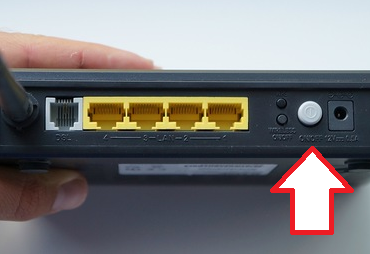
Нужно отметить, что на некоторых моделях роутеров есть специальная кнопка для выключения и включения устройства. Чаще всего она находится в задней части корпуса. Если на вашем роутере есть такая кнопка, то вы можете выполнять перезагрузку с ее помощью. Перезагрузка с использованием специальной кнопки будет более щадящей к оборудованию.

Как перезагрузить роутер

Но, при использовании кнопки очень важно не спутать кнопку включения/выключения с кнопкой возврата к заводским настройкам. Обычно кнопка возврата к заводским настройкам (или сброса настроек) подписана на роутере как «RESET», тогда как кнопка включения должна называться «On/Off».

Если вы спутаете эти кнопки, то это может привести к тому, что все настройки роутера будут возвращены к заводским стандартным настройкам. А значит, вам придется настраивать роутер заново.

Как перезагрузить роутер из веб-интерфейса

Перезагрузка роутера из веб-интерфейса или программная перезагрузка, это второй по популярности и простоте способ перезагрузки роутера. Для того чтобы выполнить программную перезагрузку вам необходимо войти в настройки роутера (войти в веб-интерфейс) и найти там функцию перезагрузки. Данный способ перезагрузки особенно удобен тем, что его можно выполнить, не вставая со своего рабочего места.

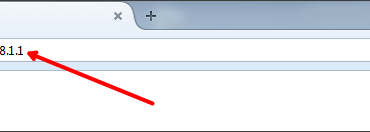
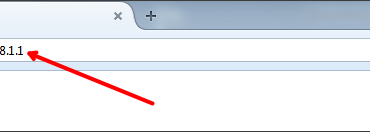
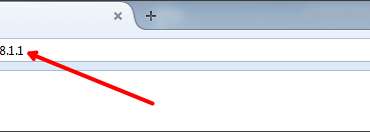
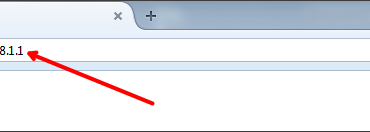
Итак, для начала вам нужно войти в настройки роутера. Для этого откройте любой веб-браузер и введите в адресную строку IP адрес вашего роутера (обычно это 192.168.0.1 или 192.168.1). После ввода IP адреса нужно ввести имя пользователя и пароль, после чего нажать на кнопку «Ok».

Как перезагрузить роутер

Если имя пользователя и пароль верные, то перед вами откроется веб-интерфейс роутера. Здесь нужно внимательно все изучить и найти функцию перезагрузки. Обычно данная функция находится на виду, и найти ее довольно легко. Например, на роутерах ASUS, кнопка перезагрузки находится в верху страницы.

Как перезагрузить роутер

На других роутерах кнопка перезагрузки может находиться в другом месте. Например, для того чтобы выполнить программную перезагрузку на роутере TP-LINK, вам необходимо открыть раздел настроек «System Tools – Reboot», после чего нажать на кнопку «Reboot».

Как перезагрузить роутер

В любом случае, найти кнопку перезагрузки всегда очень просто.

Перезагрузка роутера через Telnet

Перезагрузка роутера через Telnet это довольно сложный способ перезагрузки, который используется в специфических ситуациях. Для того чтобы воспользоваться данным способом перезагрузки, вам понадобится программа Telnet-клиент. Таких программ довольно много и вы можете выбрать любую, которая вам понравится. В данной статье мы продемонстрируем, как выполняется перезагрузка на примере бесплатной программы Putty.

После запуска программы Putty на экране появляется окно для настройки подключения по Telnet. В этом окне нужно ввести адрес роутера (в нашем случае это 192.168.1.1) и выбрать способ подключения Telnet. После этого нужно нажать на кнопку «Open», которая находится в нижней части окна с настройками.

Как перезагрузить роутер

После нажатия на кнопку «Open» на экране появится текстовый интерфейс (окно похожие на командную строку Windows). С помощью этого текстового интерфейса можно управлять роутером.

Для начала нужно ввести логин и пароль, для получения доступа. После ввода этих данных можно вводить команды для управления роутером.

Как перезагрузить роутер

Для того чтобы отправить роутер на перезагрузку нужно ввести команду «reboot» и нажать на кнопку ввода.

Рубрики
Wi-Fi

Как подключить телевизор к компьютеру через WiFi

Не редко после покупки телевизора со SmartTV пользователи интересуются, как подключить телевизор к компьютеру через WiFi. Если перед вами также появилась подобная проблема, то данная статья должна вам помочь.

Шаг № 1. Открываем настройки телевизора.

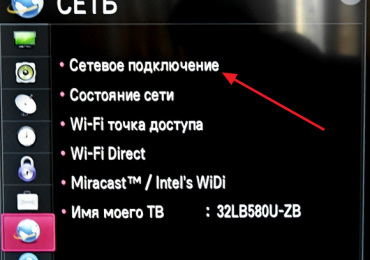
Обычно подключение телевизора к Интернету через WiFi выполняется через настройки. Поэтому нажмите на кнопку «Settings» на вашем пульте ДУ и перейдите в раздел настроек «Сетевое подключение». Нужно отметить, что в разных моделях телевизоров, данный раздел настроек может называться по-разному. Например, «Подключение через Wi-Fi» или просто «Wi-Fi».

Как подключить телевизор к компьютеру через WiFi

Шаг № 2. Подключаемся к WiFi сети.

Следующий шаг это подключение к вашей домашней WiFi сети. Данный процесс мало чем отличается от подключения к WiFi сети на компьютере или смартфоне. В моем случае подключение телевизора к WiFi начинается с нажатия на кнопку «Настроить подключение».

Как подключить телевизор к компьютеру через WiFi

После этого на экране появляется список доступных вайфай сетей. Здесь нужно просто выбрать вайфай сеть вашего роутера. В большинстве случаев она будет первой в списке.

Как подключить телевизор к компьютеру через WiFi

Следующий этап самый важный. Нужно ввести пароль от WiFi сети. Постарайтесь вводить пароль максимально внимательно. Поскольку ошибиться, при вводе пароля с помощью пульта ДУ, очень легко.

Как подключить телевизор к компьютеру через WiFi

Если вы ввели правильный пароль, то телевизор подключится к WiFi и вы увидите сообщение о том, что сеть подключена.

Как подключить телевизор к компьютеру через WiFi

Для того чтобы проверить, что подключение по WiFi работает как надо, зайдите в SmartTV и откройте браузер. Проверьте, загружаются ли страницы. При желании можно измерить скорость подключения к Интернету.

Шаг № 3. Настраиваем DLNA сервер на компьютере.

Для того чтобы смотреть видео с компьютера на телевизоре вам необходимо использовать DLNA сервер. DLNA это технология разработанная для передачи медиа контента от одного устройства другому с помощью локальной сети. Сейчас данную технологию поддерживают практически все современные телевизоры.

Для начала вам нужно выбрать и запустить DLNA сервер на компьютере. Для этого можно использовать бесплатную программу «Домашний медиа-сервер» (http://www.homemediaserver.ru/). Установите данную программу на компьютер, запустите и перейдите в настройки. Здесь в разделе «Медиа-ресурсы» нужно нажать на кнопку «Добавить» и выбрать папку, доступ к которой вы хотите получить на телевизоре.

Как подключить телевизор к компьютеру через WiFi

Дальше нужно настроить родительский контроль. Для этого выделяем папку, которую только что добавили в программу, и нажимаем на кнопку «Изменить». В появившемся окне в блоке «Родительский контроль» нужно выбрать зеленый цвет для нужного типа контента.

Как подключить телевизор к компьютеру через WiFi

После этого закрываем все окна нажатием на кнопку «OK» для того чтобы сохранить настройки.

Шаг № 4. Подключаем телевизор к DLNA серверу.

Заключительный шаг подключения телевизора к компьютеру через WiFi это подключение телевизора к DLNA серверу. Для того чтобы узнать как это делается для вашей модели телевизора ознакомьтесь с инструкцией.

Для примера мы продемонстрируем, как это делается на телевизорах LG. Для начала нужно нажать на кнопку «SmartTV» на пульте ДУ и перейти в раздел «SmartShare».

Как подключить телевизор к компьютеру через WiFi

После этого нужно перейти на вкладку «Подключенное устройство» и выбрать DLNA сервер, который запущен на компьютере.

Как подключить телевизор к компьютеру через WiFi

После этого в папках «Последние», «Видео», «Фотографии» и «Музыка» появятся файлы из нужной вам папки на компьютере. На этом подключение телевизора к компьютеру через вайфай можно считать завершенным.

Рубрики
Сетевое окружение

Как узнать какая у меня сетевая карта, название сетевой карты в Windows 7, 8, 10 и XP

Довольно часто после переустановки Windows пользователи сталкиваются с тем, что у них не работает локальная сеть и Интернет. Очевидно, что нужно устанавливать драйверы, но для какой сетевой карты непонятно. В таких случаях пользователи задаются вполне закономерным вопросом, как узнать какая у меня сетевая карта.

Как узнать какая у меня сетевая карта на Windows 7, 8 или 10

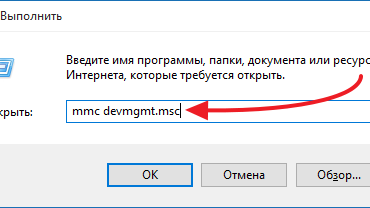
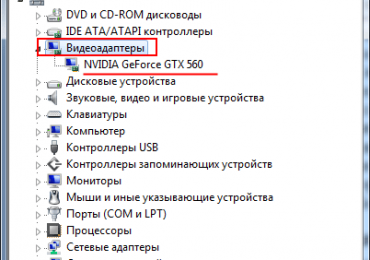
Если вы используете операционную систему Windows 7, 8 или 10, то для того чтобы узнать какая у вас сетевая карта вам необходимо отрыть «Диспетчер устройств». Самый простой способ открыть «Диспетчер устройств» это выполнить команду «mmc devmgmt.msc».

Для этого нажмите комбинацию клавиш Windows+R и в открывшемся окне введите команду «mmc devmgmt.msc» (без кавычек, естественно).

Как узнать какая у меня сетевая карта, название сетевой карты в Windows 7, 8, 10 и XP

После этого перед вами появится окно «Диспетчер устройств». Здесь нужно открыть раздел «Сетевые адаптеры». В данном разделе будет отображаться название вашей сетевой карты.

Как узнать какая у меня сетевая карта, название сетевой карты в Windows 7, 8, 10 и XP

Обратите внимание, некоторые программы могут создавать виртуальные сетевые адаптеры, которые потом отображаются в списке сетевых адаптеров в «Диспетчере устройств». Отличить такие виртуальные адаптеры довольно просто. Поскольку они имеют такое же название, как и программа. Например, на скриншоте выше есть виртуальный адаптер от программы VirtualBox.

Как узнать какая у меня сетевая карта на Windows XP

В операционной системе Windows XP все точно также, как описано выше. Вам нужно открыть «Диспетчер устройств» с помощью команды «mmc devmgmt.msc» и посмотреть название сетевой карты. Единственное отличие, в Windows XP раздел с сетевыми картами называется не «Сетевые адаптеры», а «Сетевые платы».

Как узнать какая у меня сетевая карта, название сетевой карты в Windows 7, 8, 10 и XP

Как узнать какая у меня сетевая карта с помощью командной строки

Также вы можете узнать название сетевой карты с помощью командной строки. Для этого откройте «Командную строку Windows» и введите команду «ipconfig/all».

Как узнать какая у меня сетевая карта, название сетевой карты в Windows 7, 8, 10 и XP

После этого в командной строке появится информация о всех сетевых подключениях на данном компьютере. Напротив, пункта «Описание», для каждого из сетевых подключений будет указано название сетевой карты.

Как узнать какая у меня сетевая карта, название сетевой карты в Windows 7, 8, 10 и XP

Другие способы просмотра информации о сетевой карте

Все выше описанные способы получения информации о сетевой карте используют встроенные в операционную систему средства. Но, вы можете прибегнуть к помощи сторонних программ. Например, можно использовать программу AIDA64. В данной программе нужно открыть раздел «Устройства – Устройства Windows – Сетевые адаптеры».

Как узнать какая у меня сетевая карта, название сетевой карты в Windows 7, 8, 10 и XP

В данном разделе будет указано название сетевой карты, а также другая информация о ней.

Рубрики
Wi-Fi

Как запаролить Вай Фай

Для того чтобы запаролить вай фай вам необходимо выполнить всего несколько действий. Во-первых, вам необходимо войти в веб-интерфейс роутера. Дальше вам нужно найти раздел с настройками беспроводной сети. В данном разделе нужно включить способ защиты WPA/WPA2 и установить пароль. При этом если ваш роутер оснащен двумя радио модулями (2.4 ГГц и 5 ГГц), то вам нужно выполнить эти действия для каждого из радио модулей отдельно. Поскольку каждый из радио модулей может иметь собственный способ защиты и собственный пароль для подключения к Wi-Fi.

Звучит просто, но на практике возможны некоторые нюансы. В этом материале мы продемонстрируем как запаролить вай фай на примере таких популярных роутеров как D-Link, TP-LINK и ASUS.

Как запаролить Вай фай на роутере D-Link

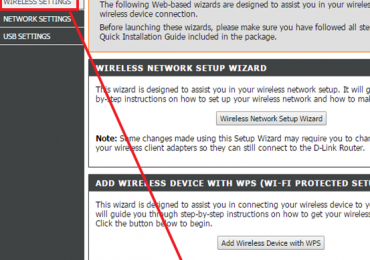
Для начала вам необходимо войти в веб-интерфейс роутера. О том, как это делается, мы рассказывали в этой статье, поэтому здесь мы не будем останавливаться на этом. После того как вы попали в веб-интерфейс, вам нужно открыть раздел «SETUP – Wireless Settings» и нажать на кнопку «MANUAL WIRELESS NETWORK SETUP», которая находится в самом низу страницы.

Как запаролить Вай Фай

После этого вы должны попасть на страницу с настройками вай фай. Здесь все настройки разделены на несколько блоков. Для начала вам нужно найти блок «WIRELESS SECURITY MODE» и изменить в нем параметр «Security Mode» со значения «None» на «WPA-Personal».

Как запаролить Вай Фай

Теперь роутер будет использовать WPA как способ защиты вай фай сети. А это означает, что теперь можно запаролить вай фай. Для этого переходим в блок настроек «PRE SHARED KEY» и вводим там нужный нам пароль.

Как запаролить Вай Фай

После этого нужно сохранить настройки нажатием на кнопку «Save Settings».

Как запаролить Вай Фай

Как запаролить Вай фай на роутере TP-LINK

Для того чтобы запаролить вай фай на роутере TP-LINK вам нужно зайти в веб-интерфейс роутера. О том, как это делается, можно прочитать в этой статье. После входа в веб-интерфейс откройте раздел настроек «Беспроводной режим – Защита беспроводного режима».

Как запаролить Вай Фай

После этого перед вами должна появиться страница с настройками Wi-Fi. На этой странице нужно активировать способ защиты «WPA-PSK/WPA2-PSK» и установить пароль в текстовом поле «Пароль PSK».

Как запаролить Вай Фай

После внесения всех настроек не забудьте нажать на кнопку «Сохранить».

Как запаролить Вай фай на роутере ASUS

Итак, для начала заходим в веб-интерфейс роутера. В веб-интерфейсе переходим в раздел «Беспроводная сеть» (данный раздел находится в блоке «Дополнительные настройки»).

Как запаролить Вай Фай

После этого перед вами должна открыться страница с настройками беспроводной сети. Здесь на вкладке «Общие» можно запаролить вай фай. Для этого нужно выбрать способ защиты «WPA2-Personal» и установить пароль в текстовом поле «Предварительный ключ WPA».

Как запаролить Вай Фай

После внесения всех настроек не забудьте сохранить настройки. Для этого нужно нажать на кнопку «Применить».

Рубрики
Роутеры

Как открыть порты на роутере TP-LINK

Если ваш компьютер подключается к Интернету через домашний роутер, то он не будет доступен из Интернета. Для решения этой проблемы нужно открыть порты. В данной статье мы расскажем о том, как открыть порты на роутере TP-LINK.

Шаг № 1. Заходим в веб-интерфейс роутера.

Любая настройка роутера выполняется через веб-интерфейс. И открытие портов не исключение. Поэтому для того чтобы открыть порты на роутере TP-LINK нам сначала нужно войти в его веб-интерфейс.

Сделать это довольно просто. Откройте любой браузер, введите IP адрес роутера в адресную строку браузера и нажмите на клавишу ввода. Если вы не знаете, какой IP адрес у вашего роутера, то просто попробуйте сначала 192.168.1.1, а потом 192.168.0.1. Скорее всего, по одному из этих IP адресов и будет доступен ваш роутер.

Как открыть порты на роутере TP-LINK

После ввода IP адреса роутера в адресную строку браузера появится окно для ввода логина и пароля от роутера. Вводите логин и пароль и перед вами откроется веб-интерфейс роутера TP-LINK.

Шаг № 2. Переходим в раздел настроек «Виртуальные серверы».

После того как вы открыли веб-интерфейс роутера TP-LINK, можно приступать непосредственно к открытию портов. Для этого нужно перейти в раздел настроек «Виртуальные серверы», который находится в блоке «Переадресация».

Как открыть порты на роутере TP-LINK

Если у вас англоязычная версия веб-интерфейса, то данный раздел будет называться «Virtual Servers».

Как открыть порты на роутере TP-LINK

Шаг № 3. Открываем порты на роутере TP-LINK.

После открытия раздела «Виртуальные серверы» перед вами должна появиться страница со списком открытых портов. Для того чтобы открыть нужный вам порт здесь нужно нажать на кнопку «Добавить новый».

Как открыть порты на роутере TP-LINK

Дальше нужно заполнить небольшую форму.

Как открыть порты на роутере TP-LINK

Рассмотрим по порядку все поле данной формы:

  • Порт сервиса (в английской версии веб-интерфейса — Service Port) – внешний порт. Здесь нужно ввести порт (или диапазон портов через знак дефиз, например, 10100-10200) к которому должны подключаться другие компьютеры из Интернета. Например, если вы открываете порт для сервера Counter-strike, то здесь нужно ввести порт 27015.
  • Внутренний порт (Internal Port) – внутренний порт, который будет использоваться программами на вашем компьютере. Если оставить это поле пустым, то будет использоваться тот же порт, который вы указали в поле «Порт сервиса».
  • IP адрес (IP Address) – IP адрес компьютера, для которого вы открываете порты на роутере. На этот компьютер по открытому порту будет перенаправляться трафик из Интернета.
  • Протокол (Protocol) – выпадающий список для выбора протокола. Здесь можно выбрать «Все», «TCP» или «UTP». Если не знаете, какой именно протокол вам нужен, то вы выберите значение «Все».
  • Состояние (Status) – статус порта. Переключатель для включения и отключения порта. Здесь нужно выбрать значение «Включено».
  • Стандартный протокол сервиса – выпадающее меню для автоматического выбора настроек для популярных протоколов. Например, таких как FTP, HTTP и т.д. Если вы указываете настройки вручную, то использовать данное выпадающее меню не нужно.

После внесения всех настроек не забудьте нажать на кнопку «Save» для того чтобы сохранить изменения.

Рубрики
Роутеры

Как изменить пароль на роутере TP-LINK

Вопрос о том, как изменить пароль на роутере является одним из самых популярных. При этом задавая подобный вопрос, пользователи чаще всего не уточняют, какой именно пароль они хотят поменять. Пароль от WiFi или пароль от веб-интерфейса роутера.

Поэтому в данной статье мы рассмотрим оба этих варианта, а в качестве примера используем роутер TP-LINK. Итак, как изменить пароль на роутере TP-LINK.

Как изменить пароль от WiFi на роутере TP-LINK

Для начала расскажем о том, как изменить пароль от WiFi, поскольку именно этот вопрос интересует больше всех пользователей. Для того чтобы изменить пароль от WiFi вам необходимо войти в веб-интерфейс роутера и найти там раздел с настройками WiFi.

О том, как войти в веб-интерфейс роутера TP-LINK мы уже рассказывали в одной из наших статей. Поэтому здесь мы вспомним только самые основные моменты. Итак, для начала вам нужно открыть любой браузер и ввести в адресную строку IP адрес вашего роутера.

Если вы не знаете, какой IP адрес использует ваш роутер, то вы можете просто попробовать IP адрес 192.168.1.1. Если он не подойдет, то пробуйте 192.168.0.1. Скорее всего, ваш роутер использует один из этих IP адресов.

Как изменить пароль на роутере TP-LINK

После ввода правильного IP адреса перед вами откроется окно для ввода логина и пароля для доступа к роутеру. Здесь нужно просто ввести логин и пароль и нажать на клавишу ввода.

Как изменить пароль на роутере TP-LINK

После этого перед вами должен открыться веб-интерфейс роутера TP-LINK. Для того чтобы поменять пароль от WiFi вам нужно перейти в раздел «Wireless – Wireless Security». Для этого в левом боковом меню нужно открыть «Wireless» и кликнуть по ссылке «Wireless Security».

Как изменить пароль на роутере TP-LINK

После открытия раздела «Wireless Security» перед вами должна появиться страница с настройками WiFi. Здесь можно выбрать способ защиты WiFi сети, а также изменить пароль. Для домашнего WiFi лучше всего использовать способ защиты «WPA/WPA2 — Personal». Поэтому если у вас активирован другой способ защиты, то сначала переключитесь на «WPA/WPA2 — Personal». А для того чтобы изменить пароль от WiFi просто введите новый пароль в текстовое поле «Wireless Password», которое находится в блоке настроек «WPA/WPA2 — Personal».

Как изменить пароль на роутере TP-LINK

После внесения всех настроек не забудьте нажать на кнопку «Save», которая находится внизу страницы с настройками.

Как изменить пароль от веб-интерфейса на роутере TP-LINK

Для того чтобы изменить пароль от веб-интерфейса на роутере TP-LINK вам необходимо войти в веб-интерфейс и перейти в раздел «System Tools – Password».

Как изменить пароль на роутере TP-LINK

После этого перед вами появится страница, на которой можно изменить логин и пароль на роутере TP-LINK. Здесь нужно ввести старый логин и пароль, а также новый логин и пароль (два раза). После заполнения всех полей нужно нажать на кнопку «Save».

Как изменить пароль на роутере TP-LINK

Нужно отметить, что новый пароль должен иметь длину 14 или больше символов и не включать пробелов.

Рубрики
Роутеры

Как зайти в настройки роутера ASUS

У пользователей, которые впервые настраивают роутер, довольно часто возникает вопрос, как зайти в настройки роутера. В данной статье мы попытаемся ответить на этот вопрос на примере роутера ASUS.

Шаг № 0. Подключите роутер к компьютеру.

Для начала вы должны подключить роутер к компьютеру. Если ваш роутер уже подключен, то данный шаг можно пропустить и сразу переходить к шагу № 1.

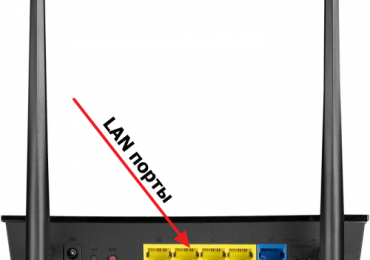
Для того чтобы подключить роутер к компьютеру нужно воткнуть один конец сетевого кабеля в разъем на вашем компьютере, а другой в один из LAN портов на роутере.

Как зайти в настройки роутера ASUS

Также нужно убедиться, что на компьютере используется автоматическое получение IP адреса. Для этого откройте свойства сетевого подключения, а потом свойства протокола IP версии 4. В этом окне должны быть выбраны функции «Получить IP-адрес автоматически» и «Получить адрес DNS автоматически».

Как зайти в настройки роутера ASUS

Шаг № 1. Открываем браузер и вводим IP адрес роутера.

Для того чтобы зайти в настройки роутера ASUS нам понадобится браузер. Вы можете использовать абсолютно любой браузер, который вам нравится. Например, это может быть Google Chrome, Mozilla Firefox, Opera или любой другой. Откройте браузер, введите в его адресную строку IP адрес вашего роутера и нажмите ввод.

Как зайти в настройки роутера ASUS

Если вы не знаете, какой IP адрес использует ваш роутер, то просто попробуйте ввести 192.168.1.1. Если данный адрес не подойдет, то попробуйте ввести 192.168.0.1. Скорее всего, ваш роутер будет доступен по одному из этих IP адресов.

Шаг № 2. Введите логин и пароль для доступа к роутеру.

Если вы ввели в браузер правильный IP адрес, то перед вами должно появиться окно для ввода логина и пароля. Для того чтобы зайти в настройки роутера ASUS вы должны ввести в это окно логин и пароль и нажать на клавишу ввода. Если вы не знаете правильный логин/пароль, то зайти в настройки не получится.

Как зайти в настройки роутера ASUS

Если вы впервые заходите в настройки и не меняли пароль, то для входа нужно ввести стандартный логин и пароль. На роутерах ASUS чаще всего используется стандартный логин «admin» и стандартный пароль «admin». Если данная пара логин/пароль не подходит, то вы можете узнать стандартный пароль для вашего роутера в инструкции. Также в некоторых случаях стандартный логин и пароль указывается на нижней стороне корпуса роутера.

Шаг № 3. Меняем настройки.

После ввода правильного логина и пароля должен загрузиться веб-интерфейс роутера. Веб-интерфейс это рабочая среда, с помощью которой вы можете менять любые настройки роутера.

Как зайти в настройки роутера ASUS

Если вы настраиваете роутер впервые, то не забудьте поменять пароль от Wifi и пароль от веб-интерфейса самого роутера.

Рубрики
Wi-Fi

Как узнать, кто пользуется моим WiFi

Беспроводная сеть WiFi сейчас есть практически в каждом доме. С ее помощью очень удобно подключать к сети и интернету не только мобильные устройства, но и обычные настольные компьютеры. Но, отказ от проводов влечет за собой снижение уровня безопасности. Если вы используете WiFi, то к вашей домашней сети может подключиться любое устройство, если оно находится в зоне покрытия точки доступа. В связи с этим многие пользователи интересуются, как узнать, кто пользуется моим WiFi. Если вас также волнует этот вопрос, то данная статья должна вам помочь.

Способ № 1. Как узнать, кто пользуется WiFi через веб-интерфейс роутера.

Самый простой и очевидный способ узнать, кто пользуется WiFi, это зайти в веб-интерфейс роутера и посмотреть список подключенных компьютеров. Для этого откройте любой браузер и введите IP адрес роутера в адресную строку браузера. Если вы не знаете, какой IP адрес у вашего роутера, то попробуйте сначала 192.168.0.1, а потом 192.168.1.1. Как правило, роутеры используют один из этих IP адресов.

Как узнать, кто пользуется моим WiFi

После ввода IP адреса на экране должна появиться форма для ввода логина и пароля. Введите в нее логин и пароль от вашего роутера и нажмите клавишу ввода. Если вы не знаете логин/пароль или у вас возникают другие проблемы с входом в веб-интерфейс. То, вы можете ознакомиться с нашей статьей на эту тему.

Как узнать, кто пользуется моим WiFi

После того как вы вошли в веб-интерфейс, вам нужно найти раздел настроек со списком подключенных компьютеров. В зависимости от модели вашего роутера, этот список может размещаться в различных местах.

Например, на роутерах ASUS список подключенных компьютеров находится в разделе «System Log – Wireless Log». В русскоязычной версии веб-интерфейс данный раздел называется «Системный журнал – Беспроводная связь».

Как узнать, кто пользуется моим WiFi

В этом разделе веб-интерфейса можно посмотреть список клиентов, которые пользуются вашим WiFi, а также посмотреть их MAC адреса. Для того чтобы узнать IP адреса нужно перейти на вкладку «DHCP leases» или «Аренда адресов DHCP» в русскоязычном интерфейсе.

Как узнать, кто пользуется моим WiFi

Способ № 1. Как узнать, кто пользуется WiFi с помощью программы Wireless Network Watcher.

Также вы можете посмотреть список компьютеров подключенных к сети с помощью программы Wireless Network Watcher. Данная программа является полностью бесплатной, и вы можете скачать ее с официального сайта. Принцип работы программы Wireless Network Watcher очень прост. Она сканирует локальную сеть и отображает все найденные компьютеры в виде списка. Нужно отметить, что, не смотря на свое название, программа отображает все компьютеры, подключенные к сети, а не только те, которые подключаются через WiFi. Тем не менее она отлично подходит для того чтоб

Для того чтобы воспользоваться программой ее нужно просто запустить на одном из компьютеров, который подключен к сети по кабелю, и дождаться пока она просканирует сеть.

Как узнать, кто пользуется моим WiFi

После того как вы получите список компьютеров подключенных к вашей сети вы сможете без проблем узнать, кто пользуется вашим WiFi. Чужие компьютеры и устройства можно определить по MAC адресам или названием устройств (Device Name).

Рубрики
Роутеры

Как отключить Wi-Fi на роутере

Для того чтобы отключить Wi-Fi на роутере нужно войти в веб-интерфейс, найти там функцию, отвечающую за беспроводную связь, и отключить ее. Для начала расскажем о том, как войти в веб-интерфейс.

Вход в веб-интерфейс роутера выполняется при помощи браузера. Для этого можно использовать любой удобный вам браузер. Откройте браузер и введите IP адрес роутера в адресную строку браузера.

Как отключить Вай Фай на роутере

Если вы не знаете, по какому IP адресу доступен ваш роутер, то просто попробуйте ввести сначала 192.168.0.1, а потом 192.168.1.1. В большинстве случаев роутер будет доступен по одному из этих адресов.

После ввода правильного IP адреса на экране появится форма для ввода логина и пароля. В зависимости от модели вашего роутера данная форма может выглядеть по-разному. Например, вот так она выглядит на роутерах D-Link.

Как отключить Вай Фай на роутере

В эту форму нужно ввести логин и пароль от роутера и нажать на клавишу ввода. Если логин и пароль правильные, то перед вами откроется веб-интерфейс. Если же у вас возникли сложности с входом в веб-интерфейс, то можете ознакомиться с нашей статьей на эту тему.

Как отключить Wi-Fi на роутере D-Link

После входа в веб-интерфейс роутера D-link нужно перейти в раздел с настройками WiFi. Для этого открываем вкладку «SETUP» и переходим в раздел «Wireless Settings». Дальше нужно перейти к ручному управлению настройками вай фай сети. Для этого нажимаем на кнопку «Manual Wireless Connection Setup».

Как отключить Вай Фай на роутере

После этого перед вами должна появиться страница с настройками Wi-Fi. Здесь нужно просто снять галочки напротив пунктов «Enable Wireless» и сохранить настройки нажатием на кнопку «Save Settings».

Как отключить Вай Фай на роутере

Обратите внимание, если ваш маршрутизатор D-Link поддерживает диапазон 5 ГГц, то для полного отключения вай-фай вам нужно снять две галочки. Одну в блоке с настройками диапазоне 2.4 ГГц, и одну в блоке с настройками диапазона 5 ГГц. Если же роутер не поддерживает диапазон 5 ГГц, то для отключения Wi-Fi будет достаточно снять одну галочку.

Как отключить Wi-Fi на роутере TP-LINK

После входа в веб-интерфейс роутера TP-LINK нужно перейти в раздел с настройками вай фай. В веб-интерфейсе роутера TP-LINK данный раздел называется «Wireless Settings».

Как отключить Вай Фай на роутере

В разделе «Wireless Settings» нужно снять галочку напротив функции «Enable Wireless Router Radio» и сохранить настройки нажатием на кнопку «Save».

Как отключить Вай Фай на роутере

В некоторых моделях роутеров TP-LINK для включения и отключения Wi-Fi предусмотрена специальная кнопка на корпусе. В этом случае отключение Wi-Fi через веб-интерфейс будет невозможно.

Как отключить Wi-Fi на роутере ASUS

Для отключения Wi-Fi на роутере ASUS нужно открыть веб-интерфейс и перейти в раздел «Wireless – Professional». В данном разделе нужно отключить радиомодуль роутера. Для этого нужно переключить параметр «Enable Radio» в положение «No», после чего применить настройки нажатием на кнопку «Apply».

Как отключить Вай Фай на роутере

Обратите внимание, радио модули для диапазонов 2.4 и 5 ГГц отключаются отдельно. Поэтому если ваш роутер ASUS поддерживает 5 ГГц, то вам нужно сначала отключить радио модуль 2.4 ГГц, после чего перейти к настройкам 5 ГГц и еще раз отключить радио модуль.

Рубрики
Wi-Fi

Как вспомнить пароль от WiFi

Любая информация со временем забывается. А пароли, которые являются просто набором чисел и букв, забываются еще быстрее. В данном материале мы расскажем о том, как вспомнить пароль от WiFi.

Вариант № 1. Посмотреть сохраненные пароли от WiFi на компьютере.

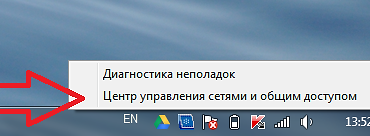
Самый простой способ вспомнить пароль от WiFi это посмотреть сохраненные пароли на компьютере. При подключении к WiFi с помощью ноутбука или настольного компьютера на нем сохраняется пароль от WiFi и вы можете его посмотреть. Для этого нужно кликнуть правой кнопкой мышки по иконке беспроводной сети вай фай на панели задач и открыть «Центр управления сетями и общим доступом».

Как вспомнить пароль от WiFi

Также «Центр управления сетями и общим доступом» можно открыть через Панель управления. Для этого откройте Панель управления и перейдите в раздел «Просмотр состояния сети и задач».

Как вспомнить пароль от WiFi

После того как вы открыли «Центр управления сетями и общим доступом» вам необходимо кликнуть по ссылке «Управление беспроводными сетями».

Как вспомнить пароль от WiFi

После этого вы должны увидеть список всех сетей, к которым вы когда-либо подключались на этом компьютере. Для того чтобы вспомнить пароль от вай фай вам необходимо найти в этом списке нужную вам сеть и кликнуть по ней правой кнопкой и выбрать пункт «Свойства».

Как вспомнить пароль от WiFi

В результате перед вами должно появиться окно «Свойства беспроводной сети». В данном окне есть текстовое поле «Ключ безопасности сети». В данном поле будет находиться пароль от WiFi, который был сохранен при подключении к данной WiFi сети. Для того чтобы посмотреть его установите галочку напротив функции «Отображать вводимые знаки».

Как вспомнить пароль от WiFi

Вариант № 2. Посмотреть сохраненные пароли на Android смартфоне.

Также вы можете вспомнить пароль от WiFi, посмотрев сохраненные пароли на Android смартфоне. Для этого на вашем смартфоне должны быть ROOT права и установлено приложение Root Browser.

Откройте приложение Root Browser и перейдите в папку «/data/misc/wifi». В данной папке находится файл «wpa_supplicant.conf». Именно в нем хранится информация о сохраненных паролях от вайфай.

Как вспомнить пароль от WiFi

Данный файл можно открыть при помощи любого текстового редактора.

Как вспомнить пароль от WiFi

В файле «wpa_supplicant.conf» информация о Wifi сетях разбита на логические блоки с заголовком «network». В каждом из таких блоков есть информация о названии сети (SSID), сохраненный пароль (psk), а также другая информация.

Также существует приложение WiFi Key Recovery. С помощью данного приложения можно посмотреть все сохраненные пароли от вай фай не открывая системные файлы.

Как вспомнить пароль от WiFi

Естественно для работы данного приложения также требуются ROOT права.

Вариант № 3. Посмотреть в настройках роутера.

Если предыдущие способы не помогли вам вспомнить пароль от вай фай, то вы можете посмотреть пароль в настройках роутера. Если знаете логин и пароль для доступа к настройкам роутера, то вы гарантированно сможете посмотреть пароль от WiFi.

Для этого нужно открыть любой браузер и ввести IP адрес роутера в адресную строку. Если не знаете по какому IP адресу доступен ваш роутер, то можете попробовать 192.168.1.1, а потом 192.168.0.1. Скорее всего, ваш роутер будет доступен по одному из этих адресов.

Как вспомнить пароль от WiFi

После ввода IP адреса роутера, на экране появится форма для авторизации. В нее нужно ввести логин/пароль от роутера и нажать на кнопку «Войти».

Как вспомнить пароль от WiFi

Если логин и пароль правильные, то перед вами откроются настройки роутера. Здесь нужно найти раздел с настройками Wifi сети. В этом разделе вы сможете посмотреть пароль от вайфай.

Как вспомнить пароль от WiFi

Более подробно о том, как зайти в настройки роутера вы можете почитать в нашей предыдущей статье.