Рубрики
Устранение неполадок

Исправить comctl32 dll на Windows 7 ошибку

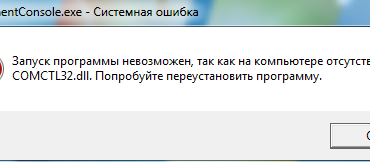
Отсутствует comctl32 dll, что делать? Такой вопрос часто возникает у юзеров, которые любят запускать на своем оборудовании разнообразные игровые приложения. Естественно, необходимо знать методику лечения, которая и будет описана в этом материале.

Исправить comctl32 dll на Windows 7 ошибку

Исправление ситуации

Итак, на экране возникает сообщение «comctl32 dll ошибка Windows 7» – как исправить? Изначально следует узнать, а есть ли вообще этот компонент на жестком диске? Обнаружить его можно в двух папках:

  • C:WindowsSystem32 – для 32-разрядных операционных систем.
  • C:WindowsSysWOW64 – для 64-битной ОС.

Если библиотека обнаруживается, то следует обратить внимание на используемый антивирусник. Возможно, защитное ПО рассматривает данный компонент как опасный, поэтому блокирует доступ к нему. Рекомендуется добавить файл в исключение, но предварительно проверить его на действительное заражение специальными утилитами. Для этой цели прекрасно подойдет Kaspersky Virus Removal Tool или DrWeb CureIt!.

Следующий этап – инсталляция CClener, запуск программки и инициация проверки системного реестра на ошибки.

Если все в порядке, то рекомендуется еще несколько действий:

  1. Обновление всего DirectX до наиболее актуально возможной версии, учитывая разрядность используемой ОС.
  2. Использование точки восстановления для возврата OS в рабочее состояние (Через кнопку «Пуск» перейти в «программы», затем в «Стандартные» и «служебные», где и можно будет обнаружить требуемый инструмент. Естественно, точка восстановления должна быль быть создана заранее.
  3. Воспользоваться встроенным проверочным функционалом: нажать одновременно «Вин» и «R», вбить приказ «sfc /scannow», дождаться результата.

А что делать, если этого элемента изначально не существует на винчестере? Отсутствует comctl32 dll – как восстановить?

Первый вариант предусматривает поиск этого файла на ином ПК и перенос его на проблемное оборудование. Второй способ – это: найти comctl32 dll, скачать бесплатно для Windows из интернета.

В последнем случае рекомендуется доверять только надежным, авторитетным сайтам, чтобы снизить вероятность занесения какого-либо вируса в операционную систему.

Тем не менее, какой бы вариант из двух не выбрал бы юзер, все равно ему потребуется осуществить следующую процедуру:

  1. Поместить библиотеку в WindowsSystem32, если используется 32-битная Виндовс, или дополнительно еще и в WindowsSysWOW64, при эксплуатации 64-рядой ОС.
  2. Активировать строку «выполнить» с помощью все той же комбинации кнопок: «Win» и «R».
  3. Вбить в нее regsvr32 и, через пробел, – полное название библиотеки.

    Завершает процесс подтверждение приказа и перезапуск оборудования после завершения регистрации этого компонента.

Рубрики
Тормоза и фризы

Тормозит жесткий диск: что делать?

Когда компьютер или ноутбук начинает медленно работать, то первым делом думают, что проблема в процессоре или видеокарте. Но есть еще жесткий диск (винчестер или HDD-накопитель), который тоже влияет на работоспособность ПК. Притом достаточно сильно.

Как правило, рядовые пользователи узнают о том, что тормозит жесткий диск лишь после того, когда программы и игры медленно открываются, долго работают и постоянно зависают. Либо по светодиоду внешнего винчестера, который беспрерывно горит или слишком часто мигает. В некоторых случаях HDD-накопитель может и вовсе трещать, пищать, скрипеть. Все это свидетельствует о наличии проблем с жестким диском.

Каких именно? Здесь сложно дать однозначный ответ. Да его и не существует. Поэтому ниже рассмотрены наиболее популярные ошибки и неполадки жесткого диска, а также способы их решения.

Данная инструкция является универсальной и подходит как для стационарных HDD-накопителей, так и для внешних дисков.

Содержание статьи:

  • Очистка жесткого диска от ненужных файлов
  • Дефрагментация жесткого диска
  • Проверка винчестера на наличие ошибок
  • Проверка режима работы винчестера
  • Проверка жесткого диска на битые секторы в Victoria
  • Перегрев HDD-диска
  • Винчестер трещит и стучит: что делать

Очистка жесткого диска от ненужных файлов

Первая причина – слишком много накопившегося мусора на компьютере. Под «мусором» подразумеваются временные файлы, а также все, что лежит в корзине (как правило, оно уже не нужно, но место занимает). Поэтому, если жесткий диск лагает систему, в первую очередь надо его почистить. Благо это делается очень просто.

На примере Windows 7 очистка винчестера от ненужных файлов выполняется так:

  1. Откройте «Мой компьютер».
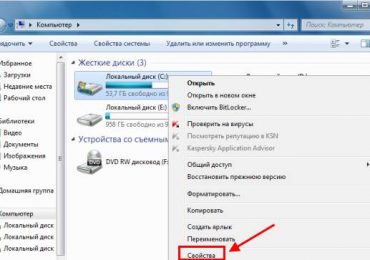
  2. Выделите нужный раздел (например, локальный диск С), нажмите ПКМ и зайдите в «Свойства».Тормозит жесткий диск: что делать?
  3. В новом окошке щелкните кнопку «Очистка диска».

Тормозит жесткий диск: что делать?

Windows оценит объем места, после чего появится следующее окно:

Тормозит жесткий диск: что делать?

Поставьте или уберите галочки в нужных пунктах и нажмите «ОК». Аналогичным образом надо выполнить процедуру для остальных локальных дисков – D, E и т.д.

Так осуществляется очистка винчестера стандартным способом. А еще для этого можно использовать специальный софт – например, CCleaner, Auslogics BoostSpeed и т.д. С их помощью можно дополнительно убрать ненужные программы из автозагрузки (они тоже тормозят компьютер), почистить реестр и т.д.

Кстати, обратите внимание, сколько свободного места у вас осталось на локальных дисках. Его должно быть минимум 10%. В противном случае компьютер или ноутбук будет сильно тормозить и глючить. Если у вас как раз такая ситуация, необходимо освободить больше места. Если удалять нечего, тогда запишите некоторые файлы на диск, флешку или залейте куда-нибудь на Яндекс.Диск и подобные онлайн-сервисы.

Дефрагментация жесткого диска

Фрагментация – неизбежный процесс при интенсивном использовании ПК. Именно из-за нее могут сильно тормозить игры и программы. Поэтому рекомендуется хотя бы 1 раз в месяц выполнять процесс дефрагментации. Это оптимизирует HDD и повышает работоспособность ПК. Выполнить такую процедуру можно 2 способами: с помощью стандартного инструмента Windows или специального софта.

Подробнее о том, что такое дефрагментация, зачем она требуется, и как ее выполнить в Windows, читайте здесь:

Как запустить дефрагментацию диска?

Но более эффективный результат дадут специально предназначенные для этого утилиты:

Бесплатные программы для дефрагментации жесткого диска

Проверка винчестера на наличие ошибок

Еще одна причина, из-за которой зависает внешний жесткий диск (или обычный) – логические ошибки. Проверить их наличие или отсутствие можно через scandisk – стандартную утилиту, которая имеется в Windows.

Чтобы запустить эту проверку:

  1. Откройте Пуск – Все программы – Стандартные – Команд. строка (от имени админа).Тормозит жесткий диск: что делать?
  2. Пропишите команду CHKDSK.
  3. Посмотрите, сколько найдено поврежденных файлов.

Тормозит жесткий диск: что делать?

Есть еще и второй способ:

  1. Откройте «Мой компьютер».
  2. Выделите любой локальный диск, нажмите ПКМ и перейдите в «Свойства».Тормозит жесткий диск: что делать?
  3. Откройте вкладку «Сервис» и нажмите «Выполнить проверку».

Тормозит жесткий диск: что делать?

Читайте также – Процессор загружен на 100 процентов: что делать?

Проверка режима работы винчестера

Также необходимо проверить, в каком режиме работает жесткий диск. Всего их два:

  • PIO (старый режим, функционирует за счет центрального процессора ПК);
  • DMA (новый режим, работает с оперативной памятью, что в разы увеличивает скорость работы компьютера).

По идее должен стоять режим DMA, но из-за наличия разных ошибок и неисправностей Windows может автоматически переключить его на PIO. Как результат – жесткий диск тормозит и зависает. Причем регулярно.

Чтобы узнать, в каком режиме работает жесткий диск:

  1. Зайдите в «Диспетчер устройств» (Пуск – Панель управления – и там найдите соответствующую иконку).
  2. Выберите пункт «IDE контроллеры» и дважды щелкните на «Channel 0».Тормозит жесткий диск: что делать?
  3. Перейдите на вкладку «Доп. параметры» и убедитесь, что там выставлен режим DMA.Тормозит жесткий диск: что делать?
  4. Аналогичным способом проверьте «Channel 1».

Что делать, если там установлен режим PIO? Переключить его в DMA можно двумя простыми способами:

  1. Выделите оба канала (Channel 0 и 1) и удалите их. Затем перезагрузите компьютер (после удаления 1-го канала отложите перезагрузку, пока не удалите второй). После включения Windows должен автоматически установить режим DMA (но только в случае отсутствия ошибок).Тормозит жесткий диск: что делать?
  2. Иногда винчестер и дисковод (DVD-ROM) могут быть подсоединены к одинаковому IDE-шлейфу. В таком случае HDD-диск обычно функционирует в PIO-режиме. Чтобы это исправить, надо купить дополнительный шлейф и подключить данные устройства отдельно.
Пользователи, которые купили ПК или ноутбук 3-4 года назад, об этом могут не беспокоиться. У них проблемы со шлейфами, как правило, нет.

Проверка жесткого диска на битые секторы в Victoria

Еще одна причина, почему зависает жесткий диск – битые секторы. Пока их немного, проблему можно исправить с помощью софта. Например, программой Victoria (Виктория).

Как понять, что на винчестере имеются битые секторы? Об этом свидетельствует:

  • постоянное зависание ноутбука или компьютера при обращении к HDD-накопителю (открытии файлов);
  • слышно скрежет или треск, которого раньше не было;
  • слишком медленное копирование файлов;
  • падение производительности ПК в целом.

Программа Виктория – одна из наиболее эффективных для проверки жесткого диска на битые сектора. И пользоваться ею очень просто:

  1. Запустите Victoria под правами админа (ПКМ на ярлыке – Запуск от имена админа).
  2. Перейдите в раздел Tests.
  3. Нажмите Start.

Тормозит жесткий диск: что делать?

После этого начнется проверка. Обращать внимание надо лишь на 2 вида прямоугольников – красные и синие. Если последних будет очень много, тогда нужно выбрать пункт «Remap» и запустить повторную проверку. Это поможет восстановить работоспособность жесткого диска.

Тормозит жесткий диск: что делать?

Кстати, если вы только недавно купили HDD-накопитель, и программа Виктория показывает наличие синих прямоугольников – рекомендуется сдать его в ремонт по гарантии. На новом винчестере битых секторов быть не должно.

Перегрев HDD-диска

Следующая в списке причина, почему тормозит жесткий диск на ноутбуке или компьютере – перегрев. Ведь слишком высокая температура опасна и для винчестера тоже.

Оптимальным значением считается 30-45 градусов. Если температура выше 50 – это уже проблема. Хотя значения 50-55 градусов для многих HDD не критичны, и они все равно прекрасно работают (но это может снизить их срок службы).

Если есть подозрения на перегрев винчестера, необходимо это проверить. Например, через программу AIDA64. Для этого запустите ее и перейдите в разделы Компьютер – Датчики. Как видите, на скриншоте ниже температура HDD-накопителя составляет 33 градуса.

Тормозит жесткий диск: что делать?

Что делать, если она слишком высокая? Есть несколько способов снизить температуру жесткого диска:

    • чистка ноутбука или системного блока ПК от пыли;
    • установка дополнительных кулеров (вентиляторов) для охлаждения;
    • перенос HDD (если у вас 2 и больше винчестера в системном блоке ПК, попробуйте установить их на некотором расстоянии друг от друга);
  • покупка охлаждающей подставки (подходит только для ноутбуков).

Читайте также: Как снизить температуру ноутбука?

Винчестер трещит и стучит: что делать

Вообще винчестер – механическое устройство, поэтому он может издавать различные стуки, трески и скрежеты. Если так было с момента покупки, то ничего страшного. Но если ранее таких звуков не было, а через время они появились, и жесткий диск начал тормозить (медленно работать) – это плохой знак.

Для начала нужно в срочном порядке скопировать с него все важные файлы (на всякий пожарный). А затем попробовать снизить шум. Например, с помощью софта, который предназначен для снижения скорости позиционирования головок. Скорость работы HDD немного упадет, но визуально вы это не заметите. Зато стуки, трески и скрежеты должны пропасть. Или, по крайней мере, станут тише.

Рубрики
Тормоза и фризы

Почему загружен процессор и как уменьшить загрузку ЦП?

У вас постоянно загружен процессор и сильно тормозит компьютер или ноутбук? И при этом – в режиме простоя? Большая (центрального процессора) – это одна из наиболее распространенных на сегодня проблем. И с ней постоянно сталкиваются пользователи ПК и ноутбуков.

Эти советы – универсальны, поэтому можете применять их на Windows 7, 8, 10 и XP. Модель процессора на ноутбуке или компьютере тоже не имеет особого значения.

Какая программа загружает процессор

Для начала нужно запустить диспетчер и посмотреть, на сколько процентов загружен процессор на вашем ПК. Для этого нажмите Ctrl+Shift+Del и обратите внимание на пункт «» (он находится внизу).

В принципе, это значение может прыгать. Но не сильно. Например, у Core i5 в режиме простоя (или при включенном браузере) грузится на 2-8%. И это норма. Хотя на слабых процессорах (например, 2-ядерных Core 2 Duo) нагрузка может быть уже 10-20%. Здесь все зависит от конкретной модели ЦП, установленной на компьютере или ноутбуке.

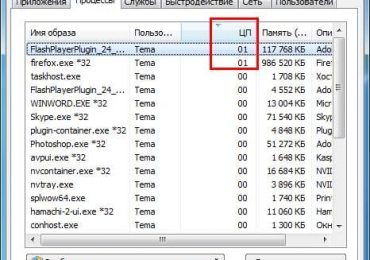
Если же процессор загружен на 50 или 100 процентов, то это явно перебор. Чтобы посмотреть, почему так сильно грузится процессор на Windows 7, перейдите на вкладку «Процессы», а затем нажмите на поле «ЦП». Это отсортирует список в порядке убывания.

На скриншоте ниже видно, что ЦП грузит только плагин Flash Player (из-за включенного браузера). Но не сильно, поэтому в данном случае это не критично.

Почему загружен процессор и как уменьшить загрузку ЦП?

Кстати, довольно часто возникает следующая ситуация: вы играли в игру или работали в программе, а через некоторое время закрыли ее. Но сам процесс может по-прежнему быть активным. Получается, что вы уже не играете и не работаете, но программа все равно грузит ваш процессор. В данном случае нужно зайти в диспетчер и вручную завершить процесс. Или просто перезагрузить компьютер.

Почему загружен процессор и как уменьшить загрузку ЦП?

А еще обязательно обратите внимание на неизвестные процессы, из-за которых процессор загружен на 50 процентов (или выше). Особенно, если вы их первый раз видите, и они грузят ЦП как минимум на 20%. Вполне возможно, что это вирусы.

Что делать, если процессор загружен без причин

Не нашли никаких процессов в диспетчере, а ЦП по-прежнему сильно грузится в простое? Для начала можно нажать кнопку «Отображать процессы всех пользователей». Обычно это не помогает, но, возможно, в списке появятся новые пункты.


А чтобы отобразить все процессы, из-за которых постоянно загружен ЦП, рекомендуется использовать бесплатную программу Process Explorer. Пользоваться ею очень просто:

  1. Запустите утилиту.
  2. Нажмите на столбец «CPU», чтобы отсортировать процессы в порядке убывания нагрузки.
  3. Смотрите, почему сильно грузится процессор.

Почему загружен процессор и как уменьшить загрузку ЦП?

На скриншоте выше видно, что всему виной процесс Interrupts (системные прерывания). Именно он нагружает процессор на 18% в режиме простоя. Хотя может грузить на 50 и даже на все 100 процентов!

Исправить подобную проблему крайне сложно. А все потому, что такая большая нагрузка ЦП может возникать из-за:

  • драйверов на компьютере или ноутбуке;
  • вирусов;
  • неправильного режима работы жесткого диска;
  • проблем с периферийной техникой (принтерами, сканерами, HDD-накопителями и пр.).

Чаще всего сильная нагрузка центрального процессора возникает из-за драйверов. Чтобы проверить это, зайдите в безопасный режим и посмотрите, есть ли нагрузка на ЦП. Если нет – то, скорее всего, проблема кроется именно в драйверах.

Наиболее простой способ исправить ее – переустановить Windows 7. А потом поочередно устанавливать драйвера на компьютер или ноутбук и проверять загрузку ЦП после каждого из них. Так можно быстро найти виновника.

Обычно эта проблема появляется из-за универсальных драйверов Microsoft, которые ставятся сразу после установки новой Windows. В данном случае лучше самостоятельно найти нужные драйвера на оф. сайте производителя и установить их. Подробнее о том, как это сделать, читайте здесь:

Как найти драйвера на ноутбук?

Программы для автоматического поиска и установки драйверов

При подозрениях на наличие вирусов нужно установить любой антивирус на компьютер и запустить проверку. Если не знаете, какой выбрать, посмотрите здесь: лучшие бесплатные антивирусы для Windows.

А еще совсем не лишним будет использование специальных утилит для поиска вредоносных программ и рекламных вирусов (adware, malware).

Подробнее об этом читайте здесь: Как проверить компьютер на наличие вредоносных программ?

Некорректная работа жесткого диска тоже может повлиять на то, что процесс будет сильно загружен. Особенно, если он работает в режиме PIO (должен быть установлен режим DMA). Это нужно обязательно проверить и исправить при необходимости.

Подробнее о том, как переключить режим, читайте здесь: Тормозит жесткий диск: что делать?

И последняя причина, из-за которой возникают системные прерывания и большая нагрузка процессора – проблемы с принтерами, сканерами и другим периферийным оборудованием. Чтобы это проверить, отключите все устройства и оставьте только мышку и клавиатуру.

Также зайдите в Пуск – Панель управления – Диспетчер устройств и посмотрите, имеются ли здесь устройства, возле которых стоит желтый восклицательный знак. Его наличие говорит о том, что оборудование работает некорректно и требуется обновить драйвер (что и нужно сделать).

Почему загружен процессор и как уменьшить загрузку ЦП?

Процессор постоянно загружен на 100 процентов в Windows 7

Есть еще одна довольно распространенная проблема, которая часто встречается на Windows 7. Заключается она в том, что на многих ПК и ноутбуках процессор постоянно загружен на 100 процентов в режиме простоя (т.е. даже на рабочем столе). И если открыть диспетчер задач, то там можно увидеть процесс svchost.exe, который дублируется несколько раз.

Почему загружен процессор и как уменьшить загрузку ЦП?

Причина здесь кроется в автоматическом обновлении Windows 7. Дело в том, что обновления сейчас выпускают только для Виндовс 8 и 10. Для Windows 7 они, конечно же, не подходят, а потому работают некорректно. Именно по этой причине на Windows 7 процессор грузится на 100 процентов.

Чтобы это исправить, нужно просто отключить автоматическое обновление. Для этого:

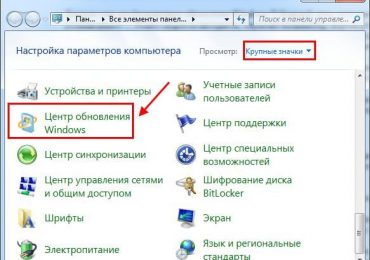
  1. Зайдите в Пуск – Панель управления – Центр обновления.
  2. Нажмите на строку «Настройка параметров».Почему загружен процессор и как уменьшить загрузку ЦП?
  3. Выберите пункт «Не проверять…» и нажмите «ОК».Почему загружен процессор и как уменьшить загрузку ЦП?
  4. Перезагрузите ПК или ноутбук.

После этого процесс svchost.exe должен исчезнуть, а вместе с ним снизится нагрузка ЦП.

Рубрики
Оптимизация Windows

Как настроить файл подкачки?

Не хватает оперативной памяти (ОЗУ) для работы в интернете или запуска современной игры? Прежде чем увеличивать ее объем, попробуйте настроить файл подкачки. Вполне возможно, что ваш ПК или ноутбук станет работать гораздо шустрее. О том, что это такое и как включить файл подкачки в Windows 7, 8 или 10 читайте ниже.

Содержание статьи:

  • Что такое файл подкачки?
  • Как увеличить виртуальную память в Windows 7
  • Файл подкачки в Windows 8 настраивается аналогично (как и в «семерке»)
  • Настройка файла подкачки в Windows 10 осуществляется несколько иным образом. Хотя ничего сложного тут нет.

Что такое файл подкачки?

Сначала чуточку теории. Файл подкачки – это специальный файлик, к которому Виндовс обращается, если ПК не хватает текущей ОЗУ для работы. Проще говоря, это виртуальная память, которая приплюсовывается к текущей, в результате чего улучшается скорость работы ноутбука или компьютера.

Приведу простой пример. Вы хотите включить игру, которая требует 4 Гб оперативной памяти. А у вас лишь 3 Гб. Что делать в таком случае? Увеличить виртуальную память и недостающие 1 Гб Windows «возьмет» из этого специального файлика. Таким способом вы сможете запустить игру и поиграть в нее.

Разумеется, здесь есть несколько моментов:

  1. Увеличение виртуальной памяти может тормозить работу компьютера. Ведь скорость доступа к ОЗУ гораздо быстрее, чем к жесткому диску (а именно на нем хранится файл подкачки).
  2. Использование этой функции создает лишнюю нагрузку на HDD-накопитель и сокращает время его работы.

Читайте также: Как убрать автозапуск программ при включении компьютера?

Как увеличить виртуальную память в Windows 7

Для этого:

  1. Перейдите в Пуск – Панель управления – Система.
  2. Щелкните на «Доп. параметры».
  3. Найдите раздел «Быстродействие» и щелкните на «Параметры».
  4. В новом окошке выберите вкладку «Дополнительно».

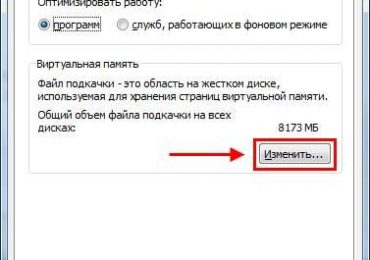
Именно тут выполняется настройка виртуальной памяти. Как правило, здесь уже указан используемый на данный момент размер (на скриншоте ниже это 8173 Мб, т.е. 8 Гб). Чтобы увеличить виртуальную память в Windows 7, щелкните на кнопку «Изменить».

Как настроить файл подкачки?

Появится то самое окошко, где вы сможете настроить файл подкачки.

По умолчанию здесь стоит галочка в пункте «Автоматически выбирать объем…». Это оптимальный вариант – рекомендуется выбирать именно его.

Если же ПК или ноутбук тормозит, значит, оперативной памяти не хватает и ее надо увеличить. Для начала уберите галочку в этом пункте. Все кнопки станут активными, и вы сможете включить файл подкачки в Windows 7 и настроить его на свое усмотрение. Для этого поставьте галочку возле строки «Указать размер» и пропишите исходный и макс. объем. Например – 4096 Мб (это 4 Гб).

Как настроить файл подкачки?

Важно: во избежание тормозов и глюков исходный и макс. размер должны быть одинаковыми. Например, 4096 Мб (как на скриншоте выше).

Кстати, какой оптимальный размер файла подкачки? Советов по этому вопросу в интернете очень много, да и формулы расчета тоже замысловатые.

Оптимальным вариантом будет увеличить виртуальную память компьютера на 50% от объема вашей ОЗУ. То есть, файл подкачки для 4 Гб будет составлять 2048 Мб. А для 8 Гб ОЗУ можно указать 4096 Мб. В результате суммарная память будет составлять 6 и 12 Гб соответственно – этого должно хватить на все случаи жизни.

После того как вы добавили виртуальной памяти, нажмите «ОК» и перезагрузите ПК или ноутбук. Ведь изменения будут применены только после перезагрузки.

Если на ПК установлено много ОЗУ (например, 8 Гб), и вы работаете только в интернете, тогда можете вообще отключить файл подкачки. Ведь, как я говорил выше, он нагружает жесткий диск, что иногда замедляет работу ПК.

Впрочем, этого делать не рекомендуется. Возможно, через время вы захотите запустить игру или обработку видео, и выскочит ошибка, что не хватает памяти. А о виртуальной памяти, скорее всего, благополучно забудете. В результате потратите много нервов, прежде чем устраните эту проблему.

В общем, если вам нужно увеличить виртуальную память в Windows 7 – укажите ее вручную. А если потребуется восстановить прежние значения, поставьте галочку в самом первом пункте и закройте это окно.

Это тоже интересно – Сильно загружен процессор: что делать?

Файл подкачки в Windows 8 настраивается аналогично (как и в «семерке»)

А чтобы не заходить в Пуск и не открывать множество окон, можно поступить проще:

  1. Нажмите Win + R.
  2. Пропишите sysdm.cpl и щелкните Enter.Как настроить файл подкачки?
  3. Выберите вкладку «Дополнительно» и зайдите в «Параметры».Как настроить файл подкачки?
  4. Щелкните на вкладку «Дополнительно», а затем – на кнопку «Изменить».


Кстати, данная команда работает также и в «семерке». Для удобства можете использовать этот способ при необходимости.

Готово. Дальше осталось только настроить файл подкачки в Windows 8. Чтобы включить виртуальную память, пропишите желаемый объем, щелкните «ОК» и выполните перезагрузку ПК или ноутбука.

Читайте также: Настройка электропитания ноутбука

Настройка файла подкачки в Windows 10 осуществляется несколько иным образом. Хотя ничего сложного тут нет.

Чтобы включить файл подкачки в Windows 10:

  1. Зайдите в Пуск, напишите в поисковом поле слово «произв» и выберите найденный пункт.Как настроить файл подкачки?
  2. Перейдите на вкладку «Дополнительно» и щелкните «Изменить».Как настроить файл подкачки?
  3. Откроется знакомое уже окно, где можно увеличить виртуальную память в Windows 10.Как настроить файл подкачки?
  4. Напишите желаемый размер, примените изменения и перезагрузите ПК или ноутбук.
Рубрики
Оптимизация Windows

Как настроить выключение компьютера?

Автоматическое выключение компьютера – крайне полезная опция, которая не раз вас выручит. Пригодится в тех случаях, когда ПК или ноутбук занят длительным процессом, а вам надо уходить. В таком случае можно настроить выключение компьютера – когда нужная операция будет выполнена, он выключится самостоятельно. А вы можете спокойно идти спать, ехать на работу или заниматься другими своими делами.

Чаще всего настройка требуется, если вы:

  • проверяете ПК на вирусы;
  • конвертируете видеофайлы;
  • устанавливаете компьютерную игру;
  • загружаете большие файлы;
  • копируете важные данные и т.д.

Вариантов здесь много, но суть должна быть ясна.

Первый – с помощью встроенных средств Windows. Второй – используя дополнительный софт. О последнем способе читайте здесь: бесплатные программы для выключения компьютера . А в этой статье описаны все возможные способы настроить выключение компьютера в заданное время встроенными средствами Виндовс.

Все приведенные ниже методы являются универсальными и работают на Windows 7, 8 и 10. Поэтому, не важно, какая у вас стоит операционная система, запланировать выключение компьютера можно любым удобным способом.

Содержание статьи:

  • Настройка автоматического выключения компьютера
  • Выключение компьютера через командную строку
  • Выкл компьютера по расписанию
  • Пару слов в заключение

Настройка автоматического выключения компьютера

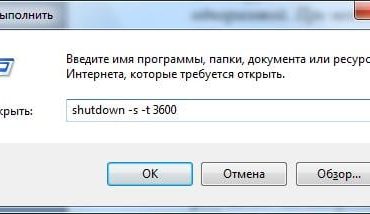
Первый метод, как можно включить автоматическое выключение компьютера или ноутбука – использование раздела «Выполнить». Для этого:

  1. Нажмите Win + R.
  2. В новом окне введите строчку shutdown -s -t 3600.Как настроить выключение компьютера?
  3. Нажмите «ОК».

Появится следующее окошко, подтверждающее, что все сделано правильно.

Как настроить выключение компьютера?

Число 3600 – это количество секунд. Оно может быть любым. Конкретно эта команда активирует автоматическое выключение ПК через 1 час. Процедура является одноразовой. При необходимости повторного выключения необходимо выполнить ее еще раз.

Вместо числа 3600 вы можете написать любое другое:

  • 600 – выключение через 10 минут;
  • 1800 – через 30 мин;
  • 5400 – через полтора часа.

Думаю, принцип понятен и нужное значение вы сможете посчитать сами.

Если вы уже активировали самовыключение компьютера и по какой-то причине передумали, тогда снова вызовите это окно и пропишите строчку shutdown -a. В результате запланированное автоматическое выключение будет отменено. Если все сделано правильно, то появится вот такое сообщение.

Читайте также: Родительский контроль на компьютере Windows 7

Выключение компьютера через командную строку

Еще один очень похожий метод – через командную строку. Чтобы активировать эту опцию:

  1. Перейдите в Пуск – Программы – Стандартные – Команд. строка.Как настроить выключение компьютера?
  2. Напишите (или скопируйте) shutdown -s -t 3600 (опять же – число может быть любым).Как настроить выключение компьютера?
  3. Закройте командную строку.

Если вдруг передумаете выполнять данную операцию, тогда снова откройте это окно и введите – shutdown -a.

Как настроить выключение компьютера?

Данная команда работает только тогда, когда вы уже задали время выключения компьютера, но оно еще не наступило.

Кстати, если эту процедуру надо выполнять регулярно, то есть более простой способ. Чтобы не открывать окно «Выполнить» или командную строку, создайте ярлык (например, на раб. столе). И в поле «Расположение объекта» напишите следующую строку C:WindowsSystem32shutdown.exe -s -t 5400 (число может быть любым). Нажмите «Далее», затем введите имя ярлыка и щелкните «Готово».

Как настроить выключение компьютера?

Теперь, когда вам необходимо будет установить выключение компьютера, просто щелкните на этот ярлык. И данная опция тут же активируется (вы увидите подтверждающее сообщение).

Для удобства можно создать еще один ярлык, чтобы убрать выключение компьютера (вдруг понадобится). Но здесь уже надо прописать следующее: C:WindowsSystem32shutdown.exe -a (без точки в конце).

Как настроить выключение компьютера?

Это тоже интересно: Настройка родительского контроля в Windows 8

Выкл компьютера по расписанию

И последний метод – выключение компьютера по времени через «Планировщик». Подходит в тех случаях, если данную процедуру вам нужно выполнять регулярно: ежедневно, еженедельно и т.д. Чтобы не запускать постоянно командную строку, достаточно лишь один раз задать время выключения компьютера или ноутбука и все.

Чтобы это сделать:

    1. Зайдите в Пуск – Панель управления – Администрирование.
    2. Выберите «Планировщик заданий».Как настроить выключение компьютера?
    3. В правой колонке кликните на «Создать простую задачу».Как настроить выключение компьютера?
    4. Введите понятное вам название – к примеру, «Автоматическое выключение ПК».Как настроить выключение компьютера?
  1. Укажите, как часто нужно выполнять данную процедуру (если однократно, тогда лучше выберите один из способов автоматического выключения компа, описанных выше).Как настроить выключение компьютера?
  2. Выполните настройку выключения компьютера или ноутбука (укажите время и дату начала).Как настроить выключение компьютера?
  3. Выберите первый пункт – «Запустить программу».
  4. В поле «Программа» напишите shutdown, а в поле «Аргументы» – -s -f (ключ -f закрывает программы в принудительном порядке – на случай, если они вдруг зависнут).Как настроить выключение компьютера?
  5. Нажмите кнопку «Готово».

Как настроить выключение компьютера?

Вот так можно поставить время отключения компьютера. Примерно таким же образом осуществляется ежедневная или ежемесячная настройка. Некоторые поля будут другими, но ничего сложного там нет – разберетесь.

Чтобы ничего не зависло, рекомендуется перед уходом выключить браузер и прочие программы (кроме той, которая выполняется в данный момент). Также это нужно для того, чтобы сохранить все изменения и ничего не потерять.

Что делать, если требуется отредактировать или удалить эту задачу? В таком случае снова зайдите в «Планировщик» и откройте вкладку «Библиотека». Найдите здесь в списке вашу задачу (по названию) и дважды щелкните левой кнопкой.

Как настроить выключение компьютера?

В открывшемся окне перейдите в раздел «Триггеры» и кликните на кнопку «Изменить».

Как настроить выключение компьютера?

А дальше меняйте настройки на свое усмотрение.

Как настроить выключение компьютера?

Если больше не требуется выключение ПК по расписанию, тогда зайдите в «Библиотеку», выделите свою задачу, кликните ПКМ, а затем – «Удалить».

Как настроить выключение компьютера?

Это тоже интересно: Как заблокировать сайты от детей в интернете?

Пару слов в заключение

Во многих современных программах есть галочка «Выключить ПК после окончания процедуры». Чаще всего она имеется в тех утилитах, которые долго выполняют свою работу – например, дефрагментацию диска, проверку ноутбука или компьютера на вирусы и т.д.


Обязательно проверяйте в каждой программе наличие этой галочки. Если она есть, тогда вам не нужно будет настраивать выключение PC по времени. Так гораздо проще и удобнее. Если же ее нет, тогда придется выполнять настройку вручную.

Читайте также: Как включить родительский контроль в Windows 10?

Кстати, как правильно рассчитать время, когда нужно выключать ПК? Обычно программы показывают примерное значение, когда конкретная процедура (проверка на вирусы или дефрагментация) будет завершена. Посмотрите на него и накиньте еще сверху 20-30% (или больше). В любом случае ваш ПК будет выключен раньше, чем пока вы проснетесь утром или придете вечером с работы.

Рубрики
Windows 8

Как поставить пароль на Windows 8?

Поставить пароль на Windows 8 можно при установке операционной системы. Но, как правило, большинство пользователей этот шаг просто пропускают, оставляя поле незаполненным. В принципе, решение логичное, учитывая, что вы всегда можете установить пароль на ОС Windows 8 в любое удобное время. И делается это буквально за 1-2 минуты.

Как нужно устанавливать пароль на Windows 8?

  1. Открываем всплывающую панель на рабочем столе (для этого нужно навести на нее курсор) и заходим в «Параметры».
  2. Далее выбираем пункт «Изменение параметров».
  3. Откроется новое окошко – переходим в раздел «Пользователи» (он еще может называться «Учетные записи»), находим справа кнопку «Создание пароля» и нажимаем на нее.
  4. Затем вводим любую комбинацию дважды (чтобы не ошибиться) и подсказку. Желательно сформулировать ее так, чтобы вы всегда поняли, о чем речь. Даже если давно не пользовались ПК.
  5. Нажимаем «Далее».

Данный способ актуален для всех компьютеров и ноутбуков, работающих под управлением «восьмерки».

Кстати, если вам вдруг понадобится изменить пароль на Windows 8, то это делается почти так же.

Читайте также: Что делать, если не работает звук на ноутбуке Windows 8?

Как изменить пароль на ОС Виндовс 8?

Если вы захотите поменять комбинацию на другую, тогда:

  1. Выполните первые два пункта из описанной выше инструкции. То есть, зайдите в «Параметры», а затем откройте пункт «Изменение параметров».
  2. Снова перейдите в раздел «Пользователи».
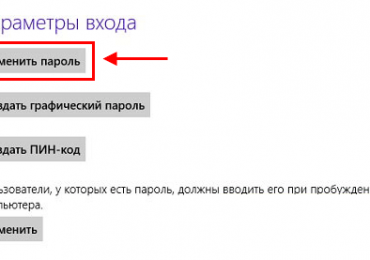
  3. Теперь здесь вместо кнопки «Создание» будет другая – «Изменить». Нажмите ее, введите новую комбинацию и сохраните изменения.

Как поставить пароль на Windows 8?

Вот таким образом можно сменить пароль на Windows 8.

Полезно знать: Как выключить автоматическое обновление Windows 8?

Зачем требуется установка пароля на Виндовс 8?

Создание пароля на Виндовс 8 требуется по разным причинам. Чаще всего это необходимо, чтобы ограничить ребенку доступ к ПК. Или другим членам семьи, если одним компьютером пользуется сразу несколько человек. Хотя в последнем случае лучше создать разные учетные записи, а затем поставить пароль для каждой из них.

Также довольно часто люди ходят на работу со своим личным ноутбуком. Поскольку в течение дня можно по нескольку раз отходить от него (на пятиминутку или обед), то желательно ограничить доступ посторонним.

Это тоже интересно: Как удалить пароль при входе в Windows 8?

На самом деле подобных причин много. Но у всех одна цель – обеспечить защиту данных и ограничить доступ другим людям.

Кстати, учитывайте, что вам придется вводить эту комбинацию каждый раз при входе в систему. Иногда это раздражает. Особенно, если вы часто включаете и выключаете ноутбук или ПК.
Рубрики
Windows 8

Как отключить обновление Windows 8: 2 способа

Автоматическое обновление Windows 8 является обязательной опцией, поэтому включено по умолчанию. Устраняет найденные ранее ошибки и уязвимости, повышает общую производительность ПК или ноутбука. Запускается автоматически –  но не всегда в удобное время. В связи с этим некоторые пользователи хотят отключить автоматическое обновление Windows 8.

Как известно, подобная процедура может сильно нагружать компьютер (особенно старый). А если вы работаете над каким-то проектом или играете в игру, то она будет мешать.

Еще один ее минус – невозможность выключить ПК до завершения процедуры. А что делать, если вам нужно срочно уйти? Не оставлять же компьютер включенным. Подобных причин существует немало. Но решить эту проблему очень просто.

Как отключить автоматическое обновление Windows 8?

В связи с измененным интерфейсом привычные операции в Виндовс 8 выполняются немного по-другому. В частности, панель управления находится не в Пуске, как в «семерке», а в боковом меню Hot Corners. Впрочем, ничего сложного тут все равно нет – просто немного изменился порядок действий.

О том, как выполнить эту процедуру в «семерке», читайте здесь – Как полностью отключить обновление в Windows 7?

  1. Откройте боковое меню на раб. столе и зайдите в «Параметры» (или нажмите Win + I).Как отключить обновление Windows 8: 2 способа
  2. Затем щелкните на строку «Панель управления».Как отключить обновление Windows 8: 2 способа
  3. Найдите ярлык «Центр обновления Windows» и запустите его.
  4. Щелкните на строку «Настройка параметров».

Как отключить обновление Windows 8: 2 способа

Запустится новое окно, в котором вы сможете выключить автоматическое обновление Windows 8. Для этого выберите пункт «Не проверять наличие…». Чтобы сохранить настройки, щелкните «ОК».

Как отключить обновление Windows 8: 2 способа

Учитывайте, что если вы решите отключить центр обновления Windows 8, то это также коснется встроенного антивируса. Он перестанет обновляться, что снизит уровень безопасности ПК или ноутбука. Но проблема будет не актуальна после установки любого другого антивируса.

Вышеописанный способ подходит в тех случаях, если нужно отключить обновления на Виндовс 8 временно. То есть, чтобы потом запустить их вручную – в удобное время. Если же вы хотите отключить обновления в Windows 8 навсегда, то здесь лучше использовать другой способ.

Это тоже интересно: Как включить родительский контроль в Виндовс 8?

Чтобы полностью остановить поиск обновлений, необходимо отключить службу, отвечающую за эту задачу

Итак, если хотите отключить обновления Виндовс 8 на ноутбуке насовсем, тогда выполните следующее:

    1. Снова зайдите в «Панель управления» (см. первые 2 пункта выше) и щелкните на «Администрирование».
    2. Найдите ярлык «Управление компьютером» и запустите его.
    1. В новом окне выберите «Службы и приложения», а затем «Службы». После этого найдите пункт «Центр обновления Windows» и нажмите на нем двойным щелчком, чтобы открыть настройки.Как отключить обновление Windows 8: 2 способа
  1. В поле «Тип запуска» выберите пункт «Отключена», щелкните кнопку «Остановить», а затем – «Применить».

Как отключить обновление Windows 8: 2 способа

Этот способ полностью отключает поиск обновлений на компьютере или ноутбуке под управлением Виндовс 8, поэтому они больше не запустятся.

Но здесь есть один небольшой нюанс: при установке программ от Microsoft, эта служба может снова включиться. То есть, все настройки сбрасываются на прежние. Учитывайте это.

Читайте также: Как зайти в BIOS на Windows 8?

Нужны ли обновления Windows 8?

Разработчики Microsoft однозначно ответят вам – «Да». Как и многие пользователи ПК. Ведь не зря же данная опция включена по умолчанию.

С другой стороны она всегда запускается не вовремя и постоянно мешает. В связи с этим возникает желание зайти в центр обновления Windows 8 и выключить его.

Остановить на время или навсегда – это уже второй вопрос. И однозначного ответа на него нет. В пользу первого решения говорит тот факт, что патчи повышают безопасность Виндовс и улучшают производительность ноутбука или компьютера. А в пользу второго – отключение данной службы никак не сказывается на работе ПК. Это докажут тысячи пользователей, которые полностью заблокировали ее и забыли о ней.

Да, первое время, пока ОС сырая, эту службу желательно оставить включенной. Но поскольку Виндовс 8 вышла давно, то сегодня она уже работает стабильно. Поэтому, решение отключить поиск обновлений в Windows 8 никак не скажется на безопасности ноутбука или ПК.

Рубрики
Windows 7

Как отключить автоматическое обновление Windows 7?

Надоело уже это бесконечное обновление Windows 7! Каждый день загружает и устанавливает. Режет скорость интернета, тормозит компьютер, перезагружает его без спроса. И без разницы этой системе, смотрю я фильм, пишу курсовую или делаю важный отчет для начальства. А еще устанавливаются обновления по 2 часа, и не дают выключить ПК или ноутбук.

А главное – толку почти никакого! Да, устраняются уязвимости, но Вы вообще не заметите разницы ДО обновления и ПОСЛЕ него. Разве что трафик скушает, да место на локальном диске C опять заберет. В общем, сплошной геморрой.

Поэтому, если Вам тоже надоела эта опция – выключите её! Специально для тех, кто не знает, как отключаются обновления на Windows 7, ниже прилагается подробная инструкция с скриншотами.

Это нужно знать: Что делать после установки Windows 7?

Существует 2 способа выключить надоедливую функцию автообновление Windows 7

Для начала рассмотрим выключение автоматического обновления на ОС Виндовс 7. Это нужно для того, чтобы система ничего не загружала и не начинала установку без Вашего разрешения.

    1. Переходите в Пуск – Панель управления – Центр обновления.Как отключить автоматическое обновление Windows 7?
    2. В новом окне слева выбираете пункт «Настройка параметров».Как отключить автоматическое обновление Windows 7?
  1. Открываете выпадающий список, выбираете последний вариант. Также убираете галочки в двух пунктах ниже (если они стоят). Нажимаете «ОК».Как отключить автоматическое обновление Windows 7?
Если вдруг надо включить поиск обновлений, тогда открываете это же окно и выбираете один из первых трех пунктов на выбор (какой удобнее).

Правда, после этого в нижней части экрана (возле часов) будет постоянно выскакивать сообщение «Центр обновления Windows отключен. Пожалуйста, включите его».

Как отключить автоматическое обновление Windows 7?

Чтобы оно не надоедало:

  1. Нажимаете по флажку в трее.
  2. Выбираете пункт «Открыть центр поддержки».Как отключить автоматическое обновление Windows 7?
  3. Нажимаете на строчку «Не получать больше этого сообщения».Как отключить автоматическое обновление Windows 7?

Готово. Вы только что убрали это сообщение, и больше оно надоедать не будет.

Читайте также: Пошаговая установка Виндовс 7

Способ 2. Центр обновления Windows

Для этого:

  1. Открываете Пуск – Панель управления – Администрирование.Как отключить автоматическое обновление Windows 7?
  2. Запускаете ярлык «Службы».Как отключить автоматическое обновление Windows 7?
  3. Прокручиваете окно и в самом низу выбираете пункт «Центр обновления Windows».Как отключить автоматическое обновление Windows 7?
  4. Далее в поле «Тип запуска» выбираете «Отключена» и нажимаете «Остановить». Сохраняете измененные настройки, нажав «Применить» и закрываете окно.Как отключить автоматическое обновление Windows 7?

Готово. Только что Вы полностью отключили службу обновлений на Windows 7 (их поиск и установку).

Данная процедура осуществляется одинаково на всех компьютерах и ноутбуках, работающих на Windows 7. Версия (Домашняя, Профессиональная, Максимальная) или разрядность (32- или 64-битная) на это не влияют.

Зачем нужно выключать автообновление Windows 7?

  1. Установлена нелицензионная копия Windows. Как минимум при обновлении может слететь активация. В худших случаях компьютер или ноутбук после перезагрузки не включается и приходится переустанавливать ОС (разработчики Microsoft умеют преподносить сюрпризы ? ).
  2. Лимитный интернет. Если у Вас ограниченное количество трафика, то регулярные обновления влетят в копеечку.
  3. Медленная скорость интернета. Автообновления сильно режут скорость загрузки. А если она у Вас и так маленькая, то ….
  4. Мало места на жестком диске. Автообновления занимают не много места, но со временем их может накопиться на 10-20 Гб. И если на жестком диске останется мало места, компьютер (или ноутбук) будет медленно работать.
  5. Во время автообновления нельзя выключить ПК. Это жутко раздражает (не оставлять же его включенным на ночь!).

Читайте также: Как отключить тему Aero?

Кстати, как вариант, можно отключить только автообновление. То есть, выбрать в настройках Центра обновления 2-ой или 3-ий вариант (чтобы решение об установке принимали лично Вы).

Как отключить автоматическое обновление Windows 7?

В таком случае можно обновлять операционную систему в удобное для себя время.

Рубрики
Windows 7

Как отключить Aero в Windows 7: 3 способа

У вас слишком слабый ноутбук или компьютер, на котором даже Windows 7 тормозит и глючит? Для начала можно попробовать ускорить работу системы. Способов существует много, и один из них – отключение Aero на Windows 7.

Что это? Aero – это тема, стиль оформления, который появился сначала в Vista, а затем и в Виндовс 7. Представляет собой эффект полупрозрачного стекла. Смотрится очень стильно, но и ресурсов кушает немало.

Как отключить Aero в Windows 7: 3 способа

Кроме красоты толку от этой темы никакой, поэтому если ваш ПК или ноутбук сильно тормозит, можно попробовать отключить Aero в Windows 7. Возможно, это вам поможет. Для тех, кто не знает, как это сделать, ниже приведено 3 простых способа, как отключить Виндовс Аэро в «семерке».

Отключение Windows Aero в 3 клика

Первый способ очень простой и быстрый:

    1. Нажмите на рабочем столе правой кнопкой мыши и зайдите в «Персонализация».Как отключить Aero в Windows 7: 3 способа
    2. Выберите любую из базовых тем – например, классическую.Как отключить Aero в Windows 7: 3 способа
  1. Подождите пару секунд, пока настройки будут применены, после чего закройте это окошко.

Внешний вид рабочего стола будет не ахти, зато ваш ноутбук или компьютер, возможно, начнет работать шустрее. Выполните отключение Windows Aero и проверьте это.

Читайте также: Как запустить восстановление Windows 7?

В данном случае нужно выключить Aero Peek, Snap и Shake

Для тех, кому не хочется менять старую добрую тему (или не нравится классический стиль), существует второй способ.

Начнем с первой опции:

    1. Нажмите ПКМ на рабочем столе и снова зайдите в «Персонализацию».
    2. Щелкните на строку «Панель задач и меню Пуск» (она находится в левом нижнем углу).Как отключить Aero в Windows 7: 3 способа
  1. Появится новое окошко, где вам нужно убрать галочку с пункта «Использовать Aero Peek» и нажать «ОК».

Как отключить Aero в Windows 7: 3 способа

За что отвечает эта опция? Функция Aero Peek работает как рентгеновский луч. Если навести курсор в правый нижний угол, то окна станут прозрачными, и будет видно все папки и ярлыки. Также ее можно активировать нажатием клавиш Win+Пробел. Часто вы пользуетесь этой фишкой? Если нет – смело отключайте ее.

Как отключить Aero в Windows 7: 3 способа

Идем дальше. Нужно деактивировать еще одну функцию – Aero Snap. Для этого:

  1. Щелкните ПКМ на рабочем столе и войдите в «Персонализацию».
  2. Выберите пункт «Центр специальных возможностей» в левом нижнем углу.Как отключить Aero в Windows 7: 3 способа
  3. Внизу окошка щелкните на «Облегчение сосредоточения».Как отключить Aero в Windows 7: 3 способа
  4. Поставьте галочку в пункте «Отключение автоматического упорядочения окон» и нажмите «ОК».

Как отключить Aero в Windows 7: 3 способа

А что делает эта функция? Раскрывает окно на пол-экрана, если перетащить его в левый или правый угол до упора в него курсором мыши. Или на весь экран – если перетащить в верхний или нижний угол. Словом, еще одна бесполезная опция, о которой наверняка никто не знает.

Как отключить Aero в Windows 7: 3 способа

И последний шаг на Виндовс 7 Максимальная – деактивация функции Aero Shake. Чтобы это сделать:

  1. Откройте Пуск и пропишите в поле gpedit.msc.
  2. Перейдите в «Админ. шаблоны – Раб. стол».
  3. Найдите пункт «Отключить сворачивание окна Aero Shake» и дважды щелкните на нем.Как отключить Aero в Windows 7: 3 способа
  4. Поставьте птичку возле «Включить», нажмите «Применить», а затем «ОК».

Как отключить Aero в Windows 7: 3 способа

Что делает функция Shake? Помогает убрать бардак на рабочем столе. Если у вас открыто множество окон, можно зажать курсором нужное и немного подергать мышкой по сторонам (не сильно). В результате все они скроются (кроме того, что вы держите). Если потрясти его еще раз – все восстановится как и было раньше. В общем, уже вторая бесполезная функция, из-за которой тормозит ваш ПК или ноутбук.

Это тоже интересно: Как отключить автоматическое обновление Windows 7?

И последний способ: продвинутая настройка

В данном случае вы сможете сами отключить любые ненужные функции на свое усмотрение.

  1. Зайдите в Пуск – Панель управления – Система.
  2. Выберите пункт «Доп. параметры системы».
  3. Найдите поле «Быстродействие» и нажмите «Параметры».


Откроется новое окно с полным списком всех функций Аэро на Windows 7. Здесь есть Aero Peek, эффект прозрачности, тени от ярлыков и курсора мыши (кто знал о них? ? ) и много чего еще.

Как отключить Aero в Windows 7: 3 способа

Можете отключить все, что вам не нужно – только не забудьте нажать «Применить» . Если вообще ничего не надо, выберите пункт «Обеспечить наилучшее быстродействие» – все галочки пропадут в 1 клик.

Функций Snap и Shake тут нет, поэтому их надо отключить вручную (по инструкции выше). А если вдруг внешний вид темы Aero в Windows 7 стал хуже, снова откройте это окно и поставьте галочки в некоторых пунктах.

Читайте также: Родительский контроль в Виндовс 7

Рубрики
Windows 10

Onedrive не обновляется на Windows 10

У многих пользователей Виндовс 10 могут возникнуть проблемы с обновлением «Microsoft OneDrive» – приложения, отвечающего за синхронизацию с одноимённым облачным хранилищем от Майкрософт. Пик проблем с «Onedrive» пришёлся на июль 2017 года, когда на форуме Майкрософт наблюдалось множество жалоб на работу указанного приложения, и его попытки пройти процедуру обновления. В данном материале я расскажу, почему Onedrive не обновляется на Windows 10, и как это исправить.

Onedrive не обновляется на Windows 10
Решаем проблемы с обновлением OneDrive

Содержание статьи:

  • Причины проблем с обновлением «OneDrive»
  • Как исправить проблему при которой не обновляется Onedrive на Windows 10
    • Способ 1. Установите последнюю версию клиента синхронизации «OneDrive»
    • Способ 2. Измените местоположение папки «OneDrive»
    • Способ 3. Удалите содержимое папок «OneDrive»
  • Заключение

Причины проблем с обновлением «OneDrive»

Возникновение летом 2017 года проблем с обновлением «OneDrive» было связано с одним из неудачных обновлений к Виндовс 10 по вине самой Майкрософт. Довольно скоро специалисты компании идентифицировали проблему, при этом на создание необходимого патча и устранение дисфункции ушло около трёх недель.

Проблема проявляла себя при попытке системы обновить упомянутое приложение. В Диспетчере задач появлялся процесс «Microsoft OneDrive Setup», который мог потреблять до 60% ресурсов центрального процессора. Такое состояние могло наблюдаться довольно долго, система при этом начинала подвисать и подтормаживать, что раздражало довольно многих пользователей.

Обычно проблема возникает при попытке системы обновить «OneDrive»

Ныне пик проблем с обновлением «OneDrive» пройден, и если у вас возникла проблема с обновлением «OneDrive» на вашем Виндовс 10, тогда рекомендую воспользоваться несколькими способами, которые я изложу ниже.

Рекомендую изучить статью: Облачные хранилища с большим объемом бесплатно 2017.

Как исправить проблему при которой не обновляется Onedrive на Windows 10

Для решения проблем с OneDrive, и нормализации работы обновлений, рекомендую выполнить следующее:

Способ 1. Установите последнюю версию клиента синхронизации «OneDrive»

  • Установите на ваш ПК последнюю версию клиента синхронизации «OneDrive» для Виндовс 10 с сайта microsoft.com;
  • Перейдите по пути:

C:UsersИМЯ ВАШЕЙ УЧЁТНОЙ ЗАПИСИAppDataLocalMicrosoftOneDrivesetuplogs

И удалите здесь файлы UserTelemetryCache.otc и UserTelemetryCache.otc.session;

Onedrive не обновляется на Windows 10
Удалите указанные файлы
  • Нажмите на сочетание клавиш Win+R, и введите там команду:

%localappdata%microsoftOneDriveUpdateOneDriveSetup.exe

После этого проблема должна быть эффективно решена.

Способ 2. Измените местоположение папки «OneDrive»

  • Кликните на стрелочку «Показать скрытые значки» на панели задач;
  • Найдите там элемент «OneDrive», наведите на него курсор, щёлкните правой кнопкой мыши, выберите «Параметры»;
    Выберите нужную опцию «Параметры»
  • Во вкладке «Учётная запись» кликаем на «Удалить связь этого компьютера»;
  • Откроется экран «OneDrive», здесь пока ничего не трогаем;
  • Идём в директорию программы (обычно в С:UsersИМЯ ВАШЕЙ УЧЁТНОЙ ЗАПИСИ);
  • Наводим на папку «OneDrive» курсор, кликаем правую клавишу мыши, и выбираем «Вырезать»;
  • Переходим в запасную папку, куда мы будем копировать наше содержимое, и нажимаем «Вставить»;
  • Теперь возвращаемся к открытому ранее окну настройки приложения. Проходим процедуру настройки до опции «Расположение»;
  • Указываем расположение той новой папки, куда мы только переместили нашу директорию;
  • Игнорируем появившееся сообщение, что здесь уже имеются файлы, кликаем на «Использовать это расположение»;
  • Завершаем процесс настройки приложения.
    Onedrive не обновляется на Windows 10
    Пройдите процесс настройки опционала приложения с указанием нового местоположения папки OneDrive

Способ 3. Удалите содержимое папок «OneDrive»

  1. Закрываем приложение «ОneDrive», в том числе путём снятия задачи процесса «Microsoft OneDrive Setup» (или аналога) в «Диспетчере задач» (чтобы перейти в Диспетчер задач просто наберите taskmgr в строке поиска, и нажмите ввод);
  2. В проводнике указываем путь %USERPROFILE%AppData;
  3. Удаляем всё содержимое папок OneDrive, находящихся в директориях Local, LocalLow, и Roaming;
  4. Запускаем «Средство устранения неполадок»;
  5. Дожидаемся, пока система самостоятельно загрузит и установит нужные ей компоненты. После этого проблема с OneDrive может быть решена.

Заключение

Пик проблем в работе OneDrive пришёлся на июль 2017 года, когда наблюдались массовые жалобы пользователей на возникшие дисфункции в попытках системы обновить указанное приложение. Для решения данной проблемы рекомендуем использовать первый из перечисленных нами способов, он доказал свою эффективность среди множества пользователей.