Рубрики
Windows 10

Microsoft OneDrive Setup грузит процессор в Windows 10

Некоторые пользователи ОС Виндовс 10 могут заметить внезапное замедление работы своего компьютера. При детальном рассмотрении виновником проблемы оказывается процесс «Microsoft OneDrive Setup», «съедающий» до 50-60% мощности центрального процессора. Подобное торможение может продолжаться несколько суток кряду, что здорово раздражает пользователя, инспирируя на поиск действенных вариантов решения проблемы. В данном материале я расскажу, почему OneDrive грузит процессор в Виндовс 10, и как исправить возникшую дисфункцию.

Microsoft OneDrive Setup грузит процессор в Windows 10
Рассматриваем проблемы в работе OneDrive

Содержание статьи:

  • Что такое «Microsoft OneDrive Setup» и почему он грузит систему?
  • Как исправить проблему с Microsoft OneDrive Setup
    • Способ №1. Удаляем логи
    • Способ №2. Полностью удаляем One Drive c последующей переустановкой
    • Способ №3. Перезапустите приложение
    • Способ №4. Используем новую учётную запись в Виндовс
  • Заключение

Что такое «Microsoft OneDrive Setup» и почему он грузит систему?

Напомню читателю, что «OneDrive» — это предустановленное приложение в Виндовс 10, представляющее собой утилиту «облачного хранилища» (Cloud Storage). Последняя позволяет не только загружать и хранить на серверах хранилища различные пользовательские файлы, но и делиться ими с другими пользователями. Вдобавок к хранению и передаче файлов, «OneDrive» позволяет выполнять синхронизацию между различными устройствами, включая синхронизацию визуальных настроек системы, тем, настроек различных приложений, истории, сохранённых паролей и прочее.

Microsoft OneDrive Setup грузит процессор в Windows 10
OneDrive позволяет хранить в облаке различные файлы и настройки

Работая с «OneDrive» некоторые пользователи могут заметить, что релевантный процесс «Microsoft OneDrive Setup» потребляет до 60% ресурса центрального процессора. Данный процесс принадлежит файлу установщику «OneDriveSetup.exe», обычно находящемуся по адресу AppDataLocalMicrosoftOneDriveUpdate. Его основная цель – корректно установить «OneDrive» на ПК, и следить за его регулярным обновлением.

Простое прекращение работы процесса Microsoft OneDrive Setup обычно ничего не даёт, так как система возобновляет работу процесса в автоматическом режиме, и торможение ПК будет наблюдаться вновь.
Microsoft OneDrive Setup грузит процессор в Windows 10
Данный процесс может потреблять более половины мощности ЦП

Возникновение проблемы с «OneDrive» связано с некорректно написанным обновлением программы (по отзывам это обновление 17.3.6917.0607), вышедшим в июне 2017 года. Данное обновление некорректно работает с теми учётными записями пользователя, в названии которых используются иные, нежели английские, буквы (например, немецкие, кириллические и др.). Из-за этого инсталлятор входит в бесконечный замкнутый цикл, который может продолжаться часами, днями, а то и неделями. Сначала узнайте что нужно делать, если Onedrive не обновляется на Windows 10 далее переходите к устранению проблемы.

Как исправить проблему с Microsoft OneDrive Setup

Существует несколько действенных способов избавиться от досадной дисфункции с загрузкой ЦП Microsoft OneDrive Setup. Рассмотрим их по порядку.

Способ №1. Удаляем логи

Данный способ является наиболее эффективным, и состоит в удалении логов инсталлятора, с последующей активации процесса обновления «OneDrive». Выполните следующее:

  1. Закройте процесс «Microsoft OneDrive Setup» в Диспетчере задач. Для этого в строке поиска введите taskmgr и нажмите ввод. В открывшемся Диспетчере задач поищите указанный процесс, кликните на нём, и выберите «Снять задачу» (прекратите работу других процессов OneDrive Setup, если их несколько);
  2. Перейдите по адресу:

С:USERSИМЯ ПОЛЬЗОВАТЕЛЯAppDataLocalMicrosoftOneDriveSetuplogs

Здесь найдите файлы UserTelemetryCache.otc, а также UserTelemetryCache.otc.seesion и удалите их (если вы их не обнаружили, рекомендуем включить отображение скрытых файлов в вашем проводнике или файловом менеджере);

Microsoft OneDrive Setup грузит процессор в Windows 10
Удалите указанные файлы
  1. Теперь перейдите по следующему адресу:

C:USERSИМЯ ПОЛЬЗОВАТЕЛЯAppDataLocalMicrosoftOneDriveUpdate

Здесь необходимо запустить файл OneDriveSetup.exe, и дождаться установки новой версии утилиты.

Читайте также: Почему загружен процессор и как уменьшить загрузку ЦП?

Способ №2. Полностью удаляем One Drive c последующей переустановкой

Второй способ состоит в удаление данной программы с ПК (в том числе «ручным способом»), с последующей установкой свежей версии программы. Для этого выполните следующее:

  1. Деинсталлируйте «OneDrive» стандартным путём (например, через «Приложения и возможности»). В качестве альтернативы запустите командную строку от имени администратора, и наберите там следующие команды, позволяющие деинсталлировать «OneDrive» с ПК:

%systemRoot%SysWOW64OneDriveSetup.exe/uninstall – для 64-битной ОС;

%systemRoot%System32OneDriveSetup.exe/uninstall — для 32-битной ОС.

  1. Вручную удалите папку данной программы по пути:

%USERPROFILE%AppDataLocalMicrosoftOneDrive

  1. Перезагрузитесь.
  2. Скачайте новую версию «OneDrive» с сайта Майкрософт, проинсталлируйте её, и войдите в ваш аккаунт в «OneDrive» (необходимо будет вновь ввести ваш е-мейл и пароль, и выбрать директории для синхронизации).
    Microsoft OneDrive Setup грузит процессор в Windows 10
    Установите самую свежую версию приложения с сайта Майкрософт

Способ №3. Перезапустите приложение

Нажмите на сочетание клавиш Win+R, затем введите там:

%localappdata%MicrosoftOneDriveonedrive.exe /reset

Нажмите на ввод.

Способ №4. Используем новую учётную запись в Виндовс

Если вышеуказанные способы не помогли снизить нагрузку на процессор Microsoft OneDrive Setup, попробуйте данный способ, хорошо зарекомендовавший себя у англоязычных пользователей. Его суть состоит в следующем:

  • Создайте новую учётную запись пользователя в Виндовс с использованием только латинских букв;
  • Войдите в новосозданную учётную запись (OneDrive не должен быть здесь активен);
  • Теперь перейдите по адресу:

C:USERSИМЯ НОВОГО ПРОФИЛЯAppDataLocalMicrosoftOneDriveUpdate

Здесь от имени администратора запустите файл OneDriveSetup.exe (наведите курсор на данный файл, нажмите на правую клавишу мышки, и выберите «Запуск от имени администратора»).

  • Выйдите из новосозданного «латинского» профиля, и перейдите в свой старый профиль;
  • Наведите курсор на значок «OneDrive» в трее, нажмите на правую клавишу мыши, и в появившемся меню выберите «Выйти» (Exit);
  • Теперь перейдите в директорию:

C:USERSИМЯ НОВОГО ПРОФИЛЯAppDataLocalMicrosoftOneDrive

Здесь скопируйте все папки, а также файлы OneDrive.exe и

OneDriveStandaloneUpdater.exe, и перенесите их в директорию:

C:USERSИМЯ СТАРОГО ПРОФИЛЯAppDataLocalMicrosoftOneDrive

Согласитесь на замену файлов. После окончания процедуры копирования запустите файл «OneDriveSetup.exe» от имени Администратора.

Заключение

Возникновение проблем с указанной утилитой связано с её некорректным обновлением, плохо работающим с иными, нежели латинские, символами. Для устранения дисфункции необходимо воспользоваться перечисленными выше способами, это позволит устранить проблему, когда Microsoft OneDrive Setup начинает грузить процессор на вашем ПК.

Рубрики
Bios

Как войти в BIOS: способы для ПК и всех ноутбуков

Если раньше вход в БИОС на любом компьютере можно было нажатием кнопки Del, то сегодня вариантов гораздо больше. И зависит это от производителей BIOS, а также от материнской платы на компьютере и марки ноутбука. От версии Windows это не зависит (хотя тут есть некоторые нюансы, но об этом чуть ниже).

Содержание статьи:

  • Как быстро зайти в BIOS на ПК?
  • Открываем BIOS на ноутбуке?
  • БИОС на Виндовс 8
  • И еще один способ – на примере Виндовс 10
  • Что делать, если у Вас не получилось?

Как быстро зайти в BIOS на ПК?

При включении ПК или ноутбука необходимо сразу же нажимать (постоянно) определенную кнопку. Зачем постоянно? Чтобы успеть наверняка. Времени дается секунд 5, и если Вы этот момент пропустите, придется перезагружаться и пробовать снова.

Теперь вопрос – какую именно кнопку нужно нажимать? Эта информация отображается сразу же при включении компьютера (первое, что вы увидите при его запуске).

Как войти в BIOS: способы для ПК и всех ноутбуков

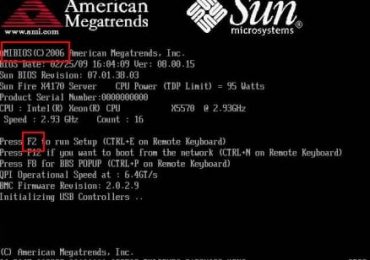
Здесь же можно увидеть производителя BIOS. Например, на скриншоте выше – это AMI (об этом свидетельствует логотип в верхнем левом углу + первая строчка). А кнопка для входа – F2.

Наиболее распространенные кнопки для входа в БИОС – F2, Del, Esc. Попробуйте в первую очередь их.

Ниже приведены основные клавиши для входа:

Как войти в BIOS: способы для ПК и всех ноутбуков

Читайте также: Как настроить в БИОСе загрузку с диска?

Открываем BIOS на ноутбуке?

Различают ноутбуки Samsung, Lenovo, HP Pavilion, Asus, Acer, Dell, Sony, Toshiba и др. И у каждой модели имеется своя кнопка для включения режима BIOS.

Список клавиш на основных моделях ноутбуков:

Как войти в BIOS: способы для ПК и всех ноутбуков

БИОС на Виндовс 8

Помните, вначале статьи упоминалось, что вход в BIOS не зависит от версии ОС? Так вот: здесь есть небольшое исключение, которое касается Виндовс 8.

Дело в том, что у этой ОС имеется функция быстрой загрузки. ПК и ноутбуки, работающие на этой операционной системе, загружаются настолько быстро, что вы просто не успеете включить БИОС. Особенно, если у вас установлен SSD. Этот жесткий диск загружает Виндовс всего за 0,2 секунды. Результат, конечно, поразителен.

Для этого нужно нажать комбинацию кнопок Win + C (win – это кнопка между Ctrl и Alt) и выбрать следующие пункты:

  1. Параметры.
  2. Изменение параметров ПК
  3. Обновление и восстановление – Восстановление (или вместо этого пункт «Общие»).
  4. Затем переходите в «Особые варианты загрузки» и нажимаете «Перезагрузить».

Как войти в BIOS: способы для ПК и всех ноутбуков

После включения откроется новое окно, где нужно выбрать следующие пункты:

  1. Диагностика.
  2. Доп. параметры.
  3. Параметры встроенного по UEFI.
  4. Перезагрузить.

Готово. После этого загрузится БИОС UEFI.

Как войти в BIOS: способы для ПК и всех ноутбуков

Что такое UEFI? Это замена старому BIOS. Проще говоря, его новая версия. Такой БИОС установлен на всех современных ноутбуках и ПК.

Это надо знать: Как отменить пароль входа в Windows 8?

И еще один способ – на примере Виндовс 10

Тут надо выполнить примерно те же действия, что и в случае с Виндовс 8. В частности, Вам необходимо кликнуть на иконку уведомлений и выбрать пункты:

  1. Параметры.
  2. Обновление и безопасность.
  3. Восстановление.
  4. Особые варианты загрузки – Переli>

А затем выбираете: Диагностика – Доп. параметры – Параметры встроенного ПО UEFI – и снова перезагружаете.

Что делать, если у Вас не получилось?

Приведу несколько советов, которые могут Вам помочь:

  1. Некоторые производители ноутбуков преподнесли пользователям «приятный» сюрприз – запретили вход в БИОС с устройств, работающих от батареи. Поэтому, на всякий случай подключите ноутбук к розетке, а потом уже пробуйте войти в BIOS.
  2. Иногда на ноутбуках кнопки от F1 до F12 не работают без клавиши Fn. Поэтому в данном случае надо нажимать Fn + F2 (вторая клавиша может быть другой в зависимости от модели устройства).
  3. Если у Вас компьютер, тогда проверьте, работает ли клавиатура. Иногда бывает так, что она включается только после загрузки Windows. Особенно, если клавиатура USB-шная и подключена к переходнику или раздвоителю. В данном случае рекомендуется подсоединить ее напрямую к USB-порту безо всяких переходников (лучше всего к задней панели системного блока). Если компьютер совсем старый и сзади нет USB-портов, можно использовать переходник USB – PS/2.
    Переходник USB — PS/2 для клавиатуры
  4. Если у Вас ноутбук Lenovo, то на нем должна быть кнопка с изогнутой стрелочкой (обычно находится либо возле кнопки включения, либо сбоку). При включении ноутбука нажмите на нее, выберите пункт «BIOS Setup» и щелкните Enter.

Как войти в BIOS: способы для ПК и всех ноутбуков

При необходимости можете сбросить настройки на стандартные, проверить, включена ли звуковая карта или включить загрузку с флешки.

P.S. Если планируете устанавливать Windows, рекомендую ознакомиться со следующей статьей: БИОС не видит загрузочную флешку. Это поможет Вам правильно записать USB-флешку и настроить сам BIOS, избежав типичных ошибок для новичков.

Рубрики
Bios

БИОС не видит загрузочную флешку

Вы решили установить Windows: записали цифровую копию на флешку, настроили BIOS, перезагружаете компьютер или ноутбук, а установка почему-то не начинается. Что за дела? Почему БИОС не видит загрузочную флешку? Вроде же все сделали правильно….

Здесь есть 2 наиболее вероятные причины. Первая – БИОС не отображает флешку, потому что она не загрузочная. Вторая – Вы не совсем правильно настроили BIOS.

Хотя есть и еще один нюанс – у вас слишком старый БИОС. Он не поддерживает USB-носители, а потому и не видит их. В данном случае можно установить Виндовс с диска.

А что касается первых двух причин, то мы рассмотрим их подробнее.

А Вы правильно записали загрузочную флешку?

Дело в том, что недостаточно просто скопировать не нее файлы. В таком случае она не будет считаться загрузочной. Именно поэтому BIOS не видит вашу флешку. Записывать её необходимо только с помощью специальных программ. Их существует предостаточно, но лично я использую UltraISO. Почему? Потому что она:

  1. Бесплатная (с  пробным периодом на 30 дней).
  2. Записывает как Windows 7, так и Виндовс 8.
  3. Легко записывает образы на флешку 4 Гб (некоторые программы поддерживают только USB-носители объемом от 8 Гб и выше).

И самое главное: создать загрузочную флешку в UltraISO проще простого. Для начала вам нужно установить программу (ссылка на сайт разработчика) и подключить USB-флешку к ноутбуку или компьютеру. А после этого останется выполнить всего несколько шагов:

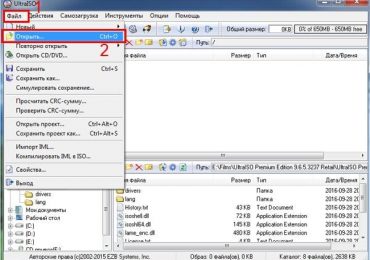
    1. Запускаете UltraISO и выбираете в верхнем меню пункты Файл – Открыть. После этого указываете путь к образу, который надо записать.БИОС не видит загрузочную флешку
    2. Далее выбираете в меню пункты СамоЗаписать образ жесткого диска.БИОС не видит загрузочную флешку
  1. Откроется окно, где нужно указать правильные настройки:
    • в поле Disk Drive выбираете именно ту USB-флешку, на которую будете записывать Windows;
    • в пункте «Метод записи» выбираете вариант «USB-HDD» (без тире, плюсиков и прочих знаков);
    • в пункте «Hide Boot Partition» выбираете вариант «Нет».
  2. Нажимаете кнопку «Записать».

БИОС не видит загрузочную флешку

Во время записи вся информация с USB-флешки будет удалена. Программа Вас об этом тоже предупредит. Поэтому, если на ней имеются важные данные, скопируйте их в другое место.

Вам нужно записать загрузочную флешку из папки с файлами или DVD-диска? Или данная инструкция не совсем понятна? Более подробно о работе с этой программой написано здесь – загрузочная флешка Windows с помощью UltraISO. Рекомендую прочитать.

Если программа UltraISO для Вас слишком сложная, есть и другой, более простой вариант. Подробнее читайте здесь: инструкция по созданию загрузочной флешки в Rufus.

Правильная настройка BIOS

Если Вы все сделали по инструкции, тогда будьте уверены – USB-флешка записана правильно. И теперь она действительно загрузочная. Попробуйте – может получиться запустить установку Windows.

Поэтому перезагружайте ноутбук или компьютер и заходите в BIOS. Для этого надо несколько раз нажать определенную кнопку. Чаще всего это Del или F2, хотя может быть и иная (зависит от модели материнской платы и марки ноутбука).

Если не знаете, какая кнопка отвечает за вход в BIOS, посмотрите тут – как зайти в БИОС на компьютере?

Далее необходимо перейти на вкладку, в названии которой содержится слово «Boot». Именно здесь настраивается приоритет загрузки устройств при включении ПК или ноутбука. По умолчанию первым (First Boot Device) загружается жесткий диск, далее идет дисковод. В данном случае Вам нужно на первое место поставить флешку (USB-HDD), а жесткий диск (Hard Disk) временно опустить на второе.

БИОС не видит загрузочную флешку
Пример настройки BIOS на компьютере

 О том, как это правильно сделать, подробно написано здесь – как установить загрузку с флешки?

При выходе из BIOS, обязательно сохраните новые настройки! Для нажмите кнопку, которая отвечает за пункт «Save and Exit».

БИОС не видит загрузочную флешку

Вот и все. Теперь, если USB-флешка подключена к компьютеру или ноутбуку, а BIOS настроен правильно – начнется установка Windows.

P.S. Если это все для Вас слишком сложно, тогда можно зайти в Boot Menu. Это одна из опций BIOS, которая предназначена как раз для того, чтобы быстро настроить загрузку с флешки.

Подробнее об этом можете почитать здесь – как зайти в Boot Menu?

P.S. Если BIOS упрямо не хочет распознавать USB-флешку, тогда, возможно, она повреждена. Но перед тем как выкидывать её, прочитайте инструкцию по восстановлению флешки. Возможно, все получится, и она прослужит еще пару лет.

Рубрики
Windows

Как запустить безопасный режим в Windows 10, 8, 7 и XP?

Безопасный режим (англ. – Safe Mode) – режим диагностики, в котором отключены все ненужные драйвера и функции Виндовс. Применяется для устранения проблем, возникающих в работе ПК. Достаточно лишь запустить безопасный режим и устранить ошибки, после чего ПК снова будет работать как надо.

В каких случаях может понадобиться вход в безопасный режим? Например, для решения проблемы, когда монитор включается на 2 секунды и гаснет.

Также таким способом можно удалить вирусы, сбросить пароль, исправить ошибки (в т.ч. синий экран смерти), восстановить систему и т.д.

Существует несколько способов. Плюс они несколько отличаются в зависимости от того, какая у Вас стоит операционная система. Поэтому ниже мы рассмотрим все доступные способы, как зайти в безопасный режим Windows.

Содержание статьи:

  • Как войти в безопасный режим Windows: 2 универсальных способа
    • Вход через утилиту msconfig
    • Вход с помощью F8
    • Особые варианты загрузки для Виндовс 10
    • Используем диск или флешку
  • Включить режим в Windows 8 тоже можно 4 разными способами
    • Средства диагностики
    • диска или USB-флешки
  • Как быть на Windows 7 и XP
  • Что делать, если Safe Mode не запускается?

Как войти в безопасный режим Windows: 2 универсальных способа

Существует 2 универсальных способа, которые работают на всех версиях Windows – XP, 7, 8 и 10. К тому же они являются наиболее простыми. Пожалуй, с них и начнем.

Вход через утилиту msconfig

Первый способ – через специальную утилиту. Для этого вам нужно выполнить несложную инструкцию:

    1. Нажимаете Win + R (кнопка между «Ctrl» и «Alt») и вводите слово «msconfig».
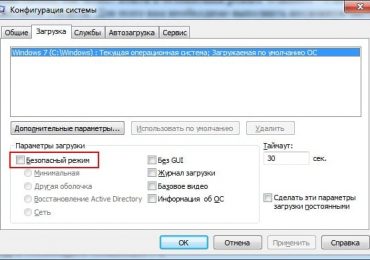
    2. В новом окне выбираете вкладку «указываете нужную ОС и ставите птичку в пункте «Безопасный режим». Здесь существует пару подпунктов – рекомендуется выбирать или «минимальная» (стандартный вариант) или «сеть» (в таком случае будет доступ к интернету).
  1. Нажимаете «ОК» и перезагружаете ПК – теперь он включится в безопасном режиме.

Как запустить безопасный режим в Windows 10, 8, 7 и XP?

Когда устраните ошибки, не забудьте вернуть обычный режим запуска компьютера! Делается это точно так же – с помощью утилиты msconfig (только теперь нужно убрать галочку).

Здесь есть небольшой нюанс: таким способом можно включить безопасный режим в ОС Windows только при условии, что у Вас нормально загружается ОС. Если же не получается даже загрузить рабочий стол, тогда используйте второй способ.

Вход с помощью F8

Этот способ подходит для тех, у кого ПК или ноутбук не включается (не загружается рабочий стол, тухнет монитор и т.д.). В данном случае выполняете следующее:

    1. Включаете ПК (или ноутбук) и сразу же многократно нажимаете клавишу F8, пока не появится меню (в некоторых случаях нужно нажимать Shift + F8).
    2. Если появился логотип Виндовс или экран потух – у Вас не получилось. Дождитесь, пока система полностью загрузится, потом перезагрузите ПК и повторите попытку.
  1. Когда все сделаете правильно, откроется меню, где при помощи стрелок выбираете пункт «Безопасный режим» (оптимальный вариант).

Как запустить безопасный режим в Windows 10, 8, 7 и XP?

P.S. На Windows 10 этот способ не работает! Данная функция отключена разработчиками.

Особые варианты загрузки для Виндовс 10

Если Виндовс запускается, тогда необходимо выполнить следующее:

    1.  Нажимаете по значку уведомлений и выбирает пункты: Все параметры – Обновление и безопасность – Восстановление – Перезагрузить (если у вас эта кнопка отсутствует, тогда используйте один из других способов).Как запустить безопасный режим в Windows 10, 8, 7 и XP?
    2. Далее выбираете пункты: Диагностика – Доп. параметры – Параметры загрузки – Перезагрузить.Как запустить безопасный режим в Windows 10, 8, 7 и XP?
  1. Появится экран выбора режима загрузки, где указываете подходящий Вам способ, нажав F4, F5 или F6 (рекомендуется выбирать 4ый или 5ый вариант).

Как запустить безопасный режим в Windows 10, 8, 7 и XP?

Что делать, если Виндовс 10 не запускается? В случае если ПК загружается до момента экрана входа, тогда «Особые варианты загрузки» можно открыть иным способом. Для этого нажимаете по иконке кнопки питания (в нижнем правом углу), зажимаете Shift и выбираете пункт «Пере/div>

Используем диск или флешку

Это наиболее надежный способ загрузить Виндовс 10 в безопасном режиме. Но в данном случае нужен DVD-диск или загрузочная флешка (их можно записать на любом ПК или ноутбуке).

Подключаете USB-носитель или вставляете диск, загружаете их (как настроить загрузку с флешки), а затем выполняете следующее:

  1. После загрузки нажимаете Shift + F10.
  2. После открытия командной строки вводите – bcdedit /set {default} safeboot minimal.
  3. Затем закрываете ее и перезагружаете ПК. Он включится.
Чтобы вернуть обычный запуск ПК, прописываете в командной строке следующее: bcdedit /deletevalue {default} safeboot.

Выполнить это можно тем же способом (или от имени администратора).

Включить режим в Windows 8 тоже можно 4 разными способами

Первые два подробно расписаны в начале статьи. Остальные два довольно схожи с вариантами, которые подходят для Виндовс 10, но мы все же рассмотрим их подробнее, чтобы Вам было проще ориентироваться.

Средства диагностики

Итак, первый способ – это активация буферного формата (подходит только при условии, что ОС работает нормально). Для этого выполняем следующее:

  1. Нажимаете кнопку «Параметры» (находится на боковой панели), выбираете пункт «Выключение», далее зажимаете Shift и выбираете «Перезагрузку». В результате запустится диагностический экран.Как запустить безопасный режим в Windows 10, 8, 7 и XP?
  2. В новом окне выбираете: Диагностика – Доп. параметры – Параметры загрузки – Перезагрузить.Как запустить безопасный режим в Windows 10, 8, 7 и XP?
  3. Далее система попросит Вас выбрать желаемый способ загрузки. Здесь подойдет стандартный вариант (4-ый пункт), поэтому нажимаем F4.

Как запустить безопасный режим в Windows 10, 8, 7 и XP?

ПК запустится в Safe Mode, и Вы можете проводить необходимые манипуляции.

диска или USB-флешки

И еще один простой вариант по запуску безопасного режима в Windows 8 – посредством загрузочной флешки или DVD-диска с файлами Виндовс. Процедура следующая:

  1. Подключаете USB-флешку (или диск) и выполняется загрузку с носителя.
  2. Появится окно настройки даты и времени – кликаете «Далее».
  3. Когда откроется окно установки, выбираете пункт «Восстановление системы». В результате появится экран диагностики (он немного отличается от предыдущего варианта).Как запустить безопасный режим в Windows 10, 8, 7 и XP?
  4. Далее выбираете пункты: Диагностика – Доп. параметры – Командная строка.Как запустить безопасный режим в Windows 10, 8, 7 и XP?
  5. В новом окошке прописываете: bcdedit / set globalsettings и нажимаете Enter.Как запустить безопасный режим в Windows 10, 8, 7 и XP?
  6. После устранения всех ошибок прописываете в редакторе команд строку – bcdedit /deletevalue {globalsettings} advancedoptions. Это отключит переход к экрану диагностики при включении ОС.
  7. Закрываете ее и кликаете «Продолжить».Как запустить безопасный режим в Windows 10, 8, 7 и XP?
  8. Перезагрузившись, система предложит выбрать способ загрузки – щелкаете F4. Теперь ПК включится в безопасном режиме.

Полезно знать: Как убрать пароль при включении Windows 8?

Как быть на Windows 7 и XP

Зайти в безопасный режим Windows 7 или XP можно одним из универсальных способов, описанных в начале этой статьи. Первый вариант подходит в тех случаях, когда ОС работает нормально, а второй – если ПК или ноутбук не включаются.

Стоит отметить, что операционная система никоим образом не связана с BIOS. Также не имеет значения, какая у вас марка ноутбука – Samsung, Asus, Lenovo, HP, Acer, LG и т.д.

Что делать, если Safe Mode не запускается?

Иногда ПК или ноутбук упрямо не хочет включать безопасный режим. Причина банальная – вирусы повредили реестр Виндовс. В подобных ситуациях есть лишь 2 варианта:

  • восстановление работы ПК (откат системы к контрольной точке);
  • установка специальных программ.

Оптимальным, конечно же, будет первый способ – восстановление работы компьютера с контрольной точки. Если же они у Вас не сохранились (например, отключены), тогда останется лишь вариант с установкой программ для восстановления реестра Виндовс. В данном случае можно использовать бесплатные Safe Mode Repair или SafeBootKeyRepair.

Рубрики
Windows

Версия этого файла несовместима с используемой версией Windows (32 или 64)

Некоторые пользователи сталкиваются с ошибкой – Версия этого файла несовместима с используемой версией Windows (32 или 64) при запуске программ и игр. Все что им остается сделать после такого сообщения – это закрыть окно и установщик программы. В статье мы расскажем подробнее об этой ошибке и о том, как ее исправить или избежать.

Ошибка совместимости версий Виндовс

Причины, по которым появляется ошибка

Обычно, причина заключается в несоответствии разрядности операционной системы Windows и разрядности запускаемого приложения. Скорее всего у вас установлена ОС с 32-битной архитектурой обмена информации, а программа, которую вы пытаетесь установить разработана для 64-битной системы. В связи с этим вы получаете ошибку «Версия этого файла несовместима с используемой версией Windows».

Важно помнить! Особенностью 32-битной системы есть тот факт, что она может запускать программы только с такой же разрядностью. В свою очередь 64-разрядная система может работать с файлами, которые созданы как для 32, так и для 64-битной системы Виндовс. Это относится ко всем операционным системам, начиная с 7 версии Windows.

Чтобы проверить какая архитектура ОС у вас на компьютере, нужно:

  • Открыть «Панель управления».
  • Зайти в «Система и безопасность».
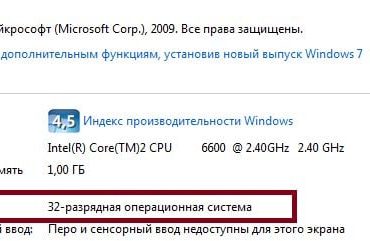
  • Далее открыть «Система». И на этой страницы можно увидеть разрядность вашей Виндовс на против строки «Тип системы».

В этом случае ошибку несовместимости 32 и 64 битной Виндовс можно решить несколькими вариантами.

    1. Скачать ту же программу или игру (iso или mdf) для операционной системы с 32-битной системой и установить. Нужно отметить, что разработчики игр стараются постепенно переходить на лучшую 64-битную архитектуру обмена файлами, потому что она позволяет работать с максимальным объемом оперативной памяти – 32 Гб. В то время как 32-битная Виндовс работает лишь с 4 Гб ОП. Если компьютер имеет более 4 Гб ОП, они будут игнорироваться. Часто можно встретить случай, когда вместо 32 бит программа имеет х86 архитектуру. Это тоже самое значение, оно имеет некую историю, связанную с микропроцессорами компании Intel.
    2. Перейти с 32-битной операционной системы на 64. Для этого вам понадобится новый дистрибутив с соответствующей архитектурой. Вы можете установить 2 системой ОC 64-битную Windows и запускать с нее игры и приложения которые этого требую. Такой вариант позволит вам сохранить старую систему, в которой вы наверняка имеете множество важных файлов, таких как фото, видео, фильмы и прочее.
  1. Можно устранить причину ошибки обновление Windows до 10 (последней) версии.Версия этого файла несовместима с используемой версией Windows (32 или 64)

Перейти на Виндовс с 64-битной архитектурой

Если вы не знаете, как это сделать, то сейчас будет описано 2 возможных варианта. В каждом необходимо приобрести образ диска с Windows 64 bit. Можно порекомендовать исключительно «чистые сборки», без всяких дополнительных программ, типа «крякнутых» фотошопов и т.д. Найдите её в Интернете и загрузите.

  1. Вам не надо будет даже заходить в BIOS, как это необходимо при обычном варианте. Скачиваете образ диска с дистрибутивом, затем скачиваете и устанавливаете Daemon Tools Lite. Открываете через эту программу образ и устанавливаете.
  2. Обычная установка с форматированием диска и созданием новых разделов. Этот вариант является самым надежным, но при его использовании будут удалены с диска все ваши файлы, программы и драйвера устройств. Поэтому нужно будет перед установкой перенести все необходимые файлы на другой диск или флешку. Ошибка может возникнуть при установке Windows 64 на «старый» компьютер, железо которого попросту не поддерживают эту архитектуру. В этом случае результатом установки будет сообщение — версия этого файла несовместима с используемой версией Windows. Выход из этой ситуации только один – покупка нового, более современного компьютера с поддержкой 64-битной архитектуры операционной системы.

Другие причины ошибки «Версия этого файла несовместима с используемой версией Windows»

Помимо основных причин появление этой ошибки, она также возможна уже в установленной 64-разрядной ОС. Чаще всего ошибка возникает в результате запуска современных игр. В этом случае:

Версия этого файла несовместима с используемой версией Windows (32 или 64)
Контроль учетных записей
  • Запустите программу или игру, использую учетную запись администратора.
  • Попробуйте «поиграть» с разными вариантами совместимости версий. Для этого необходимо нажать правой кнопкой по лаунчеру игры или кликнуть правой кнопкой. В выпавшем меню выбрать «Свойства» и во вкладке «Совместимости» поставить галочку «Запустить приложение в режиме совместимости с:» и выбрать ОС из списка.
  • Если предыдущий вариант не помог, запустите «Исправление проблем с совместимостью».
  • Иногда ОС не имеет в наличие архиватора. В этом случае при распаковке архивов установочного файла система будет выдавать эту ошибку. Для того чтобы системе удалось закончить установку и распаковать установочные файлы нужно скачать один из архиваторов. Найти их можно в интернете.
Рубрики
Устранение неполадок

Исправить 0xc0000428 ошибку на Windows 7 и 10

Попытка некоторых людей выполнить апгрейд своей операционной системы до новейшей Десятки иногда приводит к прерыванию процесса. Сопровождает эту ситуацию сообщение: «applessd sys 0xc0000428 bootcamp».

Исправить 0xc0000428 ошибку на Windows 7 и 10

Что делать? Отказаться от задуманного обновления? Или попытаться исправить возникшую ситуацию? Тем, кто выбрал для себя второй путь, изначально следует знать – что именно означает код ошибки 0xc0000428 Windows 10.

Обычно данная неприятность проявляется во время последнего запуска компьютера, во время которого система автоматически настраивает свою работу.

Рекомендации, которые могут помочь при решении поставленной задачи

Как исправить – код ошибки 0xc0000428,0xc0000428 Windows 7 или 10? Прежде всего, необходимо обратить внимание на само сообщение.

Если в нем указан какой-либо файл, то рекомендуется выполнить следующую операцию:

  1. Инициировать перезапуск оборудования.
  2. Во время загрузки нажать на кнопочку «F8», выбрать безопасный режим дальнейшего запуска.
  3. После включения операционной системы найти требуемый файл и удалить его с жесткого диска. Чаще всего этот элемент расположен в головной папке системы – system32/drivers.
  4. Повторяется процедура перезапуска ОС. В этот момент система может затребовать процедуру восстановления – активировать ее и подождать ее завершения.

Практически всегда вышеописанной рекомендации хватает, чтобы избавиться от этой проблемы. В единичных случаях первопричиной возникновения подобного сообщения может стать проблема с драйверами или слабые характеристики эксплуатируемого оборудования. То есть, всегда изначально рекомендуется проверить технику на совместимость с Десяткой от Майкрософт и установить самые актуальные версии драйверов.

Рубрики
Устранение неполадок

Исправить 0xc000000e ошибку на Windows 7 и 10

Код ошибки 0xc000000e – одна из самых неприятных проблем, которые могут возникнуть на седьмой и десятой версиях операционки от Microsoft. Во-первых, status 0xc000000e не позволяет вообще запустить систему. Во-вторых – не существует единственного решения этой неприятности, поэтому потребуется выбирать сразу из нескольких вариантов, надеясь на то, что один из них приведет к желаемому результату.

Исправить 0xc000000e ошибку на Windows 7 и 10

Существует несколько причин того, что приводит к состоянию ошибки:

  • boot bcd 0xc000000e – отсутствие доступа к загрузочному устройству.
  • Сбой меню загрузки, вызванный какими-то повреждениями загрузочных записей или важнейших параметров ОС.

Как исправить на Windows 7, 10? Придется перепробовать несколько различных способов.

Решение возникшего вопроса

Первый шаг в исправлении возникшей ситуации, который привел к появлению кода ошибки 0xc000000e Windows 10, 7, заключается в проверке настроек BIOS. Очень может быть, что при использовании нескольких стационарных и внешних накопителей параметры были выставлены неправильно, что привело к попытке загрузить систему совершенно не с нужного места.

Следующий этап – визуальная проверка всех подсоединенных шлейфов. Рекомендуется их отсоединить, затем – поставить на место. Желательно проверить их работоспособность на других устройствах. При необходимости – выполнить замену на новые изделия, благо эти элементы стоят относительно недорого.

Третий вариант – использование загрузочного диска и некоторых его возможностей. Для этого потребуется:

  1. При запуске перейти в меню BIOS, где сделать приоритетным то устройств, через которое будет осуществлена загрузка.
  2. Выполнить запуск и перейти в меню восстановления системы, которые должен пройти в автоматическом режиме.

Последний способ предусматривает попытку восстановления в ручном режиме:

  1. При установке загрузочного диска в дисковод повторить все этапы из предыдущего варианта вплоть до меню, отвечающего за автоматическое восстановление.
  2. Выбрать и перейти в командную строку.
  3. Поочередно заставить компьютер выполнить три приказа: Diskpart, select disk 0, list volume.
  4. Вернуться в первоначальное состояние командной строки и перейти на тот диск, которые используется для восстановления.
  5. Вбить две команды: cd boot и dir.
  6. Последний приказ: bootsect /nt60 sys /mbr.

Перезагрузить компьютер. Проблема ошибки 0xc000000e должна быть решенной.

Рубрики
Устранение неполадок

Исправить 0xc0000007b ошибку на Windows

Не секрет, что одна из основных задач ПК – запуск различных программ. К сожалению, но не всегда этот процесс начинается так, как того хочет владелец компьютера. Например, в некоторых случаях пользователь может лицезреть не нормально функционирование ПО, а появление на экране сообщения «ошибка при запуске приложения 0xc0000007b».

Исправить 0xc0000007b ошибку на Windows

Что делать в этом случае? Как исправить ошибку 0xc0000007b? Естественно, изначально следует понять – почему именно возникает подобная ситуация.

Популярные первопричины этой неприятности

Если возникает 0xc0000007b при запуске игры или какого-либо иного приложения, то чаще всего причиной этого может быть следующее:

    • Возникли неприятности с используемыми драйверами. Они могут быть неисправны или несовместимы с запускаемым ПО. Например, из-за своей устаревшей версии.
    • Проблемы с самой системой, которая применяется на оборудовании.
  • Сама программа изначально начинает функционировать не корректно.

Дальше – остается только применить довольно действенную методику лечения.

Рекомендации по исправлению ситуации

Итак, как убрать ошибку 0xc0000007b? Рекомендуется повторить следующие процедуры при обнаружении подобного конфликта:

  • Обновление драйверов графической карты

Можно воспользоваться различными автоматическими программками. А можно сделать это все самостоятельно:

  1. Перейти в диспетчер устройств.
  2. Кликнуть на нужном компоненте правой клавишей компьютерной мышки.
  3. Осуществить переход в свойства устройства.
  4. Выбрать вариант обновления драйверов.

Естественно, нужно убедиться, что компьютер имеет подключение к интернету. Как альтернатива – перейти на официальный ресурс производителя видеоплаты, найти там наиболее свежий и актуальный пакет нужных файлов. Естественно, обращая внимание на соответствие к используемому устройству и разрядность операционной системы.

  • Инсталляция доппрограмм

Это касается, прежде всего, таких вариантов, как DirectX, Microsoft Visual C++. Их отсутствие или использование устаревшей версии может привести именно к такому конфликту – при попытке запуска игрового ПО. Найти их можно на сайте корпорации Майкрософт.

  • Борьба с заражениями

Вирусы также могут стать причиной этого состояния. Следовательно, нужно поставить на жесткий диск хороший антивирусник, активировать его функционал и провести полную проверку на наличие заражений.

  • Исправление сбоев системы

Этот этап также не должен вызвать особых осложнений:

  1. Через кнопку «Пуск» перейти в строку «Выполнить».
  2. Вбить в нее «cmd».
  3. Выбрать предложенный вариант запуска командной строки с правами админа.
  4. Заставить ОС выполнить команду «sfc /scannow».

    Подождать завершения процесса.

Обычно вышеописанных действий вполне достаточно, чтобы восстановить работоспособность нужного ПО.

Рубрики
Устранение неполадок

Исправить 0x80070057 код ошибки Windows 7

Седьмая версия операционки от компании Microsoft заслужила славу наиболее стабильно работающей ОС, тем не менее, даже при ее эксплуатации приходится сталкиваться с разнообразными трудностями. Иногда эта неприятность имеет несколько другой вид – 0x80070057 ошибка центра обновления Windows 7. Второй вариант может направить человека по ложному пути, так как подобная ситуация связана совершенно с другими причинами.

Исправить 0x80070057 код ошибки Windows 7

Первопричины

Обычно проблема возникает в двух случаях:

  • Код ошибки при 0х80070057 при установке Windows 7.
  • Аналогичная неприятность при попытке запуска процедуры резервного копирования.

В обеих ситуациях надпись, возникающая на экране, может иметь совершенно разный вид:

  • Не удалось произвести форматирование – ошибка 0х80070057.
  • Параметр задан неверно.
  • Не удалось скопировать файл из за непредвиденной ошибки 0x80070057.

С чем это связано? Проблема заключается в том, что, так называемый, десятичный разделитель, на самом деле не является «.». То есть, неприятность возникла из-за обычной точки.

Существует два способа того, как исправить 0х80070057.

Исправление

Начнем с самого простого. Для этого необходимо:

  1. Перейти в панель управление.
  2. Найти меню, отвечающее за языки, часы, время.
  3. Перейти в подменю «Языки и региональные стандарты».
  4. Дальше – «Форматы» – «Дополнительные параметры».

В новом окне следует найти строчку, где указан десятичный разделитель. Если в нем присутствует какая-то другая запись или она отсутствует вообще, то необходимо вбить нашу точку и перезапустить операционку.

Если ошибка центра обновления Windows 0x80070057 или ее аналог не исправлена первым способом, начинаем лечение, используя следующий вариант:

    1. Необходимо запустить строку для ввода команд и вбить в нее «Regedit.exe».
    2. Перед нами откроется дерево с большим числом каталогов, поэтому здесь надо действовать внимательно, чтобы не потеряться.
  1. Совершаем переходы: Hkey_Local_Machine – Software – Policies – Системные сертификаты.
  2. Переходим в меню правка и нажимаем на «создать».
  3. Останавливаем свой выбор на DWORD. Будет два варианта. Необходимо использовать тот, который отвечает разрядности установленной операционки.
  4. После появления нового параметра необходимо присвоить ему имя «CopyFileBufferedSynchronouslo». Главное не перепутать буквы.
  5. Дальше с помощью с правой кнопки мыши вызываем меню и нажимаем на «Изменить».
  6. В новом окне вбить «1».
  7. Выполнить процесс перезагрузки ПК.

Очень редко, но к подобной неприятности может привести неисправность оборудования. Обычно подобная ситуация возможна на этапе установки OS. В таком случае, необходимо проверить работоспособность блока питания и винчестера, на который совершается процедура записи новой системы.

Рубрики
Устранение неполадок

Интернет ошибка 868 как исправить на Windows 7 и Билайн

Разработчики операционной системы Windows прекрасно знают, что их детище не всегда работает идеально. Иногда причина этого находится далеко от понимания пользователем, иногда – неприятность проявляется из-за конкретных действий людей. К счастью, компания Microsoft сделала классификацию большинства возникающих проблем, что значительно облегчает поиск решения неприятной ситуации. Например, что означает ошибка 868 при подключении к интернету Windows 7? С этим вопросом мы постараемся разобраться.

Интернет ошибка 868 как исправить на Windows 7 и Билайн

Причины

Конфликт возникает при попытке определить адрес нужного сервера при подключении VPN.

С подобной неприятностью могут столкнуться многие люди, которые пользуются услугами провайдеров, использующих подобный способ выхода в сеть. Например, очень популярна ошибка 868 при подключении интернета Билайн.

Что делать в подобной ситуации? Читать варианты лечения проблемы, которые описаны ниже.

Способы исправления ситуации

Итак, требуется решить задачу:

  • Интернет ошибка 868 Билайн.
  • Как исправить?

Прежде чем приступать к конкретным действиям, следует проверить самые элементарные вещи, которые приводят к ошибке 868, когда удаленное подключение не установлено:

  • Проверить на неисправности все оборудование и элементы визуально.
  • Запустить настройки интернет-адаптера, чтобы узнать – включен он или нет?

Кроме этих вариантов следует запустить более надежную систему диагностики, которая легко может выявить проблему:

    1. Запустить командную строку и вбить в нее «ipconfig».
    2. Появится меню, где следует обратить внимание на «состояние среды».
  1. При правильном функционировании системы значения должны начинаться с числа 10.

Если значения в корне отличаются, то необходимое решение проблемы заключается в двух вариантах:

  • Попробовать переустановить драйверы для сетевой платы.
  • Если не помогло – звонить представителям провайдера, так как высока вероятность повреждения кабеля или возникновения каких-то сложностей именно с их стороны.

Если причина не в этом, то переходим к следующему шагу:

  1. Зайти в настройки подключения по VPN и проверить правильность указанного адреса – у каждого интернет-провайдера он свой и должен предоставляться клиенту.
  2. Если с этим пунктом все хорошо – перейти в настройки подключения и выбрать протокол 4-й версии – совершить переход в свойства.
  3. Выставить параметр, отвечающий за автоматическое определение адреса IP.
  4. Вызвать еще раз командную строку и вписать «ipconfig /flushdns» – это позволит очистить КЭШ.
  5. Зайти в брандмауэр, где следует сделать так, чтобы приложение не блокировало доступ. В случае необходимости – просто отключить программу и различные установленные средства подобной защиты.
  6. Проверить состояние портов. Должен быть порт открыт: 1701, 1723, 80, 8080.

Последний пункт ошибки 868 также выполняется в меню брандмауэра. Для этого потребуется открыть дополнительные параметры и перейти в правила для входящих соединений. Следует создать новое правило и действовать согласно инструкции, в которой предусматривается введение номера нужного порта в окно, возникающее в этом процессе:

  1. Выбрать пункт «для порта».
  2. Затем – протокол TCP.
  3. Снизу отметить второй пункт и вбить в окошке нужное значение.
  4. Сохранить все выполненные изменения.

Завершает эту довольно объемную процедуру, которая, на самом деле, требует не так-то и много времени, полная перезагрузка операционки. Если все рекомендации выполнены,  а интернет ошибка 868 при подключении к интернету все равно не желает функционировать, то остается только обращаться за помощью в техотдел компании-провайдера, так как неприятность, скорее всего, невозможно исправить программными методами.