Рубрики
Windows

Как восстановить удаленные из корзины файлы или папки?

Методы восстановления удаленных файлов из корзины

Как восстановить удаленные из корзины файлы или папки?Помните знаменитую киноцитату «храните деньги в сберегательной кассе»? А то ведь, неровен час, могут и исчезнуть… Вот и с файлами на ПК, та же самая беда: были да сплыли — то ли случайно удалились, то ли по велению пользователя, а итог один. Нет ни на дисках, ни в корзине — а очень нужны. Фото, видео, документы — всё пропало. Как быть?

Слава богу, выход есть! Оказавшись в такой ситуации, не спешите впадать в истерику о безвозвратности ушедшего. Наберитесь терпения, остудите пыл, чтобы быстро освоить специальные программы, выполняющие восстановление удалённых файлов. Вам сразу же придётся применять полученные знания.

Медлить ни в коем случае нельзя, ибо попытка восстановить утраченные данные, осуществляемая через день-два, неделю, уже с меньшей вероятностью может увенчаться успехом. Другими словами, количество шансов уменьшается в разы. Так что, если вы уже сейчас забили тревогу о пропаже, немедленно нужно приступать.

Познакомимся поближе с нашими утилитами-помощниками, возвращающими удаленное содержимое дисков.

Recuva File Recovery

Программа от Piriform, разработчиков знаменитого «уборщика» операционной системы CCleaner. Распространяется бесплатно, доступна в любое время на оф. сайте. Способна вернуть графические, текстовые и прочие файлы в прежнем, первоначальном виде. Имеет понятный интерфейс: активация восстановления проходит всего в несколько кликов.

Для того чтобы заполучить утилиту на свой ПК:

  • откройте в браузере страницу piriform.com/recuva;
  • нажмите зелёную кнопочку «Download»;
  • запустите инсталлятор и действуйте, согласно его инструкции.

После установки Recuva приступайте к восстановлению.
1. Кликните по иконке «корзина» на рабочем столе правой кнопкой мышки.

Внимание! Это действие обязательно. Пусть вас не смущает, что утилита будет проверять очищенную корзину. Поверьте, она знает своё дело — найдёт и «воскресит» ещё ни одну папку.

2. В контекстном меню выберите пункт «Scan for deleted files» (это интегрированная опция Recuva).

запуск Recuva из контекстного меню Windows

3. Немного подождите: утилита выполнит анализ дисков — найдёт стертые файлы.

прогресс поиска удалённых файлов

4. В окне Recuva выберите раздел диска, из которого нужно восстановить потерянную информацию (например, диск С). То есть, раздел, где она хранилась.

выбор раздела диска в панели утилиты

5. Откройте директорию $Recycle.Bin, чтобы восстановить удаленные из корзины файлы.
6. Выберите кликом мышки, объекты, которые нужно вернуть. Их содержимое можно просматривать в соседней панели на вкладке «Просмотр» (в ней также будут видны изображения).

просмотр и восстановление удалённых файлов

7. Активируйте команду «Восстановить… » (кнопка внизу панели).
8. Выберите раздел/папку, куда Recuva сохранит восстановленные файлы.
9. Дождитесь окончания процедуры «реставрации», закройте программу.
10. Откройте указанную директорию и убедитесь, что файлы на месте. Проверьте их целостность и работоспособность: видео/аудио запустите в проигрывателе; картинки — в просмотрщике; тексты и таблицы — в редакторе.

Comfy File Recovery

Платная утилита. Отлично восстанавливает утраченные данные с жёстких дисков, в том числе и после форматирования, а также с USB-флешек. Оснащена удобным интерфейсом. Имеет множество полезных дополнительных функций: записать файлы на СD/DVD, создать образ ISO и т.д.

1. Запустите Comfy File Recovery.
2. Нажмите комбинацию клавиш «CTRL+E». Кликните два раза по диску, на котором находились удалённые файлы.
3. Comfy File Recovery просканирует выбранный раздел, а затем отобразит на дисплее все найденные стёртые с носителя объекты.

результаты сканирования Comfy File Recovery

4. В появившемся окне «Если вы не можете найти… » кликните «OK».

выбор файлов, подлежащих восстановлению

5. В директории«$ Удалены и найдены», отыщите папку с файлами, которые нужно вернуть.

активация функции "Восстановить"

6. Кликните по выбранному файлу правой кнопкой. В меню активируйте «Восстановить».

7. В открывшейся панели включите кликом опцию «Сохранить на жёсткий диск». Нажмите «Далее».

8. Выберите директорию для сохранения файлов. Кликните кнопку «Восстановить».

9. По завершению задачи, проверьте возвращённые утилитой данные.

Пусть все важные данные никогда не исчезают из вашего ПК. Ну, а если что и случиться, оснастите Windows этими помощниками и действуйте. Зачем терять то, что можно вернуть?!

Рубрики
Windows

В рядах Windows Insider уже 7 миллионов пользователей

В рядах Windows Insider уже 7 миллионов пользователей

Закончившаяся конференция Microsoft на IFA 2015 обернулась настоящим разочарованием для пользователей, которые были в ожидании новостей о новых устройствах компании. В общем, слухи подтвердились и, судя по всему, новые смартфоны и планшет от Microsoft мы и вправду увидим не раньше октября.

Сегодняшнее мероприятие в Берлине превратилось в краткое изложение особенностей Windows 10 (которые и без того давно были всем известны) и благодарение, адресованное Microsoft всем аппаратным партнерам, которые решили поддержать операционную систему. Однако была одна новость, которую стоит упомянуть.

В частности, в ходе своего выступления Microsoft подтвердила, что количество участников Windows Insider достигло отметки в 7 млн. человек. Таким образом, с момента, когда в середине августа исполнительный вице-президент подразделения Windows and Devices в Microsoft Терри Майерсон отметил, что в Windows Insider задействовано более 6 миллионов пользователей, к программе предварительной оценки присоединился почти 1 миллион новых пользователей. Это еще один важный этап для инициативы, в рамках которой компания позволяет каждому из нас тестировать новые эксклюзивные версии Windows 10 / Windows 10 Mobile.

Рубрики
Windows

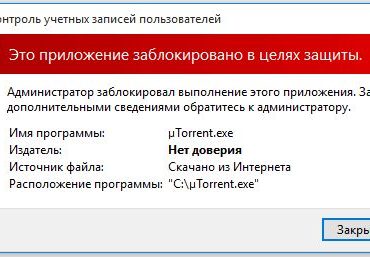
Что делать при появлении ошибки «Это приложение было заблокировано в целях защиты»

Что делать при появлении ошибки «Это приложение было заблокировано в целях защиты»

Стремясь сделать Windows 10 более безопасной, разработчики усовершенствовали механизмы защиты, но вместе с тем невольно создали для пользователей дополнительные проблемы. Так, в некоторых случаях при установке или запуске ряда с виду совершенно безопасных программ Windows 10 реагирует появлением окошка с предупреждением «Это приложение было заблокировано в целях защиты». Заблокированная программа не устанавливается и не запускается. Причем даже с правами локального администратора.

В вариации это сообщение может выглядеть и как «Этот издатель был заблокирован и его программы не будут запускаться на компьютере». Причина столь странного поведения Windows 10 заключается в механизмах контроля учетных записей. Дело в том, что алгоритмы, в них заложенные, блокируют не только потенциально опасные приложения, но и те, которые имеют просроченную или отозванную цифровую подпись.

Примечание: просмотреть состав цифровой подписи можно в свойствах файла, переключившись на вкладку «Цифровая подпись». Такая вкладка присутствует в свойствах большинства исполняемых файлов известных программных продуктов.

Что делать при появлении ошибки «Это приложение было заблокировано в целях защиты»

Если вы уверены в безопасности запускаемого или устанавливаемого приложения, описанный выше механизм защиты можно обойти несколькими способами. Вы можете:

  • Попробовать запустить исполняемый файл из командной строки
  • Отключить контроль учетных записей
  • Удалить встроенную цифровую подпись

Первый способ самый простой. Открываем консоль CMD от имени администратора и указываем в ней путь к исполняемому файлу.

Что делать при появлении ошибки «Это приложение было заблокировано в целях защиты»

Если это не помогло, временно отключаем UAC любым удобным для вас способом, устанавливаем приложение, а затем вновь включаем контроль учетных записей. Любители копаться в реестре могут воспользоваться следующим твиком. Нужно перейти в раздел HKEY_LOCAL_MACHINE/Software/Microsoft/Windows/CurrentVersion/Policies/System и изменить значение параметра EnableLUA с 1 на 0. Соответственно для включения UAC нужно опять установить 1.

Что делать при появлении ошибки «Это приложение было заблокировано в целях защиты»

Удаление цифровой подписи является более радикальным вариантом. Здесь вам понадобятся сторонние программные инструменты, например, утилита FileUnsigner. Она бесплатна, не нуждается в установке и очень проста в использовании. Чтобы удалить из файла цифровую подпись, достаточно перетащить его на исполняемый файлы утилиты. При этом вкладка «Цифровая подпись» в свойствах файла должна исчезнуть.

Что делать при появлении ошибки «Это приложение было заблокировано в целях защиты»

Если же никакой из трех вышеперечисленных способов не помог, можно попробовать установить упрямое приложение в сессии встроенной учетной записи администратора Windows 10, но это уже тема для отдельного разговора.

Рубрики
Windows 10

Windows 10: обновление Threshold 2 запланировано на ноябрь

Windows 10: обновление Threshold 2 запланировано на ноябрь

Первое крупное обновление Windows 10 для компьютеров, которое до сих пор нам было известно под кодовым названием Threshold 2, будет выпущено в ноябре, а не октябре, как предполагалось ранее. Новость появилась на сайте WinBeta.org, который ссылается на слова надежного а, знакомого с планами Microsoft. При этом он утверждает, что внутри компании обновление называют Windows 10 Update for November или Windows 10 November Update.

Threshold 2 не будет просто набором патчей. Обновление будет включать в себя ряд улучшений и изменений, некоторые из которых уже доступны участникам программы предварительной оценки. Также с этим обновлением система должна наконец-то обзавестись несколькими ожидаемыми функциями, разработка которых уже была подтверждена самой Microsoft: поддержка расширений в браузере Edge, новое универсальное приложение «Сообщения» (с интеграцией Skype) и возможность установки приложений Магазина на внешние носители.

Следующее крупное обновление для «десятки» — Redstone — будет более существенным, чем Threshold 2, пишет WinBeta. Предполагается, что оно дополнительно расширит функциональность операционной системы, причем как с точки зрения обычных пользователей, так и предприятий. Релиз Redstone ожидается в 2016 году.

Рубрики
Windows Борьба с вирусами

Баннер Компьютер заблокирован и Windows заблокирован

Как удалить баннер с рабочего стола через ERD Commander

Баннер windows заблокирован Microsoft security

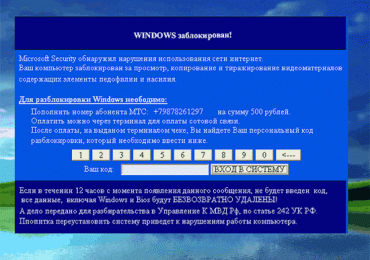
На днях столкнулся с новой уловкой вирусописателей. Визуально баннер «Windows заблокирован» ничем не отличается от предшественников, за исключением того, что требуют для разблокировки компьютера 3000 рублей. Номер телефона в общем-то даже нет смысла указывать, так как они меняются каждый день и ни о чем не говорят.

Итак, в чем же отличие? А отличие в том, что при попытке удалить баннер через безопасный режим, в реестре ничего подозрительного обнаружено не было. Тогда было решено проверить реестр и автозапуск и удалить баннер Компьютер заблокирован через ERD Commander. Вот тут-то и обнаружилась хитрость, которую не сразу можно заметить и при беглом взгляде упустить из виду.

Собственно процесс создания USB-флешки с ERD Commander или записи его образа на диск описан в статье Как разблокировать компьютер с помощью ERD Commander. Поэтому не буду здесь останавливаться на этом вопросе, так же как и на загрузке и конфигурации ERD Commander. Будем считать, что вы уже запустили его.

В автозапуске обнаруживаются 2 «интересные» строки. Казалось бы все корректно, ведь файл explorer.exe действительно должен находиться в папке C:\Windows\. Путь указан правильно, файл проводника по идее не был изменен, так как в безопасный режим компьютер загружается абсолютно нормально. Но если посмотреть на его свойства и расположение ключа реестра, то ситуация немного проясняется.

Видно, что описание у этого файла не соответствует действительности, а поле «Издатель» и вовсе пустое, а должно быть Microsoft Corporation. Неправильные записи находятся в ветке HKLU\…  Это значит, что запускается эта программа от имени пользователя. Однако реально проводник запускается от имени системы из ветки реестра HKLM\software\microsoft\WindowsNT\CurrentVersion\Winlogon. И если посмотреть свойства файла explorer.exe,запускаемого от имени системы, то там и с описанием, и с издателем всё в полном порядке.

Все встанет на свои места, когда мы запустим Проводник в ERD Commander и посмотрим в корень диска C:

Здесь находятся 2 (!) папки Windows. Одна из них настоящая, а другая создана вирусом. Собственно в этой папке и лежит файл с баннером explorer.exe. Узнать какая папка нужна, а какая нет очень просто. В папке, созданной вирусом находится только файл баннера с названием explorer.exe и всё. Возможно в других вариациях баннеров там появятся другие файлы, но их не будет много. Кроме того папку можно отличить по дате создания.

Для того, чтобы разблокировать компьютер, достаточно удалить записи из автозапуска (для этого щелчок правой кнопкой по строке и в контекстном меню Удалить или Delete в зависимости от языка), а также необходимо удалить сам файл с баннером, а вернее всю поддельную папку Windows, в которой он лежит.

После этого следует почистить диск С, установить антивирус, например скачать бесплатный антивирус Аваст и соблюдать правила защиты компьютера от вирусов. Удачи!

Рубрики
Windows

Как почистить системный диск C

Как почистить локальный диск С от мусора

Как почистить системный диск CВ ОС Windows существует папка Temp, в которой хранятся временные файлы (это временные файлы, которые создаются при установке программ, обновлении, файлы необходимые во время работы какой-либо программы для хранения временных данных и кеша и другие файлы, которые были необходимы операционной системе или программе как временное хранилище данных). За время работы в этой папке скапливается много ненужных файлов, которые по сути являются мусором. Объем этих файлов порой достигает десятков гигабайт.

Естественно нет никакого смысла хранить этот мусор на жестком диске. Полезно время от времени чистить жесткий диск от мусора. Ниже я расскажу как правильно почистить диск С, чтобы не навредить операционной системе и максимально освободить от ненужных файлов локальный диск.

Есть 2 варианта чистки диска. Первый вариант — это чистка диска с помощью специальных утилит, второй — чистка диска вручную.

Чистка диска вручную — более эффективный и надежный способ, но в то же время требующий большего числа действий и хотя бы минимальной подготовки. Чистка с помощью утилит не требует много времени, ковыряния в настройках системы и каких-либо компьютерных знаний. Однако этот способ не всегда эффективен в случаях, например, когда в папке с мусором прячутся вирусы. В этом случае вирусные файлы скорее всего так и останутся на месте.

Чистка диска С от мусора с помощью утилиты CCleaner

Рассмотрим как почистить диск от мусора с помощью программы для чистки диска CCleaner. Скачать ее можно здесь.

Распакуйте архив и запустите программу (установка не требуется).

В левой части окна программы выберите вкладку Cleaner (очистка жесткого диска). Галочками отмечаются элементы для анализа на наличие неиспользуемых файлов и мусора. Лучше оставьте здесь все без изменений. Нажмите кнопку Analyze, чтобы начать анализ.

Проанализировав файлы на жестком диске, программа выдаст список ненужных файлов и примерный суммарный объем освобождаемого места на диске С. Нажмите кнопку Run Cleaner чтобы начать очистку диска от мусора.

В появившемся окне предупреждается о том, что удаляемые файлы не возможно будет восстановить. Нажмите ОК для продолжения чистки.

После завершения очистки жесткого диска будет выведен отчет. Теперь программу можно закрыть. В приведенном примере было освобождено почти 4,5 гигабайта дисковой памяти на диске С.

Как правильно почистить локальный диск С вручную

Чтобы почистить диск С вручную необходимо сначала открыть доступ к системным и скрытым папкам и файлам. Теперь необходимо в ручную удалить мусор из временных папок Windows. Желательно чистить системный диск предварительно загрузившись в безопасном режиме. Для этого при включении компьютера нажмите клавишу F8 и выберите строку Безопасный режим.

Расположение папок для хранения временных файлов в Windows XP и Windows 7 различается. Ниже будут приведены папки, которые нужно очистить в Windows XP и Windows 7.

Чтобы почистить системный диск от мусора зайдите в каждую из нижеприведенных папок и удалите в них все вложенные файлы и папки. Чтобы выбрать сразу всё содержимое папки, зайдите в нее через Мой компьютер и нажмите сочетание клавиш CTRL+A (или CTRL+Ф для русской раскладки клавиатуры). Все файлы и папки выделятся. После этого нажмите сочетание клавиш SHIFT+DEL, чтобы сразу безвозвратно удалить эти файлы, а не перемещать их в корзину. После очистки папок, очистите корзину.

В Windows XP это папки (некоторых может не быть):

1. C:\Windows\Temp

2. C:\Documents and Settings\%username%\Local Settings\Temp

3. C:\Documents and Settings\FOX\Local Settings\Temporary Internet Files

4. C:\Documents and Settings\FOX\Local Settings\Application Data\ Opera\Opera\cache

5. C:\Temp

где %username% — имя пользователя

В Windows Vista и Windows 7 это папки (некоторых может не быть):

1. C:\Windows\Temp

2. C:\Temp

3. C:\Users\%username%\AppData\Local\Temp

4. C:\Users\%username%\AppData\Local\Opera\Opera\cache

5. C:\Пользователи\%username%\AppData\Local\Temp

6. C:\Пользователи\%username%\AppData\Local\Opera\Opera\cache

где %username% — имя пользователя

Рубрики
Windows

Доступ к скрытым и системным папкам Windows 7 XP — как открыть доступ

Как открыть доступ к скрытым папкам и файлам Windows 7 XP?

Доступ к скрытым и системным папкам Windows 7 XP - как открыть доступСкрытые папки и файлы
В операционной системе Windows папки и файлы могут быть скрытыми. То есть в свойствах папки или файла стоит атрибут «скрытый» и увидеть или войти в эту папку, например, через «Мой компьютер» не получится.

Часто скрытыми папками делают критические системные папки, чтобы пользователь не мог удалить или изменить важные файлы. Но в скрытых папках также могут прятаться и вирусы.

Папка, в которой Windows XP и Windows 7 хранит временные файлы, то есть мусор, тоже является скрытой.

Как открыть доступ к скрытым и системным папкам и файлам

Бывают случаи, когда необходимо открыть доступ к скрытым и системным папкам Windows 7 или XP. Например, чтобы найти и удалить вручную скрытые файлы вирусов или почистить временную папку. Далее приведена пошаговая инструкция как открыть доступ к скрытым папкам и файлам в Windows XP и Windows 7

Доступ к скрытым папкам в Windows XP

1. Откройте Мой компьютер. В строке меню выберите Сервис — Свойства папки.

2. В открывшемся окне перейдите на вкладку Вид и снимите галочку с пункта Скрывать защищенные системные файлы (рекомендуется). В пункте Скрытые файлы и папки сделайте активным пункт Показывать скрытые файлы и папки.

3.  Также рекомендую снять галочку с пункта Скрывать расширения для зарегистрированных типов файлов, чтобы в папках отображались расширения у всех файлов.

Иначе расширения у файлов, с которыми ассоциированы установленные программы, не показываются. То есть, если у вас установлен Ворд, то у файлов .doc расширение не отображается. Под это часто подстраивают вирусные файлы. Ведь расширение .exe (исполняемый файл) тоже не показывается. Обычно вирусы с расширением .exe имеют иконку документа MS Word, видеофайла или другой распространенной программы. Предполагая, что вы открываете видеофайл или документ, вы запускаете файл с расширением .exe, который является исполняемым файлом — то есть программу-вирус.

Чтобы избежать подобных недоразумений как раз полезно видеть истинное расширение запускаемого файла. Для этого снимите галочку с указанного пункта в списке.

Теперь нажмите кнопку ОК. Окно закроется, а в Проводнике будут отображаться все папки, в том числе и скрытые.

Доступ к скрытым папкам в Windows 7

1. Зайдите в меню Пуск — Панель управления

2. Выберите пункт Оформление и персонализация

3. Выберите пункт меню Параметры папок

4. Перейдите на вкладку Вид. Снимите галочку на пункте Скрывать защищенные системные файлы (рекомендуется). Включите пункт Показывать скрытые файлы, папки и диски.

5. Также рекомендую снять галочку с пункта Скрывать расширения для зарегистрированных типов файлов. Ответ на вопрос «почему» дан в третьем пункте предыдущей главы.

Нажмите кнопку ОК. Теперь все папки файлы будут отображаться, в том числе скрытые и системные.

Рубрики
Windows 10

Первые смартфоны с Windows 10 Mobile от Acer

Первые смартфоны с Windows 10 Mobile от Acer

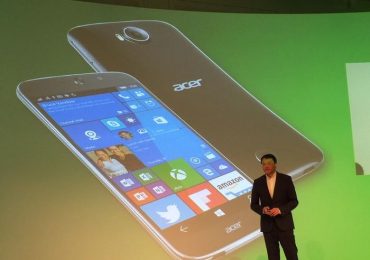
Весьма неожиданно, но сегодня в Берлине было представлено интересное трио смартфонов с Windows 10 Mobile. Еще более неожиданно, что эти устройства дело рук компании Acer, которая никогда не проявляла особого интереса к мобильной платформе от Microsoft и за все время ее существования выпустила только две модели с ней. А тут прям сразу три: Jade Primo, Liquid M330 и Liquid M320.

Ведущим смартфоном в этой тройке является Jade Primo с 5.5-дюймовым AMOLED дисплеем, процессором Qualcomm Snapdragon 808, 2 ГБ RAM, 21-мегапиксельной задней камерой с двойной светодиодной вспышкой и 8-мегапиксельной фронтальной камерой. Тайваньская компания позиционирует его в качестве PC Phone, поскольку он поддерживает функцию Continuum наряду с некоторыми специализированными аксессуарами, включая доки, беспроводные клавиатуры и мыши.

Более подробная информация о его особенностях, цене и доступности в магазинах ожидается в ближайшее время.

Первые смартфоны с Windows 10 Mobile от AcerПервые смартфоны с Windows 10 Mobile от AcerПервые смартфоны с Windows 10 Mobile от AcerПервые смартфоны с Windows 10 Mobile от AcerПервые смартфоны с Windows 10 Mobile от AcerПервые смартфоны с Windows 10 Mobile от AcerПервые смартфоны с Windows 10 Mobile от Acer

Liquid M330 и Liquid M320 являются доступными смартфонами со слегка изогнутым, простым, но элегантным дизайном. Оба позиционируются Acer в качестве резервного смартфона основному.

Liquid M330 получил 4.5-дюймовый LCD IPS дисплей с разрешением FWVGA (136 x 66,5 x 9,6 мм), процессор Qualcomm Snapdragon 210 с частотой 1.1 ГГц (MSM 8909), 1 ГБ RAM, 8 ГБ встроенной памяти, 5-мегапиксельную переднюю и заднюю фотокамеры, а также аккумулятор на 2000 мАч. Устройство поддерживает LTE (Cat4), Wi-Fi 802.11b/g/n и Bluetooth 4.0 с EDR. Продажи начнутся в декабре по цене 129 евро.

Первые смартфоны с Windows 10 Mobile от AcerПервые смартфоны с Windows 10 Mobile от AcerПервые смартфоны с Windows 10 Mobile от Acer

Младшая модель Liquid M320 практически полностью повторяет особенности Liquid M330, но оснащена процессором Qualcomm MSM 8209, имеет 2-Мп фронтальную камеру без автофокуса и не поддерживает LTE. Цена и сроки начала продаж раскрыты не были.

Рубрики
Windows 10

Perfect Workout: фитнес-приложение для Windows 10

Perfect Workout: фитнес-приложение для Windows 10

Perfect Thumb – это одна из самых крупных студий, разрабатывающих приложения для Windows и Windows Phone. Ранее эти ребята привели в универсальный вид свое небезызвестное приложение Perfect Tube. Теперь настала очередь другого приложения, а именно, Perfect Workout, которое отныне тоже доступно в версии для Windows 10, став универсальным.

Это фантастическое приложение является отличным личным тренером, с которым вы можете выполнять несложные упражнения, дабы всегда быть в хорошей форме. Все упражнения в Perfect Workout можно выполнять без использования какого-либо тренажерного оборудования. Тренировки подходят для мужчин и женщин, но предназначены для любителей фитнеса. Поклонникам силовых тренировок это приложение сгодится разве что для разминок.

Приложение доступно бесплатно, но содержит рекламу. А если вы захотите поработать над конкретными зонами своего тела, тогда вам придется заплатить за дополнительные упражнения. Каждая дополнительная тренировочная программа стоит 59 рублей. Однако выгоднее купить полный пакет за 289 рублей, с которым вы разблокируете сразу все упражнения и удалите рекламу.

Perfect Workout: фитнес-приложение для Windows 10Perfect Workout: фитнес-приложение для Windows 10Perfect Workout: фитнес-приложение для Windows 10Perfect Workout: фитнес-приложение для Windows 10

Рубрики
Windows

Как удалить System volume information и очистить эту папку?

Как удалить папку System volume information?

Как удалить System volume information и очистить эту папку?System volume information — папка Windows, в которой сохраняются точки восстановления ОС, информация об изменённых служебных файлах, настройках и опциях системы. Также в ней могут «оставлять» свои данные антивирусы и утилиты-оптимизаторы. Многие вирусы, после проникновения на ПК, первым делом атакуют именно ее: инфицируют имеющиеся в ней файлы, маскируют свои «модули».

Стандартным способом, без внесения дополнительных настроек в Windows, очистить/удалить данную директорию не получится, даже если вы попытаетесь открыть её с правами администратора. По умолчанию она защищена от стороннего вмешательства. Чтобы очистить папку с данными системы, необходимо выполнить определённый ряд операций: открыть доступ, внести текущую учётную запись и т.д.

запрет на доступ к System volume information

В противном случае, при попытке удалить system volume information, операционная система выдаёт сообщение «Отказано в доступе» (и, следовательно, директория не удаляется).

Отображение скрытых папок

Как правило, «System volume information», как и многие другие системные файлы и папки, скрыта от глаз пользователя. Для того чтобы она стала видимой и, соответственно, чтобы её можно было очистить, необходимо сделать следующее:

1. Кликнуть «Мой компьютер» или нажать «Win» + «E» (латинская).
2. Нажать клавишу «Alt».
3. В верхней части окна, над опциями «Упорядочить, Свойства системы … », появится меню. Откройте раздел «Сервис», а затем — «Параметры папок».
4. В панели настроек «Параметры папок» перейдите в «Вид».
5. Прокрутите вертикальным скроллом список опций в блоке «Дополнительные параметры».
6. Уберите «птичку» в настройке «Скрывать защищённые системные файлы…».
7. Включите «Показывать скрытые файлы… ».

параметры папок

8. Нажмите кнопки «Применить» и «ОК».

Теперь папка будет видна в директории.

Получение доступа

Перед тем как выполнить удаление «System volume information» или отдельных её элементов, необходимо получить доступ к ней. То есть указать системе, что вы (под вашим именем пользователя) имеете полномочия просматривать/удалять/очищать данную папку.

1.Установите курсор над папкой «System volume information». Сделайте клик правой кнопкой мыши.
2. В меню нажмите «Свойства».

контекстное меню Windows

3. В окне «Свойства… », на вкладке «Безопасность», нажмите «Изменить».

вкладка Безопасность

4. Кликните опцию «Добавить».

добавление пользователя

5. В панели «Выбор… » введите имя пользователя (под которым вы зашли в ОС).

Совет! Если вы не помните имя пользователя, откройте меню «Пуск»: оно отображено в правой колонке, в самом верху, под иконкой «пользователь».

6. Нажмите «Проверить имена» (Windows сверит полученные данные).
7. Подтвердите внесённые надстройки кнопкой «OK».
8. Вернитесь на вкладку «Безопасность». В блоке «Группы и пользователи» выделите своё имя (свою учётную запись).

включение доступа к папке

9. В блоке «Разрешение» установите галочки в колонке «Разрешить» напротив всех опций.
10. Нажмите последовательно — «Применить», «OK».

Очистка/удаление «System volume information»

После того, как доступ для конкретного пользователя получен, можно беспрепятственно выполнить удаление отдельных элементов System volume information.

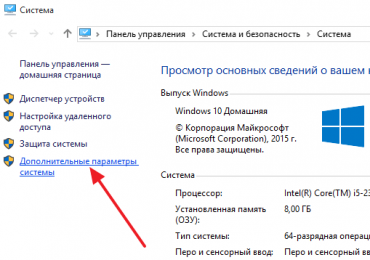
1. Нажмите клавиши «Win» + «PauseBreak» (группа кнопок по правую сторону от клавиши F12). Или в панели «Пуск» кликните «Панель управления» и перейдите в раздел «Система и безопасность», а затем — в подраздел «Система».
2. В левой колонке опций выберите «Защита системы». На этой же вкладке нажмите «Настроить».
3. Активируйте опцию «Удалить» (будет выполнена очистка от точек восстановления, включая файл/файлы предыдущих версий).

Отключение восстановления системы

После очистки,эта папка всё равно будет увеличиваться в размерах, если не отключить в опциях ОС механизм сохранения точек восстановления.
Если вы не пользуетесь функцией восстановления и предпочитаете видеть данную директорию пустой (без дополнительных «уборок»), выполните следующие операции:

отключение функции восстановления ОС

1. Нажмите «Win» + «Break».
2. Выберите в меню «Защита системы».
3. В панели «Свойства… » кликните «Настроить… ».
4. Включите кликом мышки радиокнопку «Отключить защиту системы».
5. Нажмите «Применить», потом «OK».

Очистка на флешке

1. Откройте программу«блокнот», создайте новый файл.
2. Введите следующие команды (каждую с новой строчки):

del «Х:\System Volume Information»
rd «Х:\System Volume Information»
pause

Вместо «X» напечатайте раздел подключённой USB-флешки (I, F либо другая литера).
3. Сохраните файл (с расширением .bat) — <имя файла>.bat (укажите любое имя латинскими буквами).
4. Запустите созданный файл bat двойным кликом мыши.
5. В консоли командной строки подтвердите активацию удаления: введите «Y» (Да).

запрос в командной строке ОС

После этого, на флешке «System Volume Information» очистится.
Периодически проверяйте размер и содержимое директории с данными восстановления и по мере необходимости удаляйте из неё ненужные файлы и папки. Соблюдайте гигиену ОС. Она залог максимального быстродействия ПК.