Рубрики
Обзоры

Способы загрузки ОС с флешки

CD/DVD диски на сегодняшний день устарели. На смену им пришли USB накопители.

Необходимость загрузки с флешки может возникнуть при решении множества проблем:

  • установке новой операционной системы;
  • запуске в режиме Live Cd;
  • для лечения компьютера от вирусов и вредоносных программ;
  • для исправления ошибок, возникающих при загрузке операционной системы;
  • предварительной установке дополнительных драйверов;
  • сканировании жесткого диска на наличие проблемных секторов;
  • запуске операционной системы, установленной на флешку.

Во многих системах по умолчанию загрузка с USB накопителя отключена. Из-за этого у пользователя, который хочет воспользоваться загрузочной флешкой, могут возникнуть проблемы с изменением настроек.

Особенности загрузки с флешки

Очередность выбора устройств для запуска определяется настройками Bios – встроенной микропрограммой, предназначенной для обеспечения доступа операционной системы к API устройств.

Способы загрузки ОС с флешки

Чтобы загрузить систему с флешки, необходимо зайти в Bios и изменить порядок запуска, или воспользоваться специальным загрузочным меню. Но это не всегда просто сделать, поскольку версии и типы микропрограммы могут отличаться на разных материнских платах.

Если вам необходимо загрузиться с USB или любого другого накопителя, необходимо выполнить следующие действия:

  1. вставить диск или флешку;
  2. включить компьютер или перезагрузить его;
  3. войти в Bios или Boot menu и выбрать устройство USB;
  4. если подключенных устройств несколько, система автоматически предложит вам список для выбора необходимого.

Большинство современных материнских плат работает через технологию под названием UEFI. Это не просто более удобная графическая оболочка для микропрограммы Bios, а новое программное обеспечение, обладающее более широкими возможностями и гибкими настройками.

Материнские платы, работающие с uefi, получили множество новых способностей, например:

  • осуществлять контроль температуры разных устройств и в связи с этим увеличивать или уменьшать скорость работы вентиляторов;
  • регулировать частоту разгона центрального и графического процессора на тех материнских платах, где это предусмотрено разработчиком;
  • работать со многими настройками Bios из специального ПО под управлением операционной системы Windows.

Видео: в BIOS выбрать загрузочное устройство

Материнская плата Asrock H77M-ITX

Самый простой способ загрузить систему с флешки – воспользоваться Boot Menu (меню загрузки). Для каждой современной материнской платы существует такая возможность. Чтобы узнать, какой комбинацией или клавишей можно это сделать, чаще всего достаточно читать системные сообщения. В крайнем случае, нужно обратиться к документации платы.

Asrock H77M-ITX позволяет выбрать вариант запуска при помощи кнопки «F11». С первой попытки может не получиться попасть в меню, поэтому клавишу требуется нажимать несколько раз. В случае неудачи, просто перезагрузите компьютер и повторите попытку.

В результате вы должны увидеть сине-голубой фон с надписью Asrock UEFI setup utility. В меню «Please select boot device» нужно выбрать необходимое устройство для загрузки.

Способы загрузки ОС с флешки

Для настройки порядка запуска устройств в биосе материнской платы Asrock H77M-ITX, необходимо выполнить следующие действия:

  1. войти в Bios, воспользовавшись клавишами «F2» или «Del»;
  2. перейти к выбору параметров запуска компьютера, которые находятся в меню «Boot»;
  3. выбрать самый верхний раздел под названием «Boot option priorities» (опции загрузки по приоритету);
  4. выбрать Boot option №1. В этом меню должно стоять устройство, с которого необходимо провести запуск – в нашем случае USB флешка;

    Способы загрузки ОС с флешки

  5. если накопителей, работающих через USB порты, несколько, необходимо указать нужный, с которого будет производиться загрузка в меню «USB Device BBS Priorities»;

    Способы загрузки ОС с флешки

  6. после завершения необходимо сохранить настройки и выйти из Bios. Сделать это можно кнопкой «F10». В появившемся окне подтвердить сохранение и перезагрузку, выбрав «Yes».

После перезапуска компьютера вы должны увидеть начало запуска с флешки.

Материнская плата ASUS P8H77-I

Оказаться в биосе на компьютерах с материнской платой ASUS P8H77-I можно точно так же, как описано в предыдущем разделе, используя клавиши «Del» или «F2». В меню выбора устройств для загрузки можно попасть при помощи кнопки «F8».

Интерфейс микропрограммы сильно отличается от предыдущей версии. Но названия различных меню настроек практически идентичны.

Для упрощения действий предусмотрен режим первичной настройки и дополнительный. В функции первичной настройки, то есть в главном окне, в которое вы попадаете при загрузке Bios, есть возможность выбора приоритета запуска. На картинке USB оно обозначено как с uefi.

Способы загрузки ОС с флешки

Если после перезапуска системы загрузка с флешки не началась, необходимо перейти в «Расширенный режим». Это можно сделать при помощи кнопки «Дополнительно» или нажав клавишу «F7».

Способы загрузки ОС с флешки

Для настройки приоритета необходимо выполнить следующие действия:

  1. перейти в меню «Загрузка», активировав его;
  2. найти пункт «Поддержка USB» и присвоить ему параметр «Полная инициализация»;

    Способы загрузки ОС с флешки

  3. перейти к изменению приоритета, активировав «Параметр загрузки №1», где необходимо выбрать USB устройство;

    Способы загрузки ОС с флешки

  4. если ваше устройство не определилось как загрузочное, то его может не быть в списке. Тогда необходимо найти раздел «Очередность загрузки жестких дисков» и поменять приоритет запуска отсюда;

    Способы загрузки ОС с флешки

  5. если вы поменяли очередность согласно пункту 4, то необходимо убедиться, что приоритет изменился. Если это не так, выбрать устройство самому;

    Способы загрузки ОС с флешки

  6. теперь необходимо сохранить параметры и выйти, что можно сделать клавишей «F10».

Комп перезагрузится, после чего должна начаться запуск с USB. Если этого не произошло, попробуйте поменять порт и повторить операцию.

Как загрузиться с загрузочной флешки в Award Bios

Новые материнские платы, работающие с uefi, намного проще в настройке. Однако потребность загрузиться с флешки может возникнуть и на более старых системах. Настройки для использования загрузочного USB накопителя могут немного отличаться, хоть принцип действия, рассмотренный ранее, одинаков.

Одна из самых известных версий Bios – это Award. Тут нет возможности вызова меню для выбора приоритета запуска. Поэтому сразу переходим к настройке биоса.

Для того чтобы загрузить систему с флешки на компьютере с материнской платой, работающей под управлением Award, нужно выполнить следующие действия:

  1. попасть в настройку любого биоса старого образца при помощи кнопки «Del»;

    Способы загрузки ОС с флешки

  2. зайти в расширенные настройки, выбрав Advanced BIOS Features;
  3. по умолчанию первым устройством для загрузки «First Boot Device» стоит дисковод (Floppy). Его нужно заменить на USB-HDD;

    Способы загрузки ОС с флешки

  4. нажать «F10» для сохранения настроек и выхода. В окне подтверждения выбрать «Yes».

Если запуск с необходимого накопителя не был произведен, нужно проверить еще один параметр: в меню «Integrated Peripherals» должен быть включен контроллер USB.

Способы загрузки ОС с флешки

AMI BIOS

Эта система управления микропрограммой более современная, поэтому тут уже есть меню выбора очередности запуска. Активируется оно кнопкой «F11». Попасть в настройку биос можно при помощи кнопок «Del» или «F2».

Для выбора приоритета загрузки необходимо:

  1. зайти в меню Boot;

    Способы загрузки ОС с флешки

  2. изменить параметр «Hard disk drives», выбрав нужный диск;

    Способы загрузки ОС с флешки

  3. далее зайти в Boot device priority и выбирать приоритеты, выставив первым USB устройство;

    Способы загрузки ОС с флешки

  4. сохранить и выйти при помощи кнопки «F10» на клавиатуре.

Phoenix-Award Bios

Phoenix-Award Bios встречается достаточно редко, и микропрограмма у него немного необычная. Есть поддержка вывода на экран меню быстрого выбора загрузочного накопителя, вызывается оно клавишей «F11».

Что интересно, в меню Phoenix-Award вы не найдете USB-HDD. Зато к выбору предоставлены другие подключаемые таким образом гаджеты, к примеру Zip, CDROM и Floppy. Для запуска с флешки нужно выбрать Hard Disk, а потом в списке появится необходимый USB-HDD.

Способы загрузки ОС с флешки

Что касается управления приоритетами через Bios, то делается это практически идентично AMI.

Разница заключается в том, что в меню «Boot» необходимо выбрать следующие параметры:

  • при помощи клавиш «+» и «-» меняем очередность. Первым должно стоять извлекаемое устройство (Removable Device);
  • активировав Removable Device и нажав кнопку «Enter», выбираем флешку из выпадающего списка.

Способы загрузки ОС с флешки

Возможность загрузить систему с флешки дают практически любые микросистемы Bios. Зная комбинации клавиш и необходимые пункты меню, можно быстро поменять приоритеты запуска.

Более современные материнские платы с uefi дают намного больше возможностей в управлении вашей системой. При необходимости можно запускать разные операционные системы с разных флешек для управления любым программным обеспечением.

Рубрики
Обзоры

Программы для раздачи интернета по wifi с ноутбука

Практически в каждом современном доме сегодня есть персональный компьютер или хотя бы ноутбук. И это не говоря о других устройствах, которые удобно использовать в связке с подобной техникой: планшеты, электронные книги и смартфоны.

Если приобретать отдельный роутер желания или нет свободных средств, можно использовать встроенный в «ноут» адаптер. Само устройство должно быть уже подключено к сети традиционным проводным или беспроводным способом.

Лучшая программа для раздачи wifi с ноутбука на сегодня не установлена, каждый пользователь может применить один из распространенных вариантов, наиболее удобный для его настроек и опыта самостоятельной отладки подобной техники.

Однако если нет желания получить в придачу к нужному софту кучу бесполезных приложений, использовать широко разрекламированную «Wi-Fi HotSpot Creator» не стоит.

Что такое программы раздачи WIFI?

Сегодня существует масса разнообразных коммерческих и полностью бесплатных приложений для комфортной и достаточно быстрой настройки устройства в качестве точки доступа к сети Интернет для другой домашней техники.Программы для раздачи интернета по wifi с ноутбука

Программа для раздачи wifi с ноутбука без роутера позволяет использовать встроенный адаптер для беспроводной раздачи Интернета.

Подобные приложения ни в коем случае не должны требовать покупки каких-либо дополнительных гаджетов.

Несмотря на отсутствие затрат на внешние устройства, возможно, придется переустановить драйвера на адаптер. Как узнать, нужно ли какое-либо обновление? Если выбранная надстройка не запускается или пишет, что нет возможности включить точку доступа в Интернет, нужно обновляться.

Заходить для подобных процедур нужно только под правами «Админа», а драйвера качать только с официального сайта изготовителя выбранного устройства.

Как они работают?

Функциональные возможности у всех подобных приложений практически одинаковые, отличия обычно состоят в пользовательском интерфейсе и несущественных, дополнительных настройках.

Каждый вариант для подобной раздачи представляет собой специальную оболочку, надстраиваемую на ОС Windows, и позволяющую устройству работать в качестве точки доступа, раздавая Интернет всем домашним гаджетам.

Видео: интернет через Wi Fi с ноутбука на все устройства

Обзор утилит для создания Hotspot

Самые доступные для неопытных пользователей и, соответственно, распространенные приложения, созданные на сегодняшний момент, можно уместить в небольшой список:

  • Connectify;
  • mHotspot;
  • MyPublicWiFi;К
  • WiFi Hotspot Creator;

    Программы для раздачи интернета по wifi с ноутбука

  • WiFi Virtual Router;
  • WinHotSpot.

Если о приложении «Hotspot Creator» многие отзываются не очень хорошо, в связи с большим количеством обязательных и абсолютно ненужных дополнений, то другие варианты могут подойти даже человеку без какого-либо технического образования.

Например, работа приложения «WinHotSpot» отличается от других вариантов только нестандартным интерфейсом.

mHotspot имеет очень мало упрощающих настройку функций. Зато, есть кнопка Автозапуска, что удобно для новичков.

MyPublicWiFi

Очень известная в среде пользователей, является абсолютно бесплатной. Она очень проста в установке и наладке, а также не требует большого количества места на жестком диске или сверхскоростного подключения для скачивания.

Программы для раздачи интернета по wifi с ноутбука

Для работы через данное обеспечение обязательно нужно заходить под правами админа, иначе она может просто не запуститься.

Настройка беспроводной точки в 4-е шага:

  1. запускаем и вводим в строчку «Network Name (SSID)» имя домашней сети;
  2. во втором поле обязательно вписываем любой пароль (не забываем его отметить где-нибудь на будущее);
  3. в строчке «Enable Internet Sharing» нужно прописать имеющееся подключение, чтобы надстройка знала, откуда брать Интернет. Это может быть кабельное или беспроводное подключение;
  4. отмечаем галочкой поле «Hotspot has been set up on this computer» и все.

Программы для раздачи интернета по wifi с ноутбука

Во вкладке «Management» можно отключить Firewall, здесь же его можно будет вернуть, если появится такая необходимость.

Также есть возможность блокировать доступ к определенным сайтам, чтобы закрыть нежелательные путешествия детей по сомнительным ресурсам, или использовать ноутбук в общественных заведениях, таких как кафе и отели.

MyPublicWiFi будет запоминать посещенные сайты, и архивировать информацию в обычном текстовом файле. Приложение поддерживает распространенный тип шифрования «WPA2».

Virtual Router

Очень простой в использовании и является бесплатным приложением, имеющим очень удобный интерфейс.

Программы для раздачи интернета по wifi с ноутбука

Настройка WiFi посредством данного софта имеет такие же четыре шага, как и в предыдущем способе:

  • вводим имя сети в поле «Network Name (SSID)»;

    Программы для раздачи интернета по wifi с ноутбука

  • указываем хорошо запоминающийся или аккуратно записанный в блокнотик пароль в строчку «Password»;
  • определяем тип подключения к сети Интернет в поле «Shared Connection»;
  • запускаем точку доступа – для этого просто нажимаем «Connect».

В 4-ом имеющемся поле указывают максимальное количество «пиров». Если это домашняя сеть, стоит остановиться на 10 пользовательских устройствах.

Программа для раздачи WI FI для ноутбука Connectify

Самый распространенный на сегодня вариант — это Connectify. Она имеет два варианта приобретения: полностью бесплатный и коммерческий.

Платная версия имеет немного больше возможностей, но и стоить одна будет, как недорогой китайский роутер.

В настоящий момент отличия следующие:

  • бесплатный вариант – просто позволяет сделать из ПК или ноутбука точку доступа в Интернет;
  • платный – поможет использовать соединение WiFi для кабельной раздачи или настройки 3G/4G.

Принцип работы

Поддержка практически всех имеющихся на сегодняшний момент, версий операционной системы Windows, что очень удобно для консервативных любителей популярной Windows XP.

Данный вариант обязательно требует полной загрузки дистрибутива и установки ее на домашнем устройстве. После чего будет создана собственная служба, а гаджет будет необходимо перезагрузить.

Программы для раздачи интернета по wifi с ноутбука

Раздача wifi через ноутбук подобным образом требует терпения, так как прописывается в автозагрузку и просит регистрации. Но удалить ее из списка автоматически загружаемых дополнений можно, а производить регистрацию не обязательно.

Платная версия предусматривает работу с брандмауэром, то есть можно разрешить или запретить посторонним пользователям использовать данную сеть. Для настройки данной функции достаточно выставить соответствующий флажок в полях: «Allow Local Network Access» и «Allow Internet Access».

Внимание: если в ноутбуке есть сразу два сетевых адаптера, для подключения к Интернету стоит пользоваться тем, который будет помечен, как «Адаптер №2». Так программное обеспечение будет функционировать более корректно.

Настройка и функции

Отладка работы приложения и создание хот-спота происходит поэтапно:

  1. в строке «HotSpot Name» вводим любое удобное имя, однако только при помощи цифр и английских букв. Можно вообще оставить вбитое изначально «Сonnectify-me» и ни о чем не беспокоиться;

    Программы для раздачи интернета по wifi с ноутбука

  2. в поле «Password» прописываем пароль, который будет защищать наш хот-спот от внешнего вмешательства. Для удобства пользователя есть кнопка «Generate Password», главное не забыть этот пароль и не сделать его очень простым;
  3. в строке «Internet to Share» нужно указать имя своей сетевой карты. Новичкам, которые не в курсе, как называется их сетевая карта, можно посоветовать следующий метод: нужно нажимать на каждое приведенное в списке название и ждать, пока исчезнет пометка «No working Internet»;
  4. далее идут дополнительные настройки, которые также стоит указать для эффективной работы. Поле «Share Over» предполагает указание платы, раздающей Интернет. Здесь поступаем так же, как и в предыдущем пункте, выбираем каждую подряд, пока не пропадет сообщение об ошибке;
  5. поле «Sharing Mode» настраивает тип шифрования сети. Обычно предлагается WPA, его и стоит выбрать, так как он самый распространенный и один из самых надежных вариантов на сегодня.

Если никаких ошибок не было допущено, а пароль надежно сохранен на листочке бумаги, работа по отладке системы закончена. Кнопка «Start HotSpot» запускает точку доступа – после нажатия потребуется около 1минуты, чтобы сеть заработала корректно.

Активным приложение будет оставаться, даже свернутое в трей, а запускаться будет автоматически, каждый раз при загрузке устройства. Если, конечно, пользователь не удалил ее из «Автозагрузки» вручную.

Сегодня многие неопытные пользователи ищут, какие есть программы на русском для использования ноута в качестве роутера для домашней сети.

Но большинство опытных пользователей придерживаются насчет этого вопроса категоричного мнения – нужно использовать только англоязычные варианты.

Они уже проверенны временем, имеют простейший интерфейс в четыре-пять строчек и не требуют углубленных познаний языка.

Если есть возможность, стоит приобрести отдельное приспособление, но и виртуальные хот-споты показали себя очень хорошо: они позволяют сэкономить не только деньги, но и активное жизненное пространство.

Никаких дополнительных проводов или сложной отладки роутера не требуется. Самыми распространенными вариантами сегодня являются: Connectify, MyPublicWiFi и WiFi Virtual Router.

Рубрики
Обзоры

Причины, по которым падает скорость Интернета через роутер

Причины, по которым падает скорость Интернета через роутер

Давайте разберемся, почему резко падает скорость Интернета и как ее можно увеличить. К сожалению, на этот вопрос ни один специалист не может дать однозначный ответ. Все дело в том, что на скорость передачи данных по сети влияет множество факторов.

Все причины можно разделить на две группы: зависящие и не зависящие от вас. Первые вы можете исправить самостоятельно, для решения вторых – следует вызвать специалиста. Давайте рассмотрим основные причины, из-за которых возникают проблемы при пользовании Интернета?

Причины, по которым падает скорость Интернета через роутер

Причины, зависящие от вас

Все причины, на которые вы можете повлиять и устранить их самостоятельно, сводятся к установке программ, правильной их настройке, поиску вирусов и проверке роутера.

Вирусы, антивирусы и файерволы

Одна из наиболее популярных проблем это попадание вируса в компьютер. Существует множество программ позволяющих полностью отслеживать ваши действия: переходы, ввод паролей, считывание личной информации и прочее. По этой причине скорость Интернета может упасть до нуля, если вирус не удалить, тормозить может и компьютер в целом.

Алгоритм решения данной проблемы:

  • установить антивирусную программу;
  • просканировать компьютер на наличие угроз;
  • все обнаруженные вирусы – удалить;
  • настроить программу, чтоб работала постоянно и не позволяла вирусам попадать в ваш компьютер.

Часто причиной медленной загрузки трафика из сети становится сам антивирус, а также его межсетевой экран.

Программа и файерволы проверяют информацию сразу же, как только она поступает в компьютер. Конечно, это негативно сказывается на скорости загружаемой информации и работе системы в целом.

Причины, по которым падает скорость Интернета через роутер

Для диагностики необходимо:

  1. отключить антивирусную программу и все файерволы;
  2. немного подождать, чтоб все процессы точно остановились;
  3. проверить скорость загрузки Интернета.

Результат оценки:

  • если скорость не изменилась – искать другую причину;
  • если скорость увеличилась – обновить программу или поставить другой антивирус.

Операционная система

В некоторых случаях работу сети Интернет тормозит операционная система. Особенно это касается владельцев устройств, на которых установлены различные сборки операционных систем, так как в большинстве случаев они являются некачественными. Такая система однозначно будет влиять на скорость передачи трафика из сети.

В этом случае компьютер рекомендуется оснастить чистой разновидностью операционной системы. Хотя это и выйдет «в копеечку», но установка новой ОС – наиболее оптимальный вариант.

Видео: низкая скорость интернета. Причины и диагностика

Ограничения роутера

Возможно, роутер, которым вы пользуетесь, не предназначен для высокоскоростной передачи данных (обычно это пишут на коробке). Если же у вас беспроводной роутер, проверьте его настройки – вполне возможно, что вашим Интернетом пользуется кто-то еще через wifi (вайфай), снижая вам скорость при скачивании и загрузки страниц.

В первом случае устранение неполадок с сетью возможно только посредством покупки нового, более скоростного роутера. Если же вашим Интернетом пользуются соседи, поставьте пароль на wifi.

Сетевая карта 

Вне зависимости от того, определяется сетевая карта в системе, или нет, она может быть неисправной. Тогда Интернет начинает тормозить и медленно грузиться.

Если вы пользователь DSL, вам данная информация вряд ли пригодится. Очень часто бывает, что сетевая карта подключена, определятся системой, но тормозит скорость Интернета.

Для проверки необходимо подключиться к другому компьютеру, и, уже на нем измерить скорость. Если она соответствует вашему тарифному плану, тогда причина в сетевой карте.

Пути решения:

  • для компьютера – можно просто заменить карту, купив новую;
  • для ноутбука – приобрести внешнюю USB карту.

Еще можно установить режим 10Мбит/с, Full Duplex:

  1. зайти в настройки сетевой карты;
  2. перейти во вкладку Дополнительно;
  3. выбрать раздел Connection Type или Speed&Duplex.

Это обеспечит вам стабильную скорость, но не устранит причину, так что обязательно нужно вызвать специалиста.

Почему упала скорость Интернета через роутер?

Иногда бывает так, что по договору с интернет-провайдером скорость должна быть одна, а на деле она значительно ниже. На скорость роутера влияет, в первую очередь, количество действующих точек доступа к вайфаю. Если их слишком много, то скорость становится значительно меньше.

Причины, по которым падает скорость Интернета через роутер

Рассмотрим возможные причины падения скорости:

  • провайдер имеет некоторые ограничения по трафику;
  • тарифный план может неожиданно для самих пользователей измениться;
  • перезагруженность сети, чаще проявляется в вечернее и ночное время суток. Решить эту проблему можно одним способом – перезагрузить роутер. Если же скорость низка даже днем, звоните оператору;
  • устройству требуется перепрошивка. Обычно роутер начинает «глючить», если им пользуются, длительный промежуток времени. Перепрошивка приспособления зачастую исправляет всем проблемы с Интернетом;
  • неполадки на станции. Позвоните оператору, сообщите о проблеме, оставьте заявку и узнайте когда исправят неполадки;
  • неполадки с коммуникационными сетями. В данном случае, лучшим решением будет позвонить в компанию и сообщить о низкой скорости Интернета. Там вам должны сообщить, по какой причине упала скорость передачи трафика. Если же такие проблемы только у вас, компания должна прислать мастера, который устранит проблему;
  • компания начала работать по новому протоколу VPN. Тогда придется менять интернет-провайдера, ведь данный протокол не предусматривает стабильности в поставке трафика. Это значит, что скорость сети будет зависеть исключительно от времени суток. Более того, как правило, количество точек доступа к сети при таком протоколе значительно превышает нормы допустимого, что значительно сказывается на скорости.

Причины, не зависящие от вас

К сожалению, существуют причины, с которыми пользователь сети Интернет ничего не может поделать. Приходиться лишь ждать, когда неполадку исправит компания-провайдер. Ниже описаны наиболее распространенные проблемы, влияющие на скорость Интернета, но которые невозможно решить самостоятельно.

Проблемы на линии

Непогода за окном (ветер, снег, гроза) могут повредить кабель передачи трафика и стать причиной слабой скорости Интернета или его отсутствия полностью.

В этом случае остается только ждать, когда специалисты компании починят кабеля. Для более точных сведений обращайтесь в компании провайдеров.

Причины, по которым падает скорость Интернета через роутер

Чтобы проверить скорость интернет-соединения:

  • зайдите в командную строку;
  • выберите команду пинг;
  • поставьте в строке пинг до шлюза, например ping 11.9.0.2 -t -l 1500, где 11.9.0.2 – число вашего шлюза;
  • если с соединением действительно проблемы, вы увидите надпись «Превышен интервал ожидания для данного запроса».

Влияние типа подключения

Существует три типа подключения к сети Интернет:

  • кабельное;
  • коммутируемое;
  • DSL.

Следует помнить, что кабельное подключение всегда будет быстрее передавать данные по сети, чем другие два вида. К тому же, качество телефонных линий также влияет на скорость Интернета. В зависимости от места проживания скорость подключения к сети может существенно отличаться.

Причины, по которым падает скорость Интернета через роутер

Внешние факторы

Многих интересует, почему вечером падает скорость Интернета, ответ в перезагруженности сети, так как вечером больше пользователей смотрят фильмы и играют в игры. Это и становится причиной снижения скорости. Если вы сталкиваетесь с проблемой в это время, а днем все нормально, тогда, скорее всего это и есть ваша причина. Позвоните интернет-провайдеру и сообщите о проблеме, возможно, вам усилят сигнал.

Тестируем скорость Интернета

Чтобы проверить, насколько быстро работает соединение с Интернетом, следует:

  • ввести в поисковую строку «Протестировать скорость Интернета»;
  • первая же ссылка зачастую оказывается подходящей для качественной проверки скорости;
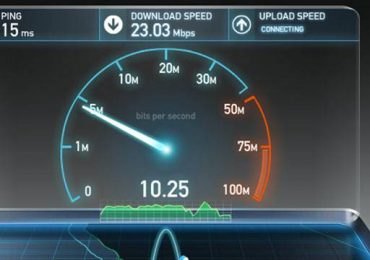
  • на циферблате покажется точная цифра, которая обозначает скорость передачи Мб/с.

Причины, по которым падает скорость Интернета через роутер

Рекомендации пользователям

Если вы хотите иметь бесперебойный доступ к сети Интернет, внимательно прочтите следующие рекомендации, которые помогут сделать скорость максимально быстрой: 

  • выберите надежный браузер, который обеспечит хорошую скорость обработки трафика. Хорошим браузером для работы в сети Интернет считается Google Chrome;
  • отключите в браузере рекламу. Для ее отображения затрачивается очень много трафика, из-за этого страницы грузятся медленнее;
  • установите хорошую программу-антивирусник. Он будет «перехватывать» все вирусы на лету и уничтожать их. Это значительно повысит скорость передачи данных по сети;
  • не забывайте исправно платить за Интернет, иначе провайдер лишит доступа к сети вовсе.

Решить проблему с медленным соединением вполне возможно самостоятельно, для этого только стоит выявить существующую проблему и найти способы ее решения. В таком случае Интернет снова будет радовать скоростью и новыми возможностями!

Рубрики
Обзоры

Принцип работы, типы и характеристики оперативной памяти

ОЗУ представляет собой специальную микросхему, используемую для хранения данных всевозможного вида. Существует множество разновидностей данных устройств, они выпускается разнообразными компаниями. Лучшие производители чаще всего имеют японское происхождение.

Что это такое и для чего она нужна?

ОЗУ (так называемая РАМ-память) – разновидность энергозависимой микросхемы, используемой для хранения всевозможной информации. Чаще всего в ней находится:

  • машинный код исполняемых в данный момент программ (или находящихся в режиме ожидания);
  • входные и выходные данные.

Принцип работы, типы и характеристики оперативной памяти

Обмен данными между центральным процессором и ОЗУ осуществляется двумя способами:

  • при помощи ультрабыстрой регистра АЛУ;
  • через специальный кэш (если имеется в конструкции);
  • непосредственно (напрямую через шину данных).

Рассматриваемые девайсы представляют собой схемы, построенные на полупроводниках. Вся информация, хранимая во всевозможных электронных компонентах, остается доступной только при наличии электрического тока. Как только напряжение отключается полностью, либо происходит кратковременный обрыв питания, то всё, что содержалось внутри ОЗУ, стирается, либо разрушается. Альтернативой является устройства типа ROM.

Виды и объем памяти

Плата на сегодняшний день может иметь объем в несколько десятков гигабайт. Современные технические средства позволяют использовать её максимально быстро. Большинство операционных систем оснащаются возможностью взаимодействовать с такими устройствами. Имеется пропорциональная зависимость между объемом ОЗУ и стоимостью. Чем больше её размер, тем более она дорогая. И наоборот.

Принцип работы, типы и характеристики оперативной памяти

Также рассматриваемые устройства могут иметь разную частоту. Данный параметр определяет, как быстро осуществляется взаимодействие между ОЗУ и иными устройствами ПК (ЦП, шиной данных и видеокартой). Чем выше скорость работы, тем больше операций выполнит ПК за единицу времени.

Величина данной характеристики также непосредственно влияет на стоимость рассматриваемого устройства. Современная самая быстрая модификация может «запомнить» 128 Гб. Выпускается она компанией под названием Hynix и имеет следующие рабочие характеристики:

  1. вид процессов – 20-ти нанометрические;
  2. ширина полосы пропускания – 17 Гбит/с;
  3. частота работы – 2133 МГц;
  4. интерфейс ввода-вывода – 64-х битный.

    Принцип работы, типы и характеристики оперативной памяти

Все современные ОЗУ можно разделить на две разновидности:

  • статическую;
  • динамическую.

Статический тип

Более дорогой на сегодняшний день является микросхема статическая. Маркируется она как SDRAM. Динамическая же является более дешевой.

Отличительными чертами SDRAM-разновидности являются:

  • двоичные и троичные разряды сохраняются при положительной обратной связи;
  • поддерживается постоянное состояние без осуществления регенерации.

    Принцип работы, типы и характеристики оперативной памяти

Также отличительной особенностью RAM является наличие возможности осуществлять выбор того бита, в который будет осуществлена запись какой-либо информации.

К недостаткам можно отнести:

  • малую плотность записи;
  • относительно высокую стоимость.

Устройства оперативной памяти компьютера всевозможного вида (SDRAM и DRAM) имеют внешние отличия. Они заключаются в длине контактной части. Также имеет отличия её форма. Обозначение оперативной памяти находится как на этикетке-наклейке, так и пропечатано непосредственно на самой планке.

Принцип работы, типы и характеристики оперативной памяти

Сегодня существует множество различных модификаций SDRAM. Обозначается она как:

  • DDR 2;
  • DDR 3;
  • DDR 4.

Динамический тип

Ещё один вид микросхем обозначается как DRAM. Он является также полностью энергозависимым, доступ к битам записи осуществляется произвольным образом. Данная разновидность широко используется в большинстве современных ПК. Также она применяется в тех компьютерных системах, где высоки требования к задержкам – быстродействие DRAM на порядок выше SDRAM.

Принцип работы, типы и характеристики оперативной памяти

Чаще всего данная разновидность имеет форм-фактор типа DIMM. Такое же конструктивное решение используется и для изготовления статической схемы (SDRAM). Особенностью DIMM-исполнения является то, что контакты имеются с обеих сторон поверхности.

Параметры ОП

Основными критериями выбора микросхем данного типа являются их рабочие параметры.

Ориентироваться следует, прежде всего, на следующие моменты:

  • частоту работы;
  • тайминги;
  • напряжение.

Все они зависят от типа конкретной модели. Например, ДДР 2 будет выполнять различные действия однозначно быстрее, чем планка ДДР 1. Так как обладает более выдающимися рабочими характеристиками.

Таймингами называется время задержки информации между различными компонентами устройства. Типов таймингов довольно много, все они непосредственно влияют на быстродействие. Маленькие тайминги позволяют увеличить скорость выполнения различных операций. Имеется одна неприятная пропорциональная зависимость – чем выше быстродействие оперативно-запоминающего устройства, тем больше значения таймингов.

Выходом из данного положения служит повышение рабочего напряжения – чем оно выше, тем меньше становятся тайминги. Количество выполненных операций за единицу времени в то же время возрастает.

Частота и скорость

Чем выше пропускная способность ОЗУ, тем больше её скорость. Частота является параметром, определяющим пропускную способность каналов, через которые осуществляется передача данных различного рода в ЦП через материнскую плату.

Желательно, чтобы данная характеристика совпадала с допустимой скоростью работы материнской платы.

Например, если планка поддерживает частоту 1600 МГц, а материнская плата – не более 1066 Мгц, то скорость обмена данными между ОЗУ и ЦП будет ограничена именно возможностями материнской платы. То есть скорость будет не более 1066 МГц.

Производительность

Быстродействие зависит от многих факторов. Очень большое влияние на данный параметр оказывает количество используемых планок. Двухканальная ОЗУ работает на порядок быстрее, чем одноканальная. Наличие возможности поддерживать режимы многоканальности обозначается на наклейке, расположенной поверх платы.

Данные обозначения имеют следующий вид:

  • Single (одиночный);
  • Dual (двойной);

    Принцип работы, типы и характеристики оперативной памяти

  • Triple (тройной).

Для определения того, какой режим является оптимальным для конкретной материнской платы, необходимо посчитать общее количество слотов для подключения, и разделить их на два. Например, если их 4, то необходимо 2 идентичных планки от одного производителя. При их параллельной установке активируется режим Dual.

Принцип работы и функции

Реализовано функционирование ОП довольно просто, запись или чтение данных осуществляется следующим образом:

  • на требуемую строку подается электрический сигнал;
  • происходит открытие транзистора;
  • электрический заряд, присутствующий в конденсаторе, подается на нужный столбец.

    Принцип работы, типы и характеристики оперативной памяти

Каждый столбец подключен к чрезвычайно чувствительному усилителю. Он регистрирует потоки электронов, возникающие в случае, если конденсатор разряжается. При этом подается соответствующая команда. Таким образом, происходит осуществление доступа к различным ячейкам, расположенным на плате. Есть один важный нюанс, который следует обязательно знать. Когда подается электрический импульс на какую-либо строку, он открывает все её транзисторы. Они подключены к ней напрямую.

Из этого можно сделать вывод, что одна строка является минимальным объемом информации, который можно прочитать при осуществлении доступа. Основное назначение ОЗУ – хранить различного рода временные данные, которые необходимы, пока персональный компьютер включен и функционирует операционная система. В ОЗУ загружаются наиболее важные исполняемые файлы, ЦП осуществляет их выполнение напрямую, просто сохраняя результаты выполненных операций.

Принцип работы, типы и характеристики оперативной памяти

Также в ячейках хранятся:

  • исполняемые библиотеки;
  • коды клавиш, нажатие на которые было осуществлено;
  • результаты различных математических операций.

При необходимости все, что находится в RAM, центральный процессор может сохранить на жесткий диск. Причем сделать это в том виде, в котором это необходимо.

Производители

В магазинах можно встретить огромное количество RAM от самых разных производителей. Большое количество таких изделий стало поставляться именно от китайских компаний.

Принцип работы, типы и характеристики оперативной памяти

На сегодняшний день наиболее производительной и качественной является продукция следующих брендов:

  • Kingston;
  • Hynix;
  • Corsair;
  • Kingmax.
  • Samsung.

Она является компромиссным выбором между качеством и производительностью.

Таблица характеристик оперативной памяти

Оперативная память одного вида от различных производителей обладает схожими рабочими характеристиками.

Именно поэтому корректно осуществлять сравнение, беря во внимание лишь тип:

DDR

DDR2

DDR3

Частотный диапазон

100-400

400-800

800-1600

Рабочее напряжение

2.5v +/- 0.1V

1.8V +/- 0.1V

1.5V +/- 0.075V

Количество блоков

4

4

8

Termination

ограничено

ограничено

все DQ сигналы

Топология

TSOP

TSOP or Fly-by

Fly-by

Способ управления

OCD

Автоматическая калибровка с ZQ

Наличие температурного датчика

Нет

Нет

Да

Сравнение производительности и цены

Производительность оперативной памяти напрямую зависит от её стоимости. Узнать, сколько стоит модуль DDR3, можно в ближайшем компьютерном магазине, также следует ознакомиться с ценой на DDR 1. Сопоставив их рабочие параметры и цену, а после этого протестировав, можно легко в этом убедиться.

Принцип работы, типы и характеристики оперативной памяти

Наиболее корректно осуществлять сравнение ОЗУ одного вида, но с разной производительностью, зависящей от частоты работы:

Тип

Частота работы, МГц

Стоимость, руб.

Скоростьработы, Aida 64, Memory Read, MB/s

DDR 3

1333

3190

19501

DDR 3

1600

3590

22436

DDR 3

1866

4134

26384

DDR 3

2133

4570

30242

DDR 3

2400

6548

33813

DDR 3

2666

8234

31012

DDR 3

2933

9550

28930

В Aida 64 тестирование всех DDR 3 было выполнено на идентичном оборудовании:

  • ОС: Windows 8.1;
  • ЦП: i5-4670K;
  • видеокарта: GeForce GTX 780 Ti;
  • материнская плата: LGA1150, Intel Z87.

ОЗУ является очень важной составной частью ПК, сильно влияющей на его производительность. Именно поэтому для её увеличения рекомендуется устанавливать планки с высокой частотой и небольшими таймингами. Это даст большой прирост производительности компьютера, она особенно важна для игр и различных профессиональных программ.

Рубрики
Обзоры

Правильно обжимаем интернет — кабель

Жилы кабеля данных изготавливаются из очень тонких проволок металла. Именно поэтому их легко переломить при неаккуратном обращении, случайно. В таких ситуациях, скорее всего, потребуется обжать его заново.

Данный процесс не сложен, но имеет свои хитрости и нюансы. Также для его осуществления понадобятся специальные клещи, но их наличие необязательно – можно осуществить процесс при помощи обычной шлицевой отвертки и канцелярского ножа.

Правильно обжимаем интернет - кабель

Прежде, чем приступить к обжимке кабеля, необходимо обязательно подготовить все необходимое. А также убедиться в том, что приобретены именно те коннекторы, которые требуются в конкретном случае. Коннекторы бывают самых разных типов, для подключения компьютера к сети обычно требуется тип RJ-45.

Разновидности кабеля

Существует множество различных видов кабеля, используемых для создания сети между различными компьютерами, а также сетевым оборудованием.

Наиболее распространены на сегодняшний день три типа кабелей связи:

  • Coaxial (коаксиальный);
  • Optic Fiber (оптоволоконный);

    Правильно обжимаем интернет - кабель

  • Twisted Pair (витая пара).

Коаксиальный (coaxial) первый начал использоваться для построения локальных сетей различного рода.

Такого рода интернет-кабель обжать в домашних условиях довольно просто, для этого не требуется даже специализированного инструмента – достаточно обычного канцелярского ножа и отвертки. На этом преимущества заканчиваются.

Данный провод состоит из трех основных частей:

  • центрального проводника;
  • изоляцию (оплетается медью или алюминием);

    Правильно обжимаем интернет - кабель

  • внешней изоляции.

Скорость передачи данных при помощи этого кабеля составляет всего 10 Мбит. Он чрезвычайно сильно подвержен различного рода электромагнитным наводкам, ремонт повреждений провода этого вида очень сложен и проблематичен. На сегодняшний день практически нигде не используется.

Оптоволоконный (Optic Fiber) является самым современным способом для передачи данных на сегодняшний день.

Оно состоит из следующих составных частей:

  • световодов;
  • изоляции;

    Правильно обжимаем интернет - кабель

  • дополнительных проводов связи (некоторые модификации).

Оптоволокно не подвержено никаким видам помех, скорость передачи данных с его помощью составляет 2 Гбит. Расстояние между отдельными узлами, которые соединяет данный вид провода, может достигать 100 км. Имеется лишь один недостаток – довольно высокая стоимость.

Twisted Pair (витая пара) — чаще всего, используется, как для построения локальных сетей, так и для подсоединения к интернету.

Состоит она из следующих составных частей:

  • 8 медных проводов;

    Правильно обжимаем интернет - кабель

  • ПВХ изоляции.

Может обеспечивать относительно высокую скорость передачи данных – от 10 Мбит/с до 1 Гбит/с.

Витая пара может быть:

  • экранированной;
  • неэкранированной.

    Правильно обжимаем интернет - кабель

Витая пара мало подвержена различного рода помехам, она легко ремонтируется. Правильно обжать провод для интернета такого типа довольно просто, но требуется специальный инструмент — обжимка .

Видео: Монтаж витой пары

Схемы монтажа

Схема монтажа витой пары – это порядок жил по цветам. Ещё одно название – распиновка.

Наиболее часто на сегодняшний день используют следующие типы распиновки:

  • Straight-through – прямая;
  • CrossOver – перекрестная.

    Правильно обжимаем интернет - кабель

Контакты нумеруются слева на право, когда медные проводники находятся сверху, а сам коннектор повернут к передней частью к пользователю.

Каждый тип монтажной схемы имеет свое собственное предназначение. Схема первого типа STRAIGHT-THROUGHT (маркируемая также как T568) предназначена для соединения конечного оборудования (персонального ПК, принтера) с каким-либо коммутационным оборудованием (маршрутизатором, хабом).

Перекрестная схема (CrossOver) применяется в случае, когда имеется необходимость соединить два экземпляра сетевого оборудования – маршрутизатора, компьютера.

Прямая Straight-through

Прямая монтажная схема под названием Straight-through может быть реализована двумя способами – имеется два стандарта:

  • EIA-TIA 568 A;
  • EIA-TIA 568 B.

Общепринятым является первый вариант, но случаются ситуации, в которых можно реализовать только второй.

Цветовой порядок при использовании 568 A:

№2

№2

Цвет

Цвет

1

бело-зеленый

1

бело-зеленый

2

зеленый

2

зеленый

3

желто-белый

3

желто-белый

4

синий

4

синий

5

бело-синий

5

бело-синий

6

желтый

6

желтый

7

бело-коричневый

7

бело-коричневый

8

коричневый

8

коричневый

Цветовой порядок при использовании 568 B:

№1

№2

Цвет

Цвет

1

бело-желтый

1

бело-желтый

2

желтый

2

желтый

3

бело-зеленый

3

бело-зеленый

4

синий

4

синий

5

бело-синий

5

бело-синий

6

зеленый

6

зеленый

7

бело-коричневый

7

бело-коричневый

8

коричневый

8

коричневы

Перекрестная Cross-Over

Схема Cross-Over (перекрестная) более сложна в плане маркировки цветов – их порядок несколько запутан.

Имеется также два стандарта, они различаются в зависимости от пропускной способности сети:

  • стандарт T568 B – для сети 100 Мегабит/с (100 base-TXcrossover);
  • стандарт T568 B – для сети 1 Гбит/с (1000 base-T/T4).

    Правильно обжимаем интернет - кабель

Стандарт для 100-мегабитной сети имеет следующий порядок цветов:

№1

№2

Номер

Цвет

Номер

Цвет

1

бело-желтый

1

бело-зеленый

2

желтый

2

зеленый

3

бело-зеленый

3

бело-желтый

4

синий

4

синий

5

бело-синий

5

бело-синий

6

зеленый

6

желтый

7

бело-коричневый

7

бело-коричневый

8

коричневый

8

коричневый

Стандарт второго типа – для сети со скоростью передачи данный 1 Гбит/с – требует осуществлять распиновку провода следующим образом:

№1

№2

Номер

Цвет

Номер

Цвет

1

бело-желтый

1

бело-зеленый

2

желтый

2

зеленый

3

бело-зеленый

3

бело-желтый

4

синий

4

бело-коричневый

5

бело-синий

5

коричневый

6

зеленый

6

желтый

7

бело-коричневый

7

синий

8

коричневый

8

бело-синий

На сегодняшний день практически все сетевые устройства способны распознавать способ соединения самостоятельно (имеют функцию под названием Auto-MDIX). Но существует довольно большое количество до сих пор эксплуатируемого оборудования, которое этого делать не умеет.

Как обжать кабель интернет своими руками

Осуществить распиновку провода связи своими руками довольно просто. Для этого потребуется всего несколько предметов, найти и приобрести их можно в ближайшем компьютерном магазине. Также необходимо знать параметры своего сетевого оборудования, которое необходимо соединить. Так как тип обжима (прямой или перекрестный) выбирается в зависимости от того, поддерживается ли Auto-MDIX.

Инструменты и принадлежности

Для выполнения обжима витой пары из восьми жил вручную необходимо наличие следующих инструментов:

  1. специальных клещей ;
  2. шлицевой отвертки;
  3. кусачек;
  4. канцелярского или монтажного ножа.

Также помимо самого инструмента желательно запастись несколькими коннекторами, на случай, если первая попытка будет неудачной.

Порядок выполнение работы

Сам процесс не представляет собой ничего сложного, важно лишь соблюдать порядок действий:

  1. верхний слой изоляции разрезается вдоль приблизительно на длину 3 см – при помощи канцелярского или монтажного ножа. Важно не повредить отдельные проводки – это может привести к возникновению проблем со связью;
  2. после этого необходимо каждый из 8-ми проводов аккуратно отвести в сторону;
  3. все жилы разбираются по порядку так, как они должны быть обжаты в коннекторе;

    Правильно обжимаем интернет - кабель

  4. коннектор имеет специальные желобки, в них и следует вставлять каждую жилу по порядку.

Когда все выше перечисленные операции завершены, необходимо выполнить опрессовку. Сделать это можно как при помощи специальных клещей, так и при помощи обычной шлицевой отвертки.

Проверка кабеля

Осуществить проверку обжатой витой пары довольно просто при помощи мультиметра, установленного в режим прозвонки. Необходимо контактными щупами соединять жилы по цветам – все они должны хорошо прозваниваться. Если звукового сигнала не слышно, следует дожать контакты коннектора – они неплотно прижаты к медными проводниками.

Также проверку связи можно осуществить при помощи специального прибора. Он проверяет силу передаваемого сигнала – соответственно, данное устройство позволит легко обнаружить некачественную распиновку.

Правильно обжимаем интернет - кабель

Несколько советов

При работе с витой парой необходимо соблюдать некоторые правила, они дадут возможность избежать проблем со связью в дальнейшем:

  1. по возможности нужно использовать специальные колпачки, одеваемые на коннекторы – они уберегут от частого перегибания и поломки жилы;
  2. распиновку необходимо осуществлять максимально качественно – наличие плохого контакта может существенно снизить качество связи;

    Правильно обжимаем интернет - кабель

  3. следует избегать случайных повреждений изоляции – скрутки также приводят к ухудшению связи;
  4. провода без верхнего слоя изоляции не должны выступать – это может привести к их повреждению.

Обжим витой пары при помощи клещей или даже шлицевой отвертки – процесс не сложный. Важно лишь соблюдать технологию и делать все максимально аккуратно. Так как качественно обжатая витая пара – залог высокой скорости передачи данных. Поэтому прежде, чем вызывать специалиста, и платить ему деньги, стоит попробовать выполнить данную несложную операцию самостоятельно.

На сегодняшний день многожильная витая пара является самым популярным и надежным способом передать информацию через интернет или ЛВС.

Рубрики
Обзоры

Почему у меня компьютер выключается сам по себе

Нередко бывает ситуация, когда у простого пользователя, после длительного периода нормальной эксплуатации, компьютер, внезапно, начинает самостоятельно отключаться. Довольно часто причина этого достаточно легко устранима собственными силами. Попробуем разобраться – от чего это происходит, и как исправить возникшие неполадки.

Причины выключения ПК и их решения

Отключаться компьютер может из-за множества различных причин, среди которых можно выделить как программные, так и аппаратные. В целом можно примерно определить – какова причина, по поведению. Так, если операционная система не успевает начать загружаться – то высока вероятность именно аппаратных проблем.

В противном случае могут быть проблемы любого характера, в том числе и программные, чаще из-за различного рода вредоносного ПО. Однако в первую очередь необходимо узнать — почему такое происходит.

Вредоносные программы

Различного вида программ, создающих многие неприятности для пользователей, притом самостоятельно распространяющихся, существует великое множество. Есть и такие, которые после своей загрузки производят отключение ПК.

Почему у меня компьютер выключается сам по себе

Разберём – что делать, чтобы либо исключить такой вариант, либо устранить проблему.

В первую очередь необходимо создать загрузочный диск, или флэш-накопитель с антивирусным ПО. На сайтах производителей антивирусных программ бесплатно предлагаются такого рода образы, с полной инструкцией по созданию загрузочных дисков. Хотя для этого и потребуется «здоровый» компьютер, с доступом в интернет.

Почему у меня компьютер выключается сам по себе

Создав такой накопитель, следует:

  • загрузить с него «проблемный» компьютер (возможно, потребуется включить в BIOS загрузку с оптического накопителя или флэш-диска, но на многих ПК достаточно просто нажать F8 во время старта и выбрать необходимый накопитель);
  • после успешной загрузки, следует запустить проверку на вирусы, воспользовавшись антивирусным ПО;
  • в случае успешного удаления вредоносных программ перезагрузиться – обычно система начинает работать стабильно;
  • если же после лечения ОС не смогла загрузиться, то требуется её переустановка.

    Почему у меня компьютер выключается сам по себе

Примечание. Полная проверка может происходить длительное время, вплоть до нескольких суток – зависит от количества и характера записанной информации, а также от общей производительности системы.

Если же после проверки система аналогично отключается при работе, или вовсе не успевает загрузиться – то проблема однозначно аппаратного характера.

Низкое питание или неисправность БП

Когда ПК даже ещё не успевает начать загрузку, либо предыдущий вариант однозначно указал на аппаратную проблему, то нередко виновником проблем становиться источник вторичного питания в самом компьютере. Или, как вариант, попросту слишком низкое напряжение в сети переменного тока 220В.

Почему у меня компьютер выключается сам по себе

В первую очередь необходимо проверить напряжение сети переменного тока. Помочь в этом может либо «знакомый электрик», либо универсальный прибор – мультиметр. В идеале напряжение сети должно быть 220 Вольт, однако допускаются отклонения в размере 10%. Т.е. при 240 или 200 В блок питания должен работать нормально.

Почему у меня компьютер выключается сам по себе

В случае отклонения напряжения за допустимые пределы, необходимо либо решать проблему, обращаясь к электрикам, либо установить стабилизатор напряжения, коих в продаже представлено достаточное количество.

В самом блоке питания, если проблема не в розетке, могут быть неисправности следующего характера (когда компьютер периодически отключается):

  • аварийное отключение, в результате перегрева – возможно, вышел из строя вентилятор охлаждения, либо внутренняя часть блока питания сильно загрязнилась;
  • физическая деградация компонентов схемы (чаще конденсаторов) – обычно после «прогрева» начинает работать нормально;
  • чрезмерная нагрузка компонентов системного блока – аварийное отключение, в результате перегрузки;
  • сигнал аварии от материнской платы – неисправности работы встроенных преобразователей или др. (хоть это уже и не сам БП).

Что необходимо делать, чтобы исправить ситуацию:

  1. очистить БП от пыли и грязи – лучше всего использовать сжатый воздух, которым «выдуть» пыль изнутри блока (пылесос для этого случая неэффективен);

    Почему у меня компьютер выключается сам по себе

  2. проверить работоспособность вентилятора охлаждения – при включении (даже если он имеет систему автоматической регулировки оборотов) он должен вращаться, что видно через вентиляционные прорези корпуса;
  3. отключить несколько не важных на данные момент потребителей внутри системного блока – привод оптических дисков, дополнительные жёсткие диски (кроме системного);
  4. попробовать заменить БП компьютера на заведомо исправный, с большей мощностью – один из самых эффективных методов.

    Почему у меня компьютер выключается сам по себе

По большому счёту, если очистка от пыли решила проблему, то хорошо. В остальных случаях (кроме варианта, когда система не работает с заведомо исправным БП) источник вторичного питания лучше всего заменить. А вот в варианте неработоспособности системы при заведомо исправном блоке питания проблема кроется в иных компонентах.

Перегрев процессора или видеокарты

После длительной эксплуатации, либо же при изначальном браке некоторых комплектующих, возможна ситуация, когда компьютер отключается из-за перегрева важных компонентов. К примеру – радиаторы охлаждения центрального или графического процессора могут «зарасти» пылью и перестать выполнять свои функции.

Почему у меня компьютер выключается сам по себе

Если компьютер выключается сам по себе, через 5 минут работы, то в первую очередь необходимо проверить именно системы охлаждения.

На что изначально обратить внимание, подскажет характер поведения ПК:

  • отключение происходит практически сразу, после загрузки ОС (при этом сперва ощущаются «подтормаживания» и «подвисания») – наиболее вероятная причина – неисправность системы охлаждения центрального процессора;
  • компьютер прекрасно работает, пока не получит сколь-нибудь существенную нагрузку – недостаточное охлаждение ЦП или видеокарты;
  • работа возможна до тех пор, пока нет серьёзной нагрузки графической части (какая-либо трёх мерная игра) – недостаточное охлаждение графического процессора.

Когда воспользоваться, программными средствами для определения повышенной температуры возможности нет, а в BIOS отображаются вполне адекватные значения (ведь нагрузка в этом режиме отсутствует), то следует просто провести визуальный осмотр и профилактику систем охлаждения.

В первую очередь необходимо убедиться, что охлаждающие системы надёжно зафиксированы на своих местах, а вентиляторы на них (если есть) вращаются без посторонних звуков и усилий. Когда вентилятор сильно шумит, или трудно вращается, то его следует заменить.

Профилактика СО производится следующим образом (достаточно просто):

  1. демонтируются системы охлаждения с процессора и видеокарты;
  2. производится очистка (продувка, промывка) радиаторов от загрязнения и пыли;
  3. очищаются контактные поверхности радиаторов от слоя старого термоинтерфейса (часто говорят — термопасты);
  4. очищаются контактирующие поверхности на графическом и центральном процессоре;

    Почему у меня компьютер выключается сам по себе

  5. на процессоры наносится тонкий слой свежей теплопроводной пасты;
  6. СО монтируются обратно.

Однако возможны случаи, когда профилактика не помогает (либо компьютер вовсе новый). В таком случае возможно система охлаждения попросту не справляется с поставленной задачей, т.к. ей не хватает производительности. Это может быть как неверный расчёт ещё при производстве, так и потеря эффективности, ввиду износа.

Потому необходим более тонкий подход, который пригодиться также в случае разовых неполадок, которые ещё не «вылились» в серьёзную проблему. К тому же такой контроль поможет не допустить появления проблем.

Видео: Компьютер отключается

Завышена температура, значения узнаём в AIDA

Все основные системы ПК оснащены встроенными компонентами контроля и самодиагностики. Так и центральный процессор, видеокарта и чипсет, оснащены температурными датчиками. Их показания можно увидеть в BIOS, либо же воспользоваться специальными программами в среде ОС.

Почему у меня компьютер выключается сам по себе

Одна из наиболее распространённых программ такого рода (а также обладающая многими другими полезными функциями) – это AIDA. Потому ей и воспользуемся. Установки она не требует – достаточно скачать, и можно сразу запускать. Программу скачивать необходимо соответствующей версии. Если у вас 64 битная версия ОС (сейчас таковых уже большинство), то и программа необходима AIDA64.

Сам запуск осуществляется двойным кликом по исполнительному файлу программы (aida64.exe или aida.exe, соответственно для 64 битной и 32 битной версии). После запуска, в левой части окна программы (озаглавлено «Меню») необходимо выбрать пункт «Датчики», после чего справа отобразятся показания всех температурных датчиков, имеющихся в системе. Полезно проверить температурные показания при работе ресурсоёмких приложений, т.к. при нагрузке они повышаются.

Почему у меня компьютер выключается сам по себе

Температура не должна (в идеале) превышать 70 градусов по Цельсию. Однако многие мощные решения допускают нагрев кристалла вплоть до 100 градусов. Однако чем ниже температура – тем лучше. Когда же она подходит к критической отметке – то вывод явный – система охлаждения соответствующего компонента не справляется.

Почему самопроизвольно выключается компьютер

Выше перечислены лишь основные, наиболее часто встречающиеся проблемы. Однако всё может быть и значительно проще. Например, может запросто западать кнопка включения на системном блоке. Обладая небольшим опытом – можно такой дефект запросто определить на ощупь, но не помещает исключить этот вариант более точными методами.

К примеру, можно её попросту отключить от материнской платы, запустив ПК вручную замкнув соответствующие контакты. Если компьютер перестал выключаться – то причина определена. Останется лишь устранить дефект.

Почему у меня компьютер выключается сам по себе

Во многих случаях необходимо начать проверку именно с этой позиции. Но если причина не в кнопке, то переходить к проверке других возможных вариантов, описанных выше.

Отключается через некоторое время, что делать…

Разберём – по какому алгоритму определять неисправность такого рода:

  1. проверка кнопки включения ПК – если неисправна, то устраняем;
  2. визуальный осмотр компонентов охлаждающих систем – при наличии сильного загрязнения, производим профилактику;
  3. контролируем входное напряжение сети и производим диагностику БП;
  4. проверяем программную составляющую – загружаем ОС со специально подготовленного внешнего носителя и ищем вредоносное ПО;

    Почему у меня компьютер выключается сам по себе

  5. контролируем температуру основных компонентов во время работы, воспользовавшись программным продуктом AIDA – выявленные несоответствия устраняем.

Для того, чтобы произвести все вышеописанные операции, необходимо обладать хотя бы минимальными познаниями строения ПК. Если же устранить проблему не удалось (что маловероятно), то следует обратиться к специалистам. Хотя можно и заменить ПК целиком, что тоже выход.

В итоге рассмотрена основная часть возникающих проблем с самопроизвольным отключением, согласно статистическим данным. В 99% случаев проблемы носят именно такие, относительно простые причины. Устранить их также труда не составляет.

Однако возможны и неисправности другого рода, с аналогичными симптомами, например – нестабильная работа преобразователя тока на материнской плате (справедливо и для видеокарты). В таком случае можно либо заменить основной компонент, либо обратиться в сервисный центр.

Рубрики
Обзоры

Почему низкая скорость интернета

Мировая сеть сегодня стала такой же неотъемлемой частью человеческого быта, как телевизор или радио. Ежедневно миллионы людей проводят в ней от 4 до 12 часов и при этом мало кто знает, что делать при низкой скорости интернета.

Что такое скорость интернет соединения

Скорость интернета – это количество информации, передаваемое за одну секунду. Обычно она измеряется в битах, реже в байтах (для справки: в 1 байте – 8 бит), хотя последнее кажется более практичным.

Быстрый тест скорости интернет можно провести при помощи встроенных программ Windows 8, для этого нужно зайти в меню «Пуск-Выполнить» или нажав сочетание клавиш «Winows+R» и, в появившемся окне, выполнить команду «ping ya.ru -t».

Почему низкая скорость интернета

Эта функция позволяет обмениваться небольшими пакетами данных в 32 байта с сайтом ya.ru. По времени ответа можно судить о скорости интернета. Для быстрого соединения эти показатели будут в пределах 10 –30 мс, очень плохими считаются более 2000 мс. При нестабильном соединении это окошко можно просто свернуть, это и не «съест» много трафика (около 100 кбайт в час) и поможет вашему соединению быть «в тонусе», и в любое время мониторить его скорость.

Возможные проблемы со скоростью

Приведем список самых распространенных проблем со скоростью соединения:

  1. ограничения провайдера. Причиной того, что скорость соединения стала ниже заявленной, могут быть: слишком большая нагрузка на сеть, достижение определенного размера трафика, ограничения скорости в разное время суток;
  2. ограничения сервера. Не все сайты обладают достаточным ресурсом для поддержания высокой скорости при работе большого количества пользователей;
  3. загруженность своего канала связи работой фоновых приложений, таких как обновление Виндовс 8, загрузка новых вирусных баз, работа троянских и шпионских программ и др;
  4. нехватка ресурсов компьютера. Устаревшее «железо», одновременный запуск большого количества приложений (в том числе и вирусов, которые могут работать незаметно) могут стать причиной низкой скорости интернета, даже если эти программы не используют его;
  5. неверная настройка сетевого оборудования. Сетевая карта, роутер, модем – любое из этих устройств при неверной настройке будет влиять на скорость соединения.

Видео: низкая скорость интернета — причины, диагностика, устранение

Решение проблемы

Для того чтобы увеличить скорость интернет-соединения при недостаточно высоком опыте в настройке компьютера, программного обеспечения или дополнительных устройств лучшим выбором будет обращение к специалистам. Если же вы хотите сами понять, как узнать причины передачи данных с заниженной скоростью, предлагаем ознакомиться с наиболее действенными способами решения этой проблемы.

Что делать если низкая скорость интернета:

  • внимательно ознакомьтесь с контрактом на предоставление услуг интернет-связи. Быть может, причина низкой скорости кроется в нем.
  • проконсультируйтесь в службе техподдержки вашего провайдера. С вопросами «Почему у меня загрузки медленно идут» туда обращаются много раз в день и большинство причин они знают наизусть.
  • установите антивирус и файервол. Если ваш компьютер недостаточно мощный, лучше использовать не слишком требовательные к ресурсам программы. К примеру, Avira Antivir и Outpost Firewall. Последний в «режиме обучения» будет спрашивать у вас разрешение на предоставление доступа к сети для любой программы. Это поможет узнать какие приложения используют интернет.
  • если вы используете нестандартную операционную систему (зверь, экстрим, GameEdition и др.) лучше ее заменить оригинальной. Часто причина кроется в неверной настройке оболочки.

Почему низкая скорость интернета

Если вышеприведенные меры не возымели действия, попробуйте изменить настройки вашего оборудования, а именно маршрутизатора.

Возможно, все дело в прохождении сигнала через роутер, очень низкая скорость в этом случае может быть обусловлена следующими причинами:

  1. на такой же, как у вас частоте работает соседский роутер;
  2. количество открытых каналов приводит или к замедлению или вмешательству в работу устройства;
  3. уровень сигнала не позволяет набрать максимальную скорость;
  4. используется устаревшее оборудование или программное обеспечение на роутере.

Меняем канал в роутере

Одной из причин низкой скорости интернета по wifi может быть перегруженность используемого канала роутера. Если в вашей округе находятся несколько безпроводных сетей со схожими настройками, вполне вероятно, ваши маршрутизаторы используют одинаковые каналы, что и приводит к замедлению работы сети.

Чтобы изменить настройки роутера нужно зайти в его панель управления. Для этого нужно в адресной строке браузера вбить 192.168.0.1 или 192.168.1.1, обычно она находится по этому адресу.

Почему низкая скорость интернета

Там ищем пункты меню в названии которых будет фигурировать слово «channel», нужно выставить канал на автоопределение, в этом случае устройство самостоятельно будет искать свободную частоту.

Количество одновременных подключений

Также стоит обратить внимание на такой параметр, как количество одновременных подключений (Current Connected Wireless Stations numbers или что-то похожее). Уровень защиты домашнего беспроводного соединения часто не в силах остановить умелых хакеров.

Для этого производители роутеров предусмотрели еще одну возможность защиты – ограничение количества устройств. Если вы используете постоянное число беспроводных устройств – смело указывайте их количество, все остальные просто не смогут подключиться.

Измеряем скорость wifi соединения

Если подозрения о причинах снижения скорости падают на роутер, есть простой способ их подтвердить или опровергнуть. Чтобы узнать какая у вас исходящая (входящая) скорость интернета сегодня существует множество интернет-ресурсов, таких как: www.bravica.net, www.speedtest.net или программ NetWorx, DUTrafic.

Почему низкая скорость интернета

К примеру, для того что бы проверить почему на ноутбуке медленное соединение предварительно следует отключить на нем все программы, использующие интернет. Далее, нужно произвести замеры на беспроводном устройстве, используя один из способов, указанных выше. После этого подключить его при помощи кабеля и повторить процедуру. Если скорость будет отличаться больше чем на 10%, значит роутер действительно её понижает.

Способы увеличения скорости

  • Уменьшение количества соединений.
  • Установка автоопределения канала передачи данных.
  • Замена роутера, на устройство, использующее более современный протокол соединения или перепрошивка старого (сегодня самым современным считается протокол 802.11ас).
  • Подключение к роутеру более мощной антенны, что даст лучший сигнал в местах с помехами и улучшит скорость передачи данных.
  • Если ваш провайдер работает по протоколу VPN и есть возможность его сменить – сделайте это, подобрав такого, который использует протоколы DHCP или PPPoE (на статическом IP-адресе).

Занижена скорость интернет от провайдеров МТС, Мегафон, ByFly, Билайн, Укртелеком

Большинство провайдеров беспроводного, а иногда и кабельного интернета ограничивают скорость. Проблема в следующем – доступ в мировую паутину производится по тем же каналам, что и связь из-за чего при хорошем сигнале сети скорость будет все равно низкой.

Что касается кабельных провайдеров, то здесь проблема того же рода – для предотвращения перегрузки сети они устанавливают внутренние ограничения, часто без согласования с клиентами. Бороться с этим можно только одним способом – жалобами и настойчивыми требованиями.

Рассмотрим подробнее, какие ограничения скорости мобильного интернета у разных провайдеров.

МТС

В зависимости от тарифного плана может предоставляться 50 или 100 мб в сутки без ограничения скорости, все, что предоставляется свыше ограничивается скоростью 64 кбит/с. Есть месячные тарифы – 3,4,6,20 или 50 гбайт. После преодоления предела пользование интернетом блокируется.

Видео: как увеличить скорость интернета

Мегафон

Предлагает месячные тарифы без ограничения скорости приема с максимальным трафиком 70 мб и 3,7,15,30 гбайт. После исчерпания этого объема доступ к использованию услуги блокируется.

ByFly

Это кабельный оператор связи. Пакеты его услуг начинаются со скорости 1 мбит/с и заканчиваются 50 мбит/с. Однако следует помнить, что проводной интернет тоже испытывает сложности в районах, где отсутствует оптоволоконные линии и при заявленных 1-2 мбитах реальная скороть приема будет 512 кбит/с, а отдачи 256 кбит/с.

Билайн

Эта компания сегодня предоставляет услуги как мобильного, так и проводного интернета. В последнем скорость варьируется от 10 до 100 мбит, есть тарифы с ограничением скорости по достижению определенного порога трафика, есть и без него. Мобильный интернет различается только объемом трафика, предоставляемого в рамках определенного тарифа. Заявленная скорость составляет до 256 кбит/с, реальная может падать и до 32 кбит/с, все зависит от загрузки сети.

Укртелеком

Предоставляет услуги как беспроводного интернета по технологии 3G, что обеспечивает скорость до 7,2 мбит/с, так и кабельного оптоволоконного соединения, скорость в котором может составлять до 5 мбит/с без ограничения трафика.

Занижение скорости интернета может иметь самые разнообразные причины от банального ограничения сайта до вмешательства в работу вашего оборудования и работы через wifi роутер посторонних людей. Первым шагом к выявлению этой проблемы будет постоянный мониторинг быстроты вашего интернета любыми из предложенных выше средств.

Если же вы убедились, что занижение присутствует, начинайте действовать по предложенному выше плану:

  • звонки в техподдержку провайдера;
  • настройка или смена программного обеспечения;
  • перепрошивка или замена оборудования.
Рубрики
Обзоры

Печать документов и фото с компьютера на принтере

Вы хотите распечатать фотографии или текстовый документ? Конечно, хорошо приобрести принтер и провести подключение к компьютеру. Но это еще не финиш.

Необходимо выполнить все настройки, не забыть установить драйвер данного печатающего устройства, а также дополнительные программы для корректной работы устройства.

Совокупность этих действий приведет к желаемому результату – возможности печатать. Именно с этих шагов мы и начнем двигаться к цели.

Подключение принтера

Старые модели печатающих устройств требовали много внимания к себе, для их подключения к компьютеру.

Требовалось подсоединение к специальному порту и ожидание, пока операционная система все выполнит. Сейчас многое упростилось.

Печать документов и фото с компьютера на принтере

Существует два способа:

  1. установка его как сетевой;
  2. или печатать со смартфона, планшета.

Мы рассмотрим два основных типа соединения:

  • локально
  • как сетевого

Печать документов и фото с компьютера на принтере

Изначально нужно установить драйвер.

Устанавливая локальным способом, убедитесь, что устройство выключено, затем, подключите к компьютеру, и, после этого, включите питание. Стандарт Plug and Play облегчает задачу — операционная система самостоятельно устанавливает необходимый драйвер.

В случае, когда эта технология не поддерживается, то устанавливать драйвер придется вручную.

В первом варианте Ваши действия:

  1. в соответствии с инструкцией изготовителя компьютера, подключить устройство к необходимому порту;
  2. шнур питания принтера подсоединить к розетке. Система находит устройство Plug and Play, и, обычно, устанавливает его без проблем;
  3. когда появиться Мастер поиска нового оборудования, проверьте, что выбрали пункт Автоматическая установка.

    Печать документов и фото с компьютера на принтере

    Потом жмите Далее и выполняйте инструкции;

Если технология Plug and Play не поддерживается, то ваши действия такие:

  1. подключить устройство к нужному порту;
  2. в розетку вставить шнур питания печатающего устройства и включить его;
  3. в меню Пуск открыть вкладку Принтеры и факсы. Зайти в Задачи печати, нажать Установка принтера и Далее. Запустится Мастер установки принтера;
  4. выбрать Локальный принтер, снять флажок Установка принтера Plug and Play и нажать Далее;

    Печать документов и фото с компьютера на принтере

  5. основная масса компьютеров для отправки данных используют параллельный порт LP 1. В данном случае выбираем его и жмем Далее;
  6. выполните указания, которые появятся на экране.

Когда установка завершится, в папке Принтеры и факсы появится соответствующий значок.

Для использования сетевого типа:

  1. запустив Мастер установки, выберите Сетевой принтер;

    Печать документов и фото с компьютера на принтере

  2. указать Ваш из списка подключенных;
  3. выберите модель и изготовителя принтера;

    Печать документов и фото с компьютера на принтере

  4. установите произвольное имя, чтобы сетевые пользователи имели к нему доступ.

Замечание: Печатающее устройство может быть назначенным по умолчанию. Тогда все документы будут автоматически отсылаться на это устройство.

Установка драйвера

Чтобы установить драйвер, удостоверьтесь, что оборудование подключено.

Затем выполните действия:

  1. в меню Пуск выбрать Настройка, потом Принтеры. Вы увидите окно настроек;

    Печать документов и фото с компьютера на принтере

  2. запускаем Мастер установки;
  3. далее выбираем Локальный;
  4. потом выбираем печатающее оборудование.

Если Ваше устройство есть в выпавшем списке, то при установке запустите драйвер из операционной системы. Это не всегда хорошо, так как многие функции будут не доступны. В этом случае лучше выбрать установку с диска.

  1. выбираем порт. Обычно это LPT, хотя некоторые печатающие устройства используют порт COM;

    Печать документов и фото с компьютера на принтере

  2. следующий пункт — название;
  3. далее надо будет напечатать пробную страницу, и установка продолжится.

На этом работа с драйвером закончена.

Настройка принтера

Чтобы настроить или изменить параметры по умолчанию нужно:

  1. подвести указатель мыши в правый нижний угол экрана, потом вверх и нажать Поиск;
  2. в этом поле ввести устройства и принтеры, потом щелкнуть на нем;
  3. оборудование, которое будете использовать, кликнуть правой кнопкой мыши, потом выбрать Использовать по умолчанию.

Печать документов и фото с компьютера на принтере

Используя ноутбук, мобильное устройство или планшет, вы можете произвести настройки для каждой сети. Операционная система запомнить все эти настройки.

Вы также можете выбрать по умолчанию разные модели в разных сетях:

  1. как в предыдущем случае, нажмите Поиск;
  2. аналогично щелкнуть Устройства и принтеры;
  3. выбрать нужную модель и кликнуть Управление принтером по умолчанию;

    Печать документов и фото с компьютера на принтере

  4. выбрать: Изменить принтер;
  5. во вкладке Выбор сети укажите ту, для которой необходимы настройки;
  6. во вкладке Выберите принтер по умолчанию для данной сети, потом нажмите Добавить;
  7. когда устройства заданы для каждой сети по умолчанию, нажмите ОК.

Замечание! Если хотите, чтобы настройки не менялись при переходе с одного места на другое, выполните пункты 1-3, и выберите Всегда использовать один и тот же принтер по умолчанию. Потом кликните ОК.

Основные параметры принтера

Прежде, чем приобрести печатающее устройство, следует ознакомиться с параметрами, которые влияют на его производительность:Печать документов и фото с компьютера на принтере

  1. сегодня наибольшей популярностью пользуются две группы: лазерные и струйные;
  2. скорость печати – это характеристика, определяемая количеством страниц, распечатанных за одну минуту. Цветная и черно-белая по скорости могут различаться;
  3. месячная нагрузка – измеряется в тысячах страниц. Для офисных устройств, где печатать приходится много, это особенно важный критерий;
  4. разрешение;
  5. объем буфера памяти в значительной степени оказывает влияние на скорость работы;
  6. количество и объем лотков, подающих бумагу;
  7. типы материалов, кроме простой бумаги, пригодных для вывода: этикетки, пленки и прочее;
  8. разновидности интерфейсов: USB 2.0, PictBridge или беспроводные: Wi-Fi, Bluetooth, Ethernet;

    Печать документов и фото с компьютера на принтере

  9. особое внимание уделяется чернилам. Например, для струйных картриджей существуют такие:
  • содержащие краситель;
  • пигментные;
  • быстросохнущие.

Все хороши по-своему. Но у чернил с красителем, например, существует недостаток – есть вероятность растекания и недолговременной яркости цвета. Пигментные чернила более долговечные, однако, тоже имеют минус — засоряют картриджи, что быстрее приводит их в негодность.

Самое главное – каждый картридж заправлять подходящим ему видом чернил, иначе, проблем с ними не избежать.

Видео: печатать на компьютере

Печать текста

Рассмотрим, как печатать текст с компьютера на принтер, используя параметры печати.

Первое, что необходимо – это выбрать текст или его часть и скопировать из любого документа или веб-страницы.

Далее – выделить его. Потом находим меню Файл и жмем Печать;

В случае печати части текста – поставьте флажок Выделенный фрагмент.

Если Вы печатаете документ Word (например Word 2007) сначала проверьте читабельность, грамматические и пунктуационные ошибки.

В меню Файл нажмите Предварительный просмотр (желательно), потом Печать.

Печать документов и фото с компьютера на принтере

В открывшемся окне можете выбрать необходимые параметры:

  • номера страниц – указать те, которые нужно распечатать (выделенный фрагмент, текущую страницу);
  • число копий — какое количество копий напечатать;

    Печать документов и фото с компьютера на принтере

  • включить – выберите: — все страницы
  1. четные
  2. нечетные;
  • масштаб – можете указать, сколько страниц на листе поместить, причем, все картинки, диаграммы также масштабируются;
  • по размеру страницы – укажите необходимый формат страницы;
  • вкладка Эффекты – позволяет задавать фоновые изображения;
  • вкладка Бумага/качество – установка качества печати и размера бумаги. Это позволяет экономить чернила;
  • вкладка Окончательная обработка – можно указать, сколько страниц на листе Вы хотите получить, а также установить ориентацию текста.

В общем, нет ничего сложного.

Черно-белая

Вы наверняка знаете, о двух режимах: цветной и черно-белый.

Чтобы установить второй надо:

  1. зайти в меню Файл, потом Печать;
  2. в окне Печать нажать Свойства;

    Печать документов и фото с компьютера на принтере

  3. откроется окно для свойств;
  4. выбрать Черно-белая печать;
  5. нажмите Ок, подтверждая изменения.

Итак, текущий документ распечатается в черно-белом режиме.

Цветная печать

Зайдя в окно Управление цветом, Вы увидите, что можно просмотреть, изменить используемые значения цветной печати по умолчанию.

Печать документов и фото с компьютера на принтере

  1. кликните на Центр устройств, перейдите в Настройки цвета, затем, Управление цветом. Здесь можно выбрать используемые по умолчанию параметры;
  2. если хотите более расширенные параметры – кликните Профессиональные настройки;
  3. откроется окно Расширенного редактирования. Зайдите в опцию, в которой отображен нужный параметр печати. Потом нажмите на требуемое значение, затем ОК.

Как печатать фото с компьютера на принтер

Если вы хотите печатать картинки, фотографии, то здесь может пригодиться фотобумага.

Чтобы напечатать изображение:

  1. кликните дважды изображение;
  2. нажмите Печать на Панели инструментов;
  3. в окне Печать изображений установите параметры:

    Печать документов и фото с компьютера на принтере

  • Принтер
  • Качество печати
  • Размер бумаги
  • Количество копий
  • Стиль печати;
  1. в конце нажмите Печать.

Возможна печать нескольких картинок, фото на одной странице. Для этого:

  1. удерживайте Ctrl и кликните необходимые изображения;
  2. вызовите контекстное меню любого из этих изображений, нажмите Печать;
  3. в окне Печать изображения укажите размер и сколько копий хотите получить;
  4. выполните Предварительный просмотр полученных картинок;
  5. нажмите Печать.

Рассмотрев способы печати с компьютера на принтер, Вы убедились, что сложного ничего нет. Все операции доступны, понятны и даже в чем-то похожи. Просто внимательно читайте, прежде чем задать настройки.

Кроме того, Вы можете попробовать любые из них и выбрать оптимальный вариант для каждого типа файла. Пробуйте! Нет предела совершенству!

Рубрики
Обзоры

Описание технологии WIMAX

На сегодняшний день технология беспроводной связи «WiMAX» является наиболее передовой из всех существующих. Появившись в далеком 2003 году, она была направлена на удовлетворение рынка широковещательных устройств.

По всему миру большое количество операторов начали создавать сети беспроводной связи. Такие сети существуют сейчас в США, Японии, Корее, России и многих других. Если принять во внимание слова ведущих аналитиков в сфере коммуникаций, то в «WiMAX» в скором времени общее количество пользователей сети составит больше 100 миллионов человек.

На сегодняшний день можно смело сказать, что у «WiMAX» нет альтернативной технологии, что и делает ее передовым продуктом. В этой статье мы подробно рассмотрим особенности данной технологии, ее преимущества и недостатки.

Что это такое?

«WiMAX» («Международное взаимодействие для микроволнового доступа») – технология, разработанная в 2003 году, целью которой является предоставление беспроводной связи для рабочих станций, стационарных компьютеров, портативных компьютеров и мобильных устройств. Базируется на стандарте связи «IEEE 802.16».Описание технологии WIMAX

Какие задачи решает «WiMAX»:

  • обеспечение широкополосной связи, взамен выделенным линиям и «DSL/ADSL»;
  • обеспечение системами удаленного мониторинга;
  • создание точек удаленного доступа, которые не имеют привязки к географическому местоположению;
  • обеспечение точек доступа «Wi-Fi» и соединение их друг с другом, а также других зон интернет сети.

Также хочется кратко рассказать о основных этапах разработки данной технологии:

  • 2001 год – основным событием данного временного промежутка стало утверждение стандарта связи 802.16-2001. Также в этом году был основан «WiMAX Forum». Но на этом основные события 2001 года не заканчиваются, еще одним основным событием становится разработка стандарта связи 802.16а;
  • следующий год, который стал основным для «WiMAX» – 2003. В 2003 году был утвержден стандарт связи 802.16а, который разрабатывался с 2001 года;
  • в 2004 году основным событием стало утверждение нового формата связи — 802.16-2004;
  • в 2005 году последовала цепочка событий в разработке «WiMAX»: утверждение нового формата связи «802.16/HiperMAN». Чуть позже в том же году была открыта лаборатория WiMAX в Испании;
  • В 2006 году появился на свет первый продукт, основанный на технологической базе фиксированного WiMAX.

    Описание технологии WIMAX

Область и целесообразность применения

На сегодняшний день перед разработчиками всего мира остро стоит проблема «последней мили» (канала, который соединяет конечное оборудование пользователя с узлом доступа провайдера). К счастью, сейчас появилось много разновидностей технологии «последней мили», благодаря чему каждый провайдер может решить задачу выбора этой технологии.

На сегодняшний день проблема последней мили не имеет четкого и универсального решения. Абсолютно у каждой существующей технологии есть своя область применения, плюсы и минусы.

На выбор определенной технологи и могут влиять большое количество факторов и вот основные из них:

  • способ достижения намеченных целей, эффективное использование ресурсов, целевая аудитория,
  • выделение инвестиций, которые впоследствии пойдут на развитии сети;
  • наличие и работоспособность имеющийся сетевой инфраструктуры, а также определенные ресурсы, которые будут направлены на поддержку технической эксплуатаций сети.

Каждый из вышеперечисленный факторов играет особую роль в выборе технологического решения.

Также хочется отметить, сравнивая Wi-Fi и WiMAX, что последний позволяет пользователям осуществлять выход в интернет на достаточно высокой скорости. Покрытие территории сетей WiMAX значительно больше, чем у Wi-Fi.

видео: WiMax технология

Варианты технологии

Все семейство технологии WiMAX обладает достаточно широким спектром достоинств, которые имеют определенные различия друг от друга. Разработчики технологии WiMAX пытались найти наиболее целесообразный вариант, предназначенный для мобильного и фиксированного использования.

Однако стоит отметить тот факт, что совмещение требований в рамках одного стандарта по-прежнему не решенная задача. Стандартные требования имеют полную схожесть между собой, но при этом каждая технология имеет определенную нацеленность на различные сферы рынка. Поэтому это стало толчком к тому, чтобы создать две обособленные версии стандарта.

Описание технологии WIMAX

Каждая спецификация WiMAX имеет свои технические характеристики: мощности излучения, частоты, доступ и передача, повторное использование радиочастот. И именно из-за данных особенностей системы-WiMAX, находящихся на базе стандарта IEEE 802.16 e и d, практически не имеют совместимости.

  • 802.16-2004 — была утверждена в 2004 году. При работе используется частотное мультиплексирование. Ко всему прочему имеется поддержка так называемого фиксированного доступа в тех зонах, где отсутствует и присутствует прямая видимость. В большинстве случаев используются частоты 3,5 и 5 ГГц.
  • 802.16-2005 — была утверждена в 2005 году. Новая версия является большим шагом в эволюции фиксированного доступа. Новая версия получила поддержку мобильных абонетов, а ее отличительной чертой является поддержка ряда особых функций, таких как: «Idle mode», «Handover».

Отличительными чертами между двумя спецификациями является то, что за счет фиксированного WiMAX (802.16-2004) работают исключительно статичные абоненты, а при работе 802.16-2005 (мобильного WiMAX) работают абоненты, которые передвигаются со скоростью до 110 километров в час.

Описание технологии WIMAX

Также хочется отметить то, что за счет мобильности обеспечиваются все функции роуминга и так называемое «бесшовное подключение» между основными рабочими станциями в то время, когда абонент находится в движении. Также существуют исключительные случаи, когда 802.16-2005 может достаточно хорошо использоваться при обслуживании статичных абонентов.

Также хочется отметить то, что большинство компаний отдают свое предпочтение именно WiMAX, предоставляя услуги высокоскоростной связи.

И на это есть свои причины:

  • в первую очередь 802.16 эффективен с экономической точки зрения при предоставлении своим клиентам доступа в сеть, а также расширении услуг и охватывании новых территорий;
  • во-вторых – это простота в использования в отличии от проводных каналов. WiMAX и Wi-Fi достаточно просты в использовании, развертывании и, конечно же, масштабировании. Довольно удобный способ при создании достаточно крупной сети в кротчайшие сроки.

WiMAX абонентское оборудование

В настоящее время оборудование для использования сетей WiMAX можно устанавливать в помещениях (такие устройства обычно не превышают своими размерами традиционные DSL модемы), так и на улицах (устройства размером с ноутбук).

Устройства для работы внутри помещений более удобны в использовании, но могут работать только на небольших расстояниях от базовой станции.

Из-за этого оборудование, которое устанавливается внутри помещений, нуждается в более крупных инвестициях, так как для обеспечения качественной работы потребуется большое количество точек доступа.

Принцип работы и понятия

WiMAX состоит из следующих элементов: станции (базовые и клиентские), оборудование, которое является связующим между станциями, интернет-сеть. Для соединение базовой станции и клиентской используются частоты от 2 до 11 ГГц.

Между базовыми станциями, как правило, устанавливается прямая видимость и при этом используется рабочий диапазон частот от 10 до 66 ГГц. Прямая видимость между рабочими станциями и диапазон частот позволяют добиться скорости обмена данными до 120 Мбит/сек. Но при этом необходимо одну из рабочих станций подключить к сети провайдера используя стандартный метод проводного соединения.

Стандарты IEEE 802.16 имеет структуру GSM сети. Дальность действия базовых станций в несколько километров и возведение каких-либо дополнительных вышек, усиливающих сигнал, совершенно не требуется.

Режимы

В стандарт wimax 802.16e-2005 входят все версии, которые выходили ранее:

  • Fixed WiMAX. Используется как альтернатива широкополосному доступу. Диапазон частот составляет 10-66 ГГц. Между приемником сигнала и передатчиком необходимо наличие прямой видимости.
  • Nomadic WiMAX. Nomadic в переводе с английского «кочующий», и именно от этого слово произошла данная версия технологии. Благодаря ей появилась возможность свободного перемещения клиентского оборудования между сессиями.

    Описание технологии WIMAX

  • Portable WiMAX. Данный режим включает в себя возможность автоматического подключение клиента от одной рабочей станции к другой, исключающий разрыв соединения. Режим имеет ограничения — скорость передвижения клиентского оборудования должна составлять 40 километров час и не больше.
  • Mobile WiMAX, разработанный в стандарте 802.16e-2005, позволяет усилить скорость перемещения клиентского оборудования до 120 км/ч.

MAC / канальный уровень

В сетях 802.16 MAC применят так называемый алгоритм планирования. Принцип действия данного алгоритма основывается на следующем: абсолютная любая клиентская станция может подключиться к точке доступа и после подключения для нее автоматически будет созданный отдельный слот непосредственно на точке доступа. Ко всему прочему остальные пользователи не могут оказывать влияние на это и таким образом это исключает обрыв связи.

WiMAX Архитектура

На WiMAX Forum была создана спецификация архитектуры, благодаря которой является возможный определить огромное количество нюансов работы. В это число входит распределение сетевых адресов, взаимодействие с другими сетями, аутентификация.

Хочется отметить, что архитектура сетей не имеет строгой привязки к той или иной отдельной конфигурации, поэтому обеспечивается довольно высокая гибкость и масштабируемость.

Преимущества и недостатки

К преимуществам относится:

  • большая дальность покрытияи высокая скорость;
  • стандартизация технологии WiMAX, что позволяет приобретать пользователям совместное оборудование у разных поставщиков;
  • работа при отсутствии примой видимости между оборудованием базовых сетей и абонентским оборудованием;
  • высокое качество передачи изображений и голоса.

К недостаткам относится:

  • дефицит устройств частот;
  • неподготовленность законодательной базы;
  • сложности при внедрении новой технологии, из-за чего на данный момент отсутствует возможность обеспечения качественной связи по низкой стоимости.

В данной статье мы подробно рассмотрели WiMAX. Можно с уверенностью сказать, что на данный момент WiMAX является передовой технологией беспроводной связи. На сегодняшний день она приобрела довольно широкую популярность в современном мире.

Рубрики
Обзоры

Описание программ печати фото на документы

В жизни случается немало различных ситуации, когда срочно необходимо сделать несколько документальных фотографий: поступление в ВУЗ, оформление визы или загранпаспорта, создание студенческого или ученического билета, личного пропускного на предприятие или оформление рабочего билета и так далее.

Но зачастую, не всегда находится время или деньги что бы пойти в фотосалон. Что же делать? В таком случае можно самостоятельно изготовить снимки.

На самом деле, все очень просто. Для этого потребуется ноутбук или компьютер и специальное программное обеспечение, используя которое, в домашних условиях можно легко и быстро подготовить отпечатки профессионального качества и всего в несколько этапов.

Фото на документы

Одна из самых распространенных в ателье утилит — это программа для печати фото на документы. Данный софт позволяет быстро и соблюдением всех нужных требований напечатать фотографии на различные документы.

Описание программ печати фото на документы

Главная особенность утилиты — это ее понятный интерфейс, она до такой степени проста, что освоить ее может даже самый обычный пользователь ПК.

Чтобы получить качественные отпечатки необходимо всего лишь сделать 4 движения:

  • определится с необходимым размером отпечатка и типом бумаги;
  • с помощью маркеров, провести разметку лица;
  • произвести ретушь снимка;
  • уже готовый набор качественных оттисков распечатать, либо сохранить для дальнейшего использования.

Возможности

Основные особенности приложения «Фото на документы»:

  • обширный каталог форматов фотошаблонов, а также возможность создания собственных макетов;
  • загрузка фотографии с различных цифровых носителей, а также с жесткого диска;
  • настройка резкости, яркости, цветовой гаммы, контрастности,;
  • автоматическое размещение фотографий на листе;
  • распечатка фотографий на любом фото-принтере;
  • работа с фоном (замена, окрашивание, размытие);
  • наличие пульта дистанционного управления фотокамерами Canon.
  • конвертация цветной картинки в монохромную;
  • возможность замены женской и мужской одежды.
  • встроенный журнал заказов. Журнал поможет вам вести ежедневную отчетность по выручкам, а также при необходимости просматривать принятые и выполненные заказы, включая имена заказчиков и обслуживающих их операторов.
  • ретушь снимков. Приложение обладает всем необходимыми инструментами для редактирования снимков. Штамп поможет устранить небольшие неровности или морщинки на коже, а специальная кисточка уберет эффект «красных глаз».

Удобная печать

Особое внимание стоит уделить печати изображений. С помощью модуля печати, можно легко скомбинировать фотографии на листе.

Описание программ печати фото на документы

Программа позволяет выбирать конкретное число миниатюр, и разложить их на макете, в таком порядке, в котором необходимо пользователю. При необходимости готовый макет можно сохранить для применения в будущем.

Описание программ печати фото на документы

Работа в редакторе

Редактор утилиты обладает удобным русскоязычным интерфейсом.

Последовательность действий в нем достаточно проста:

  • добавьте снимок ;
  • выберите желаемый тип документа из встроенного каталога – утилита автоматически найдет лицо, произведя разметку;

    Описание программ печати фото на документы

  • затем можно переходить в раздел обработки и использовать функции корректировки. Редактор оснащен специальными фильтрами для изменения фона и одежды, настройки уровней, корректировки изображения;

    Описание программ печати фото на документы

  • если есть изъяны на коже, можно применить инструмент «штамп», также есть возможность произвести небольшую цветокоррекцию изображения.

    Описание программ печати фото на документы

Программа для печати фото на документы Studio

Studio Pro одно из лучших в своем роде приложение, предназначенное для максимального упрощения процесса закачки, обработки и распечатки оттисков.

Восстановить удаленные файлы с корзины, очень просто. Читать тут.

Утилита является лучшей альтернативой дорогостоящему графическому софту, такому как Фотошоп, для роботы с которым, необходимо определенные знания и навыки. Программа Studio, предназначена для всех пользователей ПК даже самых неопытных.

Видео: Фото на документы

Интерфейс

Программное меню утилиты «Studio » простое и интуитивно понятное:

  • главное окно. Основное окошко разделено на две части: в левой половине отображены основные инструменты для работы с отпечатками, в правой – предварительный просмотр печати. Благодаря этому пользователь может беспрерывно следить за процессом работы, что существенно уменьшает вероятность ошибок;

    Описание программ печати фото на документы

  • окно корректировок. Что бы фотографии получались высококачественными и не отличались от профессиональных, первоначальное изображение необходимо подкорректировать, настроить яркость, контрастность, насыщенность тонов. На мониторе отображаются три вида изображений: первоначальное, измененное и образец;

    Описание программ печати фото на документы

  • графический редактор. Благодаря встроенному редактору при необходимости можно осуществить ретушь снимка, также есть возможности изменить костюм. Компактный редактор оснащен всеми необходимыми фильтрами для грамотной обработки: коррекция цвета и тонов, устранение недостатков и т.д;

    Описание программ печати фото на документы

  • дистанционное управление фотоаппаратом с компьютера через USB. Из-за того что большая часть цифровиков не позволяют снимать, если они подсоединены к ПК кабелем USB. В программе для печати фото на документы Studio реализована функция дистанционного контроля, с ее помощью фотосьемку можно осуществлять непосредственно с компьютера, одним нажатием кнопки на клавиатуре;

    Описание программ печати фото на документы

  • режим самообслуживания. Для пользователей, у которых есть сенсорный монитор и фотоаппарат, с функцией дистанционного управление с компьютера, можно производить фотосьемку без участия оператора. Благодаря ему можно моментально сделать фото на водительское удостоверение, к примеру, и отретушировать его, не вставая из-за компьютера. Стоит лишь нажать на клавишу, и изображение отобразится на мониторе ПК;

    Описание программ печати фото на документы

  • одежда. В каталог приложения Studio Pro входят пара бесплатных шаблонов мужской одежды, также при необходимости можно приобрести дополнительный набор, состоящий из более 120 женских и мужских форм и костюмов.

    Описание программ печати фото на документы

Основные функции

Программа печати фото на документы Studio включает в себя широкий функционал:

  • быстрое и качественно создание снимком всего за несколько минут;
  • доступное и понятное меню редактора;
  • поддержка любых форматов и размеров оттисков;
  • постоянное онлайн обновление информации о форматах фотоснимков;
  • возможность создания собственных шаблонов фото;
  • удобная распечатка материала;
  • функция быстрой калибровки экрана;
  • замена, окрашивание, коррекция, размытие фактуры фона на фотографии;
  • возможность смены одежды.

Описание программ печати фото на документы

Оба программных продукта, являются удобными инструментами, для регулярного использования дома. С их помощью стало возможным решить множество задач одновременно.

Использую такой софт можно за непродолжительный промежуток времени подготовить и распечатать нужное количество оттисков профессионального качества, не тратя деньги и время на посещение фотосалонов.