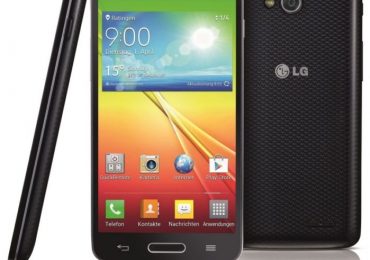
На данный момент, мобильные телефоны LG известны во всем мире, эту марку знает каждый житель нашей планеты, даже не смотря на то, что на рынке сотовых телефонов они не так уж давно. Сотовые телефоны LG немного уступают своим конкурентам, но все же остаются узнаваемыми среди населения. Их легко отличить от других марок телефонов по ряду характерных признаков: дизайну, интерфейсу, функциям. Эти телефоны включают в себя все современные новшества мобильной связи.
Мобильные телефоны LG распространились по всему миру и закрепились в доверии людей благодаря своей надежности и качеству и недорогим ценам. Компания прислушивается к мнению клиентов, поэтому они сочетают в себе особую индивидуальность и многофункциональность.
Как известно, вкусовые пристрастия потребителя разнообразны. Молодежь в основном предпочитает слайдеры серии KF, более взрослое поколение останавливает свой выбор на классических моделях KG или на раскладушках. Для ценителей особой моды и красоты прекрасно подойдут модели KЕ.
Сотовые телефоны LG постоянно совершенствуются, исследуются рынком, тестируются производителем. И все это делается для того, чтобы выпускались совершенно новые модели телефонов, превосходящие во всех планах своих предшественников, и, которые бы в тоже время отвечали всем требованиям покупателей.
Во всех телефонах марки LG предусмотрена индивидуальность. При их разработке учитывается стиль, дизайн, а так же самые последние телекоммуникационные достижения, такие, как: программы, приложения, органайзер, и многие другие компоненты, которые должны содержаться в хороших мобильных телефонах.
И что самое главное, покупатели это ценят. Они оставляют хорошие отзывы об этих телефонах, предлагают их своим друзьям, знакомым. Ведь выбор марок телефонов LG очень велик и многообразен.
Сотовые телефоны LG подразделяются на несколько категорий: мультимедийные, которые включают в себя возможность делать качественные снимки и снимать видеоролики, а так же четко воспроизводить видеосъемку и аудиозаписи; различные имиджевые телефоны для ценителей прекрасного и специальные модели для деловых людей; существуют смартфоны, которые оборудованы операционной системой; и, наконец, плеерфоны.
Представляем вашему вниманию список лучших ноутбуков, которые вы можете купить в 2018 году. Здесь вы найдете лучшие модели для самых различных целей: лучшие игровые ноутбуки, лучшие бюджетные решений, а также лучшие ноутбуки 2-в-1. Другими словами, в представленном списке вы найдите именно то, что нужно в вашем конкретно случае.
Итак, хотя сейчас еще только апрель, 2018 год уже выглядит блестящим годом для ноутбуков, и теперь самое время купить новое устройство.
Dell XPS 13 2018 — это более тонкая, более мощная версия удостоенного наград ноутбука с потрясающим 4K-дисплеем и великолепным вариантом Rose Gold на альпийском белом цвете. Наряду с процессором Intel Core i5 или i7 8-го поколения и безразмерным дисплеем Infinity Edge этот Dell XPS 13 дороже, но он все равно стоит каждого копейки. Неудивительно, что Dell XPS 13 по-прежнему является самым популярным ноутбуком под Windows в мире.
Asus Zenbook UX310UA
Процессор: Intel Core i3 — i5
ОЗУ: 8 ГБ
Экран: 13,3 дюйма до QHD + (3200×1800)
Графика: Intel HD Graphics 620
Память: 256 ГБ SSD
Средняя стоимость: 918 евро
Asus ZenBook UX310UA обошел высокую цену Dell XPS 13 без ущерба для производительности. Он имеет полностью алюминиевый корпус и отличается фантастической производительностью благодаря процессору Kaby Lake 7-го поколения. Положительной характеристикой устройства также является быстрое пробуждение.
Lenovo Yoga Book
Процессор: Intel Atom x5-Z8550
Оперативная память: 4 ГБ
Графика: Intel Atom
Экран: 10,1-дюймовый сенсорный экран Full HD IPS
Память: 64 ГБ SSD, до 128 ГБ microSD
Средняя стоимость: 334 евро
Если вы ищите дешевый ноутбук, который сможет предложить что-то особенное, ноутбук Lenovo Yoga Book 2017 именно то, что нужно. Устройство имеет сгибающийся экран, поэтому вы можете использовать его не только как ноутбук, но и как планшет. Чтобы добавить больше универсальности, компания Lenovo теперь добавила возможность купить ноутбук либо с Windows 10, либо с Android 6.0 — который вариант выбрать, зависит от того, как вы чаще будете использовать устройство. Lenovo Yoga Book — отличный вариант для тех, кто ищет дешевое устройство для основных вычислительных и графических задач.
Apple Macbook Pro с сенсорной панелью
Процессор: двухъядерный Intel Core i5 — i7
ОЗУ: 8 ГБ — 16 ГБ
Графика: Intel Iris Plus Graphics 640 – 650
Экран: 13,3 дюйма (2,560 x 1,600) IPS
Память: 256 ГБ — 1 ТБ PCIe 3.0 SSD
Средняя стоимость: 1453 евро
Если вы отдаете предпочтение новейшим и лучшим ноутбукам от Apple, мы предлагаем вам рассмотреть 13-дюймовый Macbook Pro с сенсорной панелью.
Графика: Nvidia GeForce GTX 1080 + Intel HD Graphics 630
Экран: 15,6-дюймовый, Full HD (120 Гц с Nvidia G-Sync) |
Память: твердотельный накопитель на 512 ГБ
Средняя стоимость: 1963 евро
Asus ROG Zephyrus является одновременно очень мощным и удивительно тонким и легким устройством. Этот ноутбук, по сравнению с игровыми ноутбуками прошлого поколения, от Asus является чем-то вроде достижения святого Грааля. Ваши ожидания от 15-дюймового игрового ноутбука не сравнятся с тем, что вы увидите от Zephyrus в действии. Конечно, устройство не из дешевых, но с мощным процессором Core i7 и графикой GTX 1080 вы в течение многих лет сможете играть лучшие игры.
Выше мы привели лучшие из лучших моделей ноутбуков в 2018 году. Но также достойны не меньшего внимания и следующие модели:
Жесткий диск – это одна из самых важных и ценных для пользователя составляющих любого компьютера или ноутбука. Ведь именно на нем хранится вся информация. Помимо этого, именно от безотказной работы HDD зависит стабильность операционной системы и всех программ, ведь загружаются они именно с него.
Можно привести массу примеров, когда жесткий диск начинает выходить из строя. Это случается как после его физического повреждения, так и просто от старости или активного использования на протяжении длительного отрезка времени.
Чтобы не допустить окончательной поломки столь важной составляющей ПК, очень важно вовремя заметить сбои в его работе и воспользоваться одной из утилит, помогающих выявить проблемы в работе компьютера, а затем устранить их.
Что такое восстановление жесткого диска?
Любая неисправность HDD не только приводит к сбоям в работе всего компьютера, но и грозит потерей всей сохраненной информации. Причем при поломке винчестера очень часто сами данные никуда не деваются, но считать их с поврежденного носителя попросту нельзя.
Однако даже после появления «битых» секторов и кластеров, из-за появления которых и возникает большинство проблем с доступом к сохраненной информации, можно попытаться исправить все ошибки и вернуть работоспособность ПК. Этот процесс и называется восстановлением жесткого диска.
Очень часто проблемы с винчестером можно решить без обращения в специализированные сервисные центры. Если носитель не имеет механических повреждений, можно попытаться восстановить его при помощи специальных утилит. Такие программы нужны для тестирования разделов и работы с HDD. Они позволяют обнаружить и исправить ошибки в поврежденных секторах, вернуть к жизни таблицу разделов и структуры файловых систем.
В результате некорректного выключения, ошибки пользователя, сбоя в работе ОС или из-за подхваченного вируса на вашем компьютере могут «пропасть» один или несколько разделов винчестера. Также они иногда показываются системой, как неотформатированные. В этом случае, либо если вы не можете получить доступ к одной из папок или определенным файлам, попробуйте «оживить» HDD при помощи специальных утилит. Но какая программа для восстановления жесткого диска подойдет для этого лучше всего?
Чтобы ответить на этот вопрос, следует ознакомиться с лучшими утилитами, которые способны решить многие проблемы, связанные со сбоями в работе винчестеров.
Обзор программ
Существует огромное количество софта, благодаря которому не сложно вернуть к жизни поврежденный или вышедший из строя HDD.
Вот список самых популярных из них:
Victoria (Виктория). Бесплатная утилита, способная оценить работоспособность, протестировать и произвести мелкий ремонт жестких дисков. Ее главной особенностью является возможность проверить оборудование напрямую через порты. Благодаря этому можно добиться высочайших эксплуатационных качеств из возможных и заставить работать даже тот HDD, который не удалось «оживить» при помощи других программ.
Также среди достоинств Виктории можно отметить ее абсолютно бесплатное распространение, высокую скорость работы, возможность запуска без инсталляции, маленький размер, поддержку большого количества всевозможных тестов и запуск в режиме AHCI, что избавляет пользователя от необходимости вносить изменения в BIOS перед запуском программы.
К минусам данного продукта относят резкое снижение производительности при одновременном запуске нескольких копий утилиты, закрытые исходники и большое количество ошибок при тестировании Random Seek.
WD – утилита, которая была создана компанией Western Digital знаменитым производителем компьютерной техники. Изначально предназначалась для обслуживания жестких дисков именно этого бренда, но со временем стала использоваться для диагностики и работоспособности Windows и на других HDD.
Включает в себя множество дополнительных возможностей, начиная от резервного копирования данных и заканчивая возможностью хранить информацию на «облаке» — отдельном сервере во всемирной сети. Из недостатков стоит отметить только низкую скорость при сканировании винчестеров больших объемов.
Regenerator. При помощи этой небольшой и простой в эксплуатации утилиты вы сможете устранить даже большой процент физических повреждений (сбойных секторов) с поверхности тестируемого винчестера. Происходит это благодаря инновационному алгоритму последовательностей сигналов и перемагничиванию поврежденных секторов. Таким образом, данная утилита способна восстановить утраченные данные без какого-либо влияния на остальную информацию, сохраненную на том же компьютере.
HDD Master. Небольшая утилита, благодаря которой можно протестировать и устранить неполадки винчестера. Распространяется абсолютно бесплатно и не требует установки. Способна выполнять огромное количество функций, включая остановку или запуск шпинделя HDD.
Acronis. Целый комплекс софта по работе с винчестерами, среди которого имеется и мощная программа для сканирования, восстановления и резервного копирования данных. Этот набор утилит, включающий множество удобных сервисов и тестов, по праву считается одним из лучших для работы с жесткими дисками. Из-за своего удобства, простоты и доступности данный комплект используется сотнями тысяч пользователей из десятков стран мира.
Сложно сказать, какая из вышеперечисленных утилит является наиболее оптимальной для извлечения данных в каждом конкретном случае. Ведь для большинства пользователей лучшая программа для восстановления жесткого диска – это та, которая помогла спасти именно ваш HDD, не так ли? Справедливости ради следует отметить, что специалисты в области восстановления данных очень часто используют целый набор софта, включающий не один, а несколько из вышеперечисленных продуктов. Тем не менее наиболее часто пользователи выбирают Victoria, она бесплатна и понятна в интерфейсе.
Как восстановить MBR?
MBR – это краткое название главной загрузочной записи в различных операционных системах. Если на компьютере было установлено несколько ОС, то эта запись может быть «затерта» при переустановке одной из них.
Для восстановления MBR и возвращения ПК к жизни достаточно выполнить несколько простых шагов:
возьмите дистрибутив «операционки», которую желаете использовать в качестве основной;
загрузитесь при его помощи и выберите пункт «Восстановление системы»;
после сканирования и определения конфигурации ПК на экране появится список установленных на жестком диске ОС, из которого вам останется выбрать нужную систему;
в средствах восстановления выберите пункт «Командная строка»;
после запуска командной строки заходим на оптический диск с дистрибутивом;
теперь осталось найти и скопировать оригинальную MBR на жесткий диск. Обычно главная загрузочная запись находится в папке с названием «boot».
После этого остается перезагрузить компьютер и можно приступать к работе.
Программа для восстановления файловой системы жесткого диска Seagate
HDD некоторых производителей желательно тестировать и возвращать к жизни при помощи специальных утилит, созданных именно для работы с продукцией данного бренда. К таким винчестерам относятся и модели компании Seagate.
Существует несколько вариантов программного обеспечения, позволяющего восстанавливать информацию с носителей данного бренда. Одним из лучших решений в этой области на сегодняшний момент является утилита Seagate File Recovey. Она проста в использовании и поддерживает большинство эффективных тестов.
Еще одним немаловажным плюсом данного программного обеспечения является возможность его работы как с продукцией компании Seagate, так и с носителями от других производителей.
Назначение программы
Функционал Seagate File Recovey позволяет использовать это программное обеспечение для сканирования винчестера, устранения ошибок на нем и восстановления информации.
А также для решения ряда других задач:
возможность сканирования не только винчестеров, но и прочих носителей информации: карт памяти, флешек и так далее;
предварительный просмотр всех данных, которые можно восстановить;
позволяет считывать даже сжатую или зашифрованную информацию.
Видео: Диагностика и восстановление HDD
Описание программы
Благодаря удобному интерфейсу разобраться в возможностях профессионального пакета утилит для восстановления от компании Seagate без проблем сможет даже начинающий пользователь.
В первую очередь этот пакет программ привлекает своим пошаговым режимом, в котором четко и ясно показывается, какое действие необходимо выполнить следующим:
после запуска программы она предложит провести сканирование жесткого диска и протестировать его на предмет ошибок и битых секторов;
затем можно проанализировать результаты тестов и определиться с дальнейшими действиями – выполнить более глубокую проверку, ознакомиться с отчетом об исправленных ошибках или приступить к восстановлению данных;
перед тем, как начать извлекать информацию с поврежденного носителя, можно просмотреть все файлы, которые были утрачены, и выбрать из них исключительно важную информацию, которую и требуется «достать».
Среди огромного количества программ для восстановления разделов жесткого диска и «спасения» утраченной информации существует несколько утилит, которые отлично себя зарекомендовали. Именно их и советуют скачать большинство специалистов. А вот какую именно утилиту выбрать, решать необходимо самому пользователю.
Покупая новый процессор геймеры чаще всего делают упор на соотношение цена/производительность. Кто-то не хочет тратить много времени и покупает системный блок с комплектующими, а кто-то, наоборот, более продвинут и, как говорится, собирает свой компьютер самостоятельно.
Второй вариант наиболее оптимален, так как поможет и сэкономить, и получить приличную производительность.
Перед покупкой нового процессора перед нами встают следующие вопросы: какое количество ядер необходимо, какие у него характеристики, уровень кеш-памяти, тактовая частота. В этой статье будут ответы на эти вопросы.
Особенности выбора
Выбор процессора для компьютера представляет собой дело, в котором много нюансов. Новички покупают готовые модели, и в дальнейшем их производительность в большинстве случаев не устраивает.
В магазинах, в основном, предлагают то, что необходимо продать в кротчайшие сроки. Вас легко могут убедить купить тот компьютер, который в действительности никак не может претендовать на статус игрового. Поэтому дальше мы рассмотрим все нюансы выбора.
Выбор производителя
На первый взгляд кажется, что в выборе производителя все достаточно просто, так как на рынке всего две ведущие компании: «Intel» и их конкурент, компания «AMD». Каждый из них обладает своими плюсами и минусами.
На сегодняшний момент лидером продаж и эталоном, безусловно, являются «Intel». Не смотря на все старания «AMD», по продажам первые существенно обгоняют вторых. Причина заключается не только в маркетинговой составляющей и раскрученности бренда, но и в технической части.
Но компания «AMD» не отстает от своих главных конкурентов, они плотно заняли нишу бюджетных микропроцессоров, что является несомненным плюсом. В линейке продуктов от «AMD» можно найти достаточно производительные модели в ценовом диапазоне от 50 до 150 долларов, которые отлично подходят для игр.
Надежность
Еще одним немаловажным аспектов в выборе является надежность. Современные модели интел и амд оборудованным системой, которая может предотвратить перегрев, что существенно исключает ранний выход компонента из строя.
Исходя из практики на тысячу выпущенных процессов, только один или два выходят из строя в первые месяцы эксплуатации. Таким образом можно сказать, что большинство продуктов имеют достаточно большой процент надежности и практически исключают преждевременный выход из строя.
Процессоры со встроенной видеокартой
Компании «AMD» и «Intel» имеют в линейке продуктов так называемые гибридные процессоры. Гибридные процессоры – это модели, где на одном кристалле непосредственно расположен сам процессор и встроенная видеокарта.
Возможности встроенной видеокарты весьма неплохие, но вряд ли сгодятся для своевременных игр, ведь даже на минимальных настройках качества будут подвисания (не говоря уже о средних и максимальных настройках качества).
Гибриды станут идеальным решением, если вы решили собрать компьютер для выполнения простых задач, например, серфинга в интернете, работы в с нетребовательными графическими редакторами и малотребовательными играми.
Гибриды созданы для того, чтобы снизить электропотребление, минимизировать нагрев компонентов и, тем самым, повысить надежность.
Они оборудованы видеокартой, которая имеет тип памяти «GDDR3», которая не славится быстродействием (многие модели современных видеокарт оборудованы типом памяти «GDDR5», что делает их более производительными).
Если компьютер нужен для простых задач, то встроенная видеокарта станет хорошим бюджетным решением.
Хочется еще немного сказать про встроенные видеокарты. У компании «AMD» в этом плане дела обстоят куда лучше, чем у их конкурентов. Исходя из большинства тестов, встроенные решения от «AMD» существенно обгоняют интеловские.
Таким образом, если вы решили приобрести гибрид, имеющий встроенную видеокарту, без сомнения лучше выбрать «AMD», так как для игр это будет сравнительно хорошим решением. Если компьютер необходим для задач, которые не требуют больших вычислительных мощностей, то тут можно отдать свое предпочтение интел.
Видео: процессор для игр
Характеристики
Одной из особенностей выбора процессора являются его характеристики, от которых будет зависеть быстродействие в требовательных играх.
Количество ядер
Многие думают, что чем ядер больше, тем лучше будет производительность, но это одно из нескольких заблуждений. Производительность (загрузка операционной системы, количество кадров в секунду в играх, скорость работы программ) не столько зависит от количества ядер, но также от жесткого диска (HDD или SSD).
Не стоит придерживаться и гнаться за принципом: чем больше, тем лучше. Можно собрать достаточно производительный компьютер, имея на борту четырехядерник и SSD-диск. Можно с уверенностью сказать, что такая связка компонентов существенно повысит быстродействие в современных играх и позволит играть на высоких настройках, при условии, что в наличии есть игровая карта хотя бы среднего уровня.
Возьмем для примера. Для нетребовательных приложений и серфинга в интернете хватит Athlon II X2. Но если, для этих же задач взять Core i3 или Core i5 или FX 4xxx, то прибавка производительности в нетребовательных приложениях будет не сильно заметна. Полноценно ощутить прибавку производительности можно в стресс-тестах («LinX», «AIDA64», «PassMark», «OCCT») или в ресурсоемких приложениях (графические редакторы и игры).
Если вы хотите собрать компьютер для выполнения на нем задач, не требующих большой вычислительной мощности (работы в Office, серфинг в интернете, нетребовательные игры) то лучше всего приобрести 2-3 ядерник.
Если ПК собирается для игр, то в этой ситуации минимально понадобится 4 ядерный процессор. Но как мы можем заметить, для современных игр, вышедших в 2014 и выходящих в 2015 году, уже требуются 4 — 6 ядерники (для игры на минимальных настройках).
Кэш-память
Одним из факторов высокой производительности является кеш-память. Микропроцессоры, оборудованные собственным кешем, намного производительней тех, где кеш памяти отсутствует или урезан.
Например, увеличение быстродействия игрового компьютера, оснащенного процессором с кеш-памятью, прирост производительности может составлять до 25 процентов, что весьма неплохо.
Хочется отметить, что при покупке нового процессора следует уделять внимание его кеш-памяти. Объем кеш-памяти может существенно увеличить производительность компьютера.
Тактовая частота
Многие часто задают вопрос, какая частота должна быть у процессора. Тактовая частота – количество операций, которые способен выполнять процессор в течении одной секунды. Раньше тактовая частота была одним из самых первых факторов, которые влияют на производительность. Но на сегодняшний момент это не совсем так.
Тактовая частота не является определяющим показателем в производительности компьютера. На быстродействие влияют также технологии, которые используют современные процессоры (Hyper-Threading).
Технологии чипсета
Большинство современных моделей процессоров оснащены специальными технологиями, которые существенно улучшают быстродействие.
Hyper-Threading
«Hyper-Threading» — технология, реализованная в продуктах компании «Intel». «Hyper-Threading», простыми словами, представляет каждое физическое ядро, как два логических.
Таким образом получается при выполнении определенной логической операции, процессор не полностью использует свои ресурсы и, тем самым, часть из них простаивает. Как раз-таки «Hyper-Threading» позволяет эти самые не задействованные ресурсы применить для обработки параллельных операций.
Конечно же, не стоит рассчитывать на то, что «Hyper-Threading» увеличит производительность компьютера достаточно сильно, но прирост быстродействия будет и весьма ощутимый (особенно заметно будет в играх).
TurboBoost или TurboCore
Технология «TurboBoost», реализованная интел. «TurboBoost» автоматически увеличивает номинальную тактовую частоту. Увеличение частоты возможно только в том случае, если ограничение по мощности не превышены. «TurboBoost» ощутимо увеличивает быстродействие приложений, имеющих один или несколько потоков.
«TurboCore» технология, реализованная компанией амд «TurboCore», как и в случае с интеловской «TurboBoost» позволяет автоматически увеличить тактовую частоту. Главной задачей технологии «TurboCore» является динамическое увеличение производительности отдельных ядер.
С помощью «TurboCore» каждое ядро получает прирост к номинальной тактовой частоте до 500 МГц, что поможет весьма ощутимо поднять быстродействие компьютера.
Какой процессор лучше для игр зима 2014 — 2015 года
Мы подошли к самому главному, какой процессор для игр лучше зимой 2014 — 2015 года. Для удобства процессоры будут поделены на несколько групп: «Бюджетные», «Средние», «Мощные».
Бюджетные
AMD Athlon II X3 455
Бюджетная и вполне производительная модель с высокой номинальной тактовой частотой 3.3 ГГц. Также AMD Athlon II X3 455 характеризуется достаточно высоким разгонным потенциалом.
Основные характеристики:
архитектура – «Rana»;
количество ядер – 3;
номинальная тактовая частота – 3.3 ГГц;
кеш L1/L2 — 128 Кб/1536 Кб;
socket – AM3.
Стоимость 35$ (2300 рублей).
Athlon II X4 750K
Бюджетная модель, характеризуется достаточно низкой стоимостью, но в тоже самое время обладающая достаточно высокой производительностью. Также несомненным плюсом Athlon II X4 750K является неплохой разгонный потенциал.
Основные характеристики Athlon:
архитектура – «Trinity»;
количество ядер – 4;
номинальная тактовая частота – 3,4 ГГц;
кеш L1/L2 – 48 Кб/4096 Кб;
socket – FM2.
Стоимость 50$ (3500 рублей).
Intel Pentium G3420 Haswell
Intel Pentium G3420 Haswell – Intel Pentium™ один из самых старейших продуктов компании «Intel», но, тем не менее, все еще находящийся на рынке и занимающий весомую нишу. Pentium G3420 Haswell — новое решение, которое обеспечивает неплохой подъем производительности.
Основные характеристики:
архитектура – «Haswell»;
количество ядер – 2;
номинальная тактовая частота – 3,2 ГГц;
кеш L1/L2/L3 –64 Кб/512 Кб/3072 Кб;
socket – LGA1150/
Стоимость 55$ (3800 рублей).
Среднего уровня
AMD FX-6300
Достаточно мощный шестиядерник, обеспечивающий оптимальную производительность в современных играх.
Основные характеристики:
архитектура – «Vishera»;
количество ядер – 6;
номинальная тактовая частота – 3,5 ГГц;
кеш L1/L2/L3 – 48 Кб/6144 Кб/8192 Кб;
socket – AM3+.
Стоимость 80$ (5500 рублей).
AMD FX-8350
Построенный на архитектуре «Vishera». Имеет 8 физических ядер и высокую тактовую частоту. AMD FX-8350 – лучший процессор для игр amd 2014 – 2015 года.
Основные характеристики:
количество ядер – 8;
номинальная тактовая частота – 4,0 ГГц;
кеш L1/L2/L3 – 48 Кб/8192 Кб/8192 Кб;
socket – AM3+.
Стоимость 130$ (9000 рублей рублей).
Intel Core i5-3330
Производительное решение от «Intel». Мощный четырехядерник, обеспечит отличное быстродействие в современных играх. Построенный на архитектуре «Haswell».
Основные характеристики:
архитектура – «Haswell»;
количество ядер – 4;
номинальная тактовая частота – 3,0 ГГц;
кеш L1/L2/L3 –64 Кб/1024 Кб/6144 Кб;
socket – LGA1155.
Стоимость 160$ (11000 рублей).
Intel Core i5-4690K
Четырехядерник с достаточно хорошим разгонным потенциалом, базируется на архитектуре «Haswell». Как показывает практика, Core i5-4690K обеспечивает максимальную производительность в играх 2014 года – 2015 года.
Основные характеристики:
количество ядер – 4;
номинальная тактовая частота – 3,5ГГц;
кеш L1/L2/L3 –64 Кб/1024 Кб/6144 Кб;
socket – LGA1150.
Стоимость 220$ (15000 рублей).
Мощные
Intel Core i7-3770K
Intel Core i7-3770K – топовый, построенный на архитектуре «Ivy Bridge». Обеспечит максимальную производительность в играх на высоких настройках графики.
Основные характеристики:
архитектура – «Haswell»;
количество ядер – 4;
номинальная тактовая частота – 3,5ГГц;
интегрированное графическое ядро – HD Graphics 4000
кеш L1/L2/L3 –64 Кб/1024 Кб/8192 Кб;
socket – LGA1155;
поддержка технологии – Hyper-Threading.
Средняя розничная стоимость составляет 305$ (21000 рублей).
Intel Core i7-5930K
На вопрос, какой процессор лучше для игр intel, можно ответить следующее. Для высокой производительности в играх лучшим решением станет Intel Core i7-5930K класса Extreme Edition. Одной из особенностью Core i7-5930K является поддержка сокетов LGA2011-v3 и памяти DDR4 SDRAM.
Продукт базируется на микроархитектуре «Haswell-E».
Основные характеристики:
количество ядер – 6;
номинальная тактовая частота – 3,5ГГц;
интегрированное графическое ядро – отсутствует;
кеш L1/L2/L3 –64 Кб/1536 Кб/15360 Кб;
socket – LGA2011-3;
поддержка технологии – Hyper-Threading.
Средняя розничная стоимость составляет 652$ (45000 рублей).
AMD FX-9590
Флагманский продукт от компании «AMD», построенный на архитектуре «Vishera». Восемь ядер и высокая тактовая частота обеспечат наилучшую производительность в современных играх.
Основные характеристики:
количество ядер – 8;
номинальная тактовая частота – 4,7 ГГц;
кеш L1/L2/L3 – 48 Кб/8192 Кб/8192 Кб;
socket – AM3+.
Средняя розничная стоимость составляет 220$ (15000 рублей).
Таблица соотношения производительности и цены
Название микропроцессора
Тест производительности
Розничная цена
Соотношение производительности и цены.Чем выше число, тем покупка продукта более выгодна
Бюджетные модели зима 2014-2015 года
Athlon II X3 455
0,231
2300 рублей
99
Athlon II X4 750K
0,245
3500 рублей
70
Pentium G3420
0, 235
3800 рублей
63
Средние модели зима 2014-2015 года
FX-6300
0,368
5500 рублей
72
FX-8350
0,545
9000 рублей
61
Core i5-3330
0,416
11000 рублей
42
Core i5-4690K
0,526
15000 рублей
37
Мощные модели зима 2014-2015 года
Core i7-3770K
0,605
21000 рублей
30
Core i7-5930K
0,925
45000 рублей
27
FX-9590
0,616
15000 рублей
51
В этой статье были рассмотрены лучшие процессоры для игрового компьютера 2014-2015 года.
Внимательно изучайте результаты тестов, чтобы в последующем не возникло проблем с быстродействием. Не забывайте, чтобы собрать производительный компьютер необходимо уделять внимание и другим компонентам (видеокарте, оперативной памяти и другим).
По истечению некоторого времени компьютер нуждается в апгрейде. Некоторые пользователи предпочитают проводить апгрейд путем покупки нового компьютера, другие заменяют старые комплектующие на новые.
Перед покупкой новых комплектующих для ПК (видеокарты, процессора, оперативной памяти и других) необходимо знать характеристики и модель материнской платы. Это необходимо для того, чтобы избежать несовместимости компонентов.
Физический осмотр
Для физического осмотра установленной материнской платы необходимо произвести разборку системного блока.
Для того чтобы произвести разборку системного блока, необходимо:
первое, что необходимо сделать, на тыльной стороне системного блока открутить шурупы;
затем снять боковую крышку системного блока;
после того, как боковая крышка системного блока снята, можно приступить к осмотру;
далее необходимо внимательно посмотреть на лицевую сторону и найти информацию о модели.
Такой способ подходит для обладателей стационарных компьютеров.
Важно! Производители материнских плат «ASUS» пишут название модели возле разъема «PCI-E», производитель «GIGABYTE» размещает информацию о плате вблизи слота оперативной памяти», производитель «MSI» как и «ASUS» чаще всего размещают информацию вблизи разъема «PCI-E».
Стандартные средства Windows
Если пользователь по неопытности не может произвести разборку системного блока, и посмотреть, какая материнка установлена, то тогда можно воспользоваться стандартными средствами операционной системы Windows, такими как: биос и командная строка.
Также можно воспользоваться и штатными утилитами операционной системы.
Чтобы воспользоваться утилитой «Сведенья о системе», необходимо выполнить следующие действия:
для начала, необходимо с помощью горячих клавиш «WIN+R» вызвать окно «Выполнить»;
затем в пустую строку ввести команду «msinfo32» и кликнуть по вкладке «ОК»;
далее откроется окно «Сведения о системе», где будут отображены характеристики компьютера.
Важно! Штатная утилита «Сведения о системе» может не отображать информацию о материнской платы.
Также для установления модели можно воспользоваться штатной утилитой Windows «Средства диагностики DirectX».
Чтобы воспользоваться утилитой «Средства диагностики DirectX», необходимо выполнить следующие действия:
с помощью сочетания клавиш «WIN+R» вызвать диалоговое окно «Выполнить»;
далее в пустую строку ввести команду «dxdiag» и нажать на вкладку «ОК»;
затем откроется главное окно утилиты, где в строке «Модель компьютера» будет отображена информации о модели.
Важно! Данные могут не отображаться. В этом случае пункт «Модель компьютера» будет содержать информацию «System Product Name».
Еще один стандартный метод определения модели является PostScreen проверка. Post проверка происходит во время старта компьютера.
Важно! Современные компьютеры проходят Post проверку практически моментально, поэтому такой экран может и не отобразиться во время старта ПК.
Видео: информация о bios, материнской плате и процессоре
Через Биос
Узнать модель материнской платы можно посредством BIOS.
Для того чтобы узнать модель материнской платы через биос необходимо:
при старте компьютера на клавиатуре нажимать несколько раз на клавишу «Del/Delete» или клавишу «F2», в зависимости от модели BIOS;
затем при появлении главного окна BIOS вверху можно посмотреть название материнской платы.
Способ второй:
как было описано в первом случае, при старте компьютера необходимо на клавиатуре несколько раз нажимать на клавиши «Del/Delete» или клавишу «F2» в зависимости от модели BIOS;
при входе в BIOS необходимо выбрать с помощью клавиш на клавиатуре «стрелка вправо» вкладку «Advanced BIOS Features» и вверху будет отображено название материнки.
Командная строка
Один из самых простых способов узнать, какая материнская плата на компе стоит – это через командную строку. От пользователя не требуется установка дополнительного софта, достаточно вызвать окно командной строки.
Чтобы определить модель материнской платы через командую строку необходимо:
с помощью комбинации клавиш «WIN+R» вызвать окно «Выполнить»;
затем в пустой строке набрать команду «cmd»;
далее откроется окно командной строки, где необходимо ввести определенные команды.
Первая команда «wmic baseboard get Manufacturer». С помощью данной команды можно определить производителя материнской платы;
Вторая команда «wmic baseboard get product». С помощью команды можно непосредственно определить модель материнской платы;
затем остается только ввести нужную команду.
Второй способ выглядит следующим образом:
с помощью комбинации клавиш «WIN+R» необходимо вызвать диалоговое окно «Выполнить»;
в пустой строке нужно ввести команду «cmd» и нажать на «ОК»;
затем в открывшемся окне командной строки необходимо ввести команду «systeminfo» и нажать на клавишу «Enter»;
после ввода команды отобразятся полные технические сведения о компьютере.
Третий способ определения с помощью командной строки выглядит так:
с помощью клавиш «WIN+R» нужно вызвать диалоговое окно «Выполнить»;
затем необходимо ввести команду «cmd» и кликнуть на вкладку «ОК»;
затем необходимо ввести команду «wmic baseboard list full» и нажать на клавиатуре клавишу «Enter». Команда «wmic baseboard list full» позволяет отобразить полное описание платы со всеми техническими характеристиками.
Узнаем, какая у меня материнская плата на компьютере в Everest
Узнать модель материнки можно с помощью специализированного софта. Everest (на сегодняшний день программа носит название AIDA64) позволяет произвести глубокий анализ персонального компьютера.
С помощью Everest можно узнать о технических характеристиках пк, провести тестирование процессора (CPU), видеокарты (GPU), оперативной памяти. Everest позволяет не только узнать характеристики компьютера, но и обновить драйвера системы, предоставляя ссылки на скачивание на официальные страницы производителей.
Важно! Программа распространяется условно-бесплатно и имеет триальный срок в 30 дней.
Триал версия программы имеет существенные функциональные ограничения.
Чтобы узнать модель и характеристики материнской платы в программе необходимо:
для начала необходимо скачать программу и установить ее на компьютер;
затем необходимо запустить программу с ярлыка на рабочем столе;
далее необходимо в левом столбце выбрать вкладку «Компьютер»;
после этого в окне будут отображены следующие вкладки «Суммарная информация», «Имя компьютера», «DMI», «IPMI», «Разгон», «Электропитание», «Портативный ПК», «Датчик». В этом списке нам нужен первый пункт «Суммарная информация»;
далее кликаем по этому пункту и в окне отобразится информация о технических характеристиках ПК, где и будет отображена информация о материнке.
Также определить модель платы в эверест можно:
для начала необходимо кликнуть по вкладке «Системная плата»;
после этого в окне отобразятся следующие пункты «ЦП», «CPUID», «Системная плата», «Память», «SPD», «Чипсет» и другие. Необходимо выбрать «Системная плата»;
затем в верхней части окна будет представлена информация о модели материнки.
Программа everest является наиболее эффективной при определении модели и характеристик системной платы.
В этой статье были рассмотрены способы определения модели материнской платы. Необходимо выбрать только лишь наиболее удобный способ.
Перед тем, как приобрести видеоплату, следует проверить то, насколько она соответствует возможностям вашего ПК. Если ваш компьютер ограничен в быстродействии, и объем его памяти не очень большой, то новая видеокарта не сможет работать в полную силу.
Что это такое?
Видеокарта – это устройство, которое преобразует изображение из памяти компьютера в видеосигнал монитора. Как правило, она представляет плату расширения, которую вставляют в специальный, предназначенный для нее разъем на материнской плате.
Иногда, она бывает интегрированной в саму материнскую плату. Имеет встроенный графический процессор (GP), он занимается обработкой информации. В общем, это устройство, которое выводит графическую информацию на дисплей компьютера.
У современных видеоадаптеров есть:
процессор;
своя память;
охлаждающее устройство;
питание.
Важно! От того, какую мощность и объем памяти имеет карта, зависит то, какого уровня графическую информацию она сможет обрабатывать.
Зачем нужно определять карту:
у трехмерных игр высокие технические требования. Они попросту не запустятся, при их несоответствии. Правда, здесь важна еще и мощная оперативная память компьютера;
для запуска HD фильмов высокого качества, также есть свои требования, если у вас параметры слабее, фильмы не запустятся;
для работы с приложениями, для которых качество графики не имеет особого значения, будет вполне достаточно имеющихся функций встроенных в систему.
То есть, узнать видеокарту в компьютере нужно для того, чтоб понять отвечают ваши параметры, требованиям приложения или нет. В любом случае, у вас всегда есть возможность легко определить модель своей видеокарты, вне зависимости от того, какая ОС у вас установлена.
Видео: какая видеокарта установлена
Способы определения карты для Windows
Сделать это можно при наличии документации на компьютер, т.к. там можно посмотреть все его составляющие. Если документация потеряна, но операционная система установлена, то эти сведения могут быть доступны через реестр и конфигурационные файлы. (Сам по себе реестр представляет из себя базу данных ОС, в которой содержатся конфигурационные сведения.)
Но помните, некорректно внесенные в реестр данные могут привести к сбою в работе системы!
Панель управления
Для использования данного метода необходимо:
нажать «Пуск»;
перейти в «Панель управления»;
выбрать «Система»;
зайти в «Диспетчер устройств»;
выбрать «Видеоадаптеры»:
Если же, вместо имени в «Диспетчере устройств» написано «стандартный VGA графический адаптер», то система сама при установке не смогла определить вашу карту, а точнее ее модель и название, или определила, но не нашла нужного драйвера. В связи с чем, она установила стандартный видеодрайвер, с которым ваша карта может работать, но при этом не будут использованы все ее функции.
Чтобы они стали доступны, вам нужно (если отсутствует или потерян диск с драйверами) найти их в интернете, скачать и установить драйвер именно для вашего адаптера. Если есть диск, отлично, устанавливаем с него, после чего в диспетчере устройств, это имя будет отображаться, и карта будет полноценно работать.
Для того чтобы, определить какой же именно драйвер нужно установить рекомендуем использовать специальные программы (об этом читайте ниже).
Другой способ:
нажмите меню «Пуск»;
затем «Конфигурация»;
выберите «Панель управления»;
далее «Экран»;
зайти в «Настройка параметров экрана».
Командная строка
Продвинутые пользователи ПК, смогут быстро получить информацию, используя данный способ. Он довольно таки результативный и быстрый.
Внимание! Данный способ не рекомендован для новичков в сфере компьютеров.
Информация о компьютере также доступна через командную строку:
нажмите в главном меню «Пуск»;
выберите «Выполнить», или нажмите сочетание клавиш Windows + R (на клавиатуре клавиша «Windows» может обозначаться эмблемой Windows – развивающимся флажком, разделенным на 4 части);
введите запрос «dxdiag« (разумеется без кавычек);
нажмите Enter. Для того чтобы запустить dxdiag вОС Windows 8запуск поисковой панели можно осуществить одновременным нажатием клавиш: — (Win)+Q;
после того, как окно будет загружено, выберите вкладку «Дисплей» (при работе в Windows XP) или перейдите на вкладку «Экран», если у вас Windows 7;
В этих вкладках вы найдете необходимую информацию о системе и вашем видеоадаптере.
Контекстное меню экрана
Это еще один способ узнать модель своей карты.
Алгоритм действий:
кликнете правой кнопкой мыши на пустом месте Рабочего стола. Так вы вызовете контекстное меню;
выберите «Свойства» (если вы пользуетесь Windows XP) и «Разрешение экрана» (если вы используете систему Windows 7);
в показанном окне выберите «Дополнительные параметры».
Системой будет выведено окно, в нем будет указана модель видеокарты.
Мой компьютер
Где находиться ярлык «Мой компьютер» и как он выглядит, знает даже новичок. Поэтому данный путь используют многие пользователи.
Выполнив пошаговую инструкцию, можно легко получить необходимую информацию:
на рабочем столе нажать на значок «Мой компьютер» (щелкните по нему правой кнопкой мыши);
затем выбрать «Свойства»;
в появившемся окне «Свойства системы»;
перейдите на вкладку «оборудование»;
затем нажмите «Диспетчер устройств» и вы попадете в окно, где будут представлены все устройства, которые установленные на компьютере. Чтобы узнать видеокарту в своем компьютере, перейдите в раздел «видеоадаптеры» и посмотрите ее название.
Как правило, если даже диск с ценным драйвером потерян, то при установке ОС, этот драйвер определяется. Современные установки систем имеют встроенный комплект драйверов для различных устройств, при этом они сами, очень часто автоматически, подбирают и устанавливают нужные драйвера.
С помощью программы Everest
Как вы уже поняли, наиболее удобным и профессиональным способом определения установленного на компьютере оборудования, является использование специальных программ. Такой программой является EVEREST.
Алгоритм ее использования очень прост:
установите и откройте программу;
перейдите на вкладку «Меню»;
там выберите «Устройства – Устройства Windows»;
справа щелкните по ярлычку «Видеоадаптеры».
Как узнать видеокарту своего компьютера, если не установлен драйвер?
Все приведенные выше способы действий могут быть полезны, если у вас имеется установленный видеодрайвер, и видеоадаптер может быть определен системой. А как быть, когда вы уже переустановили Windows, или драйвер был удален? Как узнать какая видеокарта стоит на компьютере в этом случае?
Здесь вам на помощь придут разные полезные утилиты. Хорошая небольшая программа, рассчитанная на работу именно с графическими адаптерами – Gpu-Z.Узнать модель карты своего компьютера программа Gpu-Z поможет вам буквально в одно нажатие мыши.
Она не только даст вам информацию об установленной в систему карте, но и покажет подробную информацию о ее характеристиках. Не требует установки, что делает ее еще более привлекательной. Утилита выдаст окно, внизу которого вы увидите параметры:
Также в этом поможет программа PC Wizard 2008. Она является бесплатной, есть portable-версия и русскоязычный интерфейс. Кроме того, она имеет функцию, позволяющую сохранять подробный отчет о конфигурации в таблицу HTML, которая не займет много места.
Все эти программы дают наиболее полную и детальную информацию не только о конкретной видеокарте, но и о системе в целом. Способов определения модели и возможностей своего видеоадаптера множество. Каждый выбирает подходящий. Более того, если драйвера не определились, можно использовать специальную утилиту, которая выдаст все параметры.
Один из самых важных компонентов любого компьютера, не зависимо от его типа (стационарный или ноутбук), – видеоадаптер. Так как от его работоспособности зависит нормальное функционирование ПК. Видеоплата отвечает за обработку графической информации, а также за вывод её на монитор.
Какие параметры будем проверять
Все видеоадаптеры имеют большое количество различных параметров. Их анализ позволяет проверить её состояние.
Множество программ позволяют в режиме реального времени наблюдать:
скорость вращения кулера;
температуру ядра процессора;
потребляемую мощность;
частоту шины обмена данных.
Также очень важно при помощи специальных приложений проверить стабильность функционирования, а также постоянность видеопамяти.
Проверку видеокарты на компьютере следует всегда начинать с теста стабильности видеопроцессора. Так как этот параметр влияет на функционирование всей системы в целом. Определить, какой процессор установлен в видеоадаптере, можно очень легко – достаточно просто взглянуть на поверхность платы, на ней должна быть приклеена наклейка производителя. Также в большинстве случаев на самом процессоре нанесена маркировка с названием производителя.
Очень важно при проверке хорошо проанализировать все показатели. Так как именно от них зависит продолжительность «жизни» платы.
На режим работы оказывают непосредственное влияние три фактора:
запыленность помещения и самой платы;
рабочая температура внутри системного блока;
стабильность питания.
Первые два пункта непосредственно связаны друг с другом. Так как чем больше поверхность платы запылена, тем сильнее она нагревается. Стабильное питание позволяет существенно продлить срок непрерывной эксплуатации. Так как скачки напряжения могут привести к преждевременному выходу некоторых электронных компонентов из строя.
Неизменность действия видеопамяти – очень важный фактор для видеоадаптера. Особенно если к нему подключены мониторы, отображающие картинку с высоким разрешением. Рассматриваемые устройства могут оснащаться как собственной, так и виртуальной памятью. Соответственно, быстрее обмен данных осуществляется с памятью внутренней.
Видео: смотрим какая видеокарта установлена
Стабильность работы
Нормально видеоадаптер работает или нет – это можно проверить очень просто. Тест стабильности функционирования выполняется многими приложениями. Одним из самых лучших является Furmark. Кроме того, данная программа применяется многими производителями для тестирования своего оборудования. Таким образом, можно будет после осуществления тестирования сравнить полученные результаты с заводскими.
Для осуществления тестирования стабильности необходимо скачать и установить Furmark. Он относительно не велик, его инсталляция занимает очень малое количество времени. После установки его необходимо запустить и нажать в появившемся окне кнопку «Burn-in test».
Перед запуском теста следует закрыть все функционирующие ресурсоемкие программы, дабы результаты были максимально правдивыми. Само тестирование должно осуществляться не менее тридцати минут подряд.
Вариантов завершения работы рассматриваемого приложения всего два:
в результате успешного завершения тестирования;
в результате возникновения сбоя во время тестирования.
Независимо от причины завершения приложения, полученные данные отобразятся на экране. Это позволит проанализировать поведение адаптера во время тестирования.
Режим функционирования
Проверить режим функционирования видеокарты довольно просто, необходимо лишь запустить какую-либо графическую тестовую программу и пронаблюдать температурные режимы. Именно температура позволяет сказать, в каком режиме функционирует рассматриваемое устройство: нормальном или стрессовом.
Осуществить проверку можно любой программой, практически все они показывают температуру видеопроцессора в режиме реального времени. Можно воспользоваться приложением под названием Furmark. После запуска теста на экране отображаются графические компоненты, именно они выступают в качестве нагрузки на процессор.
Обычно для большинства моделей видеокарт нормальная величина нагрева – до +700 С. Если во время работы теста данный параметр поднялся более 800 С – это уже серьезный повод бить тревогу. При 900 С необходимо максимально быстро выключать тестирование или компьютер – во избежание повреждения аппаратной части ПК.
Неизменность действия
Видеопамять является одним из важнейших компонентов карты, обрабатывающей графические изображения, выводимые на экран. От её количества и качества работы напрямую зависит производительность всего компьютера в целом. Поэтому периодически необходимо осуществлять тестирование графической памяти.
Самой простой и удобной в использовании является программа под названием Video Memory Test. После запуска можно будет легко задаться необходимые настройки, после чего достаточно просто нажать кнопку «Старт». Перед началом работы важно не забыть разгрузить память графического процессора.
Результаты работы данного теста можно просмотреть в специальном журнале, он ведется в автоматическом режиме. Ошибки могут быть различного вида, но чаще всего они появляются из-за перегрева.
Он может возникать по самым разным причинам:
поверхность платы покрыта пылью;
контакты окислились;
карта вставлена в слот не полностью.
Все эти проблемы легко могут быть устранены в ручном режиме. Окисленные контакты легко можно почистить обычным ластиком.
Проверка критической температуры
Очень важно проверить плату на перегрев. Так как энергопотребление данного компонента ПК очень велико. Следствием является высокая температура, возникающая во время работы. У каждой модели критическая температура индивидуальна. Например, у моделей от такого именитого производителя, как GeForce, она может разнится на целых 100 С, в зависимости от модели. Например, у GeForce GTX 780 Ti критическим является значение 950 С, а у модели GTX 470 – 1050 C.
Основным признаком перегрева видеокарты является наличие артефактов различного рода, возникающих даже при отсутствии хоть какой-нибудь нагрузки. Ими могут быть разнообразные точки или другие подобные. Проверить температуру можно в любой программе, позволяющей осуществить диагностику видеокарты. Например, в GPU Temp.
Основной и единственной функцией данного приложения является мониторинг температуры графического ускорителя. Кроме того, можно в данной программе в режиме реального времени наблюдать изменения рассматриваемого параметра поминутно. Также есть возможность увидеть загрузку процессора и памяти видеоадаптера.
Как проверить работоспособность видеокарты на компьютере в AtiTooL
Одни из самых простых в использовании и настройке приложений для проверки видеоадаптера является AtiTool.
Проверка этой программой осуществляется следующим образом:
выполняется установка и пуск приложения;
все параметры будут установлены автоматически (менять их не следует);
необходимо нажать кнопку «Show 3D view»;
после появления «волосатого» куба следует оставить ПК на 15 минут.
По прошествии указанного времени необходимо пронаблюдать температуру графического ядра.
Она может быть самая разная:
менее 650С – графическое ядро в отличном состоянии;
более 850С – необходимо проверить карту на наличие неисправностей.
Важно следить за наличием желтых точек. Количество их не должно превышать 10 шт. Большее количество говорит либо о перегреве, либо о недостаточной мощности блока питания.
Если предыдущий тест пройден успешно, можно приступить к следующему этапу – проверке ядра при наличии возможности контроля корректности. Для этого необходимо нажать «Scan For Artifacts». Опять появится «волосатый» куб, и приложение должно функционировать не менее 15 минут.
Если по истечении четверти часа ошибки не будут обнаружены, на экране появится следующее сообщение: «No errors for … sec».
Необходимо периодически проверять работоспособность графического адаптера, это позволит своевременно выявить неполадки. Таким образом, можно избежать необратимых повреждений карты, что ведет к дорогостоящему ремонту или приобретению замены.
Проверка работоспособности видеокарты – отличный способ избежать незапланированных трат финансовых средств.
Для начала работы со звуковым оборудованием обычно вполне достаточно просто подключить его к разъему. Но зачастую возникают некоторые проблемы с осуществлением записи – тому может быть много причин. Решить их можно различными способами, в большинстве случаев это не составляет большой проблемы.
Причины, по которым может не работать устройство
Существует несколько основных причин, по которым может не работать рассматриваемый прибор. Их можно условно разделить на аппаратные и программные.
К аппаратным относятся:
неисправность соединительного шнура;
гнездо для подключения в не рабочем состоянии;
электронные компоненты повреждены или работают неправильно.
Программные ошибки, мешающие разговору в скайпе или иных приложениях, устранить намного проще.
Присутствие такого рода проблем обусловлено:
неправильно установленными кодеками или драйверами;
наличием всевозможным конфликтов между уже установленными программами.
Для исправления программных ошибок достаточно лишь осуществить его повторную установку.
Подключение к ПК
Для осуществления подключения рассматриваемого оборудования к компьютеру необходимо наличие специально предназначенного для него интерфейса.
Сегодня подключения осуществляется двумя способами:
через разъем 3.5 мм, расположенный на отведенной для этого плате;
через интерфейс USB.
Разъем диаметром 3.5 мм является самым распространенным. Он на сегодняшний день присутствует практически на всей технике, оснащенной возможностью воспроизведения и записи. Для осуществления подключения достаточно просто вставить штекер в разъем. Маркируется он розовым или красным цветом.
Большинство современных моделей не требуют установки каких-либо дополнительных драйверов или кодеков. Чаще всего вполне достаточно стандартных, идущих в комплекте с операционной системой (Windows XP или Windows 7).
Некоторые сложности иногда возникают при подключении через USB-интерфейс. Так как данные устройства обычно являются профессиональным оборудованием, предназначенным для студийной записи. И соответственно, требуют наличия специализированного программного обеспечения. Оно идет в комплекте на цифровом носителе, также его можно скачать из интернета.
При необходимости можно использовать специальный переходник USB-3.5 мм.
Видео: Не работает микрофон в windows 7
Методы проверки
Существуют некоторые способы проверки не через специальный сайт, а при помощи уже установленной на компьютере операционной системы и иного программного обеспечения:
при помощи раздела «настройки звука Windows»;
в опции «запись»;
через программу Skype.
Все эти методы позволяют убедиться в работоспособности устройства, а также определить, насколько качественно оно воспринимает и регистрирует колебание воздуха. Так как при использовании опции «запись» можно прослушать звук, записанный системой.
В настройках звука ОС Windows
Один из способов диагностировать работоспособность в ОС Windows 7 – зайти через панель управления в раздел под названием «Звук».
Далее необходимо выполнить в строгом порядке действия:
открыть стандартную программу «Запись»;
убедиться, что возле подключенного оборудования стоит зеленая галочка;
выделить необходимый пункт и нажать кнопку «Свойства»;
убедиться в том, что:
o выбран необходимый контролер;
o в разделе «Применение устройства» выбран пункт «Использовать это устройство»;
o во вкладке «Прослушать» установить галочку «Прослушать данное устройство».
Если все операции удается выполнить успешно, а качество записи полностью устраивает, значит, девайс настроен и подключен правильно. Также данный способ позволяет убедиться в работоспособности наушников или акустической системы, через которую осуществляется воспроизведение звуков.
Опция «Запись»
Ещё один надежный способ проверить микрофон в наушниках на компьютере – воспользоваться опцией, позволяющей осуществить сохранение полученных звуков с подключенного устройства. Данное приложение найти достаточно просто.
Для этого необходимо выполнить следующие действия:
нажать кнопку «Пуск»;
перейти в раздел «Все программы»;
открыть вкладку «Стандартные»;
нажать на пункт «Звукозапись» (для Windows 7).
После осуществления всех вышеперечисленных действий откроется окно, содержащее кнопку под названием «Начать звукозапись». Нажав на неё, можно записать воспринимаемые компьютером звуки. После окончания записи появится окно, позволяющее сохранить записанные данные.
Скайп
Также при необходимости можно достаточно легко проверить запись звука через программу общения под названием «Skype».
Для этого необходимо:
зайдя в приложение, следует найти пункт «Инструменты»->«Настройки»;
в левой половине открывшегося окна следует найти раздел «Настройка звука»;
в разделе «Микрофон» должно быть выбрано именно то оборудование, которое необходимо проверить.
После того, как все выше перечисленные действия совершены, следует осуществить контрольный звонок в Skype.
Сделать это можно следующим образом:
выполняется вход в Skype;
в списке контактов следует найти Echo (также данный контакт может называться SkypeTestCall, SoundTestService);
далее необходимо нажать кнопку «Позвонить» — она располагается на панели звонка
Если проверка проходит в штатном режиме, и все указания автоматической службы удается выполнить без труда, то микрофон полностью работоспособен.
Как проверить микрофон на наушниках онлайн
При отсутствии какого-либо специализированного программного обеспечения для работы с музыкой можно воспользоваться специальными сервисами диагностики записывающего устройства в режиме онлайн, через интернет. Сделать это можно при помощи специальных сайтов, осуществляющих работу с подобными устройствами.
Для осуществления диагностики подобного рода необходимо наличие хорошего канала соединения с интернетом. Это позволит выполнить данное действие с минимальными потерями времени и комфортом.
Самый популярный сайт для диагностики — http://ru.webcammictest.com/check-microphone.html. Зайти на него можно через любой браузер. На странице пользователь увидит большую зеленую кнопку.
Необходимо сделать следующее:
нажать на «проверка онлайн»;
поставить галочку напротив пункта «разрешить»;
убедиться в наличии колебаний на представленном графике.
Присутствие скачков диаграммы говорит о том, что оборудование исправно.
Работает ли микрофон
Универсальным прибором для проверки рассматриваемого устройства является мультиметр. Довольно часто многие аппараты оснащаются батарейками. И недостаточное напряжение на контактах которой может стать одной из причин неработоспособности. Проверить работоспособность батарейки очень просто – достаточно лишь замерить напряжение между её положительным полюсом и отрицательным. Оно должно быть номинальным.
Также при помощи мультиметра можно просто проверить наличие напряжение на контактах штекера. Для этого потребуется разобрать его. Замер напряжения следует выполнять между двумя контактами: общим и каким-либо каналом. Чаще всего используется только один канал – левый. Поэтому черный щуп следует установить на центральный контакт, а красный – на боковой.
При наличии номинального напряжения между этими двумя контактами, которое обычно составляет порядка 1-3 (В) в зависимости от модификации, можно сделать вывод, что девайс исправен. Также возможно проверить величину проходящего через контакты тока – он должен составлять приблизительно 1-3 мА.
Несмотря на то, что ток и напряжение, протекающее через контакты штекера малы, следует быть предельно осторожным при осуществлении замеров. Так как всегда есть вероятность повредить электронные компоненты.
Причин, по которым записывающее звук приспособление может не работать, великое множество. Но чаще всего проблемы с функционированием возникают из-за программного обеспечения. Такого рода неприятности устраняются довольно просто – путем переустановки кодеков, драйверов или иных компонентов. Гораздо сложнее осуществить ремонт или проверку аппаратной части. Для этого необходимо наличие некоторых навыков.
Но, тем не менее, большая часть действий не представляет собой ничего сложного. Осуществить их сможет большинство уверенных пользователей компьютера, работающих с данной техникой не первый год. Таким образом, устранить неработоспособность микрофона относительно просто, необходимо лишь уделить достаточное время данному процессу и проявить внимательность.
Зачастую пользователю смартфона или планшета под управлением Android необходимо осуществить операции, вносящие какие-либо серьезные изменения в функционирование устройства. Чтобы сделать это, необходимо обладать рут-правами.
Что это такое
Рут-права на устройствах под управлением ОС Android необходимы в случаях, когда требуется выполнение каких-либо операций, влекущих за собой серьезные последствия. Для получения возможности совершать такие действия, необходимо активировать специальный аккаунт, который иногда называют «суперюзер» в иных Unix-подобных системах. Он имеет идентификатор «0».
Данный аккаунт открывает доступ к:
системным данным;
аппаратным ресурсам.
При помощи рут-прав пользователь может без каких-либо затруднений сделать с аппаратом все, что угодно. На сегодняшний день существует более двух десятков способов получения рут-прав на аппарат под управлением ОС-Android.
Для чего могут понадобиться
Понадобиться рассматриваемый режим может для выполнения следующих операций:
перепрошивки или восстановления старой версии ОС на устройстве;
удаления каких-либо данных:
рекламы;
приложений;
стандартных мультимедиа файлов;
изменения фона, иконок и других важных элементов интерфейса, касающихся визуализации;
редактирования системных апплетов;
увеличения продолжительности функционирования на одном заряде батареи;
изменения скорости выполнения операций устройством посредством различных манипуляций;
увеличения или уменьшения частоты процессора;
создания собственной версии прошивки для аппарата.
Помимо перечисленных выше действий существует также множество иных, выполнение которых возможно при помощи аккаунта рассматриваемого типа. Не редко требуется включение режима рут для ремонта в случае каких-либо неполадок, не связанных с электронными компонентами. Зачастую аппарат просто не желает включаться обычным способом, рассматриваемый режим позволяет исправить это.
Способы получения прав
Получить рут-права для Android можно самыми разными способами. Проще всего сделать это через специально разработанные приложения.
Наиболее часто используются следующие:
SuperOneClick;
Unlock Root;
Z4Root;
Framaroot.
Некоторые утилиты необходимо устанавливать на ПК, они функционируют только в операционной системе Windows – при помощи USB гаджет соединяется с компьютером. Иные же достаточно просто установить их на планшет, смартфон. Работа через ПК в большинстве случаев намного проще и удобнее.
SuperOneClick
SuperOneClick требуется инсталлировать на ПК.
После осуществления подготовительного этапа необходимо выполнить следующие шаги:
следует убедиться, что режим «отладка по USB» выключен;
при помощи кабеля USB гаджет подсоединяется к ПК;
открыв программу SuperOneClick, следует нажать на кнопку соответствующую кнопку;
дождавшись, когда в основном окне появится надпись «Waiting for Device», включаем отладку USB;
эксплоит под названием RATC выполнит все необходимые операции и появится надпись «Starting ADB Server…»;
отладку USB следует выключить, после чего снова включить до момента появления надписи «Waiting for device».
После выполнения всех выше перечисленных действий можно будет выполнить любую операцию, требующюю наличия полных прав доступа. SuperOneClick может не только разблокировать права рут, но также снова их заблокировать. Сделать это можно очень просто, достаточно выполнить в точности все перечисленные выше шаги, нажав «Unroot».
Unlock Root
Unlock требуется устанавливать на ПК для его взаимодействия с аппаратом. Чтобы получить соответствующие права доступа, необходимо выполнить в строгом порядке действия:
скачать и установить Unlock на ПК;
подсоединить гаджет при помощи специального USB-кабеля;
установить все необходимые драйвера для взаимодействия с гаджетом;
запустить приложение Unlock;
в открывшемся окне нажать на кнопку запуска;
если пользователь все сделал правильно, откроется окно — в нем необходимо выбрать девайс, взаимодействие с которым осуществляется;
после выбора, приложение в автоматическом режиме выполнит все необходимые операции.
Данная утилита также, как и остальные подобные приложения, может не только разблокировать полный доступ, но и снова заблокировать его.
Достаточно лишь нажать соответствующую кнопку, она расположена в нижней левой части экрана. После завершения всех этапов, необходимо перезагрузить девайс, предварительно отключив его от компьютера.
Видео: ROOT-прав на Android
Z4Root
Z4Root – очередное приложение для получения рут-прав доступа на планшете или смартфоне. Оно чрезвычайно просто, нет необходимости осуществлять какие-либо сложные действия.
Для получения доступа достаточно:
установить приложение на девайс;
запустить утилиту;
запустив приложение, нажать кнопку «Temporary» или «Permanent»;
по завершении операции на экране появится специальное оповещение.
Важной особенностью данной программы является отсутствие необходимости использования компьютера для получения рут-прав. Что является большим преимуществом перед аналогичными, но требующими для работы наличия ПК.
Использование данной утилиты позволяет избежать необходимости покупки кабеля USB, установки драйверов. Достаточно просто скачать утилиту из любого открытого источника, она является полностью бесплатной.
Framaroot
Данная утилита позволяет получить рут-права без использования компьютера. Для её работы достаточно только самого девайса.
Чтобы получить доступ к аккаунту с идентификатором «0», необходимо выполнить в строгом порядке следующие действия:
исполняемый файл скачивается сразу в сам девайс, либо в корневую папку карты памяти;
необходимо разрешить установку программ не из Google Play;
после установки следует запустить утилиту (если антивирус выдаст предупреждение, необходимо разрешить утилите выполнять любые действия);
если запуск программы прошел успешно, пользователю требуется выбрать пункт под названием «Установить SuperSU» и остановиться на каком-либо эксплоите, подходящем для конкретного девайса;
при успешном завершении операции устройство выдаст соответствующее оповещение.
При помощи данного приложения можно выполнить обратный процесс. Достаточно нажать на соответствующую кнопку.
Как получить root права через Kingo Android ROOT
Несмотря на обилие различного рода программ для получения рут-прав без компьютера, работа через ПК несколько проще. Кроме того, далеко не все они являются универсальными, многие не подходят для каких-либо моделей девайсов под управлением операционной системы Android.
На сегодняшний день универсальным способом открытия рут-прав является Kingo Android.
Получить рут-права с помощью компьютера, установив на него рассматриваемую программу, очень просто. Потребуется всего лишь несколько раз кликнуть левой кнопкой мыши.
Необходимо выполнить следующие действия:
Kingo Root скачивается на ПК и инсталлируется;
программа запускается в режиме администратора (кнопкой мыши нажимаем на ярлык, выбираем «запуск от имени администратора»;
на аппарате активируется режим отладки по USB;
девайс подключается к ПК;
программа самостоятельно осуществляет поиск и установку всех требуемых для работы драйверов (именно в этом заключается её преимущество переда аналогичными утилитами – процесс максимально автоматизирован);
после успешного завершения предыдущего этапа появится окно, в котором необходимо нажать на кнопку «Root»;
выполнение процесса будет отображаться в текстовом режиме, в окне приложения – после его завершения пользователь увидит соответствующее уведомление.
Когда процесс завершен, необходимо отсоединить аппарат от ПК, после чего перезагрузить его.
Имеются определенные нюансы, касающиеся работы рассматриваемой программы. Если ранее на компьютере был установлен Mobogenie, стоит удалить его. Так как он помешает корректной работе Kingo, открытие доступа к рут-аккаунту будет попросту невозможно.
Отдельной категорией для данной программы являются устройства от Sony. Для успешной работы с ними необходимо осуществить разблокировку загрузчика с помощью Sony Bootloader Unlock.
Для этого достаточно скачать данную утилиту, установить её и нажать на кнопку «UnLock», предварительно подсоединив аппарат к ПК посредством USB-кабеля. После успешного завершения данной операции можно приступать к использованию Kingo.
Выполнение некоторых действий на смартфонах и планшетах возможно зачастую только при наличии доступа к аккаунту с идентификатором «0».
Очень важно крайне осторожно выполнять подобные действия, так как несвоевременное отсоединение от компьютера, выключение питания, либо нечто подобное может попросту «убить» гаджет. Поэтому при отсутствии необходимых знаний лучше обратиться к специалистам.
Если же владелец смартфона или планшета – опытный пользователь, то он может смело приступать к работе. Выбор специальных программ очень велик, что позволяет без всяких затруднений выбрать подходящую для конкретной модели гаджета.
Планшеты, переносные компьютеры и прочая трансформируемая оргтехника прочно вошли в нашу повседневную жизнь благодаря своей многофункциональности и легкости конструкции. Их возникновение на рынке техники повлекло за собой вытеснение стационарных ПК, нетбуков и ноутбуков. Подобные тенденции наблюдаются и в сфере создания беспроводных высокоскоростных сетевых подключений. Стандарт связи 4G в данный момент можно назвать еще новинкой, так как он не до конца сформирован разработчиками.
Что такое 4G
Правильно подключить что-то можно только в том случае, если знать природу и особенности соединяемого элемента. 4G – это современный стандарт беспроводной связи, который характеризуется высокой скоростью передачи данных. Как последнее слово в сфере развития беспроводного интернета, он активно внедряется всеми мобильными операторами. По своей сути это новое является усовершенствованным вариантом старого поколения сетей. Прямым доказательством этому могут служить 3G и 2G-технологии.
Сеть поколения 2G позволила сделать связь цифровой и обеспечила нас качественным голосовым соединением. Пришедшая ей на смену технология 3G подарила возможность пользователям с достаточной скоростью передавать данные и смотреть видео в онлайн-режиме.
Что касается поколения 4G, то оно еще не разработано до конца, но, безусловно, соединит лучшее от старых способов подключений и новизну технической мысли.
Способы подключение 4G модема
Производители портативной компьютерной техники и большинство мобильных операторов активно сильно популяризовали 4G-технологии. В связи с этим логичным становится вопрос: как подключить 4G интернет к планшету или другому гаджету?
Основными способами подключения 4G интернета можно считать:
через мобильный роутер с поддержкой 4G;
через ноутбук;
через hotspot;
через смартфон, который оснащен встроенным 4G-модемом.
Процесс настройки любого 4G-устройства занимает от одной минуты до получаса. Он абсолютно не сложный и дает возможность подключить устройство любому пользователю.
Видео: Как правильно подключить 4G USB модем к компьютеру
Через Wi-Fi роутер
Напрямую USB 4G-модем можно подключить только к ноутбуку или компьютеру. Для планшетов, айпадов, айфонов и прочих портативных чудес нужен как минимум Wi-Fi или доступ к сетевому кабелю. Задачу с подключением нескольких видов компьютерной техники может решить Wi-Fi-роутер.
Порядок подключения 4G-модема с помощью маршрутизатора следующий:
проверяем совместимость устройств (в зависимости от модели модема нужно подбирать маршрутизатор);
присоединяем модем к USB-порту роутера;
заходим в настройки и нажимаем последовательно на возникающие вкладки «Network», затем «Internet Access»;
из четырех представленных режимов работы нужно выбрать либо «3G/4G Only», либо «3G/4G Preffered»;
сохраняем изменения «Save».
После всех операций присоединения устройство будет раздавать интернет на всех. Маршрутизатор в обязательном порядке должен поддерживать 4G, иначе все настройки будут просто бесполезными.
Через ноутбук
Самым простым способом подключения 4G-модема является прямое присоединение через ноутбук. Только в этом случае не нужны никакие дополнительные устройства, только правильная настройка и сам модем, который превратится в роутер.
Подключить к ноутбуку USB модем можно следуя таким правилам:
подключаем к USB-порту ноутбука модемное устройство;
активируем устройство (просто нужно следовать всем всплывающим окнам на экране);
заходим в меню «Пуск» — «Все программы» — «Стандартные»;
нажимаем на вкладку «Командная строка» и выбираем «Запуск от имени администратора»;
заходим в «Центр управления сетями и общим доступом» и выбираем «Изменение параметров адаптера»;
в окне подключений выбираем то, что имеет доступ к Интернету;
нажимаем на подключении правой кнопкой мыши и выбираем «Свойства»;
в окне свойств выбираем вкладку «Доступ» и ставим галочку напротив «Разрешить другим пользователям сети использовать подключение к Интернету данного компьютера»;
выбираем созданное нами подключение, нажимаем кнопку «Оk» и закрываем окно.
Не стоит забывать, что универсальной инструкции как создать раздающее соединение через ноутбук не существует, ведь модемов и провайдеров много и они разные. Но общий порядок настройки, все же, существует и он один.
Через Wi-Fi хотспотов
Большинство современных торгово-развлекательных центров, кафе и магазинов устанавливают свои hotspot-точки Wi-Fi доступа. Несмотря на то что такой способ подключения 4G-модема не самый лучший, он существует и иногда может быть бесплатным.
Алгоритм соединения через точку публичного доступа следующий:
подключаем модем к портативному компьютеру;
заходим в «Сетевые подключения» и находим беспроводную Wi-Fi-сеть с именем вашего провайдера;
в браузере открываем любой сайт (вместо него должна отобразиться страница вашего поставщика Интернет-услуг);
когда точка доступа бесплатная, на странице будет большая кнопка «Подключиться бесплатно», которую и нужно нажать; если платная – нужно оплатить получение пароля, который потом ввести вместе с логином в специальные поля;
перемещаемся в «Настройки» и последовательно кликаем на возникающих вкладках «Network», «Internet Access»;
в специальном окне среди предложенных режимов останавливаем свой выбор на «3G/4G Only» или «3G/4G Preffered»;
сохраняем изменения «Save».
Подключиться в таком порядке можно с любых устройств с WI-FI адаптером.
Как подключить 4g модем к планшету на Андроид
Если планшет имеет встроенный 4G-модем, то это существенно упрощает подключение. Но если у вас недорогое устройство, которое ориентировано на работу с сетями более старого поколения или вовсе Wi-Fi’ем, нужно знать, как подключить 4G интернет к планшету самостоятельно.
Стандартный порядок действий:
подключаем модем;
заходим на планшете последовательно в «Меню», «Настройки», «Другие сети» и выбираем пункт «Тип сети»;
выбираем режим LTE/CDMA создания 4G-подключения.
Нужно помнить, что настройки могут немного отличаться в зависимости от модели планшета и его операционной системы. Самым сложным будет создание высокоскоростного подключения к Android ОС. Данная система просто не способна распознавать 4G-модемы как отдельные устройства.
К Билайн
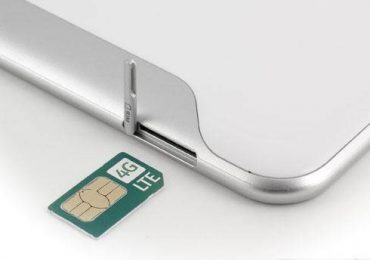
Оператор мобильной связи Beeline дает возможность подключить 4G-интернет с помощью одних только специальной сим-карты и модема.
Алгоритм подключения мало чем отличается от способов соединения других провайдеров:
выбирается тарифный план, карта и модем (от одного поставщика услуг);
подключается USB-устройство к специальному разъему планшета;
поочередно открываем вкладки: «Интернет», «Модемы» и щелкаем по наименовании «USB-устройства»;
в «Настройке подключения к мобильной сети» устанавливаем галочки напротив «Включить модем» и «Использовать для выхода в интернет»;
в поле «Оператор связи» выбираем Билайн и нажимаем кнопку «Применить».
Установку можно считать завершенной.
К МТС
Мобильный оператор MTS является одним из крупнейших российских провайдеров 4G-связи. У него достаточно хорошее покрытие, а это значит, что соединение будет действительно быстрым и редко пропадающим.
Для того чтобы подключить интернет на МТС модем нужно сделать следующее:
выбрать тарифный план обслуживания и купить сим-карту;
приобрести модем от одноименного провайдера;
подключить устройство связи к USB-разъему гаджета;
после подключения модема открываем вкладки: «Интернет», «Модемы» и щелкаем по наименовании «USB-устройства»;
в «Настройке подключения к мобильной сети» устанавливаем галочки напротив «Включить модем» и «Использовать для выхода в интернет»;
в поле «Оператор связи» выбираем МТС и нажимаем кнопку «Применить».
Настройка подключения предельно проста и ничем технически не отличается от установки других видов мобильных 4G соединений.
К Мегафон
Мегафон – это один из наиболее распространенных операторов, предоставляющих услуги 4G-соединения. Как подключить 4G мегафон модем к планшету? Ответ на этот вопрос читайте ниже.
Стандартная последовательность соединения следующая:
выбираем тарифный план и включаем сим-карту устройства;
подключаем модем к USB-разъему;
заходим в меню «Интернет», затем – «Модемы» и щелкаем по записи USB-устройства;
в окне «Настройка подключения к мобильной сети» отмечаем галочками «Включить модем» и «Использовать для выхода в интернет»;
в поле «Оператор связи» выбираем Мегафон и нажимаем «Применить».
Оказывается, все довольно просто, но для начала нужно приобрести карточку оператора и портативное устройство связи от провайдера услуг.
Подключаем 4G на iPhone 5S
Последняя модель iPhone 5 лучше всего сочетается со стандартами связи 4-го поколения. В настоящее время в сети LMT 4G работают все модели телефонов от компании Apple.
Но для того чтобы получить доступ к беспроводному интернету нового поколения на Айфоне 5, нужно убедиться в соблюдении следующих условий:
в телефоне должна быть установлена новая версия iOS;
должны присутствовать новейшие операторские установки (Carrier Settings);
для проверки установок нужно зайти в «Settings» — «General» и «About»; если установки доступны, то через пару секунд появится окно «Carrier Settings Update», в котором нужно щелкнуть по «Update»;
после нажатия окно не появилось – значит все в порядке, и телефон включен в режим 4G;
далее проходим по коридору вкладок «Settings» –> «CellularData» и включаем режим Enable LTE.
Подключение установлено. Не забываем следующее: нужно использовать 4G SIM-карту для того, чтобы быть в зоне покрытия сети LMT 4G.
К оператору Мегафон
Для обладателей высокотехничной продукции Apple компания Мегафон сделала доступной самую широкую 4G-сеть в России.
Алгоритм подключения к ней абонентов следующий:
проверяем версию Айфона и покупаем 4G-карту от оператора Мегафон;
обновляем настройки оператора в разделе «Об этом устройстве»;
подключаем одну из Интернет-опций, зайдя на сайт провайдера;
заходим в «Настройки» и выбираем «Включить LTE».
Если ваш гаджет поддерживает 4G и все настройки вы произвели правильно, на Айфоне 5 вверху панели появится значокLTE.
К оператору Билайн
Компания Beeline была одним из первых поставщиков 4G-стандартов связи. Этот сотовый оператор стал первым официальным провайдером беспроводного интернета нового поколения для продукции компании Apple.
Подключить свое «яблочное приобретение» к сети данного оператора можно следующим образом:
проверяем поддержку 4G устройством;
покупаем USIM-карту от оператора Билайн;
апдейтим настройки провайдера, зайдя в «Настройки» — «Основные» — «Об этом устройстве» (то есть, обновляем прошивку);
после загрузки обновлений в «Настройках» выбираем «Включить LTE».
На этом процесс подключения можно считать завершенным, если вы сделали все правильно.
К оператору Мтс
Оператор сотовой связи МТС – это один из крупнейших российских поставщиков 4G-связи. Вне сомнений, компания не могла «обидеть» пользователей продукции Apple в сфере предоставления скоростного интернета для их фирменных приобретений.
Подключить 4G-интернет от МТС на телефоне или Айфоне можно следующим образом:
покупаем USIM-карту от МТС;
загружаем новые настройки провайдера, зайдя в «Settings» — «General» — «About»;
после обновления прошивки должно появиться окно «Carrier Settings Update»;
если окно не появилось, то обновления уже установлены и 4G-режим в рабочем состоянии;
заходим снова в «Настройки» и выбираем «Включить LTE».
Вот и все премудрости установки новейшего стандарта связи для этого оператора.
Проверка наличия Интернет
Отсутствие Интернет-подключения – это одна из главнейших причин, из-за которых проведенные нами настройки кажутся неподходящими и бесполезными. Но не стоит спешить с выводами.
Наличие 4G — подключения проверяется очень легко:
для телефонов и планшетов от Apple вверху экрана должен быть значок «LTE»;
для планшетов и телефонов, работающих на Android-основе сверху экрана должно присутствовать обозначение «4G».
Не стоит паниковать, если подобных символов вы не обнаружите на дисплее своего портативного устройства. Убедитесь для начала, что пребываете в зоне покрытия провайдера.
Одним из основных отличий подключений 4-го поколения является их скорость передачи данных. Этот стандарт связи является последним усовершенствованием мобильного интернета, главной проблемой которого на протяжении длительного времени являлась его медлительность. Выбрав такой способ доступа к глобальной сети, нужно знать алгоритм действий, необходимый для успешного подключения 4G-модема к планшетам и другим портативным устройствам. Без этого рассчитывать на получение всех благ от мобильного интернета не стоит.