Рубрики
Обзоры

Как отключить тачпад на ноутбуке Asus Windows 8

Многим пользователям зачастую требуется отключить тачпад на ноутбуке Asus. Так как в некоторых случаях он мешает нормальной работе на клавиатуре. Например, при работе в офисных приложениях, когда необходимо набирать большие объемы текста, или же в играх.

Решить эту проблему можно множеством способов. Все они позволяют выключить сенсор тачпада и сделать работу на компактном ПК максимально комфортной.

Что такое тачпад

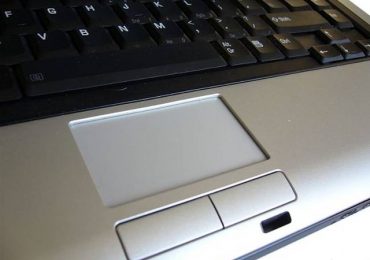
Тачпадом называется особого вида сенсор, расположенный на ПК Asus и используемый для осуществления перемещения по экрану курсора, выполнения им самых разных действий.

Данное изобретение появилось на свет в далеком 1988 году, его автором стал некий Джордж Герфайде. Компания Apple приобрела лицензию на данное изобретение и с 1994 года начала использовать его в своих компактных ПК.

Как отключить тачпад на ноутбуке Asus Windows 8

Touchpad состоит из нескольких основных составных частей:

  • печатной платы;
  • индуктивно-емкостных элементов;
  • матрицы;
  • изоляционного слоя.

Чаще всего можно встретить данный девайс для манипуляции, выполненный в форме прямоугольника или квадрата. Также изредка на экзотических моделях компактных ПК используются сенсорные панели круглой или овальной формы.

Методы отключения

Выключить touchpad можно различными способами.

Как отключить тачпад на ноутбуке Asus Windows 8

Наиболее часто используемыми и доступными являются следующие:

  • при помощи функциональных клавиш;
  • через «Диспетчер оборудования»;
  • при помощи панели управления;
  • в BIOS.

Каждый способ имеет как свои достоинства, так и недостатки. Выбор какого-либо является делом вкуса и удобства.

Клавиши

Наиболее быстрым и простым способом сделать тачпад неактивным является использование специально предназначенных для этого клавиш. Они присутствуют на клавиатуре ноутбука практически любой модели от компании Asus, найти их очень просто.

Для деактивации сенсорной панели при помощи только одной клавиатуры необходимо выполнить все шаги в строгом порядке:

  • открываем ноутбук и включаем его;
  • после запуска системы находим клавишу с надписью «fn» (функциональная клавиша);
  • не отпуская её, нажимаем клавишу «F7».

    Как отключить тачпад на ноутбуке Asus Windows 8

После совершения этих простых действий тачпад скорее всего отключится. В противном случае необходимо использовать вместо «F7» клавишу «F9». На некоторых моделях портативных ПК от компании Asus выключение сенсорной панели осуществляется именно таким образом. Если же ни тот, ни другой способ не помог, возможно, на ноутбук попросту не установлены драйвера клавиатуры, активирующие все её дополнительные функции.

Разрешить эту проблему можно очень просто. Достаточно лишь посетить официальный сайт компании Asus и скачать оттуда драйвера, после чего установить их. Это не только позволит осуществлять включение и выключение touchpad тогда, когда это нужно, но также даст возможность использовать все функциональные возможности клавиатуры.

Видео: на ноутбуках ASUS тачпад отключить через FN

Диспетчер

Ещё один способ выключения сенсора – через «Диспетчер оборудования» операционной системы Windows. Делать это необходимо максимально аккуратно, так как удаление некоторых элементов в его окне может привести к неработоспособности системы. И даже к необходимости её повторной установки.

Сам диспетчер можно запустить различными способами.

Для опытных пользователей подойдет такой способ:

  • нажимаем кнопку «Пуск», находим пункт «Выполнить»;
  • в открывшемся окне пишем «devmgmt.msc»;

    Как отключить тачпад на ноутбуке Asus Windows 8

  • нажимаем кнопку «Enter».

После этого должно открыться окно диспетчера, через которое можно выполнять самые разные манипуляции, в том числе всего парой кликов выключить тачпад.

Второй способ, более долгий – через «Панель управления»:

Как отключить тачпад на ноутбуке Asus Windows 8

  • нажимаем кнопку «Пуск»;
  • находим «Control Panel»;

    Как отключить тачпад на ноутбуке Asus Windows 8

  • в открывшемся окне находим раскрывающиеся список и выбираем в нем «Крупные значки»;
  • находим ярлык под названием «Диспетчер устройств».

    Как отключить тачпад на ноутбуке Asus Windows 8

После того, как он обнаружен, необходимо запустить его двойным кликом и приступить к отключению touchpad.

Непосредственно отключение сенсорное панели осуществляется следующим образом:

  1. находим в присутствующем списке пункт под названием «Мыши и иные указывающие устройства»;
  2. курсором два раза наживаем на данный пункт;
  3. раскрывшийся список будет содержать надпись под названием Synaptics PS/2 Port TouchPad (возможно иное название);
  4. двойным нажатием левой кнопки мыши открываем окно настройки данного устройства;
  5. во вкладке «Драйвер» находим кнопку под названием «Отключить»;

    Как отключить тачпад на ноутбуке Asus Windows 8

  6. нажимаем «ОК».

После поэтапного выполнения всего перечня выше приведенных действий touchpad будет отключен. Включить его можно так же просто: достаточно выполнить те же самые операции, и в разделе «Драйвер» нажать на кнопку под названием «Включить».

Панель управления

Отключить touchpad можно при помощи панели управления.

Сделать это можно следующим образом:

  • нажимаем кнопку «Пуск» в левом нижнее углу экрана;

    Как отключить тачпад на ноутбуке Asus Windows 8

  • в открывшемся меню находим «Control Panel»;
  • одинарным нажатием на данный пункт открываем его;
  • в пункте «Вид» обязательно должно стоять «Значки» (не «Категории»);
  • находим ярлык под названием «Мышь» и открываем его;

    Как отключить тачпад на ноутбуке Asus Windows 8

  • переходим на вкладку под названием Synaptics;
  • выделяем нужное устройство и наживаем «Отключить (D)».

Выключение таким образом можно осуществить, только если на настраиваемом ПК используется сенсор Synaptisc. Скорее всего, это так и есть. И при установленных фирменных драйверах свойства мыши будут отображаться именно таким образом.

Если же установлены стандартные драйвера, идущие в комплекте с операционной системой, то отключение выполняется несколько иначе:

  1. открыв «Свойства: мышь» переходим на вкладку «Оборудование»;
  2. выбираем необходимое и нажимаем «Свойства»;
  3. во вновь открывшемся окне открываем вкладку «Драйвер»;

    Как отключить тачпад на ноутбуке Asus Windows 8

  4. нажимаем «Отключить».

Последним этапом является соглашение с внесением изменений в работу системы. Таким обозом осуществляется выключение сенсорной панели в Windows 8.

BIOS

Также отключить touchpad можно, даже не входя в операционную систему. Для этого следует запустить BIOS и найти там раздел, отвечающий за настройку и управление сенсорной панели.

Чтобы сделать это, необходимо в поэтажно осуществить следующие шаги:

  1. сразу после нажатия кнопку «Power» на корпусе устройства следует несколько раз с небольшими интервалами воспользоваться кнопкой «F8» (в некоторых моделях следует использовать «Delete»);
  2. после нажатия на нужную кнопку запустится BIOS – окно синего цвета с несколькими столбцами;
  3. находим меню под названием «Advanced»;

    Как отключить тачпад на ноутбуке Asus Windows 8

  4. при помощи стрелок на клавиатуре выбираем пункт под названием «Internal Pointing Device»;
  5. переключаем «Internal … » в положение «Disabled»;
  6. выбираем при помощи клавиатуры «Save & Exit», нажимаем клавишу «Enter».

После выполнения всех перечисленных выше действий ноутбук перезагрузится. После того как система запустится, можно убедиться в том, что тачпад не активен. Включение его через BIOS осуществляется аналогичным образом, необходимо переключить пункт «Internal Pointing Device» в положение «Enabled».

Особенности отключения тачпад на ноутбуке Asus в Windows 7

Отключение touchpad в операционной системе Windows 7 имеет свои особенности. При выполнении отключения в ОС Windows 8 перезагрузка обычно не требуется. В ОС Windows 7 зачастую требуется осуществить перезапуск системы. Особенно если используется старая версия, в которой не установлены последние обновления.

Отключение шлейфа

Наиболее сложным и трудоемким методом удаления устройства из системы является его физическое отключение.

Для того чтобы сделать это, понадобятся следующие инструменты:

  • малогабаритные отвертки для радиоэлектроники;

    Как отключить тачпад на ноутбуке Asus Windows 8

  • пинцет;
  • тонкие щипцы;
  • банковская пластиковая карточка или специальный инструмент для вскрытия.

Когда все необходимые предметы готовы, можно приступить непосредственно к разборке устройства.

Выполнять её необходимо в следующем порядке:

  • при помощи отверток необходимо открутить все присутствующие на задней части устройства винты;
  • перевернув корпус, необходимо при помощи шлицевых отверток и устройства для вскрытия отсоединить клавиатуру;

    Как отключить тачпад на ноутбуке Asus Windows 8

  • аккуратно поддевается шлейф, соединяющий клавиатуру с материнской платой;
  • сняв клавиатуру, можно сразу же обнаружить левее (выше сенсора) синего или иного цвета шлейф;
  • взяв шлицевую отвертку, аккуратно поддеваем его и отсоединяем;

    Как отключить тачпад на ноутбуке Asus Windows 8

  • осуществляем все действия в обратном порядке.

Все действия необходимо выполнять максимально аккуратно. Особенно бережно необходимо относиться к материнской плате и шлейфам. Последние особенно хрупки, и одно неосторожное движение может привести к тому, что тонкий проводник попросту переломится. В таком случае потребуется замена шлейфа целиком.

Все выкрученные винты следует завернуть на старые места. Так как длина и диаметр их резьбы могут быть различными. Так как впоследствии потребуется приобретать их в магазине.

Существует множество способов отлучения сенсора на ноутбуках Asus. При необходимости можно сделать это очень быстро, буквально за несколько кликов, сделав работу удобнее и комфортнее. Так же быстро осуществляется включение, если только устройство не отключено на аппаратном уровне. При осуществлении любых действий с оборудованием необходимо быть максимально внимательным и аккуратным.

Рубрики
Обзоры

Как найти украденный телефон Андроид

Найти потерянный или украденный Android сейчас достаточно просто. Для Android существует большое количество приложений, способных отследить утерянное устройство.

Хорошо реализована функция нахождения пропавшего телефона в антивирусном программном обеспечении. С ее помощью можно не только отследить месторасположение, но и произвести удаленную блокировку аппарата, стерев с него всю личную информацию. Разберемся, какие существуют инструменты для поиска потерянного или украденного телефона Андроид ?

Что нужно для поиска Android

Для поиска гаджета на Android от пользователя не потребуется установка дополнительных программ. Необходимо лишь сделать небольшие настройки в диспетчере устройств Android (Android Device Manager). Этот способ позволит узнать местоположение телефона и удаленно управлять устройством с любого компьютера (достаточно лишь иметь аккаунт Google).

Как найти украденный телефон Андроид

Важно! Начиная с августа 2013 года, диспетчер устройств Android доступен для аккаунтов рядовых пользователей (ранее доступ был только у пользователей бизнес-аккаунтов).

Для того чтобы функция диспетчера устройств появилась на телефоне или планшете, нет необходимости обновлять ОС, так как она привязана к аккаунту, а не к версии операционной системы.

Видео: Ищем гаджет

Android Device Manager от Google

Android Device Manager представляет собой разработку Google, для гаджетов на базе ОС Android. С помощью Device Manager можно:

  1. определить координаты местонахождения украденного или утерянного смартфона при помощи GPS, GPSи Wi-Fi. Определить координаты гаджета можно, даже если на телефон установленная другая сим карта;

Важно! Для определения локализации гаджета, он должен быть подключен к сети Интернет. Если интернет был отключен, то место локализации телефона будет показано на основании последней его активности.

  1. удалить личные данные, хранящиеся в устройстве. С помощью удаления данных гаджет будет сброшен на первоначальные настройки (заводские);

    Как найти украденный телефон Андроид

Важно! Удаление данных с карты памяти может не произойти по следующей причине того, что ROM (внутренняя память гаджета), которая имитирует SD карту памяти, удалена. Если на телефоне установлена отдельная карта памяти, то удаление с нее информации может и не произойти.

  1. сменить PIN-код блокировки экрана;
  2. добавить дополнительный контактный номер на тот случай, если аппарат был потерян. Человек, нашедший его, сможет сделать звонок непременно с экрана блокировки. Владелец сможет также послать СМС-сообщение, которое будет доступно для прочтения прямо с экрана блокировки;
  3. звонить на телефон в течение 5 минут при максимальной громкости, даже если установлен беззвучный режим.

    Как найти украденный телефон Андроид

Управление Android удаленно

Управлять Android удаленно можно через интернет из веб-браузера. Для этого необходимо, чтобы смартфон или планшет были привязаны к учетной записи Google. По умолчанию Device Manager отключен, поэтому необходимо активировать эту функцию.

Для этого потребуется:

  1. в настройках Android перейти во вкладку «Безопасность»;
  2. затем выбрать пункт «Администраторы устройств»;

Важно! Если версия операционной системы Android не обновлялась, то данный пункт «Администраторы устройств» недоступен.

  1. кликнув по пункту «Администраторы устройств» пользователь перейдет во вкладку «Удаленное управление», где необходимо поставить флажок;
  2. активировав удаленное управление, пользователь увидит, какие права доступа предоставлены приложению;
  3. затем внизу окна необходимо выбрать пункт «Активировать»;

Важно! Помните, что Device Manager определяет местоположение вашего устройства по данным GSM и GPS;

  1. затем необходимо в настройках Android разрешить доступ к геоданным. Для этого необходимо в настройках смартфона выбрать вкладку «Местоположение» и, перейдя по ней, поставить галочки на следующих пунктах: «По координатам сети» и «По спутникам GPS»;

    Как найти украденный телефон Андроид

Важно! Если определять местоположение аппарата с помощью координат сети, то есть, использовал для этого Wi-Fi, то данные будут наиболее точные.

После проделанных манипуляций в настройках можно приступать к удаленному управлению гаджетом через веб-интерфейс.

Для удаленного управления через браузер необходимо:

  1. первое, что необходимо сделать – это перейти по данной ссылке https://www.google.com/android/devicemanager;
  2. перейдя по ссылке необходимо войти в учетную запись Google;
  3. затем пользователь попадет в главное окно «Удаленного управления Android».

    Как найти украденный телефон Андроид

На главной странице присутствует панель Android Device Manager. С помощью этой панели можно совершить звонок на телефон, настроить экран блокировки и удаления данных, определить местонахождение и переименовать устройство.

Чтобы определить местоположение устройство необходимо:

  1. в верхней части панели управления Device Manager кликнуть на значок «Определить местоположение». Device Manager начнет подключение;
  2. после определения координат локализации аппарата, на карте будет отмечен круг синего цвета с местом возможного расположения гаджета;

    Как найти украденный телефон Андроид

Чтобы переименовать устройство необходимо:

  1. в верхней части панели Device Manager необходимо кликнуть на значок «Переименовать устройство»;
  2. далее появится диалоговое окно с вопросом о переименовании. Пользователю необходимо в пустом поле ввести новое имя гаджета.

    Как найти украденный телефон Андроид

Звонок на телефон

С помощью удаленного управления Android можно также осуществить звонок на аппарат. Сделать это можно через панель Device Manager, выбрав вкладку «Позвонить на устройство». Звонок будет слышен даже в том случае, если звуковой сигнал поставлен на минимальную громкость.

Чтобы произвести звонок на телефон необходимо:

  1. в нижней части панели управления Device Manager кликнуть на вкладку «Прозвонить»;
  2. затем появится диалоговое окно «Включить звуковой сигнал»;

    Как найти украденный телефон Андроид

  3. в нижней части окна необходимо кликнуть на вкладку «ДА». После этого телефон будет звонить на максимальной громкости в течение пяти минут.

Удаление информации

AndroidDeviceManager позволяет не только определять месторасположение гаджета и звонить на него, но и удалять всю конфиденциальную информацию с смартфона или планшета. Удалить информацию можно через панель DeviceManager в веб-браузере.

Чтобы удалить все данные с устройства необходимо:

  1. в нижней части панели Device Manager выбрать вкладку «Настроить блокировку и очистку»;
  2. затем, если функция не активирована, Manager предложит отправить уведомление для настройки функции блокировки и удаления данных. После придет уведомление об активации;

    Как найти украденный телефон Андроид

После активации функции в панели управления произойдут небольшие изменения, появятся отдельные вкладки «Блокировать» и «Очистить»;

  1. затем необходимо выбрать вкладку «Очистить»;
  2. после выскочит диалоговое окно «Удалить все данные». При удалении всех данных со смартфона или планшета, произойдет возврат к заводским настройкам;

    Как найти украденный телефон Андроид

  3. Затем необходимо кликнуть в нижней части окна на вкладку «Очистить».

Talklog — отслеживаем устройство

Talklog программа, от одноименного разработчика позволяющая отслеживать месторасположение гаджета, просматривать смс-сообщения, прослушивать входящие и исходящие звонки и многое другое.

Важно! Программа имеет триальный срок в 12 часов, в течение этого времени можно использовать полный функционал программы совершенно бесплатно.

Как найти украденный телефон Андроид

Возможности программы:

  1. просматривать входящие и исходящие смс-сообщения;
  2. определять местоположение смартфона;
  3. просматривать данные обо всех совершенных звонках;
  4. журнал включений и выключений гаджета;
  5. отслеживание установки любого рода приложений.

Установка программы:

  1. первое, что необходимо сделать, пройти регистрацию на сайте приложения «Talklog». Необходимо ввести свою электронную почту, придумать пароль и согласиться с условиями пользования данного сервиса;
  2. затем пользователь попадет на главную страницу программы, где необходимо кликнуть на вкладку «Добавить устройство»;

    Как найти украденный телефон Андроид

  3. после пользователю будет дана уникальная ссылка на скачивание приложения для своего смартфона;

    Как найти украденный телефон Андроид

  4. после этого приложение необходимо запустить на гаджете и разрешить ему определять месторасположение;
  5. после установки приложения смартфон необходимо перезагрузить;
  6. затем, перейдя в личный кабинет на сайте «Talklog», можно будет увидеть отображенное отслеживаемое устройство.

Важно! Talklog работает на устройстве в скрытом режиме и не оказывает функционального влияния на другие приложения.

Как определить местоположение устройства:

Программа определяет месторасположение гаджета по GPS и GSM. Talklog поможет определить координаты смартфона с учетом долготы, широты, высоты и других параметров. Чтобы определить месторасположение необходимо:

  1. на сайте программы Talklog выбрать вкладку «Местоположение»;
  2. затем отобразятся данные о координатах местоположения.

    Как найти украденный телефон Андроид

В этой статье были рассмотрены способы определения местоположения утерянного или украденного устройства Android.

Рубрики
Обзоры

Как выбрать сетевой фильтр для компьютера?

К сожалению, скачки напряжения в наших сетях – дело обыденное. Сотни электрических приборов работают в многоквартирных домах, и каждый такой перепад может стать последним для одного из них.

Чаще всего проблема возникает с компьютерной техникой. Даже если ничего не сгорит, от незапланированного выключения или перезагрузки ПК может пострадать текущая многочасовая работа. Для защиты от перенапряжения и помех на высоких частотах существуют специальные устройства – сетевые фильтры.

Что это такое

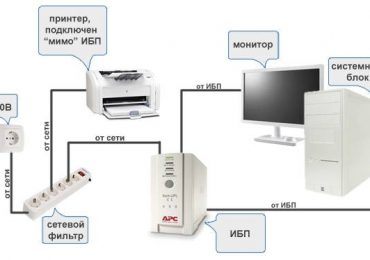
Зачастую пользователи путают фильтры, принимая их за самые обычные удлинители, поскольку по внешнему виду они практически не имеют отличий. В тоже время по назначению они похожи на источники бесперебойного питания (ИБП).

Они различаются тем, что фильтр защищает от помех в сети и скачков напряжения, но не сможет поддерживать работу энергозависимой техники при отключении электричества. Тогда как ИБП может обеспечить вашему компьютеру автономное питание без сети.

Как выбрать сетевой фильтр для компьютера?

Сетевой фильтр предназначен для решения следующих задач:

  • контроль и стабилизация за импульсами (скачками) напряжения (может вызвать перезагрузку компьютера без сохранения данных или вздутие конденсаторов);
  • сглаживание высокочастотных помех, возникающих в электросети, при большом количестве одновременного подключения мощной аппаратуры (обычно сопровождается морганием света).

Скачки и помехи происходят постоянно, но они не всегда чувствуются на оборудовании. При этом один из импульсов может оказаться слишком сильным, что может привести к поломке.

Кроме того, если использовать обычный удлинитель, то при превышении нагрузки на электросеть может перегреться и оплавиться розетка, тогда как при использовании стабилизатора напряжения этого и многих других проблем можно избежать.

Обзор моделей

Для того чтобы было проще подобрать защиту от перенапряжения, рассмотрим несколько моделей.

Чем руководствоваться и какой выбрать сетевой фильтр для компьютера:

  • существует модель фирмы APC. Достаточно удобна для офисного использования, например, SurgeArrest Essential. Устройство оборудовано пятью розетками и относится к среднему уровню, как по ценовой категории, так и по основным характеристикам. Аппарат может обеспечить качественную защиту для телефона, факса или adsl модема. Длина кабеля – 1,8 метра, а значит отлично подойдет для не очень крупных офисов;
  • для помещений большой площадью можно использовать Pilot Pro. Он имеет пять евро розеток и одну стандартную – без заземления, а также очень длинный кабель, до семи метров. Такие стабилизаторы напряжения имеют два предохранительных блока (термоплавкий и биметаллический), они способны поглотить импульс амплитудой в 400 джоулей. Аппарат отличается большим размером, но на качестве работы это никак не сказывается;
  • Существует также более устойчивая к нагрузкам модель, называется Pilot X-Pro. Если у вас на предприятии частые нагрузки и мощные скачки в электросети, то этот фильтр отлично подойдет для защиты оборудования, он способен поглотить до 650 джоулей, превратив их в тепловую энергию;

    Как выбрать сетевой фильтр для компьютера?

  • Что касается домашних вариантов, то они также отличаются по критериям поглощения и стабилизации. Как правило, домашние энергосети менее импульсивные, и амплитуда скачков намного меньше. Поэтому и фильтры стоят намного дешевле. Зачастую выбирают модель Most ERG для дома, благодаря небольшим размерам и возможности стандартной полупроводниковой защиты.

    Как выбрать сетевой фильтр для компьютера?

Принцип работы

В каждый фильтр встроена специальная компенсирующая схема. Такая технология призвана сглаживать скачки электроэнергии. Каждая схема может отличаться от другой, а также обладать различными характеристиками и уровнем защиты, в них-то и кроется основное различие.

Как выбрать сетевой фильтр для компьютера?

Назначение сетевого фильтра – это пропуск через себя переменного тока, при этом сглаживание импульсов напряжения и всевозможных помех. Как выглядят и что такое импульсные скачки в энергосети, мог видеть каждый.

Из-за высокой общей мощности и большого количества потребителей включение каждого боулера, плиты, кондиционера вызывает посадку напряжения. Кроме того, они могут создавать постоянные помехи.

Фильтрующим элементом оборудования являются два нейтрализатора:

  • варисторный – подавляет импульсные помехи;

    Как выбрать сетевой фильтр для компьютера?

  • LC фильтр – выполняет функцию подавления высокочастотных помех.

Как выбрать сетевой фильтр для компьютера?

Схема представляет собой полупроводниковый прибор – варистор, который в случае появления короткого импульса на высоком напряжении понижает сопротивление. В этот момент происходит преобразование: варистор энергию скачка генерирует в тепло, защищая подключенные приборы.

Параметры фильтра

Моделей фильтров невероятно много. В зависимости от функциональности и дополнительных опций они могут продаваться по цене пилотов, а могут быть и дороже источников бесперебойного питания.

Рассмотрим основные отличия, чтобы выбрать лучший:

  1. количество подключаемого оборудования. Число розеток далеко не главный параметр, поскольку следует учитывать критерий максимальной мощности, которую выдержит устройство (измеряется в кВт);
  2. фильтрация дополнительных линий: телефонных, сетевых, телевизионных;
  3. максимальный свободно компенсирующийся импульс (измеряется в кДж). Чем больше параметр, тем больший скачек напряжения сгладится и не дойдет до защищаемого аппарата;
  4. длина провода. От нее не зависит функциональность и работоспособность компенсатора, но важно учитывать заранее, какая длина кабеля нужна для подключения устройств;
  5. терморазмыкатель – защита от перегрева, очень полезна при постоянном компенсировании скачков в тепловую энергию;
  6. мощность. Если должна быть возможность подключения множества аппаратуры одновременно, необходимо выбрать компенсатор с номинальным током нагрузки не менее 10А.
  7. ток помехи импульса или максимально возможный ток. При средней нагрузке должен быть в пределах 3,5-10 кА.

Виды стабилизаторов можно разделить по уровню защиты и принципу работы:

  1. базовые – самый простой вид фильтров напряжения, подойдут для маломощных домашних приборов;

    Как выбрать сетевой фильтр для компьютера?

  2. продвинутые (средние) – наиболее популярный вид, обладают некоторыми дополнительными функциями и иногда парой портов защиты сетей;
  3. профессиональные – дорогие фильтры с максимальной защитой.

Разница между ними – в цене: чем выше уровень, тем сложнее и дороже компенсирующая плата. Приборы среднего уровня могут поглотить до 960 джоулей, а профессионального – не меньше 2500.

Однако стоит учитывать, что эффективность защиты сильно зависит от заземляющей способности розеток. Например, в старых домах, где в электросети нет заземления или оно плохое, стабилизация импульсов падает в десятки раз, а иногда и вовсе становится бесполезной. То есть, определенную защиту они смогут обеспечить, но необходимость покупки профессионального компенсатора отпадает.

Особенности выбора

Выбор модели аппарата зависит, прежде всего, от покупателя, а также где оно будет использоваться, для каких целей и приборов.

Если вы выбираете себе компенсатор скачков напряжения для дома, то завышенные характеристики не нужны.

В домашних электросетях не бывает огромных скачков напряжения и высокотехнологических помех. Поэтому достаточно взять оборудование среднего типа: не слишком дорогое, но и не самое маленькое и дешевое.

Перед тем, как купить сетевой фильтр, нужно рассчитать:

  • число нужных розеток и необходимую мощность, исходя из количества подключаемых устройств;
  • длину кабеля;
  • пожелания к фильтрации дополнительных портов (телефон, сеть).

Выбирая стабилизатор напряжения для офиса или нескольких мощных аппаратур (например, широкоформатный телевизор и игровой компьютер), нужно учитывать производственные требования, такие как:

  • количество оборудования;
  • вероятность помех и их мощность;
  • амплитуду скачков напряжения.

На компенсаторе напряжения для офиса экономить не рекомендуется. Прочтите обзор и выберите наиболее подходящую модель, поскольку один сбой может стать причиной остановки производства в связи с выходом из строя целой системы или отсутствием доступа к серверной машине.

Видео: Выбираем сетевой фильтр

От чего зависит цена

На фильтрующее устройство, которое защищает ваш компьютер от сбоев и перезагрузок, а информацию – от потерь, цена зависит от многих факторов.

№ п/п

Наименование фактора

Диапазон характеристик

Дополнительные функции

Длина кабеля

0,5 – 10м

Может использоваться дополнительная оплетка или изоляция

Бренд производителя

От известности фирмы и страны изготовителя

Мощность

До нескольких тысяч Дж

Количество розеток

2–10 шт

Евростандарт, наличие заземления

Порты подключения

Телефона, модема, сети, телевидения, факса

Иногда встречаются USB порты

Наличие фильтрующего элемента

термоплавкий и биметаллический

Может использоваться несколько элементов одного типа или разнотипных

Дополнительные защиты/блокировки

Защита от перегрева, пыли, случайного выключения

Блокировка работы нескольких устройств сверх мощности фильтра

Диапазон выдерживаемых импульсов

3,5–10 кА

Или 3500–10000 А

Максимальный ток нагрузки

не менее 10А

Прочитав статью, каждый сам сможет решить, нужен ли ему фильтр. Следует учесть, что немного сэкономив и купив вместо него обычный удлинитель, можно потерять более дорогое оборудование.

Представить стабильную работу компьютера без сетевого фильтра невозможно. Он может защитить вашу домашнюю аппаратуру и бытовую технику, а также спасти вас от потери данных.

Рубрики
Обзоры

Как выбрать моноблок для дома

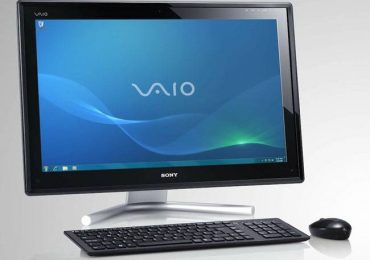
В современном мире постоянно развивающихся технологий становится всё больше и больше с каждым днем. Моноблок является отличным аппаратом, сочетающим в одном корпусе монитор и компьютер. Он станет превосходным решением для тех, кто хочет приобрести современное железо и при этом сэкономить место.

Что это такое

Учитывая маленькие габариты большинства квартир, моноблок может стать прекрасным вариантом для каждого, кто не может себе позволить отдельное рабочее место для установки персонального компьютера. В отличие от ноутбуков, моноблоки обладают достаточно большими размерами экранов, поэтому намного удобнее для домашнего использования.

Сочетая в себе мощные параметры современных компьютеров и при этом, умещаясь в корпусе монитора, один такой универсальный аппарат может с легкостью заменить множество оборудования:

  • телевизор (благодаря встроенному ТВ-тюнеру);
  • системный блок персонального компьютера;
  • широкоформатный монитор;
  • средство общения при помощи веб-камеры;
  • мультимедийный центр с множеством интерфейсов.

Всё это можно получить в одном моноблоке, который поместится на любом столе, и, в отличие от ПК, не займет много места, а также не станет пылесборником с большим количеством проводов.

Преимущества

В отличие от ноутбуков, основным преимуществом моноблока является матрица экрана. В современном оборудовании её качество может быть сравнимо с дорогим и шикарным телевизором. Если вы выбираете устройство, которое будет лучше для дома, то, несомненно, стоит задуматься о покупке моноблока.

Размеры этого аппарата ни в коем случае несравнимы с мобильными и переносными устройствами. Они достигают от 15,5 до 27 дюймов, как современные мониторы. Кроме того, в отличие от ноутбуков, они полностью бесшумны, поскольку не содержат систем активного охлаждения. И еще, практически не один ноутбук не оснащается настолько мощной акустической системой и не даст вам такого качества звука.

Как выбрать моноблок для дома

Если решать, какое устройство больше подойдет для дома и что лучше моноблок или компьютер, то стоит обратить внимание на несколько фактов. Что касается системных блоков персональных аппаратов, то преимущества в компактности и отсутствии проводов налицо. Если говорить о цене вопроса, то она практически одинакова на идентичные по характеристикам устройства.

Что касается экономии, то за счет «компьютерного стола», который, как правило, покупается и устанавливается для системного блока, можно сберечь не только пространство, но и лишние деньги.

Видео: обзор моноблока MSI AG240

Плюсы и минусы

Как и любое оборудование, моноблоки имеют свои недостатки и достоинства. Основные плюсы покупки такого устройства:

  • компактность – устройство способно разместится где угодно;
  • малогабаритность – мало верится, но моноблоки по занимаемому месту намного меньше планшетов;
  • никаких проводов – используя wi-fi адаптер, беспроводную клавиатуру и мышь, единственным проводом будет кабель питания;
  • широкоформатный экран с превосходным разрешением и большим углом обзора;
  • неплохая акустическая система в комплекте;
  • сенсорный экран, позволяющий управлять системой одним движением;
  • приятный внешний вид корпуса и дизайн, по сравнению с системным блоком.

Несмотря на количество технологических преимуществ, существуют и некоторые недостатки:

  • полное отсутствие возможности апгрейда отдельных запчастей;
  • проблемы охлаждения и риск перегрева, связанный с отсутствием активной вентиляции и плотностью оборудования друг к другу;
  • нет возможности подключения дополнительного винчестера (только через внешние USB порты);
  • проблемы с самостоятельным ремонтом или заменой устройств (устранение неполадок возможно только через сервисный центр и практически всегда дорогостоящее).

Если вы являетесь искушенным гонщиком за современными технологическими новинками или заядлым геймером, возможно, не стоит покупать моноблок. Поскольку замена деталей станет слишком дорогим удовольствием.

В то же время, если вы ищите отличный компактный компьютер, который не займет много места, идеально впишется в любой дизайн и позволит решать современные задачи, то такое устройство для вас.

Обзор моноблока

Одним из самых известных создателей моноблоков считается компания Apple. Их устройства давно удивляли любителей кино своей компактностью и быстродействием. В то время, когда в странах СНГ моноблоков не было абсолютно, все знали их только под названием Макинтош.

Как выбрать моноблок для дома

На сегодняшний день производителей таких компьютеров – всё в одном, достаточно много. Но среди всех можно выделить ультрасовременные модели. Конкурентов Apple немало, и ведущим среди них, как и в мобильных технологиях, является Samsung. Цены на подобные устройства в два раза ниже, а по некоторым своим характеристикам они превосходят раскрученные бренды.

Одним из лучших моноблоков по многим обзорам признан Samsung Series 7 AIO 27. Название говорит само за себя. Производителем оборудования является компания Самсунг. Размер устройства, один из самых больших и наиболее пользующийся популярностью, – 27 дюймов.

Как выбрать моноблок для дома

Что касается любителей эстетики, то этот мощный аппарат, работающий под управлением Windows 8.1, содержащий на борту 8 Гбайт DDR и процессор Intel Core i5, является одним из самых симпатичных визуально.

Из основных отличий модели можно отметить хорошее разрешение экрана 1920 x 1080 и емкий накопитель в 1 Терабайт. Разумеется, это не самое мощное устройство в ассортименте компании Samsung. Однако оно наилучшим образом сочетает в себе неплохие параметры, отлично подходящие для работы.

Как выбрать моноблок для дома

Габариты устройства – всего 638,8 x 383 x 39,6 мм. Из дополнительных, но немаловажных опций стоит отметить:

  • два стереодинамика по 10Вт в сочетании новой технологии объемного звучания Dolby Home Theater;
  • встроенный видеоадаптер Radeon HD 7850;
  • 2 разьема HDMI;
  • наличие DvD-проигрывателя;
  • 2 порта USB 3.0;
  • поддержку Wi-Fi и Bluetooth соединения;
  • встроенную неплохую Web-камеру.

Как выбрать моноблок для дома

Рассматривая Samsung Series 7 AIO 27, нельзя не отметить комплектацию:

  • удобная беспроводная клавиатура;
  • пульт дистанционного управления;
  • достаточно чувствительная мышь.

Что касается управления при помощи тачскрина, то работает он идеально. Поддерживает до десяти одновременных нажатий и не вызывает никаких проблем. Также есть поддержка манипуляции жестами на расстоянии.

Критерии выбора

Поскольку моделей и производителей моноблоков достаточно много, прежде чем выбрать аппарат для себя, необходимо определиться, с какой целью вы его покупаете: для дома или в офис, для игр или выполнения других задач.

Экран

Если вы выбираете лучший моноблок для дома с целью просматривать фильмы в хорошем качестве, а возможно также использовать его вместо телевизора, обратите внимание на экраны побольше.

Стоит учесть, что от размера матрицы зависит и цена устройства. Поэтому, если средства на покупку ограничены, подумайте, чем можете пожертвовать: характеристиками аппарата или его размерами.

Как выбрать моноблок для дома

Если вы выбираете моноблок для работы в офисе, не стоит гоняться за характеристиками. С выполнением основных задач работы менеджера может справиться далеко не топовая модель.

На экране также можно сэкономить. Если планируется работа с документами, вполне будет достаточно размера экрана в 21,5 дюйма, тогда как для обработки графики в дизайнерских программах или проведения презентаций, понадобится экран побольше.

Тачскрин

Windows 8.1, установленный на многих аппаратах, отлично подходит для управления тачскрином и делает его достаточно комфортабельным. Однако устройство больших размеров не слишком удобно в управлении с расстояния вытянутой руки, тем более что продержать руку на весу тоже не каждый сможет.

Как выбрать моноблок для дома

При этом тачскрин – технология энергоемкая, а значит, выделяет тепло и добавляет дополнительных проблем с охлаждением устройства. В общем, если есть возможность пожертвовать данной опцией, можно сделать это без сожаления.

Однако, тачскрин очень удобен для проведения наглядных презентаций и обучающих программ.

Производительность

Какую бы фирму вы не выбрали, какой бы операционной системе не отдали бы предпочтение, главным критерием покупки любого компьютера является производительность.

Большинство современных моноблоков оснащены 8Гб оперативной памяти или имеют поддержку её расширения до 8.

Основой производительности, как известно, является центральный и графический процессоры. Если вы выбираете игровой компьютер, обратите внимание на хорошую видеокарту, желательно, не интегрированную. Также, немаловажно наличие современного процессора, например, Intel I7.

Как выбрать моноблок для дома

Однако при таких характеристиках для вас будет проблемой охлаждение. Поэтому ему придется уделить особое внимание, а также материалу и типу корпуса. Желательно выбрать более дорогостоящее устройство с металлическим корпусом для того, чтобы избежать перегрева.

Аппаратные возможности

Для экономии места в моноблоках используются мобильные технологии. Но далеко не везде. Поэтому, если вы добиваетесь максимальной производительности и при этом беспокоитесь о тепловыделении, можно попробовать заменить обычный винчестер на SSD устройство.

Такое решение сможет дать немного меньше шума и ниже температуру нагрева, при этом поднимется скорость. За счет понижения внутреннего градуса можно поставить более мощную видеокарту.

Как выбрать моноблок для дома

Каким бы максимально быстрым не получился ваш моноблок, аппаратные возможности компьютера такой же стоимости будут намного выше. Это объясняется использованием мобильного графического процессора, который в данное время очень быстро совершенствуется, достигая новых скоростей, однако до полноценной видеокарты пока не дотягивает.

Медиацентр или компьютер?

Рассмотрев внимательно все достоинства и недостатки многофункциональных компьютерных устройств, можно выбрать аппарат по своему желанию.

Если вам нужен эргономичный, малогабаритный производительный аппарат для развлечений и работы, вам стоит остановить свой выбор на моноблоках.

Только представьте, сколько места занимает всё необходимое современному человеку оборудование, такое как:

  • телевизор;
  • компьютер и монитор;
  • специальный стол;
  • медиацентр.

Как выбрать моноблок для дома

И всё это заменимо одним моноблоком, который можно повесить на стену или поставить на любую полку.

Если же вы хотите совершенствовать характеристики устройства, любите работать с растровой, векторной графикой и обработкой видеоизображения, а также играть в новые игры на максимальных настройках, вам необходим только системный блок с мощным видеоадаптером.

Сколько стоит и какой фирмы лучше

Учитывая, сколько оборудования в доме можно заменить одним моноблоком, стоимость его достаточно высока. Она зависит от модели и конфигурации, может варьироваться от 20 до 300 тысяч рублей. Самые дорогие аппараты, конечно же, принадлежат фирме Apple. Их качество всегда безукоризненно, конфигурация подобрана на максимально высоком уровне, и производительность очень впечатляет.

Видео: Как выбрать моноблок?

Однако не уступает им мировой конкурент во всех мобильных технологиях по качеству – компания Samsung. Если вы не гоняетесь за престижем всемирно известного бренда, стоит обратить внимание именно на них.Цены на оборудование самсунг вдвое ниже, чем на Apple, и даже ниже, чем на Sony. При этом характеристики могут быть выше, а качество работы и производительность ничем не уступать аналогам.

Для того, чтобы легче было ориентироваться в ценах, рассмотрите таблицу наиболее популярных моделей в 2015 году.

Наименование модели

Технические характеристики моноблока

Приблизительные цены

MSI AG240 2PE-041RU 9S6-AE6711-041

  • процессор Intel® Core™ i7 4710HQ 2500МГц (6 Мб Cache L2);
  • операционная система Win 8.1;
  • оперативная память 8192Мб, DDR3L (максимум 16384Mb);
  • Сенсорный экран 23.6дюйм, разрешение 1920×1080;
  • светодиодная подсветка экрана, матовый;
  • Жесткий диск 1000Гб;
  • Привод DVD-RW;
  • Вес 9.42кг и размер 425x583x33мм.

От 51000 до 73000 рублей в зависимости от комплектации и места закупки.

ASUS P1801-T 90PT00I1001980Q

  • процессор 1200МГц;
  • операционная система Android;
  • оперативная память 2048Мб, DDR3 1600 МГц;
  • 18.4дюйм, разрешение 1920×1080
  • сенсорный экран, светодиодная подсветка экрана, глянцевый;
  • жесткий диск 32Гб;
  • вес 2.4кг и размер 294x466x18мм.

От 18000 до 25000 рублей в зависимости от комплектации и места закупки.

Apple iMac MF886C1H1RU/A

  • процессор Intel® Core™ i7 4000МГц (8 Мб Cache L2);
  • операционная система MacOS X;
  • оперативная память 8192Мб, DDR3 1600 МГц (максимум 32768Mb);
  • 27дюйм, светодиодная подсветка экрана, глянцевый;
  • разрешение 5120×2880;
  • жесткий диск 3000Гб;
  • привод DVD нет;
  • вес 9.54кг и размер 650x516x203мм

213 800 рублей

Lenovo IdeaCentre C560B2-G3254G1TW8K

  • процессор Intel® Pentium G3250T 2800МГц (3 Мб Cache L2);
  • операционная система Win 8.1;
  • оперативная память 4096Мб, DDR3 1333 МГц (максимум 8192Mb);
  • 23дюйм, светодиодная подсветка экрана, матовый;
  • разрешение 1920×1080;
  • жесткий диск 1000Гб;
  • привод DVD-RW;
  • вес 6.7кг и размер 564x444x53мм.

34000 – 36000 рублей в зависимости от комплектации и места закупки.

Dell XPS One 2720 (2720-7529)

  • процессор Intel® Core™ i5 4440S 2800МГц (6 Мб Cache L2);
  • операционная система Win 8.1;
  • оперативная память 8192Мб, DDR3 1600 МГц (максимум 16384Mb);
  • 27дюйм, сенсорный экран, светодиодная подсветка экрана, глянцевый;
  • разрешение 2560×1440;
  • жесткий диск 1000Гб;
  • привод Blu-Ray;
  • вес 16кг и размер 492x664x78мм.

От 93790 до 124000 рублей в зависимости от комплектации и места закупки.

HP ENVY All-in-One 23-k301nr K2B39EA

  • процессор Intel® Core™ i7 4790T 2700МГц (8 Мб Cache L2);
  • операционная система Win 8.1;
  • оперативная память 12288Мб, DDR3L;
  • 23дюйм, сенсорный экран, светодиодная подсветка экрана, глянцевый;
  • разрешение 1920×1080;
  • жесткий диск 1000Гб;
  • вес 12.12кг и размер 454x559x265мм.

От 75000 до 80000 рублей в зависимости от комплектации и места закупки.

ACER Aspire U5-620 DQ.SUPER.012

  • процессор Intel® Core™ i5 4210M 2600МГц (3 Мб Cache L2);
  • операционная система Win 8.1;
  • оперативная память 6144Мб, DDR3 (Максимум 16384Mb);
  • 23дюйм, сенсорный экран, светодиодная подсветка экрана, глянцевый;
  • разрешение 1920×1080;
  • жесткий диск 1000Гб;
  • привод DVD-RW;
  • вес 7.9кг и размер 398x560x35мм.

От 63000 до 75000 рублей в зависимости от комплектации и места закупки.

Моноблок – несомненно, лучший выбор для дома, в случае если вам необходимо купить сразу несколько устройств, или место для техники ограничено. Выбирая и покупая для себя аппарат, определитесь с его основным назначением и воспользуйтесь советами. Тогда вы получите именно то, что хотите, а возможно даже больше.

Рубрики
Обзоры

Как вставить кнопку в клавиатуру на ноутбуке

Узнав устройство кнопки и ряд простых операций по ее съему и установке, пользователь сможет самостоятельно исправить небольшую поломку или заменить неисправную клавишу на новую.

Как вставить кнопку в клавиатуру на ноутбуке

Ноутбук, в отличие от персонального компьютера, имеет встроенное устройство набора, стоимость которого существенно выше по причине компактности габаритов и цельности конструкции. Именно поэтому его ремонт, в том числе самостоятельный, постоянно востребован и экономически оправдан.

Как вставить кнопку в клавиатуру на ноутбуке

При длительном использовании и активной эксплуатации выпадение частей клавиатуры или их поломка, требующая замены, встречаются довольно часто.

Однако, прежде чем бежать в сервисный центр, попробуем разобраться, можно ли самому дома вставить кнопку в клавиатуру ноутбука и, возможно, сэкономить средства и личное время.

Возможные причины

Возможных причин для поломки или выпадения клавиш может быть множество:

  • чрезмерные усилия при работе;
  • падение;
  • повышенная мощность всасывания пылесоса при очистке;
  • пролив жидкости;
  • попадание крошек и иного мусора;
  • ребенок;
  • домашнее животное и многое другое.

    Как вставить кнопку в клавиатуру на ноутбуке

Чтобы разобраться, к чему это приводит и определить вероятность самостоятельного ремонта, рассмотрим следующие случаи, когда одна или несколько клавиш выпали или не работают:

  1. верхняя часть просто выскочила из креплений, залипла, сломалось пластмассовое крепление или погнулись фиксирующие ушки на алюминиевой основе клавиатуры. — Устанавливаем, ремонтируем или меняем самостоятельно;
  2. произошло замыкание и/или разрушение проводящих дорожек вследствие заводского дефекта, попадания жидкости или иного постороннего вмешательства. — Стоит обратиться в сервис, если не имеете определенных навыков;
  3. повреждение подключающего к материнской плате шлейфа. — Замена (желательно специалистом) пленки или всего устройства целиком.

С учетом того, что большинство пользователей — это любители, рассмотрим только исправление поломок первого случая: механических повреждений.

Как вставить кнопку в клавиатуру на ноутбуке

Для этого может понадобиться:

  • игла обычная или от шприца;
  • канцелярская скрепка;
  • клей;
  • нож, небольшая отвертка;
  • кусачки и плоскогубцы;
  • тоненький паяльник и зажигалка;
  • маленькие тиски.

Первых двух позиций списка достаточно, чтобы просто вставить выпавшую элемент, а остальное может понадобиться для небольшого ремонта.

Важно: Сразу обращаем внимание, что все работы необходимо проводить ТОЛЬКО при отключенном от сети устройстве со снятой аккумуляторной батареей.

Фото: Разбор сбор клавиш

Кнопка и её конструкция

Прежде чем самостоятельно вставить кнопку в клавиатуру ноутбука, мы рекомендуем вам познакомится с ее конструкцией. Это поможет правильно провести ремонт, а также легко и просто выполнить установку. Следует помнить и учитывать, что в отличие от стационарной, клавиатура ноутбука имеет более короткий ход.

Они состоят из:

  • непосредственно крышки с фиксаторами — прямоугольного кусочка пластмассы, на который нажимают пальцем (далее просто «крышка»). На внутренней стороне имеются две пары креплений: защелки и пазы, а на длинных — еще и металлический стабилизатор жесткости;

    Как вставить кнопку в клавиатуру на ноутбуке

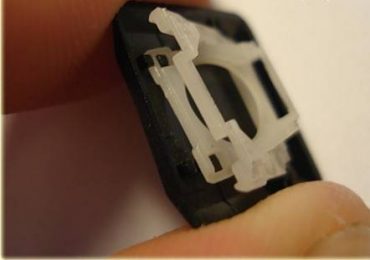
  • складывающегося Х-образного механизма с фиксаторами, которые удерживают крышку. Его обычно называют «качели», «лифт» или «раскладушка». Обращаем внимание, что каждая из двух частей складывающегося механизма крепится к клавише в двух местах;

    Как вставить кнопку в клавиатуру на ноутбуке

  • пружинящего элемента, который поднимает и опускает клавишу, а также непосредственно замыкает электрический контакт — резинового конуса-соска (в дальнейшем просто, «пружина»);
  • пленок, содержащих контактные токопроводящие площадки и дорожки.

Типичная клавиатурная основа в ноутбуке — это алюминиевая пластина, имеющая выштамповку с ушками для хорошей фиксации раскладушки и контактной площадки, под которой расположены три слоя пленки с токопроводящими графитовыми дорожками.

Как вставить кнопку в клавиатуру на ноутбуке

Надежность крепление качелей обеспечивает равномерность хода и отсутствие перекосов при нажатии на клавишу.

Обращаем внимание, что у различных производителей могут быть небольшие конструктивные различия в форме и видах фиксаторов.

Поэтому при необходимости первый раз провести разборку самостоятельно, действуйте аккуратно.

Порядок разборки

Нередки ситуации, когда возникает необходимость полностью снять и разобрать кнопку. Например, западание, отсутствии отклика на экране при ее нажатии или деформация ушек крепления раскладушки. Снять, разобрать и вставить кнопку в клавиатуру ноутбука довольно легко.

Для этого потребуется тонкий плоский инструмент, например, стоматологический крючок. Как известно из предыдущего раздела, качели крепятся к крышке в четырех местах. Просто изогнуть и «сорвать» ее нельзя — это деформирует качели и приводит к их повреждению.

Поэтому:

  1. сначала вставляем инструмент между креплениями крышки к ОДНОЙ части лифта и, слегка проворачивая по оси, отщелкиваем. Потом приподнимаем ее и аналогично отсоединяем другую половину. При поднятом положении механизма можно заметить, что верхние точки крепления подвижные, а нижние неподвижные. Снятие качелей удобно начинать с неподвижных креплений;

    Как вставить кнопку в клавиатуру на ноутбуке

  2. снимаем раскладушку с основы. Имеют место небольшие конструктивные особенности различных производителей и в зависимости от года выпуска самого ноутбука, но обычно механизм подают вперед к одному из креплений для вывода из зацепления. Легкий и быстрый съем обеспечит обычная игла;
  3. при необходимости вынимается пружина, проводится ревизия или ремонт ушек основы и дополнительная очистка от пыли.

Вставить кнопку на ноутбуке очень просто

Предварительно еще раз внимательно осматриваем все крепления, ушки, усики и пазы. Если вы внимательно изучили устройство и конструкцию, прочитали процедуру разборки, то поставить на место выскочивший элемент не составит особого труда.

Этот процесс включает в себя два простых этапа:

  • устанавливаем складывающийся механизм на металлическую основу — заводим его под большое, потом, слегка надавливая, на 2 маленьких ушка;

    Как вставить кнопку в клавиатуру на ноутбуке

  • слегка надавливая, крепим крышку на раскладушке (слышен легкий щелчок), которые предварительно фиксируем обычной канцелярской скрепкой в поднятом положении.

    Как вставить кнопку в клавиатуру на ноутбуке

Обращаем внимание, что иногда крышка выпадет вместе с качелями. В подобном случае следует ее разобрать, провести ревизию, а только потом устанавливать. Причем, сначала вставляем складывающийся механизм, а потом саму крышку.

Как вставить кнопку в клавиатуру на ноутбуке

Может быть описанный процесс покажется сложным, но стоит только один раз попробовать и вы сами убедитесь, что вставить кнопку в клавиатуру ноутбука очень просто!

Как вставить кнопку в клавиатуру на ноутбуке

Установка больших кнопок

Функциональные клавиши («пробел», «регистр», «табуляция», «ввод» и др.) имеют больший размер, чем остальные. Именно это свойство требует немного другого порядка их установки. Причиной этого является наличие металлического стабилизатора, который обеспечивает равномерное нажатие.

Как вставить кнопку в клавиатуру на ноутбуке

На клавиатурной подложке расположены дополнительные ушки для надежной фиксации самого усилителя жесткости.

И хотя все остальное точно такое же, как описано выше, установку длинных кнопок на раскладушку проводим в три этапа:

  • на первом этапе производим установку стабилизатора.

    Как вставить кнопку в клавиатуру на ноутбуке

    Заводим концы крепления в специальные отверстия и фиксируем в пазах, которые находятся непосредственно на корпусе клавиатуры;

    Как вставить кнопку в клавиатуру на ноутбуке

  • на втором — прижимаем и соединяем нижнюю часть поверхности крышки с раскладушкой;

    Как вставить кнопку в клавиатуру на ноутбуке

  • на третьем этапе, слегка надавливая и защелкивая верхние фиксаторы на крышке и качели, ставим ее на место.

    Как вставить кнопку в клавиатуру на ноутбуке

Обращаем внимание, что некоторые длинные клавиши (например, пробел) фиксируются на два складывающихся механизма и усилитель жесткости.

Как вставить кнопку в клавиатуру на ноутбуке

Как вставить кнопку в клавиатуру на ноутбуке

Как вставить кнопку в клавиатуру на ноутбуке

Ремонтируем клавиши

Как правило, сложный и трудоемкий ремонт самостоятельно лучше не начинать.

Разобрав неисправную, плохо работающую или вырванную клавишу, вам придется, на основании ее тщательного исследования, принять одно из трех решений:

  • поставить ее обратно «как есть», без изменений;
  • приобрести и установить новую (можно и б/у);
  • сделать небольшой ремонт или замену деталей с «донора» и продолжить эксплуатацию.

Для последнего пункта вам могут пригодится те инструменты, о которых мы говорили выше.

Как вставить кнопку в клавиатуру на ноутбуке

К небольшому ремонту механических повреждений относятся:

  • сборка и установка в пазы выскочивших частей механизма (довольно часто «рассыпается» раскладушка);
  • коррекция согнутых ушек в металлическом основании клавиатуры (например, при падении на клавиатуру тяжелого предмета);
  • подклеивание трещин, отломанных фиксаторов.

Не стоит ремонтировать поломку фиксаторов и шарнирного соединения раскладушки — лучше, по возможности, найти «донора» или заменить клавишу целиком. От этого зависит плавность хода, мягкость и бесшумность ее работы.

Как вставить кнопку в клавиатуру на ноутбуке

Резиновая пружинка, как правило, приклеена к пленке с токопроводящими дорожками. Иногда происходит так, что она выпадает. В этом случае, прежде чем вставить кнопку в клавиатуру ноутбука, следует аккуратно установить ее широкой частью к низу строго по центру. Смещение пружины при установке не допускается.

Возникла проблема с клавишами? Попробуйте, если это возможно, решить ее самостоятельно. Это не сложно! От вас потребуется только внимательность, усидчивость, аккуратность и немного времени.

Получив необходимые навыки, можно, при случае, спасти жизнь своему любимцу, оперативно ликвидировав последствия попадания влаги или существенно продлить, выполнив генеральную уборку от пыли и крошек.

Полезный совет: Кстати, пред тем, как разобрать клавиатуру своего ноутбука полностью, мы настоятельно рекомендуем сфотографировать, на всякий случай, порядок расположения клавиш. Это поможет значительно упростить и ускорить процесс обратной сборки!

Рубрики
Обзоры

Инструкция по улучшению работы компьютера

Главной причиной того что компьютер медленно обрабатывает информацию и зависает, является небольшой объём оперативной памяти, а также слабый процессор. Однако еще не все потеряно. Даже при таких условиях можно ускораить работу устройства и повысить его производительность. Для этого стоит лишь выполнить несколько несложных действий.

Методы повышения скорости работы ПК

Даже самая последняя модель компьютера через небольшой промежуток времени начинает работать всё медленней и медленней. Новое устройство, купленное сравнительно недавно, теряет свою производительность из-за установленных программ и приложений, игр и антивирусных систем.

При этом жесткий диск забивается временными файлами, которые не удаляются автоматически, а накапливаются. При этом, чем больше программ и данных хранится на устройстве, тем медленнее оно начинает выполнять задачи.

Инструкция по улучшению работы компьютера

Кроме того, причиной этому может быть не только файловый мусор, а и:

  • ошибки в настройках системы или сети;
  • сильная фрагментация диска;
  • проблема с ключами реестра;
  • или даже все перечисленные неполадки сразу.

Однако это не приговор для ПК. Следующие рекомендации помогут решить ряд проблем и значительно повысить скорость работы устройства. При этом их можно использовать, как для новых лэптопов, так и для компьютеров старых моделей.

Оптимизировать работу своего ПК можно собственноручно и без замены тех или иных системных деталей. Для этого необходимо выполнить несколько простых действий. Для этого нужно почистить компьютер от файлового мусора и удалить лишние приложения.

Очистите

Так как система имеет свойство засоряться, стоит вовремя избавляться от лишних файлов. При очистке важно не удалить действительно нужные данные.

Инструкция по улучшению работы компьютера

Множество файлов, которые засоряют ПК и мешают его работе, скапливаются:

  • на Рабочем столе;
  • в реестре;
  • в Корзине.

Рабочий стол

Не рекомендуется оставлять много картинок и ярлыков на Рабочем столе. Так как они также занимают некоторый объём памяти из-за того, что постоянно отображаются на мониторе. Поэтому нужно выполнить очистку Рабочего стола от малоиспользуемых или ненужных ярлыков и файлов.

Реестр

В реестре накапливаются данные, которые остались от уже удаленных программ и прочий мусор. Не всегда специальные приложения могут качественно справиться с удалением лишних записей оттуда. Поэтому рекомендуется выполнить все действия вручную.

Порядок действий:

  1. для начала необходимо попасть в «Пуск»;
  2. нажать на «Выполнить»;

    Инструкция по улучшению работы компьютера

  3. в открывшимся окне в текстовом поле нужно ввести regedit и клацнуть Ок или Enter;

    Инструкция по улучшению работы компьютера

  4. перед тем как вносить какие-либо изменения нужно сделать резервную копию реестра, для этого в пункте «Файл» выбираем «Экспорт», отмечаем «Весь реестр» и сохраняем;

    Инструкция по улучшению работы компьютера

  5. после этого открываем раздел HKEY CURRENT USER и заходим в «Software»;

    Инструкция по улучшению работы компьютера

  6. находим названия программ, которые были удалены, выделяем запись и нажимаем Del.

Очистить реестр можно также с помощью программы RegSeeker.

Корзину

Если на ненужном документе нажать Shift+Del, то файл полностью с устройства не удалится, а всего лишь переместиться в Корзину. Поэтому нужно её очистить. Таким образом, на жестком диске освободится место.

Инструкция по улучшению работы компьютера

Перед тем как выполнить операцию следует тщательно проверить, нет ли там важной информации. После удаления все данные будут утеряны и восстановить их вряд ли получится.

Удалите: ненужные программы

Очень часто на старых ПК и особенно на новых присутствуют программы, которые пользователю совершенно не нужны. Это могут быть пробные версии игр и других приложений.

Производители их устанавливают в надежде, что пользователям они понравятся и они захотят купить полную версию. Однако такое случается крайне редко.

Инструкция по улучшению работы компьютера

Подобные приложения засоряют память, занимают место на жестком диске и тормозят работу лэптопа. В таком случае необходимо от них избавиться. При этом также стоит удалить программы, которые пользователь сам установил и не пользуется ими. Эти действия поспособствуют освобождению ресурсов системы.

Временные файлы

От временных файлов быстро и удобно можно избавиться, используя программу CCleaner. Её можно бесплатно скачать на сайте производителя. Она помогает отчистить систему от устарелых и неиспользуемых файлов. Благодаря ей освободится место на жестком диске и ПК будет быстрее включаться.

Инструкция по улучшению работы компьютера

Кроме того, CCleaner сможет удалить историю браузера. Также в нем имеется чистильщик реестра. Данная программа является абсолютно безопасной. В ней отсутствует реклама и всевозможные шпионские модули.

Если у вас еще нет такого помощника, рекомендуем скачать и установить, а если уже есть, то не теряем времени и открываем CCleaner.

Рекомендации к использованию:

  • для начала запускаем программу;
  • нажимаем на кнопку «Очистка»;

    Инструкция по улучшению работы компьютера

  • после этого отмечаем нужные пункты;
  • нажимаем на клавишу «Очистка».

Сделайте: дефрагментацию

Чтобы выполнить дефрагментацию жестких дисков необходимо:

  1. правой клавишей мыши нажать на «Мой компьютер»;
  2. выбрать «Свойства»;

    Инструкция по улучшению работы компьютера

  3. затем перейти в «Сервис»;

    Инструкция по улучшению работы компьютера

  4. нажать на «Выполнить дефрагментацию».

Важно! Нет надобности выполнять дефрагментацию SSD дисков. Она может пагубно на них сказаться.

Эта процедура поможет упорядочить все файлы, имеющиеся на жестком диске. Дефрагментацию следует выполнять хотя бы один раз в неделю. В случае если ПК много работает, то и чаще. Данные действия могут длиться как несколько минут, так и несколько часов.

Инструкция по улучшению работы компьютера

Это зависит от:

  • количества информации;
  • объема диска;
  • свободного места.

В некоторых версиях Windows можно настроить автоматическую дефрагментацию.

Проверку диска

Кроме всех перечисленных выше действий необходимо выполнить проверку системного диска.

Для этого:

  1. заходим в меню «Пуск»;

    Инструкция по улучшению работы компьютера

  2. находим «Выполнить»;
  3. в открывшимся окне вводим cleanmgr;
  4. после этого выбираем диск С и сканируем его.

После этого на экране появится список неиспользуемых файлов, которые можно выделить и удалить.

Упростить графику

Чтобы Windows начала быстрее выполнять задачи можно отключить визуальные эффекты. Это немного поспособствует улучшению производительности компьютера.

Для того чтобы выполнить настройку визуальных эффектов следует:

  1. зайти в меню «Пуск»;
  2. в поле поиска ввести «Счетчики и средства производительности»;

    Инструкция по улучшению работы компьютера

  3. в результатах, которые высветятся найти соответствующий пункт;
  4. далее нужно попасть в «Настройку визуальных эффектов» — здесь можно выполнить оптимизацию.

Если у вас компьютер настолько стар, что ни о каких визуальных эффектах и речи быть не может, в этом случае нужно выполнить следующие действия:

  1. зайти в «Свойства экрана»;
  2. выбрать «Классический стиль» оформления.

Установите антивирус

Инструкция по улучшению работы компьютера

ПК может медленно работать из-за того, что он заражен шпионскими программами или вирусами. На наличие вредоносных файлов компьютер можно проверить, используя антивирусные программы. Перед этим рекомендуется обновить её базу данных.

Если такой программы нет, то её необходимо установить. Лучше всего приобретать лицензионные версии. С её помощью лэптоп или ПК следует регулярно проверять, это исключит возможность заражения системы.

Видео: улучшим работу

Обновите комплектующие

Еще одним способом заставить компьютер работать быстрее является замена его комплектующих. Значительно повысить его мощность, можно заменив всего одну деталь. В таком случае нужно подробно разобраться в том, что же можно обновить и при этом потратить совсем немного средств.

Процессор

Инструкция по улучшению работы компьютера

Заменять его следует только в том случае, если новый будет мощнее на 30%, чем старый.

Оперативная память

Инструкция по улучшению работы компьютера

Замена оперативной памяти на модуль с большим объёмом это отличный вариант, особенно когда она и так слишком перегружена. Во время активной работы ПК необходимо в «Диспетчере задач» посмотреть её загруженность. Если этот показатель 80% и больше, то однозначно стоит её увеличить вдвое.

Жесткий диск

Инструкция по улучшению работы компьютера

На быстродействие ПК влияет не сам объём диска, а его скорость. Как правило, более дешевые экземпляры имеют скорость вращения 5400 оборотов в секунду. Таким образом, заменив его на диск со скоростью 7200 оборотов, производительность значительно возрастет.

Видеокарта

Инструкция по улучшению работы компьютера

Для современных программ и игр требуется более мощная видеокарта. При её выборе нужно руководствоваться характеристиками процессора.

Советы, как можно улучшить работу компьютера

Многие пользователи часто задаются вопросом, как увеличить производительность старого компьютера если уже были предприняты все действия. Возможно, в этом случае выходом будет перейти ну другую операционную систему. Как вариантом это может быть Linux. Однако перед этим следует взвесить все за и против. У этой системы есть также и свои специфические особенности.

Если ПК постоянно находится в активной работе, то рекомендуется чаще выполнять его перезагрузку. Перед этим необходимо закрыть все программы и окна.

Инструкция по улучшению работы компьютера

Если устройство всё также медленно работает, следует задуматься о переустановке Windows. Перед этим нужно сделать копию важных документов. Так как форматирование диска уничтожит всю информацию на нем.

Также необходимо как можно чаще обновлять Windows. Новые обновления смогут защитить систему от заражений вирусами.

Ни в коем случае нельзя допускать, чтобы ПК перегревался. При высокой температуре устройства вентилятор процессора будет работать еще быстрее. Из-за этого производительность процессора будет снижена, дабы предотвратить его поломку. В таком случае лэптоп нужно чаще выключать или ставить в режим «Сна», а также регулярно проветривать помещение.

Предупреждения

Ни в коем случае нельзя уничтожать файлы незнакомого формата. Они могут оказаться системными и их удаление может навредить работе устройства.

Перед тем как начать работать с ПК следует избавить от статического электричества, прикоснувшись к какой-либо металлической поверхности. Статический разряд с рук может отрицательно сказаться на функционировании комплектующих.

Загружать файлы на лэптоп следует только из надежных и проверенных источников, а именно с сайтов производителей. Пиратские версии могут содержать вредоносные коды.

Не следует устанавливать программы, которые якобы могут ускорить работу ПК. Они, наоборот, загружают оперативную память и тормозят работу системы.

Перед тем как открыть корпус системного блока, стоит отключить питание и отсоединить внешнее оборудование. Это может предотвратить удар током. При этом комплектующее останется в сохранности.

Придерживаясь этих несложных рекомендаций можно в значительной степени повысить производительность ПК. При этом все действия можно выполнить самостоятельно в самые короткие сроки.

Рубрики
Обзоры

Инструкция по увеличению объема памяти диска С

Если при загрузке новых файлов система выдает ошибку, значит стоит побеспокоиться об объеме системного накопителя. Не нужно в панике очищать все, что хранится на компьютере. Удалять установленные компоненты не нужно. Достаточно разобраться в методах увеличения объема вместимости системного диска С без потери данных.

Когда требуется увеличивать размера диска?

Бывает так, что системный носитель (зачастую это именно С) переполняется. Новые программы не устанавливаются, система постоянно напоминает о нехватке памяти, а цвет локального накопителя становится раздражающе красным.

Инструкция по увеличению объема памяти диска С

Причиной этому может служить:

  1. очень маленькое количество выделенной памяти. При установке операционной системы HDD необходимо рационально разбить на разделы. Именно на диск С по стандарту устанавливаются все программы и игры, которых со временем становится все больше. Документы рабочего стола также хранятся на системном накопителе;
  2. даже если под системный носитель выделена большая часть памяти, ее можно очень быстро заполнить. Ненужные компоненты, бесчисленное множество установленных игр и просто нерациональное использование приводят к тому, что индикатор наполненности становится красным.

Из-за переполненности информацией компьютер перестает нормально функционировать и отказывается устанавливать что-либо новое. Поэтому стоит увеличить системный раздел памяти.

Видео: диска С увеличиваем

Способы

Расширить объемы системного накопителя порой очень просто. Но в некоторых случаях достаточно просто почистить компьютер, пересмотрев находящуюся на нем информацию. Для этого не требуется установка дополнительных компонентов. Чаще всего обычный пользователь может просто почистить рабочий стол, удалить временные файлы или воспользоваться командой diskmgmt.msc.

Чистый рабочий стол

Рабочий стол лучше всего использовать просто для размещения ярлыков наиболее используемых программ. Но многие пользователи создают бесчисленное количество папок, в которых хранится масса информации. Чаще всего эта информация носит мультимедийный характер, а значит, занимает много памяти.

Инструкция по увеличению объема памяти диска С

Чтобы очистить немного (а чаще всего много) памяти, достаточно просто привести рабочий стол в порядок. Для этого все папки с фильмами, музыкой и фотографиями переместить на предназначенный для этого носитель (D, E). Каждый раздел HDD нужно использовать рационально.

Очистка временных файлов

Временные данные также могут заменять львиную долю системной памяти.

Поэтому от них стоит избавляться. К временным файлам относится информация, которую сохранил браузер при просмотре веб-страниц, а именно:

  • журнал посещений;
  • файлы Cookie;
  • журнал загрузок;
  • временные файлы всемирной паутины;
  • настройки сайтов;
  • сохраненные пароли;
  • автозаполнение.

Такая информация ускоряет запуск многих сайтов. Это удобно при личном пользовании. Но если компьютер семейный, от них лучше избавиться.

Существует три простых и удобных способа их очистки:

  • использование программы CСleaner. Этот невероятно простой и удобный помощник в считанные минуты очищает массу ненужной информации всего в два клика. Она значительно упрощает жизнь, если на ПК установлено несколько браузеров.

    CCleaner очищает такие компоненты системы, как:

  1. корзину;
  2. временные файлы ОС;
  3. логи ОС;
  4. фрагменты файлов Chkdsk;
  5. буфер обмена;
  6. историю исполненных команд;
  7. список последних документов;
  8. Internet Explorer;
  9. Google Chrome, Opera, Firefox, Safari, Microsoft Office, Media Player, Nero, WinRAR и др.

    Инструкция по увеличению объема памяти диска С

  • удаление временных данных вручную. Для этого необходимо очистить корзину и самостоятельно удалить сохраненную информацию с используемого браузера. У каждого из них это делается по-своему.
  1. Internet Explorer. Очистить журнал нужно в окне «Свойства обозревателя». Раздел находится в самом обозревателе в Сервисе;

    Инструкция по увеличению объема памяти диска С

    Инструкция по увеличению объема памяти диска С

    Инструкция по увеличению объема памяти диска С

  2. Opera. Добраться до удаления личных данных нужно путем Меню – Инструменты – Удалить личные данные.

    Инструкция по увеличению объема памяти диска С

    Чтобы выбрать желаемые пункты, стоит открыть Детальные настройки;

    Инструкция по увеличению объема памяти диска С

  3. Firefox. Тут необходимо зайти Инструменты – Настройки – Приватность.

    Инструкция по увеличению объема памяти диска С

    Отметить необходимые пункты и сохранить.

    Инструкция по увеличению объема памяти диска С

  • использование функции «Очистка диска». Она помогает избавиться от множества неиспользуемых данных, хранящихся на накопителе.

Для этого следует сделать следующее:

  • запустить программу, нажав клавиши WIN + R;
  • ввести команду cleanmgr и нажать ОК;
  • выбрать устройство, которое требует очистки;

    Инструкция по увеличению объема памяти диска С

  • в открывшемся окне выбрать «Очистить системные файлы»;

    Инструкция по увеличению объема памяти диска С

  • еще раз выбрать накопитель, который требует очистки, затем нажать ОК;

    Инструкция по увеличению объема памяти диска С

  • отметить типы файлов, которые нужно удалить;

    Инструкция по увеличению объема памяти диска С

  • нажать кнопку «Удалить».

Утилита diskmgmt.msc

С помощью этой утилиты можно разбить на разделы, создать новый, удалить ненужный или отформатировать HDD.

Дальнейшие действия зависят от требуемой задачи. вместимость накопителя на компьютере можно за счет другого носителя:

  • сперва необходимо запустить управление. Легче всего это сделать комбинацией кнопок WIN + R;
  • в строку «Выполнить» нужно ввести «diskmgmt.msc»;

    Инструкция по увеличению объема памяти диска С

  • в окне «Управление дисками» нужно выбрать носитель D и выбрать «Удалить том»;

    Инструкция по увеличению объема памяти диска С

  • на том С нажать правой кнопкой мыши. Выбрать «Расширить том»;

    Инструкция по увеличению объема памяти диска С

  • в открывшемся мастере расширения нажать «Далее»;

    Инструкция по увеличению объема памяти диска С

  • указать значение емкости, на которое необходимо увеличить системный диск;

    Инструкция по увеличению объема памяти диска С

  • нажать «Готово».

Как увеличить объем памяти на диске С

Увеличить объем вместимости носителя при установленной операционной системе можно с помощью специальных программ. Наиболее популярной и часто используемой для этих целей считается Acronis Disk Director.

Программа Acronis Disk Director

Она не требует специальных навыков и работает как с загрузочного диска, так и с установленного ПО. Acronis Disk Director относится к менеджерам дисковых разделов. Поэтому с ней нужно быть аккуратной, иначе есть вероятность удаления абсолютно всех разделов HDD.

Чтобы увеличить носитель, следует сделать следующее:

  • создать незанятое пространство.

Для этого необходимо уменьшить раздел другого накопителя (например, D):

  1. открыть Acronis Disk Director;

    Инструкция по увеличению объема памяти диска С

  2. навести мышь на носитель, выделить его;

    Инструкция по увеличению объема памяти диска С

  3. изменить размер тома в меньшую сторону.

    Инструкция по увеличению объема памяти диска С

    Инструкция по увеличению объема памяти диска С

  • нажать кнопку «Применить операции» (работает в режиме отложено операции);

    Инструкция по увеличению объема памяти диска С

  • осуществить перезагрузку запустить Acronis Disk Director заново, выделить накопитель С, нажать «Изменить размер тома»;

    Инструкция по увеличению объема памяти диска С

  • увеличиваем размер до максимума за счет освободившегося пространства;

    Инструкция по увеличению объема памяти диска С

  • отметить пункт «Добавить незанятое место к тому»;

    Инструкция по увеличению объема памяти диска С

  • заново нажать «Применить операции» и перезагрузить компьютер.

Таким простым способом можно существенно изменить объем памяти любого носителя.

Эти способы очень просты в своем применении. Они доступны каждому пользователю, который умеет нажимать на кнопку мыши. Большинство из них даже не требуют использования дополнительных программ. Такие несложные операции увеличивают объем вместимости диска С без потери данных. Для этого понадобится немного времени, желания и сил. Попробуйте сами.

Рубрики
Обзоры

Инструкция по подключению двух мониторов к компьютеру

При необходимости можно очень просто подключить два и более дисплея к одному компьютеру. Для этого необходимо наличие на видеокарте двух видеовыходов. Чаще всего это VGA и DVI. Также нередко можно встретить иные интерфейсы для вывода видеоданных.

На сегодняшний день все большее количество техники оснащается двумя дублирующими друг друга портами для вывода видеоданных. Они могут быть как одного типа, так и различные. В последнем случае это делалось производителем для создания возможности подключения устаревшей аппаратуры. Двумя выходами DVI комплектуется оборудование, специально предназначенное для работы с двумя дисплеями.

Зачем подключать

Для обычных пользователей подключение одновременно двух устройств для вывода изображения не требуется.

Инструкция по подключению двух мониторов к компьютеру

Наличие двух и более экранов необходимо:

  • во время работы в какой-либо профессиональной среде – Photoshop, 3D Max;
  • тем инженерам, которые занимаются разработкой сложного программного обеспечения (для осуществления дебага);
  • при осуществлении каких-либо работ с виртуальной машиной – когда разрабатываемое программное обеспечение является мультиплатформенным.

Также очень многие пользователи используют такую функцию как расширение рабочего стола. Она позволяет комфортабельнее играть в различного рода симуляторы.

Способы подключения

Существует множество способов реализации такой идеи, как подключение двух мониторов к одному компьютеру.

Инструкция по подключению двух мониторов к компьютеру

Два наиболее простых:

  • подключить каждое устройство к отдельному порту (большинство видеокарт оснащаются ими в 2-х экземплярах);
  • использовать специальный разветвитель – сплиттер (при необходимости использования большого количества экранов или если видеоадаптер оснащен только одним портом).

Также следует знать, что подсоединение может осуществляться при помощи различных интерфейсов.

Инструкция по подключению двух мониторов к компьютеру

Наиболее часто на сегодня можно встретить три разновидности портов:

  • VGA;
  • DVI;
  • HDMI.

VGA встречается довольно редко, большинство производителей уже давно не комплектуют свои изделия подобными интерфейсами. DVI встречается довольно часто, на данный момент это один из самых распространенных портов для передачи мультимедиа. HDMI стал появляться на различного рода устройствах относительно недавно. Но является самым скоростным и передовым интерфейсом. Он передает картинку очень высокой четкости.

Соединяем через DVI

Подключить два устройства через DVI довольно просто. Особенно это легко, если на видеокарте ПК присутствует два порта такого типа. Это позволяет осуществить подсоединение двух дисплеев без каких-либо затруднений. Достаточно просто подключить разъемы папа-мама.

Инструкция по подключению двух мониторов к компьютеру

Если же разъем рассматриваемого типа имеется всего в одном экземпляре, необходимо использование специального сплиттера. Он может представлять собой обычный разветвитель: два порта и один штекер. Также существуют иные исполнения подобных устройств – они изготавливаются в виде пластиковых корпусов с большим количеством выходов.

Само соединение выполнить достаточно просто – необходимо лишь соединить разъем папа-мама в правильном положении. На этом физическое соединение дисплея и ПК заканчивается.

Присоединяем провода

Подсоединение проводов, по которым осуществляется передача видеоданных, не представляет собой ничего сложного. Важно лишь не перепутать верх разъема папа и его низ. Так как при попытке вставить наугад, можно повредить выступающие из разъема контакты. Что приведет к неработоспособности разъема.

Инструкция по подключению двух мониторов к компьютеру

Некоторые затруднения порой возникают при подсоединении двух мониторов через VGA и DVI. Так как, выполняя соединение портов данного типа, необходимо осуществлять закручивание специальных болтов. Они необходимы, для того чтобы закрепить штекер максимально надежно, так как под весом провода он может попросту вывалиться. Для выполнения закручивания необходимо использовать тонкую шлицевую отвертку.

Также некоторые штекеры оснащаются барашками, поверхность которых имеет множество ребер. Это позволяет закрепить штекер в порту без использования ручного инструмента, пальцами рук.

Видео: подключаем второй монитор

Настройка экрана

Настройка двух экранов в современных операционных системах (например, в Windows 7) обычно осуществляется практически без участия человека.

Обнаружив два дисплея, ОС предлагает на выбор пользователя три действия:

  • расширение экранов (один рабочий стол будет размещаться на два дисплея);
  • дублирование (рабочий стол будет отображаться на обоих устройствах);
  • отображение изображения только на одном дисплее (чаще всего используется на ноутбуках).

Инструкция по подключению двух мониторов к компьютеру

Для начала настройки работы двух экранов в Windows 7 необходимо нажать Win+P. Откроется окно, в котором можно просто выбрать необходимый режим работы. Данный способ подходит только в том случае, если оборудование автоматически определилось и установилось.

Второй способ несколько более сложен.

Необходимо выполнить следующие действия:

  • открыв контекстное меню на пустом месте рабочего стола, выбираем «Разрешение экрана»;

    Инструкция по подключению двух мониторов к компьютеру

  • открываем раскрывающийся список и выбираем пункт «Несколько мониторов»;
  • далее можно легко выбрать режим работы – расширение рабочего стола или же его дублирование.

    Инструкция по подключению двух мониторов к компьютеру

По окончании настройки желательно перезагрузить компьютер.

Как подключить два монитора к одному компьютеру через VGA

Для осуществления подключения двух дисплеев через VGA необходимо приобрести специальный сплиттер (разветвитель), если на карте не присутствует дублированный порт.

Осложняют подключение, когда интерфейсы монитора и видеоплаты не совпадают. В такой ситуации необходимо наличие специальных переходников. Они представляют собой устройства размером со спичечный коробок. На одной стороне присутствует DVI, на другой VGA. Таким образом, можно соединить оборудование с разъемами различных типов.

Сама операция подключения не представляет собой ничего сложного. Необходимо лишь делать все максимально аккуратно, не торопиться. Повреждение контактов приведет к неработоспособности.

Инструкция по подключению двух мониторов к компьютеру

Настройка двух дисплеев, подключенных через VGA, ничем не отличается от настройки мониторов через иной интерфейс. Она осуществляется аналогичным образом.

Два и более экрана или рабочих стола требуется обычно специалистам, занимающиеся разработкой программного обеспечения. Но также довольно часто многие пользователи используют функцию расширения рабочего стола на два экрана для более эффектного погружения в процесс видеоигр. Потому использование возможности подключения устройств такого типа реализуется довольно часто.

Сам процесс подключения и настройки совершенно не сложен. Поэтому справиться с ним легко сможет даже человек, не имеющий большого опыта использования компьютера. Достаточно лишь внимательно прочитать инструкцию для конкретной операционной системы.

Рубрики
Обзоры

Инструкция по обжиму витой пары

На сегодняшний день витая пара является самым надежным способом передачи информации. Благодаря большому количеству различных видов, возможно её применение в самых разных условиях – даже очень неблагоприятных. Многие разновидности оснащаются специальным экраном из толстой фольги.

Для некоторых IT-специалистов самым трудным этапом при прокладке проводной сети является не столько её настройка, сколько прессовка коннекторов. Данная операция не представляет собой ничего сложного.

Но, в то же время, требует определенных навыков работы с инструментом. Чтобы выполнить прессовку максимально быстро и качественно, необходимо помнить о большом количестве самых разных нюансов – все их обязательно соблюдать.

Виды витой пары

Витой парой сегодня называется вид кабеля, представляющий собой несколько проводников, попарно скрученных между собой. Кабель данного типа имеет двойную изоляцию.

Инструкция по обжиму витой пары

Существует множество различных видов кабеля рассматриваемого типа.

Наиболее распространены следующие его модификации:

  1. неэкранированный, UTP (Unshielded twisted pair) – защитный экран полностью отсутствует;
  2. фольгированный, FTP (Foiled twisted pair) – присутствует специальный слой из металлической фольги, выступающий в качестве защиты от электромагнитных помех;
  3. экранированный, STP (Shielded twisted pair) – имеется два экрана, для каждой жилы в отдельности и общий;
  4. фольгированный, экранированный, S/FTP (Screened Foiled twisted pair) – присутствует экран, выполненный из медной оплетки, каждая жила также покрыта медной фольгой;
  5. не имеющий защиты, U/STP (Unshielded Screened twisted pair) – общий экран отсутствует, но каждая жила изолируется фольгой;
  6. защищенный экранированный, F/UTP (Screened Foiled Unshielded twisted pair) – имеется два защитных экрана (из обычной фольги и медной).

В зависимости от разновидности, каждый проводник может быть как многожильным, так и одножильным. Также рассматриваемый кабель делится не только по типу экранирования, но и по способу применения. Сегодня чаще всего можно встретить в продаже отдельные модификации (все они применяются для монтажа ЛВС):

  1. CAT-6 – скорость передачи данных составляет 10 Гбит/с на расстояние до 55 м;
  2. CAT-6a – скорость передачи данных до 10 Гбит/с на расстояние до 100 м;
  3. CAT-7a – скорость передачи данных до 40 Гбит/с на расстояние до 50 м, до 100 Гбит/с на расстоянии до 15 м.

Особенностью всех рассматриваемых разновидностей является значение волнового сопротивления – оно составляет 100 Ом (+/- 15).

Схемы подключения

Существует две схемы обжимки рассматриваемого кабеля:

  • прямая – для соединения типа компьютер – роутер;
  • перекрестная (иногда называется «обратная») – применяется для соединения двух сетевых карт различных ПК.

Также перекрестная схема подключения используется для подсоединения персонального компьютера к старым моделям коммутаторов.

При использовании прямой схемы допустимо применение двух вариантов расположения жил:

  • TIA/EIA-568A;

    Инструкция по обжиму витой пары

  • TIA/EIA-569B.

При использовании перекрестной схемы имеется также два варианта расположения жил по цветам.

Отличаются они не только названием стандарта, но также скоростью работы:

  • EIA/TIA-568B с одной стороны и EIA/TIA568A – с другой стороны – применяется для создания сетей со скоростью работы до 100 Мбит/с;

    Инструкция по обжиму витой пары

  • EIA/TIA-568B – используется при создании сетей со скоростью работы 1000 Мбит/с.

    Инструкция по обжиму витой пары

Первый вариант используется очень часто в случае, когда требуется витая пара с внутренним кроссированием, так называемый «crossover». Он зачастую применяется для небольших локальных сетей, состоящих из пары ПК, соединенных напрямую друг с другом.

Инструменты и материалы

Для осуществления такого простого процесса, как обжимка витой пары, необходимы специальные инструменты и материалы:

  • 8-ми контактный коннектор стандарта RJ-45;

    Инструкция по обжиму витой пары

  • специальные клещи для зачистки и прессовки.

    Инструкция по обжиму витой пары

Для удобства работы потребуется специальный монтажный нож – его можно приобрести в любом строительном магазине. При его отсутствии вполне допустимо использование обычного, канцелярского.

Данный предмет потребуется для того чтобы разделать общую изоляцию. Это необходимо для получения доступа к отдельным жилам. Выполнять разделку необходимо максимально осторожно, избегать перегиба проводников.

Случается, что специальные клещи по какой-либо причине могут отсутствовать. Это не является большой проблемой, обжимку можно выполнить при помощи обычного ножа, либо шлицевой отвертки или предмета, имеющего подобную форму.

Видео: Прямой и перекрестный обжим

Процесс обжима витой пары 4 жилы

Если в наличии имеются специальные клещи для обжимки витой пары, процесс прессовки становится незатруднителен. Состоит данная операция из нескольких этапов. Несмотря на простоту, необходимо выполнять их максимально аккуратно. Это позволит избежать впоследствии всевозможных проблем в процесс настройки.

Процесс обжима кабеля включает в себя следующие шаги:

  1. при помощи специального монтажного ножа разделывается внешний слой изоляции, все отдельные проводки необходимо развести в стороны;

    Инструкция по обжиму витой пары

  2. следует точно подобрать длину отдельных проводков – все они должны быть одинаковы, обрезка осуществляется при помощи специальной режущей кромки на клещах;
  3. после того, как необходимая длина выбрана, важно аккуратно расположить все проводки в требуемом порядке;

    Инструкция по обжиму витой пары

  4. пальцами аккуратно следует вставить в соответствующие пазы каждый провод;

    Инструкция по обжиму витой пары

  5. при помощи специального разъёма на клещах для обжима необходимо запрессовать витую пару внутрь специального пластикового наконечника (типа RG-45).

    Инструкция по обжиму витой пары

При выполнении этой простой, но имеющей свои особенности работы, необходимо помнить о следующих нюансах процесса:

  • зачищать концы жил нет необходимости, контакты пробьют изоляцию самостоятельно, при достаточно сильном нажатии на рукояти клещей;
  • необходимо соблюдать целостность оболочки изоляции, её нарушение приводит к помехам и иным проблемам в сети;
  • при срезании верхнего слоя изоляции следует оставлять достаточное её количество для того, чтобы она вошла внутрь пластикового наконечника и была защелкнута специальным прижимным выступом.

Последний пункт очень важен. Особенно если провод постоянно перемещается по комнате вместе с ноутбуком. Жесткая фиксация витой пары позволяет свести к минимуму вероятность перелома отдельных жил у основания коннектора. Таким образом, можно избежать повторного процесса обжима кабеля.

Обжим RG-45 отверткой или как обжать без инструмента

Качественный инструмент для обжимки коннектора RG-45 стоит довольно дорого. Поэтому приобретать его для одного или двух раз использования нет смысла. Но, в то же время, выполнить обжимку все же необходимо. Выходом из этого положения становится обычная шлицевая отвертка с тонкой, но очень прочной рабочей частью. Помимо отвертки также потребуется канцелярский, либо любой другой острый нож.

Процесс обжимки коннектора при помощи отвертки включает в себя следующие основные этапы:

  • зачистку витой пары от изоляции на достаточную длину;
  • разборку её по цветам, выбор необходимого порядка;
  • при помощи пинцета или же просто пальцами распределяются отдельные проводки по желобам;
  • расположив коннектор на твердой поверхности контактами вверх, следует вдавить их с максимальной силой (каждый в отдельности), соблюдая при этом осторожность.

Когда все контакты хорошо прожаты, следует аккуратно вдавить в паз, расположенный на другом конце коннектора, отвертку. Таким образом, будет зафиксирована внешняя изоляция и все отдельные пары проводов. Очень важно осуществлять обжим крайне осторожно. Велика вероятность просто не рассчитать силы и сломать тонкий пластик коннектора. Во избежание порчи материала необходимо выполнять операцию очень аккуратно. Обжим коннектора RG-45 – процесс далеко не самый простой.

Несмотря на это, многие даже не очень опытные пользователи в состоянии осуществить его самостоятельно. Причем наличие специального инструмента совершенно не обязательно, можно воспользоваться подручными средствами (отверткой и очень острым ножом).

Стоимость расходных материалов (коннектора, а также кабеля) невысока. Тем не менее, необходимо соблюдать осторожность – так как неправильное расположение отдельных проводков не позволит правильно настроить локальную сеть, она попросту не будет работать. Также не следует подвергать материал чрезмерным механическим нагрузкам – при недостаточно бережном обращении можно запросто его повредить.

Соблюдая все правила и выполняя каждое действие максимально скрупулёзно, можно сэкономить большое количество времени. Правильно обжатый провод позволит затратить минимальное количество времени на корректную настройку ЛВС.

Рубрики
Обзоры

Делаем видеоролик из фотографий и музыки

Отличный способ «оживить» воспоминая о событии – создать клип из фотографий. Выбрав любую тематику, отобрав соответствующие фото, наложив музыку можно просматривать мини фильм бесконечно. Или подарить друзьям прекрасную память.

Для создания шедевра потребуются:

  1. фотографии в электронном виде;
  2. музыкальные файлы;
  3. специальная программа.

Если с первыми двумя пунктами все должно быть понятно, то с третьим у многих возникает масса вопросов. Именно его наиболее подробно мы рассмотрим в данной статье.

Обзор программы

«Все программы хороши, все программы нам нужны». Можно использовать встроенные в операционную систему программы, можно установить отдельно. Последние могут быть платными и бесплатными.

Варианты программ:

  1. NeroVision;
  2. Movavi;
  3. ФотоШОУ;
  4. Windows Movie Maker;
  5. Photo Story;
  6. ProShow Producer от Photodex.

Делаем видеоролик из фотографий и музыки

Основные отличия:

  1. интерфейс;
  2. язык;
  3. функции;
  4. возможности;
  5. требования к ОС. Данный пункт влияет на вероятность подвисания компьютера. Чем выше требования и слабее мощность ПК, тем больше шансов, что работать придется долго.

Делаем видеоролик из фотографий и музыки

Есть полностью автоматизированные приложения. Они создают слайд-шоу буквально в два клика. Но и эмоций при просмотре они передают столько же. Поэтому рекомендуем вам вложить частичку души в создание проекта.

Выбирайте вручную:

  1. фото и их порядок;
  2. переходы;
  3. музыку.

NeroVision

Наиболее популярна как инструмент для записи видео на диск с возможностью выбора захвата. Это ее основная функция.

Делаем видеоролик из фотографий и музыки

Ее вспомогательные функции:

  1. создание слайд-шоу;
  2. монтаж фильмов;
  3. добавление эффектов.

Скачать данное ПО можно на торрент-сайтах и на просторах интернета. В бесплатном доступе выложены более устаревшие версии, новинки, как правило, платные.

Для установки необходимо:

  1. скачать NeroVision;
  2. обычно пакет идет в архиве, поэтому его нужно распаковать;
  3. установить;
  4. активировать.

Movavi Slideshow Creator

Программа, созданная для самостоятельного монтажа видеоклипов.

Возможности:

  1. добавление изображения в разных форматах;
  2. вращение;
  3. улучшение качества;
  4. добавление эффектов;
  5. установка длительности показа слайдов;
  6. выбор перехода;
  7. добавление музыки;
  8. сохранение в популярных видеоформатах;
  9. запись на DVD.

Делаем видеоролик из фотографий и музыки

Преимущества:

  1. понятный интерфейс;
  2. высокая скорость работы;
  3. функция работы с яркостью, контрастностью;
  4. поддержка разных форматов.

Отлично подходит для создания новичком видео подарка. Благодаря функциональности обеспечивает результат, схожий с работой профессионала.

ФотоШОУ

Создать эффектное видео из картинок и фотографий на уровне профессионала поможет программа «ФотоШоу». Она отличается своим исключительным удобством и простотой.

Делаем видеоролик из фотографий и музыки

Основные функции:

  1. неограниченная загрузка фото;
  2. современные и актуальные заставки;
  3. добавление фона;
  4. налаживание музыки;
  5. большой выбор переходов;
  6. встроенный каталог эффектов;
  7. добавление анимации;
  8. коллекция тематического оформления.

Делаем видеоролик из фотографий и музыки

Возможности:

  1. сохранение своей работы в разных форматах от простых AVI, MP4 до высококачественного Full-HD;
  2. запись DVD-дисков с красивым меню;
  3. создание скринсейверов и EXE-файлов;
  4. генерация кода плеера, что позволяет встроить работу на сайт.

Это настоящая находка для тех, кто хочет быстро сделать клип из фотографий с музыкой на профи уровне.

Создаем с Movavi

Делаем видеоролик из фотографий и музыки

Для создания шедевра с помощью данного инструмента необходимо зайти на официальный сайт (его легко найти, введя в поисковую систему название).

Внимание! Бесплатно скачивается только демо-версия. Ее тестовый период 7 дней.

На официальном сайте необходимо:

  • найти и перейти в раздел создания видео из фотографий;
  • кликнуть на кнопку скачать бесплатную версию.

После того как файл скачан:

  1. закройте все работающие программы и приложения;
  2. запустите установку, кликнув по файлу дважды.

    Делаем видеоролик из фотографий и музыки

Мастер установки выдает подробную инструкцию о том, что делать дальше:

  1. указать язык программы;
  2. в окне приветствия мастера установки нажать кнопку «Далее»;

    Делаем видеоролик из фотографий и музыки

  3. принять условия соглашения, поставив соответствующую галочку, кликнуть «Далее»;

    Делаем видеоролик из фотографий и музыки

  4. установить галочку «Настройка параметров»;

    Делаем видеоролик из фотографий и музыки

  5. убрать все галочки, чтоб не устанавливать приложения Яндекса (это своеобразный мусор), хотя может, кому и пригодиться;

    Делаем видеоролик из фотографий и музыки

  6. выбрать «Далее»;
  7. указать путь установки;

    Делаем видеоролик из фотографий и музыки

  8. указать папку в меню «Пуск»;

    Делаем видеоролик из фотографий и музыки

  9. нажать «Установить». После чего начнется процесс установки;

    Делаем видеоролик из фотографий и музыки

  10. по завершению, появиться соответствующее окно. В нем оставить или убрать две галочки, это на усмотрение каждого;

    Делаем видеоролик из фотографий и музыки

  11. теперь «Готово».

Если автоматического запуска не произошло:

  1. найти утилиту через меню «Пуск»;
  2. запустить ее;

    Делаем видеоролик из фотографий и музыки

  3. при желании можно зарегистрироваться;

    Делаем видеоролик из фотографий и музыки

  4. при первом запуске появиться инструкция;

    Делаем видеоролик из фотографий и музыки

  5. также утилита автоматически открывает вкладку в браузере с официальной страницей и благодарностью;

    Делаем видеоролик из фотографий и музыки

  6. так выглядит рабочее поле:

    Делаем видеоролик из фотографий и музыки

Добавьте файлы

Основой для работы являются ваши фото. Для удобства можно скопировать их в отдельную папку.

Для добавления файлов:

  1. кликнуть на «Добавить медиафайл»;

    Делаем видеоролик из фотографий и музыки

  2. выбрать папку, в которой находятся изображения;

    Делаем видеоролик из фотографий и музыки

  3. выбрать один или несколько файлов;

    Делаем видеоролик из фотографий и музыки

  4. нажать «Открыть»;
  5. в вашем рабочем месте появятся выбранные вами объекты.

    Делаем видеоролик из фотографий и музыки

Теперь нужно перенести изображения на рабочую полосу.

Два варианта:

  1. перетаскивать по одному файлу;
  2. перетянуть все сразу.

Для переноса по одному файлу:

  1. выбрать нужное изображение;
  2. зажав левую кнопку мыши перетянуть на рабочую линию.

Для переноса всего сразу:

  1. выделить все (зажав CTRL+A или выделив все с помощью мышки);
  2. можно как в предыдущем случае перенести мышью, а можно воспользоваться контекстным меню, вызванным правой кнопкой мыши по фрагментам;
  3. нужен пункт «Создать слайд-шоу»;
  4. в появившемся окне указать свои настройки или оставить по умолчанию.

Переходы

Анимация и видео создается за счет переходов и эффектов. Именно эта функция оживляет воспоминания.

Для создания переходов:

  1. нажать кнопку «Переходы»;

    Делаем видеоролик из фотографий и музыки

  2. указать тип анимации;

    Делаем видеоролик из фотографий и музыки

  3. развернуть панель настроек;

    Делаем видеоролик из фотографий и музыки

  4. отредактировать параметры, например, длительность.

Для предварительного просмотра, достаточно навести на фрагмент и он автоматически отобразиться.

Музыку и титры

Для создания неповторимой атмосферы следует подобрать и добавить в свой клип саундтрек. Завершенности фотофильму придадут профессиональные титры.

Для добавления музыки:

  1. кликнуть «Импорт»;

    Делаем видеоролик из фотографий и музыки

  2. нажать на «Добавить медиафайл»;
  3. выбрать аудиофайл;

    Делаем видеоролик из фотографий и музыки

  4. аналогично перетаскиванию фото, перенести аудио, на одну из нижних полос.

    Делаем видеоролик из фотографий и музыки

Делаем видеоролик из фотографий и музыки

Для добавления титров:

  1. кликнуть на «Титры»;

    Делаем видеоролик из фотографий и музыки

  2. указать понравившийся вид;

    Делаем видеоролик из фотографий и музыки

  3. в окне просмотра отредактировать его;

    Делаем видеоролик из фотографий и музыки

  4. воспользуйтесь дополнительными кнопками для настройки и выбора места добавления.

Сохраните фильм

По завершению работы следует сохранить свою работу в подходящем формате и, при необходимости записать его на DVD-диск.

Алгоритм действий:

  1. кликнуть на кнопку сохранить;

    Делаем видеоролик из фотографий и музыки

  2. выбрать подходящую опцию;
  3. в диалоговом окне настроек выбрать необходимые параметры;

    Делаем видеоролик из фотографий и музыки

  4. нажать кнопку «Сохранить».

    Делаем видеоролик из фотографий и музыки

Видео-клип готов. Стоит отметить, что данное ПО имеет множество настроек. Есть классическое горизонтальное меню:

Делаем видеоролик из фотографий и музыки

Разные варианты просмотра рабочих фрагментов:

Настройка длительности и масштабов:

И многое другое. Словом, есть с чем поработать.

Как сделать видео из фотографий в программе NeroVision?

Отличным бесплатным инструментом может стать NeroVision. Она не требует установки и полностью на русском зыке.

Простую работу обеспечивает понятный интерфейс. На создание собственного шедевра достаточно 5-10 мин.

Инструкция в 12 пунктах

Достаточно выполнить 12 простых шагов, чтоб получить необыкновенно красивый клип.

Скачивание и запуск

  1. скачать приложение. Найти его можно воспользовавшись поисковиком;
  2. разархивировать архив;
  3. запустить установочный файл (NeroVision.exe);
  4. в появившемся окне выбрать «Создать фильм».

    Делаем видеоролик из фотографий и музыки

Создание нового проекта:

  1. в выпадающем меню выбрать «Создать новую группу».

    Делаем видеоролик из фотографий и музыки

В появившемся окне ввести название своего проекта.

Делаем видеоролик из фотографий и музыки

Для загрузки фотографий:

  1. щелкнуть по синей кнопке с папкой и лупой;
  2. выбрать «Просмотр и добавление в проект…»;

    Делаем видеоролик из фотографий и музыки

  3. в открывшемся окне найти фото и выбрать их. Для добавления нескольких файлов сразу нужно зажать ctrl (для выборочного отбора), или shift, (для выбора всех файлов подряд).

Работа с файлами:

  1. загруженные изображения можно увидеть в панели справа и на видеодорожке;

    Делаем видеоролик из фотографий и музыки

  2. активный объект отображается темно-синим цветом;
  3. выбранный объект можно увидеть в окне просмотра слева.

Подготовка рабочего места:

  1. если изображений много их нужно сделать видимыми на видеодорожке. Для этого нужно кликнуть правой кнопкой мыши в любой области дорожки;
  2. в появившемся меню «Уместить в вид»;

    Делаем видеоролик из фотографий и музыки

  3. для просмотра ролика – нажать «Старт» под окном просмотра.

Работа с продолжительностью показа:

  1. по умолчанию стоит время показа 10 сек;

    Делаем видеоролик из фотографий и музыки

  2. изменить длительность кадра можно мышкой. Для этого достаточно зацепить границу кадра и потянуть в нужную сторону;
  3. или щелкнуть по кадру дважды, в появившемся окне свойств задать точные параметры.

Добавление музыки:

  1. открыть папку с аудиофайлом;

    Делаем видеоролик из фотографий и музыки

  2. перетащить мышкой на дорожку audio1;
  3. кликнув по аудиодорожке, можно настроить подходящие параметры.

Добавление текста:

  1. щелкнуть по третьей вкладке;
  2. выбрать понравившийся вариант;

    Делаем видеоролик из фотографий и музыки

  3. перетащить его на поле «Текст»;
  4. изменить настройки можно кликнув по текстовой дорожке.

Добавление спецэффектов. Подходящие варианты можно подобрать в 4 вкладке. Для их добавления достаточно просто перетащить выбранный вариант на дорожку между кадрами.

Делаем видеоролик из фотографий и музыки

Просмотр и сохранение. После просмотра результата своих трудов в окошке слева, можно внести изменения и правки. Если все устраивает – нажать «Сохранить». Для выгрузки ролика в формате avi – есть «Экспорт».

Делаем видеоролик из фотографий и музыки

Работа готова.

Клип онлайн на сайте Youtube

Данный способ наиболее быстрый. Бесплатно сервис предоставляет только 15-ти минутную запись. Но больше обычно и не требуется.

Порядок действий:

  1. зайти на сайт ютуба;
  2. зарегистрироваться на нем;
  3. перейти на страницу разработчиков;
  4. кликнуть «Создавайте видео»;

    Делаем видеоролик из фотографий и музыки

  5. из предоставленного списка выбрать «WeVideo»;

    Делаем видеоролик из фотографий и музыки

  6. начать создание «Start WeVideo»;

    Делаем видеоролик из фотографий и музыки

  7. появиться окно редактора;

    Делаем видеоролик из фотографий и музыки

  8. загрузить фото «Import files» -> «Browse»;
  9. перетащить фото на видео шкалу;

    Делаем видеоролик из фотографий и музыки

  10. аналогично добавить музыкальный файл;
  11. затем выбрать «MediaFiles» «Privatefiles» -> «Sounds» и перетащить файл на дорожку;

    Sounds» width=»300» height=»300» />

  12. путь к эффектам: «Mediafiles», «Transitions» -> подходящий вариант;
  13. путь к добавлению текста: «Media files», «Grapgics»-> «Text»;
  14. все готово. Для его публикации «Publish»-> «Export»;
  15. спустя пару минут видео можно найти на своем канале в ютуб.

    Делаем видеоролик из фотографий и музыки

Последний вариант предназначен исключительно для выкладки видео на ютубовском канале. Но благодаря специальным сервисам, можно скачать свою работу уже со своего канала.

Преимущества использования сервиса:

  1. не требует скачивания и установки;
  2. высокая скорость работы;
  3. отсутствие торможения компьютера;
  4. возможность добавления текста на отдельные фото;
  5. быстрая конвертация.

Недостатки:

  1. англоязычный интерфейс;
  2. добавление видео в сеть. Это не каждому понравиться, так как есть довольно таки личные, а иногда и интимные материалы;
  3. интуитивно не понятно как добавлять музыку и прочие эффекты.

Инструментов для работы множество. Есть платные и бесплатные, простые и более сложные. Выбор осуществляет каждый.

Не стоит забывать, что утилиты только соединяют материал воедино. А человек подбирает аудиофайлы, эффекты и изображения.

Сопоставьте правильную очередность фото, наложите подходящую музыку и радуйте своих близких своим мастерством.